Как совершать и принимать звонки на Windows 10 ПК при помощи Android-смартфона
С помощью приложения «Ваш телефон» для Windows 10 пользователи Android могут использовать компьютер, чтобы отправлять SMS-сообщения, получать уведомления и мгновенно отвечать на них, переносить фотографии между устройствами по беспроводному соединению, использовать общий буфер обмена для Windows 10 и Android и запускать Android приложения на компьютере.
Пользователи Windows 10 также могут использовать функцию «Вызовы», которая позволяет совершать и принимать звонки с Android на ПК. И все это – не доставая смартфон из кармана.

Основные возможности функции «Вызовы»
- Отвечайте на входящие телефонные звонки на вашем компьютере.
- Совершайте телефонные звонки с компьютера с помощью встроенной программы дозвона или списка контактов.
- Отклоняйте входящие телефонные звонки на вашем ПК, отправляя SMS-сообщение, или перенаправляйте вызовы непосредственно на голосовую почту вашего телефона.
- Доступ к журналу вызовов на ПК. Нажатие на конкретный вызов автоматически заполнит номер в окне программы дозвона.
- «Бесшовное взаимодействие» для передачи вызовов между компьютером и телефоном.

Требования к функции «Вызовы»
- Телефон под управлением Android версии 7.0 или выше.
- ПК с Windows 10 (версия 1903 и выше) и поддержкой Bluetooth.
Как совершать и принимать телефонные звонки на ПК
-
между приложением «Ваш телефон» для Windows 10 и «Диспетчер вашего телефона» для Android. Пользователи новейших смартфонов Samsung могут использовать встроенную функцию «Связь с Windows».

- Если в приложении «Ваш телефон» вам доступна функция Вызовы, перейдите на соответсвующие вкладку и выполните дополнительную настройку – необходимо подключить телефон к компьютеру через Bluetooth.

- Если подключение не произошло автоматически, создайте Bluetooth-соединение компьютера и телефона вручную, следуя инструкциям на экране.

- После соединения вы сможете использовать компьютер для совершения и принятия звонков с вашего Android-смартфона.

Пользуетесь ли вы приложением «Ваш телефон»? Будет ли вам полезна функция «Вызовы»?
Как звонить с телефона через компьютер
Примечание: Мы изменили имя приложения «Ваш телефон» на «Связь с телефоном Microsoft». Кроме того, ваше диспетчер телефонов для Android теперь называется «Связь с Windows». Дополнительные сведения см. в разделе Знакомство с приложениями «Связь с телефоном Microsoft» и «Связь с Windows».
Оставьте устройство Android в кармане, когда оно в следующий раз зазвонит, и ответьте на звонок с компьютера. Для вызовов требуется функция Bluetooth как на компьютере, так и на устройстве Android, поэтому включите ее на обоих устройствах.
Выполнение вызова на компьютере:
Откройте приложениеСвязь с телефоном и выберите Звонки.
В поле Поиск контактов найдите имя или номер контакта. Кроме того, вы можете ввести номер телефона непосредственно в панели набора номера.
Выберите значок Набор номера  , чтобы начать звонок.
Если на вашем устройстве недоступна функция Bluetooth (или она выключена), вы не сможете совершать и принимать вызовы на своем компьютере.
Если при использовании функции звонков возникли проблемы, вам могут помочь эти советы по устранению неполадок.
Для этой функции требуются разрешения Android
Перед первым вызовом вам будет предложено предоставить соответствующие разрешения на вашем устройстве с Android. Если выбрать Разрешить для этих разрешений, приложение Связь с телефоном на компьютере получит доступ к данным и будет отображать информацию с устройства Android.
Обновление клавиатуры во время звонка
Для выбора параметров меню может потребоваться ввести числа во время звонка. Обязательно используйте клавиатуру для текущего звонка. Чтобы отобразить клавиатуру активного звонка, выберите ее из раскрывающегося меню.
Как просмотреть последние вызовы на компьютере?
На компьютере откройте приложение Связь с телефоном и выберитеЗвонки. Последние вызовы будут отображаться здесь.
Сколько последних вызовов я могу увидеть?
В приложении Связь с телефоном отображаются звонки, которые вы сделали или получали за последние 90 дней.
Можно ли управлять последними вызовами или удалять их?
У вас нет возможности управлять последними вызовами и удалять их на компьютере.
Как отключить звук вызова?
Вы можете отключить звук вызова с помощью кнопки Отключить звук на устройстве Android или компьютере.
Когда вы звоните на компьютер с помощью Связь с телефоном, открывается небольшое отдельное окно, в котором будет отображаться ваш звонок:
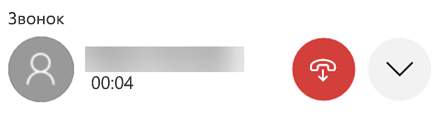
Щелкните направленную вниз стрелку, чтобы развернуть окно. После этого станет доступна кнопка Отключить звук:
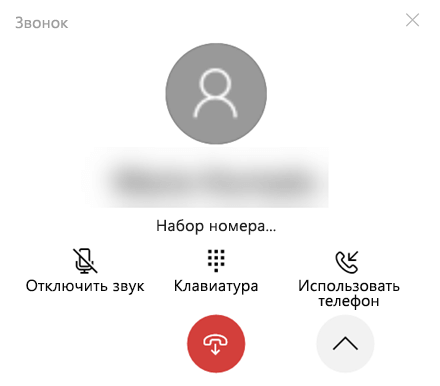
После того как вы начнете вызов с компьютера и переведете его на устройство Android, вы сможете отключить звук вызова только с телефона (не с компьютера).
Если звонок идет на вашем устройстве Android, вы не сможете отключить его звук с компьютера.
Совершение экстренных вызовов с помощью приложения Связь с телефоном
Экстренные службы — Вы можете звонить в экстренные службы и отвечать на их звонки с помощью приложения Связь с телефоном, однако обратите внимание, что Связь с телефоном не является заменой основной телефонной службы. Вызовы Связь с телефоном могут не работать или прерываться из-за проблем с питанием, из-за расстояния от компьютера до телефона или из-за других технических проблем. Кроме того, существуют важные отличия между приложением Связь с телефоном и традиционными беспроводными (мобильными) или стационарными телефонными службами. Приложению Связь с телефоном не требуется предоставлять доступ к экстренным службам согласно действующим местным или национальным правилам, нормам и законам. Приложение Связь с телефоном не предназначено для поддержки или выполнения экстренных звонков в любые типы больниц, правоохранительных органов, медицинских или иных служб, которые соединяют пользователей с сотрудниками экстренных служб или пунктами реагирования общественной безопасности («Экстренные службы»).
Оставьте iPhone® в кармане, кошельке или подключенном к зарядному устройству. До тех пор, пока он находится в диапазоне Bluetooth, вы можете совершать и принимать звонки с компьютера с Windows.
Выполнение вызова на компьютере:
Откройте Связь с телефоном.
Выберите Вызовы
В строке поиска введите имя или номер телефона контакта.
Щелкните значок Набора, чтобы начать звонок.
Использование клавиатуры во время вызова
Для выбора параметров может потребоваться ввести номера во время звонка. Для этого просто выберите раскрывающееся меню, чтобы отобразить клавиатуру.
Разделы справки видеть последние звонки моего телефона?
Вы увидите свой недавний журнал, выбрав Вызовы вСвязь с телефоном.
Можно ли управлять последними вызовами или удалять их?
У вас нет возможности управлять последними вызовами и удалять их на компьютере.
Сколько журнала вызовов можно увидеть с помощьюСвязь с телефоном ?
Связь с телефоном будет отображаться до 100 ваших последних звонков.
Можно ли использоватьСвязь с телефоном для звонков в экстренные службы?
Можно совершать и принимать вызовы в экстренные службы сСвязь с телефоном, но это не предназначено для замены основной телефонной службы.
Связь с телефоном могут быть нарушены из-за питания, подключения Bluetooth и других технических проблем. Кроме того, в отличие от вашего мобильного или фиксированного телефона,Связь с телефоном не требуется местным или национальным законодательством для предоставления доступа к экстренным службам.
Связь с телефоном не предназначено для выполнения вызовов в больницы, правоохранительные органы, медицинские подразделения или любые другие службы, в которых задействован персонал экстренных служб или ответные пункты общественной безопасности.
Как звонить через телефон/смартфон с компьютера?

Для iOS (если у вас iPhone) могу порекомендовать только функцию «Сотовые вызовы», с помощью которой можно осуществлять и принимать телефонные звонки с помощью других устройств Apple – в данном случае, с Mac. Соответственно, у вас должен быть компьютер от Apple (Mac), поэтому для Windows решение подсказать не могу (вряд ли оно вообще есть, т.к. iOS достаточно закрытая операционная система).
А вообще, если вам это нужно для бизнеса, а не для личных целей, то гораздо проще и дешевле будет организовать IP-телефонию. Если вы не хотите заморачиваться со шлюзами и настройкой собственного сервера на Asterisk, то просто арендуйте виртуальную АТС. На компьютер в этом случае устанавливается любой софтфон, для звонков используется гарнитура, а соединение устанавливается через интернет и ВАТС вашего провайдера. Чуть подробнее о том, как все это можно сделать дома, можете прочесть здесь . При большом количестве звонков, особенно если вы звоните на городские телефоны, а не мобильные, связь через IP-телефонию будет выгоднее, чем через мобильные сети. С виртуальной АТС все это будет чуть-чуть дороже, но зато не придется самому заниматься установкой и настройкой оборудования.
Как бесплатно позвонить на мобильный с компьютера
Сложно предположить ситуацию, когда под рукой не окажется мобильного телефона. Тем не менее, такое может случиться с каждым, причем в самый неподходящий момент. Расскажем, как сделать звонок на мобильный через ПК, при этом не потратив много денег.
Для чего существуют сервисы для звонков
В цивилизованном мире сложно представить человека, не пользующегося услугами мобильной связи. Приятно, когда можешь позвонить близким, чтобы поздравить с днем рождения или просто услышать родной голос.
Да и бизнес едва ли будет процветать, если собственник регулярно находится вне зоны доступа. Но жизнь прекрасна своей непредсказуемостью. И даже если вы — счастливый обладатель последней навороченной модели телефона, он может отказаться работать в самый ответственный момент.
Срочно нужен новый телефон, а до зарплаты еще несколько недель? Не спешите расстраиваться. С картой «Халва» вы можете купить телефон в рассрочку. А на кешбэк от покупки — приобрести чехол и защитное стекло, чтобы продлить жизнь новенькому смартфону.
Карта «Халва» — универсальный финансовый инструмент. Используйте свои средства, получайте кешбэк с покупок до 10% и доход на остаток собственных средств по карте до 15%, а также открывайте вклады под выгодный процент. Вы можете взять заемные средства и потратить их на покупки в рассрочку до 24 месяцев. Оформите Халву в пару кликов, и курьер привезет ее вам!
Если же вам срочно нужно сделать звонок, а смартфона нет под рукой, попробуйте позвонить с компьютера на мобильный телефон.
Бесплатные сервисы для звонков
Сервисов для бесплатных звонков без регистрации не существует. операторы связи должны идентифицировать своих абонентов. После регистрации некоторые приложения позволят дозвониться до абонента бесплатно — правда, с некоторыми ограничениями.
Звонок внутри приложения
Самый простой способ позвонить нужному человеку — использовать популярные мессенджеры и программы.
Telegram или WhatsApp
Если на вашем ПК есть Telegram или WhatsApp, то смело можете звонить нужному абоненту. Только убедитесь, что он тоже использует эти мессенджеры.
Для звонка достаточно открыть приложение, в списках контактов найти нужный и нажать значок телефонной трубки. Если у вас есть камера, можете поговорить по видеосвязи.
Zoom
Один из популярных сервисов для звонков. Любовь пользователей он завоевал в период самоизоляции.
Zoom позволит поговорить с людьми, находящимися в любой точке мира (где есть интернет). Если у вас бесплатный аккаунт, можете пообщаться 40 минут без перерыва. Потом придется переподключиться.
Как проводить конференц-коллы, работая удаленно
Skype и Viber
Все звонки в Skype и Viber бесплатны, но есть функции, позволяющие дозвониться напрямую на мобильный телефон — за такую услугу придется заплатить.
Чтобы позвонить из «Скайпа» на стационарный телефон, дополнительные приложения не потребуются. Просто нажмите на активную клавишу «Звонки» и выберите вариант «на телефон». Сервис сам предложит пополнить счет. После оплаты услуги останется набрать номер и совершить звонок.
А вот у приложения Viber такой функции не предусмотрено. Чтобы позвонить на телефонный номер напрямую, придется подключить Viber Out. Перед тем как дозвониться на мобильный или городской номер, нужно купить пакет минут. Он подключается на неделю или месяц — по вашему усмотрению.
Будьте внимательны: как и в большинстве приложений, подписка продлевается автоматически, если вовремя ее не отключить.
Jitsi Desktop
Это специальная программа для компьютера (работает бесплатно через IP-телефонию). С ее помощью можно звонить на сотовые номера с ПК. Приложение работает с большинством известных протоколов.
Jitsi Desktop позволяет:
- настраивать переадресацию вызовов;
- проводить конференции;
- записывать разговоры.
Программа поддерживает русский язык. Скачать ее можно с официального сайта (есть версии для разных операционных систем).
- установите и запустите программу;
- откройте вкладку «Файл» и нажмите «Добавить учетную запись»;
- выберите протокол, например SIP;
- войдите в программу или зарегистрируйтесь;
- во вкладке «Файл» выберите «Добавить контакт»;
- найдите нужного человека и добавьте его;
- кликните на контакт и нажмите на звонок.
Blink
Через это приложение можно позвонить, написать сообщение, отправить файл или организовать видеоконференцию. Важное отличие от других — функция определения местоположения. С ее помощью можно найти тех, кто рядом с вами (например, новых знакомых).
Скачать приложение можно через App Store или Google Play. После установки необходимо указать свой номер, получить код подтверждения и ввести его в приложение.
Чтобы установить программу на ПК, скачайте ее с официального сайта и привяжите имеющийся аккаунт SIP .
Важно: чтобы позвонить кому-то, сначала надо добавить его в список контактов.
Как бесплатно дозвониться до абонента с компьютера
Существует несколько бесплатных программ, созданных специально для звонков с компьютера на прямой номер абонента.
ЗВОНКИ.online
Один из самых популярных сервисов — «ЗВОНКИ.online». Позволяет бесплатно и анонимно дозвониться напрямую до человека, находящегося в любой точке мира.
Сервис использует технологию IP-телефонии, что обеспечивает высокое качество связи. Скачивать приложение не придется — звонить можно через браузер совершенно бесплатно, но с ограничениями по времени. Когда лимит исчерпается, сервис потребует плату.
Звонок по России на стационарный телефон стоит около семи рублей за минуту. А на мобильный — около 20. Кроме того, сервис предоставляет бесплатную услугу «Найти телефон».
Что делать, если потерялся телефон
Zadarma
Сервис облачной телефонии Zadarma подойдет, если вы не хотите сложностей с приложениями и регистрацией. Zadarma подразумевает звонки прямо из браузера.
Чтобы пользоваться всеми возможностями ресурса, можно выбрать тариф и наслаждаться бесперебойным общением. Голосовое меню, переадресация звонков, связь сразу с несколькими абонентами и запись разговора — все это доступно за деньги. Однако для разового использования сервис предлагает бесплатное пятиминутное общение.
Бизнес особенно активно развивается в интернете. Совкомбанк всегда готов поддержать любое ваше начинание. А пользоваться всеми преимуществами торговли онлайн поможет интернет-эквайринг от Совкомбанка.
У вас есть бизнес в интернете? Подключите интернет-эквайринг от Совкомбанка и пользуйтесь всеми преимуществами торговли онлайн.
«Ваш телефон»
Один из самых непростых, но бесплатных вариантов связи между ПК и телефоном. Будет работать, если:
- на компьютере стоит операционная система Windows 10;
- мобильный привязан к ПК через приложение «Ваш телефон»:
- оба подключены к интернету.
С этим приложением вы сможете не только звонить, но и просматривать все данные на телефоне через компьютер.
Платные сервисы для звонков
Помимо бесплатных веб-сервисов, существуют и другие сайты, с которых можно дозвониться до адресата напрямую. Рассмотрим самые популярные.
Sibnet
Sibnet предлагает несколько тарифных планов с абонентской платой от 199 до 899 рублей. Самый дешевый пакет предоставит 900 минут на звонки (на стационарные телефоны), и 100 минут — на мобильные по России.
Вам будет доступна одна исходящая линия. Этого достаточно для частного использования (звонки на международные направления включены). К примеру, звонок в Израиль обойдется в 1,75–2,33 рубля за минуту разговора.
Mail.Ru Агент
Mail.Ru Агент — почтенный сервис с долгой историей в рунете — позволяет звонить с ПК напрямую адресату. Правда, услуга эта платная. Сервис предлагает всего одну бесплатную условную единицу для тестового звонка — чтобы проверить качество звука.
Звонки на московские номера стоят около рубля за минуту.
Sippoint
Через сервис можно звонить за границу и по России, переписываться, обмениваться данными. Вся информация хранится в облаке.
Чтобы кому-нибудь позвонить , надо скачать программу и зарегистрироваться. При желании можно настроить интерфейс под себя.
Приложение предлагает несколько тарифов с абонентской платой от 199 рублей.
Мы рассмотрели только несколько доступных и самых простых в использовании сервисов для совершения звонков на мобильные телефоны. Регистрация и использование этих веб-сервисов простое, понятное и не займет много вашего времени.
Тарифы могут меняться, поэтому перед использованием рекомендуем уточнять актуальные расценки на сайте.
Вся информация о ценах и партнерах актуальна на момент публикации статьи.