Избавляемся от Ошибки 907 в Play Маркете
При скачивании или обновлении приложения в Play Маркете может появляться «Ошибка 907». Она не влечет за собой серьезных последствий, и ее можно устранить несколькими легкими способами.
Избавляемся от ошибки с кодом 907 в Play Маркете
Если стандартные решения в виде перезагрузки устройства или включения/выключения интернет-соединения не дают результатов, то вам помогут инструкции ниже.
Способ 1: Переподключение SD-карты
Одной из причин может быть выход из строя флеш-накопителя или временный сбой в его работе. Если вы обновляете определенное приложение, которое ранее было перенесено на карту и при этом появляется ошибка, то сначала верните его на внутренний накопитель устройства. Чтобы не прибегать к разбору гаджета, вы можете провести отключение SD-карты, не извлекая ее из слота.
-
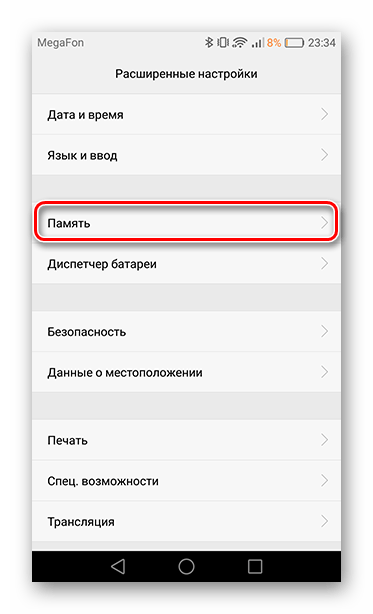
Для этого откройте «Настройки» и зайдите в раздел «Память».
После этого флеш-карта вновь будет активна.
Способ 2: Сброс данных Play Маркет
Google Play является основным фактором, очистка данных которого, в большинстве случаев, удаляет ошибку. Информация с открываемых страниц, сохраняющаяся при пользовании сервисом, оседает мусором в памяти устройства, чем влечет сбои при синхронизации аккаунта с интернет-магазином Плей Маркет. Для удаления данных нужно пройти три этапа.
-
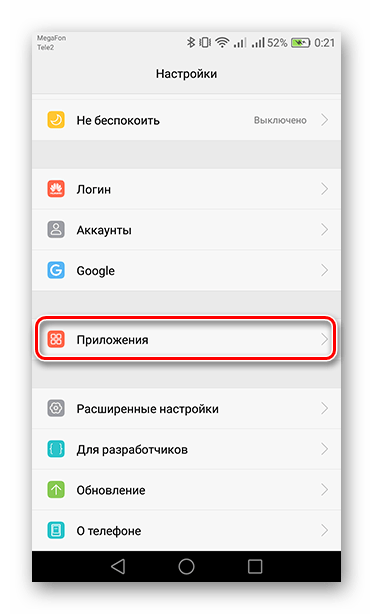
Первым делом зайдите в «Настройки» и откройте пункт «Приложения».
Спустя несколько минут, при стабильном интернет-подключении, Плей Маркет самостоятельно восстановит актуальную версию, после чего можете дальше пользоваться его услугами.
Способ 3: Сброс данных Сервисов Google Play
Это системное приложение напрямую взаимодействует с Плей Маркетом, и также накапливает некий мусор, от которого нужно избавляться.
- Как и в предыдущем способе, перейдите к списку установленных приложений и откройте параметры Сервисов Гугл Плей.
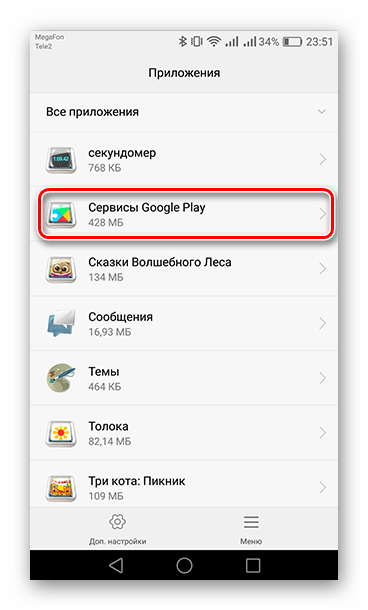
- В зависимости от вашей редакции Андроид, зайдите в графу «Память» или продолжайте выполнять действия на основной странице. Первым делом тапните по кнопке «Очистить кэш».

- Вторым шагом нажмите на «Управление местом».
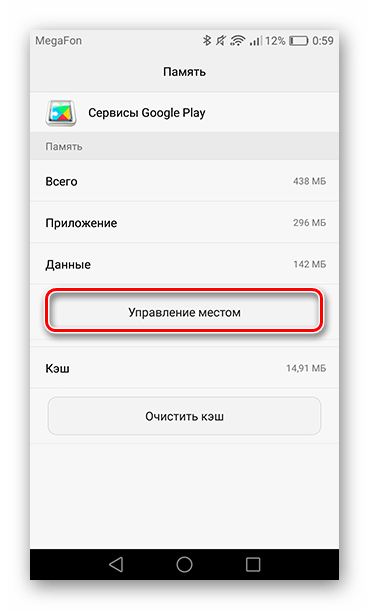
- Далее выберите «Удалить все данные», после чего согласитесь с этим нажатием кнопки «ОК».

- Следующее, что нужно сделать – это стереть из памяти обновления. Для осуществления этого предварительно откройте «Настройки» и зайдите в раздел «Безопасность».
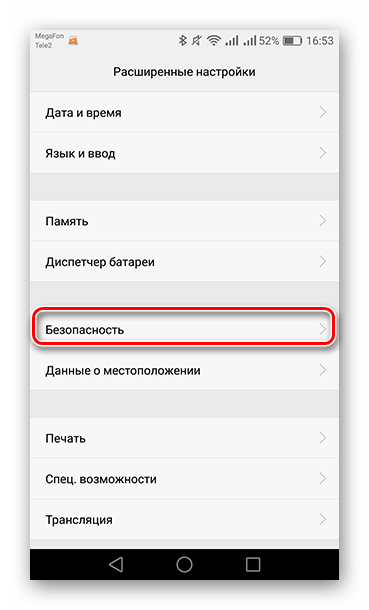
- Найдите пункт «Администраторы устройства» и откройте его.

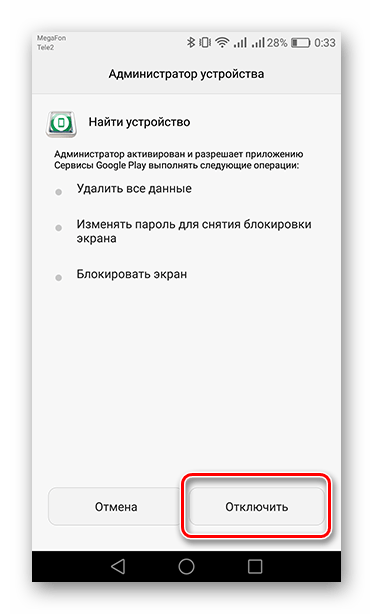
- Далее зайдите в «Найти устройство».

- Последним действием будет нажатие кнопки «Отключить».
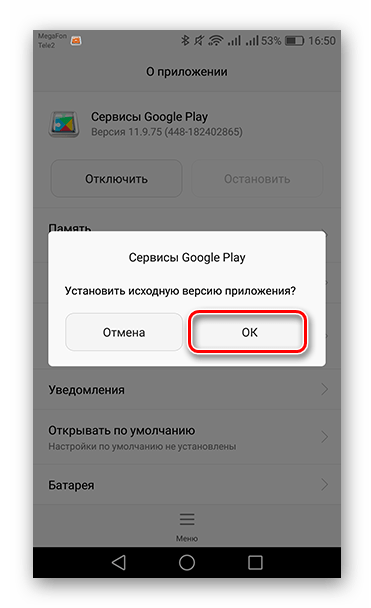
- После этого откройте пункт «Меню» и удалите обновление, выбрав соответствующую строку, подтвердив ваш выбор нажатием на «ОК».

- Дальше всплывет еще одно окно, в котором будет информация о восстановлении исходной версии. Согласитесь, нажав соответствующую кнопку.
- Чтобы все восстановить в актуальное состояние, откройте панель уведомлений. Здесь вы увидите несколько сообщений о необходимости обновления сервисов. Это необходимо для работы определенных приложений, связанных с системными средствами. Тапните по одному из них.
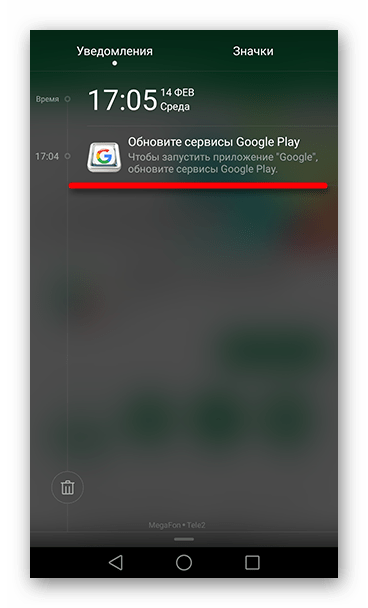
- Откроется страница в Плей Маркете, где вам остается нажать «Обновить».
После этого действия корректная работа вашего устройства будет восстановлена. «Ошибка 907» больше не появится. Не забудьте активировать в настройках безопасности функцию обнаружения девайса.
Способ 4: Сброс и повторный вход в Google-аккаунт
Также с ошибкой поможет справиться разрыв синхронизации аккаунта с сервисами Google.
- Чтобы перейти к управлению учетными записями на устройстве, откройте «Настройки» и перейдите в пункт «Аккаунты».

- В списке будет находиться строка «Google». Выберите ее.
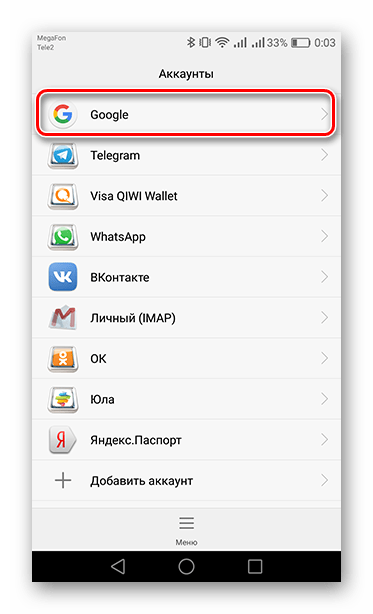
- Далее внизу экрана или в меню отыщите кнопку «Удалить аккаунт». После нажатия выскочит окно с предупреждением удаления данных – согласитесь соответствующим выбором.
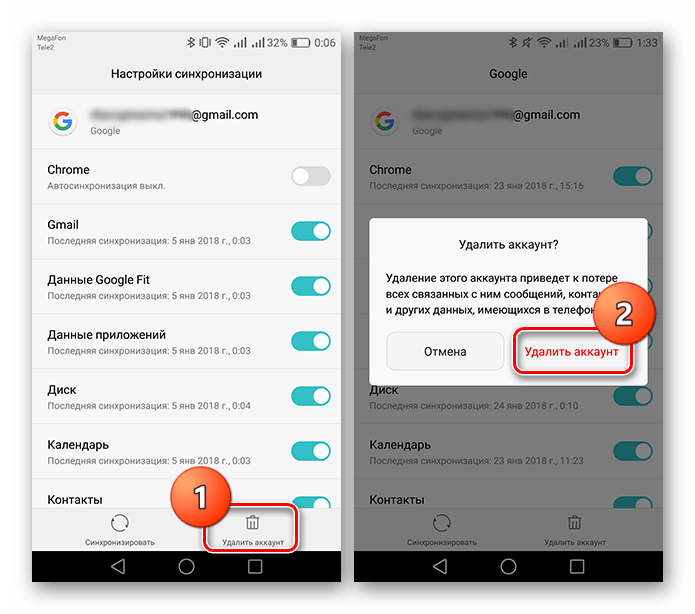
- На этом этапе удаление учетной записи завершено. Теперь перейдем к восстановлению. Чтобы заново войти в свой профиль, откройте «Аккаунты» и на этот раз нажмите на «Добавить аккаунт», после чего выберите «Google».

- На экране устройства появится страница Google со строкой ввода почтового адреса или номера вашего мобильного телефона, указанного в аккаунте. Укажите эти сведения и нажмите «Далее». Если хотите завести новый профиль, откройте соответствующую ссылку ниже.
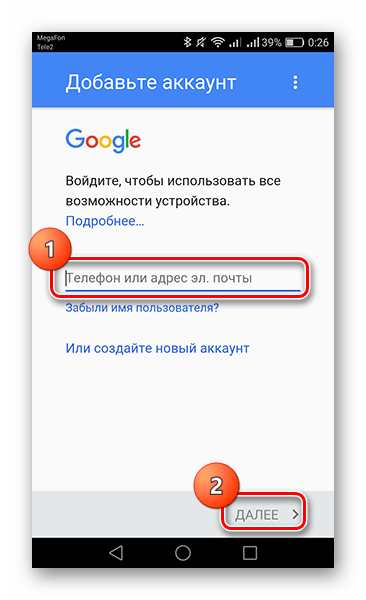
Таким образом аккаунт будет добавлен в список имеющихся на вашем гаджете, а «Ошибка 907» должна исчезнуть из Play Маркета.
В случае если проблема не была устранена, придется удалить всю информацию с устройства до заводских настроек. Чтобы это сделать, предварительно ознакомьтесь со статьей, приведенной по ссылке ниже.
Такими, где-то сложными, а где-то нет способами, вы сможете избавиться от неприятной ошибки при использовании магазина приложений.
Код ошибки 907 (не удалось скачать приложение) в Play Market: почему и как исправить?
Возникает ошибка 907 в Play Market довольно часто, как правило, подвергаются этой проблеме устройства на Android новых версий. Пользователь не всегда понимает что это значит и не знает, что делать в такой ситуации. И все бы ничего, но эта ошибка приводит к тому, что не удается скачать приложение или обновить его. При загрузке программы с фирменного магазина Google выскакивает уведомление о сбое под номером 907.
Как устранить ошибку 907 в Play Market?
Если ваш Play Market выдает ошибку 907 при скачивании или обновлении приложений, то следует попробовать способы по ее устранению, которые представлены ниже. Невозможно дать однозначного ответа относительно того, как ее правильно устранить, каждому помогает разный метод. Но все они довольно простые, поэтому практически всегда можно самостоятельно решить проблему.
Способ 1: выдаем нужные разрешения
Проблема может быть в том, что приложение Play Market не получило должных разрешений. Например, программа не имеет привилегий на доступ к памяти телефона или карте памяти и попросту не может загрузить или обновить ее. В более новых версиях Андроид довольно жесткие требования, если согласие не предоставлено, то приложение никак не получит их самостоятельно, даже Play Market. Часто проблему вызывает программа безопасности, которая установлена производителем телефона и никоим боком не касается сервисов Google. Например, ошибка 907 Play Market часто возникает у владельцев телефонов Xiaomi.
Решить эту проблему просто – предоставить все необходимые разрешения для программы. Сделать это можно так:
- Входим в настройки телефона.
- Выбираем пункт «Приложения».
- Находим приложение «Play Market» и кликаем по нему.
- Здесь есть пункт «Разрешения».
- Необходимо выбрать нужные или дать все разрешения.
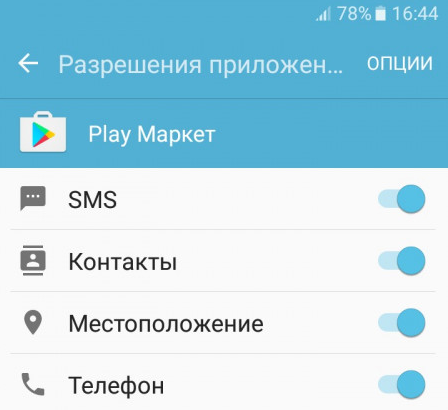
Так как программа Play Market проверенная и гарантировано не является вредоносной, то можно смело предоставлять все разрешения. После этого действия рекомендуется выполнить перезагрузку смартфона.
Также проблема с разрешениями может быть вызвана сторонним приложением безопасности, которое было установлено производителем. В этом случае необходимо снять ограничения для Play Market:
- Находим системное приложение «Безопасность.
- В программе выбираем пункт «Приложения».
- В появившемся списке находим Play Market.
- Там также устанавливаем все разрешения и снимаем ограничения.
- Перезагружаем смартфон.
Способ 2: чистим кэш
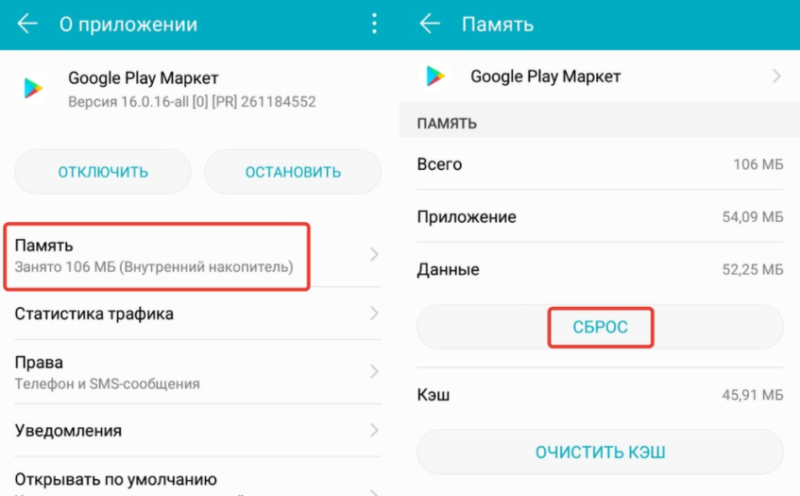
Еще одним распространенным и эффективным способом решения проблемы является очистка кэша приложения Play Market.
Как устранить ошибку 907 в Play Market:
- Входим в настройки телефона.
- Выбираем пункт «Приложения».
- Находим приложение «Play Market» и кликаем по нему.
- В нижней части будет пункт «Данные и кэш».
- Заходим в этот раздел и выбираем функцию «Очистить кэш».
Можно проверить работоспособность, приложение должно выполнять все действия нормально, ошибка 907 больше не проявит себя. Если данный способ не помог, идем дальше по списку решений.
Способ 3: перемещаем приложения на внутреннюю память
Программа, которая была установлена на карту памяти или перенесена на нее по причине нехватки места, может неправильно работать с фирменным магазином. Не все приложения способны работать на флешке, это часто вызывает ошибки, их необходимо перенести во внутреннюю память телефона.
Инструкция по переносу:
- В настройках телефона находим пункт «Приложения».
- В списке ищем приложение, с которым при обновлении возникли проблемы в Play Market.
- Заходим в эту программу и выбираем пункт «Память».
- Здесь будет возможность перенести приложение на внутреннюю память.
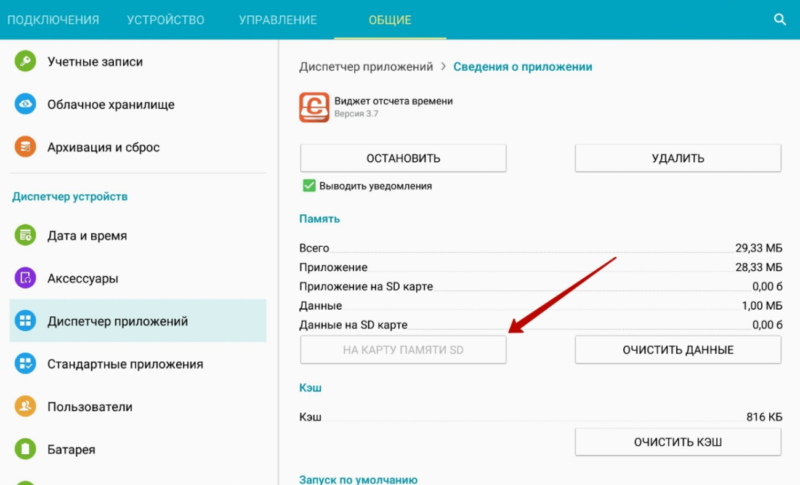
После этого снова можно попробовать обновить приложение через фирменный магазин. Если все сработало, то проблема решена, если нет — переходим к следующим решениям ниже. Следует помнить о том, что пункта память может и не быть в меню, если карты памяти нет в телефоне. Еще одна пометка — не во всех версиях ОС есть подобная возможность.
Способ 4: извлекаем карту памяти
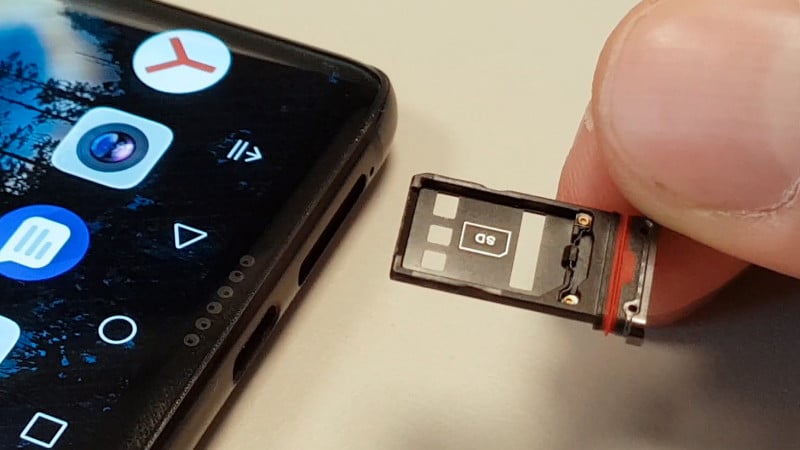
Даже если перенести программу на внутреннюю память телефона, часть ее данных останется и это будет вызывать некоторые проблемы. Вы можете полностью извлечь флеш-накопитель из смартфона и попробовать обновить приложение. Если без него все работает хорошо, то проблема именно в этом параметре, необходимо форматировать его, предварительно сохранив все данные на компьютере или во внутренней памяти устройства. Проблемы такого рода могут возникать и по той причине, что скорость флешки низкая, что вызывает конфликты в системе и приводит к появлению ошибки 907.
Способ 5: удаляем обновления Play Market
Проблему также может вызывать сам Play Market, особенно после недавних обновлений. Они могли стать криво, по причине тех же разрешений и системных приложений безопасности. В результате программа начинает работать неправильно и вызывает подобные проблемы. Чтобы устранить ошибку 907, необходимо удалить обновления Play Market.
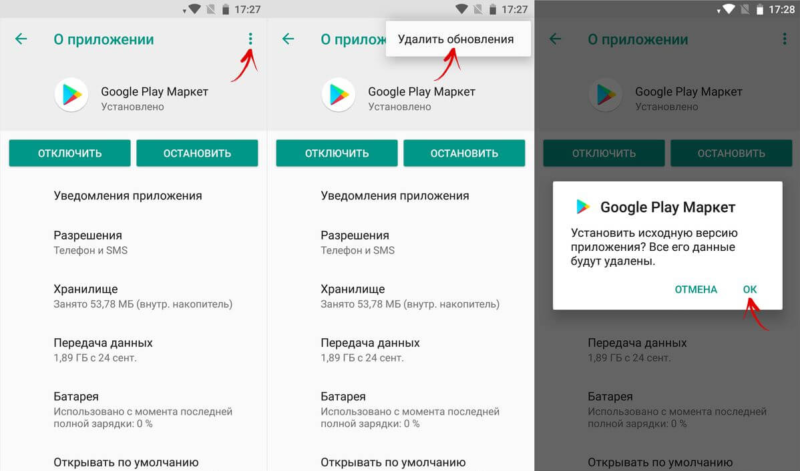
Руководство по удалению обновлений Play Market:
- Заходим в настройки смартфона.
- Находим пункт «Приложения».
- Выбираем из списка Play Market.
- В нижней части будет пункт «Удалить обновления».
После того, как обновления будут удалены, необходимо заново установить магазин до актуальной версии.
Далее выполняем следующее:
- Зайдите в Play Market.
- Слева выберите пункт «Настройки».
- В нижней части найдите «Версия Play Market».
- Кликните один раз по этому пункту.
Появится сообщение о том, что программа Play Market будет обновлена до последней версии. Также можно установить отметку на пункте «Автоматическое обновление», тогда версия магазина всегда будет актуальной. Когда новая версия программы будет загружена и установлена, приложение самостоятельно перезагрузится. Проблема с ошибкой 907 должна быть решена.
Код ошибка 907 (не удалось обновить приложение) в Play Market на Андроид – решение
Ошибка 907 В Play Market появляется у владельцев Андроид смартфонов при попытке загрузить или обновить существующее приложение, игру в Google Play. Во время скачивания новой игры или обновления программы на экране выскакивает окошко: Не удалось обновить приложение «название приложения». Повторите попытку. Если проблема не исчезнет попробуйте устранить её самостоятельно. (Код ошибки: 907).

Код ошибки 907 при загрузке обновления, программы или игры в Плей Маркете
Причина: ошибка 907 в Play Маркет
Проблема не новая, а в сети есть множество решений, но все они зачастую «стандартные» и не рабочие: типа сброса настроек и чистки кеша. Многие даже не знают настоящей причины, почему эта проблема появляется, давайте разбираться. Код ошибки 907 всегда означает один из двух вариантов:
- Закончилась свободная память на устройстве или SD карте телефона(если в настройках установлено сохранение и загрузка программ на SD карту).
- У приложения Play Маркет отключены РАЗРЕШЕНИЯ на управление памятью или установку и загрузку приложений.
- У вас стоит сохранение приложений на карту памяти, которая забита или есть ошибки. Во второй части статьи коснемся отдельно этого пункта.
Второй вариант наиболее распространён, по этому решать сбой начнём именно с него.
Решение ошибки с кодом 907 – устанавливаем разрешения
Некоторые пункты меню могут отличаться в зависимости от фирмы и модели вашего смартфона, но основная инструкция будет похожа для всех устройств. Мы рассмотрим на примере смартфона Xiaomi.
Сначала проверим есть ли необходимые разрешения на управление хранилищем памяти и SD карты в Плей Маркет. Для этого открываем Настройки смартфона, далее:
- Находим в меню пункт «Приложения», «Все приложения».
- В списке нужно найти «Play Маркет», что бы не копаться, можно ввести первые буквы в строке поиска.

Находим в списке программ Google Play Маркет

Открываем управления разрешений программы

Активируем галочку напротив пункта «Телефон» или «управления памятью». Дополнительно сверяем пункты в меню отмеченном стрелкой
- Изменение или удаление содержимого SD-карты.
- Считывание содержимого SD-карты.

Эти два пункта должны отображаться и быть активными в свойствах Google Play Маркет
Если не можете найти данные пункты в своих настройках попробуйте поискать в меню пункт «Разрешения приложений», зайти туда и убедиться что у Плей Маркета стоят все необходимые доступы на управление памятью, сохранением и загрузкой программ.
Очистка кеша и данных приложений
По схеме выше если вы всё правильно сделали дополнительно можно очистить устаревший кеш и данные Плей Маркета. Для этого вам нужно:
- Зайти в меню смартфона и открыть пункт «Настройки»;
- Открываем раздел «Приложения», «Все приложения». Либо можно зайти в пункт «Системные»;
- Ищем по названию или листаем в ручную к «Google Play Маркет» и «Сервисы Google Play»;
- Заходим в каждое из них и внизу ищем две кнопки «Очистить кеш» и «Стереть данные»;
- В новых версиях оболочки MIUI может быть только одна кнопка «Очистить». Нажмите на нёё, она сразу делает чистку данных и кешированных файлов программ.

Очистка кеша и удаление внутренних данных в Плей Маркет и Гугл Сервисах
Третьим шагом можно проверить остаток свободной памяти на самом телефоне и флеш карте. Для этого в настройках есть пункт «Память». Если всё забито под завязку можно переключить хранилище: если забита память телефона установите сохранение приложений на SD карту и наоборот. Эта опция доступна не на всех моделях телефонов.
Если у вас просто заканчивается свободное место – необходимо почистить и освободить хранилище. Удалите ненужные, неиспользуемые приложения. Самый большой вес занимают фотографии высокого разрешения и видеофайлы: перенесите часть данных на компьютер или загрузите в облако.
Заключение
Будем благодарны если вы оставите свой отзыв в комментариях под этой страницей и напишите помогли ли вам инструкции из статьи для исправления ошибки 907 в Плей Маркете. После проверки состояние памяти можно дополнительно зайти в свойства Маркета и нажать кнопку «Очистить данные» и «Удалить кеш». Это освободит свободное место и удалит из системного хранилища недокачанные или битые пакеты «.apk» файлов, которые могли появиться от прошлых установок и обновлений.
Если ошибка 907 осталась у вас, мы будем более детально разбираться с проблемой и распишем остальные нюансы. Задавайте свои вопросы по решению других ошибок на телефоне.

Евгений Загорский
IT специалист. Автор информационных статей на тему Андроид смартфонов и IOS смартфонов. Эксперт в области решения проблем с компьютерами и программами: установка, настройка, обзоры, советы по безопасности ваших устройств. В свободное время занимается дизайном и разработкой сайтов.
Как исправить код ошибки 907 в Google Play
При использовании Google Play на Android-устройствах может возникнуть код ошибки 907. Данная ошибка встречается у смартфонов и планшетов под управлением Android 4.4 KitKat и более новых версий операционной системы. Проблема проявляется при попытке установить или обновить приложение с Google Play. Появляется уведомление которое сообщает, например: «Название приложения» не может быть загружено из-за ошибки 907.
Ошибка 907 часто появляется при работе с Плей Маркет, и в большинстве случаев не несет серьезных проблем, решается она автоматически при повторной попытке обновления или скачивания. Если при повторно ошибка все таки осталась, сделайте перезагрузку Android-девайса. Если и в этом случае проблема не не решилась то данная инструкция для Вас.
Как исправить код ошибки 907 в Google Play
Предложим несколько способов устаревания этой ошибки. Какой то из вариаторов вам обязательно поможет.
Очистка кэша и данных — способ №1
- Откройте «Меню» затем «Настройки» перейдите в раздел «Приложения» далее «Все» и выберите раздел с пунктом «Google Play Маркет».
- Нажмите на кнопки «Очистить кэш» и «Стереть данные».
- Сделайте возврат в «Настройки» также «Приложения» далее «Все» — и выберите теперь раздел с названием «Сервисы Google Play».
- Нажмите на кнопки «Очистить кэш» и «Стереть данные».
Обновить Google Play — способ №2
- Удостоверьтесь в том что установленный на вашем Android-девайсе Google Play последней версии.
- Войдите в приложение Google Play, тапните по значку «Меню».
- В открывшемся меню, выберите раздел «Настройки» и сделайте прокрутку вниз где будет указана версия сборки. Удостоверьтесь в том что на вашем устройстве одна из последних версий магазина приложений для Android. Как правило Google Play обновляется автоматически до новой версии.
- Если обновление не пришло, попробуйте переустановить приложение Google Play Маркет.
Есть вероятность что это может не сработать, тогда нужно вернуться к предыдущей версии Google Play.
Для этого выполните следующие шаги по цепочке:
- Войдите в «Приложения»
- Выберете раздел «Все»
- Откройте пункт с названием «Google Play»
- Выполните удаление по кнопке «Удалить обновления»
Затем снова попробуйте обновить или установить приложение.

Отключение SD карты — способ №3
- Откройте «Меню» затем «Настройки» дальше перейдите в раздел настроек «Память» и выберите раздел с названием «Извлечь SD-карту».
- Войдите в приложение Google Play и скачайте или обновите, необходимое приложение, при установке которого была ошибка 907.
- После того как вы успешн скачали или обновили приложение, нужно снова включить SD-карту («Настройки» ➨ «Память» ➨ «Подключить SD-карту»).
В случае неудачи, сделайте ровно тоже, но теперь еще и физически извлеките карту памяти из слота.
Перемещение приложения в внутреннюю память устройства — способ №4
Не исключено что сбой при обновлении приложения происходит из-за того что приложение находиться на карте памяти что может вызвать ошибку 907 в Плей Маркет.
- Откройте «Меню» затем «Настройки» дальше выберите приложение которое выдает ошибку при обновлении.
- Тапните на кнопку «Переместить во внутреннюю память».
- Затем откройте Google Play на вашем смартфоне (планшете) и сделайте обновление приложения.
- После обновления можно вернуть приложение на карту памяти.
Следует помнить что данные способы несут рекомендательный характер и в зависимости от ситуации могут не повлиять на сбой. Если у вас есть свой способ исправления ошибки 907, расскажите о нем в комментариях.