3 способа восстановить несохраненный или удаленный документ Excel
 5 Оценок: 1 (Ваша: )
Таблица с важными расчетами исчезла с компьютера после сбоя системы? Ничего
не скачивайте и не записывайте на ПК, пока не восстановите удаленный файл Excel!
Дело в том, что когда вы удаляете таблицу с компьютера или закрываете без сохранения, она не исчезает бесследно. Операционная система помечает место как свободное, но
все еще связывает папку и удаленный документ. Считайте, что на месте исчезнувшего файла остался как бы файл-призрак.
Верните его к жизни — скачайте восстановитель сейчас!
Как восстановить несохраненные данные Excel
Что делать если файл поврежден или удален? Проведите бэкап с помощью встроенных инструментов Windows или сторонних утилит.
Первый метод удобен тем, что не нужно устанавливать дополнительного софта — в ряде случаев ОС справится и сама. Второй понадобится, если вы не настроили систему Excel
и облачное хранилище заранее или перезаписали файл.

Как восстановить файл эксель инструментами Windows
Представим, что у нас нет ни специального ПО, ни даже интернета. Что делать?
Использовать временные файлы
Чтобы данные не терялись, программисты Microsoft разработали специальные функции:
- AutoSave. Сохраняет файлы автоматически через определенные интервалы.
- AutoRecover. Восстанавливает данные при открытии документа.
Если вдруг отключится электричество или Excel не откроет файл из-за ошибки, повреждения и потерю данных можно отменить. Главное, заранее настроить систему.
Для настройки автосохранения откройте любой документ Excel, перейдите во вкладку «Файлы» — «Параметры» — «Сохранение». В пункте «Автосохранение каждые» поставьте галочку и определите, как часто система будет сохранять файл.
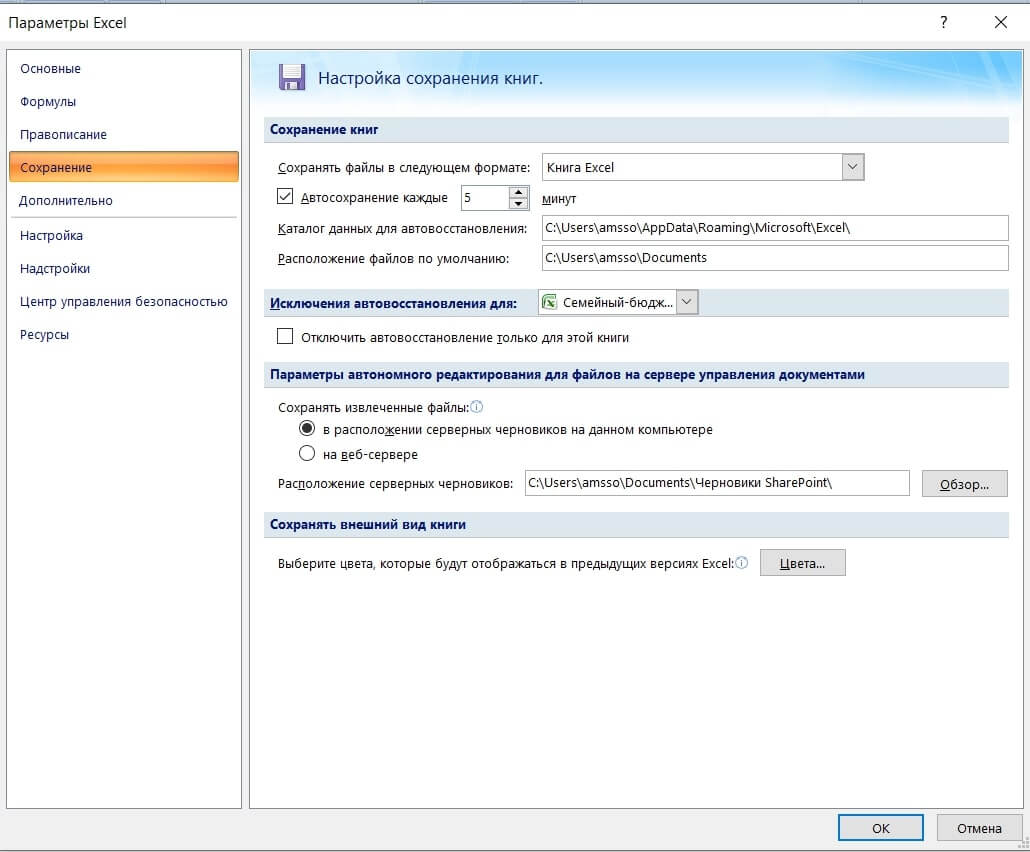
Настройте автосохранение каждые 5 минут, работая с ценными данными
Теперь, когда будете закрывать документ и случайно нажмете «Не сохранять», вас
на всякий случай будет ждать свежая копия. Чтобы найти ее, выберите вкладку «Открыть» — «Последние» и нажмите «Восстановить несохраненные книги».
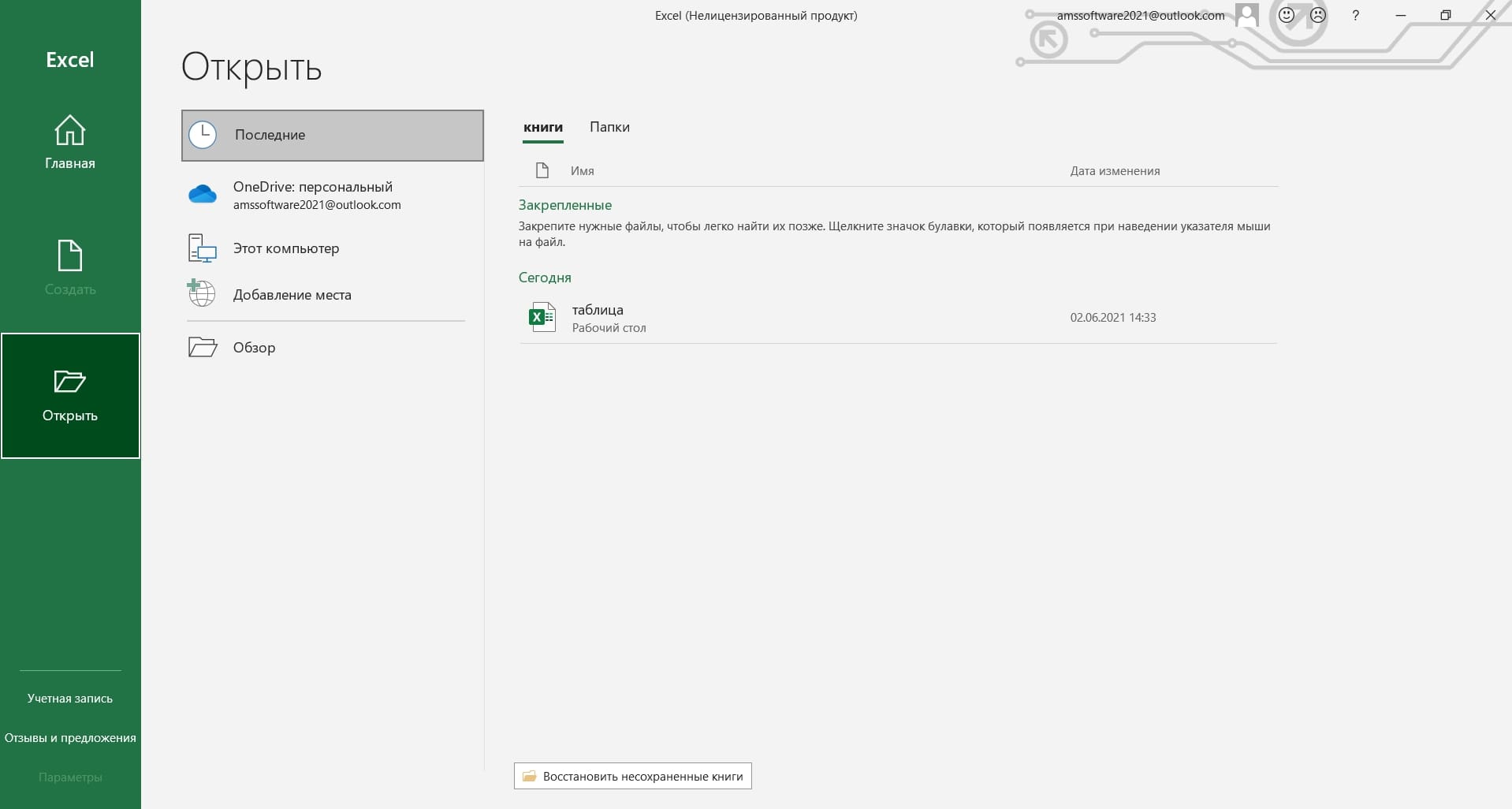
Откройте журнал несохраненных копий и верните документ в работу
Вернуть перезаписанные файлы
Другая проблема заключается в том, что иногда нужно не просто вернуть файл, а вернуть его предыдущий вариант. Это бывает, когда книга оказалась повреждена по какой-то причине, сохранилась неправильно или, например, в ней удалена часть таблицы.
Чтобы открыть и восстановить последнюю версию, запустите Excel и в стартовом окне выберите «Файл» — «Сведения» — «Управление книгой». Программа для восстановления файлов Excel откроет список из более ранних версий.
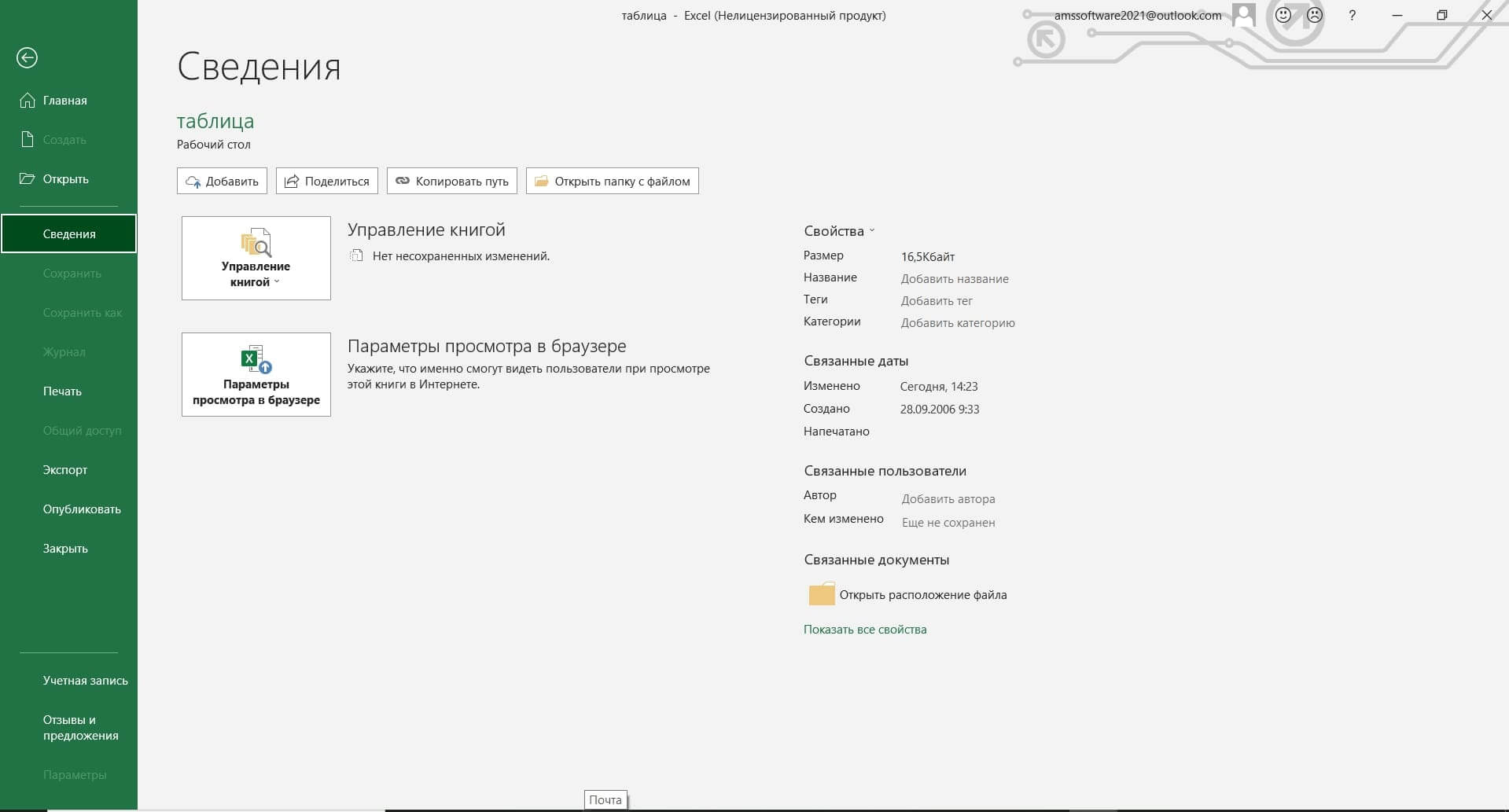
Более ранние версии иногда удачнее новых. Восстановите их
Как восстановить документ Excel через сервис One Drive
Верните резервные копии документа онлайн — через облачное хранилище Microsoft.
Зарегистрируйтесь на сайте One Drive и перейдите в документ, над которым планируете работу. В правой верхней панели нажмите «Вход», чтобы связать компьютер с сервером. Далее «Файл» — «Сохранить как» — One Drive.
Теперь каждое изменение синхронизируется с «Журналом версий», откуда можно скачивать документы с любого устройства.
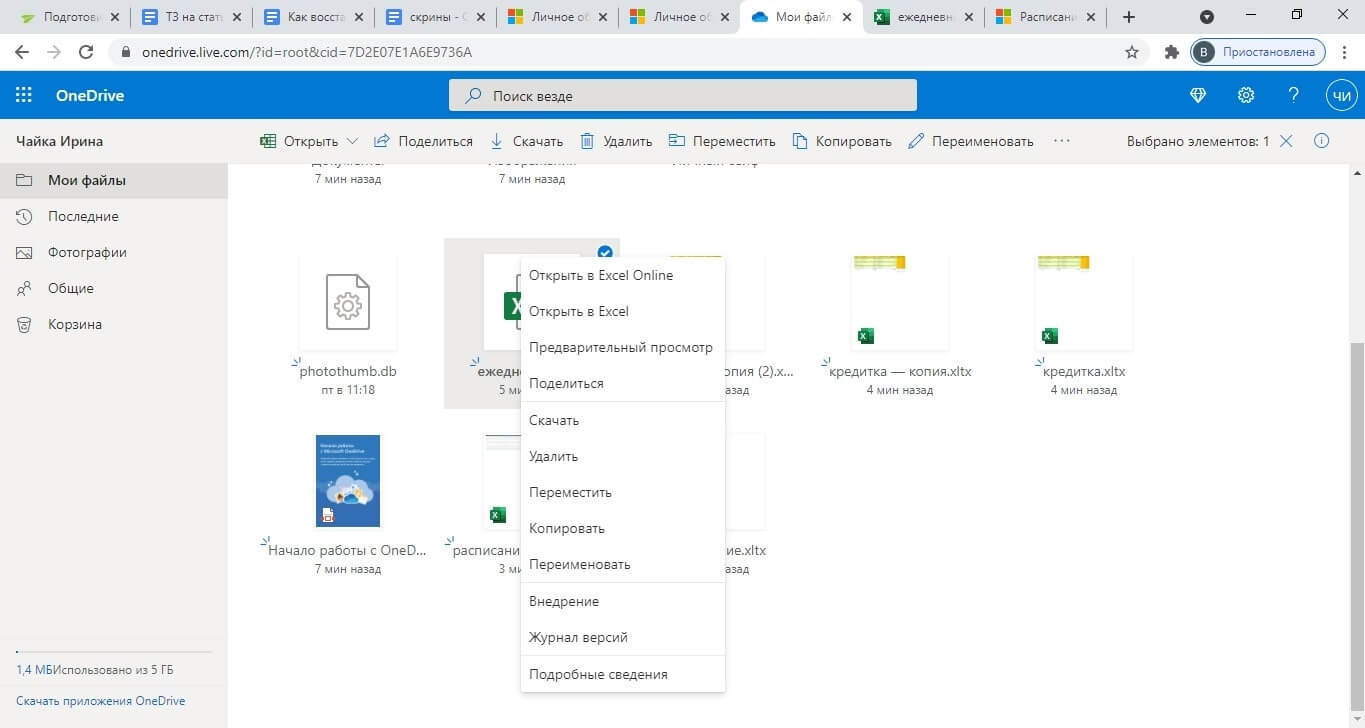
Регистрироваться в One Drive долго, зато ничего не потеряется
Как восстановить утерянные файлы с помощью ФЕНИКС
Эта программа восстанавливает файлы с жесткого диска, USB-накопителей, карт памяти, фотоаппаратов, видеорегистраторов, планшетов и смартфонов. ФЕНИКС знает,
как восстановить несохраненный файл Excel 2007, 2010, 2016 и таблицы OpenOffice.
Работает на русском языке, поэтому даже неосведомленный пользователь быстро разберется, что к чему. На всякий случай вот инструкция:
1. Установите и запустите программу
Установочный файл скачивается быстро. В меню загрузок найдите название программы и кликните по нему два раза — начнется процесс инсталляции.
Жмите «Далее», «Соглашаюсь», «Разрешить», чтобы установить программу и вынести ярлык ФЕНИКСа на рабочий стол. Ярлык поможет быстро найти восстановитель при случае.
После установки программа запустится самостоятельно. В стартовом окне выберите иконку с изображением устройства, откуда были потеряны данные.

Выберите иконку устройства, откуда пропала информация
2. Выберите накопитель и настройте режим поиска
В списке используемых накопителей выделите свой. Флешка не отображается? Извлеките ее через «Безопасное извлечение устройства», подключите повторно и обновите список.
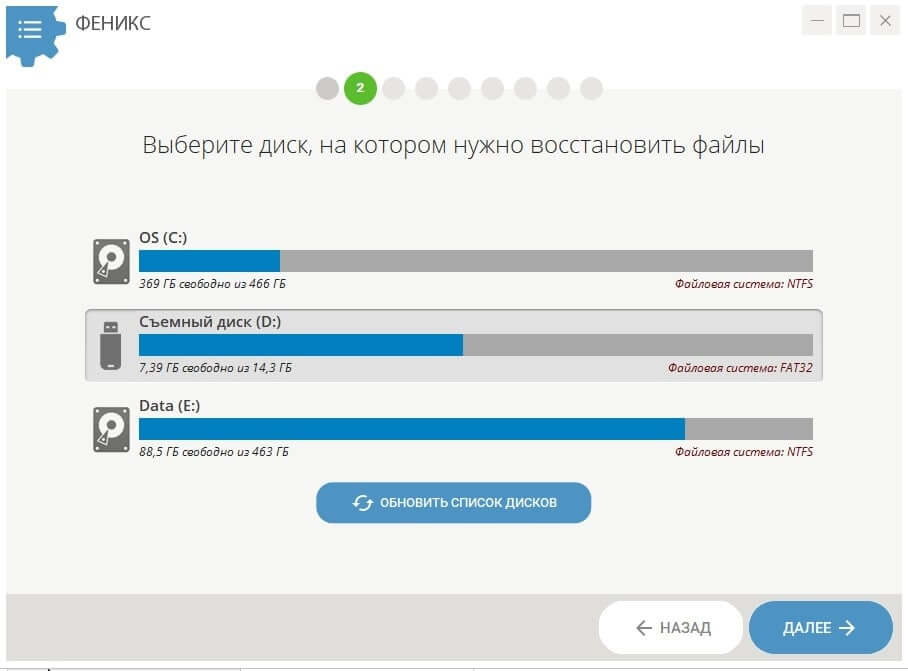
Выберите накопитель, чтобы ФЕНИКС не пошел проверять весь ПК
Нажмите «Далее» и выберите режим сканирования. Файлы удалены недавно или флешка не слишком набита информацией? Хватит и «Быстрого поиска».
Как восстановить документ Excel, если он поврежден после сбоя или отключения питания? Используйте «Расширенный поиск». Это дольше, зато ни один файл не уйдет незамеченным — программа последовательно проверит хранилище от и до.

Выбирайте, как быстро хотите получить данные
Нажмите «Далее» и в перечне форматов оставьте галочки напротив xls, xlsx. Помните размер файла? Укажите его в соответствующем поле. Это ускорит процесс.
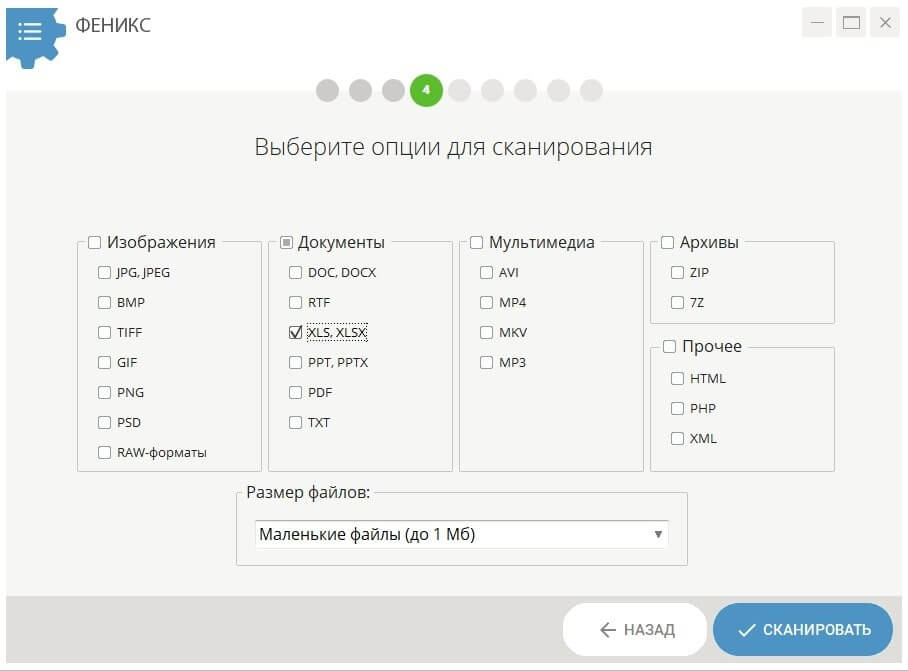
Вспомните объем документа. Так дело пойдет быстрее
Чем свободнее проверяемый диск, тем быстрее закончится проверка. Нажмите «Сканировать» и программа начнет искать.
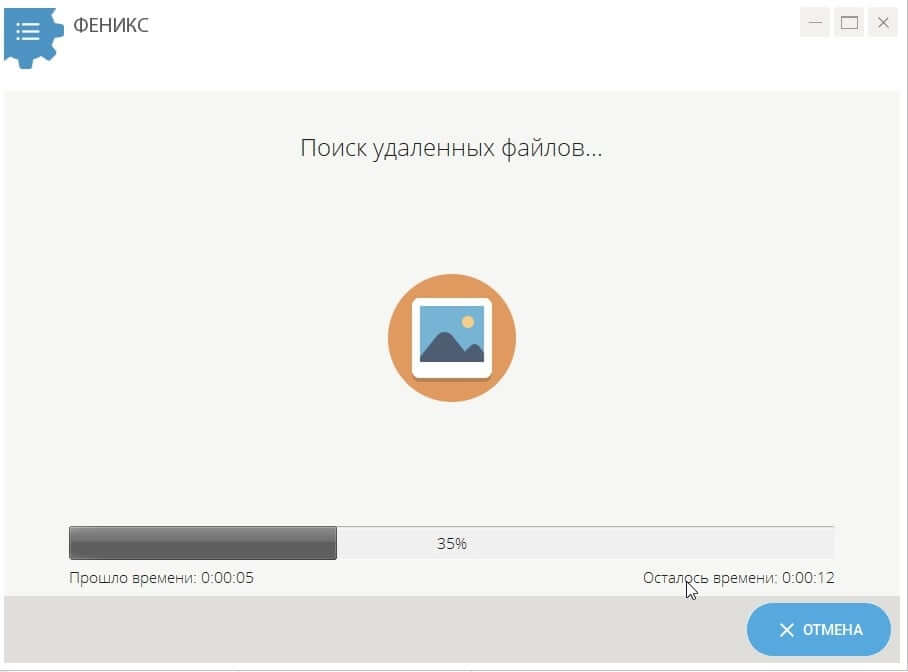
Все найдется. Просто дождитесь, пока загрузится шкала
3. Сохраните найденные данные
Результатом проверки будет список. Если неясно, какой из найденных объектов ваш, откройте каждый в режиме предпросмотра. Нужный отметьте галочкой. Здесь же можно восстанавливать документы по группам или весь список разом.
В результатах поиска нет того, что искали? Значит на флешку уже добавляли информацию. Так как поверх удаленного документа уже что-то записано, ему некуда вернуться.
К сожалению, такие файлы реанимировать не получится.
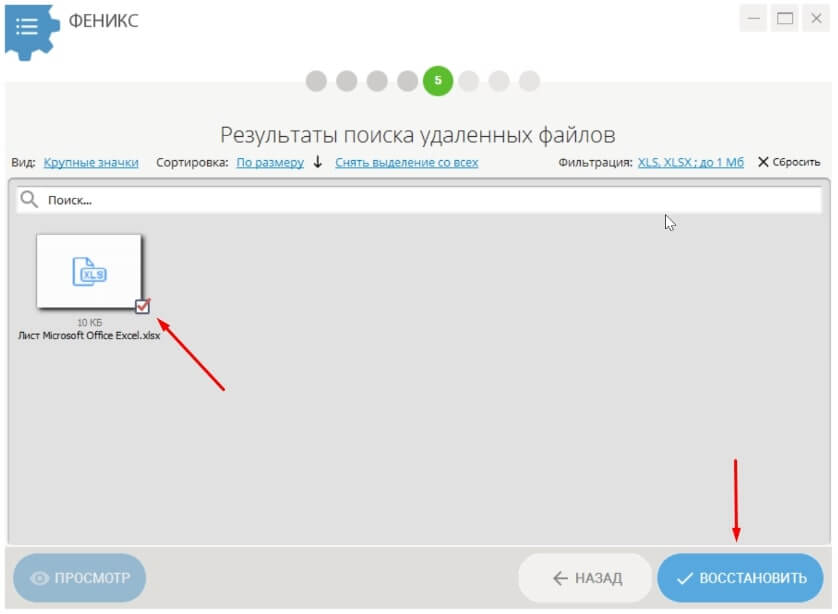
Выделите галочкой ваши находки и отправляйте на восстановление
После восстановления поврежденных файлов Excel ФЕНИКС предложит:
- сохранить их на компьютере;
- записать на CD или DVD-диск;
- отправить на FTP-сервер.
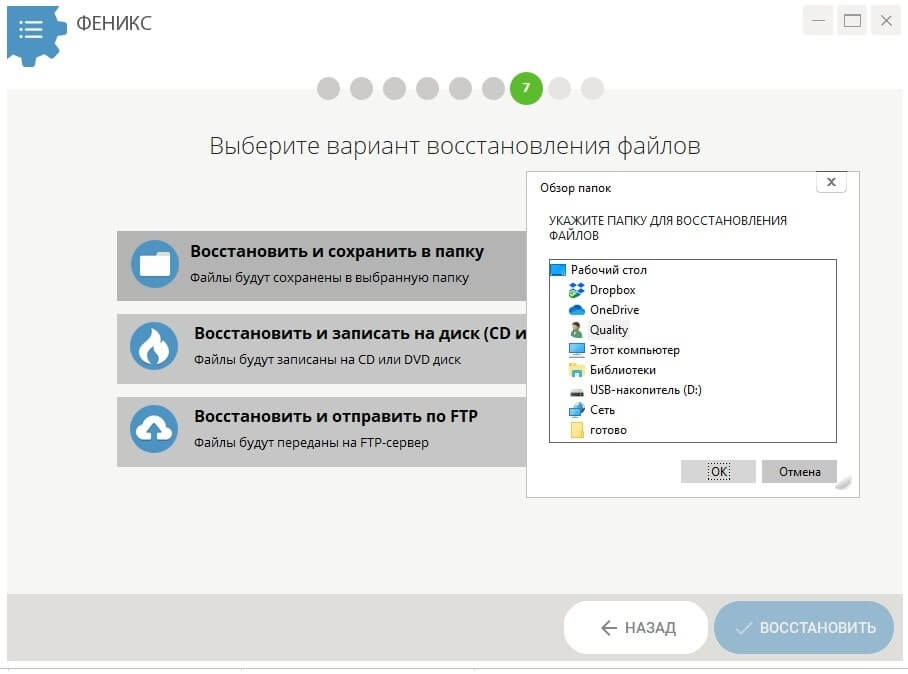
Выберите новое место для восстановленных данных
Заключение
Если позаботиться о сохранении данных заранее, можно обойтись и встроенными инструментами Microsot Excel. Правда, чтобы восстановить файл Excel после сбоя, придется либо зарегистрироваться на One Drive, либо выполнять настройку запутанной системы.
Проще всего установить ФЕНИКС — работает быстро, ищет внимательно, никого не мучает лишними кнопками. К тому же он не только возвращает в работу потерянные таблицы,
но и реанимирует поврежденные фотографии, фильмы, музыку, документы Word и PHP.
Как авто-сохранять электронные таблицы Excel: Подробное руководство

Функция автосохранения автоматически сохраняет вашу рабочую книгу с заданным интервалом времени в Excel. Это полезно, если хотите обеспечить сохранение работы в случае отключения электроэнергии или неожиданного отключения. Поэтому, возможно, задумываетесь о том, как авто-сохранять файлы Excel.
Если вам интересно, как выполнить автосохранение в Excel на Mac, откройте программу Excel и выберите меню Excel на панели инструментов. Выберите параметр Настройки и нажмите на значок Сохранить. Установите флажок рядом с пунктом Автосохранение. Чтобы включить автосохранение в Office 365, перейдите на вкладку Файл Excel, нажмите Сохранить как и выберите учетную запись OneDrive. Выберите вложенную папку и задайте имя файла. Нажмите кнопку Сохранить.
В этой статье мы предоставим подробные пошаговые инструкции о том, как авто-сохранить электронную таблицу Excel и предотвратить потерю ценных данных.
В этой статье:
Часть 1. Автосохранение или Автовосстановление
В Microsoft Excel есть две ключевые функции: автосохранение и авто-восстановление. Эти функции предназначены для авто-сохранения работы, но работают они несколько иначе.
Функция Aвтосохранения Excel авто-сохраняет работу через регулярные промежутки времени, чтобы могли продолжить с того места, на котором остановились, если возникнет перерыв.
С другой стороны, авто-восстановление помогает авто-восстановить рабочую книгу, если Excel обнаружит, что приложение неожиданно закрылось. Это означает, что в случае отключения питания или сбоя компьютера сможете восстановить несохраненные файлы с помощью этой функции.
Это зависит от того, какая из этих функций более полезна для вашего рабочего процесса и как часто вручную сохраняете свою работу. Если всегда хотите часто сохранять свои файлы, Автосохранение может быть более полезным, поскольку оно гарантирует, что ваш файл будет сохранен, даже если забудете сделать это вручную.
Однако, если, скорее всего, забудете сохранить свою работу, Автовосстановлени может быть лучшим вариантом, поскольку он может помочь вам восстановить несохраненные файлы, которые в противном случае потеряли бы.
Часть 2. Как включить Автосохранение в Excel Mac
Если используете Excel на своем MacBook, можете включить функцию Автосохранения, чтобы гарантировать, что ваша работа всегда сохраняется. Вот как включить эту функцию:
Шаг 1: Откройте программа Excel и нажмите на меню Excel на панели инструментов. Выберите пункт Настройки в меню.
Шаг 2: Нажмите на значок Сохранения. Установите флажок Автосохранение.

Теперь всякий раз, когда вносите какие-либо изменения в книгу, Excel авто-сохраняет их для вас, гарантируя, что никогда не потеряете важную работу.
Часть 3. Как включить Автосохранение в Excel Windows 10
Если используете Excel на компьютере с Windows 10, можете включить авто-сохранение Excel с помощью параметр Сохранить информацию об Авто-восстановлении, чтобы файл авто-сохранялся при внесении изменений во время работы.
Вот как включить Автосохранение в Excel Windows 10:
Шаг 1: Откройте программу Excel и перейдите на вкладку Файл. Нажмите Параметры и выберите Сохранить.

Шаг 2: В разделе Сохранение книг установите флажок рядом с пунктом Сохранять информацию об Авто-восстановлении каждые XX минут. Установите интервал равным 1 минуте, чтобы Excel мог сохранять файл каждую минуту.
Шаг 3: Установите флажок рядом с Сохранением последней Авто-восстановленной версии, если я закрою без сохранения, и нажмите ОК, чтобы подтвердить ваши настройки.
Часть 4. Как включить Автосохранение в Excel Office 365
Office 365 поставляется со встроенной функцией Автосохранения Excel, которая сохраняет содержимое в режиме реального времени. Он включен по умолчанию в Excel и сохраняет ваши файлы в OneDrive, OneDrive для бизнеса и SharePoint. Однако, если каким-то образом эта опция не включена, можете включить, следуя этим решениям.
Решение 1. Включение Автосохранения из меню Сохранения
Чтобы включить функцию Автосохранения из меню Сохранения, выполните следующие действия:
Шаг 1: Запустите программу Excel и перейдите на вкладку Файл.
Шаг 2: Выберите Параметры и откройте меню Сохранить.
Шаг 3: Установите флажок Автосохранение файлов OneDrive и SharePoint Online по умолчанию в Excel, чтобы включить эту функцию, и нажмите OK для подтверждения.

Решение 2: Включение Автосохранения с помощью параметр Сохранить как
Чтобы включить Автосохранения в параметр Сохранить как, следуйте этим инструкциям:
Шаг 1: Перейдите на вкладку файл Excel и нажмите Сохранить как. Выберите свою учетную запись OneDrive.

Шаг 2: Выберите свою подпапку и введите имя файла. Нажмите Сохранить, чтобы включить Автосохранение файла в будущем.
Часть 5. Как найти Автосохраненные документы в Excel
Существует два способа поиска Авто-сохраненных файлов Excel:
Решение 1: Из OneDrive
Чтобы найти Автосохраненные документы в OneDrive, выполните следующие действия:
Шаг 1: Откройте программу Excel и выберите параметр Дополнительные книги на Домашней странице.
Шаг 2: Выберите свою учетную запись OneDrive. Теперь выполните поиск нужного файла с помощью строки поиска или найдите в списке рабочих листов.

Решение 2: Из Авто-сохраненного расположения Excel
Другой способ найти Авто-сохраненный файл Excel — это извлечь из папки Автосохранения Excel. Для этого:
Шаг 1: Запустите Excel, нажмите Параметры и перейдите к Сохранить. Теперь скопируйте путь к местоположению файла.

Шаг 2: Перейдите на Мой компьютер / Этот компьютер, вставьте путь в адресную строку и нажмите Ввод.

Шаг 3: Теперь найдите свой файл Excel и откройте. Вы можете сохранить файл на своем компьютере для удобства доступа.
Люди также спрашивают
Как мне заставить Excel Авто-сохранять каждую минуту?
Чтобы заставить Excel Авто-сохранять ваши файлы каждую минуту, нужно уменьшить интервал времени в меню Файл > Параметры и перейти к Сохранению. В разделе Сохранение книг установите продолжительность в 1 минуту рядом с параметром Сохранять информацию об Авто-восстановлении каждые XX минут и чтобы применить изменения нажмите кнопку ОК.
Что делать, если видите запрос «Просто загрузите файл»?
Если при переключении кнопки автосохранения появляется подсказка «Просто загрузите файл», выполните следующие действия:
Шаг 1: В строке Меню или на Панели задач нажмите значок облака OneDrive. Выберите Еще и нажмите Настройки.
Шаг 2: Выберите Office и установите флажок рядом с параметр Использовать приложения Office для синхронизации .
Шаг 3: Снова включите кнопку Автосохранения.
Что делать, если в моей версии Excel нет функции Автосохранения?
Функция Автосохранения доступна только в Office 365 и обеспечивает сохранение файлов в режиме реального времени. Однако в других версиях Excel можете включить эту функцию в разделе «Сохранить книги» на вкладке Файл > Параметр > Сохранить. Здесь нажмите на поле рядом, чтобы Сохранить информацию об Авто-восстановлении за считанные минуты.
Заключительные идеи
В этой статье мы обсудили, как авто-сохранить Excel с помощью простых инструкций. Мы предоставили подробные пошаговые решения для включения этой функции в Mac, Windows 10 и Office 365. Мы также обсудили разницу между Авто-сохранением и Авто-восстановлением и то, как вы можете находить документы Excel.
Надеемся, что с помощью приведенных выше инструкций сможете включить функцию Автосохранения в Excel без особых усилий.
Как включить и настроить функцию автосохранения в Excel
В программе Excel присутствует полезная опция — автоматическое сохранение. Она позволяет сохранить целостность документов и не утратить изменения в случае непредвиденных обстоятельств.
Принцип работы
Функция автоматического сохранения выполняет сохранение в фоновом режиме. При работе с книгой данная возможность записывает в указанное расположение (или выставленное автоматически) копию файла, которая в последствии может быть восстановлена. Полезна эта опция при:
- повреждениях книги Excel;
- неожиданном отключении света;
- синих экранах смерти в системе.
Может быть, и не абсолютно все изменения будут сохранены, но большую их часть удастся спасти. При открытии после неожиданного завершения работы, редактор предложит открыть последнюю версию документа, созданную автоматически. Актуальность и количество изменений в этом файле связаны с выставленным диапазоном времени между автоматическим сохранением. Поэтому при правильной настройке потери будут минимальными.
Настройки авто сохранения
Автоматически сохраняется документ в указанный по умолчанию путь с интервалом в 10 минут. Изменить как место хранения, так и интервал между сохранениями можно с помощью настроек приложения. Найти её кажется сложной задачей, но так только кажется. Всё скрыто во вкладке «Параметры».
Расположение настроек
Выше уже упомянуто, что искать автосохранение следует в разделе «параметры». Попробуем уточнить расположение конфигурации резервного копирования при работе с ним в редакторе Excel:
- Открыть «Файл».

- Выбрать раздел «Параметры».

- Перейти во вкладку «Сохранение».

- Здесь, в правой части окна и расположены необходимые настройки.

Основные настройки

Ключевой настройкой автосохранения является смена интервала. В зависимости от указанного параметра периодически Excel будет игнорировать команды, выполняя резервное копирование документа. Чем больше документ и слабее компьютер, тем дольше проводится эта процедура. В среднем она занимает 5 секунд для довольно громоздких формул на 4 листах.
Поменять этот параметр можно указав интервал в поле автосохранения. По умолчанию он установлен в 10 минут. Если работать предстоит с файлами, целостность которых крайне важна, то лучше изменить параметр до 3-5 минут.
Отключить авто сохранение

Полностью отменить работу автосохранения можно в том же разделе параметров.
Нужно или выставить интервал равный максимально допустимому значению (120 минут, что при работе с документом по 15-20 минут почти равно отключению опции) или сняв галочку в указанном поле. При снятии галочки отменяется любое резервное копирование, и он может быть повреждён или утрачен безвозвратно.
Примечание! Строка «сохранять последнюю версию при закрытии» отвечает за создание копий документа, если от их сохранения было решено отказаться. Не рекомендуется убирать её, хотя это и сэкономит место на жёстком диске (на самом деле это вызовет безвозвратное удаление документов при случайном выключении компьютера).
Прочие параметры

Опция автоматического сохранения книг Excel включает в себя несколько дополнительных возможностей, которые также заслуживают внимания.
Разберем их подробнее по указанным на скриншоте выше номерам:

- Это место хранения указанных резервных копий. Из этого места подтягиваются автоматические копии файла при нештатном завершении работы, влекущем за собой восстановление документа.
- Изменяет вид таблицы восстановления, делая её или «с элементами предварительного просмотра» или «классической». Разницы в том, насколько проще понять какая версия нужна.
- Не относится к «автосохранению». Является компонентом для обычного. При сохранении сразу выбирается место хранения на компьютере, а не облако.
- Дублирует предыдущую опцию фокусируясь на сохранении данных сразу на компьютере. Пропускает этап выбора носителя для сохранения.
- Указывает куда первым делом направлен «Проводник» при сохранении на компьютере. Удобно, если рабочим является каталог, отличный от стандартного «Документы».
- Запрещает автоматически восстанавливать выбранную (активную) книгу. Резервные копии всё равно создаются и могут быть найдены по указанному пути.
Хранение и открытие автосохранений
В предыдущем разделе указывалось, что место для хранения копий книги можно изменить. Рассмотрим стандартный вариант для Office. Находится он по пути: «%Системный_диск:\\Пользователи\%Имя_пользователя\AppData\Roaming\Microsoft\Excel». Один из указанных каталогов является скрытым (речь об AppData), чтобы попасть в него нужно или иметь файловый менеджер настроенный на работу со скрытыми файлами/папками или включить их отображение. После чего можно найти данный каталог и извлечь из него нужный файл.
Открываются эти копии либо прямо из каталога хранения, либо при запуске Excel. Последнее справедливо если работа завершилась снятием процесса или подобными событиями. В таком случае документ открывается не полностью, а в виде предварительного просмотра для восстановления.
Управление версиями
В каталоге можно удалять устаревшие варианты. А так, под управлением версией можно понимать варианты автоматического восстановления, особенно если их несколько. При этом можно выбирать вариант для удаления и открытия. Делается это так:
- При запуске программы выбрать «Показать восстановленные файлы».

- Теперь посмотреть на список восстановленных книг.

- Здесь можно выбрать:
- «Открыть» для обычного открытия;
- «Сохранить как…» для создания новой копии, включающей изменения;
- «Удалить» для удаления документа;
- «Показать восстановленные элементы», чтобы узнать какие изменения сохранены в данной версии документа. Актуально если их несколько.
Excel works!

Вы долго и упорно работали в огромном excel-проекте. И вдруг происходит что-то такое, отчего файл закрывается без сохранения. Восстановить не получается. Печально. Такое было? Нет? Значит пора подумать, как защититься от подобного. Для защиты существует функция «Автосохранение в Excel»

Как включить автосохранение в Excel ?
Для Excel. Меню «Файл» (левый верхний угол) — Параметры Excel — Меню слева, Сохранение — Автосохраненять каждые- выбираем кол-во минут. У меня лично стоит 10 минут.
Так же можно задать путь для сохранения файлов.
Автосохранение для Excel 2003
В итоге, когда, например, отключится электричество или зависнет процесс Excel предложит восстановить файл как на первой картинке, если необходимо восстановить документ в любой момент времени. В главном меню Excel «Файл» нажмите кнопку «Последние файлы». Левой кнопкой мыши нажмите по строке «Восстановить несохраненные книги». В появившемся окне вы увидите содержимое каталога с черновиками, сохраненными до этого. Выберите нужный вариант и нажмите «Открыть». Временные файлы хранятся в нужной папке не более 4-х дней, так что не затягивайте с восстановлением.
Для Excel 2007 и выше
Зайдите в папку, где хранятся данные, и посмотрите, какие файлы остались. Чтобы узнать адрес зайдите снова в Параметры Excel — Сохранение

Для Excel 2010. Восстановление не сохраненных книг
- Откройте книгу, с которой возникли проблемы;
- Кликните «Файл» — круглая кнопка слева вверху, Найдите Управление версиями
- Нажмите «Восстановить не сохраненные книги».

Программа выведет на монитор перечень версий документа, к которым можно обратиться. Вы можете просмотреть содержимое книги и решить, какая нужна Доступ к этой функции можно получить проще: кликните «Файл», затем выберите «Последние».
Как можно удалить все версии насовсем?
Если при закрытии файла вы нажмете «Нет» в диалоговом окне «Хотите сохранить файл?», то восстановить файл через данную функцию будет почти невозможно. К сожалению, так работают Автосохранение в Excel. Поэтому я настоятельно рекомендую приучить себя нажимать Ctrl+S после важных действий над файлом, чтобы сохранять файл принудительно.
Восстановление данных при автосохранении
Если вы удалили файл, и его нет в Корзине, то такие файлы все-таки восстановить можно. Я советую воспользоваться программой Easy Recovery, которую можно легко найти в интернете. Но это уже не тема нашего сайта.