Устранение ошибки «Правки не сохранены» в Instagram

Многие проблемы на веб-сайте и в мобильном приложении Instagram возникают из-за каких-либо аварий на серверной стороне ресурса и, к сожалению, не могут быть исправлены рядовым пользователем. Чтобы проверить и в лучшем случае исключить такой вариант, следует посетить специальный сервис по представленной ниже ссылке и обратить внимание на статус социальной сети.
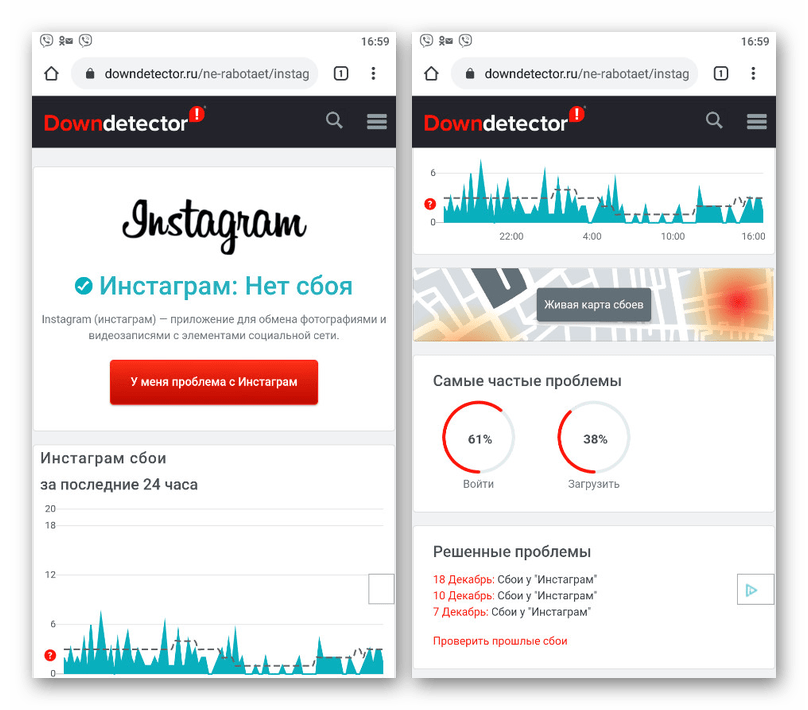
Если проблемы нет, можете смело переходить к основным способам из настоящей инструкции. В противном случае следует ознакомиться с комментариями на указанном сайте и попросту выждать некоторое время до того, как проблема будет решена.
Способ 1: Проверка интернета
Наиболее очевидной причиной рассматриваемой проблемы являются неполадки активного интернет-соединения, что в большей степени относится к возможной потери пакетов. В рамках решения следует для начала произвести замер скорости с помощью специальных средств, при этом обращая внимание не столько на показатели в целом, сколько на перепады.
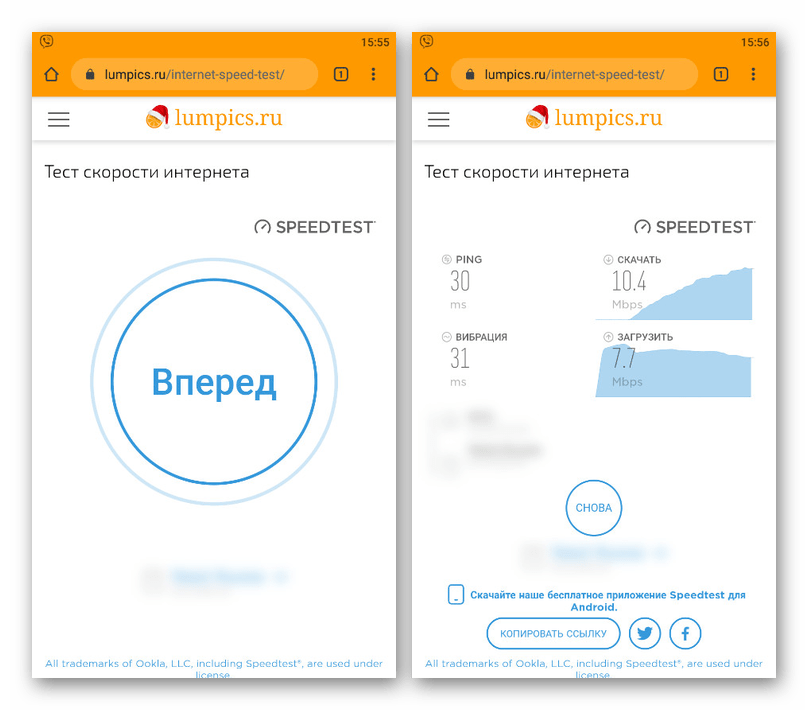
Если в процессе измерения были замечены проблемы, попробуйте разорвать и заново настроить подключение. Также, по возможности, можете временно заменить поставщика интернета, чтобы наверняка убедиться в наличии неполадок.
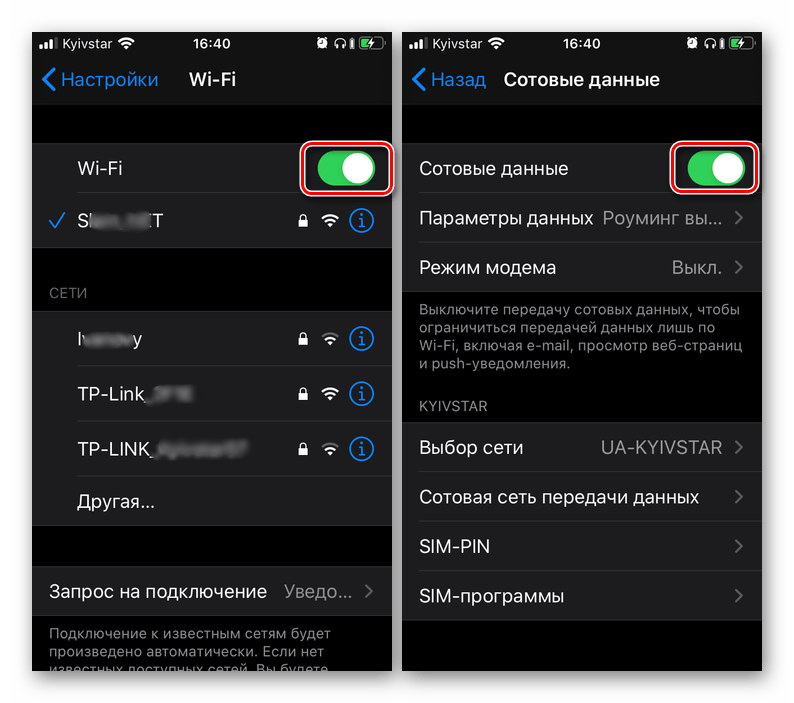
При использовании Wi-Fi-роутера следует проверить настройки или просто произвести сброс. В крайнем случае, если прочие решения не принесли должных результатов и проблема наверняка в интернете, обратитесь в поддержку провайдера.
Способ 2: Изменение описания
Так как ошибка «Правки не сохранены» в Instagram появляется лишь при попытке сохранения публикации после изменения описания, причиной вполне могут быть внесенные корректировки. Актуальна данная проблема, как правило, если вы пренебрегаете рекомендациями со стороны администрации и вводите слишком громоздкое описание с большим количеством тегов или упоминаний.
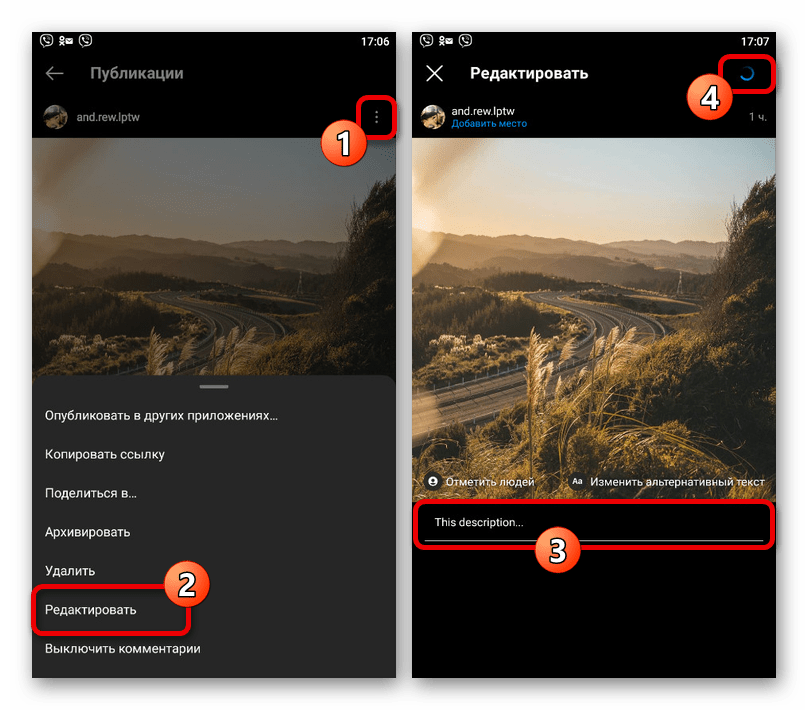
Попробуйте слегка сократить количество информации, в том числе, например, полностью отказавшись от хештегов. Хоть и с некоторыми жертвами, но в большинстве случае этого будет достаточно.
Способ 3: Повторная публикация
Рассматриваемая ошибка в большинстве случаев появляется лишь при изменении существующих публикаций, тогда как новые записи можно редактировать без ограничений. Это может быть использовано в качестве временного решения проблемы путем удаления старого поста и добавления нового, но уже со всеми необходимыми изменениями.
Подробнее: Удаление и создание публикаций в Instagram
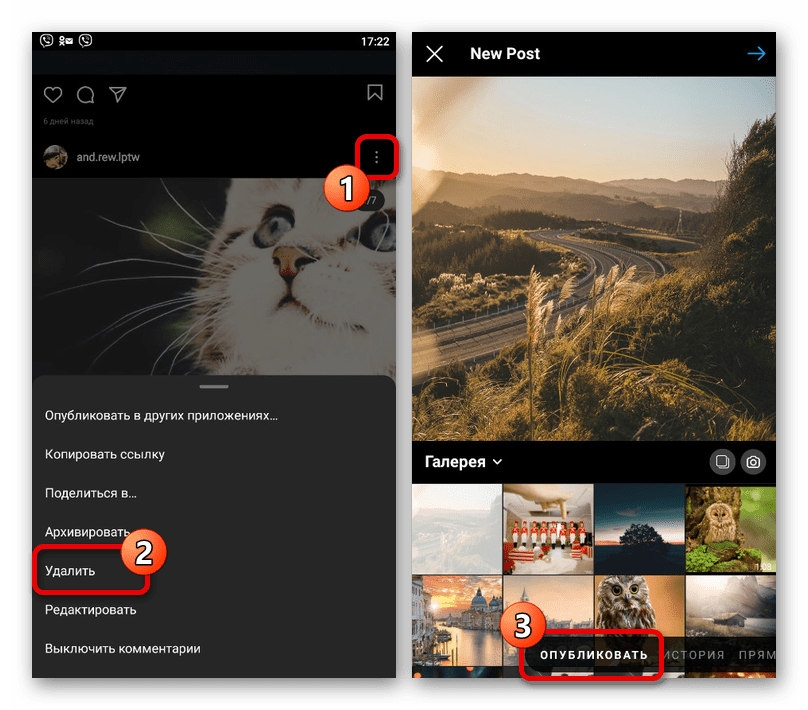
К сожалению, если уведомление «Правки не сохранены» появляется и при создании публикаций, вероятнее всего, причиной является блокировка или какая-либо другая проблема.
Способ 4: Снятие блокировки
Частое использование хештегов, особенно никак не связанных с конкретной публикацией, может привести к блокировке некоторых функций аккаунта, включающих возможность добавления новых тегов. Несмотря на заголовок способа, вручную избавиться от такого ограничения не получится, так как оно устанавливается автоматически и может быть снято или спустя некоторое время, или только после вмешательства службы поддержки.

Можете авторизоваться с другого аккаунта и попробовать внести похожие изменения, чтобы подтвердить или исключить факт наличия блокировки аккаунта. При этом стоит учитывать, что некоторые виды блокировок привязаны к IP-адресу.
Исходя из сказанного, даже если блокировка сохраняется на нескольких учетных записях, попробуйте установить и настроить VPN. Это приведет к изменению IP-адреса и, если блокировка в Instagram связана с этим, позволит обойти ограничения.
Обращение в службу поддержки
Если проблема сохраняется после выполнения описанных действий и не исчезает спустя достаточно большой промежуток времени, следует в обязательном порядке обратиться в службу поддержки Instagram, руководствуясь соответствующей инструкцией. При общении со специалистами максимально подробно уточняйте детали ошибки вроде примерной даты или обстоятельств появления рассматриваемого сообщения.
Как исправить ошибку обработки фото в приложении Instagram на Android?
При работе с официальным приложением Instagrm для Android у пользователей может отображаться сообщение «К сожалению, при обработке фото произошла ошибка». Вследствие этого процесс добавления фотографии в ленту будет прерван и придется начать редактирование с самого начала. Как исправить подобную проблему и продолжать публиковать фотографии в Instagram мы расскажем в этом материале.
Причина появления ошибки
Точная причина появления такой ошибки не известна, но методом наблюдений удалось выяснить, что происходит она не на этапе обработки фотографии, а в момент загрузки ее на сервер Instagram. На первом этапе редактирования пользователи выбирают фотографию из Галереи, редактируют ее форму и переходят к применению эффектов и фильтров. На последнем этапе редактирования, когда вносится подпись к фотографии и выбираются сервисы для автоматической публикации, уже происходит фоновая отправка фотографии на сервер. Именно в этот момент пользователи видят сообщение «К сожалению, при обработке фото произошла ошибка». Так как под этим сообщением имеется только кнопка ОК, ничего другого как нажать на нее не остается. После нажатия процесс публикации прерывается автоматически, отменяются все внесенные изменения и приложение возвращается к этапу выбора фотографии из Галереи.
Официальная служба поддержки Instagram сообщает о том, что о проблеме известно и в данные момент ведутся работы по исправлению. Когда будет выпущен фикс пока не известно, поэтому рекомендуем воспользоваться одной из двух инструкций, приведенных ниже.
Откат версии приложения
Так как проблема наблюдается не у всех пользователей, а у обладателей нескольких конкретных версий, предлагаем в качестве временного решения установку проверенной и гарантированно рабочей версии приложения Instagram.
- Удалите текущую версию.
- Перейдите в Google Play > Настройки > Автоматическое обновление приложений. Отключите автообновление, чтобы избежать повторной установки новой версии.
- Скачайте приложение по этой ссылке и установите с помощью любого файлового менеджера. Это такой же официальный клиент, который был установлен у вас, но выпущенный немного раньше и имеющий версию 6.9.1.build.4961472.
Обратите внимание, что для проверки работоспособности новых версий, вам понадобится обновить Instagram вручную, но в случае повторного появления ошибки придется повторить все процедуры, описанные выше.
Отключение ускорения GPU
Пользователям Android 4.0.x (Ice Cream Sandwich) предлагается следующая инструкция, так как в их случае проблема возникает независимо от установленной версии приложения Instagram. Для устранения ошибки необходимо отключить Ускорение работы GPU. Для этого проделайте следующие манипуляции:
Почему не получается редактировать посты в Инстаграм: причины и решения проблемы
Instagram — одна из самых популярных социальных сетей, на которой можно делиться своими фото и видео с друзьями и подписчиками. Однако, нередко пользователи сталкиваются с проблемой отсутствия возможности редактировать свои посты.
Причины проблемы
Существует ряд причин, по которым может не получаться редактировать посты в Инстаграм:
- Прошло более 24 часов с момента публикации поста. В Инстаграме есть ограничение на редактирование постов — вы не сможете их изменить, если прошло более 24 часов.
- Низкий уровень соединения с интернетом. Если у вас плохой интернет, то возможно, вы не сможете открыть пост для редактирования.
- Проблемы с аккаунтом. Если у вашего аккаунта есть какие-то ограничения или ограничения на изменение постов, то вы не сможете их редактировать.
- Публикация через сторонние приложения. Если вы опубликовали пост с помощью стороннего приложения, то в Инстаграме у вас может не быть возможности редактировать его.
Решение проблемы
- Проверить время публикации поста. Если прошло более 24 часов с момента публикации, то редактирование будет невозможно.
- Проверить соединение с интернетом. Если у вас низкий уровень соединения, то возможно, стоит попробовать открыть пост для редактирования через другой источник интернета.
- Проверить ограничения аккаунта. Если у вас есть какие-то ограничения на аккаунте, то необходимо их убрать, чтобы вам было доступно редактирование постов.
- Публикация напрямую из Инстаграма. Лучшим способом опубликовать пост на Инстаграме и иметь возможность редактировать его — оставить публикацию напрямую через приложение Инстаграма.
Заключение
Редактирование постов в Инстаграме может стать проблемой, но она решаема. Если вы столкнулись с этой проблемой, попробуйте решить ее самостоятельно, используя наши рекомендации. Если все же проблему не удалось решить, обратитесь в службу поддержки Инстаграма для получения помощи и подробной консультации.
Как отредактировать комментарии в Инстаграме: 3 способа
Редактировать комментарии в Инстаграме стандартным способом не получится: официальное приложение не предусматривает способов, чтобы менять уже опубликованный отзыв. Но есть и другие варианты, как переписать ответ: использовать копирование, переписать или создать отдельную ветку комментариев.
Как изменить комментарий в Инстаграме: способы
Существует всего несколько способов, как отредактировать ранее добавленный комментарий, но все они не работают как простой редактор. Во многих социальных сетях отсутствует функция изменения уже опубликованного отзыва. В Инстаграме то же самое: пользователь не сможет изменить даже ответы на своей странице.
Варианты, как изменить ответ или редактировать:
- переписать заново. Обычный способ, как заново добавить ответ: переписать свои же мысли, отредактировать и добавить заново;
- воспользоваться модификацией Instander. С её помощью, владелец профиля может копировать отзывы и менять, как ему необходимо;
- через добавление ветки комментариев. Под первым ответом появится цепочка следующих.
Вариант с созданием цепочки подходит в тех случаях, если под главным комментарием уже появились от других пользователей. Лучше отметить себя же и добавить примечание к основному.
Другие варианты подходят, если цитата была недавно опубликована и её можно отредактировать, не потеряв лайки или ответы других пользователей.
Переписать и исправить
Простой способ, как отредактировать комментарий в Инстаграме – переписать его заново.
Для этого, нужно найти свой первый ответ и удалить его:
- Перейти к отзыву – зажать пальцем по тексту.
- Сверху выбрать: «Удалить» – написать новый.
В другом ответе можно добавить смайлы, отметить определенных пользователей или вовсе не размещать другой.
Если пользователь удаляет свой ответ, то он теряет лайки и комментарии других, которые могли отправить ответ. Такой вариант также позволит быстро убрать всю переписку, если это необходимо.
Но в ситуации, когда комментарий был оставлен под публикацией в закрытом профиле и пользователь после отписался – убрать свой ответ не получится, как и отредактировать. Очистить список сможет только владелец аккаунта, куда и был добавлен ответ.
Используем Instander для комментариев
Модификация для Инстаграма Instander открывает дополнительные возможности для работы со своим и чужими профилями. В этот список входит копирование комментариев, с исходным форматированием.
Мнение эксперта Лика Торопова Много времени провожу в социальных сетях, любимчик — Instagram
Использовать для ответов:
- Удалить оригинальную версию Instagram и установить мод.
- Авторизоваться – перейти к списку отзывов под записью.
- Скопировать свой и переписать.
- Удалить старый – разместить новый.
Помимо того, что пользователь может копировать свой отзыв, таким же способом можно применить цитирование. Достаточно зажать по чужому ответу и скопировать его. В верхней части экрана, на мобильной версии, появится значок в виде копий. Именно он и является функцией копирования.
Ветки комментариев в Инстаграме для опечаток
Исправить ошибку в комментарии не получится, а если ответ набрал лайки и ответы других участников – удаление приводит к потере всей информации. Поэтому, в Инстаграме можно использовать ветки отзывов в качестве средства исправления своих ошибок. Автор ответа не отмечает собеседников, а как будто отправляет ответ сам себе. При этом, его новый текст увидят и остальные.
Как это сделать:
В зависимости от времени добавления, ответ будет добавлен первым или в середине диалога. Например, только добавив комментарий и создав цепочку, цитата автора будет первой в списке. Пользователи, которые захотят начать диалог, увидят исправления отдельным сообщением.
Почему нет редактирования комментариев в Instagram
Отсортировать комментарии в Инстаграме по времени стало недоступно в одном из обновлений. Ранее, функция была включена, но не пользовалась особым успехом. Чтобы быстро отыскать свой отзыв среди остальных, автору придется несколько раз обновлять публикацию.
Сама функция редактирования текстовых сообщений не была добавлена ни в комментарии, ни в Директ. То есть, владельцы профилей в Instagram не могут изменить отправленные фразы, а только удалить и переписать заново.
Есть и другие причины, почему опция не была внедрена:
- при редактировании отзывов могут возникать конфликты между пользователями . Полностью меняя ответ, собеседники могли вписать некорректную информацию, а следовательно – обращения в техническую поддержку по любым причинам;
- спам и рекламная рассылка . Изначально, в социальной сети есть проверка отзывов, но сразу после их размещения. Если пользователь опубликует простой текст, а после изменит его на ссылку или спам – система уже это не станет проверять.
Но редактирование отзывов – необходимая опция: опечатки, неверное употребление каких-либо тезисов. Это также влияет на качество общения пользователей в сети и противоречит правилам создания ментально здорового пространства. Функция редактирования даже недоступна в публикациях, если запись была опубликована свыше года назад.
Вариант с созданием цепочки подходит в тех случаях, если под главным комментарием уже появились от других пользователей. Лучше отметить себя же и добавить примечание к основному.
Как отредактировать комментарии в Инстаграме: 3 способа
Редактировать комментарии в Инстаграме стандартным способом не получится: официальное приложение не предусматривает способов, чтобы менять уже опубликованный отзыв. Но есть и другие варианты, как переписать ответ: использовать копирование, переписать или создать отдельную ветку комментариев.
Существует всего несколько способов, как отредактировать ранее добавленный комментарий, но все они не работают как простой редактор. Во многих социальных сетях отсутствует функция изменения уже опубликованного отзыва. В Инстаграме то же самое: пользователь не сможет изменить даже ответы на своей странице.
Варианты, как изменить ответ или редактировать:
- переписать заново. Обычный способ, как заново добавить ответ: переписать свои же мысли, отредактировать и добавить заново;
- воспользоваться модификацией Instander. С её помощью, владелец профиля может копировать отзывы и менять, как ему необходимо;
- через добавление ветки комментариев. Под первым ответом появится цепочка следующих.
Вариант с созданием цепочки подходит в тех случаях, если под главным комментарием уже появились от других пользователей. Лучше отметить себя же и добавить примечание к основному.
Другие варианты подходят, если цитата была недавно опубликована и её можно отредактировать, не потеряв лайки или ответы других пользователей.
Редактировать комментарии в Инстаграме стандартным способом не получится официальное приложение не предусматривает способов, чтобы менять уже опубликованный отзыв. Но в ситуации, когда комментарий был оставлен под публикацией в закрытом профиле и пользователь после отписался убрать свой ответ не получится, как и отредактировать.