Почему ноутбук не видит принтер: способы решения проблемы подключения через USB или Wi-Fi
Потребители оргтехники HP, Canon, Epson, Brother, Kyocera, Ricoh, Oki, Xerox, Samsung, Pantum и прочих брендов, иногда сталкиваются с проблемой подключения печатающего устройства к ноутбуку. Иными словами, ноутбук не видит принтер, либо определяет его как другое устройство. При этом ошибка распознавания принтера возникает вне зависимости от типа соединения: USB, Ethernet или Wi-Fi. К счастью, в большинстве случаев проблему можно решить самостоятельно, не отправляя печатающий аппарат в сервисный центр. Именно об этом и пойдет речь в данной статье. Здесь мы рассмотрим самые распространенные способы устранения проблемы «Ноутбук не видит принтер».
Что делать, если ноутбук не видит (не распознает) принтер
Сразу стоит обратить внимание на то, что стало причиной возникновения данной проблемы. Например, Вы только подключили принтер, а портативный ПК не хочет его определять. Либо принтер нормально печатал с ноутбука, а потом в какой-то момент перестал им распознаваться. Хотя факторы появления ошибки распознавания и схожи по многим критериям, но начинать процедуру выявления проблемы стоит немного различными методами. Далее мы вкратце объясним, на что в первую очередь стоит обратить внимание в том или ином случае.
Ноутбук не видит новый принтер
Если Вы только подключаете принтер к ноутбуку, то для его полноценной работы следует установить соответствующее программное обеспечение. Именно на этом этапе многие допускают ошибку. Забывают или не знают, что нужно не только подсоединить оргтехнику к ПК, но и установить драйвер на него (вывод сделан на основе часто задаваемых вопросов потребителями на тематических форумах). Кроме того, многие пользователи не знают, что для полноценной работы принтера, его следует выставить по умолчанию в качестве основного. Также не будет лишним проверить, включена ли служба печати на ноутбуке. Ну, и последним штрихом, следует заново проверить кабель подключения или настройки параметров беспроводной печати.
Ноутбук не видит старый принтер
Если печатающее устройство много лет нормально работало и внезапно перестало определяться ноутбуком, то в данном случае начало проверки будет зависеть от основного влияющего фактора. К примеру, если Вы осуществляли уборку в комнате, то первым делом нужно проверить контакт между принтером и ноутбуком (в случае подключения через Wi-Fi роутер, то его также следует осмотреть). Следующим шагом нужно проверить обновления драйверов и операционной системы ноутбука. Возможно, разработчики выпустили новое обновление ПО, поэтому некоторые службы ОС были временно приостановлены. Ну и напоследок не будет лишним проверить ноутбук на наличие вирусов. Вредоносные программы часто ломают работу драйвера принтера.
Внимание: При попытке установки на ноутбук драйверов от старого принтера или МФУ, современные антивирусные/защитные программы могут видеть в них потенциальную угрозу и блокировать их работу. На деле с драйвером все хорошо (если Вы скачивали его с официального или проверенного сайта, либо устанавливаете с комплектного диска). Поэтому перед установкой драйвера рекомендуется отключить антивирус, либо сразу добавить ПО в исключения.
Если возникли проблемы при печати с мобильного устройства, рекомендуем ознакомиться со статьями: «Как подключить принтер к телефону» и «Как печатать с телефона».
Ноутбук не видит принтер через USB
Подключая принтер к ноутбуку по USB нужно понимать, что многие печатающие устройства запоминают, к какому порту они были подключены. Поэтому любые манипуляции с переключением могут вызвать сбои в их работе. Кроме того, принтеры не сильно жалуют слишком длинные кабели. Самый оптимальный USB шнур тот, что идет в комплекте (± 0,5-1,5 м). Также оргтехника не жалует подключение через различные удлинители, USB-хабы или переходники. Лучше напрямую подключить принтер к ноутбуку. К тому же подключая принтер к ноутбуку, обратите внимание на версии USB-портов. Более старые модели оргтехники явно не стоит подключать к порту USB 3.0.
Ноутбук не видит принтер через Wi-Fi
Отсутствие соединения принтера с ноутбуком, подключенного беспроводным способом, в основном, происходит из-за сбоя в работе программного обеспечения. Поэтому первым делом стоит проверить настройки подключения по Wi-Fi, а также работу драйвера принтера и службы печати. Также сбои могут возникнуть из-за устаревания ПО. Проверьте драйвер и микропрограмму принтера на наличие обновлений (иногда наоборот следует откатить ПО до предыдущей версии). К тому же стоит обратить внимание и на обновления для операционной системы персонального компьютера (особенно актуально для современной ОС Windows 10). Если принтер или МФУ подключено к ноутбуку через Wi-Fi роутер или адаптер, то их работоспособность также нужно проверить.
Ошибка подключения принтера к ноутбуку: общие рекомендации
Выше мы рассказали о том, на что следует обратить внимание в той или иной ситуации. Далее мы опишем, какие необходимо применить действия, для решения проблемы распознавания принтера системой ноутбука.
Установка, обновление, переустановка драйвера принтера
На первый взгляд может показаться, что легко осуществить любую процедуру с драйвером принтера. Но на практике именно на этом этапе многие потребители делают частые ошибки, ведущие к сбоям в работе ПО. Ведь, не всегда установка драйверов с комплектного диска является рациональным решением. В первую очередь необходимо учитывать совместимость драйвера с ОС ноутбука. Некоторое программное обеспечение для старой оргтехники, не будет работать на современных операционных системах (например, Windows 10 или Mac OS 11).
Решить проблему можно установкой драйвера с официального сайта производителя (также там можно найти и последнее обновление firmware оргтехники). Посетите web-сайт, бренда Вашего печатающего устройства. Перейдите во вкладку «Support», найдите модель нужного принтера и скачайте актуальную версию драйверов. Кроме того, когда будете устанавливать драйвер принтера, внимательно прочтите рекомендации. В большинстве случаев не стоит предварительно подключать печатающее устройство к ноутбуку. Дождитесь, когда этот пункт появится в Мастере установки. Иначе установленный драйвер может не увидеть подключение принтера.
Важно: Если нужно переустановить драйвер принтера, то предварительно необходимо правильно удалить уже установленную версию:
- Если драйвер был установлен отдельной программой. В Windows 10, нужно открыть «Параметры», после перейти во вкладку «Приложения». В списке необходимо найти и удалить нужное ПО (в других версиях делается также, только, через «Панель управления» -> «Установка и удаление программ»). Либо воспользоваться специальным файлом удаления, который находится в папке установленного ПО.
- Если драйвер был установлен при помощи функций ОС Windows. В «Параметрах» или «Панели управления» найдите и откройте «Устройства и принтеры». Выберите принтер, который необходимо удалить, вызовите контекстное меню (обычно правой кнопкой мыши), нажмите «Удалить» и подтвердите действие.
Кроме того, в Windows 10 ниже Вы увидите «Свойства сервера печати», нажмите и в открывшемся окне перейдите во вкладку «Драйверы». Выберите и удалите соответствующее программное обеспечение.
Выбор принтера по умолчанию
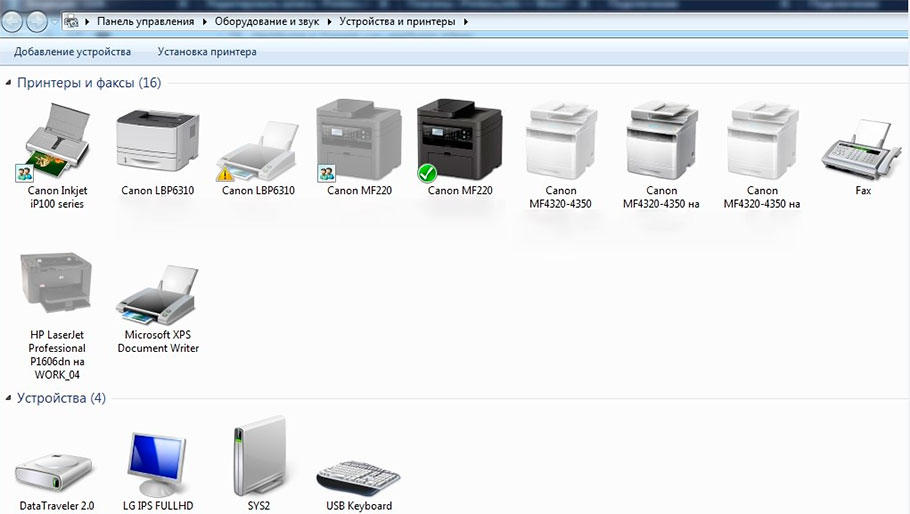
До недавнего времени мы сами не понимали, в чем тут может быть проблема. Ведь выставить принтер по умолчанию – самая простая процедура. Достаточно открыть «Устройства и принтеры», выбрать соответствующее печатающее устройство и в контекстном меню нажать «Использовать по умолчанию». Вот и весь процесс выбора принтера по умолчанию. Однако владельцам ноутбуков с ОС Windows 10, в этом вопросе повезло чуточку меньше, чем пользователям более старых операционных систем. Хотя стоит заметить, что дело касается лишь неопытных потребителей.
Если ноутбук с Windows 10 не видит принтер, по причине отсутствия выбора его устройством по умолчанию, то нужно выполнить следующие действия:
- в меню «Пуск» открыть «Параметры» (нажать кнопку в виде шестеренки);
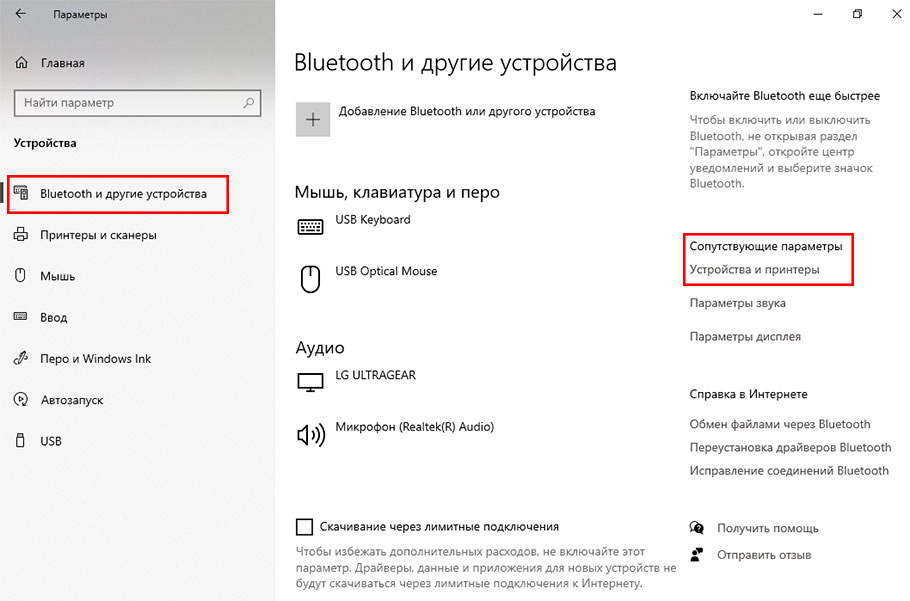
- в параметрах Windows 10 перейти в раздел «Устройства»;
- в открывшемся окне перейти на вкладку «Bluetooth и другие устройства» (не переходите на вкладку «Принтеры и сканеры», через нее сложнее найти нужный раздел);
- в меню «Сопутствующие параметры», Вы увидите раздел «Устройства и принтеры» – откройте его;
- в списке найдите модель подключенного печатающего устройства, кликните по нему правой кнопкой мыши, чтобы вызвать контекстное меню, и выберите пункт «Использовать по умолчанию».
Внимание: Открыть «Устройства и принтеры» можно и через вкладку «Принтеры и сканеры», что вполне логично. Но сделать это немного сложней, чем через раздел «Bluetooth и другие устройства». Для этого кликните по любому устройству из списка и нажмите на кнопку «Управление». Далее откройте «Свойства оборудования», перейдите во вкладку «Параметры» и нажмите на кнопку «Папка “Устройства и принтеры”».
Включение службы (диспетчера) печати Windows
Иногда ошибка определения принтера ноутбуком может возникать из-за отключенной службы печати. Как правило, диспетчер печати всегда включен по умолчанию. Однако чаще всего потребитель осознанно отключает его, чтобы уменьшить нагрузку на работу персонального компьютера (также службы можно отключить при помощи специальных программ). Чтобы проверить включена ли служба печати, выполните несколько простых действий:
- нажмите правой кнопкой мыши по меню «Пуск» и выберите функцию «Выполнить» (либо зажмите на клавиатуре комбинацию кнопок Win+R);
- в открывшемся окне, введите services.msc, напротив строки «Открыть»;
- нажмите «Ок» и дождитесь открытия списка служб ноутбука;
- в загруженном списке найдите «Диспетчер печати»;
- кликните два раза по указанной службе;
- выберите автоматический тип запуска, нажмите кнопку «Применить» и выполните запуск службы (в отдельных случаях сразу необходимо включить службу печати, а после сменить тип запуска).
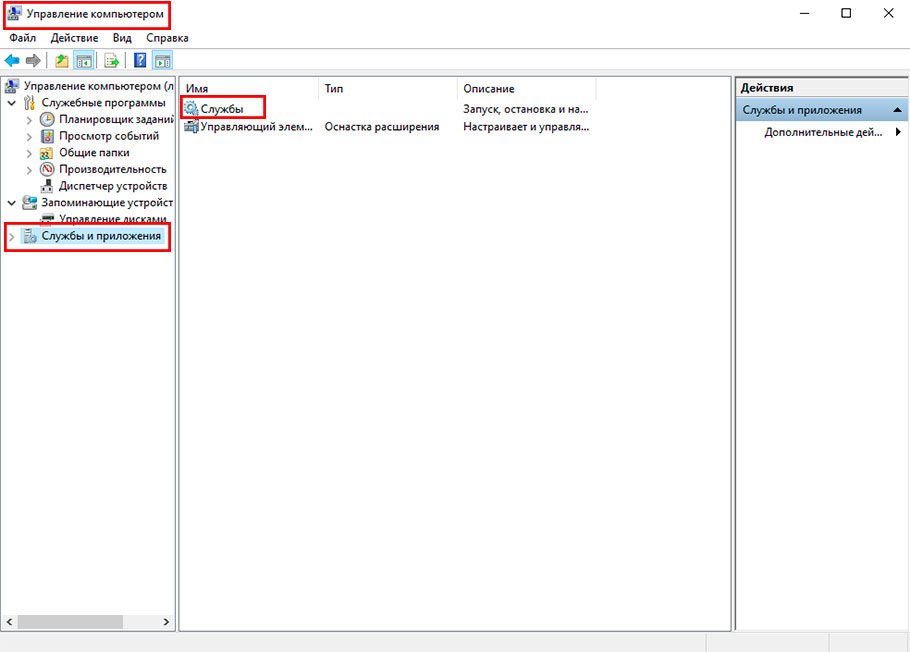
Важно: В Windows 10 можно немного быстрее открыть службы, без ввода специальной команды. Нажмите правой кнопкой по меню «Пуск», выберите «Управление компьютером», перейдите на вкладку «Службы и приложения» и откройте «Службы».
Другие способы устранения проблемы «Ноутбук не видит принтер Виндовс 10»
Если ничего из перечисленного выше Вам не помогло решить описываемую ошибку подключения, тогда можно испытать удачу, воспользовавшись классическим средством диагностики и устранения неполадок операционной системы. На практике, данная функция очень редко помогает решить проблему, но все же стоит попытаться. Кроме того, можно скачать средство диагностики от производителя принтера. Если проблема в печатающем устройстве, то данное ПО поможет это выяснить, а также предоставит несколько советов по ее решению. Но если совсем ничего не помогает, тогда стоит обратиться к специалисту (а лучше вызвать его на дом или в офис).
Устранение неполадок подключения к принтеру HP по сети Wi-Fi
Если не удается выполнить печать или сканирование, используя беспроводной принтер HP, убедитесь в отсутствии неполадок сети и подключения.
Перезапустите устройства
Перезагрузите компьютер или мобильное устройство, принтер и маршрутизатор, чтобы удалить любые состояния ошибки.
Выключите принтер, нажав кнопку питания. Если принтер не выключается, отсоедините кабель питания от принтера и от источника питания.
Выключите компьютер или мобильное устройство, с чем был настроен принтер.
Перезагрузите сетевой маршрутизатор.
Подключите кабель питания к принтеру и в настенную электрическую розетку.
Компания HP рекомендует подключать принтер напрямую к электрической розетке.
Включите компьютер или мобильное устройство.
Проверьте индикатор беспроводной связи на панели управления принтера. Если он горит синим цветом, принтер подключен.
Проверьте принтер и сетевые подключения
Выявите проблемы с подключениями Wi-Fi, которые могут привести к тому, что принтер недоступен или не обнаружен компьютером или мобильным устройством.
Выполните следующие процедуры в указанном порядке. Используйте принтер после каждой процедуры, чтобы проверить, удалось ли устранить проблему.
Переместите принтер в пределах 8 м (26 футов) от маршрутизатора или удлинителя диапазона, затем проверьте индикатор беспроводной связи . Если цвет синего цвета, принтер подключен к сети. Если индикатор не горит или мигает, принтер не подключен. Дополнительные сведения см. в документе Настройка принтера HP (сеть Wi-Fi).
Откройте список доступных сетей на компьютере или мобильном устройстве и убедитесь, что оно подключено к нужной сети. При подключении рядом с именем сети отображается флажок или состояние подключения. Не подключайтеся к DIRECT-xx-HP [название модели вашего принтера].
Подключение принтера не может быть установлено в общедоступных или гостевох сетях, которые требуют входа в систему в гостевом режиме или для подтверждения использования, например, сети, используемые в школе, кафе или кафе.
Проверьте мощность сигнала Wi-Fi на компьютере или мобильном устройстве. Если значок беспроводной связи показывает слабый сигнал, пододвиньте его ближе к маршрутизатору или удлинитель диапазона, пока не отобразится слабый сигнал . Стены, металлические шкафы и электроника, которые излучают радиосигналы, могут ослаблять сигнал.
Откройте веб-сайт, чтобы убедиться в исправной работе Интернета. Если время загрузки страницы медленное или прерывается, отключите или приостановите любые другие подключенные к сети устройства потоковой передачи данных. При необходимости обратитесь к своему интернет-провайдеру, чтобы он проверил доступность Интернета.
Убедитесь, что принтер не подключен к компьютеру с помощью кабеля USB. Подключение по USB может блокировать настройку Wi-Fi и отключает подключение принтера к Интернету, необходимое для работы HP Instant Ink.
Проверьте для маршрутизатора документацию или веб-сайт службы поддержки, чтобы убедиться в соответствии принтера следующим требованиям.
Многие маршрутизаторы могут работать в двух диапазонах частот: 2,4 ГГц и 5,0 ГГц, но не все принтеры HP поддерживают оба диапазона. Убедитесь, что полоса частот 2,4 ГГц активна и транслируется. Если маршрутизатор передает отдельные сетевые имена (SSID) для каждой полосы, подключите принтер к SSID 2,4 ГГц. Если принтер поддерживает 5,0 ГГц, подключите его к SSID 5,0 ГГц.
Поддержка Bonjour (Mac): HP рекомендует использовать маршрутизаторы, поддерживающие Bonjour – программное обеспечение Apple для обнаружения сети. Подключение с использованием Bonjour – это лучший способ поиска принтера и поддержки беспроводной печати.
Восстановление режима настройки Wi-Fi на принтерах HP
На многих принтерах HP есть режим настройки Wi-Fi, который помогает по подключению программного обеспечения HP принтера к сети. Восстановление режима настройки Wi-Fi, если принтер не обнаруживается во время настройки программного обеспечения или при обрыве беспроводного подключения.
Большинство принтеров с сенсорным экраном или меню. В меню Беспроводная связь или Настройка , выберите пункт Настройка сети или Параметры , затем выберите Восстановить параметры сети .
Большинство принтеров без сенсорного экрана или меню: Перейдите в режим настройки Wi-Fi на принтере HP , чтобы выполнить действия, используя кнопки на принтере.
В течение двух часов вернитесь в приложение или программное обеспечение, чтобы найти, добавить принтер и завершить настройку.
Печать отчета о проверке беспроводной сети
Напечатайте отчет о проверке беспроводной сети, чтобы найти информацию о подключении принтера к сети или устранить проблемы с подключением.
Печать отчета о проверке беспроводной сети:
Принтеры Inkjet с меню панели управления: откройте меню Беспроводная сеть , Параметры сети или Настройка для поиска списка доступных отчетов.
Большинство принтеров Inkjet без меню панели управления: нажмите одновременно кнопки Беспроводная связь и Информация или нажмите одновременно кнопки Беспроводная связь и Начать черно-белое копирование .
Принтеры LaserJet: нажмите и удерживайте кнопку беспроводной связи в течение 10 секунд или до тех пор, пока не начнет мигать индикатор готовности, или перейдите в меню «Беспроводная связь», а затем выберите Проверка беспроводной сети .
Лазерные принтеры Laser NS и Neverstop Laser: нажмите и удерживайте кнопку Возобновить и кнопку беспроводной связи в течение 3 секунд.
Принтеры DeskJet 6000 и 6400, ENVY 6000 и 6400, а также Tango: нажмите и удерживайте кнопку Информация , пока не включатся индикаторы всех кнопок на панели управления, затем одновременно нажмите кнопки Информация и Возобновить .
Ознакомьтесь с информацией в отчете, а затем следуйте всем содержащимся в нем инструкциям, чтобы устранить проблемы с подключением.
Дополнительная информация по устранению неполадок
Найдите и устраните неполадку с подключением.
Сбой подключения к принтеру после смены маршрутизатора или пароля сети
После изменения имени или пароля сети Wi-Fi необходимо повторно подключить принтер к сети.
Перейдите к принтерам HP – Беспроводное подключение разорвано после изменения более подробной информации в настройках маршрутизатора или сети.
Сканирование через Wi-Fi больше не работает
При сканировании через подключение Wi-Fi задание сканирования завершается со сбоем, и на экране компьютера может появляться сообщение об ошибке сканера, который не обнаружен, не обнаружен или недоступен.
Чтобы устранить эту проблему, установите приложение HP Smart для повторного подключения принтера и используйте новейшие средства сканирования.
Подготовьтесь к настройке сети и принтера.
Разместите принтер и компьютер или мобильное устройство рядом с маршрутизатором Wi-Fi.
Включите Wi-Fi на компьютере или мобильном устройстве и подключитесь к сети. Если компьютер подключен к сети с помощью кабеля Ethernet, временно отсоедините кабель и используйте во время настройки подключение Wi-Fi.
Включите функцию Bluetooth на компьютере или мобильном устройстве, чтобы приложение HP Smart могло обнаружить принтер во время настройки.
После установки HP Smart для iOS и Android включите службу определения местоположения на мобильном устройстве, чтобы во время настройки позволить приложению обнаружить принтер и предложить соответствующие решения.
Загрузите приложение HP Smart с сайта 123.hp.com (Android, Apple iOS), HP Smart – Microsoft Store (Windows, на английском языке) HP Smart – Mac App Store или (MacOS, на английском языке).
Перед загрузкой следует отключить подключение к виртуальной частной сети (VPN; Virtual Private Network).
Откройте приложение HP Smart.
Если это первый запуск HP Smart, приложение пытается обнаружить и настроить принтер. Следуйте инструкциям по настройке на экране, чтобы завершить настройку принтера.
Если это не первый запуск HP Smart, щелкните Добавить принтер или значок «плюс», чтобы найти принтер. Следуйте инструкциям по настройке на экране, чтобы завершить настройку принтера.
Если принтер не обнаружен, перейдите к следующему шагу.
Восстановите режим настройки Wi-Fi.
Большинство принтеров с сенсорным экраном или меню. В меню Беспроводная связь или Настройка , выберите пункт Настройка сети или Параметры , затем выберите Восстановить параметры сети .
Принтеры без сенсорного экрана или меню. Перейдите к пункту Восстановление режима настройки Wi-Fi на принтере HP, чтобы восстановить настройки по умолчанию путем нажатия кнопок на принтере.
В течение 2 часов закройте и повторно откройте HP Smart, затем добавьте принтер еще раз.
Нажмите плитку «Сканировать», чтобы запустить задание сканирования.
Дополнительные сведения см. в документе Сканирование с помощью принтера HP.
Служба HP Instant Ink не подключена к принтеру
Принтер должен быть постоянно подключен к Интернету, чтобы гарантировать своевременную доставку сменных чернильных картриджей. Проверьте состояние сети и принтера, чтобы повторно подключить принтер к службе HP Instant Ink.
Перезапустите принтер и компьютер или мобильное устройство, чтобы сбросить возможные состояния ошибок.
Убедитесь, что принтер не подключен к компьютеру с помощью кабеля USB. Подключение по USB может блокировать настройку Wi-Fi и отключает подключение принтера к Интернету, необходимое для работы HP Instant Ink.
На компьютере или мобильном устройстве откройте список доступных сетей.
Если текущая сеть не является вашей, отключитесь от нее и подключитесь к своей сети.
Принтер не работает в общедоступных или гостевых сетях, которые используются в школах, гостиницах или кафе и позволяют выполнять вход в систему в гостевом режиме.
Если сетевое подключение отсутствует, подключитесь к своей сети, а затем снова проверьте состояние подключения к сети. Когда подключение установлено, рядом с именем сети появляется галочка или состояние «Подключено».
Проверьте мощность сигнала сети: Если значок беспроводной связи сообщает о слабом сигнале , подойдите ближе к маршрутизатору или усилителю сигнала, пока сигнал не усилится . Стены, металлические шкафы и электронные приборы, излучающие радиосигналы, могут ослабить сигнал беспроводной сети.
Откройте любой веб-сайт, чтобы убедиться в доступности интернета. Если страница загружается медленно, перезагрузите маршрутизатор. При необходимости обратитесь к своему интернет-провайдеру, чтобы он проверил доступность Интернета.
Придвиньте принтер ближе к маршрутизатору или усилителю сигнала, затем проверьте состояние подключения принтера.
Если индикатор беспроводной связи или значок постоянно горит синим, принтер подключен к сети.
Если индикатор или значок мигает синим или отключен, принтер не подключен к сети. Дополнительные сведения см. в документе Настройка принтера HP (сеть Wi-Fi).
На странице «Обзор» убедитесь, что состояние принтера Готов к печати , затем щелкните значок обновления , чтобы синхронизировать с учетной записью последние сведения о принтере.
Первая настройка беспроводного принтера с помощью приложения HP Smart закончилась неудачей
Если беспроводной принтер не найден во время установки с помощью HP Smart, убедитесь в отсутствии проблем с сетью и проверьте выполнение требований к установке.
Выполните следующие процедуры в указанном порядке. После каждой процедуры возвращайтесь к настройке принтера, чтобы проверить, не устранена ли проблема.
Перезапустите принтер и компьютер или мобильное устройство, чтобы сбросить возможные состояния ошибок.
Восстановите режим настройки Wi-Fi.
Большинство принтеров с сенсорным экраном или меню. В меню Беспроводная связь или Настройка , выберите пункт Настройка сети или Параметры , затем выберите Восстановить параметры сети .
Принтеры без сенсорного экрана или меню. Перейдите к пункту Восстановление режима настройки Wi-Fi на принтере HP, чтобы восстановить настройки по умолчанию путем нажатия кнопок на принтере.
На компьютере или мобильном устройстве откройте список доступных сетей.
Если вы подключились не к своей сети, отключитесь от нее и подключитесь к своей сети Wi-Fi. Не подключайтесь к сигналу Wi-Fi принтера DIRECT-xx-HP [название модели вашего принтера].
Подключение к принтеру не может быть установлено в общедоступных или гостевых сетях, позволяющих выполнять вход в гостевом режиме в школах, гостиницах или кафе.
Если сетевое подключение отсутствует, подключитесь к своей сети, а затем снова проверьте состояние подключения к сети. Когда подключение установлено, рядом с именем сети появляется галочка или состояние «Подключено».
Разрешите дополнительные подключения на своем компьютере или мобильном устройстве.
Включите Wi-Fi (только для ПК): Включите Wi-Fi, даже если компьютер подключен к сети с помощью Ethernet. Если Wi-Fi не включается одновременно с использованием проводного подключения, временно отсоедините кабель Ethernet, чтобы включить Wi-Fi.
Включите Bluetooth: Приложение HP Smart использует Bluetooth для обнаружения принтера во время установки.
Включите параметр определения местоположения (только для мобильных устройств): Установив HP Smart для iOS и Android, включите на мобильном устройстве службу определения местоположения и разрешите приложению использовать данные о вашем местоположении.
Расположите принтер и компьютер или мобильное устройство не далее 8 метров (26 футов) от маршрутизатора или усилителя сигнала, затем проверьте состояние подключения.
Подключение принтера: Если индикатор беспроводной связи или значок постоянно горит синим, принтер подключен к сети. Если индикатор или значок выключен или мигает, принтер не подключен к сети.
Подключение компьютера или мобильного устройства: Проверьте мощность сигнала сети: Если значок беспроводной связи сообщает о слабом сигнале , подойдите ближе к маршрутизатору или усилителю сигнала, пока сигнал не усилится . Стены, металлические шкафы и электронные приборы, излучающие радиосигналы, могут ослабить сигнал беспроводной сети.
Переустановите приложение HP Smart из магазина приложений и попробуйте снова добавить принтер.
Откройте любой веб-сайт, чтобы убедиться в доступности интернета. Если страница загружается медленно, перезагрузите маршрутизатор. При необходимости обратитесь к своему интернет-провайдеру, чтобы он проверил доступность Интернета.
Потерян или забыт пароль сети Wi-Fi
Найдите данные для входа в свою сеть на этикетке маршрутизатора либо в настройках компьютеров или мобильного устройств, уже подключенных к Wi-Fi.
Проверьте этикетку маршрутизатора: Найдите на маршрутизаторе этикетку продукта, обычно расположенную на нижней или боковой стороне. Найдите имя сети, указанное в списке как Wireless Network Name (Имя беспроводной сети) или SSID. Пароль может быть указан в списке как Wireless Security Key/Password (Ключ/пароль безопасности беспроводной сети), Wi-Fi Password (Пароль Wi-Fi), Network Password (Пароль сети) или Network Key (Ключ сети).
Если информация на этикетке не подходит, скорее всего,имя сети и пароль были изменены. Текущие данные для входа в сеть приведены на странице конфигурации маршрутизатора. Узнайте у своего поставщика услуг Интернета или производителя маршрутизатора, как получить доступ к настройкам маршрутизатора, используя веб-браузер.
Используйте настройки сети: На компьютере или мобильном устройстве, уже подключенном к сети, откройте настройки Wi-Fi, чтобы найти имя сети и пароль. Дополнительные сведения см. в документе Поиск PIN-кода или пароля беспроводной сети для подключения принтера HP.
Слабый сигнал подключения Wi-Fi принтера или оно часто пропадает после настройки
Если принтер был успешно подключен к сети, но подключение пропадает, проверьте, не создаются ли проблемы окружением и настройками сети.
На компьютере или мобильном устройстве откройте список доступных сетей.
Проверьте мощность сигнала сети: Если значок беспроводной связи сообщает о слабом сигнале , подойдите ближе к маршрутизатору или усилителю сигнала, пока сигнал не усилится . Стены, металлические шкафы и электронные приборы, излучающие радиосигналы, могут ослабить сигнал беспроводной сети.
Откройте любой веб-сайт, чтобы убедиться в доступности интернета. Если страница загружается медленно, перезагрузите маршрутизатор. При необходимости обратитесь к своему интернет-провайдеру, чтобы он проверил доступность Интернета.
Ограничьте число активных устройств в сети, особенно если эти устройства передают потоковый контент.
Разместите маршрутизатор в центре своего дома или установите усилитель сигнала для удаленных от маршрутизатора комнат.
Обратитесь к интернет-провайдеру или производителю маршрутизатора, чтобы проверить наличие обновлений и установить их.
Напечатайте отчет Результаты тестирования беспроводной сети или Конфигурация сети.
Большинство принтеров с меню панели управления: Откройте меню «Параметры беспроводной сети » и выберите пункт » Проверка беспроводной сети» .
Большинство принтеров без меню панели управления: Нажмите и удерживайте кнопку беспроводной связи или кнопку копирования в течение 10 секунд или до мигания индикатора готовности.
Для получения подробной Служба поддержки клиентов HP информации по вашему принтеру перейдите к своей модели принтера, затем выполните поиск страницы самопроверки , чтобы найти документ на отчетах печати.
Просмотрите отчет о состоянии подключения, используемой сети и выполните инструкции по устранению обнаруженных проблем.
Если проблемы не обнаружены и принтер подключен к нужной сети, выполните следующие действия.
Найдите канал своей беспроводной сети в списке Количество обнаруженных сетей 802.11 на последней странице отчета.
Если канал вашей сети не используется другими сетями, неполадка не связана с помехами на канале Wi-Fi.
Если ваша сеть использует канал, который используют несколько других сетей, измените канал маршрутизатора.
Определите IP-адрес и пароль вашего маршрутизатора.
Следующий список предоставлен в справочных целях и может подойти не для всех моделей маршрутизаторов. Чтобы получить инструкции для доступа к параметрам маршрутизатора, обратитесь к своему поставщику услуг Интернета или ознакомьтесь с документацией на маршрутизатор.
Ноутбук или компьютер не видит принтер по WiFi
Если Ваш домашний или офисный ноутбук не видит принтер через WiFi, то соответственно печатать он не будет. Конечно же, когда такое случается верное решение – вызвать мастера по ПК, но что же делать до его прихода? Стоит попробовать собственные силы, чтобы решить проблему.

Ниже инструкция, что можно предпринять, если компьютер не видит принтер по wi—fi:
- Стоит начать с самого банального метода. Большинство пользователей забывают включить кнопку питания. По этому, прежде чем приступать к проверке других причин поломки, стоит проверить самую простую причину.
- Бывает, что, либо при транспортировке ПК или роутера, отходят контакты. Тогда, компьютер перестает видеть печатающее устройство.
- При условии, что соединение в порядке и провода в норме, второе, что нужно сделать – проверить драйвера. Иногда, это решается с помощью включения или выключения самого печатающего устройства или ПК. Если способ не помог, тогда переустановите файлы, касающиеся работы печатающей техники. Скачайте специальный файл с сайта-производителя, либо использовать диск, который шел в комплекте.
- Еще одной причиной проблемы являются вредные программы на ПК. Возможен вариант, что вирусы повредили системные файлы, среди которых и драйвера на принтер, и теперь он не работает. После проведения диагностики на вирусные программы, необходимо проверить наличие обновлений, которые помогут решить проблему. Если после проведенных вышеописанных действий ничего не изменилось, имеет смысл переустановить операционною систему.
- Следующей проблемой может быть выбранное другое устройство печати. Такие случаи самые частые, но и устраняются очень легко. Необходимо среди всего списка доступных устройств печати выбрать то, которое непосредственно подключено к компьютеру. Модель смотрим на принтере. Все сработает только при условии успешно установленных драйверов. Если работа не возобновилась, то возможно на ПК или ноутбуке отключена функция, которая отвечает за автоматическую печать.
Прежде чем обращаться к мастеру, попробуйте решить проблему самостоятельно. Лишь, испробовав все вышеперечисленные методы, стоит обращаться в сервисный центр.
Если принтер с возможностью подключения по wi-fi только появился, то предоставляем краткую пошаговую инструкцию подключения.
ШАГ 1. Включаем устройство, подключая к электросети. Приспособление должно находиться в зоне покрытия wi-fi.
ШАГ 2. Включаем компьютер или ноутбук и устанавливаем драйвера. После этого перезапускаем операционную систему.
ШАГ 3. После полной перезагрузки заходим в меню «Пуск» и выбираем кнопку «устройства и принтеры». В контекстном окне появится список всех доступных устройств, среди которого есть и необходимый принтер. Нажимаем на него и выбираем: «использовать по умолчанию». Если все действия были выполнены правильно, то возле картинки принтера появится зеленая галочка. Это будет означать, что приспособление готово к использованию.
Вот тут по ссылке, можете узнать детальней с обьяснениями и картинками, как подключить принтер по WiFi и настроить сам аппарат для печати.
Хотелось бы отметить недостатки передачи информации по wi-fi:
- Скорость передачи зависит от окружающей среды. При доступных преградах: стенах, мебели, перегородках – сигнал будет подаваться хуже.
- Работе роутеров мешают собственные сигналы. К примеру, если в доме уже есть такое приспособление одной фирмы, то такое же устройство другой фирмы кардинально притормаживает его работу. Данный тип связи слишком чувствителен к внешним преградам передачи сигнала, этому нужно уделять особое внимание. Если это домашний роутер, то договоритесь с соседями и сэкономить денег, оплачивая интернет на пару квартир. Если это офис, стоит проконсультироваться с провайдером. Представители фирмы объяснят, как лучше расположить роутеры, чтобы они не перебивали сигнал друг друга.
Среди преимуществ такой связи остается отсутствие проводов, что является главной характеристикой. И пока не придумана лучшая замена, такой вид связи останется на пике популярности.
Понравилась полезная статья? Подпишитесь на RSS и получайте больше нужной информации!
компьютер перестал видеть принтер через wifi
Так вы не только сэкономите денежные средства, но и убережете себя от бесполезной траты времени. Только в ыполняйте все действия последовательно. Не нашли решение на первом шаге? Переходите к следующему!
Данный алгоритм подходит для любых современных принтеров, работающих по технологиям лазерной или струйной печати.
Шаг №1. Проверка подключения по USB
Для начала отключите все беспроводные интерфейсы. Отдайте предпочтение подключению по USB напрямую. Использовать разветвители не рекомендуется!
Также важно не перепутать стандарты USB-разъемов, которые широко распространены на новых ПК и ноутбуках. 
Старые принтеры могут не поддерживать современные стандарты USB. В таких случаях, если воткнуть соединительный кабель в разъем USB 2.0, то печатающие устройства успешно распознаются, а с USB 3.0 — работать не будут.
Гнезда у третьего поколения USB визуально отличаются от устаревших благодаря синему цвету коннектора.
Отдельно стоит проверить кабель, он не должен быть заломлен или перетёрт.
Шаг №2. Соединение по WiFi или Bluetooth
Актуально только для тех принтеров, которые поддерживают беспроводную связь с компьютером.
К сожалению, WiFi— и Bluetooth—интерфейсы на аппаратах бюджетного и даже среднего класса очень часто выходят из строя. Однако их можно использовать в целях диагностики, если ранее вы были подключены к ПК только через USB.
Успешное соединение принтера по воздуху говорит о том, что используемый кабель или USB-порты нуждаются в обновлении.
 Соединение по WiFi
Шаг №3. Установка драйверов
Проверить отсутствие драйверов на печатающем устройстве довольно просто. Следуйте цепочке:
Увидели во вкладке Очереди печати нераспознанные принтеры? Отправляйтесь на сайт службы поддержки производителя, чтобы скачать свежие драйвера.
Шаг №4. Выбор принтера по умолчанию
Оргтехника вошла в готовность и разогрелась, но после отправки документа в печать ничего не происходит? Скорее всего ваш аппарат не выбран в качестве приоритетного.
 Панель управления
Шаг №5. Запуск Диспетчера печати
В погоне за оптимизацией ПК, многие пользователи ограничивают работу тех процессов, которые в определенное время им не нужны.
Тоже самое проделывают и продавцы в магазинах, чтобы реализовывать бюджетные компьютеры, первое время обладающие молниеносным откликом.
Случайно или намеренно под оптимизацию могла попасть служба Диспетчера печати. Включить ее можно следующим образом (на примере Windows 10):
Если после проделанных процедур компьютер по-прежнему не видит принтер, обращения в сервисный центр избежать не удастся.
1 комментарий
Приобрел новый ПК, принтер покупал в 19 году пиксма MG2545s, так теперь эти 2 мудока не видят друг друга, драйвер не ставится. все порты уже по переменял, при установке драйвера он подключённую мышь воспринимает как принтер пол часа что-то грузит потом пишем мол проблема извините.
До переустановки ОС с горем пополам установил принтер подключив к портам у LAN, теперь ни чего не помогает.
Ноутбук или компьютер не видит принтер по WiFi
Если Ваш домашний или офисный ноутбук не видит принтер через WiFi, то соответственно печатать он не будет. Конечно же, когда такое случается верное решение – вызвать мастера по ПК, но что же делать до его прихода? Стоит попробовать собственные силы, чтобы решить проблему.
Ниже инструкция, что можно предпринять, если компьютер не видит принтер по wi—fi:
Прежде чем обращаться к мастеру, попробуйте решить проблему самостоятельно. Лишь, испробовав все вышеперечисленные методы, стоит обращаться в сервисный центр.
Если принтер с возможностью подключения по wi-fi только появился, то предоставляем краткую пошаговую инструкцию подключения.
ШАГ 1. Включаем устройство, подключая к электросети. Приспособление должно находиться в зоне покрытия wi-fi.
ШАГ 2. Включаем компьютер или ноутбук и устанавливаем драйвера. После этого перезапускаем операционную систему.
ШАГ 3. После полной перезагрузки заходим в меню «Пуск» и выбираем кнопку «устройства и принтеры». В контекстном окне появится список всех доступных устройств, среди которого есть и необходимый принтер. Нажимаем на него и выбираем: «использовать по умолчанию». Если все действия были выполнены правильно, то возле картинки принтера появится зеленая галочка. Это будет означать, что приспособление готово к использованию.
Вот тут по ссылке, можете узнать детальней с обьяснениями и картинками, как подключить принтер по WiFi и настроить сам аппарат для печати.
Хотелось бы отметить недостатки передачи информации по wi-fi:
Среди преимуществ такой связи остается отсутствие проводов, что является главной характеристикой. И пока не придумана лучшая замена, такой вид связи останется на пике популярности.
Понравилась полезная статья? Подпишитесь на RSS и получайте больше нужной информации!
Мой WiFi-принтер не работает: как решить типичные проблемы
Wi-Fi принтеры широко используются как в домашних условиях, так и в офисах. Одно из их преимуществ заключается в том, что мы можем разместить его в наиболее интересном для нас месте, не прибегая к сетевой розетке RJ-45 для подключения принтера с помощью кабеля. Однако иногда могут возникнуть проблемы и принтер Wi-Fi не работает должным образом. Сегодня в этой статье мы дадим вам все ключи для анализа вашей конфигурации по пунктам.
Первые шаги, увидев, что WiFi принтер не работает
Для работы Wi-Fi-принтеров нужен только кабель питания, и мы можем найти его там, где мы больше всего заинтересованы, независимо от того, где у нас есть сетевая розетка и даже где у нас есть главный компьютер. Нам не понадобятся сетевые кабели Ethernet или USB-кабели для подключения к нашему ПК.
Проверьте кабель питания принтера
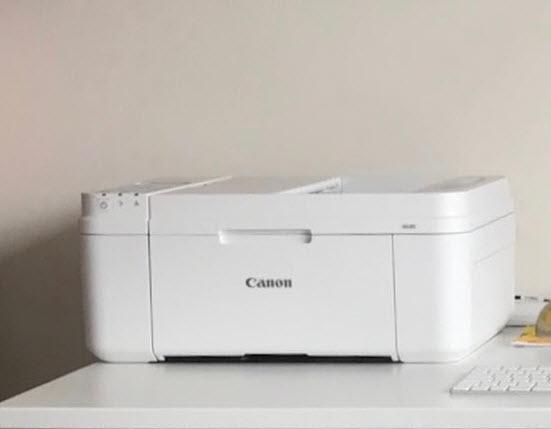
Следующее, что мы сделаем, это проверим, включено ли оно. Мы также проверим, правильно ли подключен кабель / источник питания. Как только это будет сделано, мы проверим, что информационный экран / светодиоды говорят нам, что все правильно.
Еще один фактор, который следует учитывать, когда принтер WiFi не работает, это то, что он находится вне зоны покрытия беспроводной сети или имеет плохой сигнал. Одним из способов проверить это может быть установка принтера на месте маршрутизатора и временная проверка.
Проверьте, получает ли принтер IP через DHCP или имеет фиксированный IP
Если это не так, вы должны изменить IP-адрес принтера, так как в противном случае вы не сможете использовать его со своего ПК, ноутбука или мобильного телефона.
Проверьте настройки ПК, если принтер не работает
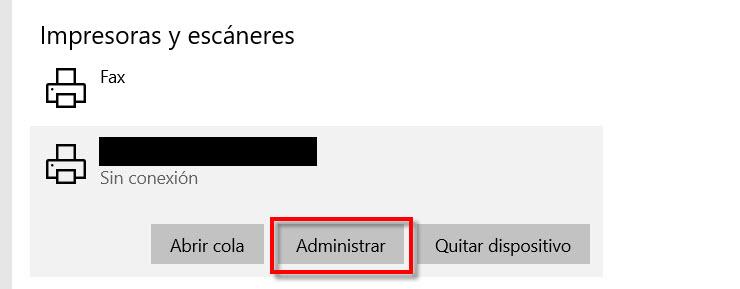
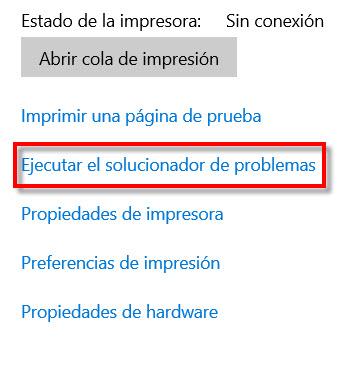
Я обнаружил принтер, но не могу распечатать
Может также случиться так, что принтер WiFi не работает, но принтер все еще обнаружен. Проблема может заключаться в том, что очередь печати не работает должным образом, потому что мы отменили задание или по другой причине.
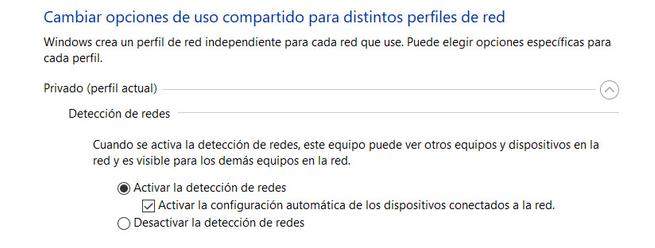
Здесь мы должны убедиться, что Включить обнаружение сети опция и окно автоматической настройки отмечены.
Переустановите или обновите драйверы принтера
Случаи, которые мы обсуждали в предыдущем разделе, мы могли бы рассматривать как ошибки конфигурации. Однако они не единственные, у нас также есть проблемы с программным обеспечением. Например, после обновления Windows эти драйверы могут устареть, и нам нужно установить последнюю версию этих драйверов.
Наконец, с помощью этих советов я надеюсь, что вы смогли решить свои проблемы, когда ваш принтер WiFi не работает.
Компьютер не видит принтер
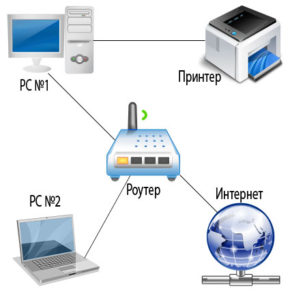 Компьютер представляет собой сложный механизм, работающий с информацией и выполняющий множество функций одновременно. Однако для осуществления всех процессов и обеспечения быстрой и согласованной работы были разработаны специальные устройства, подключающиеся к компьютеру. Они делятся на оборудование для ввода и вывода информации. Случается, что принтер не видит либо ворд, либо ноутбук. Ситуация, когда виноват word, несколько сложнее.
Наиболее распространённые причины
Для того чтобы все работало исправно и без помех, необходимо правильно подключить оборудование, а затем настроить его. Иногда на данном этапе могут возникнуть проблемы различного рода (от повреждения проводов до сложных сбоев в программе). Для их решения необходимо прочитать инструкцию или найти информацию в Интернете. Сегодня мы поделимся инструкцией подключения принтера, расскажем о возможных неполадках и способах их устранения в домашних условиях.
При отсутствии подключения не стоит сразу разбирать корпус или обращаться в сервисный центр. Возможно, причина, по которой компьютер не видит принтер, довольно просто решается. Все неисправности делятся на механические повреждения и сбои в программном обеспечении системы. Наиболее распространенными из них являются следующие варианты:
Попробуйте самостоятельно осмотреть технику, чтобы выявить источник неполадки. Например, может быть не до конца вставлен шнур, просто видно это только вблизи. При затруднении выполнить это, нажмите на диагностику для автоматического поиска ошибок в работе системы.
ВАЖНО: Периодически производите осмотр корпуса и профилактическую чистку аппаратуры для предотвращения сбоев в работе.
Почему компьютер не видит принтер через wifi?
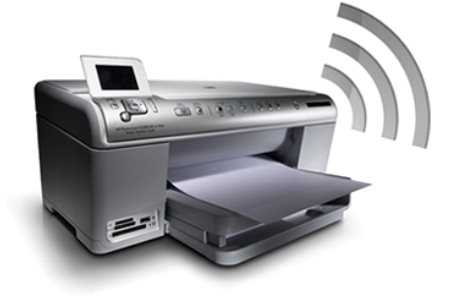
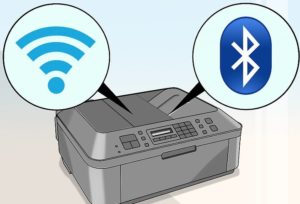 Обычно используются два основных вида сопряжения принтеров. В последнее время наиболее популярным становится беспроводной вариант сопряжения техники. Если ваш принтер использует такой способ, но при этом компьютер его не видит, скорее всего неполадка заключается в следующем:
Проверьте правильность соединения по представленным выше пунктам, исправьте недостатки. После этого система должна распознать новое подключенное оборудование, в таком случае появится диалоговое окно с выбором возможного варианта дальнейших действий. Если этого не произошло, попробуйте подключить устройство проверенным методом через проводное соединение.
Почему не видит через USB?
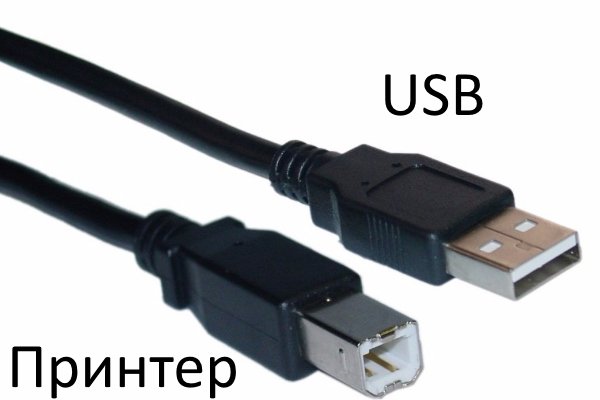
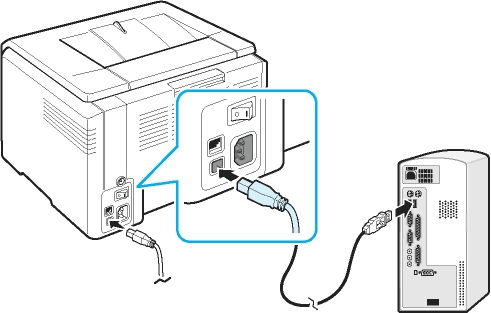 Проводное соединение появилось раньше, его суть заключается в использовании специальных кабелей и разъёмов для подсоединения различной техники. Данный метод является наиболее надёжным, поскольку все зависит только от состояния провода. Поэтому помехи в сетевом доступе не приведут к сбоям в работе принтера. Однако несмотря на преимущества даже при таком варианте могут возникнуть проблемы:
Данный вид неполадки тоже можно решить самостоятельно, достаточно произвести замену вышедших из строя элементов для восстановления работы.
ВАЖНО: Попробуйте подсоединить в разъёмы флешку или другую технику для проверки. Если устройство заработает, значит разъём не поврежден. В таком случае нужно искать неполадку в проводке или принтере.
Как правильно подключать принтер?
Если вы впервые сталкиваетесь с подключением аппаратуры, необходимо ознакомиться с последовательностью выполняемых действий. Для этого можно воспользоваться пошаговым планом и инструкцией для подсоединения аппаратуры. Но поскольку при использовании различных операционных систем, алгоритм будет незначительно меняться, стоит разобраться в каждом случае отдельно. Для удобства мы предлагаем описание схемы подключения принтера при работе с Windows последних версий.
 В Windows 7. Начнем по порядку с более ранней версии. В Windows 7 будет рассмотрен основной алгоритм действий и пошаговое описание манипуляций. В дальнейшем он будет взят за основу для двух других версий ПО с небольшими изменениями. Приступайте к работе:
В Windows 8. В данной версии немного изменен интерфейс, поэтому путь к нужному разделу будет отличаться. Выполните все по основному плану для Windows 7, но после запуска меню «пуск» следуйте другой инструкции:
В Windows 10. В современной версии путь к установке будет ещё проще. Несмотря на обновленный интерфейс, ориентироваться в нем по-прежнему удобно. Достаточно просто зайти в пуск, потом в «параметры». Из данного раздела пройдите в «устройства». Из закладки «принтеры и сканеры» выберите интересующую вас модель техники, нажмите на кнопку с надписью «добавить». После этого выполнится установка. Теперь вы сможете пользоваться принтером и распечатывать документы.
Что делать, если компьютер не видит устройство?
 Если при правильном выполнении всех этапов соединения компьютер не распознает устройство, проблема может скрываться в неправильной настройке. Но для полной уверенности произведите следующие манипуляции:
Так вы сможете точно диагностировать проблему и решить её, при этом будут задействованы все системы. Для тщательного анализа следует обратиться в сервисный центр. В целом, для поиска ошибки есть диспетчер. Если устройства не отображаются, либо же перестал отображаться исключительно принтер — проблема в компьютере.
ВАЖНО: Сохраняйте гарантийный талон, по нему вам смогут оказать бесплатную помощь по устранению проблемы или заменят технику. При этом не производите самостоятельный ремонт, иначе гарантия будет недействительна.
При работе с принтерами обычно не возникает сложностей. Они имеют понятный дисплей и способ эксплуатации. В случае возникновения вопросов прочитайте инструкцию, которая идёт в комплекте с покупаемой аппаратурой. Также будет полезно воспользоваться некоторыми советами:
Почему ноутбук не видит принтер: способы решения проблемы подключения через USB или Wi-Fi
Потребители оргтехники HP, Canon, Epson, Brother, Kyocera, Ricoh, Oki, Xerox, Samsung, Pantum и прочих брендов, иногда сталкиваются с проблемой подключения печатающего устройства к ноутбуку. Иными словами, ноутбук не видит принтер, либо определяет его как другое устройство. При этом ошибка распознавания принтера возникает вне зависимости от типа соединения: USB, Ethernet или Wi-Fi. К счастью, в большинстве случаев проблему можно решить самостоятельно, не отправляя печатающий аппарат в сервисный центр. Именно об этом и пойдет речь в данной статье. Здесь мы рассмотрим самые распространенные способы устранения проблемы «Ноутбук не видит принтер».
Что делать, если ноутбук не видит (не распознает) принтер
Сразу стоит обратить внимание на то, что стало причиной возникновения данной проблемы. Например, Вы только подключили принтер, а портативный ПК не хочет его определять. Либо принтер нормально печатал с ноутбука, а потом в какой-то момент перестал им распознаваться. Хотя факторы появления ошибки распознавания и схожи по многим критериям, но начинать процедуру выявления проблемы стоит немного различными методами. Далее мы вкратце объясним, на что в первую очередь стоит обратить внимание в том или ином случае.
Ноутбук не видит новый принтер
Если Вы только подключаете принтер к ноутбуку, то для его полноценной работы следует установить соответствующее программное обеспечение. Именно на этом этапе многие допускают ошибку. Забывают или не знают, что нужно не только подсоединить оргтехнику к ПК, но и установить драйвер на него (вывод сделан на основе часто задаваемых вопросов потребителями на тематических форумах). Кроме того, многие пользователи не знают, что для полноценной работы принтера, его следует выставить по умолчанию в качестве основного. Также не будет лишним проверить, включена ли служба печати на ноутбуке. Ну, и последним штрихом, следует заново проверить кабель подключения или настройки параметров беспроводной печати.
Ноутбук не видит старый принтер
Если печатающее устройство много лет нормально работало и внезапно перестало определяться ноутбуком, то в данном случае начало проверки будет зависеть от основного влияющего фактора. К примеру, если Вы осуществляли уборку в комнате, то первым делом нужно проверить контакт между принтером и ноутбуком (в случае подключения через Wi-Fi роутер, то его также следует осмотреть). Следующим шагом нужно проверить обновления драйверов и операционной системы ноутбука. Возможно, разработчики выпустили новое обновление ПО, поэтому некоторые службы ОС были временно приостановлены. Ну и напоследок не будет лишним проверить ноутбук на наличие вирусов. Вредоносные программы часто ломают работу драйвера принтера.
Внимание: При попытке установки на ноутбук драйверов от старого принтера или МФУ, современные антивирусные/защитные программы могут видеть в них потенциальную угрозу и блокировать их работу. На деле с драйвером все хорошо (если Вы скачивали его с официального или проверенного сайта, либо устанавливаете с комплектного диска). Поэтому перед установкой драйвера рекомендуется отключить антивирус, либо сразу добавить ПО в исключения.
Если возникли проблемы при печати с мобильного устройства, рекомендуем ознакомиться со статьями: «Как подключить принтер к телефону» и «Как печатать с телефона».
Ноутбук не видит принтер через USB
Подключая принтер к ноутбуку по USB нужно понимать, что многие печатающие устройства запоминают, к какому порту они были подключены. Поэтому любые манипуляции с переключением могут вызвать сбои в их работе. Кроме того, принтеры не сильно жалуют слишком длинные кабели. Самый оптимальный USB шнур тот, что идет в комплекте (± 0,5-1,5 м). Также оргтехника не жалует подключение через различные удлинители, USB-хабы или переходники. Лучше напрямую подключить принтер к ноутбуку. К тому же подключая принтер к ноутбуку, обратите внимание на версии USB-портов. Более старые модели оргтехники явно не стоит подключать к порту USB 3.0.
Ноутбук не видит принтер через Wi-Fi
Отсутствие соединения принтера с ноутбуком, подключенного беспроводным способом, в основном, происходит из-за сбоя в работе программного обеспечения. Поэтому первым делом стоит проверить настройки подключения по Wi-Fi, а также работу драйвера принтера и службы печати. Также сбои могут возникнуть из-за устаревания ПО. Проверьте драйвер и микропрограмму принтера на наличие обновлений (иногда наоборот следует откатить ПО до предыдущей версии). К тому же стоит обратить внимание и на обновления для операционной системы персонального компьютера (особенно актуально для современной ОС Windows 10). Если принтер или МФУ подключено к ноутбуку через Wi-Fi роутер или адаптер, то их работоспособность также нужно проверить.
Ошибка подключения принтера к ноутбуку: общие рекомендации
Выше мы рассказали о том, на что следует обратить внимание в той или иной ситуации. Далее мы опишем, какие необходимо применить действия, для решения проблемы распознавания принтера системой ноутбука.
Установка, обновление, переустановка драйвера принтера
На первый взгляд может показаться, что легко осуществить любую процедуру с драйвером принтера. Но на практике именно на этом этапе многие потребители делают частые ошибки, ведущие к сбоям в работе ПО. Ведь, не всегда установка драйверов с комплектного диска является рациональным решением. В первую очередь необходимо учитывать совместимость драйвера с ОС ноутбука. Некоторое программное обеспечение для старой оргтехники, не будет работать на современных операционных системах (например, Windows 10 или Mac OS 11).
Решить проблему можно установкой драйвера с официального сайта производителя (также там можно найти и последнее обновление firmware оргтехники). Посетите web-сайт, бренда Вашего печатающего устройства. Перейдите во вкладку «Support», найдите модель нужного принтера и скачайте актуальную версию драйверов. Кроме того, когда будете устанавливать драйвер принтера, внимательно прочтите рекомендации. В большинстве случаев не стоит предварительно подключать печатающее устройство к ноутбуку. Дождитесь, когда этот пункт появится в Мастере установки. Иначе установленный драйвер может не увидеть подключение принтера.
Важно: Если нужно переустановить драйвер принтера, то предварительно необходимо правильно удалить уже установленную версию:
Кроме того, в Windows 10 ниже Вы увидите «Свойства сервера печати», нажмите и в открывшемся окне перейдите во вкладку «Драйверы». Выберите и удалите соответствующее программное обеспечение.
Выбор принтера по умолчанию
До недавнего времени мы сами не понимали, в чем тут может быть проблема. Ведь выставить принтер по умолчанию – самая простая процедура. Достаточно открыть «Устройства и принтеры», выбрать соответствующее печатающее устройство и в контекстном меню нажать «Использовать по умолчанию». Вот и весь процесс выбора принтера по умолчанию. Однако владельцам ноутбуков с ОС Windows 10, в этом вопросе повезло чуточку меньше, чем пользователям более старых операционных систем. Хотя стоит заметить, что дело касается лишь неопытных потребителей.
Если ноутбук с Windows 10 не видит принтер, по причине отсутствия выбора его устройством по умолчанию, то нужно выполнить следующие действия:
Внимание: Открыть «Устройства и принтеры» можно и через вкладку «Принтеры и сканеры», что вполне логично. Но сделать это немного сложней, чем через раздел «Bluetooth и другие устройства». Для этого кликните по любому устройству из списка и нажмите на кнопку «Управление». Далее откройте «Свойства оборудования», перейдите во вкладку «Параметры» и нажмите на кнопку «Папка “Устройства и принтеры”».
Включение службы (диспетчера) печати Windows
Иногда ошибка определения принтера ноутбуком может возникать из-за отключенной службы печати. Как правило, диспетчер печати всегда включен по умолчанию. Однако чаще всего потребитель осознанно отключает его, чтобы уменьшить нагрузку на работу персонального компьютера (также службы можно отключить при помощи специальных программ). Чтобы проверить включена ли служба печати, выполните несколько простых действий:
Важно: В Windows 10 можно немного быстрее открыть службы, без ввода специальной команды. Нажмите правой кнопкой по меню «Пуск», выберите «Управление компьютером», перейдите на вкладку «Службы и приложения» и откройте «Службы».
Другие способы устранения проблемы «Ноутбук не видит принтер Виндовс 10»
Если ничего из перечисленного выше Вам не помогло решить описываемую ошибку подключения, тогда можно испытать удачу, воспользовавшись классическим средством диагностики и устранения неполадок операционной системы. На практике, данная функция очень редко помогает решить проблему, но все же стоит попытаться. Кроме того, можно скачать средство диагностики от производителя принтера. Если проблема в печатающем устройстве, то данное ПО поможет это выяснить, а также предоставит несколько советов по ее решению. Но если совсем ничего не помогает, тогда стоит обратиться к специалисту (а лучше вызвать его на дом или в офис).