Сервисы Google Play все время закрывается Samsung
Владельцам Samsung знакома такая проблема, как уведомление «Сервисы Google Play все время закрывается». Можно было бы не обращать на него особого внимания, если бы подобный сбой не появлялся регулярно, каждые несколько секунд либо только при входе в определенные приложения. Что следует предпринять для того, чтобы убрать этот баг из смартфона?
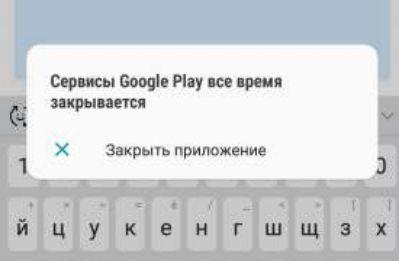 Сервисы Google Play все время закрывается
Причины закрытия программы
Такая ошибка в Android является системной, объясняется она просто – случился сбой отправки либо получения данных к серверам Google. Если пользователь активно работает со своим телефоном в режиме онлайн, то операционная система регулярно автоматически отправляет определенные пакеты данных на сервера разработчика. Программка «Сервисы Google Play» в данном случае имеет решающее значение, так как именно в ней сосредоточено большинство процессов и служб, вшитых в Android.
Причин возникновения багов подобного рода специалисты выделяют немало, но самыми распространенными среди них можно назвать только некоторые. Важно понимать, что эти сбои могут оказаться временными и исходить исключительно от сервисов Google, а потому изначально рекомендуется подождать в течение нескольких часов: существует вероятность того, что проблема исчезнет.
Сверить дату и время
В разделе «Общие настройки» выбирается подпункт «Дата и время», если их настройка активна, то следует отключить автоопределение, после чего установить время вручную. Точность времени должна быть выверена в соответствии с теми данными, которые имеются в Сети, часовой пояс проставляется тот, что присвоен конкретному провайдеру. После завершения перечисленных манипуляций необходимо перезагрузить смартфон и проверить, исчезла ли ошибка.
Проверить разрешение у Сервисов
Такая проблема возникает редко и часто ее причиной становятся прилетающие обновления. Если речь идёт о последних версиях Android, то разрешения в них являются довольно значимыми, а потому этот момент тоже рекомендуется проверить сразу хотя бы для того, чтобы исключить. В «Настройках» необходимо выбрать «Диспетчер приложений», открыть проблемное «Сервисы Google Play». В подпункте «Разрешения» включаются все пункты, отмеченные галочками, после чего устройство перегружается и проверяется на работоспособность.
Очистить кэш
Практически все знают о том, что самым эффективным способом решить многие проблемы является сброс приложений, для чего достаточно стереть его кэш и очистить все данные. Для этой цели в «Диспетчере приложений» выбирается папка «Все», отыскивается «Сервисы Google Play» и открываются его данные. В разделе «Память» необходимо по очереди очистить кэш и данные, после чего вернуться назад и нажать на «Удаление обновлений».
Войти в аккаунт ещё раз
Такое решение актуально для тех ситуаций, когда проблема скрывается в синхронизации главного аккаунта Google. Именно он неразрывно связан с «Сервисами», а потому его необходимо попробовать повторно подключить. В «Настройках» в разделе «Учетные записи» следует нажать на активный Google-аккаунт, после чего кликнуть на три вертикальные точки и использовать доступную кнопку «Удалить учетную запись». После удаления необходимо выполнить рестарт смартфона и снова добавить удаленный аккаунт через раздел «Учетные записи».
Решить проблему с определенным приложением
В отдельных ситуациях потребуется отследить время возникновения сбоя. Если «Сервисы Google Play» закрываются только когда включается конкретное приложение, то можно попробовать сбросить его или просто перезагрузить. В некоторых случаях имеет значение и функционал программки: если политике Google противоречат ее лицензии и подписи, то во время работы могут давать сбой системные функции.
Всему виной прошивка смартфона
Ещё один нетипичный случай, который, редко, но имеет место быть. Постоянные ошибки могут возникать в том случае, если разработчики провели плановый апдейт. Именно таким образом когда-то мучал пользователей сбой 910 в Маркете. Если баг возникает после загрузки обновлений, то можно попробовать откатить версию «Сервисов» на ту, что была раньше, удалив имеющуюся версию и подгрузив старую, в которой никаких подобных проблем не было.
После того, как программа будет установлена повторно, необходимо перейти в Play Market и в настройках «Обновления» выбрать раздел «Никогда», но только на некоторое время — не более пары недель, такого периода будет вполне достаточно для того, чтобы разработчики могли устранить возникшие ошибки.
Дополнительные меры
Не лишним будет проверить вирусную активность в телефоне. Дело в том, что современные вирусы могут выставлять собственные DNS-экраны и устанавливать фильтры на передаваемый трафик. Правами администратора управляют Трояны, которые и вносят изменения в смартфон. Для того чтобы понять, имеет ли место вмешательство со стороны, достаточно использовать сканеры ESET, Доктор Веб, Norton Security, Касперский и др.
Не стоит исключать вероятность того, что прошивку излишне захламили остаточными папками и файлами. Помимо стандартных очищающих программок достаточно будет просто сбросить настройки до заводских через «Сброс и восстановление».
Предпринимая столь кардинальные меры, следует помнить о том, что из памяти в этом случае все стирается. Предварительно в обязательном порядке нужно выйти из своего Google-аккаунта, если данное требование будет проигнорировано, то результатом может стать FRP-блокировка.
Если со смартфона выходят в Сеть через Wi-Fi, то можно попробовать установить на роутере публичные DNS, активируя их посредством настроек и пункта редактирования Сети (WAN). После внесения публичных адресов Google или Яндекс достаточно просто перезагрузить и смартфон, и роутер.
Получается, что причин появления на Самсунге ошибки «Сервисы Google Play все время закрывается» может быть множество. Попытаться отыскать «ту самую» нужно, начиная с самых простых, но не забывая о том, что в отдельных типах Android название функций и вкладок может различаться и нужные пункты придётся искать интуитивно.
Сервисы Google Play все время закрывается в Samsung — что делать
В последнее время многие пользователи начали сталкивать с сообщением «Сервисы Google Play все время закрывается» на телефонах Samsung. Уведомление появляется когда вы пользуетесь приложение Google Play или даже если вы ничего не делает сбой может появляется каждые 5-7 секунд. В этой статье мы расскажем, причины и решение.
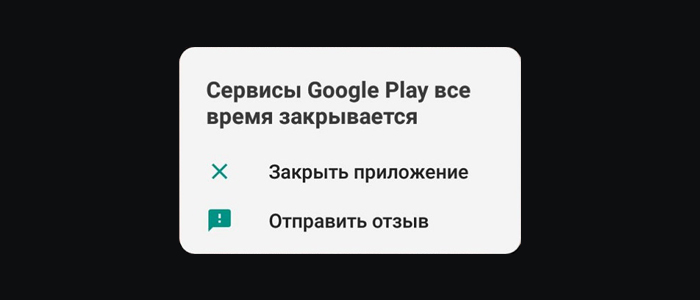
Почему Сервисы Google Play все время закрывается
На самом деле причин может быть очень много, и самыми основными являются следующие:
- Некорректная дата и время
- Большое количество обновлений в GP
- Сбой в работе кеша
- Не хватает разрешений для GP
- Проблема с аккаунтом
Теперь вы знаете из-за чего может появляется ошибка, а теперь давайте исправить этот надоедливый сбой.
Очистка кеша
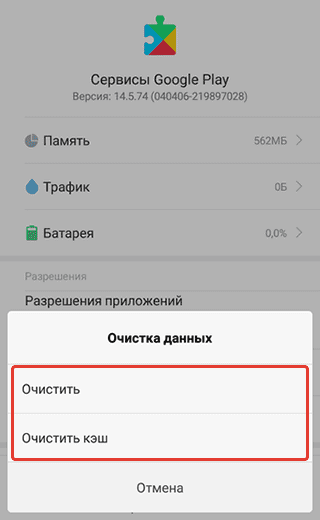
Кэш-память — это область хранения, в которой временно хранятся данные, поэтому их можно быстро восстановить без необходимости перезагружать. Информация в кэше, тоже может стать причиной возникновения проблем в работе приложения «Сервисы Google Play».
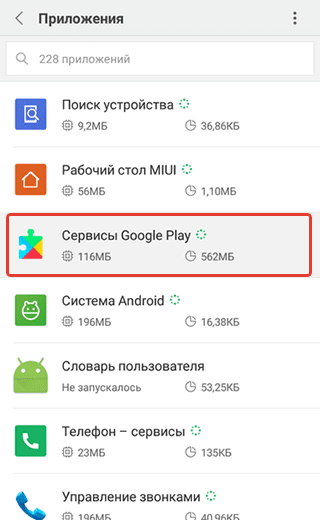
- Откройте «Настройки» и нажмите на «Диспетчер приложений»;
- Находим и открываем «Сервисы Google Play» или «Play Маркет».
Удаление обновлений Сервисов Google Play
Возможно, последняя версия Google не полностью совместима с вашим устройством. Вот почему вы можете столкнуться с проблемами при использовании вашего смартфона. В этом случае я хотел бы предложить вам удалить обновления Гугл.
Чтобы это сделать, проделайте следующие:
- Опять переходим в «Диспетчер приложений».
- Ищем снова «Сервисы Google Play» и открываем, а затем жмем «Удалить обновления» .
Если не получилось, посмотрите видео ниже.
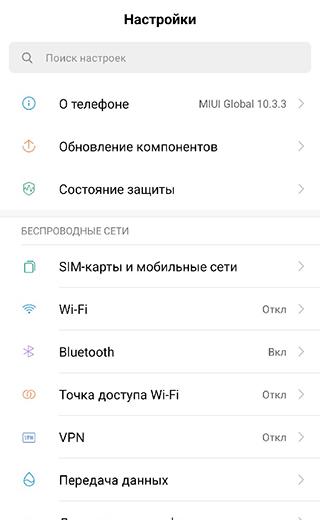
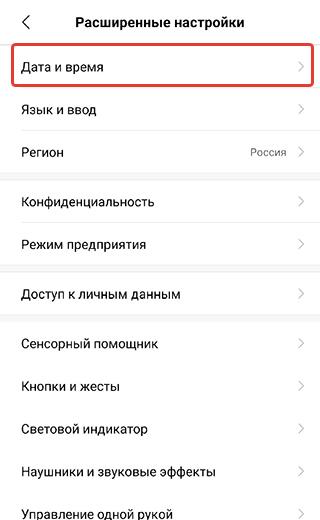
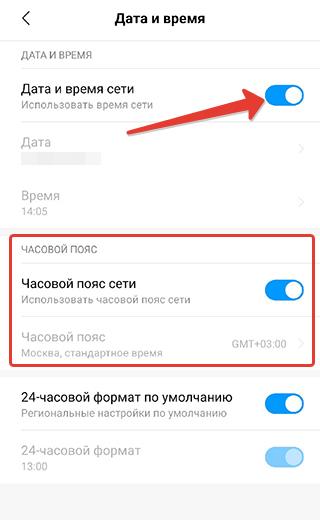
Проверьте настройки даты и времени
Google проверяет дату и время вашего смартфона в реальном времени. Если в магазине Play Market установлено не правильное время, это может вызвать некоторые сбои. Серверы Google могут испытывать трудности с синхронизацией с вашим устройством, что может привести к тому, что ваш телефон выдаст ошибку о сервисах Google Play.
-
Перейдите в настройки на вашем смартфоне.
Обновлений приложений
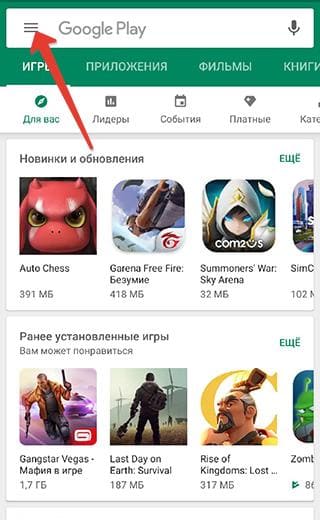
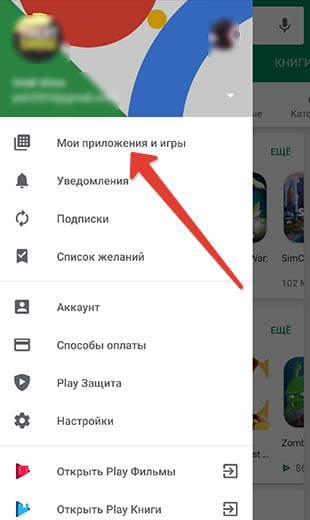
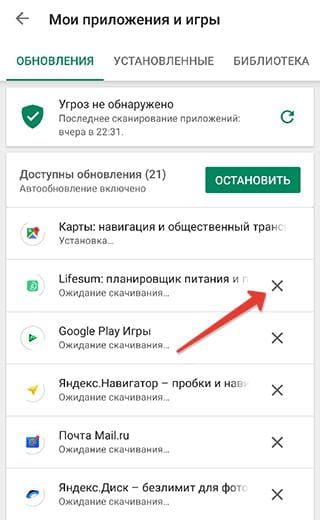
Если у вас в Гугл Плей включен режим автообновления, ваши приложения ежедневно обновляются, а при обновлении нагрузка на процессор возрастает, рекомендуем отключить автоматическое обновления или отключите обновления на некоторые приложения в ручную.
- Откройте приложение Google Play.
- Нажмите на три вертикальные линии.
Разрешения для Сервисов
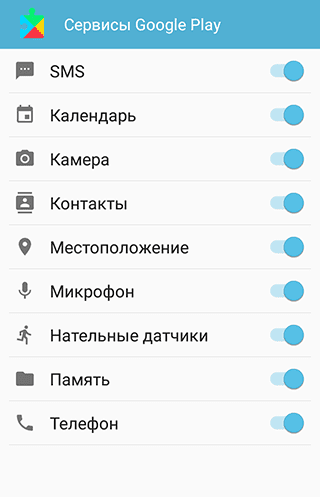
Если вы просмотрите на разрешения приложения в Службах Гугл Плей, вы увидите, что оно запрашивает множество разрешений для доступа к датчикам тела, календарю, камере, контактам, микрофону, телефонной книге, SMS и хранилищу. Вы наверно задайтесь вопросом зачем программе столько разрешений? Потому что GP выступает в качестве центра, где другие приложения используют доступ к определенным разрешениям, например Вайбер запрашивать доступ к телефонной книге, а Сервисы Гугл представляют эти разрешения.
- Открываем «Настройки» и кликаем на «Диспетчер приложений»;
- В списке программ нужно выбрать «Сервисы Google Play» и открыть пункт «Разрешения»;
- Для того, чтобы избавиться от различных ошибок все ползунки нужно включить.
Повторный вход в аккаунт
Вы можете сталкиваетесь с этой ошибкой из-за проблемы с вашем аккаунте Google. Измените свою учетную запись Google, удалив существующую учетную запись и добавив другие учетные записи Google.
- Перейти в настройки.
- Нажмите на раздел Аккаунты.
- В этом разделе вы увидите все аккаунты, доступные на вашем Android-устройстве.
- Выберите учетную запись Google и удалите ее.
- Наконец, добавьте новую учетную запись.
- После удаления аккаунта, нужно снова перезагрузить телефон.
Сброс настроек телефона
Прежде чем делать сброс настроек, убедитесь, что у вас все самое ценное находиться на карте-памяти, потому что этот метод полностью удалить все ваши данные с смартфона.
Выберите «Настройки» > «Общее управление» > «Сброс» > «Восстановление заводских данных», а затем нажмите « Сброс устройства» .
Когда процесс будет завершен, все ваши приложения, игры, фотографии итд будут удалены, а любые данные, которые могут быть восстановлены, будут зашифрованы и их невозможно будет расшифровать.
Заключение
Эти советы должны помочь в решение ошибки «Сервисы Google Play все время закрывается». Если ошибка появилась снова, например после перезагрузки или отключения смартфона. Рекомендуем отнести ваш гаджет в сервисный центр для исправления неполадок. У вас остались вопросы? Напишите нам об этом в форме комментарии ниже.
Сервисы Google Play все время закрывается (Samsung): что делать?
В этой статье мы разберем, почему Сервисы Гугл Плей все время закрывается? Как убрать выскакивающее окно в Samsung и что делать со всем этим? Это уведомление встречается именно на Самсунгах и сам сбой выглядит как периодически всплывающая подсказка.
Почему это происходит?
«Сервисы Google Play все время закрывается» – это системная ошибка в Android, вызванная проблемой получения и отправки данных на сервер Google. Когда устройство использует интернет, мобильная операционная система начинает отправку стандартных пакетов на специальные сервера. Что касается самих пакетов и их переадресации, то самой важной и активной программой является «Google Play Services», которая содержит в себе встроенные службы и процессы.

Пользователи Samsung могут видеть сообщения об ошибке, когда отправка пакетов приводит к внезапному сбою – мобильное приложение прекращает свою работу. Сообщения следующего вида: будет выведена информация о приостановлении работы или программа самостоятельно отключится.
Причин, приводящих к возникновению системных ошибок, много. Например, часто ошибка может быть временной и возникать вследствие неправильной работы сервера Google. Именно поэтому стоит сначала подождать некоторое время. Если не это, то читайте дальше. Возможно, вы найдете свой вариант.
Сверяем дату и время
Проверьте актуальность даты и правильность определения устройством часового пояса. Для этого перейдите в раздел «Настройки» → «Общие настройки» → «Дата и время». Если включено «Автоматическое обнаружение», отключите и тогда станет доступна возможность настроек необходимых данных.
Также проверьте онлайн-подключение на устройстве и введите местное время.

Установленный часовой пояс должен соответствовать параметрам, назначенным вашим провайдером. Это относится к тем случаям, если используется Wi-Fi-подключение.
Чтобы удостовериться в правильности определения данных, достаточно зайти на сайт 2ip.ru, выбрать свой город и автоматически определится подходящий часовой пояс. Далее изменяем необходимые параметры, перезагружает устройство и проверяем отсутствие ошибки.
Есть ли доступ к Сервисам?
Могут сброситься надстройки разрешений. Это происходит не так часто и обычно бывает вызвано входящими обновлениями системы и приложений. В новой версии Android разрешения являются неотъемлемой частью правильной работы устройства. Это следует учитывать, а значит необходимо сделать следующее:
- Вернитесь в «Настройки» → «Диспетчер приложений».
- Затем выберете строку «Google Play Service».
- Переходим в надстройки разрешений и активируем все доступные элементы.
- Снова перезапускаем устройство и проверяем правильность работы.

Чистим и удаляем кэш
Наиболее эффективным вариантом является простой сброс настроек приложения, очистив кэш и удалив данные. Помимо этого, в решении многих проблем помогает и откат обновлений. Сделать это можно, следуя следующему алгоритму:
- В диспетчере приложений перейдите во вкладку «Все» → «Google Play Services».
- В разделе «Память» очищаем кэш.
- Затем возвращаемся и нажимаем «Удалить последнее обновление». Важным моментом здесь является повторная загрузка обновлений для устройства.
Бывает так, что необходимые функции недоступны для изменения. Все эти параметры отключаются опцией «Поиск устройства» в меню администратора. Чтобы это исправить, нужно перейти в «Безопасность» → «Администрирование» в списке выбрать «Найти устройство» и сделать неактивным.

Многие рекомендуют выполнение вышеперечисленных способов и для других важных сервисов «Google Services Framework» и «Google», которые также могут быть связаны одной и той же проблемой.
Повторно входим в аккаунт
Также бывает, что проблема связана с основной учетной записью Google и ее неправильной синхронизацией. Чтобы решить эту проблему, достаточно заново активировать аккаунт. Как это работает:
- В настройках найти пункт «Учетная запись» или «Личные данные».
- Выбрать аккаунт, а затем вверху нажать на три точки, где будет открыта возможность удаления аккаунта.
- Далее — перезапуск устройства и повторная активация аккаунта.

Сбой в конкретном приложении
Будьте осторожны, когда происходит сбой. В случае отключения «Google Play Services» при запуске приложения, можно использовать метод сброса настроек приложения или заново перезагрузить.
Посмотрите на функциональность программы, ведь когда ее лицензии и подпись не совпадают с политикой Google, системные процессы (в том числе и «Сервисы») автоматически отключаются во время использования программы. Рекомендуем перед запуском какой-либо программы предоставить ей доступ ко всем важным функциям.
Несовместимость сервисов и версии «прошивки» устройства
Это происходит не так часто, но разработчики все еще делают распространенные ошибки, которые появляются после запланированного обновления. В качестве примера ошибка 910 в Маркете.
Если после загрузки рекомендуемого обновления появится такая ошибка, следует откатить версию «Service» до предыдущей или до той версии, при которой приложение работало правильно. В интернете достаточно дистрибутивов с проверенными обновлениями, такими как Trashbox, например.
После переустановки перейдите прямо в Play Market и выберите «Никогда» в настройках автоматического обновления. Прежде, чем производитель стабилизирует работу обновления, может пройти недели две.
Отдельно стоит выделить пользовательские (неофициальные) прошивки. В случае возникновения повторной ошибки, просто обратитесь к своему оптимизатору, чтобы исправить данную ситуацию.
В чем еще может быть проблема?
- Заражение смартфона вирусами . Скрипты и вирусные программы способны создавать свои экраны-DNS и отслеживать исходящий трафик. Кроме этого, троянская программа может взять на себя права разработчика и спокойно внедрять изменения в устройство. Чтобы это исключить, запустите антивирусное приложение на устройстве, например, DR.Web или Kaspersky.
- Много мусора . Бывает, что прошивочный файл перегружен оставшимися папками и мусорной памятью. В этом поможет обычный сброс настроек вместе с использованием Clean Master (CCleaner). По умолчанию это делается с помощью «Сброс и восстановление», но это влечет за собой то, что из памяти все удаляется. Кроме того, стоит выйти из личного кабинета своей учетной записи заранее, так как это может повлечь за собой FRP блокировку.
- Публичные DNS . Если устройство использует сеть Wi-Fi, не будет лишним настроить общедоступный DNS на маршрутизаторе. Чтобы включить данную функцию, достаточно войти в надстройки маршрутизатора и выбрать изменение сети (WAN). Далее ввести общедоступные адреса от Google или Яндекса. Для первого подходят следующие: 8.8.8.8 и 8.8.4.4, Яндекс: 77.88.8 и 77.88.8.1. Перезагружаем маршрутизатор и мобильное устройство. По какой-то причине, данный способ решает большинство проблем и наиболее эффективен для Samsung J3 и J7.
Итак, ошибка «Сервисы Google Play все время закрывается» на Samsung может быть вызвана многими причинами, но теперь вы знаете, что делать и как убрать выскакивающее окно. Поделитесь в комментариях, получилось ли у вас?
Сервисы Google Play все время закрывается в Samsung: что делать?

Владельцы мобильных телефонов, выпускаемых компанией Samsung, периодически жалуются на не самую для себя приятную ситуацию. Дело в том, что на экране иногда высвечивается сообщение «Сервисы Google Play все время закрываются». Или системные уведомления подобного типа.
И это весьма неприятно. Дело в том, что многие процессы и действия, совершаемые владельцем мобильника в Интернете, связанны именно с взаимодействием с этой службой. И если возникает подобная ситуация, то явно наличие какой-либо ошибки или конфликта. Естественно, ситуацию надо оперативно исправить. Как это сделать? Читайте нашу статью, чтобы найти ответ на этот вопрос.
Почему это происходит
Определенных первопричин, которые приводят к этой ошибке, никто не знает. Существует множество вариантов, способных привести к состоянию, когда сервисы Google Play все время закрываются в Samsung.

Единственное, что известно точно – баг непосредственно связан с используемой операционной системой. А как известно современные смартфоны от Самсунг работают на основе ОС Андроид.
Последствия такой ошибки самые широкие. Например, пропадает возможность закачать музыку или мобильную игру, какое-то важное ПО. Посмотреть фильмы в онлайн также становится невозможными. Не говоря уже о возможности насладиться каким-то интерактивным интернет-развлечением.
Основные рекомендации по устранению
Итак, что делать? Изначально советуется опробовать следующие рекомендации:
- Проверить уровень сигнала. Если есть возможность использования альтернативных вариантов, то опробовать их все. Например, переключиться с мобильного интернета на Wi-Fi. С Wi-Fi на кабельный и так далее;
- Выполнить очистку. Она касается сервиса Плэй Маркет. Необходимо через настройки перейти в раздел «Приложения и уведомления». В нем выбрать «Все приложения». Откроется список, в котором найти нужный вариант и перейти к нему. Нажать на «Хранилище». Выполнить очистку КЭШа и данных;
- Выполнить полное выключение устройства и затем, через несколько секунд, его повторную активацию.

Иногда этих простейших действий вполне достаточно, чтобы устранить неисправность.
Другие способы решения ошибки
Если первые три варианта не принесли успеха, то следует перейти к следующему пакету действий:
- Оценить наличие свободного пространства в памяти телефона. Особенно актуально, если ошибка возникает при попытке что-то скачать или установить на устройство. Сегодня желательно иметь в запасе как минимум один гигабайт памяти, чтобы чувствовать себя более-менее спокойно. Если места недостаточно, просмотреть список приложений, удалить ненужное. Не забывать посетить папки, где сохраняются личные фото и видео – возможно из слишком много. В случае необходимости – перекинуть на флэшку или в другое удобное место.
- Иногда причиной сбоя является используемая SD-карта. Особенно, если она используется в процессе обращения к сервисам GP. Например, именно на нее осуществляется перекачка файлов. Рекомендуется вытащить ее из гнезда и вставить обратно.
- Почистить диспетчер загрузки. Процедура схожа с теми действиями, когда выполнялась чистка Плэй Маркета. То есть, нужно через настройки опять зайти в приложения. Но после этого кликнуть на три вертикальных точки, которые можно увидеть в верхнем правом углу экрана. Выбрать «Показать системные приложения». После этого вернуться к списку приложений и найти там «Диспетчер загрузки». Опять кликнуть на «Хранилище», чтобы появилась возможность очистить КЭШ и данные.

- Повторить вышеописанную процедуру, но только для сервисов Google Play. Рекомендуется после этого подождать минут пять, чтобы проверить результат – за это время изменения вступят в силу.
- Выполнить переустановку обновлений, предназначенных для Play Market. Вернуться в приложения через настройки и перейти в списке к нужному сервису. Воспользоваться иконкой с тремя вертикальными точками. В допменю нажать на «удалить обновления». В итоге, параметры этого ПО вернуться к заводским, что иногда решает ситуацию с ошибкой.

- Убедиться в актуальности используемой версии ОС Андроид. Узнать эту информацию можно следующим образом: через «Настройки» перейти в раздел «О телефоне». Там выбрать вариант «обновление системы». Если OS требует апгрейда, то появится предложение осуществить этот шаг. Воспользоваться им.
Также иногда помогает удаление и восстановление аккаунта в Гугл. Делается это так:
- Используя иконку в виде шестеренки, перейти к подразделу «Аккаунты», который можно найти в разделе «Личные данные»;
- Перейти к нужному Google-аккаунту;
- Используя три вертикальных кнопки, выбрать инструмент, позволяющий выполнить удаление;
- Опять вернуться в подраздел «Аккаунт». Появится возможность для добавления. Воспользоваться ею;
- После прохождения всей процедуры, предусмотренной инструкцией, авторизироваться в Плэй Маркет с новыми данными.

Что еще можно попробовать
Инструкция по исправлению подобной ситуации включает в себя множество вариантов. Связано это с тем, что причин возникновения ошибки – более, чем достаточно.
Поэтому иногда все вышеописанные способы не дают положительно результата. И приходится действовать дальше. К счастью, варианты еще есть:
- Убедиться в правильности выставленного времени и даты. Перейти в раздел «Дата и время». Если стоит автоопределение, то деактивировать эту функцию. Дальше – ввести дату и время того часового пояса, в котором работает провайдер. После сохранения изменений – перезапустить телефон и проверить результат;
- Проверить настройку разрешений. Через иконку в виде шестеренки осуществить переход к диспетчеру приложений. Перейти к сервисам GP. Найти в новом окошке подраздел «Разрешения». Зайти в него и поставить галочки напротив абсолютно всех пунктов. Перезагрузить смартфон.
Иногда первопричиной может оказаться какое-то конкретное приложение. Узнать об этом можно, если сообщение появляется только при обращении к нему. В таком случае стоит откатить ПО до изначального состояния. Или вообще удалить, и выполнить инсталляцию заново. Особое внимание обращая на лицензию и различные пользовательские соглашения.

Причиной может стать и новая, неофициальная прошивка, которую пользователь установил самостоятельно. Если сбой начал проявляться именно после такого апгрейда, то настоятельно рекомендуется вернуть все к изначальному состоянию.
Также стоит воспользоваться одной из хороших антивирусных программ, чтобы полностью проверить систему мобильника на наличие заражений. Для этой цели прекрасно подходит один из следующих вариантов: Dr.Web, NORTON Security, Kaspersky, ESET, AVG.

В общем, нужно пробовать. Какой-то из способов обязательно сработает. Но какой именно – все зависит от конкретно взятого случая.