Excel как увеличить длину раскрывающегося списка
Штатными средствами Excel, похоже, этого не добиться.
Где-то здесь на форуме встречал пример (автор вроде pashulka) — там это реализовывалось посредством перехвата щелчка на ячейке с последующей отрисовкой выпадающего меню с комбобоксом.
Можно, конечно, динамически рисовать комбобокс сразу при щелчке на нужной ячейке (с нужным количеством строк в списке, и с соответствующим обработчиком события выбора значения), но это долго.
Ну и, конечно же, остаётся вариант немного подредактировать библиотеку FM20.DLL (или какую-то аналогичную), изменив свойство ListRows комбобоксов на значение больше 8
Посмотрите, может так подойдёт:
(пощелкайте в желтых ячейках)
Вложения
| Книга1.rar (10.3 Кб, 179 просмотров) |
__ Полезные надстройки для Excel. Парсинг сайтов и файлов.  Макросы любой сложности на заказ. Мониторинг цен конкурентов
Как в эксель изменить размер выпадающего списка
Для изменения размера выпадающего списка в Excel нужно выполнить следующие действия:
1. Выделите ячейку, в которой расположен выпадающий список.
2. На ленте инструментов выберите вкладку Данные.
3. На вкладке Данные нажмите кнопку Проверка данных.
4. В появившемся окне Свойства проверки данных перейдите на вкладку Сообщение (если она не выбрана).
5. В разделе Сообщение вы увидите поле Размер, в котором можно указать ширину и высоту выпадающего списка.
6. Введите нужные значения ширины и высоты или используйте стрелочки возле полей для выбора.
7. Щелкните кнопку ОК, чтобы применить изменения.
Теперь размер выпадающего списка в вашей ячейке изменится согласно указанным значениям ширины и высоты.
Помимо этого, хотелось бы предложить несколько дополнительных советов:
— Если вам нужно автоматически подстроить размер выпадающего списка под содержимое, можно выбрать пункт Авто в поле Размер.
— Если ваши данные в выпадающем списке очень длинные и не помещаются в одну строку, можно увеличить высоту списка, чтобы сделать его более удобным для чтения.
— Если вам нужно изменить размер всего столбца с выпадающими списками, выделите столбец и щелкните правой кнопкой мыши, затем выберите Ширина столбца. В появившемся окне введите необходимую ширину и нажмите кнопку ОК.
Надеюсь, эта инструкция поможет вам изменить размер выпадающего списка в Excel.
Как в эксель увеличить длину выпадающего списка

Выпадающий список — очень полезная функция в Excel, когда вы создаете раскрывающийся список на своем листе, пробовали ли вы когда-нибудь увеличить размер шрифта раскрывающегося списка, чтобы сделать выбранную запись больше и более читаемой, как показано на скриншоте слева? В этой статье будет рассказано об обходном пути для ее решения.
Увеличьте размер шрифта раскрывающегося списка с помощью кода VBA, чтобы увеличить масштаб
На самом деле, у нас нет прямого способа увеличить размер шрифта раскрывающегося списка, но вы можете применить следующий код VBA, чтобы изменить настройку масштабирования ячеек раскрывающегося списка, чтобы текст выглядел больше. Пожалуйста, сделайте следующее:
1. Перейдите на рабочий лист, содержащий раскрывающийся список, размер шрифта которого вы хотите увеличить.
2. Щелкните правой кнопкой мыши вкладку листа и выберите Просмотреть код из контекстного меню во всплывающем Microsoft Visual Basic для приложений окна, скопируйте и вставьте следующий код в пустое Модули окна:
Код VBA: увеличьте размер шрифта раскрывающегося списка, чтобы увеличить масштаб ячейки
3. Затем сохраните и закройте этот код, теперь, когда вы щелкаете ячейки раскрывающегося списка, масштаб ячейки будет увеличен, а раскрывающийся список будет казаться больше, но, когда вы щелкнете другие ячейки, не содержащие раскрывающегося списка, увеличение ячейки будет нормальным.
Внимание: В приведенном выше коде хЗум = 130 изменит масштаб ячеек раскрывающегося списка на 130 , вы можете изменить это значение масштабирования по своему усмотрению.
Создать выпадающий список с флажками в Excel
Если вам нужно создать раскрывающийся список с несколькими флажками, чтобы выбрать несколько элементов из списка в одну ячейку, возможно, у вас нет прямого способа решить эту задачу. Но, Kutools for Excel поддерживают удивительную функцию — Раскрывающийся список с флажкамис помощью этой функции вы можете быстро создать раскрывающийся список с флажками в указанном диапазоне, текущем листе, текущей книге или всех открытых книгах в зависимости от ваших потребностей. Нажмите, чтобы скачать Kutools for Excel!
Выпадающий список в Excel с помощью инструментов или макросов
Под выпадающим списком понимается содержание в одной ячейке нескольких значений. Когда пользователь щелкает по стрелочке справа, появляется определенный перечень. Можно выбрать конкретное.
Очень удобный инструмент Excel для проверки введенных данных. Повысить комфорт работы с данными позволяют возможности выпадающих списков: подстановка данных, отображение данных другого листа или файла, наличие функции поиска и зависимости.
Создание раскрывающегося списка
Путь: меню «Данные» — инструмент «Проверка данных» — вкладка «Параметры». Тип данных – «Список».
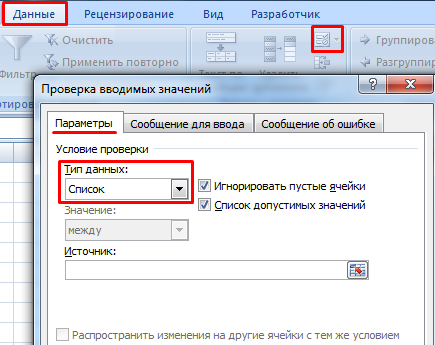
Ввести значения, из которых будет складываться выпадающий список, можно разными способами:
- Вручную через «точку-с-запятой» в поле «Источник».
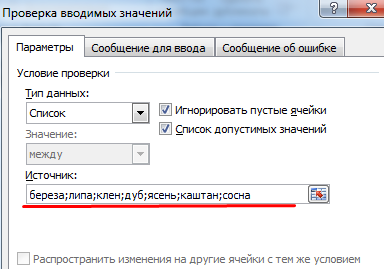
- Ввести значения заранее. А в качестве источника указать диапазон ячеек со списком.
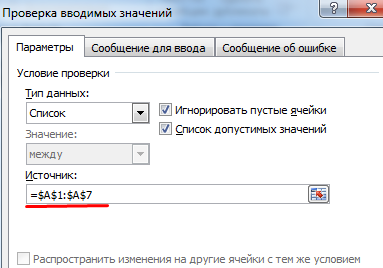
- Назначить имя для диапазона значений и в поле источник вписать это имя.
Любой из вариантов даст такой результат.
Выпадающий список в Excel с подстановкой данных
Необходимо сделать раскрывающийся список со значениями из динамического диапазона. Если вносятся изменения в имеющийся диапазон (добавляются или удаляются данные), они автоматически отражаются в раскрывающемся списке.
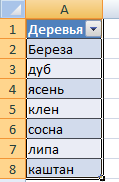
- Выделяем диапазон для выпадающего списка. В главном меню находим инструмент «Форматировать как таблицу».

- Откроются стили. Выбираем любой. Для решения нашей задачи дизайн не имеет значения. Наличие заголовка (шапки) важно. В нашем примере это ячейка А1 со словом «Деревья». То есть нужно выбрать стиль таблицы со строкой заголовка. Получаем следующий вид диапазона:
- Ставим курсор в ячейку, где будет находиться выпадающий список. Открываем параметры инструмента «Проверка данных» (выше описан путь). В поле «Источник» прописываем такую функцию:
Протестируем. Вот наша таблица со списком на одном листе:
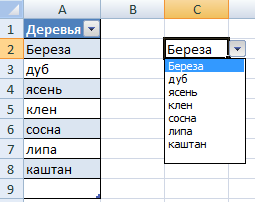
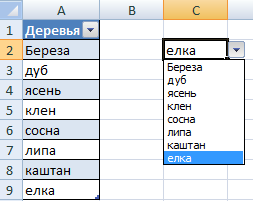
Добавим в таблицу новое значение «елка».
Теперь удалим значение «береза».
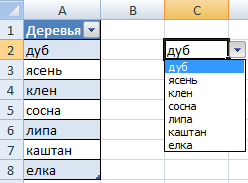
Осуществить задуманное нам помогла «умная таблица», которая легка «расширяется», меняется.
Теперь сделаем так, чтобы можно было вводить новые значения прямо в ячейку с этим списком. И данные автоматически добавлялись в диапазон.
- Сформируем именованный диапазон. Путь: «Формулы» — «Диспетчер имен» — «Создать». Вводим уникальное название диапазона – ОК.
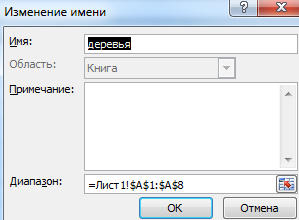
- Создаем раскрывающийся список в любой ячейке. Как это сделать, уже известно. Источник – имя диапазона: =деревья.
- Снимаем галочки на вкладках «Сообщение для ввода», «Сообщение об ошибке». Если этого не сделать, Excel не позволит нам вводить новые значения.
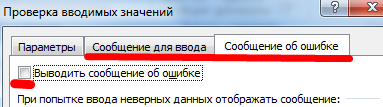
- Вызываем редактор Visual Basic. Для этого щелкаем правой кнопкой мыши по названию листа и переходим по вкладке «Исходный текст». Либо одновременно нажимаем клавиши Alt + F11. Копируем код (только вставьте свои параметры).
- Сохраняем, установив тип файла «с поддержкой макросов».

- Переходим на лист со списком. Вкладка «Разработчик» — «Код» — «Макросы». Сочетание клавиш для быстрого вызова – Alt + F8. Выбираем нужное имя. Нажимаем «Выполнить».
Когда мы введем в пустую ячейку выпадающего списка новое наименование, появится сообщение: «Добавить введенное имя баобаб в выпадающий список?».
Нажмем «Да» и добавиться еще одна строка со значением «баобаб».
Выпадающий список в Excel с данными с другого листа/файла
Когда значения для выпадающего списка расположены на другом листе или в другой книге, стандартный способ не работает. Решить задачу можно с помощью функции ДВССЫЛ: она сформирует правильную ссылку на внешний источник информации.
- Делаем активной ячейку, куда хотим поместить раскрывающийся список.
- Открываем параметры проверки данных. В поле «Источник» вводим формулу: =ДВССЫЛ(“[Список1.xlsx]Лист1!$A$1:$A$9”).
Имя файла, из которого берется информация для списка, заключено в квадратные скобки. Этот файл должен быть открыт. Если книга с нужными значениями находится в другой папке, нужно указывать путь полностью.
Как сделать зависимые выпадающие списки
Возьмем три именованных диапазона:
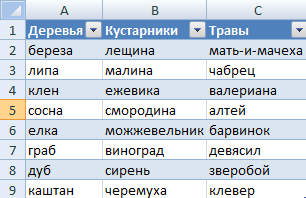
Это обязательное условие. Выше описано, как сделать обычный список именованным диапазоном (с помощью «Диспетчера имен»). Помним, что имя не может содержать пробелов и знаков препинания.
- Создадим первый выпадающий список, куда войдут названия диапазонов.
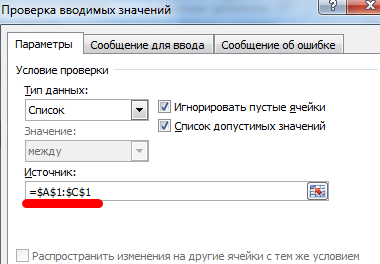
- Когда поставили курсор в поле «Источник», переходим на лист и выделяем попеременно нужные ячейки.
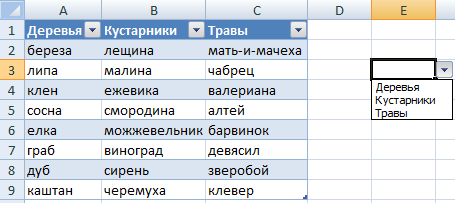
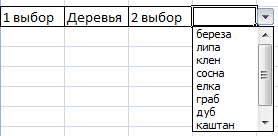
- Теперь создадим второй раскрывающийся список. В нем должны отражаться те слова, которые соответствуют выбранному в первом списке названию. Если «Деревья», то «граб», «дуб» и т.д. Вводим в поле «Источник» функцию вида =ДВССЫЛ(E3). E3 – ячейка с именем первого диапазона.
Выбор нескольких значений из выпадающего списка Excel
Бывает, когда из раскрывающегося списка необходимо выбрать сразу несколько элементов. Рассмотрим пути реализации задачи.
- Создаем стандартный список с помощью инструмента «Проверка данных». Добавляем в исходный код листа готовый макрос. Как это делать, описано выше. С его помощью справа от выпадающего списка будут добавляться выбранные значения.
- Чтобы выбранные значения показывались снизу, вставляем другой код обработчика.
- Чтобы выбираемые значения отображались в одной ячейке, разделенные любым знаком препинания, применим такой модуль.
Не забываем менять диапазоны на «свои». Списки создаем классическим способом. А всю остальную работу будут делать макросы.
Выпадающий список с поиском
- На вкладке «Разработчик» находим инструмент «Вставить» – «ActiveX». Здесь нам нужна кнопка «Поле со списком» (ориентируемся на всплывающие подсказки).
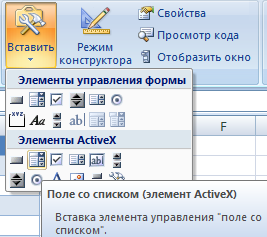
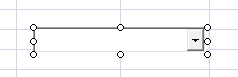
- Щелкаем по значку – становится активным «Режим конструктора». Рисуем курсором (он становится «крестиком») небольшой прямоугольник – место будущего списка.
- Жмем «Свойства» – открывается перечень настроек.
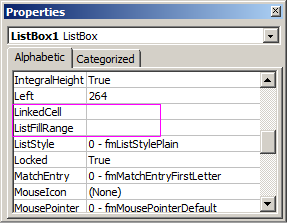
- Вписываем диапазон в строку ListFillRange (руками). Ячейку, куда будет выводиться выбранное значение – в строку LinkedCell. Для изменения шрифта и размера – Font.
При вводе первых букв с клавиатуры высвечиваются подходящие элементы. И это далеко не все приятные моменты данного инструмента. Здесь можно настраивать визуальное представление информации, указывать в качестве источника сразу два столбца.
Как изменить выпадающий список в Excel
Если вы уже знаете как в Excel сделать выпадающий список в ячейке, то далее о том как изменить раскрывающийся список или добавить в него новые элементы:
- Находим уже имеющийся список и добавляем в него одну или несколько позиций.
- Так как у нашего диапазона со списком уже есть имя «список», необходимо включить в него новые данные, в Excel 2007 и новее переходим на вкладку Формулы → Диспетчер имен → и выбираем имя таблицы которую нужно изменить:
Нажимаем «изменить» → в открывшемся окне меняем диапазон данных → и нажимаем «ок»
Закрываем окно диспетчера имен и Готово!
Читайте также:
Функция ВПР
Заполнить пустые ячейки в столбце значениями сверху
Изменить источник в запросах Power Query
1 комментарий
Здравствуйте. Подскажите, пожалуйста, как сделать такую операцию:
В таблице есть данные с разным цветом шрифта. Как сделать так, чтобы все данные красного цвета собирались в одну ячейку, синего цвета в другую, и т.д.
Заранее СПАСИБО.
Как изменить размер и цвет шрифта в раскрывающемся списке Excel?
Мне было интересно, можно ли создать выпадающий список в Excel. Текст довольно маленький и не имеет стиля, и мне было интересно, можно ли изменить стиль выпадающего списка?
что на самом деле имеет смысл, если выпадающие элементы списка скопировали тот же стиль, что и его исходные ячейки, т. е. чередующийся цвет фона ячеек, шрифт, размер и т. д. Или даже копирование стиля самой ячейки проверки!?
есть ли способ изменить это с помощью VBA или любой другой сторонний метод?
5 ответов
к сожалению, вы не можете изменить размер шрифта или стиль в раскрывающемся списке, который создается с помощью проверки данных.
можно однако стиль текста в поле со списком. Следуйте инструкциям здесь: Поле Со Списком Проверки Данных Excel
вы не можете изменить значение по умолчанию, но есть обходной путь без кода.
выберите весь лист и измените размер шрифта на ваших данных на что-то маленькое, например 10 или 12. При увеличении масштаба для просмотра данных вы обнаружите, что выпадающие записи теперь видны.
чтобы подчеркнуть, проблема не столько в размере шрифта в раскрывающемся списке, это относительный размер между раскрывающимся списком и размерами шрифта отображения данных.
Я работаю над 60-70% zoom vue, и мой выпадающий список нечитаем, поэтому я сделал этот простой код, чтобы преодолеть проблему
обратите внимание, что я выбрал сначала все мои выпадающие списки (CTRL+щелчок мыши), пошел на вкладку формулы, нажал «определить имя» и назвал их «ProduktSelection»
у меня тогда есть другой sub
где я возвращаюсь к 65% при изменении значения.
попробуйте сделать весь размер шрифта листа меньше. Затем увеличить и сохранить. Сначала сделайте тренировочный лист, потому что он действительно все испортит.
КАК УВЕЛИЧИТЬ ВЫПАДАЮЩИЙ СПИСОК В EXCEL?
В прошлом году такой же вопрос заинтересовал — ответа до сих пор не могу найти. Сейчас данный вопрос очень остро стоит и срочно нужно решение.
Есть здесь умельцы в плане Excel?
Нужно с 8-ми строк увеличить хотя бы до 20-ти.. .

http://advanceduser.ru/microsoft-excel/vypadajushhij-spisok-excel.html