Где найти камеру в Windows 10?
Чтобы найти приложение «Камера», нажмите Пуск > Камера. Открыв приложение «Камера», выполните следующие действия. Нажмите кнопку Фото или Видео , затем снова нажмите ее, чтобы сделать фотографию или начать запись видео. Если вы записываете видео, снова нажмите Видео для завершения записи.
Как найти приложение Камера?
Как открыть приложение «Google Камера»Нажмите на значок приложения «Google Камера» . Как его найти?Дважды нажмите кнопку питания на телефоне.Скажите «Окей, Google. Сделай снимок». Через три секунды телефон сделает фотографию.
Как найти камеру в ноутбуке?
Подавляющее большинство современных моделей лэптопов оборудованы встроенной камерой. Расположена она вверху экрана. Наличие встроенной вебки облегчает видеоконференции, общение в скайпе, других мессенджерах.
Как настроить камеру на компьютере Windows 10?
Откройте Параметры Windows. Перейдите в раздел Устройства > Камеры. Найдите в списке нужную вам веб-камеру и щелкните по ней правой кнопкой мыши. Выберите Настроить.
Как найти веб камеру на компьютере?
Еще один вариант — кликнуть правой кнопкой мыши по “Мой компьютер”, выбрать “Свойства” и запустить диспетчер устройств с вкладки “Оборудование”. Найдите в списке устройств web-камеру в разделе “Устройства для обработки изображений”.
Как открыть доступ к камере?
Как настроить доступ к камере и микрофону для сайтаОткройте приложение Chrome. на устройстве Android.Справа от адресной строки нажмите на значок «Ещё» Настройки.Выберите Настройки сайтов.Нажмите Микрофон или Камера.Включите или выключите микрофон или камеру.
Как вернуть приложение Камера в Windows 10?
Шаг 1. Откройте приложение «Параметры» Перейдите Приложения → Приложения и возможности. Шаг 2: Найдите приложение «Камера» и нажмите на него.
Где найти камеру в Windows 10? Ответы пользователей
Чтобы открыть веб-камеру или веб-камеру, выберите Начните, а затем выберите Все приложения ,а затем выберите Камера в списке приложений.
Найти эти переключатели или кнопки может быть непросто, поэтому убедитесь, что вы проверили все возможные места. Возможные варианты: Кнопка на клавиатуре, .
Камера отображается ошибка «0xA00F4244 NoCamerasAreAttached». Windows 11 Windows 10 Еще. Меньше. Если вы получаете код ошибки » .
Как запустить веб-камеру на Windows 10 · Разворачиваем панель «Пуск». · В перечне всех приложений, если они уже выведены на начальный экран «Пуска», находим .
На сайте находим вкладку «Сервисы – Драйверы и руководства». Заходим на эту страницу и здесь можно найти драйвера по серийному номеру или модели ноутбука. Если .
Включение веб-камеры · Нажимаем сочетание клавиш Win+I или переходим в «Параметры Windows 10» через меню «Пуск». · Открываем раздел «Конфиденциальность».
Как включить и настроить камеру на ноутбуке или компьютере с Windows 10 · Открываем “Пуск”, где переходим в общий список приложений и ищем службу “Камера”; · На .
Как найти веб камеру на Windows 10? Чтобы открыть веб-камеру или камеру, нажмите кнопку «Пуск» и выберите приложение «Камера» в списке приложений.
Как включить веб-камеру в Windows 10 · 1-dispet; В списке находим раздел «Устройства обработки изображений», там должна быть наша вебка. Кликаем .
Открытие камеры в Windows
Чтобы открыть веб-камеру или веб-камеру, выберите Начните, а затем выберите Все приложения ,а затем выберите Камера в списке приложений. Если у вас несколько камер, вы можете переключаться между ними, набирая изменить камеру в правом верхнем верхнем окнах после открытия приложения Камера.
Ищете другие сведения о камере?
Возникли проблемы с использованием камеры? См. видео Камера не работает в Windows.
Нужно разрешить или заблокировать использование камеры приложением? См. включить разрешения приложений для камеры в Windows.
Чтобы открыть веб-камеру или камеру, выберите Начните, а затем выберите Камера в списке приложений. Если у вас несколько камер, вы можете переключаться между ними, набирая изменить камеру в правом верхнем верхнем окнах после открытия приложения Камера.
Ищете другие сведения о камере?
Возникли проблемы с использованием камеры? См. видео Камера не работает в Windows.
Нужно разрешить или заблокировать использование камеры приложением? См. включить разрешения приложений для камеры в Windows.
Включение камеры в Windows 10
В Windows 10 разработчики добавили новое приложение – «Камера». С её помощью вы можете делать снимки или записывать видео. В статье будут описаны настройки и решение проблем, связанные с этим инструментом ОС.
Включаем камеру в Windows 10
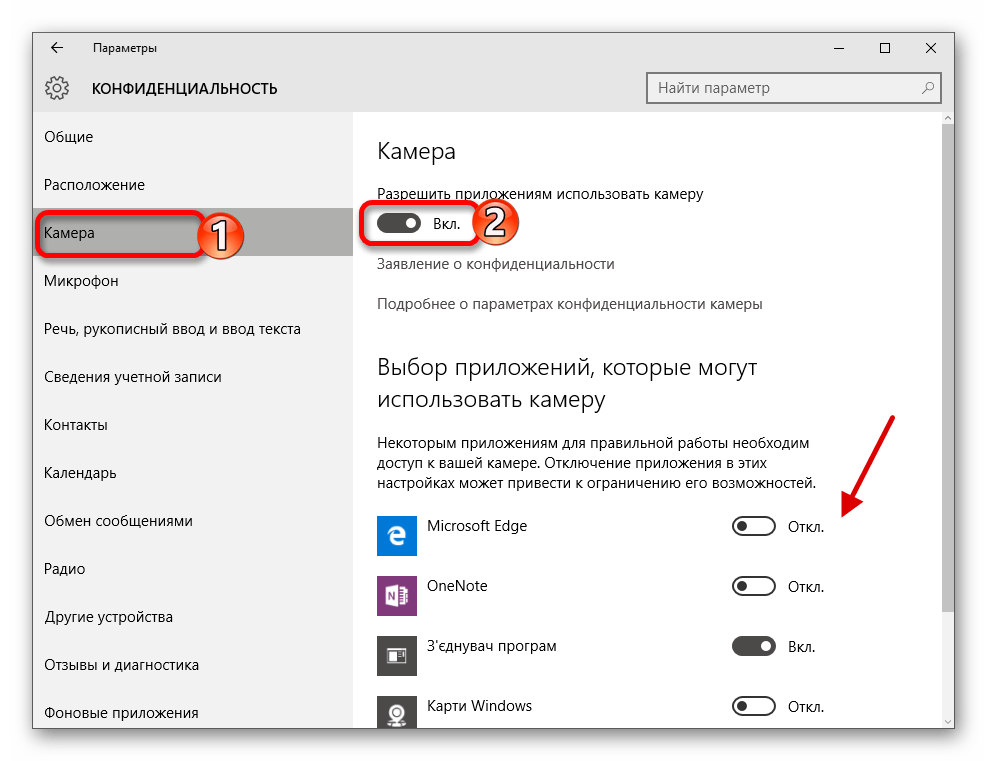
Чтобы включить камеру в Виндовс 10, сначала нужно настроить её в «Параметрах».
- Зажмите Win+I и перейдите в «Конфиденциальность».

- В разделе «Камера» включите разрешение на её использование. Внизу можно настроить разрешение определённым программам.
Решение некоторых проблем
Бывает так, что после обновлений камера отказывается работать. Это можно исправить переустановкой драйверов.
- Кликните правой кнопкой мыши на значок «Пуск» и выберите «Диспетчер устройств».
Включение камеры в Виндовс 10 — довольно простая задача, с которой не должно возникнуть серьёзных сложностей.
Где приложение «Камера» и приложение «Фотографии» сохраняют изображения и видео в Windows
В Windows 11/10 есть приложение « Камера (Camera app) », а также приложение «Фотографии (Photos app) » . Дело в том, что всякий раз, когда пользователь снимает фотографии и видео с помощью камеры на своем устройстве с Windows 10, изображения не сохраняются в папке « Фотографии (Photos) », и то же самое можно сказать о съемке видео, потому что вы не найдете их в папке « Видео (Videos) ». . Они сохраняются в подпапке! Поскольку мы уже довольно давно пользуемся всеми преимуществами приложения Windows Camera , мы можем поделиться информацией о том, где хранится содержимое и как туда добраться. (Windows Camera)
Что касается приложения Windows Photos , то же самое. Некоторые (Certain) вещи могут быть сохранены не там, где вы ожидаете, и мы собираемся немного поговорить об этом.
Как найти фотографии и видео, снятые с помощью приложения «Камера (Camera) » в Windows
Найти место, где приложение Windows Camera сохраняет фотографии и видео, несложно.
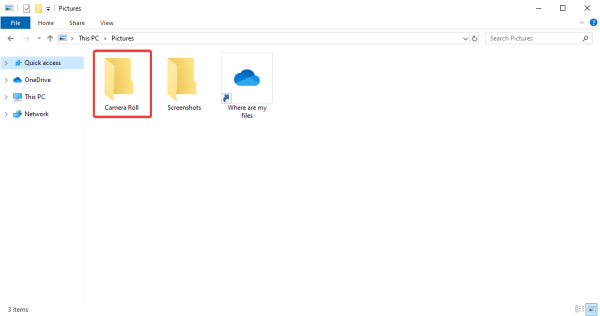
Приложение автоматически создает папку Camera Roll , в которой хранятся все фотографии и видеоролики.
Чтобы попасть туда, запустите проводник (File Explorer) , щелкнув значок папки на панели задач, затем прокрутите до пункта « Изображения (Pictures) » и оттуда откройте «Фотопленку (Camera Roll) », чтобы просмотреть все свои изображения.
2] Отключите (Unlink) папку « Изображения » в (Pictures) OneDrive .
Если вы используете предустановленный инструмент OneDrive для синхронизации содержимого с облаком, у нас могут возникнуть некоторые проблемы, поскольку мы поняли, что папка « Фотопленка (Camera Roll) » не всегда находится в « Изображениях (Pictures) », которая является официальной папкой изображений OneDrive . , а не Windows 10 .
Имейте (Bear) в виду, что если вы активируете OneDrive, с папками все, скорее всего, будет работать иначе. Поэтому мы предлагаем выполнить следующие шаги.
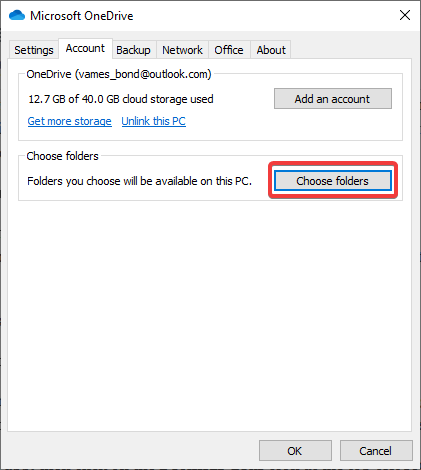
Если вы предпочитаете, чтобы это оставалось нормальным, то лучше всего отключить папку « Изображения ». (Pictures) Для этого запустите OneDrive и выберите вкладку « Учетная запись (Account) ». Оттуда нажмите « Выбрать папки (Choose folders) », найдите папку « Изображения (Pictures) » и отсоедините ее.
Сразу же должна появиться обычная папка «Изображения» с разделом « Фотопленка (Camera Roll) » внутри.
3] Изменить место сохранения приложения «Камера»
Если вы хотите и дальше использовать папку « Изображения OneDrive » по умолчанию, мы предлагаем изменить место, где приложение « (OneDrive Pictures) Камера Windows (Windows Camera) » сохраняет ваши фотографии и видео. Есть несколько способов сделать это, так что давайте обсудим это.
Самый простой способ — запустить приложение « Камера (Camera) », затем щелкнуть значок шестеренки «Настройки (Settings gear) » в верхнем левом углу. Прокрутите (Scroll) вниз и выберите параметр « Изменить место сохранения фотографий и видео» (Change where photos and videos or saved) . Новое окно должно открыться сразу же, поэтому, когда это произойдет, прокрутите до раздела « Фотографии (Photos) и видео (Videos) » и выберите, где вы хотите сохранить новый контент.
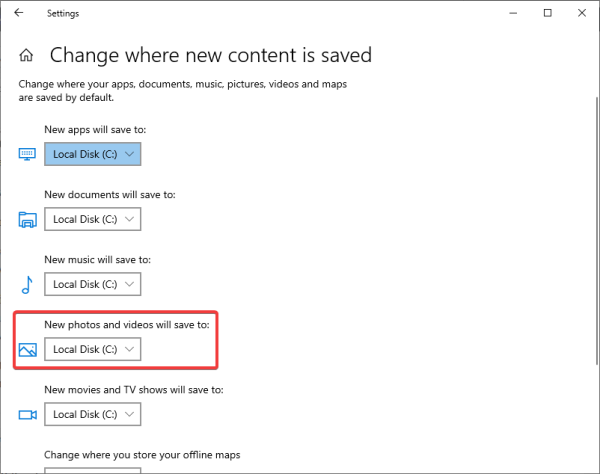
Кроме того, вы можете нажать Windows key + I , чтобы запустить приложение « Параметры Windows 10 (Windows 10 Settings) », а затем перейти в « System > Storage > Change where new content is saved .
В Windows11 вы видите эти настройки здесь: « Settings > System > Storage > Advanced параметры хранилища» > «Где сохраняется новый контент».

Где приложение Windows Photos хранит контент
По умолчанию приложение Windows Photos хранит изображения и видео в папке « Фотографии ». (Photos) Однако есть возможность сохранить контент в любом месте, если папка « Фотографии (Photos) » не подходит, особенно когда вы редактируете видео.
Кроме того, приложение « Фотографии (Photos) » предназначено не только для редактирования контента, но и для пользователей, где они могут просматривать все свои любимые изображения и видео. Он поставляется с функцией, которая позволяет отображать все изображения, хранящиеся на вашем компьютере, но сначала эти папки должны быть связаны.
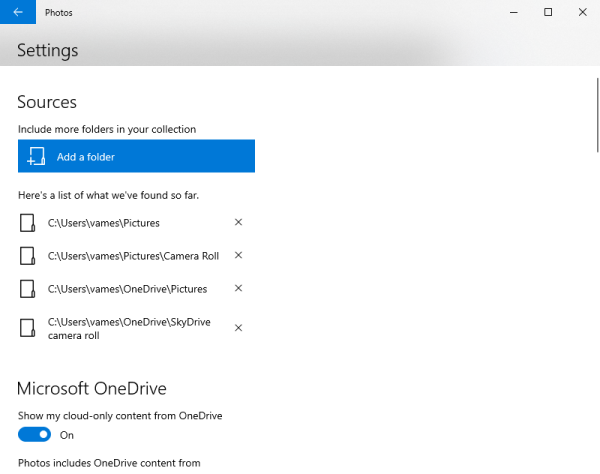
Чтобы связать новую папку с приложением Windows Photos , запустите программу, затем запустите область настроек (Settings) , щелкнув значок с тремя точками, а затем нажмите « Настройки (Settings) » . Оттуда выберите « Добавить папки (Add Folders) » в разделе « Источники (Sources) » и просто подождите, пока программа добавит все изображения и видео из вновь добавленной папки.
Это должно сработать. Кроме того, имейте в виду, что пользователи могут отображать содержимое из своей папки с изображениями OneDrive. Снова перейдите в « Настройки (Settings) » и прокрутите до раздела с надписью « Microsoft OneDrive » и займитесь своими делами.
Связанный: (Related:) Как геотегировать изображение в Windows (How to Geotag a Picture in Windows) .
Where do Camera app & Photos app save Pictures and Videos in Windows
Windows 11/10 has a Camera app as well as a Photos app. Here’s the thing, whenever the user takes photos and videos with the Camera on their Windows 10 device, the images are not saved in the Photos folder, and the same can be said for taking videos because you won’t find them in the Videos folder. They are saved in a subfolder! Since we’ve been taking full advantage of the Windows Camera app for quite some time, we can share where the contents are saved, and how to get there.
As for the Windows Photos app, the same goes. Certain things might not be saved where you expect them to, and we are going to talk about that a bit.
How to find photos & videos taken with Camera app in Windows
Locating where the Windows Camera app saves photos and videos is no hard task.
The app automatically creates a folder called Camera Roll, and that is where all photos and videos were taken are stored.
To get there, launch File Explorer by clicking on the folder icon on your taskbar, then scroll to Pictures, and from there, open Camera Roll to view all your images.
2] Unlink the Pictures folder in OneDrive
If you are using the pre-installed OneDrive tool to synchronize your content to the cloud, then we might have a few problems because we have come to realize that the Camera Roll folder is not always found in Pictures, which is the official OneDrive pictures folder, and not that of Windows 10.
Bear in mind that if you activate OneDrive, things will likely not work the same where the folders are concerned. Therefore, we suggest following these steps.
Should you prefer this to stay normal, then the best course of action is to unlink the Pictures folder. To get this done, launch OneDrive, then select the Account tab. From there, click on Choose folders, search for the Pictures folder, and unlink it.
Right away, the regular Pictures folder should appear with the Camera Roll section inside.
3] Change Camera app save location
If you want to continue using the OneDrive Pictures folder as your default, then we suggest changing where the Windows Camera app saves your photos and videos. There are a few ways you can do this, so let’s discuss it.
The easiest way is to launch the Camera app, then click on the Settings gear icon at the top-left section. Scroll down, and select the option that says, Change where photos and videos or saved. A new window should open right away, so when it does, scroll to the Photos and Videos section, and select where you want to save new content.
Alternatively, you could click on the Windows key + I to fire up the Windows 10 Settings app, then go to System > Storage > Change where new content is saved.
In Windows11, you see these settings here – Settings > System > Storage > Advanced storage settings > Where new content is saved.
Where does the Windows Photos app store content
By default, the Windows Photos app store images and videos in the Photos folder. The option is there, however, to save content to wherever you want if the Photos folder is not fitting, especially when you are editing a video.
Furthermore, the Photos app is not just about editing content, but a place for users to view all their favorite images and videos. It comes with a feature that allows it to show all the images stored on your computer, but first, those folders must be linked.
To a link, a new folder to the Windows Photos app, launch the program, then fire up the Settings area by clicking on the icon with the three dots, and after that, click Settings. From there, select Add Folders under Sources, and just wait for the software to add all images and videos from the newly added folder.
That should do the trick just fine. Also, bear in mind that users can show content from their OneDrive picture folder. Go to Settings again, and scroll to the section that says Microsoft OneDrive and do your thing.

Афанасий Орлов
About the author
Я Windows MVP и работаю с Windows с 2007 года. Мой опыт включает разработку программного обеспечения, оборудования и звука, а также приложений для Windows. Я всегда ищу лучшие способы улучшить взаимодействие с пользователем в своей работе, поэтому, если вам нужна помощь в проектировании или разработке программного приложения, я определенно могу предложить свои услуги.