Подключите наушники Beats к ноутбуку за считанные секунды!
Наушники Beats являются одними из лучших вариантов, доступных на рынке, благодаря множеству аудиофункций премиум-класса. Однако все эти замечательные функции бесполезны, если вы даже не можете подключить наушники к своему устройству. Итак, как подключить наушники Beats к ноутбуку?
Чтобы подключить наушники Beats к ноутбуку, переведите Beats в режим сопряжения, удерживая кнопку питания, пока светодиодные индикаторы не начнут мигать. Затем откройте настройки Bluetooth на своем ноутбуке, нажмите «Добавить новое устройство», выберите свои Beats из списка устройств и выберите «Подключиться».
Это хороший обзор основного процесса, который вам нужно выполнить для подключения Beats к ноутбуку, но он не охватывает всего. Давайте рассмотрим весь процесс более подробно, чтобы вы могли настроить и запустить Beats как можно скорее.
Какие существуют типы наушников Beats?

Когда дело доходит до наушников Beats, существует несколько разных типов. К ним относятся Beats Solo, Beats Studio, Powerbeats и Beats X.
В этом руководстве одной из наиболее важных функций ваших Beats, на которую мы будем ссылаться, является кнопка питания. Эта кнопка находится в разных местах в зависимости от того, какая у вас модель Beats.
На некоторых Beats кнопка питания расположена на правом наушнике (и выглядит как маленький кружок). На других типах кнопка питания может располагаться на шнуре, подключенном к Beats.
Если вы не знаете, где находится кнопка питания на ваших Beats, вы можете узнать ее расположение, просмотрев руководство пользователя, прилагаемое к вашим Beats.
Как подключить Wireless Beats к MacBook?
Подключить Beats к ноутбуку MacBook очень просто. На самом деле, это всего лишь несколько простых шагов:
- Для начала переведите Beats в режим сопряжения, удерживая кнопку питания около 5 секунд. Вы узнаете, что они находятся в режиме сопряжения, когда светодиодные индикаторы на наушниках начнут мигать.
- Откройте свой MacBook и перейдите в меню Apple в верхней части экрана. Здесь вам нужно выбрать «Системные настройки», а затем «Bluetooth» из появившегося списка. Это должно открыть страницу со списком всех устройств, к которым вы можете подключиться.
- В этом списке устройств вы должны увидеть название ваших наушников Beats. После того, как вы увидите свои наушники в списке, выберите рядом с ними «Подключить», и звук с вашего компьютера должен начать исходить из ваших наушников.
Если вы когда-нибудь захотите отключить свои Beats от MacBook, вы можете просто выключить их с помощью кнопки питания. Однако это отключит их от компьютера только тогда, когда они выключены.
Если вы хотите отключить их от MacBook более постоянно, вам нужно будет повторить шаги, описанные выше, но выбрать «Отключить» там, где была кнопка «Подключить».
Как подключить Beats к компьютеру

На ПК с Windows процесс подключения также довольно прост. Большая часть трудностей при подключении устройства Bluetooth в Windows связана с фактическим поиском настроек Bluetooth, чтобы продолжить.
- Для начала переведите свои Beats в режим сопряжения, удерживая сенсорные датчики обоих наушников, пока они не издадут звуковой сигнал.
- Щелкните правой кнопкой мыши значок Windows в левом нижнем углу экрана. Это должно вызвать список опций; выберите тот, который говорит «Настройки». Это приведет вас в меню «Настройки», где вы должны выбрать «Устройства».
- После этого вы должны оказаться на странице «Bluetooth и другие устройства» по умолчанию, но если это не так, вы можете просто выбрать ее из списка слева.
- Теперь вам нужно включить переключатель Bluetooth вверху, если он еще не включен, а затем щелкнуть знак «плюс» рядом с «Добавить Bluetooth или другое устройство».
- Здесь вам будет предоставлен список вариантов подключения устройств. Выберите «Bluetooth», и должен появиться список доступных устройств.
- Наконец, когда ваши наушники Beats появятся в списке, выберите их, нажмите «Подключить», и ваш ноутбук должен к ним подключиться.
После выполнения этих шагов вы сможете использовать Beats для звука вашего ноутбука. Если вы когда-нибудь захотите отключить свои Beats от ноутбука, вы можете просто выключить их с помощью кнопки питания, и их соединение с компьютером должно быть разорвано.
Однако это отключит их от компьютера только тогда, когда они выключены. Если вы хотите отключить их от MacBook более постоянно, вам нужно будет повторить шаги, описанные выше, но выбрать «Отключить» там, где была кнопка «Подключить».
Проблемы с подключением? Попробуйте эти советы по устранению неполадок
Если вы выполнили описанные выше шаги, но ваши Beats по-прежнему не подключены, возможно, возникла другая проблема. Давайте рассмотрим несколько способов устранения наиболее распространенных проблем, с которыми вы можете столкнуться.
Сбросить свои биты
Один из проверенных способов починить любое электронное устройство — перезагрузить его. Некоторые устройства начинают работать странно, если они были включены слишком долго, а другие просто иногда не запускаются должным образом.
Чтобы выключить наушники Beats, просто удерживайте кнопку питания, пока не погаснет светодиодный индикатор на наушниках, а затем отпустите кнопку питания. Если все сделано правильно, светодиоды должны оставаться выключенными.
Когда они выключены, просто снова нажмите кнопку питания, чтобы снова включить их, и удерживайте ее около пяти секунд, чтобы перевести их в режим сопряжения. Теперь ваши Beats должны быть в состоянии подключиться к вашему ноутбуку.
Изменить аудиовыход
Одна из наиболее распространенных проблем, с которой сталкиваются люди при подключении наушников Beats к ноутбуку с Windows, заключается в том, что, несмотря на то, что наушники говорят, что они подключены, звук по-прежнему исходит из динамиков ноутбука. К счастью, эту проблему легко решить; вам просто нужно изменить настройки аудиовыхода.
Чтобы сделать это на ноутбуке с Windows, посмотрите в правом нижнем углу экрана на значок аудио. Он должен выглядеть как динамик, из которого выходят звуковые волны. Щелкните правой кнопкой мыши по этому значку и выберите «Открыть настройки звука».
Как только вы перейдете к настройкам звука, вы должны увидеть текст вверху с надписью «Выберите устройство вывода» с раскрывающимся списком прямо под ним. Устройство, выбранное из этого раскрывающегося списка, будет тем, на котором будет воспроизводиться ваш звук.
Итак, откройте этот раскрывающийся список, выберите свои Beats, и теперь ваш звук должен исходить из ваших наушников.
как подключить наушники beats к ноутбуку
Как подключить беспроводной наушник BEATS к ноутбуку
Товары, выпускаемые под брендом Beats известны по всему миру. Компания постоянно стремиться совершенствоваться, и предлагает своим клиентам новые модели наушников. Одним из последних представителей наушников этого производителя можно назвать беспроводные наушники Beats, которые могут быть, подключены к любому устройству оснащенному Bluetooth.
Несмотря на отсутствие шнура качество звука в таких наушниках, как и в любых других наушниках Beats находится на высочайшем уровне, даже самые опытные меломаны и особенно профессионалы подчеркивают этот факт. Именно поэтому многие стремятся стать их обладателями, ведь найти оборудование без проводов, которые значительно осложняют жизнь его владельца, да еще с такими характеристиками по частоте звучания достаточно проблематично.
Беспроводные наушники Beats могут быть подключены к ноутбуку, это практически также удобно как произвести подключение к телефону. В первую очередь это связано с тем, что трудно найти ноутбук даже старше 10 лет который не имел бы встроенный Bluetooth, а это значит, нет необходимости приобретать дополнительное оборудование.
Подключение происходит в несколько этапов. На первом предполагается задействовать Bluetooth непосредственно на ноутбуке, если по каким-то причинам он был в ручную выключен. Проверить, активен он или нет, можно через диспетчер устройств. Затем производится включение самих наушников, при помощи нажатия на кнопку, до того момент как загорится светодиодная лампочка.
После этого через систему запускается поиск активного оборудования и, выбрав из списка наушники, вводится пароль для сопряжения, просмотреть его можно в инструкции по эксплуатации (чаще всего это 0000). После введение пароля в течение 8-10 секунд, все зависит от мощности самого ноутбука, происходит подключение, и оборудование полностью готово к воспроизведению любых звукозаписей.
Настройка и использование наушников Powerbeats Pro с iPhone, компьютером Mac или другим устройством
Узнайте, как объединить в пару наушники Powerbeats Pro и ваши устройства, отрегулировать посадку наушников в ушах и управлять воспроизведением аудиозаписей.
Объединение наушников Powerbeats Pro в пару
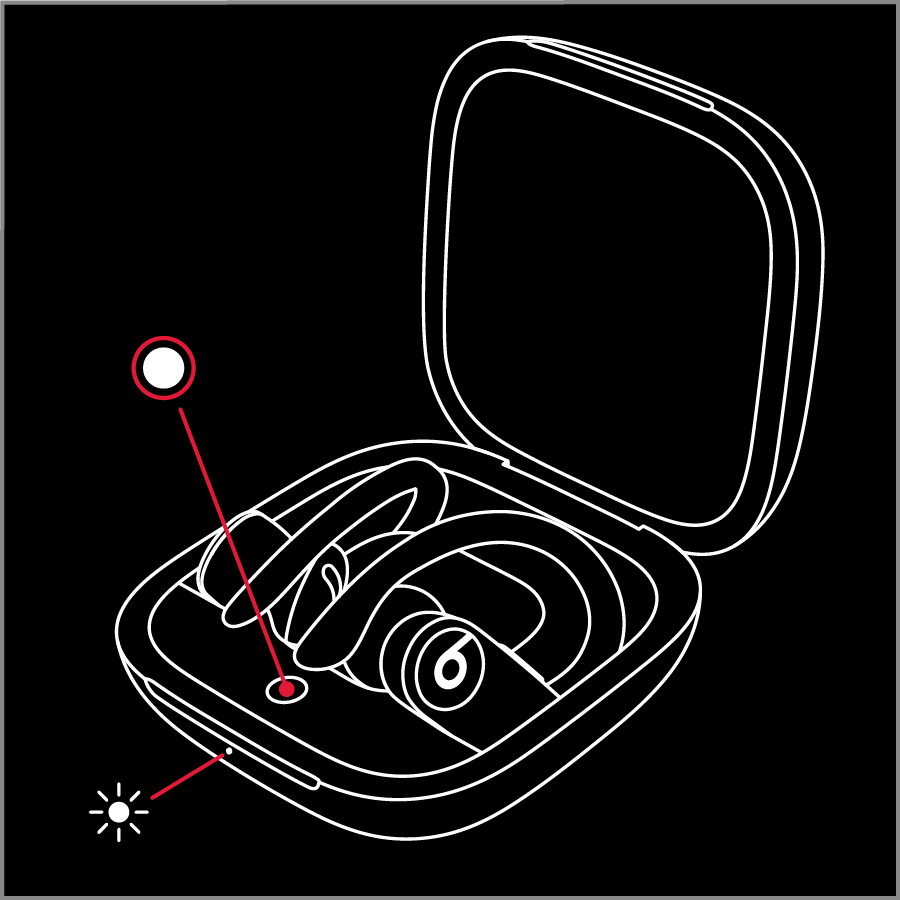
Объединение в пару с iPhone, iPad или iPod touch
Объединение в пару с компьютером Mac, устройством Android или другим устройством
Переключение между устройствами
Наушники Powerbeats Pro автоматически подключаются к последнему устройству, с которым они использовались. Чтобы переключиться между устройствами, выполните следующие действия.
* Пара между наушниками Powerbeats Pro и другими устройствами с ОС iOS 11 или более поздних версий, macOS Sierra или более поздних версий, watchOS 3 или более поздних версий будет автоматически создана при условии, что на этих устройствах выполнен вход в iCloud. Если наушники Powerbeats Pro не отображаются в списке, может потребоваться объединить их в пару с устройством.
Если подключиться к сотовой сети не удается, см. рекомендации в этой статье.
Регулировка посадки наушников Powerbeats Pro
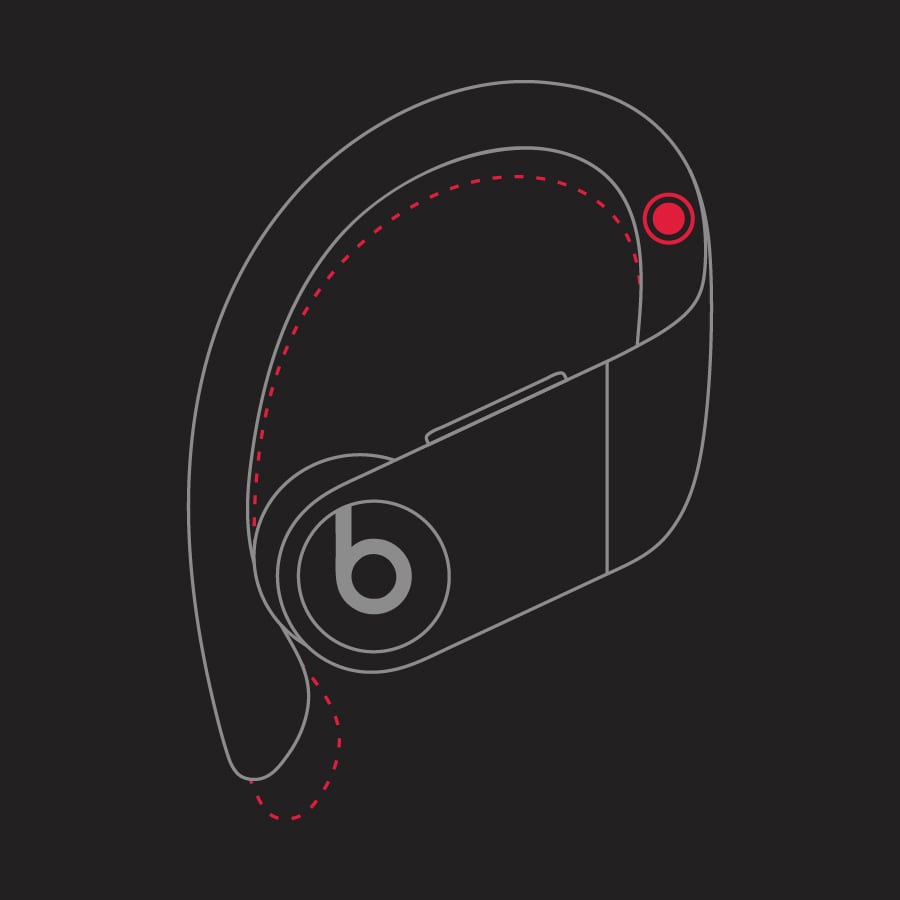
Заушные дужки наушников Powerbeats Pro регулируются. Чтобы надежнее закрепить наушники на ушах, удерживая основу каждого наушника, прижмите книзу его заушную дужку.
Чтобы сделать расположение более комфортным, а звук — более качественным, можно также поменять насадки на наушниках Powerbeats Pro. Узнать больше о насадках Beats.
Использование наушников Powerbeats Pro
Извлеченные из футляра наушники Powerbeats Pro уже включены и готовы к использованию. Воспроизведение с устройства начнется автоматически, как только вы вставите их в уши. Если вынуть один наушник, воспроизведение приостанавливается, а если оба — прекращается.
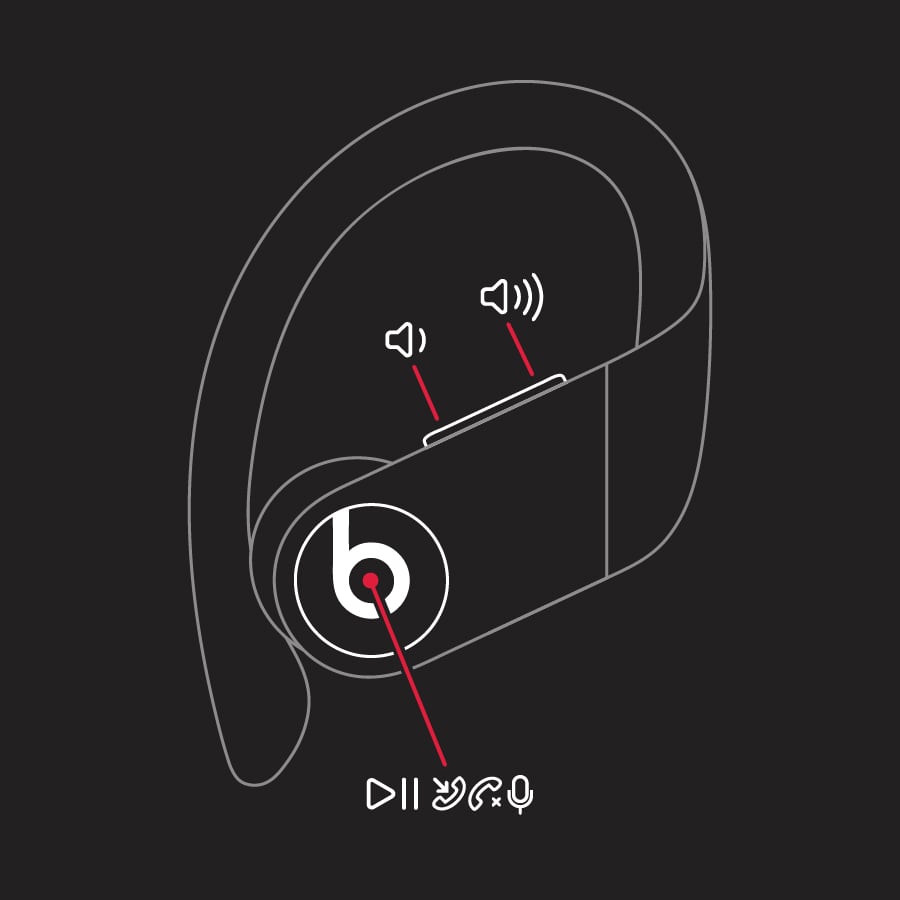
Регулировать громкость
Чтобы регулировать громкость воспроизведения или звука во время вызова, используйте кнопки регулировки громкости на каждом наушнике. Если изменить уровень громкости на одном наушнике, она также изменится на втором.
Управление воспроизведением
Чтобы управлять воспроизведением музыки, можно использовать любую из кнопок с логотипом Beats. Ниже перечислены некоторые действия, которые можно выполнить.
Прием телефонных вызовов
Принимать вызовы также можно с помощью любой из кнопок с логотипом Beats. Ниже перечислены некоторые действия, которые можно выполнить.
Использование Siri
Чтобы активировать Siri, можно сказать «Привет, Siri» или же нажать и удерживать кнопку с логотипом Beats на одном из наушников, пока не раздастся звуковой сигнал. Затем необходимо произнести запрос. Узнайте, что делать, если не работает Siri.
Функции Siri могут отличаться в зависимости от страны или региона.
Чтобы активировать голосового помощника для других устройств, можно нажать и удерживать кнопку с логотипом Beats.
Дополнительная информация
Информация о продуктах, произведенных не компанией Apple, или о независимых веб-сайтах, неподконтрольных и не тестируемых компанией Apple, не носит рекомендательного или одобрительного характера. Компания Apple не несет никакой ответственности за выбор, функциональность и использование веб-сайтов или продукции сторонних производителей. Компания Apple также не несет ответственности за точность или достоверность данных, размещенных на веб-сайтах сторонних производителей. Обратитесь к поставщику за дополнительной информацией.
Как подключить Beats Wireless к Android, iPhone, Mac или ПК
Когда вы будете готовы к рок-музыке, ваши наушники тоже будут!
Только что получили наушники Beats и вам нужна помощь, чтобы подключить их ко всем вашим устройствам? Вы пришли в нужное место! Вот как можно подключить беспроводные наушники Beats к различным устройствам.
Во-первых, как вы, возможно, уже знаете, Beats by Dre предлагает множество вариантов, когда речь идет о беспроводных наушниках:
Ключом к сопряжению вашего беспроводного Beats с любым из ваших устройств является знание того, где находится кнопка питания. Если вы не уверены, где находится кнопка питания, обратитесь к руководству или краткому руководству, прилагаемому к наушникам.
Как подключить Beats Wireless к Android или iOS
Чтобы подключить наушники Bluetooth к мобильному устройству, сначала необходимо убедиться, что устройство доступно для обнаружения. Вы можете сделать это на своем ритме, нажав и удерживая кнопку питания в течение 5 секунд. Затем вы увидите мигающий светодиод Bluetooth, указывающий, что ваше устройство готово к сопряжению.
Добавьте беспроводные наушники Beats на Android
Убедитесь, что Bluetooth включен на вашем устройстве Android. Чтобы включить это:
Ваши Удары будут отображаться как подключенные после того, как они успешно соединились.
Убедитесь, что Bluetooth включен на вашем устройстве iOS; это будет зеленым. Чтобы включить это:
Ваши Удары будут отображаться как подключенные после того, как они успешно соединились.
Теперь наушники будут подключены к вашему мобильному устройству, и вы будете готовы качать их, куда бы вы ни пошли.
Как подключить Beats Wireless к ПК с Windows
На компьютере с Windows 10 перейдите к настройкам Bluetooth:
Либо воспользуйтесь поиском Windows/Cortana и введите « Bluetooth », затем выберите лучший результат.
Если переключателя Bluetooth нет, на вашем ПК нет функции Bluetooth, и вам необходимо добавить его. Прочтите, как добавить Bluetooth на компьютер, чтобы узнать, как это сделать.
Вы получите уведомление на вашем экране, когда ваше устройство будет готово к работе!
Как подключить беспроводные наушники Beats к Mac
Нажмите на наушники Beats, которые вы хотите соединить.
Как только ритмы будут соединены, они будут отображаться как «Подключено».
Как подключить Beats Solo 3 к Windows 10: простое руководство
Last update on 2021-06-30 / Affiliate links / Images from Amazon Product Advertising API
Таких инструментов много, открывать с JBL наушники а также Sony беспроводные наушники или технологии RHA. Есть отличные функции, которые доступны в виде устройства Bluetooth.
Существуют важные вспомогательные элементы, которые будут очень полезны во всех отношениях, с точки зрения подключения, а также с точки зрения устранения неполадок устройств. Учитывая все это, есть разные причины, по которым вам нужен Beats Solo 3. Но идея, которую вам нужно знать, заключается в том, как подключить beats solo 3 к Windows 10.
Тем не менее, лучший результат от того же может быть получен, когда вы подключаете его к компьютеру, и, следовательно, это вопрос о том, как подключить Beats Solo 3 к Windows 10. Хотя мы заявляем вам о том, как подключить beats solo 3 к ПК, есть некоторые из того, что вам следует знать.
Это включает в себя функционирующую систему беспроводной связи, а также дифференциальные атрибуты, которые создают проблемы при подключении инструмента к ПК. Как вы знаете, все это вы можете свободно использовать при планировании своего устройства и подключении.
Возможности подключения: как подключить Beats Solo 3 к Windows 10
Более того, вы также можете использовать динамик системы,
которую вы можете подать заявку на общение, а также на запись. Так,
Одним словом, он слишком подходит для вашего использования, и это лучший
возможный исход во всем.
Пошаговое руководство: как подключить Beats к Windows 10
Вы можете найти устройства, которые просматриваются и просматриваются, когда вы проходите через опцию поиска устройств. Итак, пора подключить устройство и начать наслаждаться музыкой.
Частый вопрос: Как подключить Beats к Windows 10?
Выбрать блютуз другие устройства в левой панели, затем включить кнопка Bluetooth. Нажмите на плюс значок рядом с Добавить Bluetooth или другое устройство. Выбрать блютуз. Выберите Beats wireless из списка всех обнаруженных устройств Bluetooth, затем следуйте любым другим инструкциям на экране.
Как подключить Beats Studio 3 к Windows 10?
Нажмите кнопку «Вкл.» Рядом с Bluetooth, выберите наушники Beats и нажмите «Сопряжение». На компьютере с Windows 10 нажмите кнопку «Центр поддержки» в правом нижнем углу экрана и выберите «Bluetooth», чтобы включить его. Нажмите кнопку «Центр поддержки» еще раз, а затем нажмите «Подключиться».
Как подключить Beats Flex к компьютеру?
Убедитесь, что на компьютере Mac, устройстве Android или другом устройстве включена функция Bluetooth. Поднесите наушники к разблокированному устройству. Нажмите и удерживайте кнопку питания наушников. Когда индикатор начнет мигать, ваши наушники будут доступны для обнаружения.
Можно ли подключить BeatsX к ноутбуку?
Беспроводные наушники Beats могут быть подключены к ноутбуку, это практически также удобно как произвести подключение к телефону. … После введение пароля в течение 8-10 секунд, все зависит от мощности самого ноутбука, происходит подключение, и оборудование полностью готово к воспроизведению любых звукозаписей.
Как подключить блютуз наушники к ноутбуку виндовс 10?
Подключаем Блютуз наушники к Windows 10
Как подключить Beats Studio 3 к компьютеру?
Объединение в пару с компьютером Mac или другим устройством Bluetooth
Как подключить Beats Solo 3 к компьютеру?
Загрузите приложение Beats для Android. Нажмите кнопку питания и удерживайте ее в течение 5 секунд. Когда индикатор уровня заряда начнет мигать, наушники будут доступны для обнаружения. На устройстве Android выберите Connect (Подключиться).
Как выключить Beats Flex?
Включение и выключение автовоспроизведения/автопаузы
Как подключить Beats к ПК?
Как подключить беспроводной наушник BEATS к компьютеру
Как подключить Powerbeats Pro к ноутбуку?
Объединение в пару с компьютером Mac, устройством Android или другим устройством
Как к ноутбуку подключить беспроводные наушники?
Как подключить наушники к ноутбуку
Почему беспроводные наушники не подключаются к ноутбуку?
И если ноутбук не видит Bluetooth наушники (или что вы там пытаетесь подключить), то скорее всего проблема на стороне самих наушников. Бывает, что отключен сам модуль, или не установлены драйвера (тогда иконки в трее не будет). … Если есть стрелочка возле иконки, то он отключен. Нажмите правой кнопкой мыши и включите.
Как подключить Битсы к Ноуту?
Чтобы подключить галакси бадс к ноутбуку под управлением MacOS, понадобится несколько простых шагов. Для начала включите bluetooth на ноутбуке и откройте настройки блютуз. Откройте кейс беспроводных наушников, а за тем выберите их в списке доступных устройств bluetooth.
Как подключить Bluetooth наушники на Windows 7?
Прежде всего убедитесь, что ваш компьютер с Windows 7 поддерживает Bluetooth.
Как включить Bluetooth на Windows 10 Если нет кнопки?
Для этого, нажмите правой кнопкой мыши на кнопку «Пуск», и выберите в списке Диспетчер устройств. Дальше, находим вкладку Bluetooth и нажимаем на нее. Там должно быть одно, или несколько устройств. Если у вас возле адаптера есть значок (в виде стрелки), то нажмите на него правой кнопкой мыши, и выберите Задействовать.
Как подключить Beats Wireless к Android, iPhone, Mac или ПК
Когда вы будете готовы к рок-музыке, ваши наушники тоже будут!
Только что получили наушники Beats и вам нужна помощь, чтобы подключить их ко всем вашим устройствам? Вы пришли в нужное место! Вот как можно подключить беспроводные наушники Beats к различным устройствам.
Во-первых, как вы, возможно, уже знаете, Beats by Dre предлагает множество вариантов, когда речь идет о беспроводных наушниках:
- Beats X
- Powerbeats
- Beats Solo
- Beats Studio
Ключом к сопряжению вашего беспроводного Beats с любым из ваших устройств является знание того, где находится кнопка питания. Если вы не уверены, где находится кнопка питания, обратитесь к руководству или краткому руководству, прилагаемому к наушникам.
Как подключить Beats Wireless к Android или iOS
Чтобы подключить наушники Bluetooth к мобильному устройству, сначала необходимо убедиться, что устройство доступно для обнаружения. Вы можете сделать это на своем ритме, нажав и удерживая кнопку питания в течение 5 секунд. Затем вы увидите мигающий светодиод Bluetooth, указывающий, что ваше устройство готово к сопряжению.
Добавьте беспроводные наушники Beats на Android
Убедитесь, что Bluetooth включен на вашем устройстве Android. Чтобы включить это:
- Проведите пальцем вниз от центра главного экрана Android, чтобы открыть ящик приложений .
- Выберите Настройки .
- Зайдя в Настройки , нажмите Беспроводная связь и сеть .
- Нажмите Bluetooth , затем нажмите тумблер, чтобы включить Bluetooth.
После включения Bluetooth коснитесь параметра Подключить новое устройство .
Все ваши доступные устройства будут перечислены в списке, выберите Beats Wireless .
Ваши Удары будут отображаться как подключенные после того, как они успешно соединились.
Добавьте беспроводные наушники Beats на iPhone .
Убедитесь, что Bluetooth включен на вашем устройстве iOS; это будет зеленым. Чтобы включить это:
- Нажмите Настройки .
- Нажмите Bluetooth .
- Нажмите на тумблер, чтобы включить его.
После включения Bluetooth все доступные устройства будут перечислены в списке, выберите Beats Wireless .
Ваши Удары будут отображаться как подключенные после того, как они успешно соединились.
Теперь наушники будут подключены к вашему мобильному устройству, и вы будете готовы качать их, куда бы вы ни пошли.
Как подключить Beats Wireless к ПК с Windows
На компьютере с Windows 10 перейдите к настройкам Bluetooth:
- Выберите значок Windows в левом нижнем углу.
- Выберите Настройки .
- Выберите Устройства , затем выберите Bluetooth и другие настройки устройства .
Либо воспользуйтесь поиском Windows/Cortana и введите « Bluetooth », затем выберите лучший результат.
Выберите Добавить Bluetooth или другое устройство .
Если переключателя Bluetooth нет, на вашем ПК нет функции Bluetooth, и вам необходимо добавить его. Прочтите, как добавить Bluetooth на компьютер, чтобы узнать, как это сделать.
После загрузки всех ближайших обнаруживаемых устройств Bluetooth выберите Beats Wireless .
Вы получите уведомление на вашем экране, когда ваше устройство будет готово к работе!
Как подключить беспроводные наушники Beats к Mac
Перейдите в Системные настройки .
Нажмите Bluetooth .
Нажмите на наушники Beats, которые вы хотите соединить.
Как только ритмы будут соединены, они будут отображаться как «Подключено».
Как подключить наушники beats wireless к ноутбуку
Беспроводные наушники Beats являются одними из самых популярных на рынке. Они отлично подходят для прослушивания музыки, просмотра фильмов и игр на ноутбуке. Если у вас есть наушники Beats и вы хотите подключить их к ноутбуку, вам понадобятся несколько простых шагов.
Прежде всего, вам нужно убедиться, что наушники полностью заряжены. Для этого подключите их к компьютеру или зарядному устройству с помощью кабеля USB и дождитесь, пока индикатор зарядки погаснет или перестанет мигать. Зарядка полностью завершится примерно за 2-3 часа.
Затем включите беспроводные наушники, нажав и удерживая кнопку питания на некоторое время. Когда индикатор начнет мигать, это означает, что наушники готовы к подключению.
Теперь перейдите к настройкам Bluetooth на своем ноутбуке. Если у вас установлена операционная система Windows, откройте «Параметры» и найдите раздел «Устройства». Включите Bluetooth и дождитесь, пока ноутбук найдет ваши наушники Beats. Когда они появятся в списке устройств, нажмите на них, чтобы подключиться.
После успешного подключения вы услышите звуковой сигнал, и наушники будут готовы к использованию. Теперь вы можете наслаждаться качественным звуком и неограниченной свободой движения без проводов во время работы на ноутбуке.
Подготовка ноутбука к подключению беспроводных наушников
Подключение беспроводных наушников Beats к ноутбуку требует предварительных настроек и проверок. Вот несколько шагов, которые помогут вам подготовить ноутбук к подключению наушников:
1. Проверьте наличие беспроводного адаптера:
Убедитесь, что ваш ноутбук поддерживает беспроводную технологию Bluetooth или имеет встроенный адаптер Bluetooth. Проверить это можно в настройках устройства или через специальную кнопку или комбинацию клавиш на клавиатуре.
2. Включите Bluetooth на ноутбуке:
Откройте настройки Bluetooth на ноутбуке и включите функцию Bluetooth. Обычно это можно сделать через системные настройки или иконку Bluetooth на панели задач.
3. Установите драйверы Bluetooth:
Убедитесь, что на вашем ноутбуке установлены все необходимые драйверы Bluetooth для правильной работы адаптера. Если драйверы не установлены, загрузите их с официального сайта производителя ноутбука.
4. Обновите программное обеспечение Beats:
Периодически обновляйте ПО наушников Beats, чтобы получить лучшую производительность и совместимость с ноутбуком. Загрузите последнюю версию программного обеспечения с официального сайта Beats и выполните инструкции по установке.
5. Сопряжение наушников и ноутбука:
Используя инструкцию к наушникам, выполните процедуру сопряжения с ноутбуком. Обычно это включает в себя удержание кнопки питания на наушниках для активации режима сопряжения и поиск устройства на ноутбуке.
Следуя этим шагам, вы правильно подготовите ноутбук к подключению беспроводных наушников Beats и сможете наслаждаться качественным звуком без проводов.
Установка драйверов и программного обеспечения
Для подключения беспроводных наушников Beats к ноутбуку требуется установить соответствующие драйверы и программное обеспечение. Эти компоненты необходимы для обеспечения правильной работы и оптимального функционирования наушников.
Перед началом установки проверьте, что ваш ноутбук поддерживает беспроводные наушники Beats и имеет соответствующие порты для их подключения. Также убедитесь, что операционная система вашего ноутбука совместима с наушниками.
Первым шагом установки является загрузка драйверов с официального веб-сайта производителя наушников Beats. На сайте будет доступна подробная информация о доступных драйверах и их совместимости с различными операционными системами.
Выберите соответствующий драйвер для вашей операционной системы и загрузите его на ваш ноутбук. Затем запустите установочный файл и следуйте инструкциям на экране для установки драйвера.
После установки драйвера перезагрузите ноутбук, чтобы изменения вступили в силу. После перезагрузки можно продолжать с настройкой программного обеспечения для беспроводных наушников Beats.
Для настройки программного обеспечения откройте приложение Beats, которое обычно устанавливается вместе с драйверами. В приложении вы сможете настроить звук, контролировать громкость и применять другие настройки для улучшения аудиоопыта с использованием наушников.
После настройки программного обеспечения вы можете подключить беспроводные наушники Beats к ноутбуку и наслаждаться высококачественным звуком без проводов. Обратите внимание, что беспроводные наушники могут иметь свои собственные особенности и функции, поэтому ознакомьтесь с дополнительной документацией и инструкциями пользователя, чтобы получить максимальную отдачу от своих наушников Beats.
Включение беспроводного соединения на ноутбуке
Для включения беспроводного соединения на ноутбуке и подключения беспроводных наушников Beats, вам потребуется выполнить несколько простых шагов. Пожалуйста, следуйте инструкциям ниже:
- Проверьте наличие беспроводной карты: Убедитесь, что ваш ноутбук оснащен встроенной беспроводной сетевой картой. Обычно она имеет иконку с изображением антенны.
- Активируйте беспроводную карту: Найдите клавишу функции (обычно она помечена символом Wi-Fi или беспроводной сети) на клавиатуре ноутбука и нажмите ее в сочетании с клавишей Fn (обычно расположена в нижнем левом углу клавиатуры). Это активирует беспроводную карту.
- Настройте подключение к сети: После активации беспроводной карты, найдите иконку Wi-Fi в правом нижнем углу экрана (обычно это изображение сигнала Wi-Fi). Щелкните по ней, чтобы просмотреть список доступных сетей Wi-Fi.
- Выберите сеть и введите пароль: Выберите соединение Wi-Fi, к которому вы хотите подключиться, и введите пароль (если необходимо). Часто пароль можно найти на задней стороне маршрутизатора или в настройках вашей Wi-Fi сети.
- Подключите беспроводные наушники: После подключения к Wi-Fi сети, вам нужно включить беспроводные наушники Beats и найти кнопку сопряжения (обычно она расположена на боковой или задней стороне наушников). Нажмите и удерживайте кнопку в течение нескольких секунд, чтобы активировать режим сопряжения.
- Сопряжение с ноутбуком: На ноутбуке найдите панель управления беспроводными устройствами или уведомление о новом оборудовании, ищите устройство «Beats» в списке доступных устройств и нажмите кнопку «Подключить».
После выполнения этих шагов ваш ноутбук будет подключен к Wi-Fi сети и беспроводные наушники Beats будут успешно работать. Пожалуйста, обратите внимание, что процесс подключения может немного отличаться в зависимости от модели ноутбука и операционной системы.
Активация режима подключения наушников
Для подключения беспроводных наушников Beats к ноутбуку необходимо сначала активировать режим подключения на наушниках.
1. Убедитесь, что наушники заряжены и включены.
2. Затем нажмите и удерживайте кнопку включения наушников, пока не увидите, что светодиод на наушниках начинает мигать.
3. После этого наушники перейдут в режим подключения и будут готовы к синхронизации с устройством.
4. На вашем ноутбуке перейдите в настройки Bluetooth и включите функцию Bluetooth, если она еще не включена.
5. После включения Bluetooth на ноутбуке, найдите наушники Beats в списке доступных устройств и выберите их для сопряжения.
6. Для завершения процесса подключения может потребоваться ввести пароль, указанный в инструкции к наушникам.
7. После успешного подключения наушники готовы к использованию с вашим ноутбуком.
В случае, если наушники не подключаются, убедитесь, что они находятся в пределах действия Bluetooth и в режиме подключения. Если проблема сохраняется, попробуйте перезагрузить наушники и ноутбук, а также обратитесь к инструкции к наушникам для получения дополнительной информации по их подключению.
Подключение наушников Beats к ноутбуку
Наушники Beats — это стильные и популярные беспроводные наушники с высоким качеством звука. Для подключения этих наушников к ноутбуку вам потребуется выполнить несколько простых шагов.
1. Убедитесь, что наушники полностью заряжены. Для этого подключите их к зарядному устройству или компьютеру с помощью кабеля USB и дайте им некоторое время для зарядки.
2. Включите наушники, нажав кнопку включения на одном из наушников. После включения наушники готовы к подключению.
3. На вашем ноутбуке найдите разъем Bluetooth. Обычно это изображение с символом Bluetooth или словом Bluetooth рядом с ним. Если вы не можете найти такой разъем, попробуйте найти его в настройках Bluetooth вашего ноутбука.
4. Откройте меню настройки Bluetooth на компьютере и включите Bluetooth, если он еще не включен. Затем выполните поиск доступных Bluetooth-устройств.
5. Когда наушники Beats появятся в списке доступных устройств, выберите их для подключения. Ноутбук попросит вас ввести пароль для подключения, если таковой имеется. Обычно пароль указан в документации к наушникам или на наклейке снизу устройства.
6. После успешного подключения наушники Beats будут готовы к использованию. В зависимости от операционной системы вашего ноутбука, звук может быть автоматически перенаправлен на наушники, или вы можете настроить это в настройках звука.
Теперь вы можете наслаждаться качественным звуком вашей музыки или видео с помощью наушников Beats, подключенных к вашему ноутбуку.
Проверка качества звука и настройка наушников
Для проверки качества звука и настройки наушников Beats, следует выполнить несколько шагов.
- Подключите наушники к ноутбуку. Сначала убедитесь, что ваш ноутбук и наушники имеют совместимые разъемы. Обычно наушники Beats подключаются через Bluetooth или аудиоразъем. Подключите наушники к ноутбуку соответствующим способом.
- Настройте уровень громкости. После подключения наушников к ноутбуку установите комфортный уровень громкости. Регулировку громкости можно проводить как на самом ноутбуке, так и на наушниках. Убедитесь, что звук хорошо слышен, но не искажается и не вызывает дискомфорт при прослушивании.
- Протестируйте звук на наличие искажений. Воспроизведите различные виды аудиофайлов, такие как музыка, речь или звуковые эффекты. Обратите внимание на наличие каких-либо искажений, шумов или нежелательных звуков. Если звуковое качество наушников неудовлетворительное, то сделайте настройки или проверьте подключение.
- Проверьте функциональность встроенных кнопок. Некоторые модели наушников Beats имеют встроенные кнопки для управления воспроизведением аудио или приемом вызовов. Убедитесь, что кнопки работают правильно, отвечая на ваши команды.
- Отрегулируйте эффекты звука. Многие наушники Beats имеют дополнительные настройки звука, такие как усиление басов или изменение режимов звука. Используйте эти настройки в соответствии с вашими предпочтениями и наслаждайтесь улучшенным и персонализированным звуком.
Проверка качества звука и настройка наушников Beats поможет вам получить максимальное удовольствие от прослушивания музыки, просмотра фильмов и проведения звуковых звонков на своем ноутбуке.
Вопрос-ответ
Как подключить беспроводные наушники Beats к ноутбуку?
Для подключения беспроводных наушников Beats к ноутбуку, сначала убедитесь, что наушники полностью заряжены. Затем включите наушники и нажмите их кнопку питания в течение нескольких секунд, чтобы включить режим подключения. На вашем ноутбуке откройте раздел настроек Bluetooth и включите Bluetooth-соединение. Найдите наушники в списке доступных устройств Bluetooth и выберите их для подключения. После этого наушники успешно подключатся к вашему ноутбуку и готовы к использованию.
Как включить режим подключения у беспроводных наушников Beats?
Чтобы включить режим подключения у беспроводных наушников Beats, включите наушники с помощью кнопки питания и зажмите ее в течение нескольких секунд. Обычно наушники издают звуковой сигнал или индикатор начинает мигать, что указывает на включение режима подключения. После этого наушники можно будет найти и подключить к другому устройству через Bluetooth.
Как найти наушники Beats в списке доступных устройств Bluetooth на ноутбуке?
Чтобы найти беспроводные наушники Beats в списке доступных устройств Bluetooth на ноутбуке, вам необходимо открыть раздел настроек Bluetooth на своем ноутбуке. Там вы увидите список доступных устройств Bluetooth. Прокрутите список и найдите название ваших наушников Beats. Обычно они идентифицируются по имени модели. Выберите наушники из списка и нажмите кнопку «Подключить». После этого наушники успешно подключатся к вашему ноутбуку.
Как подключить беспроводные наушники Beats к ноутбуку через Bluetooth?
Для подключения беспроводных наушников Beats к ноутбуку через Bluetooth, сначала включите наушники и убедитесь, что они находятся в режиме подключения. Затем на вашем ноутбуке включите Bluetooth-соединение в разделе настроек Bluetooth. В списке доступных устройств Bluetooth найдите наушники Beats и выберите их для подключения. После этого наушники успешно подключатся к вашему ноутбуку и готовы к использованию.
Что делать, если наушники Beats не подключаются к ноутбуку через Bluetooth?
Если ваши беспроводные наушники Beats не подключаются к ноутбуку через Bluetooth, рекомендуется выполнить несколько шагов. Во-первых, убедитесь, что наушники полностью заряжены и находятся в режиме подключения. Затем проверьте, что Bluetooth-соединение на вашем ноутбуке включено и работает корректно. Если Bluetooth не включен, включите его в разделе настроек Bluetooth. Если Bluetooth включен, но наушники все равно не подключаются, попробуйте перезагрузить наушники и повторить попытку. Если проблема не устраняется, обратитесь за помощью к технической поддержке Beats или изготовителю вашего ноутбука.
Какие операционные системы поддерживают подключение беспроводных наушников Beats к ноутбуку через Bluetooth?
Беспроводные наушники Beats поддерживают подключение к ноутбуку через Bluetooth на различных операционных системах, включая Windows, MacOS и Android. Для подключения наушников к ноутбуку с операционной системой Windows используйте раздел настроек Bluetooth. В MacOS настройки Bluetooth находятся в панели управления системой. На устройствах Android можно включить Bluetooth в настройках соединения и затем подключить наушники с помощью функции поиска устройств Bluetooth.