Неперемещаемые файлы мешают сжать том Windows 10
Я уже рассказывал как разбить диск на разделы или изменить их размер средствами самой Windows 10. Однако, как оказалось, в прошлый раз упустил одну существенную деталь. Прочитав сегодняшнюю статью вы узнаете о причинах, препятствующих изменению размера диска и почему может быть опасно изменять разделы дисков в Windows 10 сторонними утилитами.
Откуда берутся неперемещаемые файлы Windows 10
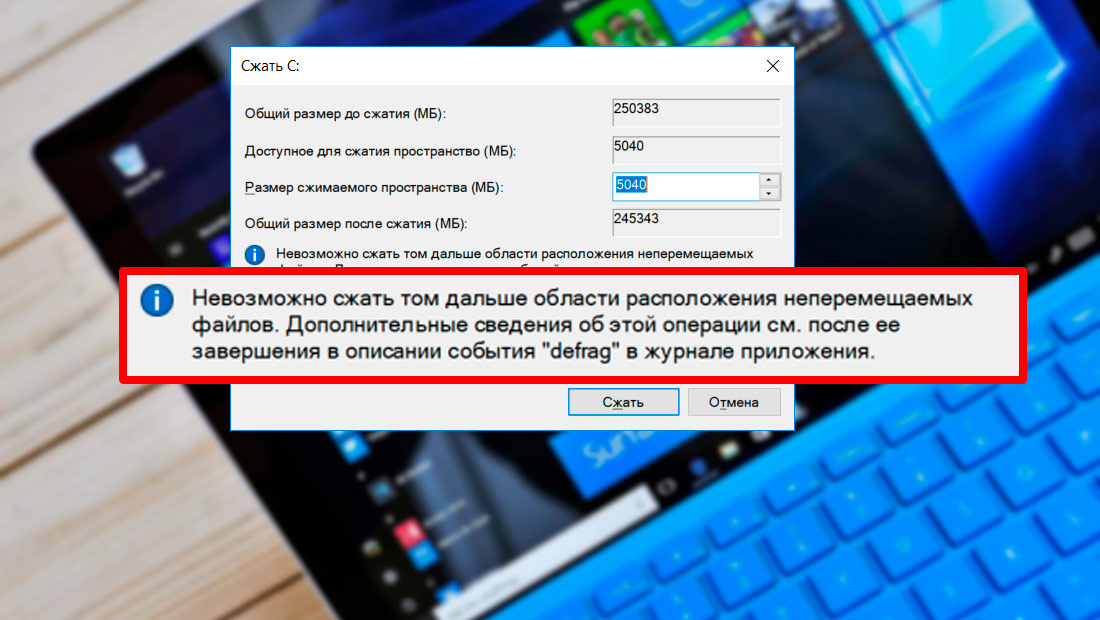
Итак, попытка высвободить место на диске Windows 10 может закончится уведомлением, что невозможно сжать том дальше области расположения неперемещаемых файлов, хотя места ещё предостаточно. Причём, свежеустановленная система, без проблем, позволила бы вам это проделать с тем же диском при аналогичном объёме данных.
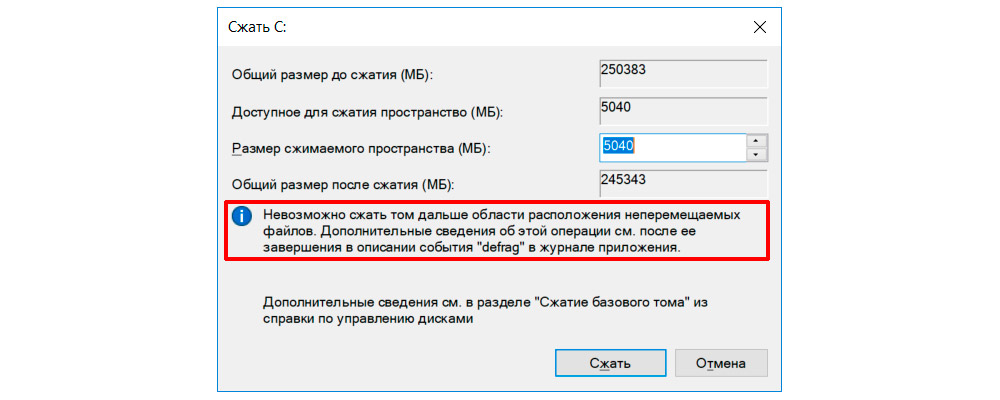
Проверка или дефрагментация диска тут не помогут. Как видите, система недвусмысленно даёт понять что препятствуют сжатию тома, но не сообщает откуда берутся эти загадочные «неперемещаемые файлы».
Загадка решается довольно просто – неперемещаемые файлы являются результатом работы системы защиты Windows 10, а конкретнее функции, создающей точки восстановления. Бгагодаря её работе, у нас появляется возможность откатить нежелательные изменения системы, возвращая компьютер к более раннему состоянию.
По этой причине, свежеустановленная Win10 и даёт перераспределить диск практически на всё свободное пространство, так как пока не успела насоздавать точек для отката, а разбивая диск сторонними утилитами (особенно когда загрузка происходит с флешек, типа Hiren’s BootCD и тому подобного), вы просто не учитываете эти данные и как поведёт себя система в критической ситуации не известно. В любом случае, рассчитывать на эти точки восстановления уже не приходится.
Сжатие тома Windows 10 с неперемещаемыми файлами
Хоть система и пишет, что невозможно сжать том дальше области расположения неперемещаемых файлов, сделать это всё-таки можно, временно отключив функцию защиты системы и удалив точки восстановления.
Попасть в настройки защиты системы можно кликнув правой кнопкой мыши по значку «Этот компьютер» и перейдя «Свойства -> Дополнительные параметры системы» открыть вкладку «Защита системы».
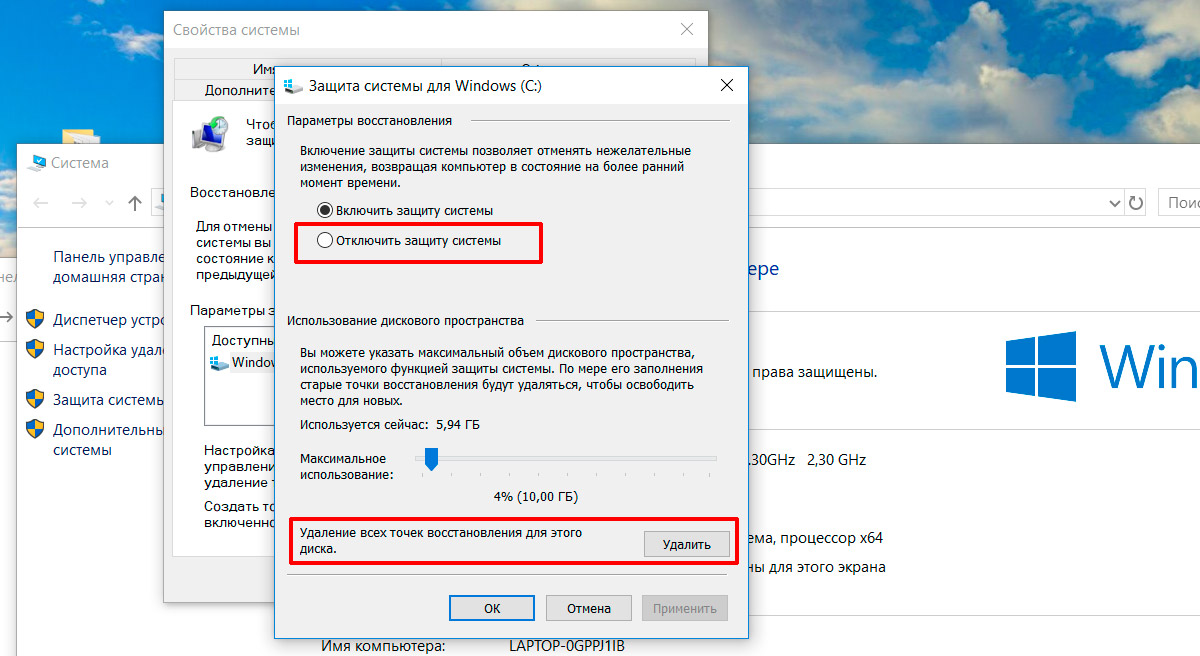
После отключения защиты и удаления точек восстановления, прежде чем приступить к сжатию тома жёсткого диска, необходимо перезагрузить компьютер, иначе система сообщит что на диске недостаточно места. После перезагрузки, всё должно получиться как задумывалось, только не забудьте снова включить защиту.
Если считаете статью полезной,
не ленитесь ставить лайки и делиться с друзьями.
Как удалить неперемещаемые файлы с диска
Как удалить файлы которые не удаляются Windows 7: простые инструкции для начинающих
Даже мало знакомым с компьютером пользователям известна такая простая операция, как удаление файлов и папок.
Как правило, осуществляется она очень просто, и ненужный объект моментально перемещается в корзину или удаляется безвозвратно.
Однако в некоторых ситуациях нажатие кнопки Delete или использование комбинации клавиш Shift+Delete ни к чему не приводит — система Windows 7 отказывается удалять файл. Что же делать в такой ситуации?
Как удалить файлы, которые не удаляются Windows 7
Причины возникновения проблемы
Файл или папка может не удаляться по разным причинам. Как правило, проблема заключается в том, что объект занят каким-либо процессом. Из-за этого нельзя стереть:
- исполнительные файлы (.exe) запущенных игр и других программ;
- системные файлы, отвечающие за функционирование Windows и аппаратных ресурсов — драйвера и пр.;
- редактируемые и просматриваемые текстовые и графические файлы;
- воспроизводимые аудио- и видеофайлы;
- файлы, которые загружаются из интернета или закачиваются в сеть при помощи менеджеров загрузки, браузеров, торрент-клиентов.
Решение этой проблемы очень простое — активный процесс, использующий удаляемый файл, необходимо закрыть. Сделать это можно несколькими способами, которые будут рассмотрены далее.
Другая причина — недостаток прав у пользователя. Некоторые файлы — например, системные и доступные только для чтения — может удалять только системный администратор. Получить права на доступ можно через свойства файла, меню «Безопасность» — в нем себе нужно выдать полный доступ.

Важно учитывать, что система Windows 7 не просто так не дает пользователю прав на удаление некоторых файлов — без них компьютер может перестать нормально работать. Поэтому, если у вас нет доступа к данной функции, следует убедиться, что удаление не нанесет вреда, прежде чем пробовать описанные ниже способы.
Для того, чтобы удалить неудаляемые файлы и папки можно воспользоваться:
- системными инструментами;
- командной строкой;
- сторонними программами;
- другой системой.
Закрытие активного процесса
Если файл не удаляется из-за того, что какой-либо процесс его использует, при попытке удаления система выдаст ошибку. В окне ошибки будет указано название мешающего процесса и информация об удаляемом файле. Windows 7 предложит закрыть программу и попробовать осуществить операцию снова.
Проще всего «убить» мешающий процесс можно с помощью диспетчера задач. Открывается он в ОС Windows 7 так: нажмите сочетание клавиш Ctrl+Alt+Del и выберите диспетчер задач на появившемся экране.
Главное окно диспетчера покажет все активные в данный момент процессы. Найдите тот, который был указан в сообщении об ошибке, выделите его и нажмите кнопку «Снять задачу».

Если нужный процесс не находится, просто перезагрузите компьютер и попробуйте удалить файл сразу после запуска системы. Если не получается, запустите компьютер в безопасном режиме, в котором возможна работа только системных процессов, и удалите файл в нем.
Если мешает процесс explorer.exe
Explorer.exe — это процесс, отвечающий за отображение рабочего стола вместе со всеми ярлыками, а также панели задач, меню пуск, трея. Поэтому, если просто закрыть его, удалить файл может не получиться — папку, содержащую его, будет невозможно открыть. Решений этой проблемы несколько:
- Заранее откройте нужную папку.
- После закрытия процесса нажмите Win+R, введите cmd. Откроется командная строка, в которой нужно написать команду «del адрес_файла» (например, del C:\Users\Public\документ.txt).
Чтобы удалить всю папку, вместо del нужно написать rmdir. Если дополнить эту команду оператором /s, то папка удалится независимо от проблем с отдельными содержащимися в ней файлами.
После того, как проблема решится, нужно вернуть рабочий стол. Чтобы сделать это, перезагрузите ПК или нажмите Win+R и напишите в строке explorer.exe.
Использование другой системы
Если изнутри Windows 7 не удается удалить файл, можно на время запустить другую операционную систему — например, Linux. Для этого используется LiveCD — дистрибутив ОС, запускающийся с CD и не требующий установки на жесткий диск. Кроме того, может помочь загрузочная флешка.
Чтобы загрузиться с внешнего носителя, на старте загрузки компьютера (до запуска системы) нужно нажать клавишу Del или Shift+F12 — вы попадете в меню загрузки. По умолчанию первый приоритет стоит у жесткого диска (HDD), другие устройства используются при возникновении проблем с ним. Изменив приоритет на CD или USB вы заставите компьютер запускать систему с диска или флешки соответственно.
Есть два способа работы с внешними дистрибутивами ОС:
- через графический интерфейс;
- через командную строку.
В первом случае система с Live CD загрузится точно так же, как обычная Windows 7. Чтобы удалить файл, нужно будет лишь найти нужную папку и воспользоваться стандартным перемещением в корзину.
Командная строка используется при запуске установочного диска Windows. В любой момент установки нужно нажать Shift+F10. Команды используются те же — del и rmdir .
Нужно учитывать, что в процессе установке диски могут иметь другие обозначения — системный диск C:\ останется тем же, но дополнительные локальные диски могут поменять буквы. Чтобы убедиться в том, что вы находитесь в нужной директории, нужно воспользоваться командой dir .
Применение сторонней программы
Для разблокирования функции удаления подойдет программа DeadLock. Пользоваться ею просто:
- В меню File добавьте удаляемый объект в список.
- Кликните по нему правой кнопкой мыши, выберите пункт Unlock, затем — Remove.

Кроме того, с помощью DeadLock можно переместить неперемещаемые файлы. Дополнительная функция — изменение владельца.
Аналог программы — Unlocker . Недостаток его в том, что он засоряет компьютер ненужными дополнительными приложениями и добавляет себя в контекстное меню.
В данной статье мы рассмотрели то, как удалить файлы которые не удаляются Windows 7, надеемся, что вам она понравилась, если мы что-то упустили или забыли о чем написать, то укажите это в комментариях.
Не могу разделить диск из-за неперемещаемых файлов
После форматирования, не могу диск С, разделить на логические, через диск Win7
Вообщем дело такое, Полностью отформатировал диск С со старой виндой, и теперь диск распознается.
 Не могу создать разделить диск
Хочу установить Ubuntu второй системой на диск D, котором есть файлы важные, не хочу чтобы они.
Не могу создать разделить диск Ubuntu
Я создал раздел, специально под Ubuntu, 20 ГБ. При установке на данному разделе я не могу создать.
Диск не доступен, требует форматирование. Повреждена основная таблица файлов. Внешний диск USB
Здравствуйте, системными средствами Windows Сервис-выполнить проверку (при наличии исправить их).
Сообщение от busya69
busya69, Сделайте скрин того же управления дисками, но с такой настройкой как на картинке:
(чтобы было видно стиль разделов)
gecata, да там gpt от асера.
Сообщение от busya69
Сообщение от Змей
Сообщение от busya69
Сообщение от persen27
Добавлено через 6 минут
Это не акронис начудил, это дурная голова и кривые руки
Добавлено через 8 минут
persen27, Если вы его боитесь как чёрт ладана, и никогда не пользовались, то не стоит . Попробуйте хоть раз, только не криворуко, а нормально. А после уже пишите свои впечатления, а не то, что пишут криворукие и не дружащие с головой.
Сообщение от Змей
Сообщение от Змей
Сообщение от Змей
Сообщение от Змей
Сообщение от persen27
Добавлено через 6 минут
Ну изначально я про акронис не писал. Я такое делаю парагоном.
Сообщение от Змей
Сообщение от Змей
При записи файлов на диск, комптютер выдал ошибку, что данный диск не может дальше использоваться
При записи файлов на диск, через некоторое время мой комптютер выдал ошибку, что данный диск не.
разделить жесткий диск
у меня диск не разделен, хочу переустановить винду с полным форматированием но сохранить данные.
Разделить жесткий диск
Здравствуйте, у меня новый компьютер, не знаю как разделить один диск (D) на 2 отдельных диска.
Разделить внешний диск 3 Тб
Попробовал разделить внешний жёсткий на два раздела! Общий оббьем 3ТЕР, из них было занято 1,59.
Не возможно разделить диск.
Включаю компьютер и вылазиет на черном экране у меня "loading operating system" и дальше не.
Как разделить жёсткий диск?
Купил ноутбук с виндой 7. Жёсткий диск разделён на С и D. Диск С: 254Гб, диск D: 30Гб. На.
Как разбить том в Windows 10, если мешают неперемещаемые файлы?

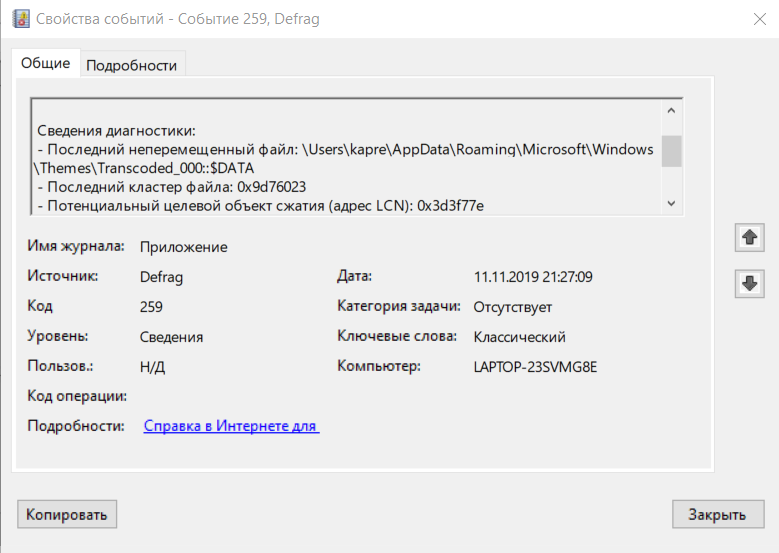 Что с этим файлом делать?
- Вконтакте
Я столкнулся с этой же проблемой, и все ранее данные ответы мне не помогли прямо решить эту проблему, но натолкнули на правильное решение.
По совету hint000 я выяснил какой файл мешал сжатию. Им оказался файл, имя котого оканчивается на ::$SECURITY_DESCRIPTOR. Если я правильно всё понял, то эти файлы создаются из-за дуал бута Win + Linux по следующим причинам:
Если в Linux вы монтируете NTFS раздел не через ntfs-3g
Если вы не отключили быстрый запуск и гибернацию в Windows (по совету АртемЪ)
Как удалить SECURITY_DESCRIPTOR?
Для этого нужно сбросить все права с файлов
Я делал это не на системном разделе и не знаю, что будет если это сделать на системном
В корне нужного диска надо выполнить:
icacls * /T /Q /C /RESET
Дефрагментация диска. Что такое неперемещаемые файлы?
Неперемещаемые файлы — это такие, обращение к которым производится по их месту на разделе жёсткого диска, не через оглавление раздела. Таковыми являются загрузчики операционных систем, а в Windows — и файл выгрузки. Возможны и другие варианты. В Nix-системах файл выгрузки находится на отдельном разделе. Перемещение таких файлов может привести к сбоям ОС, а то и к её падению.
Файл выгрузки можно перенести удалив его, и создав новый. Или указав ему новое место расположения (другой раздел). Это делается через Свойства системы → Быстродействие. Остальные такие файлы лучше не трогать, от греха подальше.
перемещение неперемещаемых файлов windows 7
Помощь в написании контрольных, курсовых и дипломных работ здесь.
После форматирования, не могу диск С, разделить на логические, через диск Win7
Вообщем дело такое, Полностью отформатировал диск С со старой виндой, и теперь диск распознается.
Не могу создать разделить диск
Хочу установить Ubuntu второй системой на диск D, котором есть файлы важные, не хочу чтобы они.
Не могу создать разделить диск Ubuntu
Я создал раздел, специально под Ubuntu, 20 ГБ. При установке на данному разделе я не могу создать.
Диск не доступен, требует форматирование. Повреждена основная таблица файлов. Внешний диск USB
Здравствуйте, системными средствами Windows Сервис-выполнить проверку (при наличии исправить их).
busya69, Сделайте скрин того же управления дисками, но с такой настройкой как на картинке:
(чтобы было видно стиль разделов)
gecata, да там gpt от асера.
Добавлено через 6 минут
Это не акронис начудил, это дурная голова и кривые руки
Добавлено через 6 минут
Ну изначально я про акронис не писал. Я такое делаю парагоном.
При записи файлов на диск, комптютер выдал ошибку, что данный диск не может дальше использоваться
При записи файлов на диск, через некоторое время мой комптютер выдал ошибку, что данный диск не.
разделить жесткий диск
у меня диск не разделен, хочу переустановить винду с полным форматированием но сохранить данные.
Разделить жесткий диск
Здравствуйте, у меня новый компьютер, не знаю как разделить один диск (D) на 2 отдельных диска.
Разделить внешний диск 3 Тб
Попробовал разделить внешний жёсткий на два раздела! Общий оббьем 3ТЕР, из них было занято 1,59.
Не возможно разделить диск.
Включаю компьютер и вылазиет на черном экране у меня «loading operating system» и дальше не.
Как разделить жёсткий диск?
Купил ноутбук с виндой 7. Жёсткий диск разделён на С и D. Диск С: 254Гб, диск D: 30Гб. На.
Управление дисками Windows, решение проблемы: для сжатия тома доступно 0 Мб.
При попытке сжать том в Windows 7 (“Панель управления” – “Создание и форматирование разделов жесткого диска”) я столкнулся с проблемой, что Windows не хочет сжимать диск объемом 500 Гб, на котором свободно 300 Гб. Выдает сообщение: “для сжатия тома доступно 0 Мб”. Такая проблема возникает из-за того, что данные на диске фрагментированы, т.е. разбросаны по разным частям жесткого диска, кроме того, в разных местах диска могут располагаться неперемещаемые системные файлы, такие как MFT (Master File Table), pagefile, hibernate file, NTFS metadata, exclusively locked files, System Restore Points. Вот, как мне удалось решить эту проблему. Кстати, те же самые инструменты можно применять и к другим версиям Windows:
Тут мне стало ясно, что надо постараться переместить все эти файлы в начало жесткого диска или просто удалить. Делал я это так:
Если же последний способ не даст быстрого результата, то лучше переписать все важные данные с вашего компьютера в надежное место, т.е. сделать бэкап и просто заново переустановить Windows, и только потом сжать диск. В этом случае проблем со сжатием не возникнет. А учитывая, сколько времени я потратил на решение проблемы сжатия, в следующий раз я лучше сразу буду переустанавливать Windows. А если вы ставите второй операционной системой один из дистрибутивов Linux, то решение еще проще – полностью удалять Windows во время установки Linux. В этом случае временные затраты будут минимальны! При решении проблемы я руководствовался информацией из следующих статей:
Перемещение неперемещаемых файлов windows 7

Вопрос
имеет диск «С» в 400 гб занято 15 гб.
«Отрезать» от диска свободное пространство в 200 гб
По идее можно выполнить просто опрацию «Сжать диск»
но мешает то что в самом последнем блоке расположен какой то файл.
Есть какие то способы переместить все файлы в начало диска?, что бы можно было отщипнуть хвостик у диска
Ответы
Все ответы
К сожелению не помогает, пробовал
общую массу переносит, а в конце остаются какие то кусочки,
это видно на приложенном рисунке, синие и бледно синие квадратики, показывает дефрагментатор
и вот эти служебные кусочки как то переместить к началу
Вы родным defrag.exe как я написал пробовали дефрагментировать, а не сторонним леваком?
Когда вы нажимаете «Сжать том» у вас какая-то ошибка выскакивает чтоли?
стандартный дефраг не дает желаемого результата
Да он дефрагментирует файлы, но «согнать» их в кучу не может
все равно остается непонятный занятый сектор в самом конце диска.
Когда нажимаю «Сжать том» ошибки не выскакивает, просто система показывает, что том можно сжать на 0 байт
хотя на томе реально свободно около 320 гб
Я так понимаю, что дело в последнем занятом секторе, вот его бы как то очистить
Перемещение неперемещаемых файлов windows 7
Сообщения: 55
Благодарности: 6
Как переместить эти файлы ближе к началу диска?
Сообщения: 55
Благодарности: 6
Сообщения: 120
Благодарности: 9
| как сделать бекап системы (17 Гб), чтобы после форматирования системного ЖД можно было полностью восстановить систему? » |
Acronis Disk Director
Или я что то не так понял, так как операции достаточно тривиальны.
| как сделать бекап системы (17 Гб), чтобы после форматирования системного ЖД можно было полностью восстановить систему? Второй ЖД и загрузочная флешка имеется. Я так понимаю нужно через «Архивация и восстановление» делать? После форматирования будет изменение размера системного раздела » |
Сообщения: 16709
Благодарности: 3212
DISKPART> help shrink
Уменьшение размера тома, имеющего фокус, на указанную величину. Делает неиспользуемое пространство в конце тома доступным.
Синтаксис:
SHRINK [DESIRED= ] [MINIMUM= ] [NOWAIT] [NOERR]
SHRINK QUERYMAX [NOERR]
DESIRED= Величина пространства в мегабайтах (МБ), на которую требуется уменьшить размер тома. Если эта величина не указана, том будет уменьшен на максимальную величину доступного свободного пространства на томе. Минимальное число мегабайт (МБ), на которое требуется уменьшить размер тома.
QUERYMAX Возвращение максимального числа байт, на которое можно уменьшить размер тома (доступное свободное место на томе). Это значение может изменяться, если к тому в данное время обращаются приложения.
NOWAIT Принудительное возвращение управления в процессе уменьшения размера.
NOERR Только для сценариев. При возникновении ошибки программа DiskPart пропускает ее и продолжает обрабатывать команды. Если параметр NOERR не задан, при возникновении ошибки работа программы DiskPart завершается с кодом ошибки.
Если параметр MINIMUM не указан, том будет уменьшен на максимальную величину доступного свободного пространства на томе. Если параметр MINIMUM указан, но на диске недостаточно свободного места, команда не выполняется.
Эту команду можно использовать для базовых томов и для простых и составных динамических томов. Размер тома можно уменьшить только в том случае, если он отформатирован в системе NTFS или не имеет файловой системы.
Для выполнения данной операции необходимо выбрать том.
Эта команда не работает с разделами изготовителя оборудования (OEM), ESP и разделами восстановления.
SHRINK DESIRED=500 MINIMUM=250
SHRINK QUERYMAX
Перемещение неперемещаемых файлов windows 7
Понадобилось мне уменьшить раздел ntfs и вот для чего. В соседнем разделе живет Mac Os X Leopard. И вот решил я наконец-то начать писать программки для iPhone. Скачал с iPhone Dev Center iPhone SDK. Он в запакованном виде весит более 2Гб. Установочная программа попросила 10Гб на диске. Доступно оказалось только 3. После расчистки всего чего только можно стало 4. В вин разделе оказалось возможным безболезненно отцапать 16г, и я начал изучать вопрос. На халяву сделать не получилось. Стандартная программа в висте (управление дисками) сказала, что может сжать вин-раздел аж на целых 0Мб. Решив, что дело в фрагментации, сделал дефрагментацию опять же стандартной виндовой утилитой. После этой операции винда позволила сжать свой раздел на 100Мб. Тоже не айс. Сторонние утилиты показали тот же результат. И все из-за неперемещаемых областей (файлы подкачки, временные файлы итп). Стал изучать вопрос, и нашел способ. Описываю последовательность действий (может кому пригодится). Внимание! Если вы чувствуюте, что ваши навыки системного администрирования и обращения с компьютером не достаточно велики, настоятельно не рекомендую осуществлять нижеизложенные действия самостоятельно. Воспользуйтесь помощью более квалифицированного ассистента.
И так, задача — сделать неперемещаемые файлы перемещаемыми. Для этого нужно:
Первая команда устанавливает вашего пользователя в качестве владельца файла, вторая дает возможность его удалить. Заметьте, во второй команде нужно вместо heximal написать имя вашей учетной записи. Все, файл можно удалить.
Теперь можно дефаргментировать. Советую бесплатную утилиту Марка Руссиновича (sysinternals) Power Defragmenter
После дефрагментации я лично воспользовался опять же бесплатной утилитой EASEUS Partition Master для изменения виндового раздела.
После успешного изменения раздела не забудьте включить все, что выключили в обратной последовательности.
Как удалить неперемещаемые файлы с диска
И только потом дефрагментация. Попозже ссылку пришлю.
Но пока что для меня кажется проще сделать снимок системы, разбить винт, и восстановить систему на нужный обьем.. Хотя с другой стороны тогда теряется смысл темы — "без очистки от данных".
Цитата:
| Просто и без геморроя грузишься с LiveCD b дефрагментируешь из под него |
Не пробовал, но, думаю если из под Live диска внаглую продефрагментирует переместив неперемещаемые файлы, то результат будет такой же как если поделить из под LiveUSB (у меня такая). Но прикола ради попробую.

Цитата:
| MFT помечается определённым цветом. |
Тогда не MFT. Цвет зеленый. А что это тогда
за "file system service data"-надо смотреть.. Google токо 3 ссылки выдал.
Цитата:
| разумеется, перед этим хорошо бы сделать дефраг (опять же загрузившись с флешки, чтоб не было "неперемещаемых данных") |
Так в этом вроде как и вырисовывается проблема. И, получается, не хорошо бы, а обязательно
Ладно, через неделю попробую парагон. Может, кто знает, что за зверь: "file system service data"?
Ну и чо это? Сча все восстановилось, но чо эт было? Долой Auslogic?
О. Научился запускать Live CD. На экране смерти написано, что BIOS in this system not fully ACPI compillant.
И там что-то про F7. Короче, если тыкать ее при запуске как дятел, то запускается..
Да, запускается.. Но HDD не видит. Только флешка или CD.
Auslogic pro при перезапуске системы дефрагментирует все на ура. Осталась проблема проклятых MFT. Они не перемещаются. Уже крыша едет потихоньку. Auslogic дефрагментация + ОПТИМИЗАЦИЯ не помогают..
Докладываюсь про Paragon: операции с разделами на данной машине для системного диска невозможны. Для логических — пожалуйста (для экспериментов откусил половину через "win управление дисками"). А к системному он вооще не обращается, но показывает его и зону восстановления. Загружался через boot cd c winPE из комплекта.
ГЫЫЫ.. Не понимаю как такое возможно, но MFT не мешают. Диск поделился. Попробовал чисто наудачу.
Спасибо всем!