Как включить запись экрана на iPhone и iPad в iOS
Вы когда-нибудь задумывались, как записать экран iPhone или iPad? Благодаря встроенной функции записи экрана iOS вы можете записывать используемые iPad или iPhone, а затем сохранять или делиться этими записанными видеофайлами экрана для любого количества целей.
Чтобы иметь возможность использовать запись с экрана в iOS, вам нужно сначала включить функцию записи экрана, а затем просто знать, как использовать эту отличную функцию, которая встроена в современные версии iOS.
Программы для Windows, мобильные приложения, игры — ВСЁ БЕСПЛАТНО, в нашем закрытом телеграмм канале — Подписывайтесь:)
Прочтите, чтобы узнать, как сначала включить эту функцию, а затем как сделать снимок и записать экран iPhone или iPad без необходимости в компьютере. Мы также покажем вам несколько полезных советов по успешному захвату экранных записей в iOS.
Примечание: вам понадобится современная версия iOS, чтобы иметь встроенные возможности записи экрана с функцией записи экрана на iPhone или iPad, это означает, что iOS 12 и новее и iOS 11 или новее, поскольку более ранние версии не поддерживают эту функцию изначально. Если у вас более старая версия iOS, но все же доступны параметры записи экрана, которые мы обсудим позже.
Как включить запись экрана на iPhone или iPad
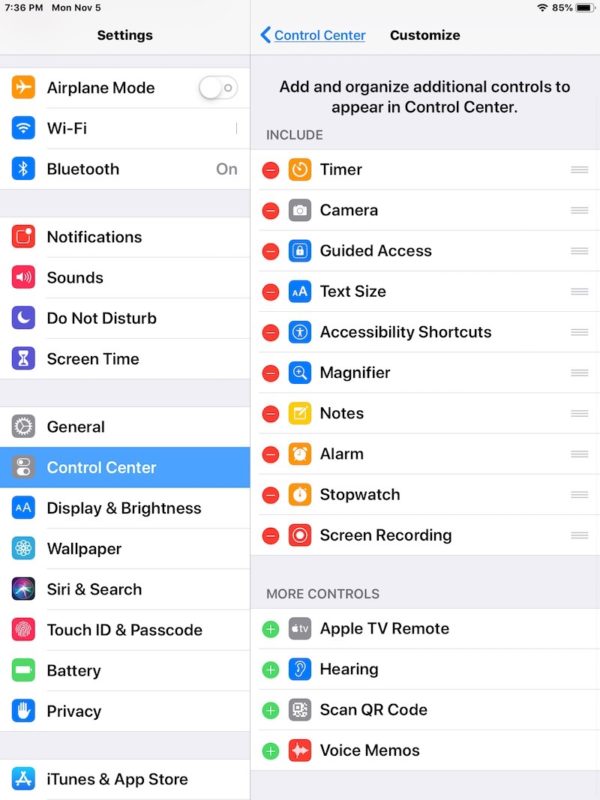
Вот как вы можете включить встроенную функцию записи экрана iOS:
-
Откройте приложение «Настройки».
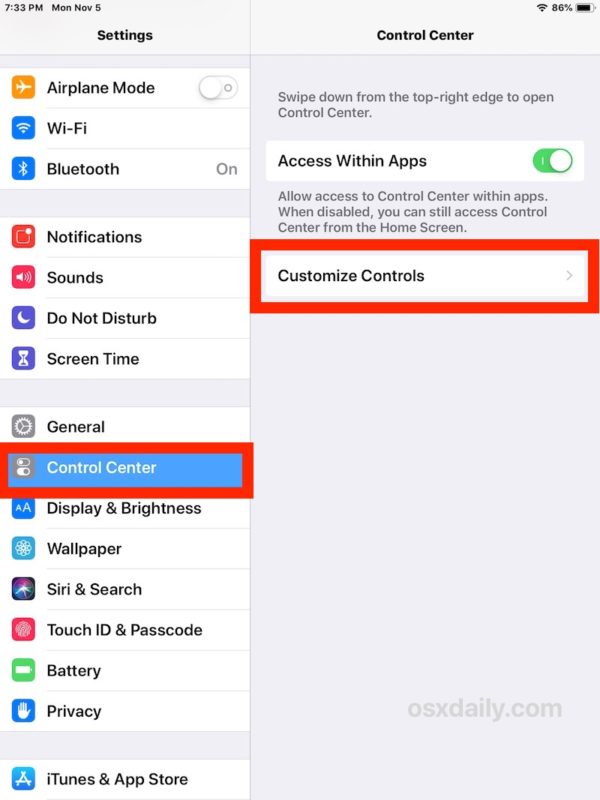
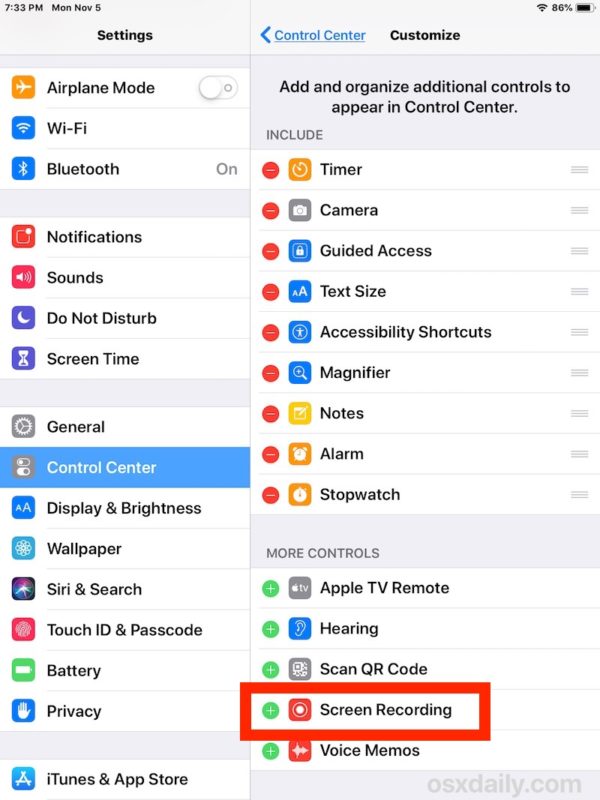
Теперь вы включили средство записи экрана iOS. Вы можете настроить другие параметры Центра управления, пока находитесь в этом параметре, если хотите, но мы сосредоточены на включении функции записи экрана, чтобы вы могли записывать видео о том, что вы делаете, на дисплее iPhone или iPad.
Как использовать запись с экрана на iPhone и iPad
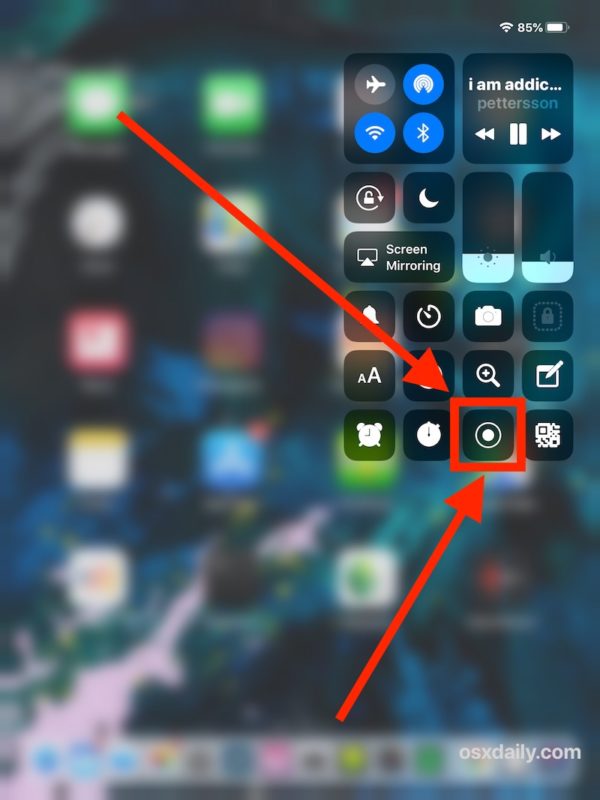
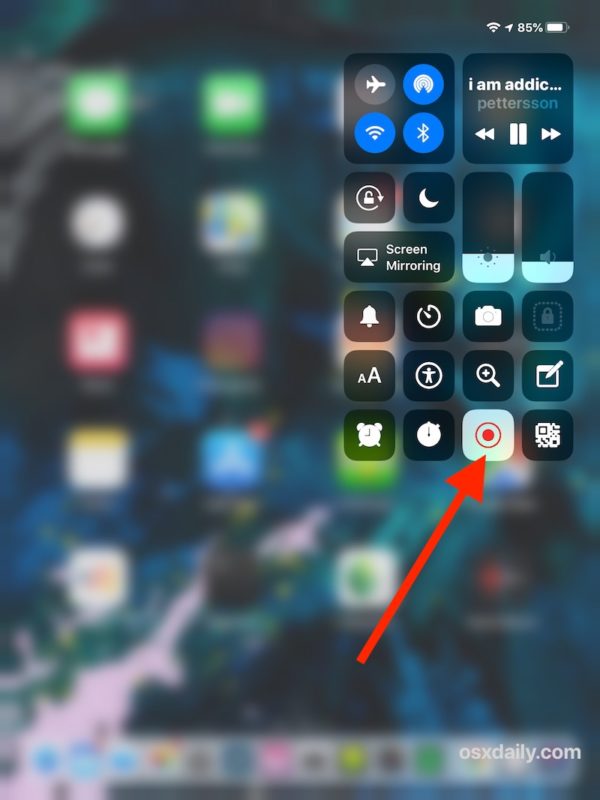
- Проведите пальцем по экрану, чтобы получить доступ к Центру управления (проведите пальцем вниз от верхнего правого угла экрана на любом iPhone или iPad без кнопки «Домой», проведите пальцем вверх снизу экрана на любом устройстве с кнопкой «Домой»)
- Нажмите кнопку «Запись с экрана» в Центре управления, она выглядит как маленький кружок (O), отсчет будет отсчитываться от 3… 2… 1… до начала записи того, что на экране
После завершения вы получите небольшое уведомление, предупреждающее вас об успешном захвате записи экрана.
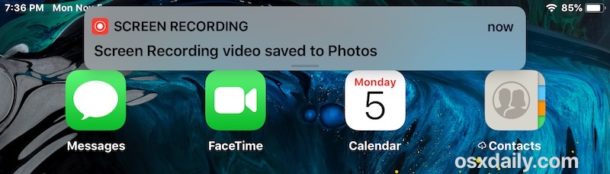
Захваченное видео с записью экрана появится в приложении «Фотографии» Camera Roll, как и любое другое недавно записанное видео, фото или снимок экрана, за исключением, конечно, записи самого экрана.
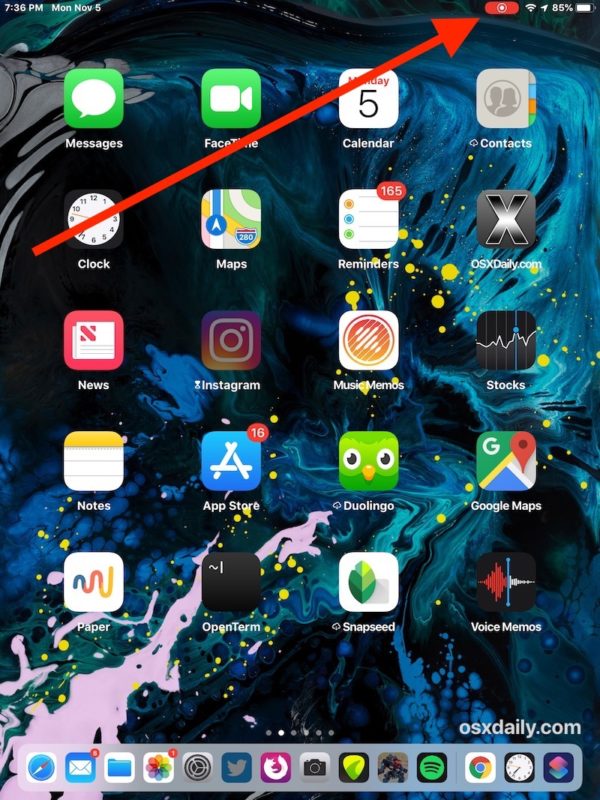
Вы узнаете, что на экране идет запись, по пульсирующему красному значку / кнопке записи, отображаемому в верхней части экрана устройства iOS. Если нет красного индикатора, экран не записывается.
Это работает точно так же, как и для записи экрана на iPhone и iPad, процесс идентичен, но, конечно же, размер вывода сохраненного видео записи экрана будет отличаться в зависимости от используемого устройства iOS, а также ориентации экрана устройства. (например, если вы записываете iPad в горизонтальном режиме по сравнению с вертикальным режимом, или iPhone, или если вы записываете конкретное используемое приложение).
Советы по записи экрана iOS
Вот несколько дополнительных полезных советов по записи экранов на iPhone и iPad:
- Вы можете включить или отключить запись с микрофона (аудиозахват), чтобы сопровождать запись экрана, если хотите, долгое нажатие на кнопку записи экрана в Центре управления и включение или выключение этого параметра.
- Вы можете остановить запись экрана, нажав красную кнопку в верхней части экрана или вернувшись в Центр управления и нажав кнопку остановки там же.
* Встроенный инструмент записи экрана в iOS – не единственный способ сделать запись экрана iPhone или iPad. Почти все версии iOS, включая самые последние выпуски, также поддерживают запись экрана iPhone и iPad с Mac с помощью QuickTime и USB-кабеля, что очень похоже на то, как работает запись экрана Mac в QuickTime.
Помогите, я не могу найти программу записи экрана в Центре управления!
У вас должна быть iOS 11 или iOS 12 или более поздняя версия, чтобы иметь возможность записи экрана в качестве опции. Если да, убедитесь, что средство записи экрана включено и добавлено в Центр управления, следуя приведенным выше инструкциям.
При успешном включении параметр записи экрана iOS будет находиться в разделе «Включено» Центра управления, например:
Зачем записывать экран iPhone или iPad?
Многие люди могут захотеть записать экраны своего iPhone или iPad, выполняющие различные действия, но это особенно распространено в технических кругах, ИТ-отделах, в учебных и практических руководствах и на веб-сайтах (например, здесь, на osxdaily.com!), Художниках, геймерах. , а также с педагогами и учителями.
Вы можете записывать выполняемую задачу на экране, записывать на экране используемое приложение или игру, в которую вы играете, вы можете записывать на экране ошибку или ошибку и то, как вы ее воспроизводите, вы можете записать пошаговое руководство о том, как выполнить конкретную задачу , и многое другое.
У вас есть какие-нибудь полезные советы или рекомендации по записи экрана на iPhone или iPad с помощью встроенного средства записи экрана iOS? Поделитесь с нами в комментариях ниже!
Программы для Windows, мобильные приложения, игры — ВСЁ БЕСПЛАТНО, в нашем закрытом телеграмм канале — Подписывайтесь:)
Запись Экрана со Звуком 4+
Приложение для записи видео с экрана Айфон — это лучшее приложение для записи видео с экрана, например, геймплея, обучающих видеороликов и многого другого. Данное приложение для записи позволяет в режиме реального времени транслировать видео с вашего экрана в Ютьюб, Фейсбук, Твич. Это также поможет вам снять видеоролики с реакциями. Вы также можете добавить аудиокомментарий к своим видео. Наконец, оно позволяет редактировать записанные видео с помощью видеоредактора, заданного по умолчанию.
Основные особенности:
— Возможность начала записи видео с экрана одним касанием
— Возможность настройки разрешения, скорости передачи и кадровой частоты видеоролика
— Эффективная камера Фейс Кам для записи вашей реакции на видеоролики
— Средство встраивания реакции в видеоролики на Ютьюб
— Запись экрана устройства во время игры и создание видеороликов игрового процесса
— Прямая трансляция на Twitch, YouTube и Facebook
— Отчётливые аудио-комментарии к любому видеоролику
— Полноценный видеоредактор для редактирования после завершения записи
— Средство создания невероятных GIF-файлов на основе вашего видеоролика
Условия автоматического продления подписки:
Подпишитесь, чтобы воспользоваться всеми преимуществами перечисленных выше функций.
• Срок подписки: Ежемесячно
• Подписка с бесплатным пробным периодом автоматически изменена на платную подписку, если она не будет отменена, как минимум, за 24 часа до окончания пробного периода.
• Плата за подписку будет снята с вашего аккаунта iTunes при подтверждении покупки.
• Плата за продление подписки будет снята с вашего аккаунта Эппл АйДи в течение 24 часов до окончания пробного периода.
• Вы можете управлять своими подписками и отменять их, перейдя в настройки своего аккаунта в Магазине приложений.
• Если пользователь купит подписку на данную публикацию, то, в соответствующих случаях, любая оставшаяся часть предложенного бесплатного пробного периода будет аннулирована.
• Оформляя данную подписку, вы соглашаетесь с нашими Условиями обслуживания и Политикой конфиденциальности.
Условия обслуживания:
https://www.applavia.com/app/screenrecorder/terms.html
Политика конфиденциальности:
https://www.applavia.com/app/screenrecorder/privacy.html
Отказ от ответственности: наше приложение можно загрузить бесплатно, но вы должны подписаться на автоматически возобновляемую подписку, чтобы получить доступ ко всем функциям приложения.
Как записать видео с экрана iPhone или iPad
Необходимость записать видео с экрана своего iPhone или iPad может появиться у каждого пользователя. Что в таком случае делать? Каким приложением или утилитой воспользоваться? О четырех самых популярных способах записи видео с экрана iPhone и iPad расскажем в этой инструкции.
Еще не так давно, для записи видео с экрана iPhone или iPad в обязательном порядке требовался джейлбрейк. На текущий же момент возможность эта имеется у всех пользователей мобильных устройств Apple без исключения и при этом неважно, используете ли вы PC или Mac.
Способ 1. iTools
Цена: бесплатно, но качество хромает
Шаг 1. Скачайте и установите файловый менеджер iTools
Шаг 2. Подключите свой iPhone или iPad к компьютеру при помощи USB-кабеля и запустите iTools
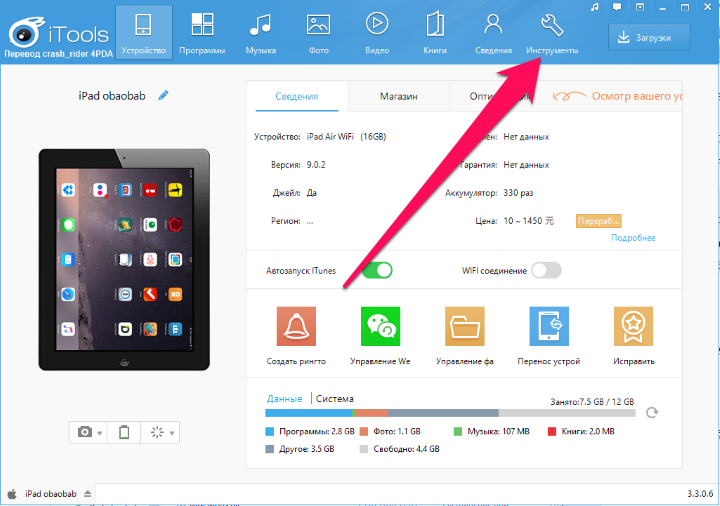
Шаг 3. Перейдите на вкладку «Инструменты»
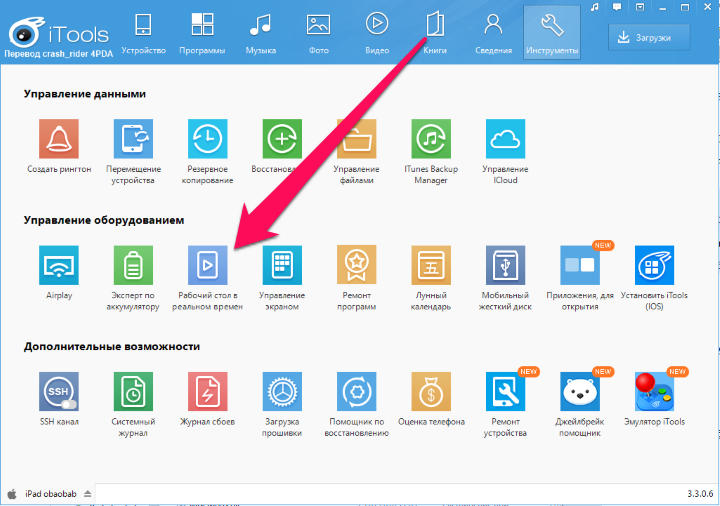
Шаг 4. Нажмите на кнопку «Рабочий стол в реальном времени»
Шаг 5. В открывшемся окне нажмите на кнопку записи и начните снимать экран вашего мобильного устройства
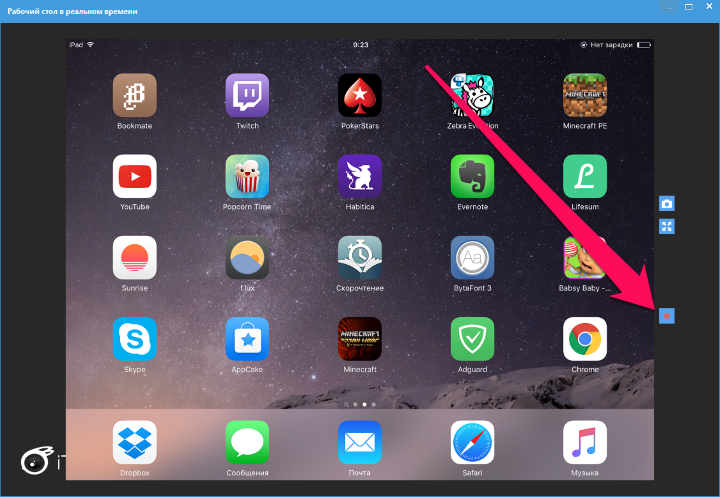
По поводу iTools и его функции по записи экрана рабочего стола iPhone или iPad стоит сделать два замечания. Первое — отснятые ролики утилита по умолчанию сохраняет в директорию с документами. Второе — хорошего качества съемки от iTools ожидать не стоит. Для записи игрового процесса данный способ и вовсе не подходит.
Способ 2. Reflector 2
Цена: бесплатно в течение семи дней, затем $14,99
Шаг 1. Скачайте и установите Reflector 2 для Windows или Mac
Шаг 2. Запустите программу и в случае, если вы хотите сперва опробовать ее в течение семи дней, нажмите «Try Reflector 2»
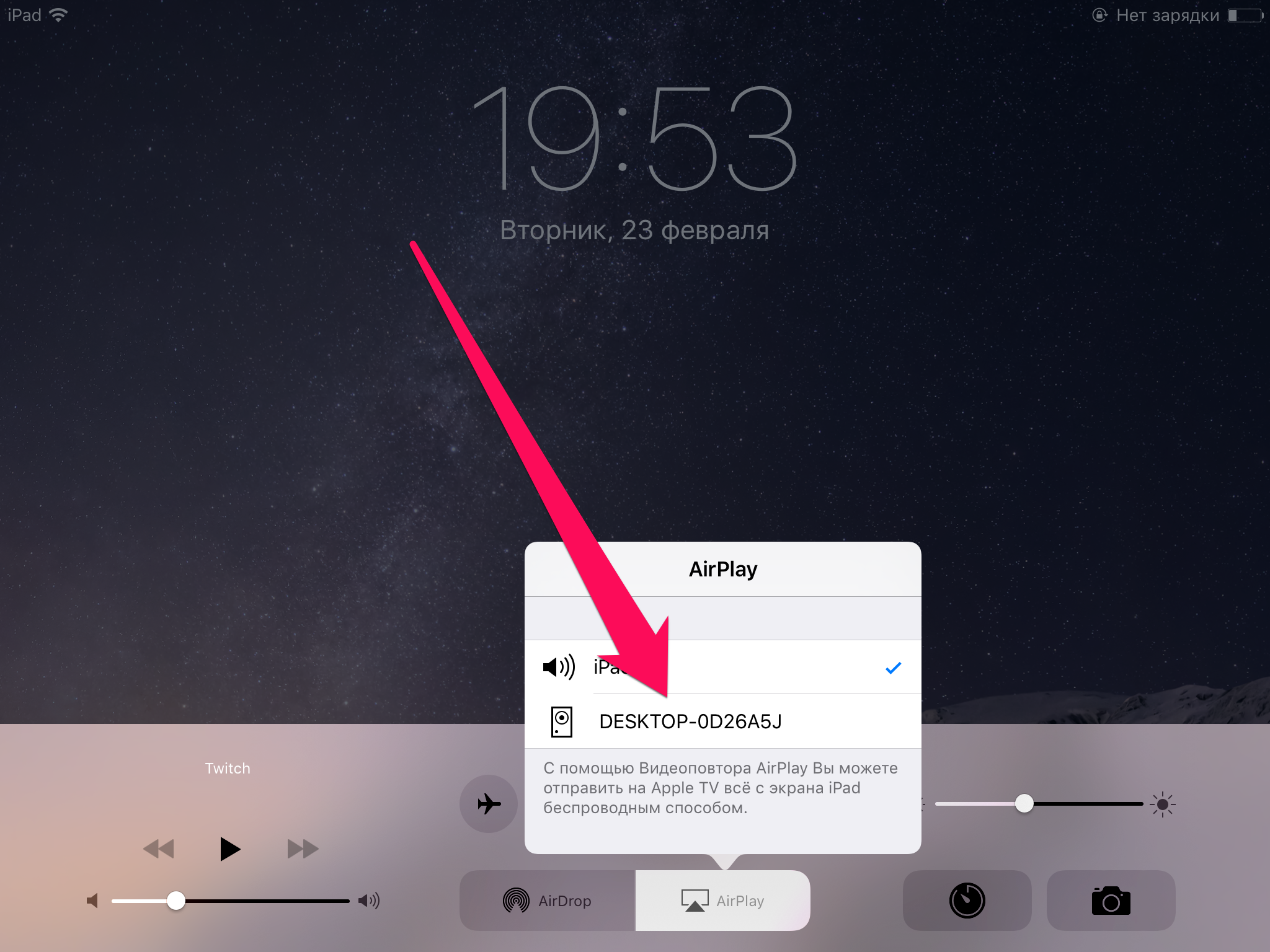
Шаг 3. На iPhone или iPad откройте Пункт управления, нажмите AirPlay и выберите из списка доступных устройств появившееся имя своего компьютера
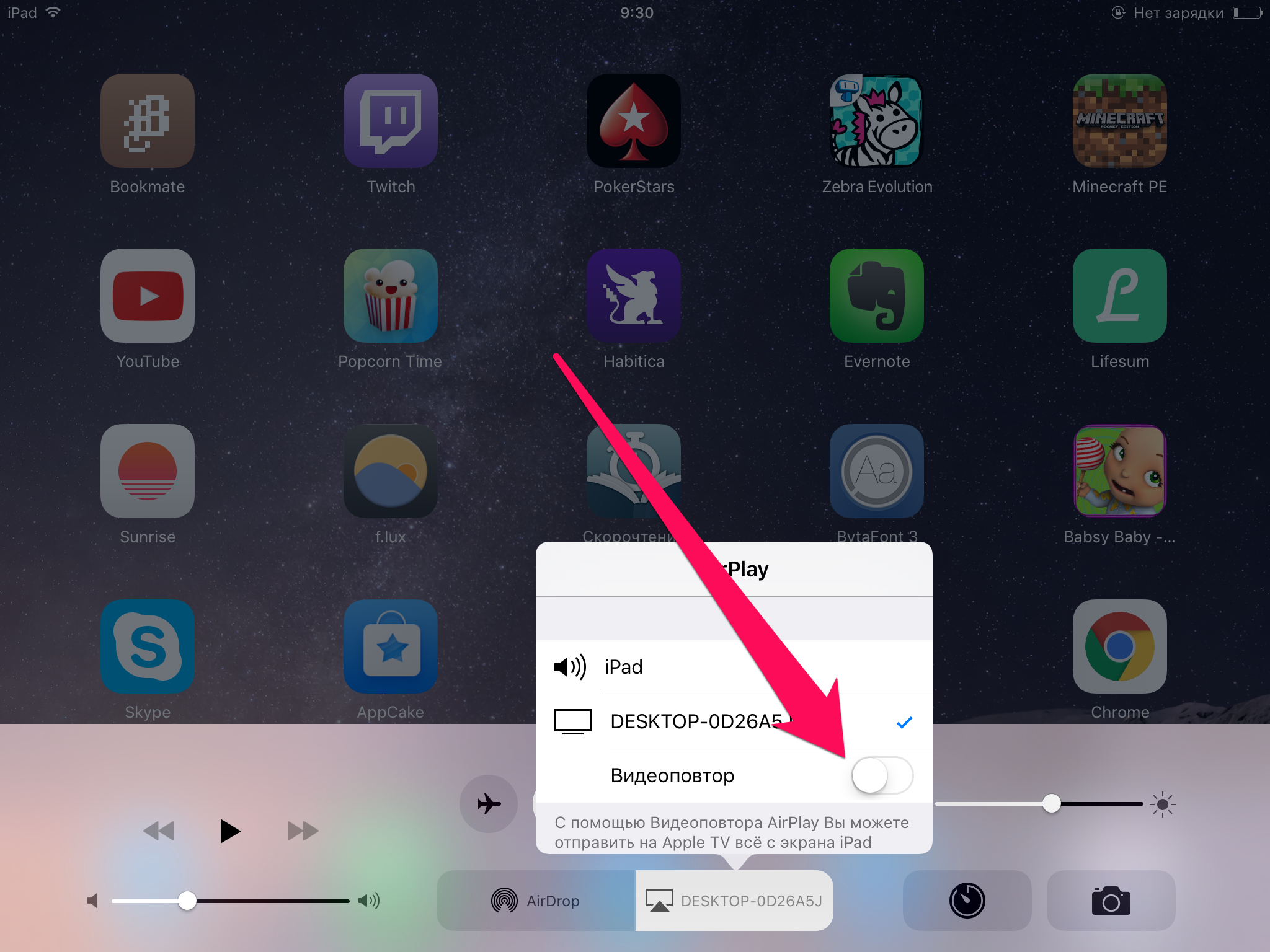
Шаг 4. Переведите переключатель «Видеоповтор» в активное положение. Сразу же после этого Reflector 2 начнет работать и откроет окно с трансляцией экрана вашего iPhone или iPad
Шаг 5. Нажмите на Record в левом верхнем углу для начала записи
По сравнения с iTools, Reflector 2 снимает экран iPhone и iPad куда более качественно, однако, минусы у программы имеются. Главный из них заключается в цене. Бесплатная версия Reflector 2, увы, проработает лишь семь дней, да и эту неделю при съемке видео с экрана iPhone или iPad на видео будет «красоваться» большущий водяной знак.
Способ 3. AirServer
Цена: бесплатно в течение семи дней, затем $14,99
Шаг 1. Скачайте и установите AirServer для Windows или Mac
Шаг 2. Запустите программу и в случае, если вы хотите сперва опробовать ее в течение семи дней, нажмите «Try»
Шаг 3. На iPhone или iPad откройте Пункт управления, нажмите AirPlay и выберите из списка доступных устройств появившееся имя своего компьютера
Шаг 4. Переведите переключатель «Видеоповтор» в активное положение. Сразу же после этого AirServer начнет работать и откроет окно с трансляцией экрана вашего iPhone или iPad
Шаг 5. Воспользуйтесь утилитами Fraps, CamStudio или OBS для записи видео с экрана вашего компьютера. К сожалению, в бесплатной версии AirServer встроенная в утилиту функция записи видео с экрана iPhone и iPad не работает
Отдельно написать об AirServer мы решили потому, что качество съемки у него выше, чем у Reflector 2. Мириться при этом придется с другими минусами: всего семь дней бесплатной работы, небольшой водяной знак в правом углу, отсутствие встроенной функции записи.
Способ 4. QuickTime
Цена: бесплатно, только для владельцев Mac
Шаг 1. Подключите iPhone или iPad к Mac при помощи USB-кабеля
Шаг 2. Запустите приложений QuickTime
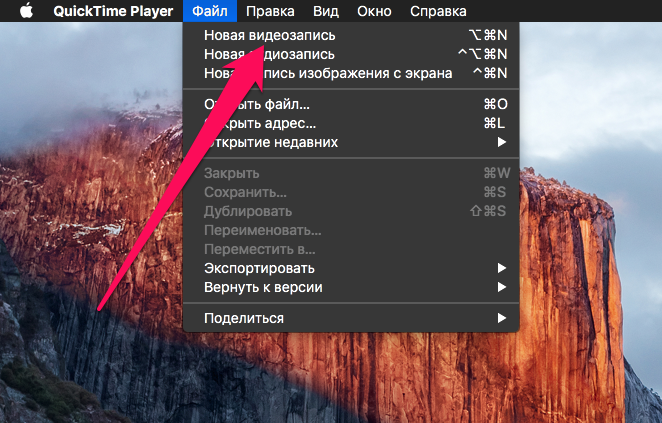
Шаг 3. В меню «Файл» выберите пункт «Новая видеозапись»
Шаг 4. Нажмите на галочку, расположенную слева от кнопки начала записи и выберите из открывшегося списка свое мобильное устройство. Здесь же можно выбрать источник звука
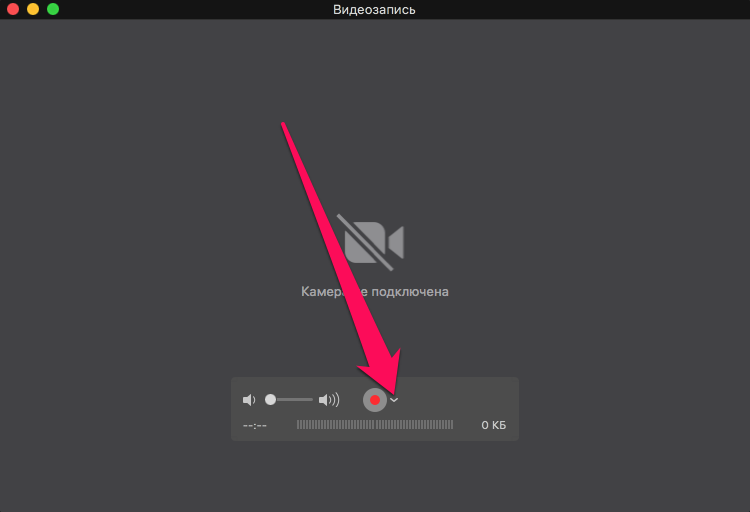
Шаг 5. Нажмите на кнопку записи
Способ записи экрана iPhone или iPad на Mac при помощи QuickTime по праву считается лучшим, поскольку качество видео получается по-настоящему превосходным.
Как записать видео с экрана iPhone и iPad без джейлбрейка и компьютера
У каждого владельца iPhone или iPad хотя бы один раз возникала необходимость записать видео с экрана гаджета. До появления iOS 11 весь процесс занимал много времени, так как требовал установки дополнительного ПО или подключения к стационарному компьютеру. В этом материале мы расскажем о существующем способе записи видео с экрана iPhone и iPad без джейлбрейка и компьютера.

Как записать видео с экрана iPhone и iPad
1. Откройте приложение Настройки на iPhone или iPad с iOS 11 или новее и выберите раздел «Пункт управления».
2. Выберите пункт «Запись экрана» и нажмите на зеленый плюсик.


3. Закройте приложение «Настройки» и вызовите «Пункт управления», смахнув по экрану вверх, после чего появится новая иконка для записи видео экрана. Нажмите и удерживайте кнопку «Запись экрана» для настройки параметров записи (например, активировать микрофон во время записи).

4. Нажмите на «Начать запись», и съемка запустится. Пока ведется запись, вы можете спокойно пользоваться своим гаджетом. О съемке будет свидетельствовать полоса красного цвета в верхней части экрана.
5. Закончив запись, нажмите на красный индикатор, а затем на кнопку «Остановить».


6. Видеоролик автоматически сохранится в приложения Фото.
Насколько публикация полезна?
Нажмите на звезду, чтобы оценить!
Средняя оценка 5 / 5. Количество оценок: 10
Оценок пока нет. Поставьте оценку первым.
Спасибо! Как всегда написано понятным языком.
Но, друзья, будьте добры, объясните мне, зачем нужна эта прога? Скриншот, ещё понятно, но видео…
Или я чего-то не понимаю?
ну… например, залить на ютьюб видео, с боями на танчиках или самолетиках.. ведь не секрет что “огрызок” – для онлайн игр на голову лучше “ведроида”ツ
есть и более простой способ: с подключением девайса по проводу к MacOS и записи экрана через QuickTime плеер
От души за эту прогу.
Друзья, помогите советом… Не могу загрузить с сайта, пишет сбой загрузки.
Что делать?
Не получается, пишет Сбой((
Забанили прогу. По началу загрузил, пользовался пару дней, а потом iPhone запрещает запуск этой проги. Алес, опять без записи экрана, а мне это как хлеб.
Вообще не помогло, говорит что надо скачать прогу за 12 долларов если я нажимаю на нет не хочу качать, она у меня просто тупо вылетает. Помогите.
После установки, показывает, что нужно установить ещё программу, для работы этой. Та стоит 12$.
Доброго всем времени суток. У жены SE. Записывает видео экрана из какой-то программы через «Пункт управления» и через микрофон. Почему-то звук получается еле-еле. Я у себя через Luma Fusion обрабатываю. Наверное программа не даёт доступ к записи. Если писать не через микрофон – звука вообще нет.
Что вы врете в Пункте управления нету пункта Настроить элементы управления вообще что уж говорить о записи экранов это кстати ios 10 а способы со скачкой приложений с сайтов вообще не работают они даже не начинают загружаться а в app store все приложения для записи видео с экрана доступны только на 11 айос минимум некоторые приложиния просто не работают потомучто на 10 ios отсутствует функция записи экрана вообще так что удаляйте статью из за дезинформации именно этот сайт мне выдал гугл когда я написал как записать экран на айфоне ios 10