Как добавить ящик в Яндекс Почту? Как объединить два почтовых ящика Яндекс?
Теперь вы знаете, как добавить ящик в Яндекс.Почту, при этом неважно, как о й смысл вы вкладываете в эту формулировку. Если вам интересен сборщик, то стоит отметить, что это довольно удобный инструмент, когда нужно постоянно проверять несколько почтовых адресов. Ведь, включив сборщик, вам нужно будет заходить в единственный почтовый аккаунт, а пользоваться сможете десять ю почтовыми адресами сразу.
Мы будем очень благодарны
если под понравившемся материалом Вы нажмёте одну из кнопок социальных сетей и поделитесь с друзьями.
Как добавить вторую почту в Яндекс: подробная инструкция
Во времена технологического прогресса, электронная почта является одним из важнейших инструментов для обмена информацией. Иногда появляется необходимость создания второго почтового ящика, чтобы отделить рабочую и личную переписку. В статье рассмотрим, как можно настроить вторую почту в Яндексе, который является одним из наиболее популярных сервисов электронной почты в России.
Создание второго ящика позволит отвлечься от рабочих дел в свое свободное время и общаться с друзьями и близкими. Или же, если вы предпочитаете сохранять личную и рабочую переписку отдельно, то второй почтовый ящик может стать хорошим выбором.
Следующий шаг — показать, как это сделать. Когда вы создадите второй ящик, сможете отправлять и получать письма от разных контактов, отделяя между собой личную и рабочую переписку. Настройка не займет много времени, и вы сможете легко справиться с этой задачей.
Можно ли иметь две почты Яндекс?
Да, можно иметь две почты Яндекс. Для этого необходимо зарегистрировать вторую почту на сайте Яндекса.
Преимущество использования нескольких почтовых адресов в Яндексе заключается в том, что вы можете разделить свою личную корреспонденцию и рабочую почту, например, а также улучшить безопасность аккаунта Яндекс, используя отдельную почту для восстановления пароля.
Для добавления второй почты Яндекс вам необходимо авторизоваться на сайте Яндекса и перейти на страницу настроек почты. Далее выберите вкладку «Добавить почту» и введите данные для регистрации нового почтового ящика.
Обратите внимание, что при использовании нескольких почтовых ящиков в Яндексе вам необходимо каждый раз авторизовываться под нужным аккаунтом, чтобы просматривать почту и отправлять сообщения.
Как добавить еще одну почту в ящик Яндекс
Чтобы добавить еще одну почту в ящик Яндекс, следуйте простым шагам:
- Зайдите в аккаунт на Яндексе с помощью логина и пароля.
- Перейдите в настройки почты и найдите раздел «Почтовые ящики».
- Нажмите на кнопку «Добавить ящик».
- В появившемся окне введите адрес нового ящика и нажмите на кнопку «Подключить».
- Подтвердите добавление нового ящика, следуя инструкциям.
Теперь вы можете переключаться между ящиками, выбирая нужный из списка в верхней части экрана. Вы также можете настроить фильтры и ярлыки для каждого ящика отдельно.
Как добавить дополнительную почту в Яндекс
Порой бывает нужно иметь несколько почтовых ящиков, чтобы использовать их для разных целей: один для личной переписки, другой для работы, третий для регистрации на сайтах. В Яндексе можно добавить несколько почтовых ящиков, которые будут доступны из одного аккаунта, это удобно и позволяет сократить время на авторизацию и переключение между разными ящиками.
Шаги по добавлению дополнительной почты в Яндекс:
- Авторизуйтесь в Яндексе с помощью логина и пароля от основной почты.
- Откройте почтовый ящик с помощью кнопки «Почта» в верхнем меню.
- Нажмите на иконку пользователя в верхнем правом углу и выберите пункт «Настройки».
- Перейдите на вкладку «Почтовые ящики» и нажмите на кнопку «Добавить почтовый ящик».
- Укажите данные нового почтового ящика: логин, пароль, имя и фамилию пользователя.
- Подтвердите создание почтового ящика, пройдя проверку на робота.
- Готово! Теперь можно переключаться между несколькими почтовыми ящиками, нажимая на иконку пользователя и выбирая нужный ящик в списке.
Добавление дополнительной почты в Яндекс позволяет более комфортно использовать все нужные ящики. Не нужно запоминать разные логины и пароли, а также переключаться между вкладками браузера.
Если вдруг возникли проблемы при добавлении почтового ящика, можно обратиться в техническую поддержку Яндекса для консультации и помощи.
Можно ли добавить еще один адрес электронной почты в Яндекс?
Да, в Яндекс можно добавить несколько адресов электронной почты, что позволит использовать различные почтовые ящики для разных целей. Это удобно, если вы хотите разделить корпоративную и личную переписку, а также защитить личную почту от спама, получаемого на корпоративный почтовый ящик.
Добавить новый ящик в Яндекс очень просто. Для этого нужно зайти в настройки почты, нажать на кнопку «Добавить почту» и следовать инструкциям на экране. При этом новый ящик можно зарегистрировать либо на Яндексе, либо на другом почтовом сервисе и добавить в Яндекс через протокол POP3 или IMAP.
После добавления нового ящика в Яндекс вы сможете отправлять и принимать письма от этого ящика, а также создавать фильтры, чтобы автоматически отправлять письма на определенные ящики. Кроме того, вы можете настроить приложение Яндекс.Почты на мобильном устройстве, чтобы работать с несколькими ящиками одновременно.
Добавление второго почтового ящика в Яндекс
На сегодняшний день коммуникация по электронной почте является неотъемлемой частью жизни большинства людей. Во многих случаях необходимо иметь несколько почтовых ящиков. Яндекс, один из самых популярных поисковых сервисов, позволяет пользователям создавать несколько почтовых ящиков и использовать их для различных целей.
Добавление второго почтового ящика в Яндекс не составляет особых трудностей. Для этого необходимо зайти на сайт Яндекса, войти в свой аккаунт и открыть каталог сервисов.
Далее следует выбрать Почту и нажать на кнопку Добавить почту. В появившемся окне необходимо ввести данные для регистрации второго почтового ящика.
Важно убедиться, что второй почтовый ящик зарегистрирован на другой адрес электронной почты, различный от первого ящика в Яндексе. Это гарантирует более высокий уровень безопасности.
После успешной регистрации второго почтового ящика, пользователь сможет легко переключаться между ящиками в меню почты Яндекса. Теперь можно использовать второй почтовый ящик в Яндексе для переписки с друзьями, работе с командой, покупке товаров и услуг, а первый оставить для других целей.
Как создать два почтовых ящика на Яндекс
Многие пользователи хотят создать второй почтовый ящик на Яндексе. Это можно сделать быстро и просто. Для начала нужно зайти на сайт Яндекса и залогиниться в свой аккаунт.
Далее, на главной странице справа сверху вы увидите иконку почты, кликните на нее. Выберите «Почта», после этого в верхнем правом углу экрана нажмите на свой email адрес, после чего появится меню. Затем выберите пункт «Добавить ящик».
Вы увидите форму, в которой нужно будет ввести новый email адрес и выбрать пароль. Так же можно указать дополнительные настройки, например, оставить или исключить автоматический вход в этот новый почтовый ящик.
После того как вы заполните все поля, нажмите на кнопку «Добавить ящик». Теперь у вас есть второй почтовый ящик на Яндексе, который можно использовать например, для сортировки почты от разных рассылок или отделения рабочей почты от личной.
Создание второго аккаунта Яндекс: пошаговая инструкция
Шаг 1: переход на страницу регистрации Яндекс
Перед созданием второго аккаунта Яндекс вам необходимо перейти на страницу регистрации Яндекс по ссылке https://passport.yandex.ru/registration/. На этой странице вы должны ввести данные для вашего второго аккаунта: имя и фамилию, Логин и пароль, а также номер мобильного телефона.
Шаг 2: подтверждение номера телефона
Для создания второго аккаунта Яндекс необходимо указать номер мобильного телефона и подтвердить его. Для этого Яндекс отправит вам SMS с кодом подтверждения, который вы должны будете ввести на странице регистрации в поле «Код из СМС».
Шаг 3: создание почтового ящика
После ввода всех данных и подтверждения номера телефона, второй аккаунт Яндекс будет создан. Теперь вы можете настроить свой почтовый ящик, выбрав никнейм и настройки безопасности. При этом не забудьте указать понятные и защищенные вопросы для восстановления пароля и связать второй аккаунт с другими сервисами Яндекса.
Шаг 4: вход во второй аккаунт Яндекс
Теперь после создания второго аккаунта Яндекс вы можете войти в него. Для этого вам необходимо перейти на страницу Яндекс.Паспорт и ввести данные вашего нового аккаунта в поля «Логин» и «Пароль». После этого вы сможете использовать все сервисы Яндекса с двух разных аккаунтов.
Как добавить еще один почтовый ящик в Яндекс
Для того чтобы добавить еще одну почту в Яндекс, вам необходимо выполнить несколько простых шагов:
- Откройте страницу Яндекса и войдите в свой аккаунт;
- Перейдите в настройки почты и выберите пункт «Добавить почтовый ящик»;
- Введите адрес электронной почты, который вы хотите добавить, и нажмите «Продолжить»;
- Проверьте почту, на которую вы указали при регистрации нового ящика, и подтвердите его.
Поздравляем, вы успешно добавили еще одну почту в Яндекс! Теперь вы можете получать и отправлять сообщения с двух почтовых ящиков прямо из вашего аккаунта.
Как добавить 2 адреса в Яндекс
Шаг 1: Вход в почту
Для того, чтобы добавить второй адрес в Яндекс, необходимо войти в свою почту. Для этого нужно перейти на главную страницу Яндекса, нажать на кнопку «Войти» и ввести логин и пароль от своей существующей почты.
Шаг 2: Добавление второго адреса
После того, как вы вошли в свою почту, необходимо открыть настройки аккаунта. Для этого нужно нажать на значок шестеренки в верхнем правом углу экрана и выбрать «Настройки».
В разделе «Почтовые ящики» необходимо нажать на кнопку «Добавить почтовый ящик» и ввести данные нового адреса.
Шаг 3: Подтверждение почты
Чтобы второй адрес в Яндекс был полноценно использован, необходимо подтвердить его. Для этого Яндекс отправит на новый почтовый адрес письмо с инструкцией по подтверждению.
Необходимо открыть письмо и следовать инструкциям по подтверждению нового адреса.
Шаг 4: Использование нового адреса
После подтверждения нового адреса, он будет добавлен в список ваших почтовых ящиков в Яндекс. Теперь вы можете использовать оба адреса в любой момент, переключаясь между ними в настройках почты.
Как переключаться между аккаунтами в Яндекс почте
Если у вас есть несколько почтовых ящиков в Яндексе, вы можете легко переключаться между ними без необходимости выходить из одной почты и входить в другую. Для этого выполните следующие действия:
- Откройте страницу входа в Яндекс почту и введите данные для того аккаунта, к которому вы хотите получить доступ.
- После входа в почту в правом верхнем углу находится ваше имя. Нажмите на него и выберите «Переключить аккаунт».
- Выберите нужный вам ящик из списка уже добавленных аккаунтов.
Теперь вы можете просматривать и управлять почтой именно того аккаунта, который вы выбрали. Если вы хотите вернуться к предыдущей почте, повторите описанные выше действия и выберите нужный аккаунт.
Обратите внимание, что при использовании нескольких почтовых ящиков вам необходимо помнить, из какого аккаунта вы отправляете письма и на какой почтовый ящик приходят ответы. Функция переключения между аккаунтами не меняет настройки почтового клиента, поэтому для каждого аккаунта вам нужно указывать, какая почта будет использоваться в качестве отправителя и для получения.
Как в Яндекс Почте добавить почтовый ящик
 Бывают ситуации, когда приходится использовать не один, а несколько почтовых ящиков. Удобнее всего это делать на едином почтовом хостинге, например, на Яндексе. При этом сам сайт Яндекс Почты предполагает переключение между несколькими почтовыми ящиками, как в веб-интерфейсе, так и в мобильной версии сайта или в приложении. Рассмотрим все эти варианты.
Как в Яндекс Почте добавить почтовый ящик
Первым делом рассмотрим способ добавить первый почтовый ящик в Яндекс Почте. Для этого предварительно нужно зарегистрировать почту на Яндексе.
В браузере на компьютере
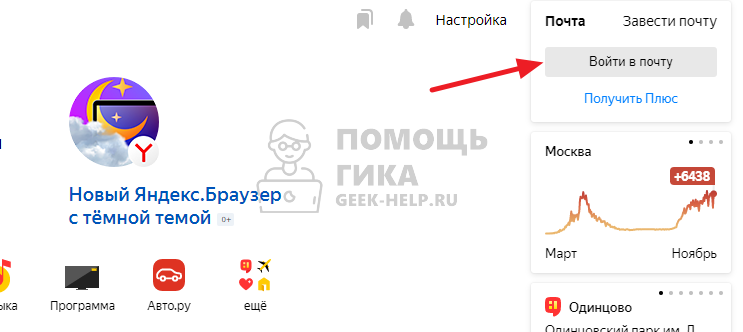
Зайдите на главную страницу Яндекса. В правом верхнем углу есть кнопка “Войти в почту” — нажмите на нее.
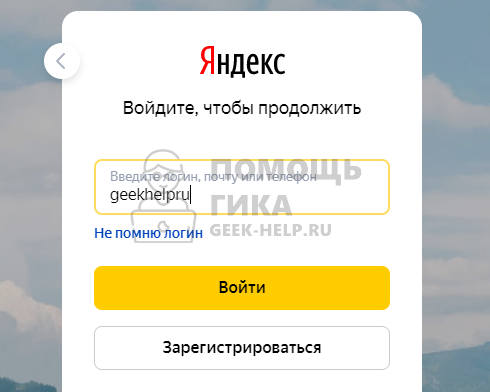
Введите логин (адрес почты) и нажмите “Войти”.
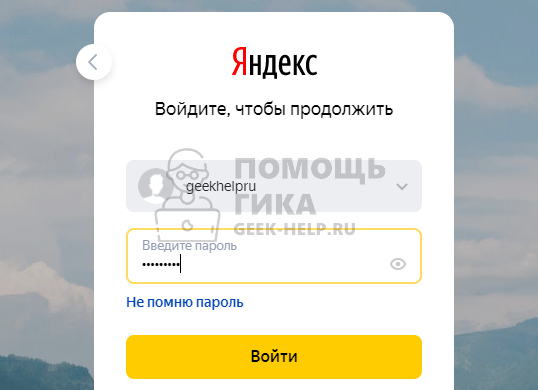
Далее введите пароль и нажмите “Войти”.
Все, произойдет вход в почту, теперь ею можно пользоваться.
В браузере на телефоне
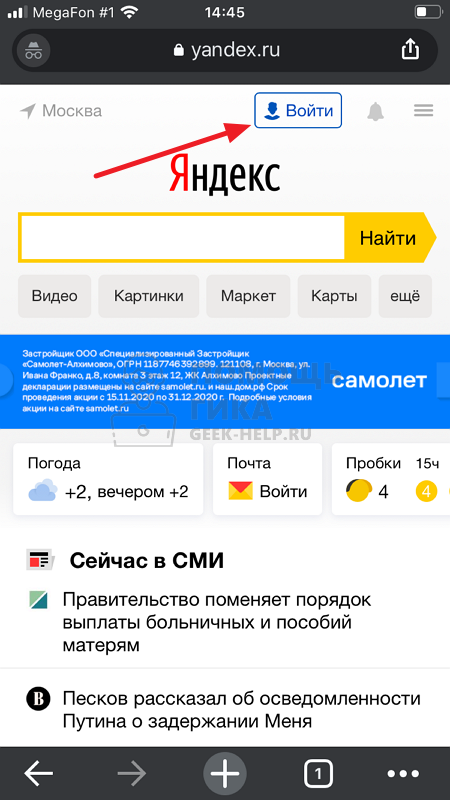
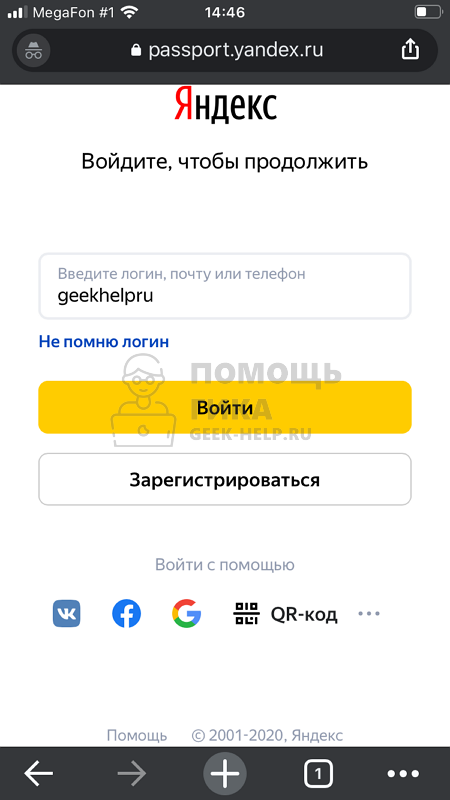
Рассмотрим аналогичный способ для мобильной версии сайта Яндекс. Если зайти на сайт Яндекса со смартфона, мобильная версия автоматически активируется. Нажмите сверху на кнопку “Войти”.
Введите логин, почту или номер телефона (если он привязан к почтовому ящику) и нажмите “Войти”.
Далее введите пароль и нажмите “Войти”.
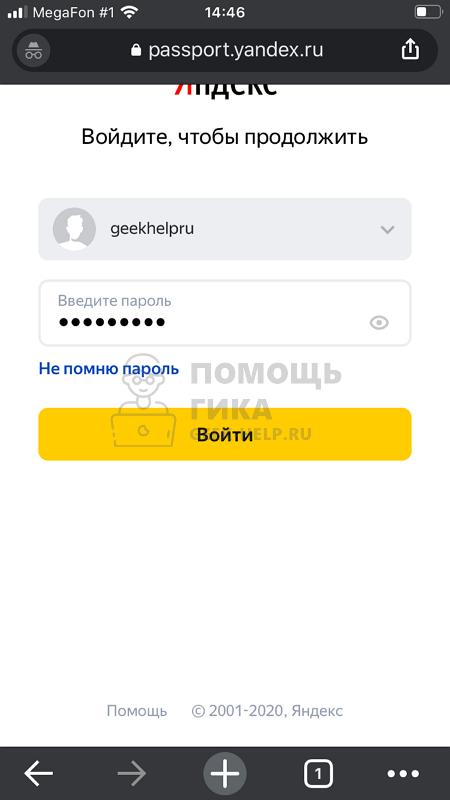
После этого вы авторизуетесь в мобильной версии Яндекс Почты.
В приложении на телефоне
Яндекс предлагает официальное бесплатное приложение почты для смартфонов на iOS и Android. Загрузите его из App Store или Google Play и запустите. Нажмите на вариант “Яндекс”, чтобы войти в почту этого почтового клиента.
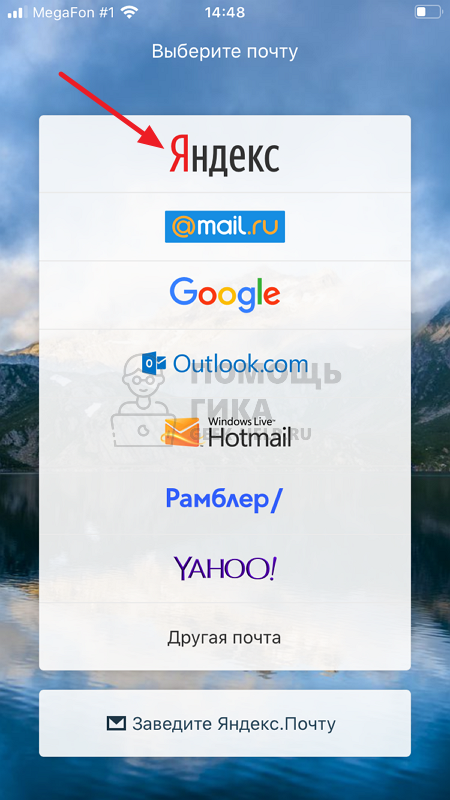
Введите логин, почту или телефон (если он привязан) и нажмите “Далее”.

Последний шаг — ввод пароля. Укажите пароль от аккаунта и нажмите “Далее”.
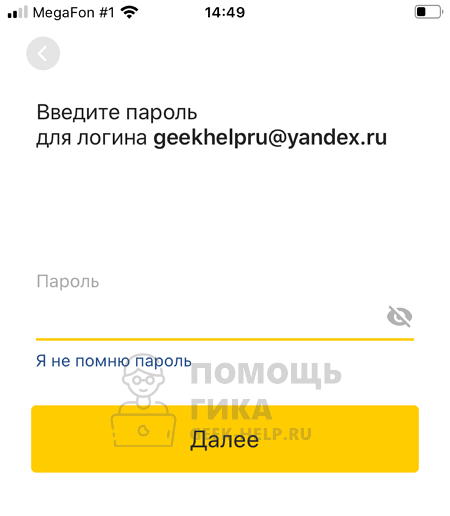
Произойдет вход в Яндекс Почту.
Как в Яндекс Почте добавить еще один почтовый ящик
Если пользоваться приходится несколькими почтовыми аккаунтами, между ними можно удобно переключаться в Яндексе. Рассмотрим как добавить такой аккаунт и переключиться на него.
В браузере на компьютере
На главной странице Яндекс нажмите на аватар в правом верхнем углу.
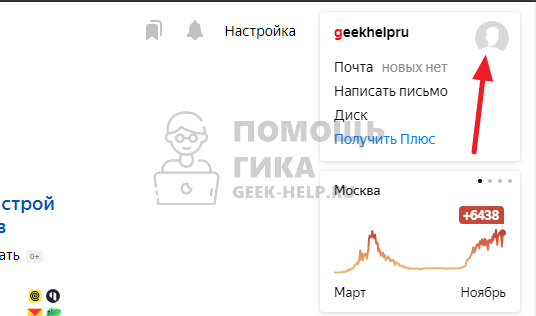
Появится меню. В нем нужно выбрать пункт “Добавить пользователя”.
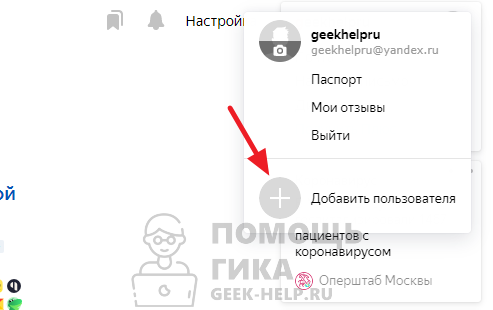
Далее стандартная процедура ввода логина и пароля.
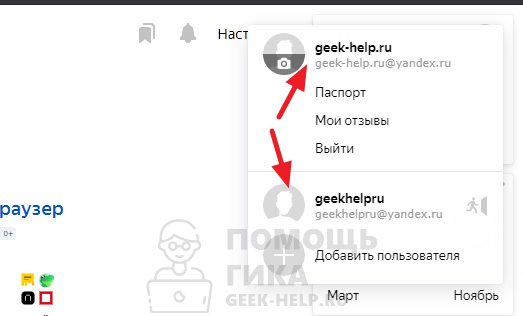
После этого можно с главной страницы Яндекс переключаться между добавленными аккаунтами. В правом верхнем углу надо нажать на аватар и появится список доступных уже авторизованных аккаунтов.
В браузере на телефоне
Чтобы добавить еще один аккаунт Яндекс Почты на мобильной версии сайта Яндекс, нажмите в правом верхнем углу на свой аватар.
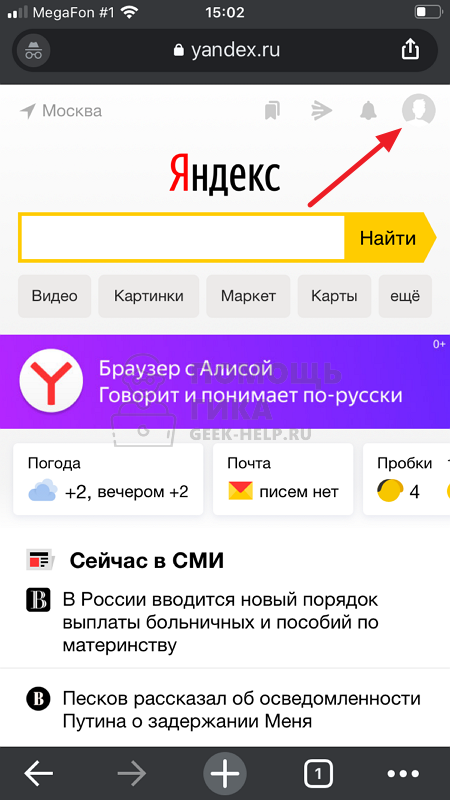
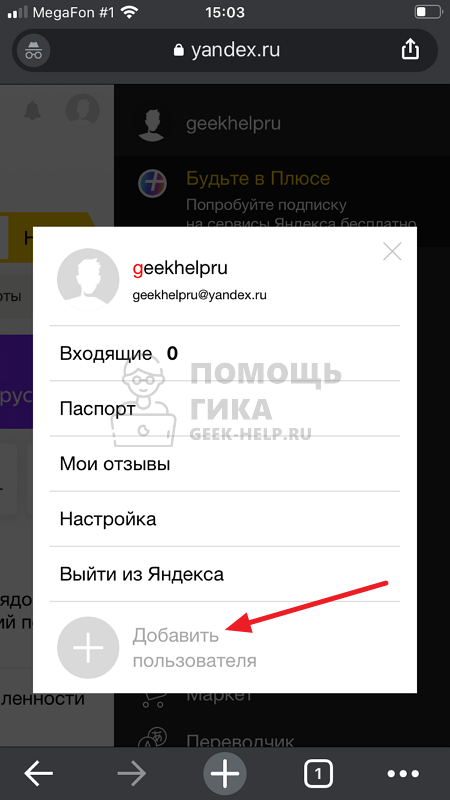
Справа откроется меню. Здесь необходимо нажать на имя текущего аккаунта, тогда откроется список пользователей.
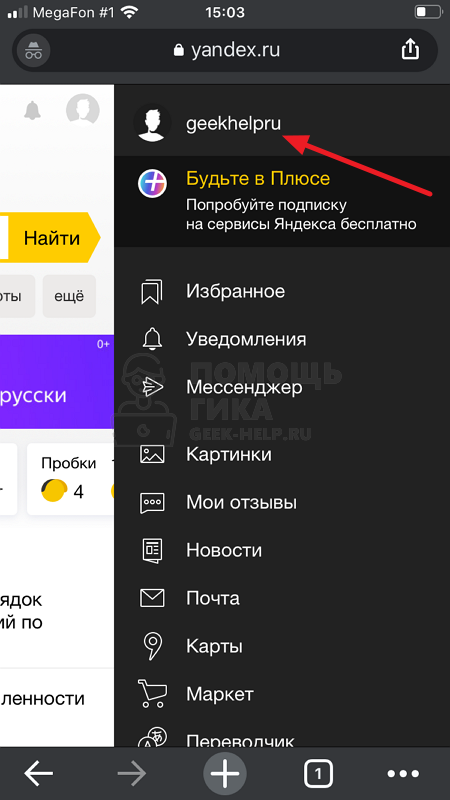
В нижней части списка пользователей выберите “Добавить пользователя”, чтобы авторизоваться в еще одном аккаунте.
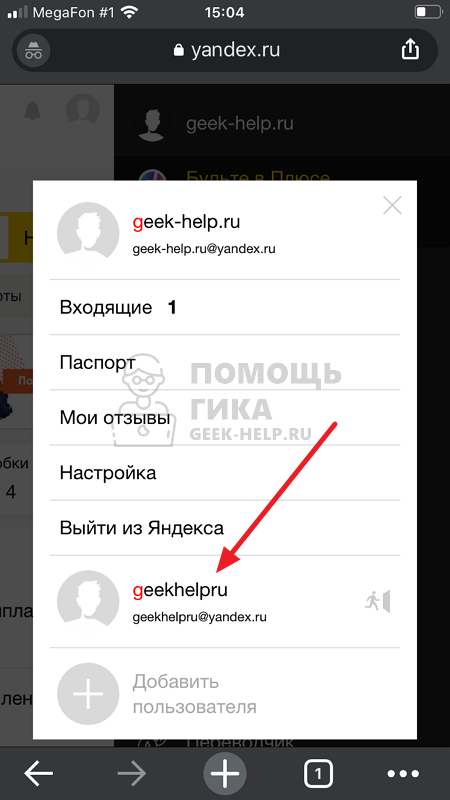
Пройдите стандартную процедуру авторизации через логин и пароль.
Теперь можно переключаться между аккаунтами. Для этого в правом верхнем углу надо нажимать на аватар, далее на имя текущего активного пользователя, и остальные аккаунты Яндекс Почты будут доступны в списке.
В приложении на телефоне
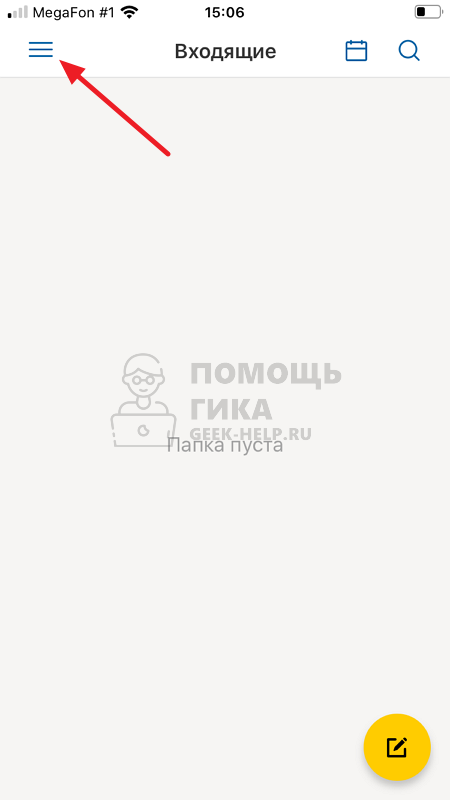
Запустите приложение Яндекс Почта. Оно автоматически откроется на списке входящих сообщений. Нажмите в левом верхнем углу на три горизонтальные полоски, чтобы открыть меню.
Нажмите на плюс справа от введенного аккаунта.
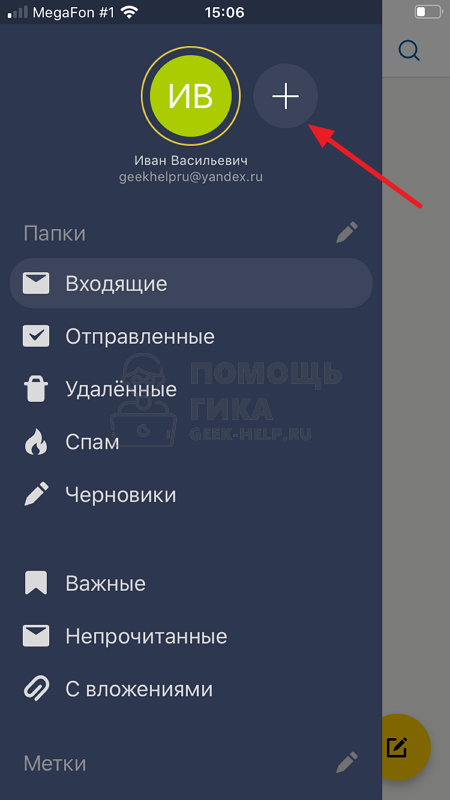
Теперь нужно авторизоваться, выше мы описывали способ это сделать.
После этого переключаться между добавленными почтами можно в меню, выбрав нужную в списке аватаров.
Как создать почту Яндекс если одна уже есть
Большой поток входящих сообщений на электронную почту, которые остановить получается далеко не всегда, заставляет его владельца задумываться о сортировке писем или регистрации новой учетной записи на том же сервисе. Новый ящик также может потребоваться в том случае, если доступ к предыдущему восстановить по ряду причин не получается или надо скрыть себя от нежелательных собеседников, общаться с которыми просто неприятно. Кроме того, новая учетная запись может использоваться только для регистрации на сторонних сервисах, заказа товаров или услуг по интернету. В сегодняшней статье будет рассказано, как можно создать новую электронную почту на Яндекс, если одна уже есть. Подробно описаны алгоритмы регистрации учетной записи в полноценной версии сайта и мобильном приложении. В качестве бонуса приведена инструкция для настройки автоматического сбора почты с нескольких электронных адресов.

На компьютере
В данный момент Яндекс Почта позволяет добавить еще один почтовый ящик к ранее созданному. На этом сервисе пользователи могут регистрировать большое количество ящиков и объединить их в один. При этом можно оперировать всеми имеющимися учетными записями в одном браузере, используя компьютер или ноутбук. О том, как зарегистрировать вторую почту на Яндексе, подскажет следующее руководство: