�� ВИДЕО: Компьютер с Windows 10, 8, 7 не видит жесткий диск или SSD в 2019 — Как подключить! ��⚙️��️

�� Смотрите что делать, если после переустановки Windows один из разделов жесткого диска перестал отображаться в “Проводнике”, либо если вы установили новый жесткий диск в ваш компьютер и он также не отображается, хотя при этом виден в BIOS.
Делаем клик правой кнопкой мыши по меню “Пуск” и выбираем из появившегося списка “Управление дисками”.
Если у вас пропал раздел на жестком диске, то посмотрите, есть ли на нем какие-то нераспределенные области или возможно область уже распределена, но при этом просто отсутствует буква диска. Иногда бывает так, что диск содержит данные, но для него не назначена буква.
Поэтому, не спешите производить какие-то действия во избежании утери этих данных.
Сначала убедитесь наверняка, что область не является “нераспределенной”, а указано что это, например, диск NTFS. В таком случае, необходимо просто назначить букву диска.
Для этого делаем клик правой кнопкой мыши по этой области. В этом случае в меню должен быть пункт “Изменить букву диска или путь к диску”.
Нажимаем добавить Выбираем букву диска. В нашем случае это диск D. Нажимаем Ок. Проверяем. Диск D появился в проводнике.
Если же все таки, это нераспределенная область. То кликаем по ней и выбираем в меню “создать простой том”.
Итак, Нажимаем далее. Задаем размер тома, по умолчанию задан весь доступный размер. Нажимаем далее. Назначаем букву диска (в нашем случае оставляем по умолчанию E).
Далее. Оставляем все параметры как есть, так как для современных версий операционной системы Windows, ntfs является оптимальным вариантом.
Далее. После нажимаем Готово и ожидаем некоторое время. В проводнике появился диск E. Если же вы установили в компьютер новый жесткий диск и он не отображается в “Проводнике”, то необходимо проверить в утилите “Управление дисками”, если ли в системе не проинициализированный диск, как в данном примере. В этом случае, кликаем правой кнопкой мыши по этой области и выбираем инициализировать диск.
Выбираем тип разделов. Либо MBR, либо GPT. Я бы советовал выбрать GPT, если у вас современный компьютер с UEFI, если же ваш компьютер не поддерживает UEFI, либо вы не знаете этого наверняка, то выбирайте MBR. Нажимаем ОК.
Диск проинициализирован, но он по прежнему не будет отображаться в проводнике, так как есть нераспределенная область. Для инициализации, кликаем правой кнопкой мыши по этой области и выбираем “создать простой том”.
Здесь мы проделываем те же действия, что и в предыдущем примере. В результате, у нас в проводнике появился диск F.
Как создать диск D в Windows — 3 способа
В этой статье мы разберем, как создать диск «D» на компьютере в операционной системе Windows. Владельцы ноутбуков и стационарных ПК часто сталкиваются с необходимостью создания дополнительного раздела на жестком диске, предназначенного для хранения данных пользователя.
Обычно, на ноутбуках или декстопах (настольных ПК) создается один раздел на диске, не считая скрытых служебных разделов, которые не отображаются в Проводнике. Пользователю не всегда удобно хранить данные в одном месте: системные файлы, программы, и пользовательские данные.
С точки зрения удобства и сохранности информации желательно создать дополнительный раздел на жестком диске компьютера. В этом случае, данные пользователя (фото, видео, музыка и т. д.) можно хранить не на системном разделе компьютера.
При таком варианте, повышаются шансы на сохранность информации. В некоторых ситуациях, пользователям приходится переустанавливать операционную систему Windows. Во время установки системы все данные, находящиеся на системном разделе, уничтожаются.
При наличии еще одного или нескольких разделов на жестком диске, переустановка Windows не затронет другие логические диски ПК. Операционная система установится на системный раздел, обычно, это диск «C». Данные на диске «D» (и на других разделах) останутся в сохранности.
В этом руководстве имеется несколько инструкций о том, как создать диск «Д» для компьютеров, работающих на Виндовс 10, на Виндовс 8, или на Виндовс 7. При создании нового раздела мы используем несколько способов: встроенные средства Windows и помощь стороннего программного обеспечения.
Как создать диск D на Windows средствами системы
Для примера, мы рассмотрим, как создать диск «D» на Windows 10. В операционных системах Windows 7, Windows 8, Windows 8.1 все действия выполняются аналогично.
Мы воспользуемся помощью системного средства для создания нового раздела. В Windows имеется встроенный инструмент: оснастка «Управление дисками», предназначенная для работы с дисками компьютера. При помощи средства «Управлении дисками» мы создадим новый раздел (том): логический диск «D», на котором затем будем хранить свои данные.
Все работы по созданию диска «D» с помощью системного средства «Управление дисками» выполняются пошагово:
-
в Windows одним из удобных способов.
В окне «Управление дисками» отображаются все диски, подключенные в данный момент времени к компьютеру. Помимо системного диска «C», здесь отображены скрытые системные разделы, необходимые для работы Windows.

Нас интересует системный диск «C:», от которого мы отделим часть свободного дискового пространства для создания диска «D:». На жестком диске данного компьютера имеются системный и служебные разделы, а также оптический привод CD/DVD. Дисковод раньше имел букву «D», я изменил для него букву диска для наглядности.
- Щелкните правой кнопкой мыши по локальному диску «(C:)», а в контекстном меню выберите «Сжать том…».
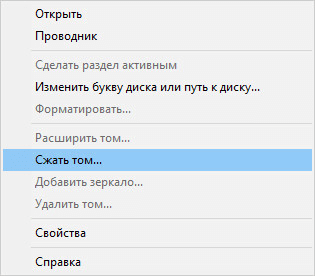
- В окне «Запрос места для сжатия» проводится опрос тома для оценки на наличие свободного места.
- В окне «Сжать С:» отображен размер доступного для сжатия дискового пространства. Если нужно, здесь можно выбрать меньший размер для создаваемого раздела. Нажмите на кнопку «Сжать».

В окне оснастки «Управление дисками» после диска «C:» появилось нераспределенное пространство. Из этого пространства нам нужно создать диск «D:».

- Щелкните по разделу «Не распределена» правой кнопкой мыши, в контекстном меню нажмите на пункт «Создать простой том…».

- В окне «Мастер создания простого тома» нажмите на кнопку «Далее».
- В окне «Указание размера тома» нажмите на кнопку «Далее».
- В окне «Назначение буквы диска или пути» средство подставит первую свободную букву для обозначения нового раздела. В нашем случае, это буква «D». Вместо буквы «D» можете назначить любую свободную букву английского алфавита.

- В окне «Форматирование раздела» можно оставить все без изменения. В поле «Метка тома» можете написать свое название, например, «Локальный диск», «DATA», «vellisa» и т. д. Метку тома (отображаемое название) потом можно изменить в Проводнике.

- В окне «Завершение мастера создания простого тома» нажмите на кнопку «Готово».

В окне «Управления дисками» появится новый диск «D».

Как создать локальный диск D в командной строке
Сейчас мы рассмотрим, как создать диск «Д» на Виндовс, используя системное средство: командную строку.
Выполните следующие действия:
- Запустите командную строку от имени администратора.
- В окне интерпретатора командной строки выполните команду:
- Далее выполните команду для показа дисков данного ПК:
В окне командной строки отобразятся все диски компьютера. Нам нужно узнать номер тома, соответствующий диску «C», так как мы будет создавать новый диск «D», забирая свободное пространство у системного раздела.

- Выполните команду для выбора диска:
Вместо «X» введите цифру, соответствующую диску «C» в командной строке. В моем случае, команда выглядит так: «select volume 2». У вас может быть другая цифра тома.
- Выполните команду для выделения некоторого свободного пространства из диска «C»:
«XXXXX» — размер дискового пространства в мегабайтах, выбранный для нового раздела. Например, 1 ГБ = 1024 МБ, поэтому для 20 ГБ нужно ввести «20480».
После того, как DiskPart сократил пространство на диске «C», нам нужно создать и форматировать новый диск.
- Выполните команду для создания раздела:
- Отформатируйте раздел в файловую систему «NTFS». В этой команде выбрано быстрое форматирование:
- Теперь нужно присвоить имя для нового раздела. В нашем случае, имеется свободная буква «D», вы можете использовать другую незанятую букву.
- Введите команду для выхода из программы DiskPart:

Откройте Проводник и убедитесь, что локальный диск «D:» создан.

Создание диска «D» в AOMEI Partition Assistant
Для создания диска «Д» можно использовать стороннее программное обеспечение: специализированные программы, предназначенные для работы с дисковой системой компьютера. Например, программу AOMEI Partition Assistant, работающую на русском языке, у которой есть бесплатная версия, возможности которой подойдут для наших целей.
Проделайте следующие действия:
- Запустите программу AOMEI Partition Assistant на компьютере.
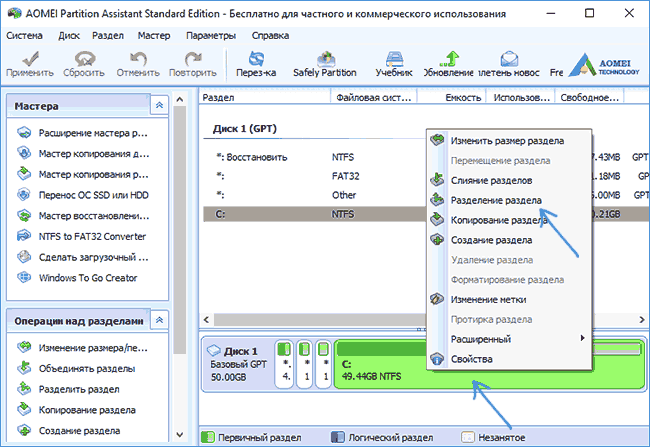
- В главном окне приложения щелкните правой кнопкой мыши по диску «C:», а в контекстном меню выберите пункт «Разделить раздел».

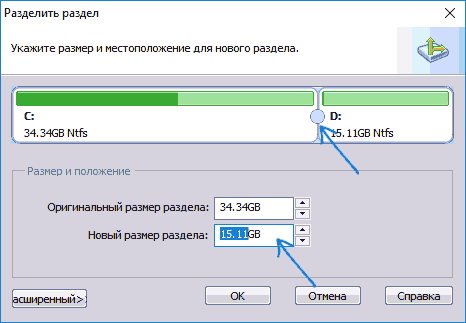
- В окне «Разделить раздел» передвиньте ползунок до нужного размера или укажите размер в поле «Новый размер раздела».

- В окне программы появится диск «D:». Нажмите на кнопку «Применить».

- В окне «Отложенные операции» нажмите на кнопку «Продолжить».

Поскольку мы отделяем место от системного раздела, для выполнения операции потребуется перезагрузить ПК. В следующем окне нужно выбрать один из способов перезагрузки:
- Перезагрузить в режим Windows PE.
- Перезагрузить в режим PreOS.
В режиме PreOS операция пройдет быстрее, так как не затрачивается время на создание среды предустановки Windows PE.
- AOMEI Partition Assistant выполнит работу в любом из этих режимов. Выберите подходящий режим, а затем нажмите на кнопку «ОК».

- Дождитесь окончания перезагрузки, во время которой программа создаст новый раздел диска на компьютере.
Выводы статьи
При необходимости, пользователь может создать на компьютере новый раздел: локальный диск «D» (или диск с другой буквой), служащий для хранения данных. Сделать это можно несколькими способами: в оснастке «Управление дисками», из командной строки Windows, или с помощью сторонней программы, например, в AOMEI Partition Assistant.
Как добавить жесткий диск Д – 3 способа сделать на компьютере Windows 7 и 10
По умолчанию жёсткий диск после установки в ПК или ноутбук форматируется в 1 единственный раздел. Но это неудобно: и системные, и пользовательские файлы будут храниться вместе. В этой пошаговой инструкции разберёмся, как создать диск D в Windows 10.
Создание диска D с помощью утилиты «Управление дисками Windows»
Данная утилита интегрирована во все последние версии Windows (начиная с «семёрки»). И её достаточно для того, чтобы создать диск D и настроить его для хранения файлов. Для её запуска необходимо:
- Зайти в «Панель управления»

- Перейти в «Администрирование».

- В открывшемся окне выбрать «Управление компьютером».

- В левой колонке кликнуть на «Управление дисками».

- Кликнуть в нижней части на Disk C правой кнопкой и выбрать «Сжать том».

- Подождать окончания сканирования накопителя, указать, сколько именно необходимо выделить места для создания нового диска (в строке «Размер сжимаемого пространства»).
Затем нажать «Сжать».
- В «Управление дисками» появится область «Не распределена». Это то самое место, которое было «отрезано» от имеющегося диска. Нужно на этой части кликнуть правой кнопкой и выбрать «Создать том».

- Откроется мастер настройки. Там нужно назначить букву создаваемому накопителю (в данном случае — D).

- Нажать «Далее». Выбрать файловую систему. Рекомендуется использовать NTFS.

- Нажать «Далее» и ждать окончания процесса.

По завершению можно открыть «Проводник» и убедиться, что в «Мой компьютер» был добавлен новый накопитель — D. А в его свойствах — посмотреть файловую систему.
Можно сразу же переместить на него пользовательские файлы, установить большие программы и так далее.
Как разделить диск на C и D в командной строке
Все вышеуказанные операции можно выполнить и с помощью командной строки, тем самым создав локальный диск D.
Этот метод преимущественно используют опытные пользователи, сетевые администраторы. Более детально, как это выполняется, описано в данной статье моего сайта.
Использование бесплатной программы Aomei Partition Assistant Standard
Многим проще создавать дополнительные диски с помощью сторонних программ, у которых более удобный графический интерфейс, нежели в «Управление дисками». Одной из таковых является Aomei Partition. И она — бесплатная (ещё и с открытым исходным кодом).
А вот настроек в ней — больше. Можно даже выставить размер кластера или установить файловую систему для нового раздела, которую по умолчанию в Windows 10 использовать нельзя (например, ExFAT, которая считается лучше для накопителей SSD).
Итак, как создать диск D на Windows 10 через Aomei? Для этого нужно:
- После запуска утилиты кликнуть правой кнопкой на диске С и выбрать «Разделить».

- Указать размер создаваемого накопителя D. В этом же окне отображается, сколько пространства останется в разделе С.

- Нажать «ОК». Далее кликнуть на «Применить» в главном окне (иконка станет активной).
 Появится окно, запрашивающее перезагрузку системы. Необходимо нажать «ОК». ПК перезагрузится, в процессе этого будет создан новый диск. Название диска назначается автоматически, в дальнейшем букву можно изменить на своё усмотрение.

Как создать диск D на Windows 10 в программе Minitool Partition Wizard
Это — ещё одна популярная утилита для выполнения различных операций с жёстким диском. И с её помощью тоже можно создать диск Д. Она платная, но предоставляется бесплатный демо-период.
После запуска программы нужно:
- В главном окне кликнуть правой кнопкой на диске С и выбрать «Разделить».

- Указать в строке «Новый размер раздела» количество мегабайт, которые будут «отрезаны» от диска С.

- Нажать «ОК». Затем в главном окне программы нажать «Применить», подтвердить выполнение операции. Дождаться её завершения. В некоторых случаях может запрашиваться разрешение на перезагрузку ПК.

- В данном случае буква для создаваемого диска также будет назначена автоматически. Но её можно будет изменить как через данную программу, так и через «Управление дисками Виндовс».
Итого, создать диск D удобней всего именно через сторонние программы. Главное — убедиться заблаговременно, что на накопителе C достаточно свободной памяти для этого (ведь «отрезать» можно только незанятое пространство).
А сколько разделов создано на вашем ПК или ноутбуке? По какому принципу вы разделяете жёсткий диск? Расскажите об этом в комментариях. И если возникают какие-либо сложности с созданием нового накопителя — задавайте вопросы. Постараюсь максимально подробно и быстро на них вам ответить.
Как создать диск D в Windows
Одно из частых пожеланий владельцев компьютеров и ноутбуков — создать диск D в Windows 10, 8 или Windows 7 с тем, чтобы в последующем хранить на нем данные (фотографии, фильмы, музыку и другие) и это не лишено смысла, особенно в том случае, если вы время от времени переустанавливаете систему, форматируя диск (в данной ситуации будет возможность отформатировать только системный раздел).
В этой инструкции — пошагово о том, как разделить диск компьютера или ноутбука на C и D с помощью средств системы и сторонних бесплатных программ для этих целей. Сделать это сравнительно просто и создание диска D будет под силу даже начинающему пользователю. Также может быть полезным: Как увеличить диск C за счет диска D.
Примечание: для выполнения описанных далее действий, на диске C (на системном разделе жесткого диска) должно быть достаточно места для выделения его «под диск D», т.е. выделить его больше, чем свободно, не получится.
Создание диска D с помощью утилиты «Управление дисками» Windows
Во всех последних версиях Windows есть встроенная утилита «Управление дисками», с помощью которой, в том числе, можно разделить жесткий диск на разделы и создать диск D.
Для запуска утилиты, нажмите клавиши Win+R (где Win — клавиша с эмблемой ОС), введите diskmgmt.msc и нажмите Enter, через короткое время загрузится «Управление дисками». После этого выполните следующие шаги.
- В нижней части окна найдите раздел диска, соответствующий диску C.
- Нажмите по нему правой кнопкой мыши и выберите в контекстном меню пункт «Сжать том».
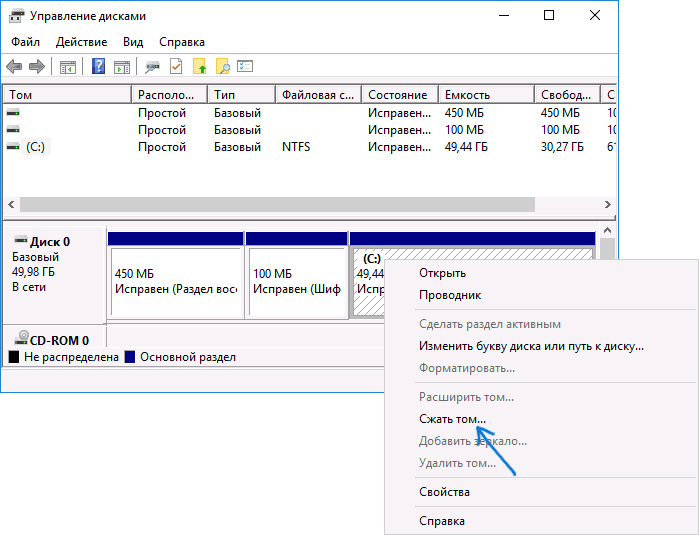
- После выполнения поиска доступного пространства на диске, в поле «Размер сжимаемого пространства» укажите размер создаваемого диска D в мегабайтах (по умолчанию там будет указан полный размер свободного места на диске и лучше это значение не оставлять — на системном разделе должно быть достаточно свободного пространства для работы, иначе возможны проблемы, как описано в статье Почему компьютер тормозит). Нажмите кнопку «Сжать».

- После завершения сжатия, вы увидите «справа» от диска C новое пространство, подписанное «Не распределена». Нажмите по нему правой кнопкой мыши и выберите пункт «Создать простой том».
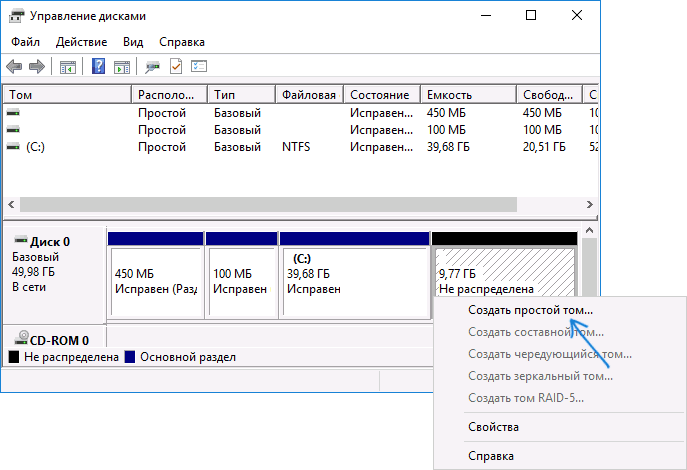
- В открывшемся мастере создания простых томов достаточно просто нажимать «Далее». Если буква D не занята другими устройствами, то на третьем шаге будет предложено назначить для нового диска именно ее (иначе — следующие по алфавиту).
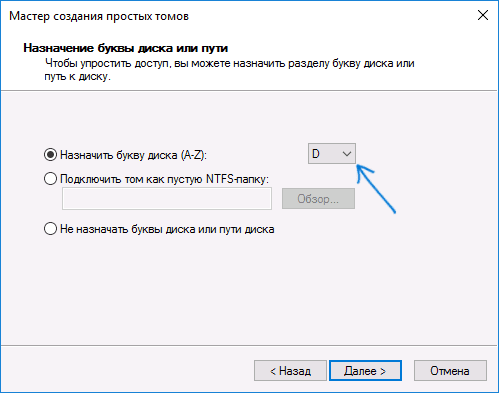
- На этапе форматирования вы можете задать желаемую метку тома (подпись для диска D). Остальные параметры обычно изменять не требуется. Нажмите «Далее», а затем — «Готово».
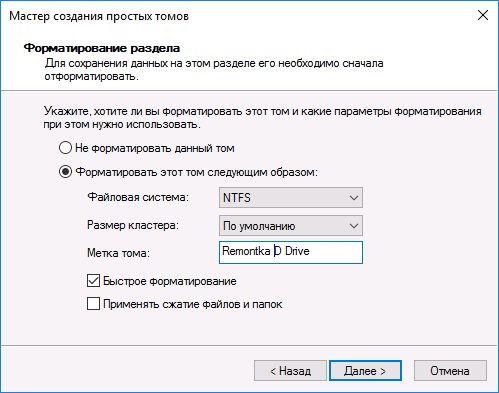
- Диск D будет создан, отформатирован, появится в «Управлении дисками» и проводнике Windows 10, 8 или Windows Утилиту управления дисками можно закрыть.

Примечание: если на 3-м шаге размер доступного пространства отображается неправильно, т.е. доступный размер сильно меньше, чем имеется по факту на диске, это говорит, о том, что сжать диск мешают неперемещаемые файлы Windows. Решение в данном случае: временно отключить файл подкачки, гибернацию и перезагрузить компьютер. Если эти шаги не помогли, то дополнительно выполнить дефрагментацию диска.
Как разделить диск на C и D в командной строке
Все то, что было описано выше, можно выполнить не только с помощью графического интерфейса «Управления дисками» Windows, но и в командной строке с помощью следующих шагов:
- Запустите командную строку от имени Администратора и по порядку используйте следующие команды.
- diskpart
- list volume (в результате выполнения этой команды обратите внимание на номер тома, соответствующий вашему диску C, который будет сжиматься. Далее — N).
- select volume N
- shrink desired=РАЗМЕР (где размер — размер создаваемого диска D в мегабайтах. 10240 Мб = 10 Гб)
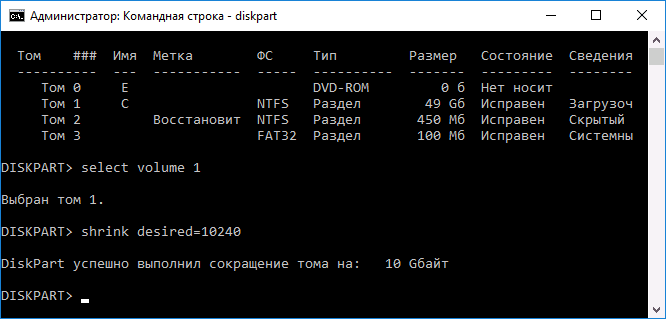
- create partition primary
- format fs=ntfs quick
- assign letter=D (здесь D — желаемая буква диска, она должна быть свободна)
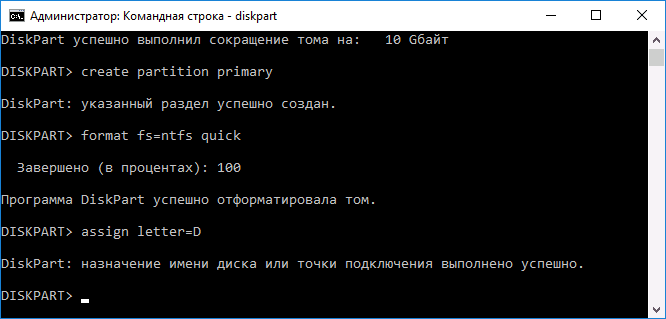
- exit
На этом можно будет закрыть командную строку, а новый диск D (или под другой буквой) появится в проводнике Windows.
Использование бесплатной программы Aomei Partition Assistant Standard
Существует множество бесплатных программ, позволяющих разбить жесткий диск на два (и более). В качестве примера покажу, как создать диск D в бесплатной программе на русском языке Aomei Partition Assistant Standard.
- После запуска программы, нажмите правой кнопкой мыши по разделу, соответствующему вашему диску C и выберите пункт меню «Разделение раздела».
- Укажите размеры для диска C и диска D и нажмите Ок.
- Нажмите «Применить» слева вверху главного окна программы и «Перейти» в следующем окне и подтвердите перезагрузку компьютера или ноутбука для выполнения операции.

- После перезагрузки, которая может занять больше чем обычно (не выключайте компьютер, обеспечьте питание ноутбуку).
- После процесса разделения диска снова загрузится Windows, но в проводнике уже будет диск D, помимо системного раздела диска.
Скачать бесплатную Aomei Partition Assistant Standard можно с официального сайта http://www.disk-partition.com/free-partition-manager.html (сайт на английском языке, но в программе присутствует русский язык интерфейса, выбирается при установке).
На этом завершаю. Инструкция предназначена для тех случаев, когда система уже установлена. Но вы можете создать отдельный раздел диска и во время установки Windows на компьютер, см. Как разбить диск в Windows 10, 8 и Windows 7 (последний способ).
А вдруг и это будет интересно:
17.04.2017 в 12:10
Доброго дня.
Подскажите пожалуйста.
Новый ноутбук, SSD 512. Win10 с последним обновлением. Пытаюсь разбить диск С по Вашим рекомендациям, поудалял всё лишнее, отключил, что можно. Показывает 421 свободно из 466. Через управление дисками показывает размер доступного для сжатия пространства 232 gb.
Через коммандную строку при попытке сделать 300 gb диск выдал: ошибка службы виртуальных дисков, указана слишком большая степень сжатия, это приведёт к тому, что размер тома будет меньше минимального.
При этом в процессе всех удалений и отключений цифра 232 gb не менялась.
В чём загвоздка, можете подсказать?
С уважением,
Александр.
18.04.2017 в 11:15
Александр, тут не могу определенно сказать. Дело-то скорее всего в неперемещаемых системных файлах… но вот рекомендовать дефрагментировать SSD — не могу..
17.04.2017 в 12:36
В догонку.
Программа Aomei диск не разбивает. Всё выставляется, перезагрузка и ноль результата
Никаких новых дисков не появляется.
17.04.2017 в 13:55
И еще один момент, попробовал разбить штатными средствами на предлагаемые 232 gb — написало что недостаточно свободного места для выполнения операции.
Пока в тупике…
Буду очень признателен за помощь.
С уважением,
Александр.
18.04.2017 в 11:12
Александр, уменьшайте значение, которое он предлагает, хотя бы на те самые 32 Гб. Просто он берет и пишет туда всё свободное пространство, но так разбивать нельзя (потому что на системном разделе нужно место, в том числе и для самого действия).
16.08.2017 в 17:28
Спасибо за информацию, доступно и просто!
04.02.2018 в 18:57
Здравствуйте. Продолжаю настройку w10. Исторически сложилась, ещё с W8, такая разбивка основного HDD: C-система 500G и E-архив 500G. Буквой D называлась загрузочная флешка при создании и установке или внешний HDD при резервном копировании. При чистой установке последней W10 система занимает около 50G. При установке ОС разбивку на разделы не изменил. Хочу добавить/выделить диск D= 300G из С управлением дисками. Не повлияет ли это переименование впоследствии при восстановлении системы с помощью флешек (загрузки или восстановления) или диска резервного копирования, которые были D.
С уважением Владимир.
05.02.2018 в 10:47
Смотря какими средствами резервные копии были созданы. Обычно не влияет, но приводит при использовании диск в «исходное» состояние — т.е. без вновь выделенного вами диска.
05.02.2018 в 14:37
Еще раз спасибо. И за ноутбук.
При создании раздела D маленький не распределенный раздел между C и E присоединился сжатием к C и пропал. D получился. Все работает. Надо ли его восстановить откатом или при необходимости?
06.02.2018 в 08:33
Нет, не требуется.
15.04.2018 в 23:12
Здраствуйте, я при установке Windows 10 отформатировал все диски из предыдущей Windows 10 и нажал на всё свободноё пространство и выбрал создать, создал я на 100гб и далее не смотря на что устанавливать Windows 10, я выбрал на Первичный, после всей установки, у меня есть только Локальный Диск (С:) и 368гб с лишним из которых я не могу создать Локальный Диск (D:) так как там, когда я нажимаю правой кнопкой мыши, мне доступно только «New Simple Volume…», «Properties», «Help». Что нужно сделать чтобы из 368гб создать Локальний Диск (D:)?
16.04.2018 в 09:26
New Simple Volume нажимаете — это оно и есть.
07.06.2018 в 19:48
Подскажите пожалуйста я когда нажимаю сжатие диска мне выскакивает что «том выбранный для сжатия, имеет неизвестную файловую систему. Сжатие этого тома удалит хранимые на нем данные.» Я могу рискнуть и все таки сжать этот диск, мне никакого вреда компьютеру не будет?
08.06.2018 в 10:09
А что за диск? В какой файловой системе? Если не системный, то ничего не будет, но и данные потеряются, а диск будет отформатирован в NTFS
17.09.2018 в 18:48
12.12.2018 в 21:01
программа требует оплатить
13.12.2018 в 14:11
была бесплатной в этой части функций. перепроверю.
21.02.2019 в 23:04
Разбил диск на два раздела, но почему то в диске Ц объем пишет как неразделенного(
22.02.2019 в 11:46
Посмотрел приложенный скриншот… из него выходит, что вы именно так и разделили — 760 Мб под второй диск выделили, а, вероятно, планировали 760 Гб.
Решение: в управлении дисками удалить диск D, потом сжать C уже на нужный, правильный, объем, создать диск D.
26.02.2019 в 22:41
у меня был диск C добавил в комп еще ссд м.2 но виндовс не видит его что делать, у меня уфи биос асус
27.02.2019 в 08:41
11.06.2020 в 17:10
Почему когда я хочу разделить диск то у меня нету свободной памяти в томе но у меня на диске 27.5 Гигов что делать?
11.06.2020 в 17:30
Возможно, диск сильно фрагментирован (выполнить дефрагментацию). Также иногда помогает временное отключение файла подкачки и гибернации.
10.09.2020 в 08:31
Здравствуйте! При установке W10 появился новый том Е 11гб. Что это и что с ним с ним нужно сделать, если я хочу разделить диск?
10.09.2020 в 14:03
Здравствуйте.
Не знаю точно, что это может быть. Возможно, какой-то раздел производителя (если вы не удаляли разделы при установке).
При этом свой диск (если это один большой раздел) вы можете разделить, не обращая внимания на E, а с E просто букву удалить.
13.10.2020 в 06:00
Добрый, меня еще интересует как СКРЫТЬ том диска. После установки Windows у меня появился раздел диска на 100МБ для «системных задач», что характерно с буквой D (ужасно некомфортно). Диск у раздела я сменил на Z, но хотелось бы в целом скрыть этот системный раздел с глаз подальше.
13.10.2020 в 15:19
21.10.2020 в 15:22
Спасибо, очень подробно описано
09.11.2020 в 19:06
Уважаемый Дмитрий! Пишу как малокомпграмотный в надежде разобраться с Вашей помощью с моей ситуацией: в моем Самсунге 7-летней старости с W10 с одним сист.диском С 697 ГБ и 6% занятым сильно медленная загрузка, подсчет BootRacer дает такие неутешительные результаты: предзагрузка 4 сек., W 50 сек., раб.стол 200 и более сек.! И это при том, что проделаны все мероприятия по приведению ноута к хорошей форме, как из Ваших статей, так и из других источников, вплоть до scannow and DISM, сбросов(3 или 4) на зав.настр-ки,(держался мес.3), в общем-комп не беспризорный, и такая «благодарность»! Как последнюю надежду, также рекомендуемую в какой-то Вашей статье, хотел попробовать перенести часть емких папок на вновь созданный из системного диск D, авось это подстегнет загрузку, но тут сюрприз-система вычислила к сжатию всего 400+до 506 МБ,а в третьей попытке вообще 40 МБ! и это при свободных 653 ГБ! Какой же диск D тут создашь-чистый мизер ,и столько же перенесешь на него. Сделал «отменить», прекратив затею. Пример в Вашей статье 49 Гб было, сжалось и предложено для нового диска 10240 МБ, совсем щедро, почему же у меня такая скупость? Сможете объяснить и посоветовать мне действия, замучился я с длинными ожиданиями готовности к работе компа? С почтением,Исаак.
10.11.2020 в 13:43
Исаак, прежде всего крайне сомнительно, что низкая скорость загрузки в вашем случае как-то связана с распределением файлов по диску и создание нового раздела с переносом данных это как-то решит.
Далее, о причинах такого поведения (нет места под выделение пространства): обычно так бывает, если необходимые системе файлы (неперемещаемые) расположены в разных местах диска (физически). Иногда может помочь дефрагментация.
Но, повторюсь, очень сильно сомневаюсь, что это как-то поможет.
Предполагаю, что причина скорее в том, что вы устанавливаете и как оно работает в фоне и при загрузке. Довод в пользу этого — то, что система, по вашим словам «держалась» 3 месяца после сброса.
10.11.2020 в 21:54
Здравствуйте,Dmitry,и спасибо за скорый отклик! Я в еще большем недоумении от поведения компа-сегодня BootRacer показал общее время загрузки 286 сек.! и из них на раб. стол приходится 234 сек.,будто там и есть основная свалка.Не сказал бы,что так оно есть, 26 ярлыков,хотя и многовато,но что поделать,нужны инструменты всё для той же подхлёстки, иначе вообще полная беспомощь.В АЗ-ке всего 6 самых необходимых прог,работа в фоне выключена для всего в Параметрах,о регулярной заботе я уже писал,о сбросах тоже,и все-таки на очередной сброс я не решаюсь из-за трудоемкости (уходит 2 дня) восстановления, особенно не даются акционные проги и те из них,чей срок активации истек,и поскольку время ожидания готовности не поджимает,а просто утомляет-буду терпеть до более серьезного отказа,тогда и прибегну к сбросу.Но зуд-что бы предпринять,чтобы как-то сократить ожидание,а оно совсем разгулялось,присутствует при каждом включении,даже избегаю выключать,360 TS вообще пугает числом 5 и более минут,так что покой нам только снится.Вот выговорился перед Вами,и как-то легче стало,спасибо и пока,Исаак.
10.11.2020 в 22:43
Немного опомнился от написанного и подумал-раз основная задержка загрузки падает на раб.стол,есть ли специально для него способ подхлёстки? И если его применить, то должно общее время сократиться? И какой же этот способ? Уменьшить число уст-х прог-это понятно,постараюсь,хотя препятствием есть недостаток инструментов. Что еще? Я авантюрно спрятал половину ярлыков со стола в папку Видео-как мертвому кадило, оно и понятно-размещено на том же диске, почему и хотел создать новый и переместить лишнее туда, ан не вышло, система дала всего пол-гига на новый диск и на это количество ничего не разгрузишь системный. Вот тут пригодился бы Ваш совет-что делать с раб.столом,сократить за его счет время. Если ничего не сделать-простите за крамольные мысли, можете и поругать за них по моей малограмотности. Исаак.
12.11.2020 в 17:33
Здравствуйте, Dmitry! Нет Вашего ответа, означает ли это, что мои мысли действительно крамольные, и Вы из деликатности не отвечаете? Комп тем временем побивает рекорды тормозов, 5 и более минут на загрузку. Мирюсь с этим конечно, но зуд не пропадает. Неужели все так безнадежно? Ну Дайте,пож,хоть какой-нибудь совет, кроме сброса. Исаак.
13.11.2020 в 11:14
Здравствуйте. Совет мой прежде всего — избавиться от всего лишнего в автозагрузке. Причем разные торрент-клиенты, программы «для очистки и ускорения» — они тоже лишние.
06.01.2021 в 14:24
Здравствуйте Дмитрий! Большое спасибо Вам за сайт. Много чего познал от Вас. Я так понял можно весь размер диска D отдать диску C? Правильно? И вернуть его обратно можно если что? А вообще как система делит их при установки Windows?
06.01.2021 в 16:38
Здравствуйте и спасибо за отзыв!
Пробую ответить на вопросы:
1. В теории, вы можете отдать весь размер диска D диску C. Но: если это делать встроенными средствами системы, то данные с D в процессе удаляются. Сторонние программы умеют без потери данных объединять разделы.
2. Вернуть обратно (разделить снова) можно. Но данные останутся на C, то есть D можно создать только пустым из свободного места, что есть на C.
3. При установке (если самому этого не сделать в процессе) система не делит диск. То есть делит, но пользователь этого не видит: создаются небольшие системные разделы, которые скрыты по умолчанию, пользователю виден лишь C.