Как установить любое расширение Chrome в Firefox

Если вам в Firefox не хватает крутых расширений из Google Chrome, то можно попробовать Chrome Store Foxified. Это расширение для Firefox, которое позволяет устанавливать расширения из интернет-магазина Chrome.
Это стало возможно отчасти из-за выпуска последних версий браузера Firefox Quantum, в которых расширения Firefox стали больше похожими на расширения Chrome. Это упрощает разработчикам перенос плагинов с одной платформы на другую
Настройка Chrome Store Foxified
Чтобы начать работу, откройте браузер Firefox и перейдите в нём на страницу Chrome Store Foxified. Нажмите кнопку Добавить в Firefox.
Подтвердите установку. В конце концов увидите следующий экран:
Готово! Однако, прежде чем приступать к установке расширений Chrome или Opera, перейдите на сайт addons.mozilla.com и убедитесь, что вы вошли в систему:
Войдите в свою учетную запись Firefox (или создайте ее). Это необходимо, прежде чем вы сможете установить что-либо из Интернет-магазина Chrome.
Установка расширений Chrome в Firefox
Когда у вас установлено расширение Chrome Store Foxified и вы вошли в свою учетную запись Firefox, перейдите в Интернет-магазин Chrome и выберите нужный плагин. Нажмите Добавить в Firefox.
Настройка расширений в приватном режиме Mozilla Firefox
Чтобы установить расширение в Mozilla Firefox необходимо разрешить расширению работать в приватных окнах либо изменить настройки приватности.
Разрешение работы расширения в приватных окнах
Разрешить работу расширения можно при установке, для этого необходимо:
-
Нажать на кнопку «Скачать расширение».


Если расширение уже установлено, то разрешить работу можно через настройки Mozilla Firefox. Для этого необходимо:
-
Зайти в меню Сервис → Дополнения.


Отчитайтесь легко и без ошибок. Удобный сервис для подготовки и сдачи отчётов через интернет. Дарим доступ на 14 дней в Экстерн!
Установить расширение в Mozilla Firefox
Ни один браузер не может похвастаться абсолютной функциональностью, да и не должен, так как основная его задача – выполнять опции обозревателя. Всё остальное пользователь может настроить самостоятельно, добавляя опционально расширения, плагины и темы. Они служат для комфортабельности работы, отображения отдельных элементов как на определенных сайтах, так и на всех в целом.
Как добавить плагин в Mozilla Firefox, чтобы наслаждаться серфингом в сети?

Как установить дополнения на браузер Фаерфокс
Они делятся на два основных типа:
-
, не требующие дополнительной установки.
- Плагины, скачивающиеся на специализированных сайтах и устанавливающиеся на ПК.
Кроме того, существуют ещё темы, которые позволяют придать браузеру индивидуальный стиль и красоту. Установка каждого дополнительного элемента производится самостоятельно через каталоги. Важно научиться правильно установить дополнения на Фаерфокс.
Как добавить плагин в Mozilla Firefox
Если сайт, которым вы пользуетесь, требует установки дополнительных программ, то придет оповещение и ссылка на скачивание, или можно выписать название и найти самостоятельно
Достаточно скачать по ссылке и установить, Мозилла, как правило, сама подтягивает их в работу:
- Заходим через меню (значок с тремя полосками сверху справа) в дополнения, далее в плагины и смотрим, что уже установлено.
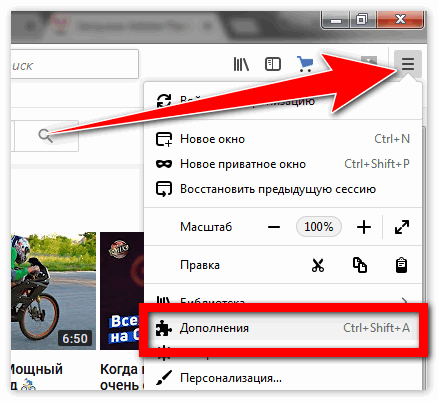 Нажимаем на строку поиска и набираем название требуемого файла, если его нет в списке, браузер поможет найти.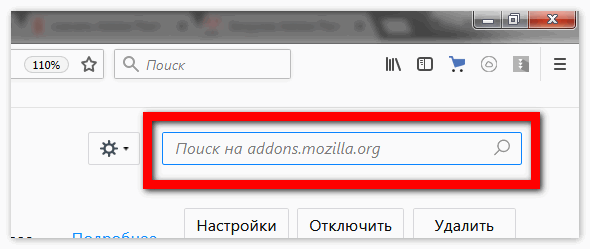
- Устанавливаем нужные из подборок, которые есть на торрентах или раздают друзья. Если фаерфокс поддерживает, то работать будет полноценно.
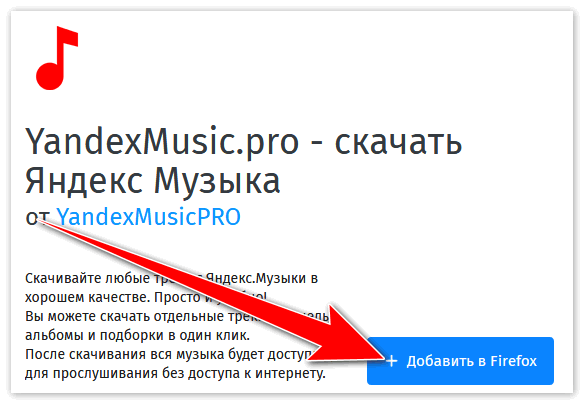
Как установить расширение в браузер Mozilla Firefox
Они удобны тем, что не требуют дополнительного скачивания и загрузки компьютера. Алгоритм аналогичен предыдущему. Как установить расширение в Mozilla Firefox: через меню в дополнениях находим нужную опцию – и через строку поиска ищем то, что нужно.
При этом достаточно ввести в строке поиска пустой поисковый запрос – и выпадет целый список популярных расширений, которые предлагают такие возможности:
- Блокировка рекламы (adblock adguard).
- Поиск по фото, текстам.
- Восстановление лайков.
- Прогнозы погоды, курсы валют, котировки в удобном доступе.
- Почтовые сервисы.
Этот список может быть продолжен, ведь отыскать можно и многое другое, что может понадобиться в любой момент одним пользователям и совершенно не нужно другим, поэтому и вынесено в отдельное предложение.
Что не поддерживается
Многие утилиты в процессе работы теряют свои позиции, перестают быть нужными, встраиваются в базовый функционал браузера. Поэтому в дополнениях есть даже специальная вкладка – «Не поддерживается», которая включает в себя то, что было принудительно отключено. Есть также и кнопка «Найти замену»: если есть современный аналог, то вам будет предложена альтернатива.
Как установить расширения (дополнения) в Mozilla Firefox

Расширение – это надстройка к браузеру, которая добавляет функциональность. Расширения могут быть инструментами, расширяющими возможности браузера Mozilla Firefox. Другие типы расширений добавляют интеграцию со службами, делая их более удобными для использования в браузере.
Firefox классифицирует расширения как тип «надстроек» наряду с темами. В отличие от некоторых других браузеров, таких как Google Chrome, Firefox поддерживает надстройки не только на вашем рабочем столе, но и в приложении Android.
Программы для Windows, мобильные приложения, игры — ВСЁ БЕСПЛАТНО, в нашем закрытом телеграмм канале — Подписывайтесь:)
Mozilla поддерживает репозиторий всех надстроек. Не все расширения, которые вы можете использовать на рабочем столе, доступны для Android. Мы покажем вам, как найти и установить их на обеих платформах.
Установите расширения в Firefox для ПК
Открыть Fire Fox на вашем ПК с Windows 10, Mac или Linux. Оттуда щелкните значок меню гамбургера в правом верхнем углу окна.

Затем в раскрывающемся меню выберите «Надстройки».

Здесь можно найти все установленные вами расширения или темы. Чтобы загрузить расширения, нажмите «Найти другие надстройки» внизу страницы.

Теперь вы находитесь на витрине Mozilla, где можно найти надстройки. Щелкните вкладку «Расширения» для просмотра или воспользуйтесь полем поиска в верхней части экрана.

Как только вы найдете нужное расширение, выберите его, чтобы просмотреть дополнительную информацию. Нажмите «Добавить в Firefox», чтобы установить расширение.

Появится всплывающее окно с информацией о разрешениях, необходимых для расширения. Нажмите «Добавить», чтобы продолжить установку.

Наконец, сообщение покажет вам, где находится расширение. Нажмите «Хорошо, понятно», чтобы закончить.

Надстройка Firefox теперь установлена и работает на вашем компьютере.
Установите расширения в Firefox для Android
Firefox для Android не имеет такого количества расширений, как настольное приложение, но все же имеет больше, чем большинство мобильных браузеров.
Сначала откройте Firefox на своем телефоне или планшете Android и коснитесь значка меню с тремя точками на нижней панели.

Затем выберите в меню «Дополнения».

Это список доступных расширений для приложения Android. Коснитесь имени расширения, чтобы увидеть дополнительную информацию, затем коснитесь «+», чтобы установить надстройку.

Всплывающее сообщение объяснит необходимые разрешения. Нажмите «Добавить», чтобы продолжить установку.

Наконец, сообщение покажет вам, где можно получить доступ к расширению. Нажмите «Хорошо, понятно», чтобы закончить.

Firefox был одним из первых браузеров, поддерживающих расширения, и он по-прежнему может похвастаться большим выбором. Замечательно, что некоторые расширения доступны и на Android. Теперь, когда вы знаете, как их установить, приступайте к усовершенствованию браузера.
Программы для Windows, мобильные приложения, игры — ВСЁ БЕСПЛАТНО, в нашем закрытом телеграмм канале — Подписывайтесь:)