Что делать если два айфона связаны
Если вы использовали один идентификатор Apple ID для двух iPhone, может возникнуть необходимость удалить связь между ними. Это может произойти по различным причинам, например, вы можете хотеть, чтобы каждый телефон имел свои собственные настройки. В этой статье мы рассмотрим, как отвязать два iPhone друг от друга, убрать синхронизацию и разорвать пару с другим айфоном.
Как отвязать два айфона друг от друга
Отвязать два iPhone друг от друга можно, следуя нескольким простым шагам:
- Зайдите в «Настройки» и выберите ваш аккаунт, который вы используете на обоих телефонах.
- Откройте «Медиаматериалы и покупки».
- Нажмите на кнопку «Просмотреть» и выполните вход, если потребуется.
- Промотайте вниз до тех пор, пока не увидите «Удалить это устройство» и нажмите на нее.
После этих действий Устройство будет удалено из вашего аккаунта, и оно перестанет синхронизироваться с другим iPhone.
Как убрать синхронизацию двух iPhone
Если вам нужно убрать синхронизацию между двумя iPhone, чтобы они не обменивались данными, включая вызовы, текстовые сообщения и медиафайлы, вам нужно выполнить следующие действия:
- Откройте «Настройки» и выберите «Телефон».
- Отключите пункт «Разрешить вызовы» для вызовов на других устройствах.
- Перейдите в раздел «Apple ID» и откройте «iCloud».
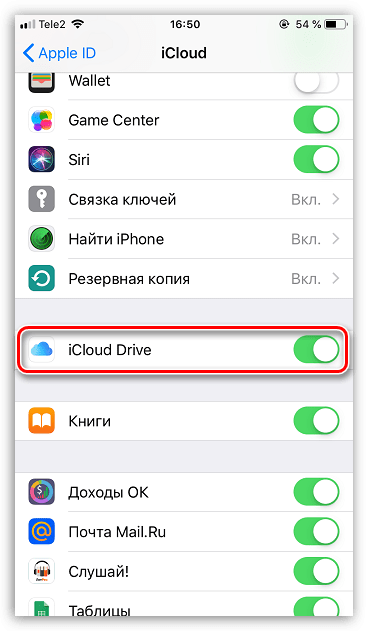
- Отключите «iCloud Drive».
После выполнения этих действий никакие данные не будут синхронизироваться между двумя iPhone.
Как разорвать пару с другим айфоном
Если вы хотите, чтобы ваш iPhone больше не был связан с другим iPhone, например с Apple Watch, вы можете разорвать эту связь, выполнив следующие действия:
- Откройте «Настройки» и выберите «Основные».
- Нажмите на переключатель «Сброс».
- Выберите «Стереть контент и настройки».
- Введите свой идентификатор Apple ID и пароль, если на вашем устройстве включена служба «Найти iPhone».
- Нажмите на кнопку «Стереть».
После этого все данные будут удалены с вашего iPhone, и он больше не будет связан с Apple Watch или другим iPhone.
Как убрать синхронизацию с двух iPhone
Если вам нужно убрать синхронизацию между двумя iPhone, чтобы они больше не обменивались данными, включая медиафайлы и вызовы, вам нужно выполнить следующие действия:
- Откройте «Настройки» и выберите «Телефон».
- Отключите пункт «Разрешить вызовы» для вызовов на других устройствах.
- Откройте раздел «Apple ID» и выберите «iCloud».
- Откажитесь от своего Apple ID и iCloud Drive.
После выполнения этих действий никакие данные больше не будут синхронизироваться между двумя iPhone.
Полезные советы и выводы
- Если вы отвязали свой iPhone от другого устройства, вам нужно заново ввести все данные, такие как пароль Wi-Fi и другие личные настройки.
- Перед стиранием всех данных с iPhone убедитесь, что у вас есть резервные копии важных файлов и данных.
- Старайтесь использовать разные аккаунты Apple ID для каждого устройства, чтобы не возникало проблем с синхронизацией между ними.
- Если вы используете iCloud Drive, и хотите отключить синхронизацию оного с другим iPhone, вы должны обязательно перенести все данные с iCloud Drive на другое устройство или на компьютер.
- Действия, описанные выше, помогут вам отвязать два iPhone или убрать их синхронизацию друг с другом, а также разорвать пару между iPhone и Apple Watch, если необходимо.
Как отключить передачу данных с одного айфона на другой
Если вы хотите отключить передачу данных с одного iPhone на другой, это можно сделать просто. Для начала перейдите в раздел настроек «Телефон» и далее в «Вызовы на других устройствах». Отключите пункт «Разрешить вызовы». Затем перейдите в раздел «Apple ID» и выберите «iCloud». Следующий шаг — отключить iCloud Drive. Теперь вы в безопасности и ваши данные не будут передаваться на другой iPhone без вашего ведома. Это может быть особенно важно, если у вас есть конфиденциальные данные, такие как финансовые данные, личные фотографии и т.д. Отключение передачи данных является одним из способов защиты ваших данных и личной жизни.
Как отключить связь между айфонами
Если вы хотите отключить связь между вашими устройствами iPhone или iPad, вам необходимо выполнить несколько простых шагов. Сначала перейдите в меню «Настройки», а затем выберите свое имя. Далее выберите пункт «iCloud» и нажмите на «Фото». Затем выключите параметр «Синхронизация этого [устройства]», чтобы отключить функцию «Фото iCloud». Теперь у вас не будет автоматической синхронизации фотографий между вашими устройствами iPhone или iPad. Эта функция может быть очень полезной, но если вам нужно отключить связь между устройствами, этот процесс займет всего несколько минут. Вы можете повторить эти шаги на каждом устройстве, чтобы отключить функцию «Фото iCloud» на всех ваших устройствах.
Как отвязать один айфон от второго
Если вы хотите отвязать один айфон от другого, то нужно выполнить несколько простых действий. Сначала откройте меню «Настройки», затем выберите свой профиль и нажмите на пункт «Медиаматериалы и покупки». Дальше нужно нажать на кнопку «Просмотреть», и возможно потребуется выполнить вход в свой аккаунт. После этого нужно прокрутить страницу вниз и найти пункт «Удалить это устройство», нажать на него и подтвердить свой выбор. После этого выбранный айфон или iPad будет отвязан от вашего аккаунта. Это действие может потребоваться, если вы продаете свое устройство или передаете его в подарок. Важно помнить, что если вы отвязываете устройство от аккаунта, то все данные на нем сохранятся.
Можно ли использовать один Айклауд на 2 айфона
Вопрос о том, можно ли использовать один аккаунт iCloud на двух смартфонах, может возникнуть у многих пользователей Apple. Если второй айфон будет использовать кто-то из семьи, например, жена или ребенок, то можно их подключить к одному Apple ID. Однако, для того чтобы различить контент на двух устройствах, необходимо на втором айфоне в настройках выбрать только ту синхронизацию контента, которая нужна этому пользователю. В целом, использование одного аккаунта iCloud на двух смартфонах возможно, но требует некоторой настройки и ограничения доступа к определенным приложениям и функциям.
Если у вас есть два iPhone, которые связаны между собой, то возможно вам нужно разорвать эту связь. Для этого вы можете удалить один из айфонов из вашего аккаунта. Для начала нужно зайти в «Настройки», выбрать своё имя и найти раздел «Медиаматериалы и покупки». Далее нужно нажать «Просмотреть» и выполнить вход на ваш аккаунт. После этого прокрутите до низа страницы и найдите «Удалить это устройство». Нажав на эту кнопку, вы удалите один из айфонов из связки с вашим аккаунтом. Если же у вас возникнут сложности или вы не уверены в своих действиях, то лучше обратитесь за помощью к специалисту.
Все права защищены © 2023.
iOS — это операционная система, разработанная компанией Apple для своих мобильных устройств, таких как iPhone, iPad и iPod Touch. Она является одной из самых популярных и влиятельных мобильных платформ в мире. iOS отличается своей простотой, интуитивно понятным интерфейсом и богатыми возможностями, которые обеспечивают пользователям широкий спектр функций и удобство использования. Стильный дизайн, безопасность данных и высокая производительность — это лишь некоторые из преимуществ iOS, делающие его предпочтительным выбором для миллионов пользователей по всему миру. Операционная система регулярно обновляется и совершенствуется, внося новые функции, улучшая производительность и обеспечивая безопасность, чтобы удовлетворить все потребности современных мобильных пользователей.
Как разъединить два айфона с одним id?
Во-первых, зайдите на сайт iCloud.com и залогиньтесь под вашим Apple ID. Затем следует перейти в раздел «Найти iPhone». В нем необходимо выбрать «Все устройства» и затем — в появившемся списке — найти тот смартфон, который следует отвязать. Кликните «Стереть iPhone», а затем подтвердите свое решение.
Как разъединить связанные айфоны?
- зайти в настройки устройства;
- нажать вверху на Apple ID;
- пройти в пункт подписки;
- выбрав нужную подписку нажать на «отменить подписку».
Как сделать чтобы два айфона не синхронизировались?
Отключите синхронизацию контента между смартфонами. Для этого следует перейти в Настройки – iTunes Store и App Store и отключить все переключатели. Кроме этого выключите синхронизацию фотографий по пути Настройки – Фото – Фото в iCloud хот бы на одном смартфоне.
Как отключить синхронизацию между устройствами Apple?
Запускаем iTunes, выбираем в верхнем меню программы пункт «Правка» (на PC) или iTunes (на Mac) и выбираем «Настройки» из выпадающего меню. Щелкните по вкладке «Устройства» и установите флажок «Запретить автоматическую синхронизацию устройств iPod, iPhone и iPad», запретив тем самым подобные действия. Нажмите «OK».
Как очистить старый айфон после переноса данных?
* Чтобы стереть с устройства все данные, перейдите в меню «Настройки» > «Основные» > «Сброс» > «Стереть контент и настройки». При этом все данные на устройстве будут стерты. После стирания данных устройство перезапустится и появится экран приветствия.
Как очистить айфон от другого?
- Перейдите в «Настройки» → «Основные» → «Сброс»
- Выберите «Стереть контент и настройки».
- Введите пароль Apple ID.
Как разъединить iPhone и iPad?
- Коснитесь настройки > [ваше имя] > & магазине приложений iTunes.
- Нажмите на свой идентификатор Apple.
- Коснитесь просмотр идентификатора Apple. .
- Перейдите в iTunes в разделе облако, а затем коснитесь удалить это устройство.
Как отвязать телефон от Apple ID?
Введите пароль для идентификатора Apple ID и нажмите «Выключить». Если используется ОС iOS 10.2 или более ранней версии, перейдите в меню «Настройки» > iCloud > «Выйти». Нажмите кнопку «Выйти» еще раз, нажмите «Удалить с [устройство]» и введите свой пароль к Apple ID.
Как отключить синхронизацию фото между устройствами Apple?
На iPhone, iPad или iPod touch перейдите в меню «Настройки» > [ваше имя] > iCloud > «Фото» и отключите функцию «Фото iCloud». На компьютере Mac откройте приложение «Фото» и выберите «Фото» > «Настройки», затем щелкните iCloud и снимите флажок «Фото iCloud».
Как отключить синхронизацию между Айфонами
Apple, как и любая передовая компания, заинтересована в том, чтобы её клиенты покупали продукцию, произведённую ими. Поэтому при разработке гаджетов огромное внимание уделяется функционалу, связанному с синхронизацией всех «яблочных» устройств пользователя. Однако иногда такие возможности только мешают полноценной работоспособности устройства.
Как убрать синхронизацию Айфона с другим Айфоном
Если пользователь покупает iPhone с рук у другого человека, то отмена синхронизации обязательна. Данный процесс необходим, чтобы личные данные, как покупателя, так и продавца, не попали к одному из участников сделки.
Если пользователю необходимо убрать синхронизацию между двумя смартфонами компании Apple, то сделать это можно двумя основными способами:
- создать новую учётную запись Apple ID;
- изменить настройки синхронизации портативного гаджета.
Так как методы сильно отличаются друг от друга, разберём каждый из представленных способов отдельно.
Создание нового аккаунта Apple ID
Синхронизация портативных гаджетов Apple происходит между всеми устройствами, подключёнными к одной учётной записи пользователя. Без этого аккаунта актуализация файлов разных приборов невозможно. Поэтому отключить синхронизации. На iPhone можно, поменяв учётную запись Apple ID.
Перед началом создания процесса, стоит понимать, что смена Apple ID приведёт к отмене всех сервисов компании: iCloud, App Store, iTunes, Apple Music. Подписка на эти службы останется на старой учётной записи.
Чтобы создать новый Apple ID на смартфоне iPhone, необходимо:
- В настройка мобильного устройства переходим в меню «iTunes Store и App Store».
- Находим вкладку «Apple ID».
- Нажимаем на клавишу «Выйти», системе попросит снова ввести данные от учётной записи.
- Нажимаем на функцию «Забыли пароль или нет Apple ID?».
- Выбираем вкладку «Создать Apple ID бесплатно».
- Вводим необходимые личные данные: имя, дата рождения, адрес электронной почты, пароль, страну проживания, номер банковской карты и прочие.
- Соглашаемся с предоставленными условиями и пользовательским соглашением.
- Заходим на свою электронную почту и подтверждаем актуальность данных.
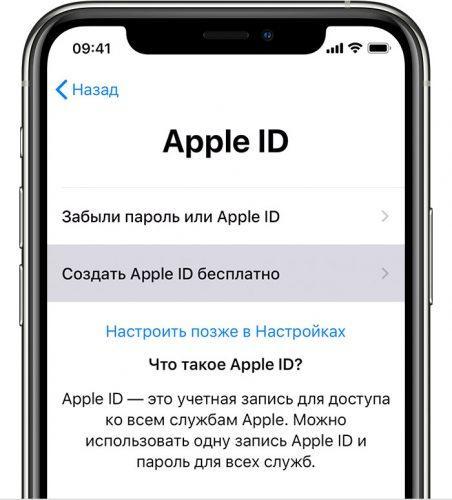
Если все этапы инструкции были выполнены верно, то пользователь создаст новый Apple ID. Данная учётная запись никак не будет связана с устройством, ранее соединённым со смартфоном синхронизацией, поэтому передача информации прекратиться.
Изменение настроек синхронизации
Если сменить Apple ID по каким-либо причинам невозможно, то вариантом решения проблемы может стать изменение настроек синхронизации. Смысл этого способа заключается в том, чтобы отключить передачу данных со смартфона пользователя, при этом оставить связь мобильного устройства с общим аккаунтом.
Так как отключать синхронизацию телефона придётся в ручную, владельцу iPhone нужно будет деактивировать следующие функции:
- iCloud;
- «Handoff»;
- звонки по FaceTime;
- текстовые сообщения.
Стоит разобрать отключения синхронизации каждой службы отдельно. Начнём с облачного хранилища информации iCloud:
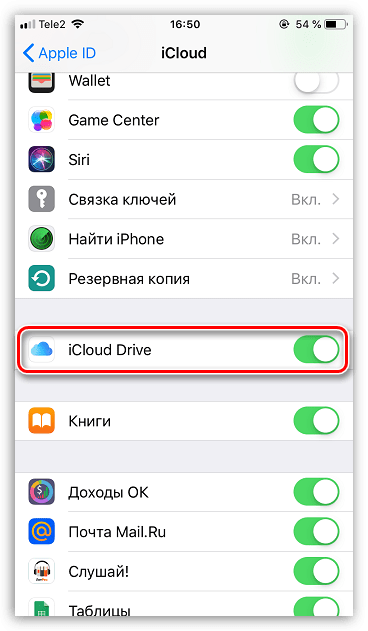
- Переходим в настройки смартфона.
- Нажимаем на используемый аккаунт.
- Находим подпункт «iCloud».
- Выключаем опцию «iCloud Drive».
Чтобы отключить сервис Handoff, который отвечает за передачу незавершённых функций, с одного смартфона на другой, необходимо:
- Перейти в настройки портативного гаджета.
- Открыть подпункт «Основные».
- Найти меню опции «Handoff».
- Отключить данную функцию.
Также деактивации требует режим видеозвонков — FaceTime. Этот сервис, который соединяет пользователей по учётной записи Apple ID. Однако если к такому аккаунту привязаны несколько телефонов, то звонок будет поступать на два смартфона. Итак, чтобы отключить FaceTime, нужно:
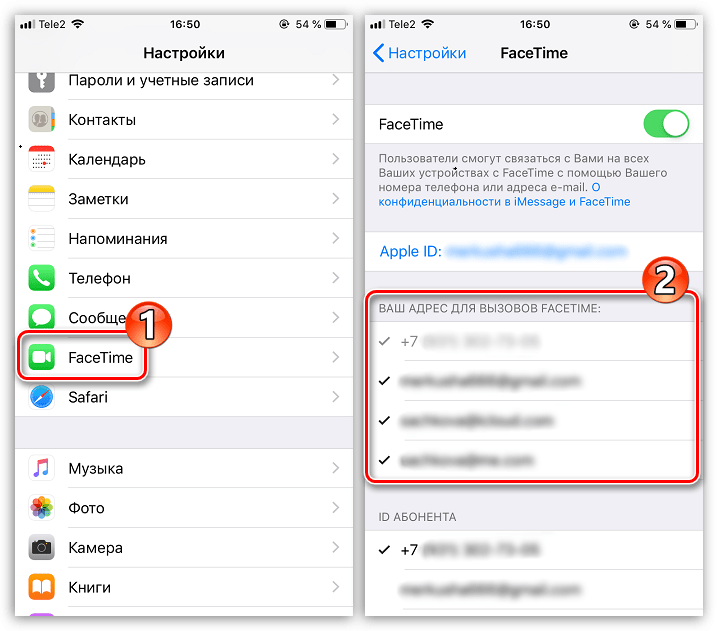
- Зайти в настройки устройства.
- Перейти в раздел «FaceTime».
- В открывшемся окне, снять галочки со всех пунктов, кроме мобильного телефона.
В заключение деактивации служб, которые синхронизируются на двух «яблочных» устройствах остаётся только отключить текстовые сообщения. Для этого необходимо:
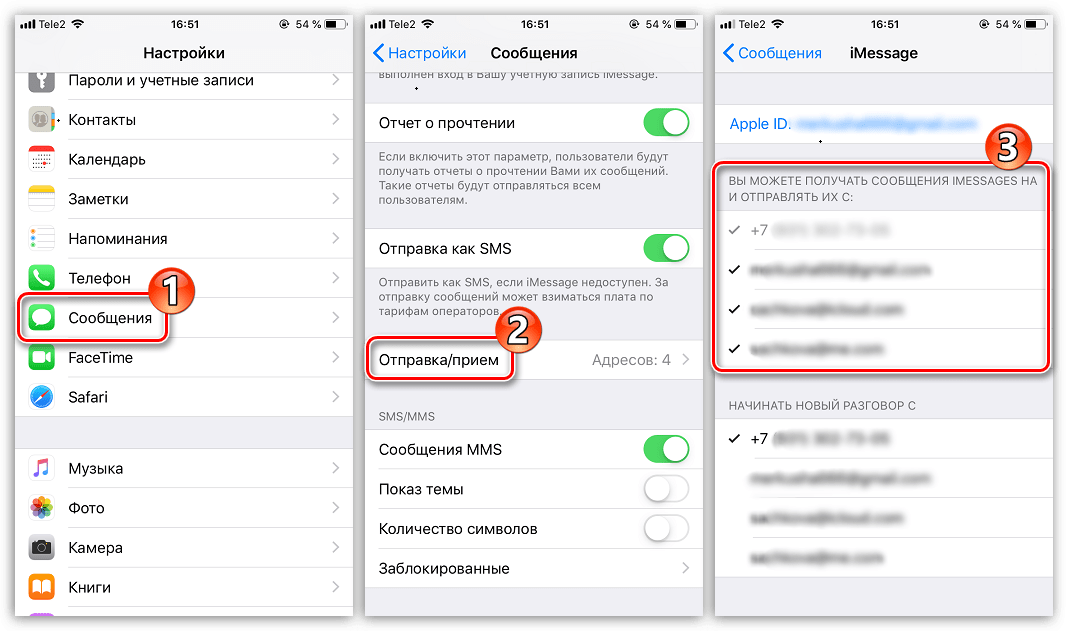
- Перейти в раздел «Настройки» мобильного телефона.
- Открыть подпункт «Сообщения».
- Выбрать вкладку «Отправка/приём».
- Снять галочки со всех номеров телефона, кроме того, который используется на данном смартфоне.
После деактивации сервиса «Сообщения», процесс отключения синхронизации между двумя смартфонами можно считать завершённым.
Как отключить синхронизацию между Айфоном и Айпадом
Методы отключения синхронизации между iPhone и iPad абсолютно идентичны с деактивацией этой функции между двумя смартфонами. Дело в том, что «яблочные» планшеты работаю на той же операционной системе iOS, что и смартфоны Apple. Поэтому отключить передачу данных можно двумя основными путями:
- создать новую учётную запись Apple ID;
- изменить настройки синхронизации портативного гаджета.
Единственное исключение составляет отсутствие сервиса «Сообщения» на некоторых моделях iPad. Поэтому деактивация данной службы пропускается.
Видео-инструкции по отключению синхронизации между смартфоном iPhone и планшетом iPad
Как отключить синхронизацию с облаком на Айфоне
Операционная система iOS рассчитана таким образом, что все пользовательские данные отправляются на общий виртуальный диск, для их хранения — iCloud. Чтобы отключить функцию облачного хранилища информации на iPhone, нужно:
- Переходим в настройки смартфона.
- Нажимаем на используемый аккаунт.
- Находим подпункт «iCloud».
- Выключаем опцию «iCloud Drive».
Тот же самый процесс можно совершить на персональном компьютере. Для этого надо:
- Открыть программное обеспечение «iCloud».
- Затем нужно снять флажки во всех возможных опциях.
- В заключении необходимо нажать на клавишу «Применить»,
Если всё выполнено верно, то устройстве перестанет пересылать все пользовательские файлы на общий виртуальный диск памяти.
Как отключить автоматическую синхронизацию в iTunes
Программное обеспечение iTunes, созданное для передачи на устройство пользователя файлов, также имеет автоматическую синхронизацию. Эта функция переносит порой ненужные данные на портативный гаджет пользователя при подключении его к компьютеру посредством USB-кабеля. Но даже эту функцию можно деактивировать.
Чтобы отключить автоматическую синхронизацию в iTunes, нужно:
- Подключить мобильное устройство к компьютеру.
- Открыть программу iTunes.
- Снять галочку рядом с вкладкой объекта медиатеки.
- Выбрать пункт «Синхронизировать только отмеченные объекты».
- Сохранить принятые изменения.
После выполнения инструкции автоматическая синхронизация в программе iTunes прекратиться.
Видео-инструкция, демонстрирующая отключение от автоматической синхронизации в программе iTunes
Последствия отключения синхронизации
Наиболее явное последствие отключение синхронизации — прекращения передачи файлов между устройствами и облачным хранилищем. Несмотря на то, что на первый взгляд, данная особенность не несёт в себе ничего отрицательного, копирование пользовательских данных может быть полезна.
Так владелец смартфона после отмены синхронизации потеряет резервное копирование файлов. Это значит, что при необходимости пользователь не сможет восстановить систему в прежнее состояние, так как оно нигде не сохранилось.
Стоит обратить внимание на то, что восстановление синхронизации между двумя устройствами Apple, возможно только при наличие данных для входа в учётную запись одного портативного гаджета.
Как отвязать Apple ID от iPhone или iPad с паролем или без него
«Я купил подержанный iPhone у одного из моих друзей, у него есть его Apple ID, и я хочу отвязать аккаунт, как это сделать?» Учитывая Apple ID предыдущего владельца, это может быть больше, чем просто неудобство. Это означает, что вы должны синхронизировать данные с чужой учетной записью iCloud вместо своей. Поэтому вам лучше отвязать Apple ID от вашего iPhone или iPad, следуя нашему руководству.
- Часть 1: Как отключить Apple ID от iPhone в приложении «Настройки»
- Часть 2: Как отвязать Apple ID от iPhone в браузере
- Часть 3. Как удалить Apple ID с iPhone без пароля
- Часть 4. Часто задаваемые вопросы об отвязке Apple ID от iPhone/iPad
Часть 1: Как отключить Apple ID от iPhone в приложении «Настройки»
Самый простой способ отвязать старый Apple ID от iPhone — это приложение «Настройки». Однако для этого требуется пароль учетной записи. Другими словами, если предыдущий владелец находится поблизости или ваш друг, вы можете выполнить описанные ниже шаги, чтобы быстро выполнить работу. Это не нарушит существующие данные в памяти вашего iPhone или iPad, но фотографии и файлы, хранящиеся в iCloud, больше не будут доступны.
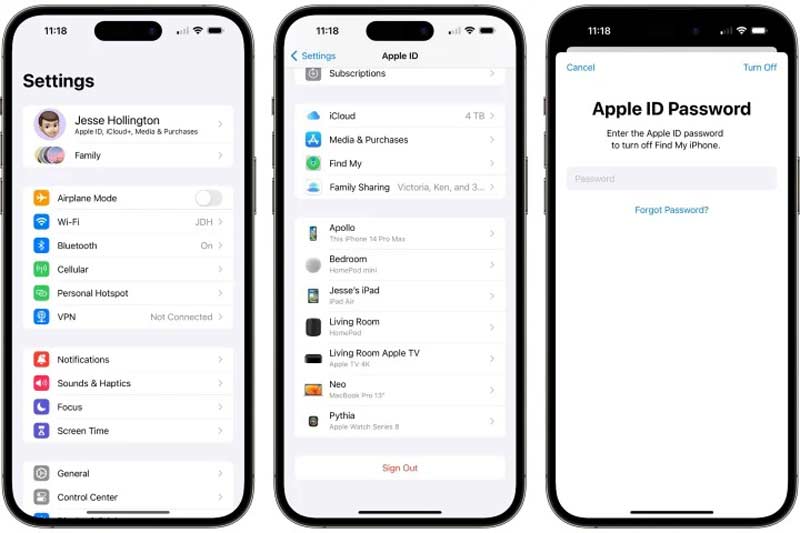
Примечание: Если предыдущий владелец имеет несколько устройств, связанных с Apple ID, и он или она все еще использует учетную запись на другом iPhone или iPad, вы также можете попросить его или ее отключить ваш iPad или iPhone в приложении «Настройки» на его или ее iDevice.
Часть 2: Как отвязать Apple ID от iPhone в браузере
Даже если в данный момент устройство не находится у вас в руке, вы можете отвязать свой iPhone или iPad от Apple ID с помощью функции «Найти меня» в iCloud. Для этого требуется не только пароль Apple ID, но и настройка «Найти мой» или «Найти мой iPhone/iPad» на устройстве.
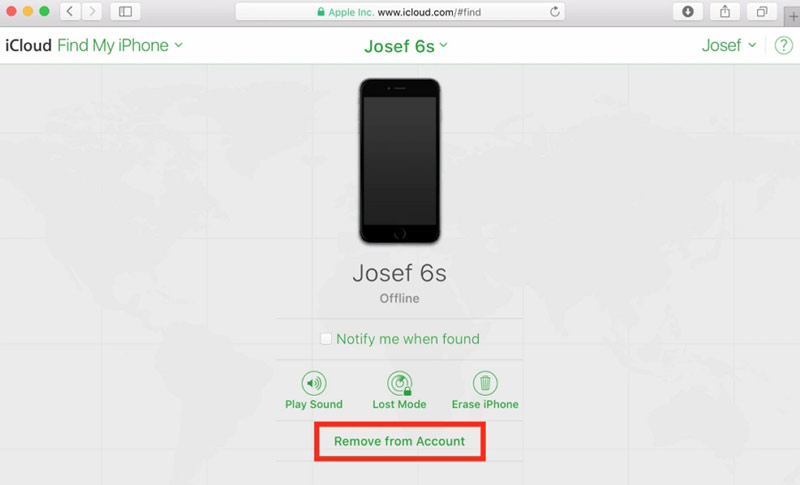
Примечание: Если вы хотите восстановить заводское состояние устройства iOS, нажмите Стереть iPhone непосредственно на странице «Найти iPhone».
Часть 3. Как удалить Apple ID с iPhone без пароля
Независимо от того, отвязываете ли вы Apple ID от своего iPhone в приложении «Настройки» или на веб-сайте iCloud, вам потребуется соответствующий пароль. Чтобы выполнить задание без пароля, Разблокировка iPhone от Aiseesoft незаменим. Это поможет вам удалить Apple ID с устройства iOS без каких-либо ограничений.
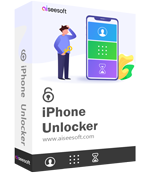
- Отвязать Apple ID от iPhone или iPad без технических навыков.
- Безопасный и простой в использовании для обычных людей.
- Включите бонусные функции, такие как удаление MDM.
- Поддержка широкого спектра моделей iPhone и iPad.
Вот шаги, чтобы отвязать Apple ID от вашего iPhone или iPad:
Установите лучший инструмент для удаления Apple ID на свой компьютер. Он совместим с Windows 11/10/8/7 и Mac OS X 10.7 или выше. Затем запустите его и нажмите кнопку Удалить Apple ID режим. Затем подключите свой iPhone к тому же компьютеру с помощью кабеля Lightning. Вам лучше использовать кабель, поставляемый с вашим устройством, чтобы избежать потери данных или повреждения оборудования. Ударь Start чтобы двигаться дальше.
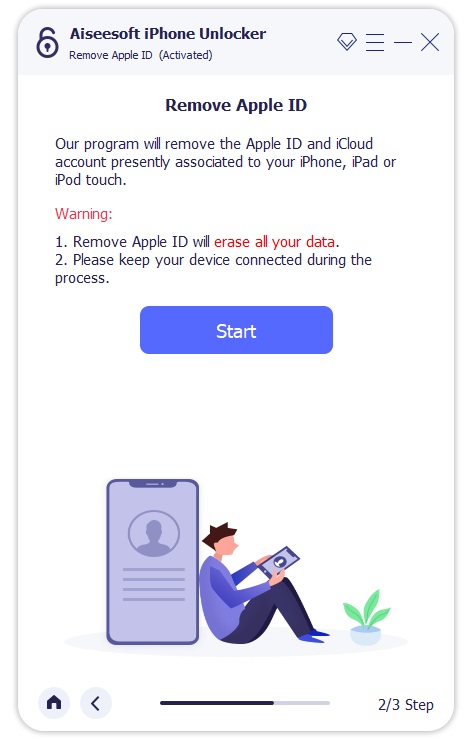
Наконечник: При появлении запроса обязательно нажмите «Доверять» на своем телефоне.
Здесь вы сталкиваетесь с двумя ситуациями:
Ситуация 1: если функция «Найти iPhone/iPad» отключена на вашем устройстве, программа напрямую отключит Apple ID. Что вам нужно сделать, так это дождаться завершения процесса.
Ситуация 2: Если функция «Найти iPhone/iPad» включена, следуйте инструкциям на экране, чтобы отключить ее.
Убедитесь, что на вашем устройстве настроена двухфакторная аутентификация. Затем введите 0000 в поле и нажмите подтвердить . Теперь вы попадете на информационный экран. Проверьте информацию и исправьте ошибки.
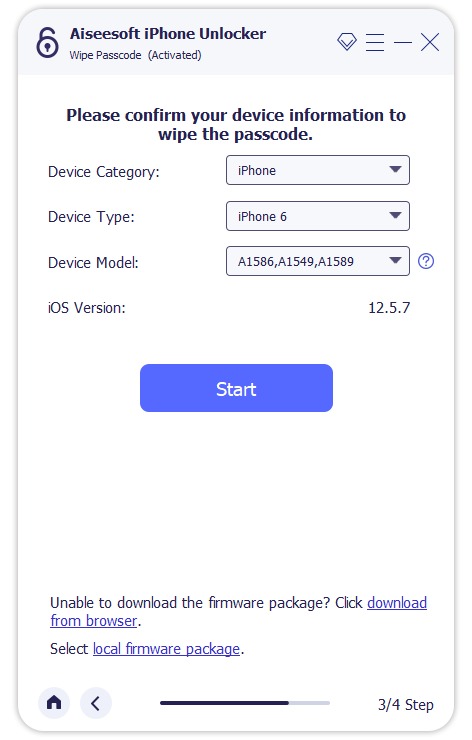
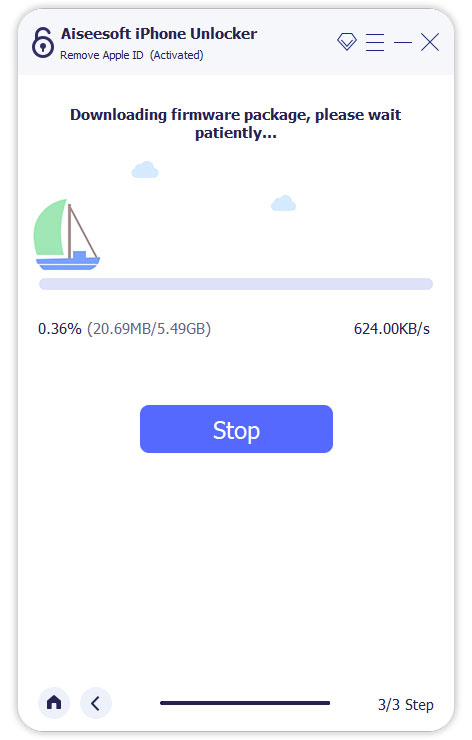
Пока вы готовы, нажмите на Start кнопку, чтобы начать загрузку соответствующей прошивки. Затем программное обеспечение выполнит эту работу автоматически.
Часть 4. Часто задаваемые вопросы об отвязке Apple ID от iPhone/iPad
Как добавить устройство в мой Apple ID?
Чтобы добавить устройство iOS в свой Apple ID, перейдите в приложение «Настройки» и войдите в свой Apple ID и пароль на этом iPhone или iPad. После этого устройство появится в вашем списке. Вы также можете войти через iCloud, iMessage, FaceTime, Apple Store и Game Center.
Могу ли я создать новый Apple ID?
Да, вы можете создать новый Apple ID либо в iTunes на компьютере, либо в приложении «Настройки» на iPhone. Имейте в виду, что вы можете создать несколько Apple ID, но iPhone или iPad можно связать только с одной учетной записью.
Apple ID — это то же самое, что и учетная запись iCloud?
Apple ID — это и ваша учетная запись iTunes, и логин для вашей учетной записи iCloud, если вы используете один и тот же адрес электронной почты для активировать Apple ID. Это универсальный магазин для всего, что связано с Apple.
В этом руководстве обсуждалось, как отвязать Apple ID от iPhone или iPad. Вы можете выполнить эту работу в приложении «Настройки» на своем iPhone или на веб-сайте iCloud, используя пароль Apple ID. Aiseesoft iPhone Unlocker позволяет выполнять работу без пароля. Если вы столкнулись с другими проблемами, пожалуйста, не стесняйтесь записывать их ниже этого поста.
Что вы думаете об этом посте.
Рейтинг: 4.9 / 5 (на основе голосов 398) Подпишитесь на нас в
Если вам нужно выйти из Apple ID на вашем iPhone, iPad, Mac или Apple Watch, вам повезло, поскольку в этом руководстве показано все, что вам нужно знать об этой задаче.
Раздражает, если ваш Apple ID заблокирован по разным причинам. К счастью, вы можете воспользоваться нашими решениями, чтобы легко разблокировать свой Apple ID.
Как вы управляете своим Apple ID? Как удалить Apple ID из другой учетной записи? В этом посте рассказывается, что такое Apple ID и как управлять своей учетной записью Apple ID.
Оставьте свой комментарий и присоединяйтесь к нашему обсуждению
разблокировка iPhone
Чтобы исправить заблокированный экран iPhone, вам может помочь функция очистки пароля. И вы также можете легко очистить Apple ID или пароль времени экрана.