Как не блокировать телефон дома?

Обычно дом — самое безопасное место. Поэтому в нем необязательно блокировать экран смартфона паролем или PIN-кодом. В Android 5.0 реализована функция Smart Lock, которая позволяет отключать блокировку, если вы находитесь по определенному адресу, рядом с вам находится гаджет, внесенный в список доверенных, а также с помощью NFC-метки или в тех случаях, когда устройство находится у вас в руках, в сумке или в кармане. Первый способ позволяет указать доверенные устройства, например, смарт-часы или фитнес-браслет. Когда они будут находиться рядом с вами, экран вашего смартфона или планшета не будет блокироваться. Как только связь между гаджетами пропадет (например, вы отключите Bluetooth), вход в систему будет вновь защищен. Для снятия защиты также можно использовать NFC-метку или брелок. Во втором случае требуется указать адрес. Блокировка будет отключаться, если вы находитесь по выбранному адресу, и снова включаться, когда вы в другом месте. Можно выбрать как конкретный адрес (с номером дома), так и приблизительный (только название улицы). На Android 5.0 могут быть и другие способы автоматического отключения защиты. Смартфон, оснащенный акселерометром, например, может убирать блокировку в том случае, когда вы держите его в руках, положили в карман или в сумку. Как только вы положите устройство на стол, у него вновь будет активирована защита паролем.
Как отключить блокировку экрана на Андроиде?
Отключение на Android 9, 10 и 11 — Сначала покажем, как блокировка экрана отключается на современных телефонах с Android 9, 10 или 11 версии. В данном случае нужно открыть меню с настройками Android и перейти в раздел «Безопасность — Блокировка экрана». Для доступа в данный раздел система может запросить ввод PIN-кода или повторную разблокировку усройства выбранным вами способом.  В разделе «Блокировка экрана» будет доступен список всех возможных способов разблокировки. Здесь нужно выбрать вариант «Нет» и подтвердить решение в всплывающем окне.
  После этого блокировка экрана должна отключиться. Заблокируйте телефон с помощью кнопки включения и проверьте как работает разблокировка.
Что значит телефон разблокирован с помощью смарт блокировки?
Что такое Smart Lock Данная функция позволяет настроить Android -устройство так, чтобы в определенных условиях блокировка экрана снималась автоматически.
Почему телефон сам по себе блокируется?
Интуитивность и логичное устройство уже давно не является редкостью для оболочек Android-смартфонов. Производители чётко поняли, что быстродействие и функциональность – это ещё не всё. Очень важно сделать интерфейс настолько удобным и понятным, чтобы с ним мог разобраться любой, даже начинающий пользователь, который видит Android впервые.  Экран гаснет и блокируется сам по себе? Исправим Что будет, если заблокировать контакт в WhatsApp Если экран вашего смартфона самопроизвольно блокируется, даже если вы отвлеклись от него буквально на несколько секунд, этого не стоит пугаться. Скорее всего, всё дело в том, что у вас просто установлено минимальное время активности экрана, который гаснет, чтобы сэкономить ресурс аккумулятора и не расходовать его попусту.
Что такое смарт лук?
Что такое Smart Lock? — В определенных ситуациях функция Smart Lock автоматически разблокирует ваше устройство. Вы можете настроить ваше устройство для разблокировки, например, при подключении к устройству Bluetooth®, или когда вы носите его с собой. Чтобы подготовить устройство к автоматической разблокировке, выполните следующие действия:
- Убедитесь в наличии активного подключения к сети Интернет, желательно, подключения по Wi-Fi®, чтобы ограничить расходы на трафик данных.
- Убедитесь, что все ваши приложения обновлены с помощью приложения Play Store™, чтобы гарантировать обновление приложения для служб Google Play™. Наличие обновленного приложения служб Google Play™ гарантирует, что вы сможете использовать новейшие функции Smart Lock.
- Включение Smart Lock (см. информацию ниже о включении Smart Lock)
- Установите ситуации, в которых вы хотите, чтобы ваше устройство разблокировалось автоматически, выбрав «Тип Smart Lock (Smart Lock type)» (см. ниже).
Как отключить переход в Экран блокировки?
Чтобы настроить такое поведение, выполните следующие действия.
-
Используйте Bluetooth, чтобы связать телефон с компьютером. Узнайте, как с помощью Bluetooth На компьютере Windows 11 выберите Начните > Параметры > учетных записей > параметры вход. Выберите Динамическая блокировка, а затем Windows разрешить автоматически заблокировать устройство, когда вас нет на компьютере. Если вы отходите от компьютера и берете с собой телефон, компьютер автоматически блокируется в течение примерно одной минуты после того, как вы покидаете зону действия Bluetooth. (Обратите внимание: зона действия Bluetooth зависит от устройства.)
Подробнее о параметрах Windows Hello конфиденциальности и параметров «Открыть вход» Чтобы настроить такое поведение, выполните следующие действия.
-
Используйте Bluetooth, чтобы связать телефон с компьютером. Узнайте, как с помощью Bluetooth На компьютере с Windows 10 нажмите кнопку Пуск и выберите Параметры > Учетные записи > Параметры входа, В разделе Динамическая блокировка установите флажок Разрешить Windows автоматически блокировать устройство, когда вас нет рядом, Если вы отходите от компьютера и берете с собой телефон, компьютер автоматически блокируется в течение примерно одной минуты после того, как вы покидаете зону действия Bluetooth. (Обратите внимание: зона действия Bluetooth зависит от устройства.)
Подробнее о параметрах Windows Hello конфиденциальности и параметров «Открыть вход»
Как отключить переход на Экран блокировки?
1. В строке поиска или в меню ‘Выполнить’ (выполнить вызывается клавишами Win+R) введите netplwiz и нажмите клавишу Enter.2. Нажмите левой клавишей мыши на пользователя под которым входите в систему, после его выделения уберите флажок с ‘Требовать ввод имени пользователя и пароля’.
Как отключить блокировку экрана на телефоне самсунг?
5. Расшифруйте устройство или карту памяти — Шифрование защищает информацию на устройстве или карте памяти от взлома. Чтобы зашифровать устройство или карту памяти, нужно заблокировать экран пин-кодом, паролем или рисунком. Поэтому до тех пор, пока устройство или карта памяти зашифрованы, разблокировать дисплей не получится.
-
Откройте меню устройства.
 Выберите пункт «Настройки».
  Выберите пункт «Безопасность». Если такого пункта нет, выберите «Экран блокировки и защита».
  Выберите пункт «Другие параметры безопасности». Если такого пункта нет, перейдите к следующему шагу. Если устройство зашифровано, появится пункт «Расшифровать устройство». Если устройство не зашифровано, пункт будет называться «Зашифровать устройство».
  Устройство зашифровано Если зашифрована карта памяти, то при выборе пункта «Зашифровать внешнюю карту памяти»
  появится надпись «Шифрование карты памяти включено».
  Карта памяти зашифрована Если карта памяти не зашифрована, то при выборе пункта «Зашифровать внешнюю карту памяти» появится надпись «Шифрование карты памяти отключено».
  Карта памяти не зашифрована Чтобы расшифоровать устройство или карту, выберите соответствующий пункт и следуйте инструкциям на экране.
Теперь попробуйте снять блокировку. Если вы расшифровали устройство и карту памяти или они не были зашифрованы, но блокировка не снимается, перейдите к следующему совету.
Как отключить блокировку экрана на Редми?
Существует множество способов разблокировки смартфона, каждый из них имеет свои плюсы и минусы. Сегодня мы разберемся, как можно в фирменной оболочке MIUI на смартфонах Xiaomi избавиться от необходимости свайпать по экрану, тем самым ускорив время разблокировки смартфона. Далее нажмите на пункт «О телефоне». Для активации режима разработчика необходимо 7 раз нажать на пункт «Версия MIUI». Возвращаетесь на главную страницу «Настроек» и находите пункт «Расширенные настройки». Внизу появился пункт под названием «Для разработчиков». Теперь ищите пункт «Пропускать экран блокировки» и активируете его. После этого режим разработчика можно отключить, убрав галочку сверху. Теперь экран блокировки будет пропускаться на вашем Сяоми при любом способе разблокировки. Единственная особенность данного способа — невозможно использовать какую-либо защиту смартфона (пин/пароль/графический ключ). Узнавайте новое вместе с Xistore! Смартфоны Xiaomi в каталоге Xistore.
Зачем нужен Smart Lock?
Smart Lock — В определенных ситуациях для большего удобства хочется, чтобы блокировка смартфона снималась автоматически. Благодаря функции Smart Lock 1, которая впервые появилась на ОС Android 5 в 2014 году, вы можете настроить автоматическое снятие блокировки с устройства в условиях, когда чувствуете себя в безопасности, временно избавляясь от необходимости вводить пароль или сканировать отпечаток пальца.
Как отключить блокировку экрана во время разговора?
Включите ваш смартфон, зайдите в «Настройки» -> «Системные приложение»; Прокрутите меню приложений до пункта «Телефон»; Выбираем пункт «Входящие вызовы»; Отключите датчик приближения (снимите галочку с пункта ‘ Отключать экран автоматически при поднесении телефона к уху во время разговора’) в этом меню.
Что будет если ввести неправильный пароль на Андроиде?
Что делать, если забыли пароль? — Установленный на телефон пароль может пригодится в самых разных ситуациях. Он спасет от случайной разблокировки телефона в сумке или кармане, защитит от излишнего любопытства друзей или коллег, а заодно и сбережет ваши личные данные при краже устройства. Нажмите на кнопку «Забыли комбинацию?» или «Забытый пароль», Система предложит вам ввести данные Google аккаунта, к которому подключено данное устройство. То есть те данные, которые вы вводили во время первичной настройки телефона.
Почему не блокируется телефон во время разговора?
Что нужно знать о датчике приближения — Ваше устройство оборудовано датчиком приближения. Датчик приближения отключает сенсорный экран во время голосовых звонков, когда ухо находится близко к экрану. Это позволяет предотвратить случайное включение других функций телефона во время вызовов.
Как работает телетайп?
Телетайп в телефоне и смартфоне — В современных телефонах, телетайп – это функция, которая предназначена для людей с ограниченными возможностями по слуху или речи. Данная функция позволяет передавать текстовые сообщения по обычной телефонной линии, поскольку автоматически преобразует введенный текст в аудио, а также декодирует полученный звук в текст.  Вызов с использованием телетайпа. На данный момент функция телетайп доступна на большинстве современных телефонов и смартфонов на базе операционной системы Android и iOS. Но, для работы данной функции также нужна поддержка со стороны мобильного оператора.
-
Full TTY (или полнофункциональный телетайп) означает, что на обоих сторонах телефонного вызова используется текстовая связь. HCO или Hearing Carry-Over означает, что вы слышите голос, зачитывающий полученный текст, и вводите текст для отправки. VCO или Voice Carry-Over означает, что вы отправляете сообщение голосом, а в ответ получаете текстовое сообщение.
Режим телетайпа работает таким образом, что в один момент времени только один из абонентов может передавать сообщение. Поэтому среди людей, которые им пользуются существуют правила этикета, которые облегчают общение. Например, сокращение GA (от английского go ahead) означает, что вы закончили свое текстовое сообщение и ждете ответа от собеседника.
Как сделать так чтобы телефон не блокировался дома?
Функция смарт-блокировки спрятана в системных настройках безопасности. Потяните шторку уведомлений, нажмите на значок настроек, найдите нужный пункт меню, введите пароль, установленный для разблокировки, и выберите способ, при котором экран не будет блокироваться.Mar 23, 2015
Что такое умная блокировка?
Smart Lock Эта функция позволяет держать смартфон Galaxy разблокированным, когда он подключен к умным часам Galaxy или находится рядом с вами. Для более быстрого доступа к нужным приложениям также можно активировать автоматическое снятие блокировки устройства в определенном безопасном месте, например, дома.
Как работает Smart Lock?
С помощью Smart Lock смартфон оценивает безопасность условий вокруг вас и определяет, блокировать устройство или нет. Используются различные датчики для того, чтобы оценить, находится ли смартфон у вас в кармане или в заданной локации. Также функция анализирует голос владельца или доверенные устройства поблизости.
Как отключить блокировку экрана на айфоне?
Как на iPhone отключить автоблокировку дисплеяШаг 1. Откройте «Настройки».Шаг 2. Перейдите в раздел «Экран и яркость».Шаг 3. Разверните меню «Автоблокировка».Шаг 4. Выберите вариант «Никогда».28 нояб. 2020 г.
Как отключить блокировку экрана на телефоне самсунг?
Откройте меню устройства. Выберите пункт «Настройки». Выберите пункт «Биометрические данные и безопасность» или «Безопасность». Если такого пункта нет, выберите «Экран блокировки и защита».
Где найти умную блокировку?
Как активировать умную блокировку В меню «Экран блокировки и безопасность» перейдите к пункту «Smart Lock». Выберите один или несколько типов воздействия, чтобы смартфон смог определить, что он находится у хозяина.
Как настроить умную блокировку?
На вашем телефоне перейдите в меню Настройки > Безопасность и конфиденциальность > Пароль экрана блокировки > Умная разблокировка и введите пароль разблокировки экрана.
Как отключить умную блокировку экрана?
Как отключить Smart LockОткройте приложение «Настройки» на телефоне.Нажмите Безопасность Расширенные настройки . Введите PIN-код, графический ключ или пароль.Выберите Физический контакт.Отключите параметр Использовать «Физический контакт».Удалите все надежные устройства и безопасные места.
Как сделать так чтобы телефон не блокировался дома? Ответы пользователей
А вы знали, что её можно отключить, например, пока вы дома? . Хорошая вещь, если у вас украли телефон или вы его потеряли, то не нужно ещё .
Как объяснил он сам, паролями он не пользуется, так как считает, . либо при нахождении в конкретном месте (работа, дом и т.д.).
Теперь вам не придется каждый раз вводить пароль, так как функция Smart . Если телефон похищен и на нем была установлена умная блокировка, .
В статье мы подробно рассмотрим, как сделать, чтобы iPhone не блокировался (то есть, как отключить автоблокировку экрана на iPhone), .
Как сделать так, чтобы экран iPhone временно не блокировался? . Он пригодится в ситуаций, когда вы даете свой телефон детям, друзьям, .
Можно также настроить ее таким образом, чтобы телефон не блокировался в . например дома или в офисе; Телефон подключен к проверенному устройству, .
Управление домом (см. раздел Введение в приложение «Дом» на iPhone) . так же, как Вы подключаете iPhone к своему компьютеру с помощью USB).
Если смартфон попадёт не в те руки при ремонте или при краже, потери могут быть гигантскими. Александр Романов из Digital Security .
Безопасное место (устройство не будет блокироваться, например, находясь дома, на работе и т.д.) Распознавание голоса и лица (телефон «узнает» .
Как отключить пароль на Android, когда вы находитесь дома
Многие пользователи смартфонов и планшетов под управлением Android пытаются обезопасить свои данные при помощи графического ключа или пароля. На улице это действительно может помочь, но дома вам боятся некого. Согласитесь, будет очень удобно, если вам не придется каждый раз вводить пароль, когда он совершенно не нужен. В этом посте я расскажу, как это можно сделать.
Данный способ не работает с графической блокировкой — поддерживаются только цифро-буквенные коды. Для того, чтобы отключить пароль на Android, когда вы находитесь дома нам понадобится бесплатное приложение Unlock With Wi-Fi.
Работать бесплатно оно будет лишь четыре дня. То есть, вы можете его скачать, попробовать и решить, хотите ли вы заплатить за полную версию.
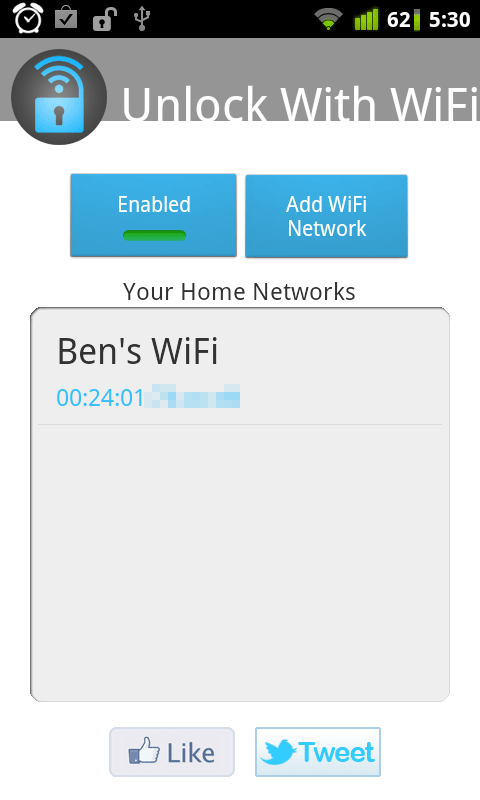
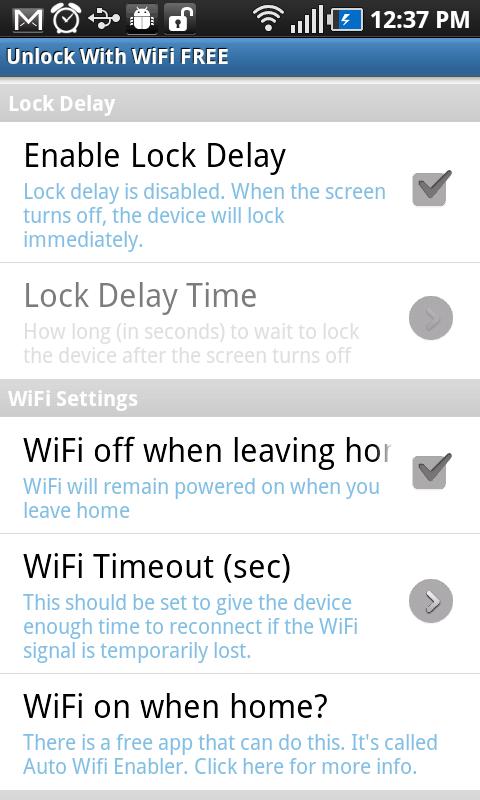
Как работает данное приложение? Программа определяет, с какими Wi-Fi сетями вы соединенны и убирает пин-код. Нужно просто зайти в настройки и задать сети, которые являются для вас домашними. Так, вы можете отключить блокировку экрана, например, когда вы находитесь у кого-то из ваших друзей или, скажем, на работе.
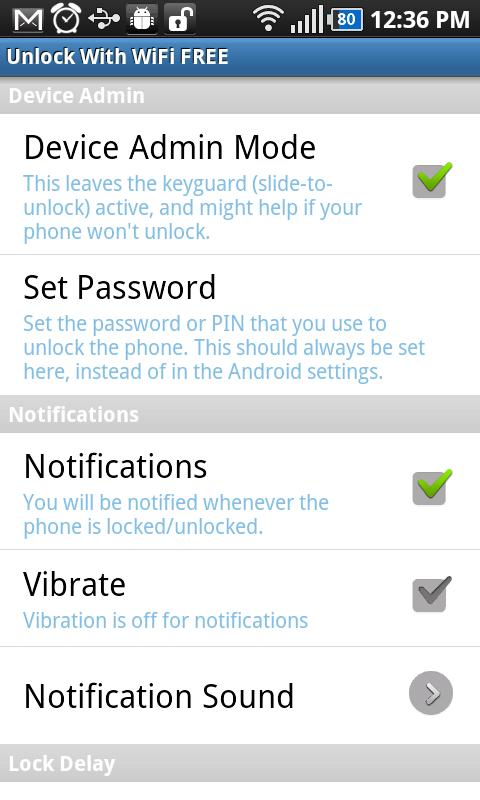
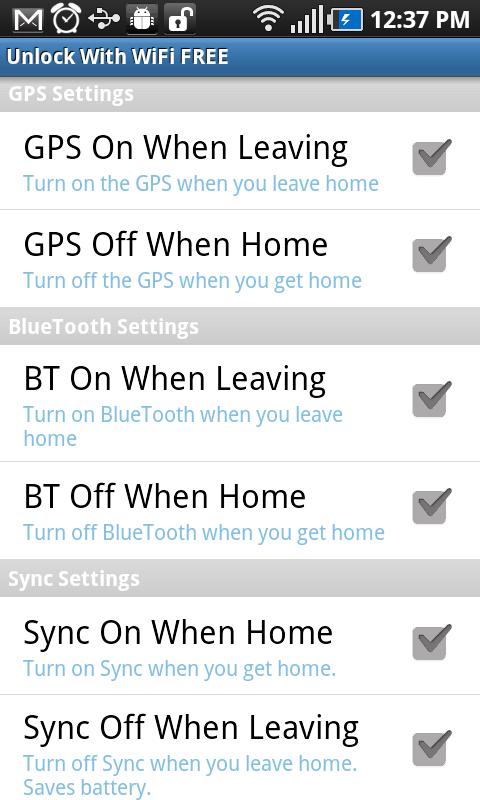
Помимо этого, UWW поможет сэкономить вам заряд батареи. После того, как ваш Андроид смартфон или планшет окажется за пределами действия знакомой ему Wi-Fi сети, приложение самостоятельно отключит Wi-Fi. Аналогично программа может автоматически выключить GPS, Bluetooth или синхронизацию.
Главная / Инструкции / Как отключить пароль на Android, когда вы находитесь дома
Лучший способ отключить блокировку экрана Android при подключении к домашней сети

Ваш смартфон Android достаточно умен, чтобы отключить блокировку экрана при подключении к домашней сети? Ну, с приложением профиля местоположения, таким как Llama [Больше не доступно], это может быть.
Экран, защищенный с помощью PIN-кода или блокировки шаблона, требует больше, чем пролистывание. Вы можете настроить PIN-код в настройках устройства, обычно через Настройки> Безопасность> Блокировка экрана .

Как только эта мера безопасности вступит в силу, любой, кто хочет получить доступ к вашему устройству, должен преодолеть экран блокировки, введя PIN-код. Это удобно для предотвращения несанкционированного доступа к вашему устройству. Но когда вы дома, необходимость разблокировать экран вашего устройства при каждом включении экрана может быстро раздражать. Это одна из причин, по которой многие люди отказываются от блокировки экрана, что является плохим шагом с точки зрения безопасности.

Бесплатное и мощное приложение Llama. может решить эту проблему для вас. Он может автоматически отключить блокировку экрана, как только вы подключитесь к доверенной сети, такой как домашняя сеть, и, конечно, включить блокировку после отключения.
Мы уже рассмотрели несколько других способов получить тот же результат — с помощью безопасных зон и через Разблокировку с помощью Wi-Fi при подключении к Но многие из нас нашли путь ламы лучше, главным образом потому, что он более надежен. Вот пошаговое руководство по настройке Llama, чтобы избавиться от этой надоедливой блокировки устройства, когда вы дома.
Скажи привет Ламе
Когда вы установите Llama и изучите его интерфейс, вы заметите, что это болтливое приложение, которое дает подробные объяснения для каждого действия. Инструкции исчезают, когда вы нажимаете Okey Dokey / Groovy на каждом из них. Но не волнуйтесь, они не потеряны навсегда. Нужно прочитать инструкцию после того, как все остальное не удалось? Доступ к ним из Как я могу вам помочь? раздел, нажав на значок ламы в нижней части приложения.

Для этого поста нам нужна только вкладка « События ». По умолчанию уже есть некоторые события, такие как переключение на тихий профиль ночью и когда вы на работе.
Обучающая лама — это не то, что ты думаешь
Чтобы делегировать задачу Ламе, нам нужно создать событие, которое включает одно или несколько условий, за которыми следует одно или несколько действий. Говоря простыми словами, нам нужна установка «если это тогда».

В этом случае наш If предполагает подключение к определенной сети Wi-Fi, а наш If — отключение блокировки экрана. События ламы обычно работают в парах, что означает, что вам нужно связать это событие с другим, которое включает блокировку экрана при отключении Wi-Fi.
Отключение блокировки экрана при подключении Wi-Fi
Шаг 1. На вкладке « События » найдите панель в нижней части интерфейса приложения. Да, это бар, в котором отображаются однострочники типа « Не связаны с далай-ламой» и « Лама-лама-утка» . Теперь нажмите на значок + на этой панели, чтобы добавить событие. Переименовать событие или нет. На следующем экране добавьте условие « If », коснувшись « Добавить условие» и выбрав « Wi-Fi Network Connected» из всплывающего списка.

Шаг 2: В следующем всплывающем окне вы увидите список доступных сетей. Установите флажок рядом с именем вашей доверенной сети и нажмите ОК . Теперь вы вернулись к экрану событий. Если до этого все работало нормально, отлично! Вы можете перейти к шагу 4.
Шаг 3. Если ваша сеть не отображается во всплывающем окне, скорее всего, ваш Wi-Fi выключен или ваша сеть не находится в зоне действия. Вам нужно сделать небольшой обход здесь. Убедитесь, что вы находитесь в зоне действия сети, выключите Wi-Fi и включите его снова.
Даже если вы не выбрали сеть на предыдущем шаге, на экране создания события по-прежнему отображается условие « Подключение к сети Wi-Fi» , поэтому вы не сможете добавить его еще раз, пока не удалите его сначала. Для этого нажмите « Удалить» , выберите условие « Подключение к сети Wi-Fi» , и все! Вернемся к шагу 1. На этот раз вы должны увидеть свою домашнюю сеть и выбрать ее на шаге 2.


Шаг 4: Нажмите « Добавить действие» на экране создания события. Появляется список возможных действий. Выберите Пароль блокировки экрана . Вам будет предложено включить Llama в качестве администратора устройства, так что Okey Doke! это. Активируйте Llama в качестве администратора устройства и следуйте инструкциям на экране, отвечая на все утвердительно. Когда вас попросят ввести пароль и подтвердить его, оставьте поле пароля пустым оба раза и нажмите ОК .

Нажмите кнопку Назад на вашем устройстве, и вы увидите событие, которое вы только что создали.
Включение блокировки экрана при отключении Wi-Fi
Это событие является своего рода изменением предыдущего, и процесс, связанный с его настройкой, почти такой же, как и раньше, за исключением нескольких изменений:
- Выполните шаги с 1 по 3, выбрав сеть Wi-Fi Disconnected вместо сети Wi-Fi, подключенной на шаге 1.
- При выборе пароля блокировки экрана на шаге 4 вам больше не придется проходить процесс активации. Вам будет предложено ввести PIN-код и подтвердить его. Но на этот раз не оставляйте это пустым. Введите хороший и безопасный PIN-код. Обратите внимание, что если вы уже установили ПИН-код с помощью настроек устройства, этот новый ПИН-код будет иметь приоритет перед первым.
- Добавьте Блокировку экрана как второе действие, а затем выберите Включить блокировку экрана .

Теперь ваше устройство защищено паролем, если вы не подключены к сети, которую вы выбрали ранее. Если вы хотите увидеть оба новых события в действии, откройте вкладку « События » и посмотрите, как они попеременно выделяются зеленым цветом, когда вы подключаетесь к своему домашнему Wi-Fi и отключаетесь от него.

Ламы похожи на верблюдов, но гораздо более удивительны
Когда вы узнаете, как настроить Llama для выполнения ставок, что помешает вам сосредоточиться на более важных задачах, таких как просмотр видео на YouTube весь день?

Если серьезно, блокировка экрана крайне важна для безопасности вашего устройства Android, но в самый неподходящий момент она прерывает ваш рабочий процесс. С помощью простых настроек, подобных описанному здесь, вы можете избавиться от блокировки на устройстве Andorid, по крайней мере, в местах, которые вы считаете безопасными, например, в своем доме. Включение / отключение функции блокировки экрана является одной из многих автоматизированных задач, которые Llama может выполнить для вас. Tasker — еще одно приложение, которое управляет автоматизацией на основе профилей местоположения, но я, например, предпочитаю его бесплатную и забавную кузину Ламу.
У вас есть лучшая настройка для отключения блокировки экрана? Мы все уши.