Создание временной быстрой маски
Чтобы воспользоваться режимом «Быстрая маска» для быстрого создания и редактирования выделенных областей, сначала создайте выделенную область, а затем добавьте или вычтите область для создания маски. Также можно полностью создать маску в режиме «Быстрая маска». При помощи цвета различаются защищенные и незащищенные области. При выходе из режима «Быстрая маска» незащищенная область становится выделенной.
Временные каналы появляются на панели «Каналы» во время работы в режиме «Быстрая маска». Однако все редактирование маски производится в окне изображения.
Нажмите на панели инструментов кнопку режима «Быстрая маска» .
Цветовое наложение (похожее на цвет рубилита) покрывает и защищает области вне выделенного фрагмента. Выделенные области остаются незащищенными данной маской. По умолчанию защищенная область в режиме «Быстрая маска» обозначается красным наложением с 50 % непрозрачности.
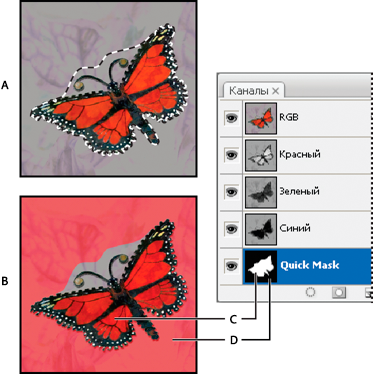
A. Режим «Стандартный» B. Режим «Быстрая маска» C. Выделенные пиксели отмечаются белым цветом в миниатюре канала D. Рубилитовое наложение защищает области вне выделенного фрагмента, невыделенные пикселы отображаются черным цветом в миниатюре канала
Воспользуйтесь белым цветом для выделения большей части изображения (цветовое наложение будет удалено из таких областей). Воспользуйтесь черным цветом для отмены выделения области (цветовое наложение появится в таких областях). При помощи серого или другого цвета можно создать полупрозрачную область, полезную для растушевки или сглаживания. (Полупрозрачные области могут казаться невыделенными после выхода из режима «Быстрая маска», но на самом деле это не так.)

A. Исходное изображение и режим «Быстрая маска» с зеленым цветом, выбранным в качестве цвета маски B. Раскраска белым цветом в режиме «Быстрая маска» увеличивает выделенную область C. Раскраска черным цветом в режиме «Быстрая маска» уменьшает выделенную область
Нажмите кнопку режима «Стандартный» на панели инструментов для выключения режима быстрой маски и возвращения к исходному изображению. Граница выделенной области будет окружать не защищенную быстрой маской область.
Если в выделенную область преобразована растушеванная маска, то граница будет проходить через середину, между черными и белыми пикселами градиента маски. Граница выделенной области показывает переход между пикселами, которые выделены менее чем на 50 % и более чем на 50 %.
Выберите пункт «Выделение» > «Отменить выделение», чтобы снять выделение.
Можно преобразовать временную маску в альфа-канал путем перехода в стандартный режим и выбора меню «Выделение» > «Сохранить выделенную область».
Изменение параметров режима «Быстрая маска»
Щелкните дважды кнопку режима «Быстрая маска» на панели инструментов.
Делает маскированные области черными (непрозрачными) и выделенные области белыми (прозрачными). Раскраска черным цветом увеличивает маскированную область, рисование белым цветом увеличивает выделенную область. При выборе этого параметра кнопка «Быстрая маска» на панели инструментов принимает вид белого круга на сером фоне .
Делает маскированные области белыми (прозрачными) и выделенные области черными (непрозрачными). Раскраска белым цветом увеличивает маскированную область, рисование черным цветом увеличивает выделенную область. Когда этот параметр выбран, кнопка «Быстрая маска» в палитре инструментов становится серым кругом на белом фоне .
Чтобы переключиться между параметрами «Маскированные области» и «Выделенные области» для быстрой маски, удерживая клавишу Alt (Windows) или Option (Mac OS), щелкните кнопку режима «Быстрая маска».
Настройки цвета и прозрачности влияет только на отображение маски и не влияет на то, как защищены лежащие под ней области. Изменение этих настроек позволяет сделать маску более различимой на фоне цветов изображения.
Фотошоп автоматическая маска — запустите рабочую область «Выделение и маска».
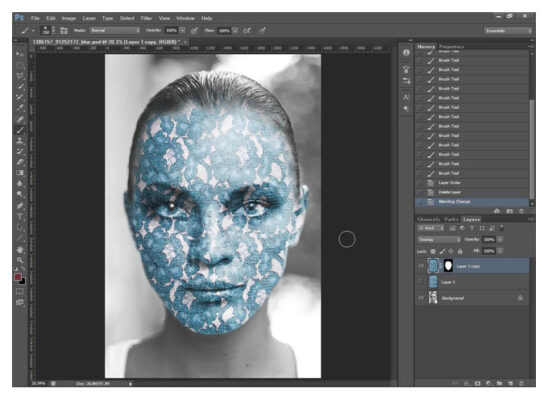
Как отключить быструю маску? После завершения редактирования маски нажмите кнопку Редактировать в стандартном режиме на панели инструментов, чтобы выйти из режима быстрой маски. Вы также можете нажать клавишу Q. Наложение исчезнет, и появится контур выделения.
Как избавиться от красной маски в Photoshop? Когда вы входите в режим быстрой маски в Photoshop, выделенный слой становится красным. Чтобы избавиться от этого красного выделения на слое, нажмите Q на клавиатуре или щелкните значок быстрой маски на панели инструментов, чтобы выйти из этого режима.
Что такое автомаска?
Опубликовано 8 июня 2015 г. В Lightroom есть небольшой инструмент под названием Automask, который находится внутри Adjustment Brush. Он призван помочь фотографам облегчить работу по ретушированию, автоматически создавая виртуальную маску, которая ограничивает корректировки автоматически выбранной областью.
Что такое режим быстрой маски Photoshop?
Быстрая маска временно окрашивает область внутри выделения в полупрозрачный красный цвет, чтобы вы могли видеть, какая часть изображения выделена, а какая нет.
Как редактировать режим быстрой маски?
Нажмите кнопку Редактировать в режиме быстрой маски на панели инструментов (или нажмите клавишу Q). Если настройки быстрой маски установлены по умолчанию, цветное наложение покрывает и защищает область за пределами выделения. Выделенные пиксели остаются незащищенными. Уточните маску с помощью инструмента рисования или редактирования.
Рекомендуем почитать:
Как сделать маску LR?
Сначала уменьшите масштаб фотографии (используйте масштаб 1:8 или 1:16). Затем выберите корректирующую кисть и сделайте ее размером больше, чем ваше изображение. Щелкните в любом месте области, которую нужно замаскировать. Инструмент автоматически выделит все области с одинаковым цветом и яркостью и создаст маску.
Почему моя маска стала красной в Photoshop?
Это просто означает, что вы вошли в режим быстрой маски. Когда вы входите в режим быстрой маски в Photoshop, ваш выделенный слой становится красным. Чтобы избавиться от красного выделения на слое, нажмите Q на клавиатуре или щелкните значок быстрой маски на панели инструментов, чтобы выйти из этого режима.
Инструмент Быстрая маска в фотошопе
Автор: Елена Король. Дата публикации: 23 декабря 2020 . Категория: Обработка фотографий в фотошопе.
Инструмент Быстрая маска в фотошопе
Зима, холодно, а хочется тепла, моря и романтики.
В сегодняшнем нашем уроке «Инструмент Быстрая маска в фотошопе» мы с вами создадим красивую романтичную картинку, по которой можно придумать целый роман.
Итак, я хочу сделать коллаж, на котором молодой человек будет сидеть на берегу и мечтать о своей далекой возлюбленной.
На бесплатных фотостоках я подобрала 2 изображения, которые сейчас будем совмещать.

Все уроки по изучению новых возможностей в Adobe Photoshop 2020:
- Как убрать лишние объекты в фотошопе
- Способы выделения объектов в фотошопе
- Как сделать фигуру в фотошопе
- Настройка инструментов в фотошопе
- Ноты для фотошопа
- Двойная экспозиция в фотошопе
- Микс-кисть в фотошопе

Нажимаем «CTRL+O» и открываем (поочередно) оба этих изображения.
Для начала, нам нужно выбрать инструмент «Быстрая маска» и настроить его. Инструмент находится в самом низу «Панели инструментов» слева экрана.

В режиме, когда инструмент не активен, круг в прямоугольнике имеет цвет фона.

При активации инструмента круг становится светлым.

Двойной клик на инструменте вызывает панель настроек. Установите все параметры как на картинке снизу и нажмите «ОК».

Далее выберите черную кисть с мягкими краями и закрасьте девушку на том месте, которое нужно выделить.

Выключите быструю маску с помощью той-же кнопки в левом нижнем углу окна изображения: выделение обведётся шагающими муравьями.

При помощи инструмента «Перемещение» мы можем просто перетащить выделенную обрасть на фото с юношей.


В «Панели слоев» пояаится новый слой. Давайте назовем его «Девушка».

Теперь нам нужно добиться эффекта призрачности изображения. Для этого слой «Девушка» переведем в режим наложения «Исключение». Нажмем на маленький треугольник, указанный на рисунке стрелочкой и в выпавшем меню выбираем соответствующую строку.

Образ девушки становится менее четким, создается иллюзия миража.

При необходимости можно еще снизить прозрачность слоя.
Вот, что у нас с вами получилось.

При помощи инструмента «Быстрая маска» нам удалось легко обозначить и выделить объект, в котором нет четких контуров.
При выборе слоя автоматически выбирается канал быстрой маски
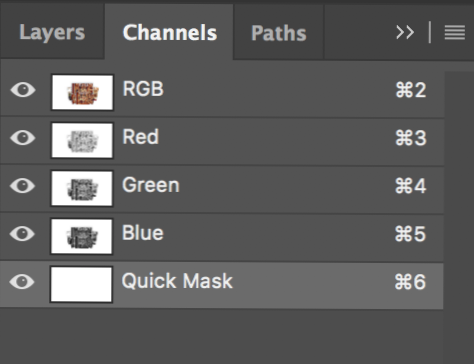
Почему Photoshop продолжает выбирать быструю маску?
1 ответ. Вы находитесь в режиме быстрой маски, который позволяет быстро создавать выделения / маски (показано красным на снимке экрана). Все, что вы делаете в режиме быстрой маски, создается на отдельном канале, поэтому его можно превратить в выделенную область, как только вы закончите.
Как отключить режим быстрой маски?
Нажмите кнопку «Редактировать в стандартном режиме», чтобы выйти из режима быстрой маски.
Как отключить режим быстрой маски в Photoshop?
После завершения редактирования маски нажмите кнопку «Редактировать в стандартном режиме» на панели «Инструменты», чтобы выйти из режима быстрой маски. Вы также можете нажать клавишу Q. Наложение исчезнет, и появится контур выделения.
Для чего нужен режим быстрой маски?
Чтобы использовать режим быстрой маски для быстрого создания и редактирования выделения, начните с выделения, а затем добавьте к нему или вычтите из него, чтобы сделать маску. Вы также можете полностью создать маску в режиме быстрой маски. Цвет разделяет защищенные и незащищенные зоны. . Однако вы делаете все редактирование маски в окне изображения.
В чем преимущество быстрой маски?
В Adobe Photoshop вы можете создавать временные маски, называемые быстрыми масками. Маски позволяют изолировать и защищать части изображения. Когда вы создаете маску на основе выделения, невыделенная область маскируется или защищается от редактирования.
Почему не работает быстрая маска?
Иногда кажется, что он не работает, когда. Посмотрите на вкладку в верхней части документа и посмотрите, есть ли там быстрая маска. Также убедитесь, что у вас выбран правильный слой (например, он не работает с корректирующим слоем). Убедитесь, что на этом слое выбрана миниатюра изображения.
Какая команда делает обтравочную маску?
Создайте обтравочную маску
Удерживая нажатой клавишу «Alt» (параметр в Mac OS), наведите указатель мыши на линию, разделяющую два слоя на панели «Слои» (указатель изменится на два перекрывающихся круга), а затем щелкните. На панели «Слои» выберите верхний слой пары слоев, которые вы хотите сгруппировать, и выберите «Слой» > Создать обтравочную маску.
Что такое режим быстрой маски, объясните переход к Image Ready?
Быстрая маска — это интуитивно понятный способ выбора сложных областей изображения с помощью инструментов рисования Photoshop для определения области выбора. Область закрашена как маска, и вы можете стереть или добавить к маске, чтобы определить точную область, которую вы хотите выбрать. После определения области вы выходите из быстрой маски, чтобы выбрать область.
Что такое режим быстрой маски в фотошопе?
Обычно вы используете быструю маску при работе с инструментом выделения, например, с инструментом «Магнитное лассо» или «Быстрое выделение». Быстрая маска временно превращает область внутри вашего выделения в полупрозрачный красный цвет, чтобы вы могли видеть, какая часть изображения у вас есть и не выделена.
Как вы можете редактировать маску в канале после того, как вы ее сохранили?
Как вы можете редактировать маску в канале после того, как вы ее сохранили? Маску канала можно редактировать как минимум двумя способами. 1. Если вы сделаете канал маски единственным видимым каналом, он будет отображаться в виде белой формы на черном фоне, и вы можете использовать инструмент «Кисть» или «Форма» и т. Д. добавить или вычесть из маски.
Как использовать инструмент маски выделения?
- Выбрать Выбрать > Выбрать и замаскировать.
- Нажмите Ctrl + Alt + R (Windows) или Cmd + Option + R (Mac).
- Включите инструмент выделения, например Quick Selection, Magic Wand или Lasso. Теперь нажмите «Выбрать и замаскировать» на панели параметров.
Делать 
Делать 
Делать 
Свежие новости, интересные статьи и полезные гайды, связанные с графическим дизайном. Здесь вы найдете ответы на самые часто задаваемые вопросы