1.2. Режим редактирования. Вершины, ребра и грани
Примитивы, которые мы можем добавлять на сцену, представляют собой меши (Mesh) – полигональные сетки, совокупности вершин, ребер и граней, составляющие форму объекта. Вершина (Vertex) – это, по сути, точка в пространстве. Ребро (Edge) – соединение между двумя вершинами. Грань (Face) – замкнутое множество ребер, в котором каждое ребро смежно с другим. В Blender поддерживаются грани, состоящие из трех и более вершин.
Вы можете просматривать и править эту структуру объекта, выделив его и нажав клавишy Tab. Эта клавиша переключает из объектного режима (Object Mode), в котором вы можете выделять и трансформировать объекты, в режим редактирования (Edit Mode).
В режиме редактирования можно выделять вершины, ребра или грани правой кнопкой мыши. Переключаться между режимами выделения вершин, ребер и граней можно на уже знакомой нам нижней панели, при помощи трех кнопок с соответствующими пиктограммами.
У выделенного элемента будет отображаться такой же манипулятор с тремя осями, как и в объектном режиме – элементы можно точно так же перемещать, поворачивать и масштабировать с целью изменения геометрии объекта. Кроме того, можно удалять элементы и создавать новые, а также совершать множество других различных операций над полигональной сеткой. Весь этот процесс обычно называют моделированием полигональной сетки (Mesh Modelling).
Рассмотрим несколько распространенных операций с полигональной сеткой.
Выдавливание (Extrude). Если выделить грань (или группу граней) и нажать клавишу E, то можно как бы вытянуть грань из поверхности, создав новую выпуклую форму. Вместо клавиши можно воспользоваться соответствующей кнопкой на панели инструментов слева.
Разбивка (Sibdivide). Разбивает грань на четыре равные части, а ребро – на две.
Фаска (Bewel). Позволяет создать скос скромки для ребра или грани. Вызывается комбинацией клавиш Ctrl+B.
Нож (Knife). Вызывается клавишей K. Очень полезный инструмент – позволяет разрезать грани, создав на них новые ребра по направлению разрезания. Чтобы определить это направление, вы должны указать несколько точек подряд левой кнопкой мыши. Чтобы применить операцию разрезания, нажмите клавишу Enter.
Слияние (Merge). Позволяет слить две вершины в одну. Вызывается комбинацией клавиш Alt+M. При этом всплывает меню, в котором необходимо выбрать направление слияния: At First (к первой выделенной вершине), At Last (к последней), At Center (к геометрическому центру выделенных вершин).
Deleting & Dissolving
Deletes selected vertices, edges, or faces. This operation can also be limited to:
Delete all vertices in current selection, removing any faces or edges they are connected to.
Deletes any edges in the current selection. Removes any faces that the edge shares with it.
Removes any faces in current selection.
Only Edges & Faces
Limits the operation to only selected edges and adjacent faces.
Removes faces, but edges within the face selection are retained.
Dissolve
Dissolve operations are also accessed from the delete menu. Dissolve will remove the geometry and fill in the surrounding geometry. Instead of removing the geometry, which may leave holes that you have to fill in again.
Removes selected geometry, but without creating holes, effectively turning the selection into a single n-gon. Dissolve works slightly different based on if you have edges, faces or vertices selected. You can add detail where you need it, or quickly remove it where you do not.
Dissolve Vertices
Mesh ‣ Delete ‣ Dissolve Vertices
Remove the vertex, merging all surrounding faces. In the case of two edges, merging them into a single edge.
When dissolving vertices into surrounding faces, you can often end up with very large, uneven n-gons. The face split option limits dissolve to only use the corners of the faces connected to the vertex.
Split off face corners instead of merging faces.
Examples
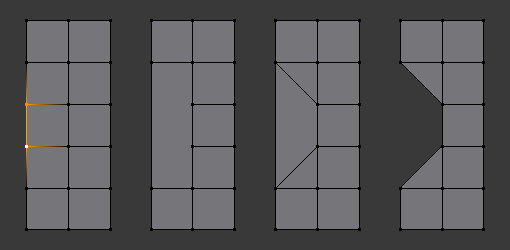
1) Original mesh. 2) Face Split: Off, Tear Boundaries: Off. 3) Face Split: On, Tear Boundaries: Off. 4) Face Split: On/Off, Tear Boundaries: On.
Dissolve Edges
Mesh ‣ Delete ‣ Dissolve Edges
Removes edges sharing two faces (joining those faces).
The options are the same as for the Dissolve Vertices tool.
Dissolve Faces
Mesh ‣ Delete ‣ Dissolve Faces
Merges regions of faces that share edges into a single face.
This can be accessed quickly using the F key, see: Dissolve Existing Faces .
Dissolve (Context-Sensitive)
This is a convenient shortcut that dissolves based on the current selection mode (vertex, edge, face).
Limited Dissolve
Mesh ‣ Delete ‣ Limited Dissolve
This tool can simplify your mesh by dissolving vertices and edges separating flat regions.
Result of Limited Dissolve.
Reduces detail on planar faces and linear edges with an adjustable angle threshold.
Always dissolve vertices that have two edge users at boundaries.
Prevent faces from joining when they don’t share certain properties (material for e.g.).
Collapse Edges & Faces
Mesh ‣ Delete ‣ Collapse Edges & Faces
X , Collapse Edges & Faces
Collapse each isolated edge and face region into single vertices, with support for face data such as UVs and vertex colors.
This is useful for taking a ring of edges and collapsing it, removing the face loop it ran through.
Selected edge ring.
Edge ring collapsed.
This can be useful as a general way to remove detail, it has some advantages over:
Doesn’t correct UVs, vertex colors, etc.
Often creates n-gons.
Edge Loops
Edit Mode (Vertex or Edge select modes)
Mesh ‣ Delete ‣ Edge Loops
X or Delete , Edge Loops
Edge Loop allows you to delete a selected edge loop if it is between two other edge loops. This will create one face loop where two previously existed.
The Edge Loop option is very different to the Edges option, even if you use it on edges that look like an edge loop. Deleting an edge loop merges the surrounding faces together to preserve the surface of the mesh. By deleting a chain of edges, the edges are removed, deleting the surrounding faces as well. This will leave holes in the mesh where the faces once were.
Example
The selected edge loop on the UV Sphere has been deleted and the faces have been merged with the surrounding edges. If the edges had been deleted by choosing Edges from the Delete menu there would be an empty band of deleted faces all the way around the sphere instead.
Удаление лишних точек
Уважаемые знатоки, внимание, вопрос : Как вручную удалить лишние точки или рёбра внутри плоскости (полигона) объекта ? Как Вы справляетесь с этой задачей ?


784 поста 3.3K подписчиков
есть аддон встроенный — 3dprint tools. он подсвечивает неманифолдные грани.
A(Select All) -> W -> Remove doubles
Пробуем в 3D (Blender для 3D печати ч.1)
Всем доброго времени.
Сделал небольшой урок по моделированию и выгрузке модели по размерам для 3D печати в блендере. Весь материал писался для людей совершенно незнакомых с 3D моделированием и программой, поэтому всё максимально разжевывается и не усложняется (изначальная идея была именно в этом). Раньше в формате видео ничего не выпускал (потратил на запись и монтаж около 12 часов), поэтому объективная критика приветствуется.
Прорабатываю еще несколько роликов применительно Blendera, деталек и 3D печати. После чего можно будет уйти в анимацию, сложные инструменты и прочие весёлости.

Master 3D Environments in Blender на русском в переводе от wiDagon. Полный перевод

NNM — кому удобнее торрент
Остальные мои переводы в телеграм и Boosty
Удачного обучения.
Ваш wiDagon.
Курс Blender Environment Artist Create 3D Worlds на русском в переводе от wiDagon. Полный перевод

Давно не виделись. Полный перевод курса Blender Environment Artist Create 3D Worlds от Гранта Эббита.
NNM для тех, кому удобен торрент.
Остальные мои переводы в телеграм и Boosty
Text to 3d от создателей ChatGPT вышел в открытый доступ
Компания назвала его Shap-E и он позволяет создавать 3d модели простым текстовым запросом.
Но по представленным примерам и моему собственному опыту итоговый результат выходит довольно сырым. Так что пока что 3д артисты могут вздохнуть спокойно)

Попробовать самому можно по ссылкам ниже:
Нейроновости — новости обо всем что касается нейронок. Midjourney, Stable Diffusion, ChatGPT и о тех о которых вы могли не слышать.
Мой канал с гайдами по SD. Где бесплатно обучаю с нуля и до самостоятельного обучения моделей.
ИИ инструмент, который делает 3D объект из всего одной фотографии
А главное, что это работает на вашем ПК и не нужно никому платить. Работает еще не идеально, но тем кому это необходимо по роду деятельности советую следить за прогрессом этих ребят. Git.

Нейронная академия — мой канал с гайдами по нейросетям. Где бесплатно обучаю с нуля и до самостоятельного обучения моделей.
Нейроновости (источник) — новости обо всем что качается нейронок. Midjourney, Stable Diffusion, ChatGPT и о тех о которых вы могли не слышать.
Нейросеть интегрировали в Blender
Stable Diffusion и ControlNet полностью интегрировали в Blender. Теперь генерировать изображения можно прямо внутри программы. На видео выше можно увидеть что все работает с помощью привычных нод. Можно рендедерить картинки в разы быстрее чем используя рендер движки, а так же не думать о текстурах. Нужна только форма и описание.
Если хотите легко и быстро научиться работать с нейросетями то мой канал с бесплатными авторскими гайдами вам поможет. Пройдете путь от простого, начиная с установки и до сложного, тренировка моделей на собственных изображениях, а с любой технической проблемой вам постараются помочь в нашем чатике единомышленников. Нас уже более 600 человек.
Я месяц учился 3D графике в Blender. Часть 3. Финальная
Это последний пост с мои месячным обучением, далее я буду изредка выкладывать только то, что хорошо получилось. Не буду томить лишними словами, смотрим результаты последних 10 дней, некоторые рендеры в формате видео, ибо обычная картинка смотрится очень плоско.

День 11 — Барабан. Старался сделать его старым и потрепанным, но не нашёл подходящих текстур, чтобы было похоже на исходник с которого я рисовал.
День 12 — Ведро. Сделал ржавым и помятым.
День 13 — Капкан. Самый обычный, сделанный по другой 3д модели найденной на просторах интернета.
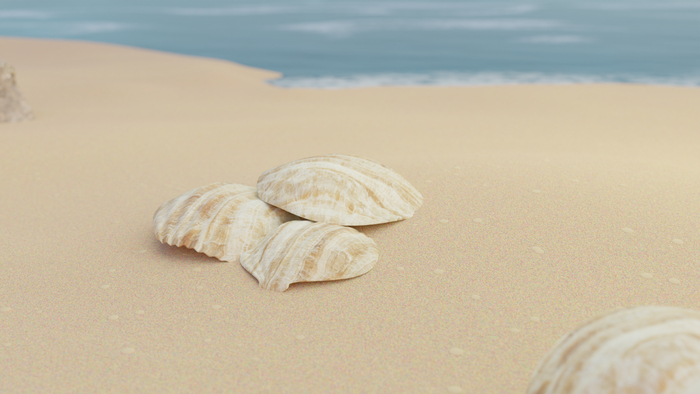
День 14 — Ракушка. Хотел сделать несколько видов, но время было позднее и сделал что успел.
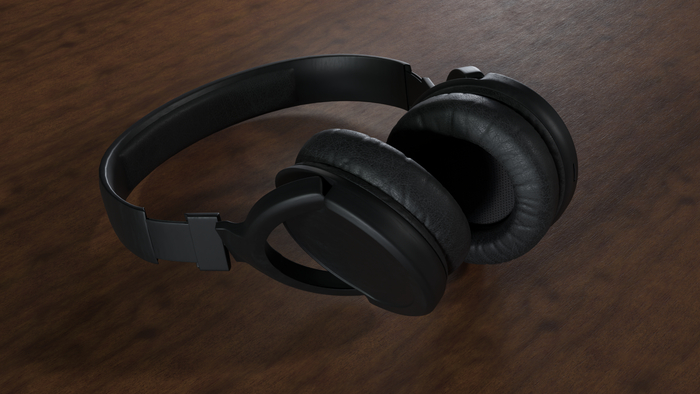
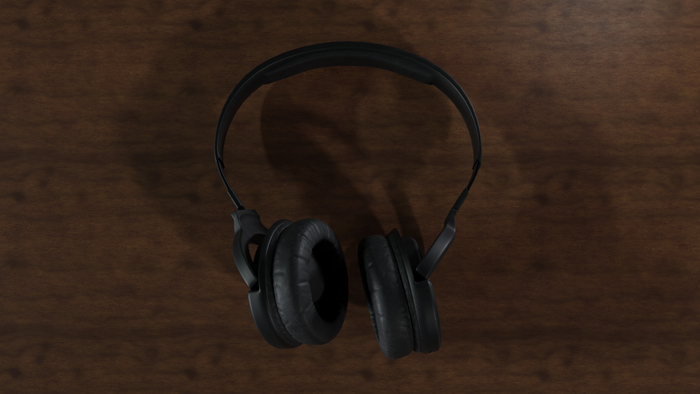
День 15 — Беспроводные наушники, рисовал со своих проводных JBL.
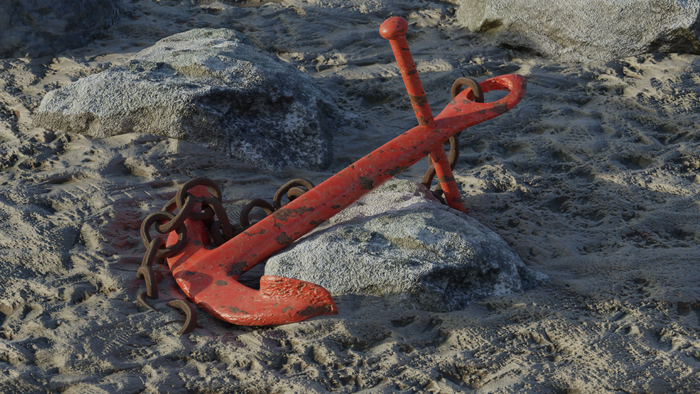
День 16 — Якорь. Не видел якорей таким цветом, большая часть исходников это черные якоря. Сделал его красным потому что мне так нравится больше.
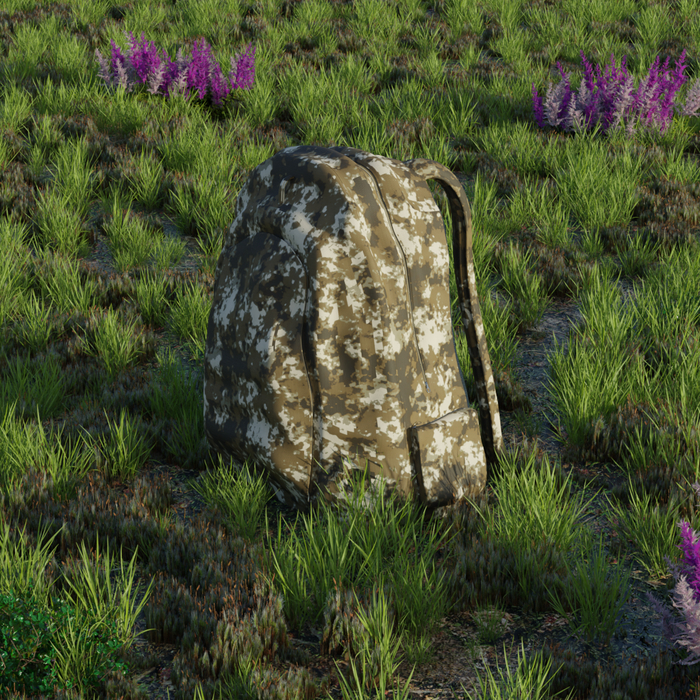
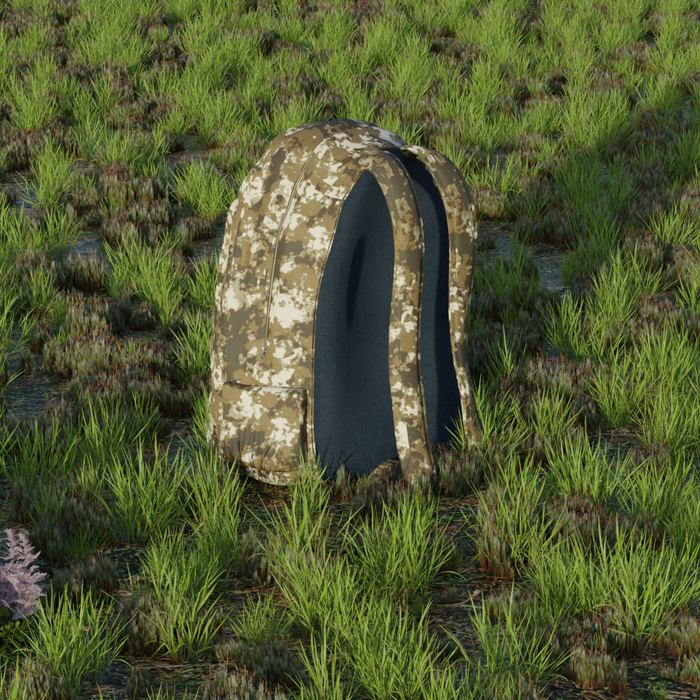
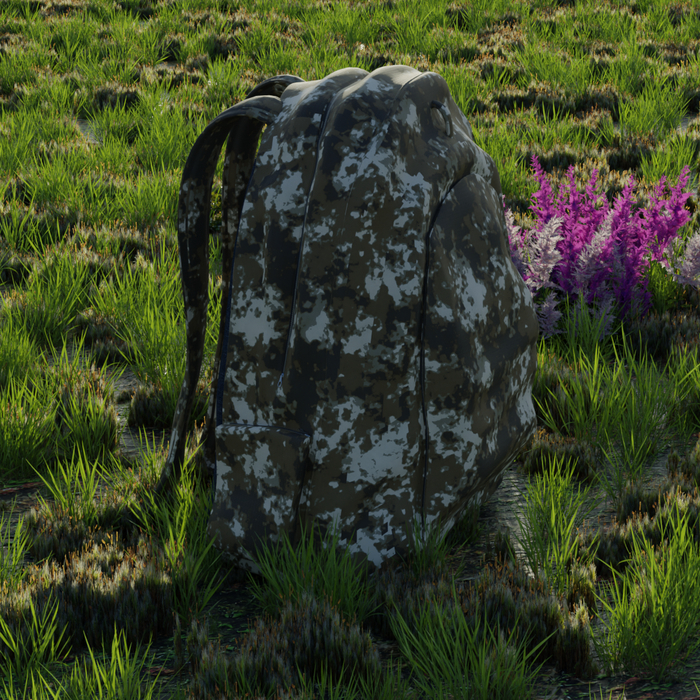
День 17 — Рюкзак. Чуть чуть использовал скульптинг, текстура скрыла много косяков.
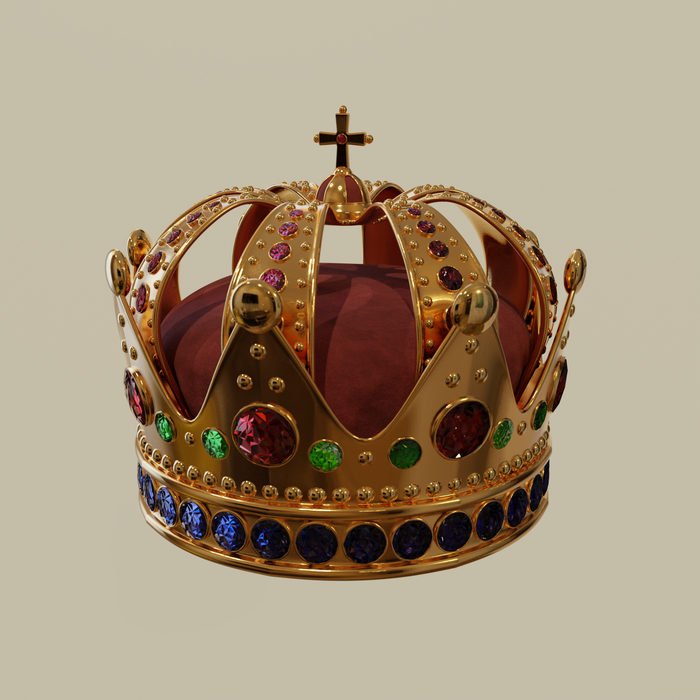
День 18 — Корона
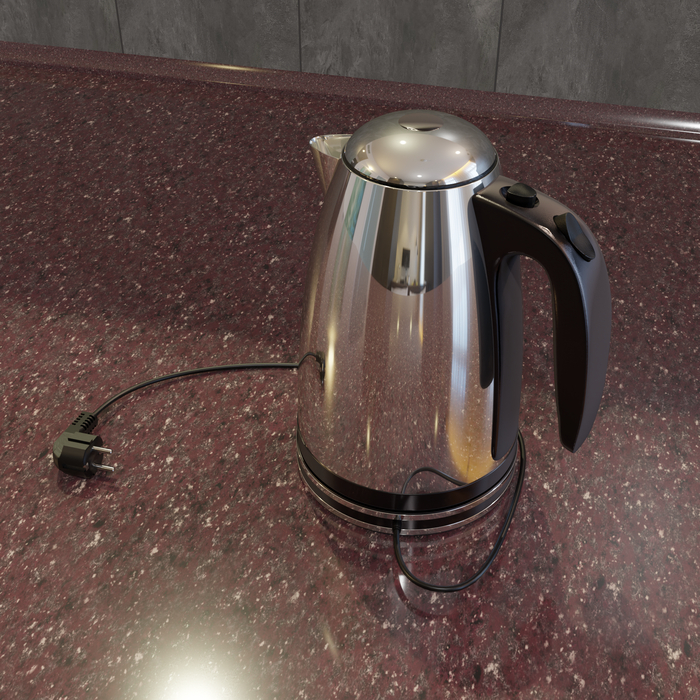
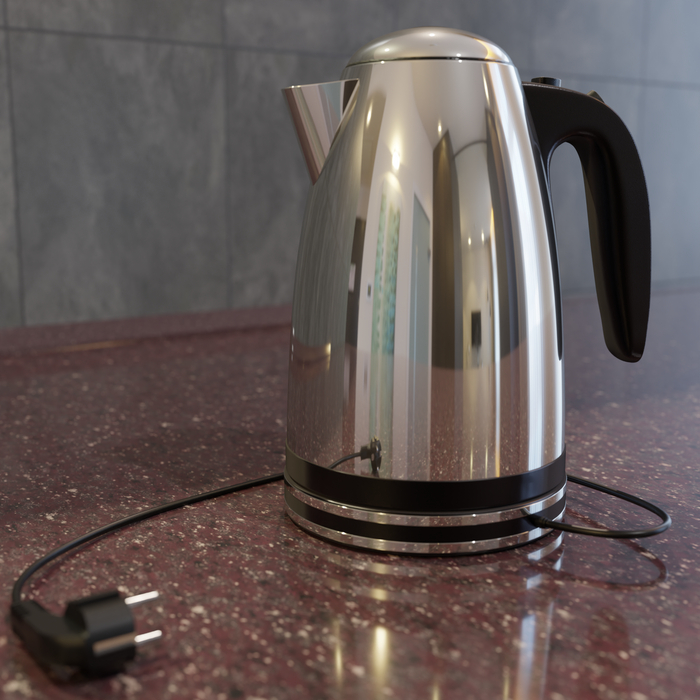
День 19 — Электрочайник. Пока что считаю это лучшей своей работой, в плане визуализации.
День 20 — Светофор. Просто сделать светофор для меня было слишком скучно а времени было много, т.к последний день моего челленджа выпал на выходной день, поэтому вдохновившись киберпанком я решил сделать что то более масштабное, но получилось что получилось. Мне результат не очень нравится, но я познакомился с отличным аддоном BagaRain который в 2 клика делает дождь с брызгами капель, лужами и прочим. Так же чуть чуть научился использовать изменения материалов в анимации, чтобы анимировать светофор.
В планах было еще добавить машину, но т.к рендер очень долгий, переделывать не стал.
Ну и кусок дороги на заднем фоне провалился под текстуру, его тоже переделывать уже не стал.
На этом и закончился мой месяц обучения в Blender, надеюсь кому то понравилось. Всем спасибо за внимание, надеюсь еще порадую вас своими работами, но более качественными.
Инструменты вершин
При выборе этого режима, все вершины объединяются к первой выбранной.
При выборе этого режима, все вершины объединяются к последней выбранной (активной).
Доступен во всех режимах выбора, поместить оставшуюся вершину в центр выделения.
Доступен во всех режимах, оставшиеся вершины объединятся в место 3D курсора.
Это специальная опция, объединяет вершины только если выделено более одной вершины подряд. По сути, одиночно выделенные вершины не объединяет, объединяются только взаимосвязанные вершины. Вы получите объединенные вершины выглядящие как “островки” Остальные вершины будут располагаться в центре своих “островков” Она так же доступна в меню Полисетка ‣ Ребра ‣ Схлопнуть .
Слияние вершин конечно также удаляет некоторые грани и кромки. Но Blender сделает все возможное, чтобы сохранить ребра и грани, которые лишь частично участвует в объединении.
Редактировать с автообъединением
В меню Полисетка в виде переключателя: Редактировать с автообъединением. Когда опция включена, как только вершина приближается к другой ближе чем настройка Расстояния объединения (в панели*Инструменты полисетки* см. ниже), Они автоматически объединяются.
Удалить двойные вершины
Удаление двойных вершин является полезным инструментом для упрощения полисетки путем слияния вершин, которые находятся ближе, чем указанное расстояние друг от друга. Альтернативный способ упрощения полисетки использовать модификатор Аппроксимация.
Устанавливает расстояние для объединения вершин в единицах измерения Blender
Позволяет объединять вершины с другими не выделенными вершинами Когда отключена, выбранные вершины будут быть объединены только с другими выбранными.