Как восстановить данные с разбитого телефона samsung
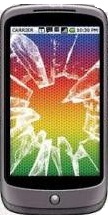
Ни для кого не секрет, что с нашими «умными» устройствами может произойти всякое, в том числе и такая неприятная поломка как разбитый тачскрин. Что делать в таком случае? Ведь в нем остались все наши данные: контакты, сообщения и пр.
Конечно, самым простым решением будет замена поврежденного экрана. Но если его нет, а данные нужны вчера? В этой теме постараемся собрать все возможные способы восстановления необходимых нам данных.
1. Самое очевидное — меняем тачскрин. Где взять? Спрашиваем в теме аксессуаров своего устройства или тут.
2. Если аппарат поддерживает протокол MHL, можно попробовать подключить его по HDMI к монитору или телевизору. Подключаем мышь по Bluetooth или USB и в случае успешного подключения пробуем сохранить свои данные на карту памяти.
3. Если была включена отладка по USB то пробуем через ADB командой
или чрез приложение QtADB. Подробнее про ADB можно почитать в этой теме ADB и все что с помощью него можно сделать
4. Пробуем достать контакты с помощью приложения MyPhoneExplorer. Ставим и копируем содержимое в компьютер. Телефонная часть программы устанавливается без подтверждения с дисплея. Отладка по USB должна быть включена!
Сообщение отредактировал KEEPERekb — 23.03.19, 22:47
Помогите вытащить контакты!
Fly IQ440
ОС и прошивка: Android 4.0.4
Описание проблемы:
Привет! 🙂
Есть стоковый телефон Fly IQ440 с разбитым стеклом экрана. Стекло сняли. Тач, само собой, не работает, но экран и изображение в полном порядке. Все что осталось от сенсора это небольшой шлейф, торчащий возле экрана. При касании к шлейфу телефон реагирует, но очень непредсказуемо и сделать что-то толковое таким образом почти нереально.
Задача — вытащить контакты, которые лежат в памяти телефона.
Сам я пару дней искал информацию в интернете и на этом форуме, делал попытки восстановить контакты, но все решения, которые я находил требуют включения отладки по USB или плюс к ней еще и рут. Попытки включить отладку путем мацанья шлейфа не увенчались успехом. Максимум, мне удалось зайти в настройки и проскролить до пункта «для разрабочиков», но попасть по нему так и не вышло. Думал про управление смартом через вай фай или блютуз (их включить не составляет особого труда), но все что нашел — требует предварительной установки приложения на смарт. Также пробовал подключать мышку через OTG кабель с активным питанием — не определяется.
В итоге, я решил спросить совета у вас. Возможно, конкретно в такой ситуации есть какие-то способы восстановления контактов?
:thank_you:
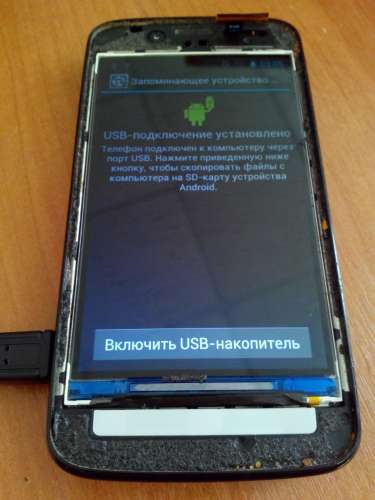
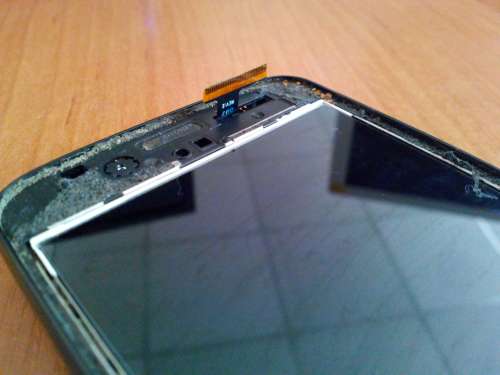
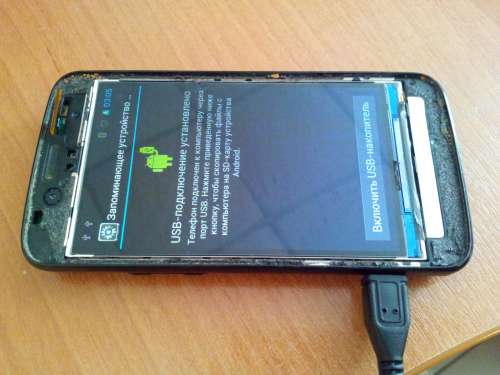
Сообщение отредактировал SileLence — 05.08.14, 14:41
Всем спасибо, вопрос решился общими усилиями коллег на работе. При этом решился до смешного просто — без прошивок, кабелей и левого софта. Описываю!
Возникла идея попробовать зайти в системное меню телефона. Сначала попробовал включить с зажатыми «power» и «volume-«, но толкового там ничего нет, а потом включил «power» + «volume+» и там нашелся интересный пункт меню «backup user data». Управление в меню осуществляется с помощью клавиш громкости и включения. Забыл сказать, перед этим вставил карту памяти в телефон.
Началось копирование бекапа весом 144 мб. Когда закончилось, флешку извлек, вставил в компьютер и обнаружили файл с расширением .backup, распаковал с помощью 7zip. Полученный файл опять распаковал и увидел кучу папок. По пути
лежит заветный contacts.db.
Дальше выполнил первые два пункта из этого поста и запрос из этого. Полученный файл открыл Экселем.
Всем спасибо, надеюсь, мой опыт кому-то поможет :thank_you:
Сообщение отредактировал SileLence — 05.08.14, 16:27
Отладка по USB не включена.
Дисплеи не рабочий.
сем спасибо, вопрос решился общими усилиями коллег на работе. При этом решился до смешного просто — без прошивок, кабелей и левого софта. Описываю!
Возникла идея попробовать зайти в системное меню телефона. Сначала попробовал включить с зажатыми «power» и «volume-«, но толкового там ничего нет, а потом включил «power» + «volume+» и там нашелся интересный пункт меню «backup user data». Управление в меню осуществляется с помощью клавиш громкости и включения. Забыл сказать, перед этим вставил карту памяти в телефон.
Началось копирование бекапа весом 144 мб. Когда закончилось, флешку извлек, вставил в компьютер и обнаружили файл с расширением .backup, распаковал с помощью 7zip. Полученный файл опять распаковал и увидел кучу папок. По пути
/data/data/com.android.providers.contacts/databases/
лежит заветный contacts.db.
Дальше выполнил первые два пункта из этого поста и запрос из этого. Полученный файл открыл Экселем.
Всем спасибо, надеюсь, мой опыт кому-то поможет
SileLence, Привет,ты уверен,что распаковывал с помощью 7-зип? Просто таже самая ситуация, но 7-зип не распаковывает, говорит,что не его формат.
Для распространенных моделей аппаратов, и в крупных городах, иногда можно обойтись без замены экрана как такового.
Надо «всего лишь» найти сервис, в котором часто ремонтируют подобную модель аппарата, в таких сервисах часто у может быть найдет просто рабочий, пусть и не новый, тачскрин (или экранный модуль) для Вашей модели аппарата.
В этом случае, часто можно договориться за умеренную плату установить временно рабочий тачскрин на Ваш поврежденный аппарат, и извлечь из него данные, даже не собирая аппарат, а «на весу».
Видимо этим вариантом и займусь..
п.с. через ADB пишет, что device unauthorized. Вот только мне кажется, что я точно включал отладку по USB когда делал рут права(( С этим уже ничего не поделать?
Контакты Android хранятся в директории /data/data/com.android.providers.contacts/databases/ в файле contacts.db или на некоторых прошивках contacts2.db.
Данный файл является базой данных sqlite и может быть прочитан с помощью соответсвующего программного обеспечения.
Теперь как я доставал контакты с телефона у которого отказал сенсор. Экспорт контактов никогда не производился, была отключена функция отладки по USB, и пользуясь способом способом, 7zip не смог распаковать .backup сделанный стандартным рекавери, а adb почему-то не видел требуемые файлы в папке
data.
Находим на 4pda информацию по установке ClockworkMod recovery (CWM) FAQ по ClockworkMod recovery для вашего девайса и качаем требуемые файлы.
Для этого как правило нам понадобятся:
1. драйвера для подключения девайса к компьютеру
2. recovery.img — образ CWM
3. fastboot или FlashTool — потребуется для прошивки образа CWM в девайс, выбирайте более понятный для вас
4. нужен будет архиватор для распаковки файла резервной копии (я использовал 7zip)
5. и какую-нибудь программку для работы с базами данных (я использовал sqlitestudio)
теперь переходим к действиям по вытаскиванию нужной инфы:
1. по скачиванию и установке драйверов, образов и программ писать особо не буду большая часть должна быть описана в инструкции к вашему девайсу на 4PDA и делается почти везде одинаково
2. установив CWM пробуем войти в него (обычно для этого требуется зажать кнопку включения и увеличения/уменьшения громкости)
3. там выбираем пункт по созданию бэкапов ‘buckup and restore’ и делаем его на флэшку ‘Buckup’ 🙂
4. скачиваем с флэшки на комп файлик data.ext4.tar, он должен быть в папке clockworkmod/backup (в название так же будет фигурировать дата ее создания)
объясню смысл текущего запроса
создаем табличку с колонками normalized_number, display_name на основе таблиц phone_lookup, raw_contacts
при условии, что данные из таблицы phone_lookup и колонки raw_contact_id = данным из таблицы raw_contacts колонки contact_id
исходя из этого кода могу предположить, что:
есть некие таблицы в которых есть колонки, в каждой из которой хранятся однотипные данные, в нашем случае это номера строк, имя и номер телефона
phone_lookup
raw_contact_id | normalized_number
1 |+79001111111
2 |+79002222222
raw_contacts
contact_id | display_name
1 |Вася
2 |Петя
т.е. мы с помощью нашего запроса получаем новую табличку, строки которой формируются из строк двух исходных путем их объединения
причем в одну строку поподают данные где raw_contact_id = contact_id
normalized_number|display_name
+79001111111|Вася
+79002222222|Петя
запросов уйма, т.к. почти в каждой таблице данные дублируются, доставать имя и телефон можно из разных таблиц и колонок, посмотрев все таблички и найдя нужные данные.
Можно на основе данного запроса сделать свой
SELECT ‘колонки через запятую’ FROM ‘таблицы через запятую’ WHERE ‘условие’
‘колонки через запятую’ можно писать в таком виде [таблица].[колонка] квадратные скобки можно опустить, но они могут спасти от ошибок, если вдруг названия таблиц/колонок имеют названия зарезервированных команд. Здесь мы через запятую указываем, какие данные хотим видеть в новой таблице
‘таблицы через запятую’ можно писать в таком виде [таблица]. Здесь мы указываем данные из каких таблиц мы хотим получить
‘условие’ можно писать в таком виде [таблица1].[колонка1] = [таблица2].[колонка2], так же условий может быть несколько и они пишутся через логические операторы and и or, а так же могут группироваться с помощью круглых скобок. Условия нужны, чтобы объединить данные нескольких таблиц и с их помощью можно задавать фильтры. Например, если мы добавим в конце нашего запроса строку из одинарных кавычек ‘ AND display_name = «Саша»‘, то в нашей таблице окажутся не все контакты из нашего листа, а только номера телефонов людей которых зовут «Саша».
так же я обнаружил в данной базе давно удаленные номера, возможно это будет кому-то интересно.
Восстановление данных с Samsung с разбитым экраном
это статья, которая научит вас восстанавливать / извлекать данные с устройства Samsung, например смартфона Samsung с разбитым экраном или планшета Samsung.
Если на вашем устройстве Samsung черный экран / разбитый экран и другие повреждения экрана, нам всегда плохо. Что еще хуже, мы часто не знаем, как восстановить данные с устройства Samsung с разбитым экраном. Ниже мы предоставим вам несколько надежных и эффективных методов, которые помогут вам решить проблемы, связанные с различными ситуациями повреждения экрана телефона.
Краткое описание метода:
Часть 1: Восстановление / извлечение данных с разбитого экрана Samsung с помощью Android Data Recovery
Если экран вашего телефона поврежден и вы не можете управлять своим телефоном соответствующим образом, открыв экран, тогда вам понадобится стороннее приложение, которое поможет вам восстановить данные вашего телефона. Это мудрый поступок. Здесь мы расскажем вам о Android Data Recovery и о том, как его использовать.
Ключевые особенности Android Data Recovery :
— Восстановите свои данные со сломанного или черного экрана Android-устройства, даже если ваши устройства не могут быть использованы или не могут войти в систему.
— Разблокируйте свой мобильный телефон Android и исправьте его, чтобы он вернулся в нормальное состояние, включая черный экран мобильного телефона, зависание на стартовом экране, зависание режима загрузки и т. Д.
— Разблокируйте блокировку экрана без потери данных на устройствах Android.
— Простое резервное копирование данных с устройств Android на ПК и выборочное восстановление предыдущих резервных копий на поддерживаемые устройства Android.
— Восстановите данные с SD-карты.
Поддерживаемые модели: Samsung, HTC, LG, Huawei, Meizu, Xiaomi, Sony, Google, Motolora, Lenovo, ZTE, Meizu, Coolpad, Oplus, Micromax, OPPO, TCL, Asus и др.
Поддерживаемые типы данных: контакты, SMS, фотографии, сообщения и вложения WhatsApp, аудиофайлы, видео, документы и т. Д.
Этапы работы :
Шаг 1. Загрузите соответствующую версию Android Data Recovery для MAC или WINDOWS. запустите его после завершения установки.
Шаг 2. Нажмите «Извлечение сломанных данных Android» на главной странице. Подключите телефон к компьютеру через USB-кабель.
Шаг 3: Вы увидите два варианта, один для повреждения экрана и неработоспособности, а другой для повреждения системы, здесь мы выбираем первый случай и нажимаем «Пуск».
Шаг 4: Выберите имя и модель вашего устройства, нажмите «Я согласен с претензией» и «Подтвердить» по очереди.
Шаг 5: Следуйте инструкциям на экране, чтобы войти в режим загрузки, и нажмите «Пуск». Во время этого процесса проблемы с телефоном будут устранены.
Шаг 6: После восстановления телефона данные будут отсканированы и отображены на странице.
Шаг 7: Выберите данные, которые необходимо восстановить, и нажмите «Восстановить».
Часть 2: Доступ к данным с поврежденного, но все еще видимого экрана Samsung
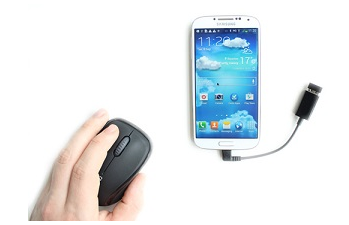
Еще есть решение для случая, когда экран можно открыть, но с ним нельзя работать. Мы должны использовать некоторые инструменты, мышь, переходник с микро-USB на USB-кабель.
Шаг 1. Подключите кабель micro USB к USB-порту телефона.
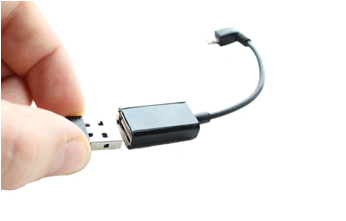
Шаг 2. Подключите USB-кабель мыши к другому концу адаптера.
Шаг 3. Теперь вы можете управлять своим устройством с помощью мыши.
Часть 3: Доступ к данным устройства Samsung с затемненного / невидимого экрана
Если ваш экран поврежден и полностью черный, одно из решений — вы можете подключить его к телевизору и отображать содержимое телефона через экран телевизора. Вам понадобится USB-адаптер OTG.
Шаг 1. Подключите USB-порт адаптера OTG USB к устройству Samsung.
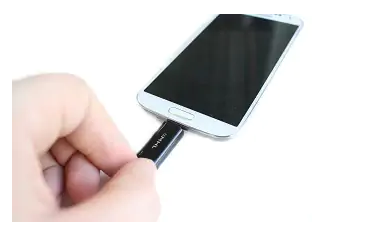
Шаг 2: Подключите блок питания к адаптеру OTG.
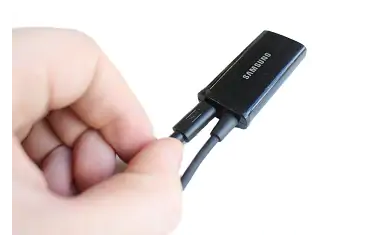
Шаг 3. Подключите кабель HDMI, подключенный к телевизору, к адаптеру OTG.
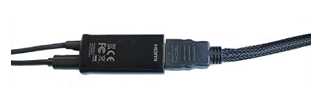
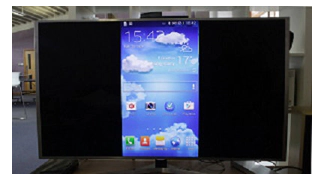
Шаг 4: Включите телевизор и выберите канал, к которому подключен кабель HDMI. Выберите HDMI, и теперь вы сможете проецировать экран устройства на экран телевизора. Теперь вы можете работать на своем устройстве.
Часть 4: Восстановление данных с поврежденного экрана Samsung с помощью USB-кабеля
Если у вас включена отладка по USB, вы можете попробовать этот метод.
Шаг 1. Подключите устройство Samsung к компьютеру с помощью кабеля USB.
Шаг 2: Когда начнется автовоспроизведение. Выберите вариант «Открыть папку / устройство для просмотра файлов».
Шаг 3. Выберите нужные файлы данных, скопируйте и вставьте их со своего устройства на компьютер.
Получить данные со сломанного Android: 3 подробных метода
 Размещено от Лиза Оу / 09 мая, 2023 09:00
Использование телефона, такого как телефон Android, удобно, потому что вы можете взять его с собой куда угодно. Но и они подвержены повреждениям. Вы можете уронить его на пол, в воду и т. д., что приведет к его поломке. Если это так, вы не можете использовать его и получить доступ к его данным впоследствии. Что вы будете делать, если вам срочно понадобятся файлы?
Вы можете задаться вопросом, как восстановить данные со сломанного телефона Android. Вы можете изучить быстрые процессы, прочитав этот пост. Он покажет вам 3 простых метода. Чтобы узнать процедуры, двигайтесь дальше.
Часть 1. Как получить данные со сломанного Android с помощью извлечения сломанных данных FoneLab Android
FoneLab сломанная Android извлечения данных это инструмент, который может помочь вам восстановить потерянные данные со сломанного Android. Он поддерживает различные данные, такие как контакты, сообщения, журналы вызовов, видео и т. д. Помимо этого, он также может исправить различные проблемы на вашем телефоне Android. Сюда входят зависшие телефоны, сбои, черный экран и многое другое. Кроме того, это может помочь вам получить данные с SD-карт и SIM-карты.
Зафиксируйте свою замороженную, разбитую, заблокированную на черном экране или заблокированную систему Android систему как нормальную или восстановите данные со сломанного телефона Android или SD-карты.
- Исправьте свои проблемы с Android и восстановите данные с телефона.
- Извлечение контактов, сообщений, WhatsApp, фотографий и т. Д. С сломанного устройства Android или карты памяти.
- Доступны данные телефона Android и SD-карты.
Кроме того, он позволяет сканировать и предварительно просматривать данные в процессе. Чтобы узнать, как использовать FoneLab сломанная Android извлечения данных.
Шаг 1 Загрузите FoneLab Broken Android Data Extraction. Для этого нажмите кнопку «Бесплатная загрузка» в левой части основного интерфейса. После этого установите загруженный файл на свой компьютер и установите его. Чтобы использовать программное обеспечение, запустите его, и вы увидите его 3 функции. Поскольку ваш Android сломан, нажмите кнопку Разбитое извлечение данных Android кнопку.
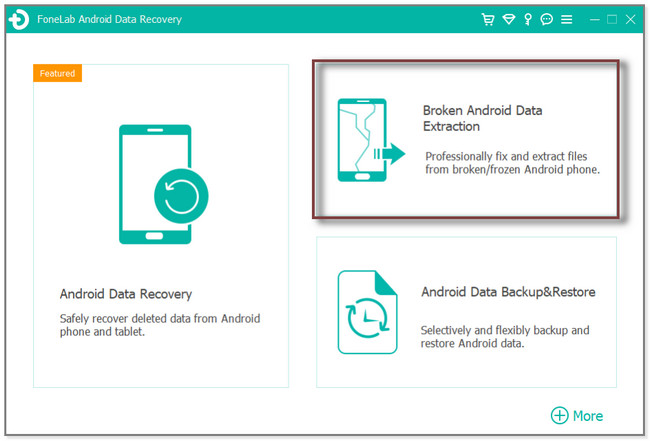
Шаг 2 Выберите раздел в левой части программного обеспечения. Эта функция поможет вам восстановить данные с разбитых, черных, не отвечающих экранов. Чтобы выбрать его, нажмите кнопку Start кнопка под его описанием.
Шаг 3 Программное обеспечение потребует от вас выбрать или ввести информацию об устройстве. Он включает в себя Имя устройства и модель устройства. Нажмите их кнопку со стрелкой вниз, чтобы сделать это. Нажмите на подтвердить кнопку в правом нижнем углу программного обеспечения, чтобы подтвердить их.
Шаг 4 Подключить телефон к компьютеру. Используйте для этого USB-кабель. Следуйте инструкциям на экране, чтобы разрешить программе доступ к вашим файлам. Нажмите на Start кнопка. Инструмент загрузит соответствующий пакет восстановления и восстановит систему Android. После этого вы попадете в интерфейс восстановления. Выберите файлы, которые вы хотите получить, и нажмите кнопку Recover кнопку для их обработки.
Приведенный выше инструмент очень эффективен для восстановления и устранения проблем на поврежденном телефоне Android. Если у вас есть резервные копии на Google Диске и в Find My Mobile, воспользуйтесь приведенными ниже способами. Но если вы не использовали их для резервного копирования своих файлов, вы не можете использовать их для восстановления сломанного телефона Android. Двигаться дальше.
Зафиксируйте свою замороженную, разбитую, заблокированную на черном экране или заблокированную систему Android систему как нормальную или восстановите данные со сломанного телефона Android или SD-карты.
- Исправьте свои проблемы с Android и восстановите данные с телефона.
- Извлечение контактов, сообщений, WhatsApp, фотографий и т. Д. С сломанного устройства Android или карты памяти.
- Доступны данные телефона Android и SD-карты.
Часть 2. Как получить данные со сломанного Android с Google Диска
Google Диск хорошо известен как облачное хранилище, которое можно использовать для хранения и редактирования документов, электронных таблиц и многого другого. Он позволяет своим пользователям бесплатно иметь 15 ГБ бесплатного хранилища. Вы можете использовать его для восстановления данных со сломанных телефонов Android, если вы используете это приложение для резервного копирования данных вашего телефона, пока он еще работает. Вы можете выполнить этот процесс на своем компьютере и новом телефоне Android. У них только одинаковые кнопки и шаги.
Воспользуйтесь приведенными ниже инструкциями, чтобы восстановить данные с поврежденного Android с помощью Google Диска.
Шаг 1 Сначала загрузите Google Диск в магазине Google Play. Позже приложение потребует от вас входа в систему. Войдите в ту же учетную запись, которую вы использовали на сломанном телефоне Android, на новом телефоне. На вашем телефоне появится экран входа. Пожалуйста, введите адрес электронной почты или номер телефона учетной записи в поле Электронная почта или Телефон. После этого коснитесь Следующая кнопку в правом нижнем углу экрана.
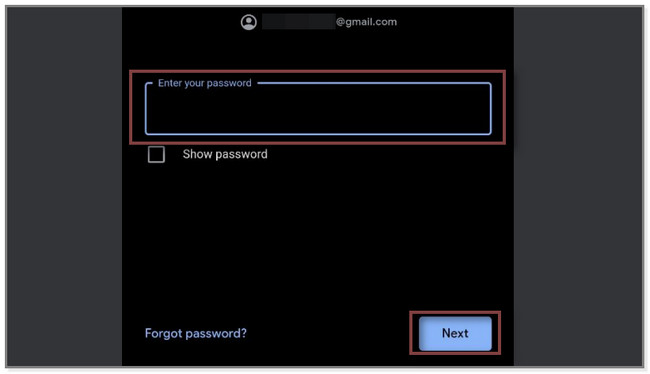
Шаг 2 Телефон направит вас на экран приветствия Google Диска. Вверху вы увидите номер телефона или адрес электронной почты, который вы ввели. Пожалуйста, введите пароль учетной записи в поле Enter You Password. Позже коснитесь Следующая кнопку для входа в учетную запись.
Шаг 3 В нижней части приложения вы увидите разделы альбомов. Пожалуйста, коснитесь Файлы кнопку справа, чтобы увидеть ваши файлы, включая их папки.
Шаг 4 Найдите файлы, которые вы хотите восстановить, и коснитесь значка Три точки икона. Позже на вашем экране появится новый набор параметров. Нажмите Скачать кнопка. Приложение начнет загрузку файла, и вы увидите его ход на панели уведомлений. Проделайте этот процесс со всеми файлами, которые хотите восстановить.
Зафиксируйте свою замороженную, разбитую, заблокированную на черном экране или заблокированную систему Android систему как нормальную или восстановите данные со сломанного телефона Android или SD-карты.
- Исправьте свои проблемы с Android и восстановите данные с телефона.
- Извлечение контактов, сообщений, WhatsApp, фотографий и т. Д. С сломанного устройства Android или карты памяти.
- Доступны данные телефона Android и SD-карты.
Часть 3. Как получить данные со сломанного Android с помощью Find My Mobile
Find My Mobile — это бесплатный сервис для отслеживания вашего телефона с помощью вашей учетной записи. Это также может помочь вам мгновенно создать резервную копию данных на вашем телефоне с помощью нескольких нажатий. Кроме того, он также позволяет стереть данные на вашем телефоне.
Если вы использовали Find My Mobile для резервного копирования файлов вашего сломанного телефона Android раньше, вы можете восстановить их сейчас. Вам нужно только вспомнить учетную запись Google, которую вы использовали на сломанном Android. Вы войдете в новый телефон, чтобы восстановить данные. Чтобы узнать процесс и шаги, прокрутите вниз.
Шаг 1 Перейдите на официальную страницу или Find My Mobile, которая находится по адресу https://findmymobile.samsung.com/. После этого войдите в учетную запись, которую вы использовали для резервного копирования сломанного телефона Android. Позже коснитесь Три линии значок в верхней левой части экрана.
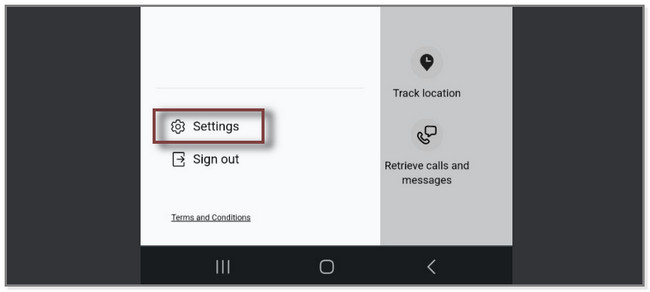
Шаг 2 Вы увидите устройство на левой стороне платформы. Внизу коснитесь значка Настройки значок, чтобы просмотреть дополнительные параметры телефона.
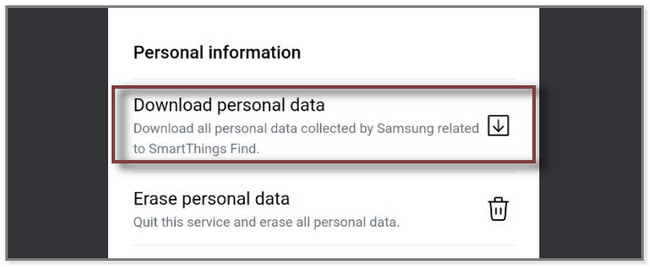
Шаг 3 Внизу найдите раздел «Личные данные». Под ним коснитесь значка Скачать личные данные кнопка. Платформа направит вас на другой экран: процесс проверки. Он отправит код на связанный адрес электронной почты в Найти мой мобильный. Проверьте это. После этого телефон загрузит данные с него.
Зафиксируйте свою замороженную, разбитую, заблокированную на черном экране или заблокированную систему Android систему как нормальную или восстановите данные со сломанного телефона Android или SD-карты.
- Исправьте свои проблемы с Android и восстановите данные с телефона.
- Извлечение контактов, сообщений, WhatsApp, фотографий и т. Д. С сломанного устройства Android или карты памяти.
- Доступны данные телефона Android и SD-карты.
Часть 4. Часто задаваемые вопросы о том, как получить данные со сломанного Android
1. Как я могу получить доступ к данным карты памяти на моем сломанном телефоне Android?
Извлеките карту памяти из телефона Android. После этого вставьте его в другой телефон или картридер. Если вы используете новый телефон, он автоматически просканирует файлы. Но если вы используете кард-ридер, подключите его к компьютеру, откройте файловый менеджер и найдите свои данные. Позже скопируйте все данные на компьютер.
2. Может ли рис спасти поврежденный водой телефон?
После того, как вы положите телефон на рис, рис может впитать немного влаги на телефон. Иногда это исправляет телефон поврежденный водой. Но использование этого метода не на 100% безопасно. Некоторые кусочки риса могут прилипнуть к зарядному порту телефона, что вызывает еще одну проблему.
В этом посте показаны способы восстановления данных со сломанного телефона Android. Но FoneLab сломанная Android извлечения данных выделяется. Это программное обеспечение может восстановить данные с поврежденных телефонов Android, а также решить проблему. Вы хотите использовать это программное обеспечение? Загрузите его прямо сейчас на свой компьютер.
Зафиксируйте свою замороженную, разбитую, заблокированную на черном экране или заблокированную систему Android систему как нормальную или восстановите данные со сломанного телефона Android или SD-карты.
Как посмотреть номера на разбитом телефоне, вытащить и восстановить контакты на андроид

Более 80% покупателей отдают предпочтение смартфонам с уже установленной операционной системой «Android». Масса увлекательных приложений в Play Market, возможность скачивать бесплатно обновления программного обеспечения, удобный интерфейс, гибкие настройки, GPS-навигатор, поддержка нескольких аккаунтов и многое другое.
Но современные модели мобильных устройств не слишком прочные. Поэтому часто возникает проблема, как получить данные и восстановить контакты и sms, которые находятся во внутренней памяти уже сломанного телефона на андроиде. В этой статье поможем вам вернуть утерянную информацию со смартфона, в частности вытащить контакты с разбитого телефона андроид.
Сразу предложу интересный способ — можно подключиться кабелем HDMI к ТВ и монитору. А дальше, подключив мышь по блютузу или USB сохранить данные на карту памяти.
Проверенные способы извлечь контакты из сломанного телефона с разбитым экраном
Отсутствие непосредственного взаимодействия с водой во время падения дает шанс восстановить данные с сим и внешней памяти телефона очень просто. Для этого достаточно достать SD или карту оператора, поместить их в другой рабочий телефон.
Ниже разберем другие способы получения доступа к телефону с разбитым дисплеем:
- через USB-шнур;
- электронная почта;
- специальные программы;
- облачное хранилище данных;
- ADB протокол.
Рассмотрим, с какими трудностями обычно сталкиваются пользователи, чем помочь себе в такой ситуации и как посмотреть номера на разбитом телефоне.
Как достать данные Андроида с облака?
Удобство работы с сервисом «Google» состоит в том, что при регистрации мобильного устройства создается аккаунт в Gmail.com. Он же и будет в дальнейшем синхронизировать информацию аккаунта google и смартфона после принятия пользовательского соглашения.


Чтобы с компьютера из облака достать контакты, если сломался Андроид, используйте почтовый ящик. Слева в верхнем углу нажимаем значок «Gmail» и «Контакты». В правом верхнем углу находим изображение в виде плиток с подписью «Приложения Google», переходим в «Диск», выбираем файл «Контакты.vcf». Можно выбрать пункт «Резервные копии».
Проще это сделать так, зайти на www.google.com/contacts и скопировать контакты с разбитого Андроида на новый Андроид смартфон. В рабочем устройстве вводим данные своего аккаунта и включаете синхронизацию.
Способ через usb кабель и пк: как включить отладку по USB?
Если с Вашим телефоном случилась неприятность, расстраиваться не стоит. Чтобы получить абсолютный доступ к устройству и иметь возможность удаленно обновлять программное обеспечение смартфона, создавать резервные копии и восстанавливать утраченные данные, перемещать файлы с Андроида на ПК, следует воспользоваться ADB.
Но сначала нужно включить отладку по USB. Существует несколько версий операционных систем, соответственно рассмотрим варианты включения отладки по каждой версии.
Для ПО Android 2 и 3. Переходим в меню. Выбираем «Настройки». Следующее, что нам потребуются — перейти в «Приложения». Открываем их и находим раздел под названием «Разработка». Здесь мы видим функцию «Отладка USB». Даем согласие кнопкой «Да».
4 версия операционной системы Андроид. Конечно же, заходим в меню устройства. Выбираем настройки. Ищем категорию под названием «Система». Выбираем информацию «О телефоне». Обращаем свое внимание на «Сведения о версии». В параметрах «Номер сборки» производим нажатие до появления окна с надписью «Вы стали разработчиком». Опять возвращаемся в «Систему». Ищем новый пункт. Это будет уже подключенный раздел «Для разработчиков», где и появится необходимая «Отладка по USB». Выбираем.
5 версия. Из настроек нужно зайти в информацию «О телефоне». Ищем параметры. Выбираем «Номер сборки». Несколько нажатий и «Вы стали разработчиком»! Опять переходим в первоначальные настройки. Обращаемся в категорию «Дополнительно». Ищем соответствующий пункт меню: «Для разработчиков». Продолжаем с перехода в категорию «Отладка по USB». Все готово!

Как пользоваться ADB для восстановления и копирования
Прежде чем приступить к работе по восстановлению, необходимо скачать ADB с официального сайта qtadb.wordpress.com, скачивайте версию QtADB 0.8.1 (проверено на windows 7) или «Android Debug Bridge» драйвера на компьютер.
Эта программа для извлечения данных из сломанного андроида. Рассмотрим пошаговую инструкцию, которая поможет вытащить файлы, используя возможности персонального компьютера, с разбитого смартфона android:
- скачиваем Adb Run на ПК;
- распаковываем;
- ищем нужный файл с названием «adb.exe»;
- запускаем от имени администратора;
- появилось всплывающее синее окно;
- несколько раз нажимаем на клавиши «y» и «Enter»;
- загружаем мобильное устройство;
- подключаем телефон к компьютеру через USB;
- открываем «Диспетчер задач»;
- выбираем свое мобильное устройство;
- правой кнопкой открываем меню;
- выбираем пункт «Обновить драйвера»;
- обращаемся к папке «adb»;
- нажимаем «Shift»;
- выбираем свободное место;
- открываем «строку команд», пуск-вводите «cmd»-жмете «enter». Здесь нужно быть особо внимательными;
- аккуратно прописываем «adb pull /data/data/com.android.providers.contacts/databases/contacts2.db»;
- нажимаем «Enter».
Окончательный файл будет иметь расширение db. Чтобы его открыть, используют Excel. А преобразовав в csv, обратно восстановить телефонную книгу можно через импорт контактов.
Программы на android для получения и копирования информации
Не слишком сложная инструкции к меню Recovery поможет осуществить восстановление данных с памяти телефона с операционной системой на платформе Android и узнать нужную нам информацию. Эта программа уже установлена в самом смартфоне. Как зайти в меню и сделать бэкап через рекавери, чтобы быстро извлечь контакты и смс из Андроида с разбитым экраном:
- выключаем смартфон;
- одновременно зажимаем громкость на уровне «тише» и кнопку включения;
кнопкой звука выбираем пункт «backup and restore»; - переходим в раздел «backup», несколько раз выбираем его с помощью кнопки включения устройства;
- запускаем смартфон, подключённый к ПК;
- выбираем «Мой компьютер», находим Андроид и ищем папку «backup»;
распаковываем архив; - выбираем data/data/com.android.providers.contacts/databases/contacts.db;
- Открываем удобным способом или через онлайн-конвертер gsmrecovery.ru. Обычно для этой цели используют таблицу Excel.
Также можно с помощью «dr.fone» вытащить контакты с разбитого телефона Андроид, но сначала эту программу надо найти и установить на компьютер. В этом видео продемонстрирована работа программы.
После нажатия кнопки «Allow» Вы разрешаете доступ ко всем личным данным, включая фото, номера, видео. Кнопкой «Start» запускается сканирование телефона. На экране появится все восстановленные элементы. Отметив важную для себя информацию, продолжите с нажатия «Recover». Копировать контакты и смс с Андроида на компьютер лучше в формате CSV или HTML.