[Гайд][Разное] Уменьшаем задержку (ping) на серверах!
![[Гайд][Разное] Уменьшаем задержку (ping) на серверах!](https://ru-minecraft.ru/uploads/posts/2014-05/1401121785_1401017269_fulloflife.jpg)
1 . Пуск — выполнить — regedit
2 . Ищем там HKEY_LOCAL_MACHINE\SYSTEM\CurrentControlSet\Servic es\Tcpip\Parameters\Interfaces\
3 . Ищем там интерфейс по которому у вас работает интернет, если не в курсе то делаем следующий шаг во всех
4 . Правой кнопкой в поле справа, там создать строчку DWORD, называем ее TcpAckFrequency потом правой кнопкой на ней, изменить, ставим шестнадцатиричную галочку, и пишем значение 1
5 . Идем в HKEY_LOCAL_MACHINE\SOFTWARE\Microsoft\MSMQ\Paramet ers
Если такого нет, качаем этот файлик: КЛИК.
Jн текстовый, не исполняемый, добавляет в реестр строчки если их нет
6 . В месте указанном в пункте 5 ищем TCPNoDelay, если нету создаем DWORD параметр с таким названием. значение 1.
Этот же метод для WINDOWS VISTA 32/64/Windows 7
1 . Пуск — выполнить — regedit
2 . Ищем там HKEY_LOCAL_MACHINE\SYSTEM\CurrentControlSet\Servic es\Tcpip\Parameters\Interfaces\
3 . Ищем там интерфейс по которому у вас работает интернет, если не в курсе то делаем следующий шаг во всех
4 . Правой кнопкой в поле справа, там создать строчку DWORD, называем ее TcpAckFrequency потом правой кнопкой на ней,
изменить, ставим шестнадцатиричную галочку, и пишем значение 1
5 . Идем в HKEY_LOCAL_MACHINE\SOFTWARE\Microsoft\MSMQ\Paramet ers
Открываем — Пуск- Панель управления — Программы и Компоненты-(слева)Включение и отключение компонентов Windows.
Там находим пункт — Сервер очереди сообщений Майкрософт (MSMQ), и ставим галочку напротив него и все галочки внутри в выпадающем списке компонентов. Перегружаемся, идем в реестр и видим там нужную нам запись.
![[Гайд][Разное] Уменьшаем задержку (ping) на серверах!](https://ru-minecraft.ru/uploads/posts/2014-05/1401122859_1024313.jpg)
Не отвечает сервер? Как пинговать сервер Minecraft

Бывают случаи, когда при входе на сервер, вы получаете ошибку «Io.netty.channel.AbstractChannel$AnnotatedConnectException: Connection time out: no further information«, которая означает, что ваш компьютер не смог получить информацию о сервере, IP которого вы использовали для входа. В этой статье, вы узнаете, как с помощью стандартных средств системы, проверить доступность любого IP или сервера.
Пинг на Windows
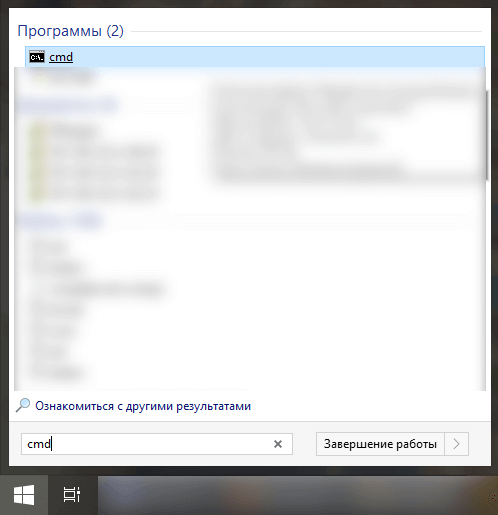
На компьютере, с которого пытаетесь подключится к серверу, открываем Пуск и вписываем в поиск cmd (Если поиска нет, нажимаем клавиши Windows+R и вписываем в окне CMD, нажимаем ОК), открываем данную программу:
В открывшемся окне вписываем ping -4 10.10.10.10, где вместо 10.10.10.10, адрес сервера (в буквенном виде, например, mc.test.ru) или IP (состоящий из цифр), нажимаем Enter.
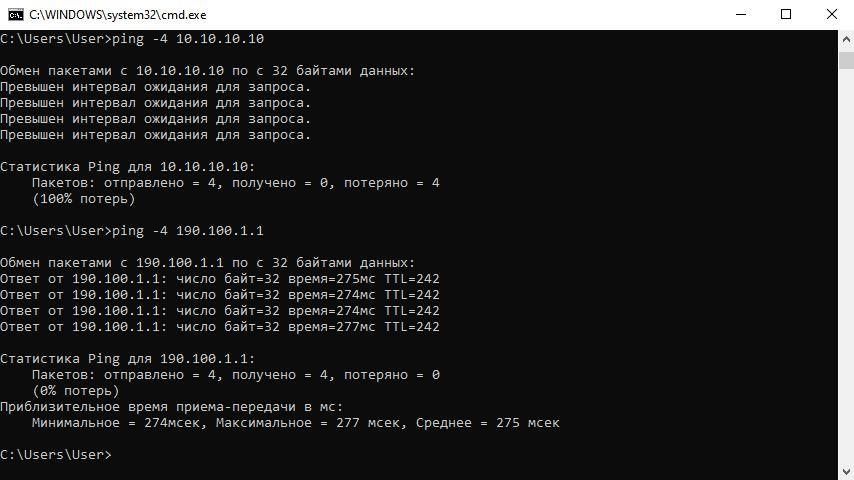
Превышен интервал ожидания для запроса: При таком ответе, ваш компьютер НЕ МОЖЕТ пропинговать сервер, с большой вероятностью настройка сети выполнена не верно (если речь про локальную сеть) или же сервер физически не работает.
Ответ от 190.100.1.1: число байт=32 время=275мс TTL=242: Значит сеть настроена верно, у вас должна быть возможность войти на сервер. Если всё равно не входит с такой ошибкой, нужно искать причину в антивирусе или брандмауэре.
Пинг на macOS
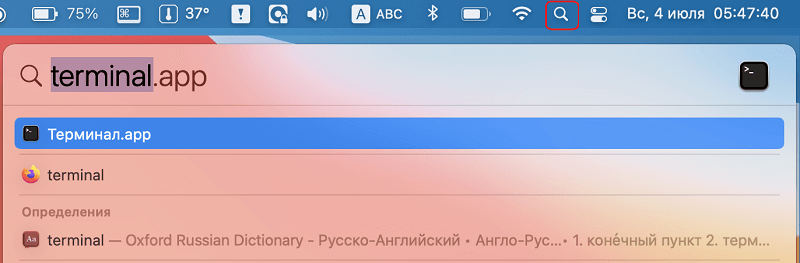
Для проверки пинга сервера, открываем Терминал (Terminal). Для его открытия, можно нажать на иконку поиска (или нажать клавиши Command+P) и вписать название этой программы. Открываем её.
В открывшемся окне вписываем ping -c 4 10.10.10.10, где вместо 10.10.10.10, адрес сервера (в буквенном виде, например, mc.test.ru) или IP (состоящий из цифр), нажимаем Enter.
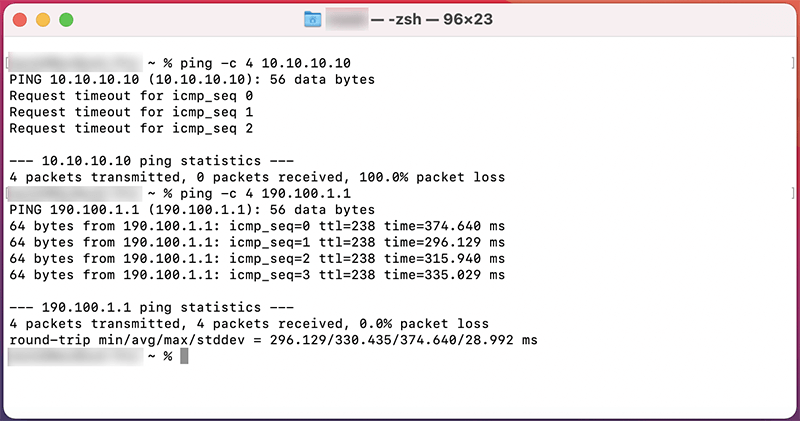
Request timeout for icmp_seq 0: При таком ответе, ваш компьютер НЕ МОЖЕТ пропинговать сервер, с большой вероятностью настройка сети выполнена не верно (если речь про локальную сеть) или же сервер физически не работает.
64 bytes from 190.100.1.1: icmp_seq=1 ttl=238 time=374.640 ms: Значит сеть настроена верно, у вас должна быть возможность войти на сервер. Если всё равно не входит с такой ошибкой, нужно искать причину в антивирусе или брандмауэре.
Что такое хорошая скорость пинга для Minecraft?
Прежде чем начать, проверьте текущую скорость интернета. Используйте результат теста скорости в качестве отправной точки и сравнивайте результаты по мере продвижения к более быстрому интернет-соединению.

report this ad
Шахтерское ремесло популярный игра в песочнице который в значительной степени зависит от многопользовательского игрового процесса. При игре в сети одним из решающих факторов, который может значительно повлиять на ваш игровой опыт, является пинг скорость. Скорость пинга — это время, необходимое для передачи данных между вашим компьютером и сервером Minecraft. В этой статье мы рассмотрим, что представляет собой хорошая скорость пинга для Minecraft, и обсудим способы ее оптимизации для более плавного и приятного игрового процесса.
Что такое скорость пинга?
Скорость пинга, часто называемая задержка, — это время, за которое пакет данных проходит путь от вашего устройства до сервера и обратно. Измеряется в миллисекундах (мс). В контексте Minecraft желательна низкая скорость пинга, поскольку она обеспечивает минимальную задержку между вашими действиями и их отражением в игровом мире. Хорошая скорость пинга обеспечивает более плавный игровой процесс, более быстрое время отклика и снижает вероятность возникновения лагов или задержек.
Важность скорости пинга в Minecraft
Скорость пинга играет решающую роль в многопользовательских играх, включая Minecraft. Это напрямую влияет на отзывчивость игры, влияя на то, как быстро ваши действия регистрируются в виртуальном мире. Высокая скорость пинга может привести к неприятным задержкам, затрудняющим взаимодействие с игровой средой или участие в быстро меняющихся действиях. С другой стороны, низкая скорость пинга обеспечивает плавный игровой процесс, повышая общий опыт и конкурентное преимущество в онлайн-матчах.
Факторы, влияющие на скорость пинга
На скорость пинга в Minecraft могут влиять несколько факторов:
- Интернет-соединение. Качество и скорость вашего интернет-соединения оказывают значительное влияние на скорость пинга. Более быстрое и стабильное интернет-соединение с малой задержкой имеет решающее значение для достижения оптимальной скорости пинга.
- Расстояние до сервера: физическое расстояние между вашим местоположением и сервером Minecraft влияет на скорость пинга. Как правило, серверы, расположенные ближе к вашему географическому местоположению, имеют более низкую скорость пинга. : Высокий сетевой трафик или перегрузка могут увеличить скорость проверки связи. В часы пик или когда несколько устройств используют одно и то же интернет-соединение, скорость пинга может снизиться.
- Конфигурация оборудования и программного обеспечения. Характеристики вашего компьютера и производительность вашего сетевого оборудования, такого как маршрутизаторы и модемы, могут влиять на скорость проверки связи. Оптимизация вашего оборудования и программного обеспечения может привести к повышению производительности ping.
Оптимальная скорость пинга для Minecraft
Идеальная скорость пинга для Minecraft обычно считается ниже 100 миллисекунд (мс). Однако чем ниже, тем лучше. Скорость пинга от 20 до 50 мс считается отличной и обеспечивает почти мгновенное время отклика. Все, что меньше 150 мс, обычно приемлемо для большинства игроков, но более высокие скорости пинга могут привести к заметным задержкам и ухудшить игровой процесс.
Как проверить скорость пинга
Чтобы проверить скорость пинга для Minecraft, вы можете использовать онлайн-инструменты или специальное программное обеспечение для пинг-тестирования. Эти инструменты отправляют пакеты данных на сервер и измеряют время, необходимое для их возврата. Выполнив пинг-тест, вы можете оценить текущую скорость пинга вашего соединения.
Улучшение скорости пинга для Minecraft
Если у вас высокая скорость пинга в Minecraft, вот несколько советов, которые помогут ее улучшить:
- Обновите свой интернет-план: подумайте о том, чтобы обновить свой интернет-план на более высокую скорость или переключиться на более надежного интернет-провайдера (Интернет-провайдер), чтобы обеспечить более быстрое и стабильное подключение.
- Подключитесь к ближайшему серверу: если возможно, выберите сервер Minecraft, расположенный ближе к вашему физическому местоположению. Это уменьшает расстояние, которое должны пройти пакеты данных, что приводит к снижению скорости пинга.
- Уменьшите перегрузку сети: сведите к минимуму количество устройств, одновременно использующих ваше интернет-соединение. Закройте приложения или загрузки, интенсивно использующие полосу пропускания, которые могут способствовать перегрузке сети.
- Оптимизируйте свое оборудование: убедитесь, что оборудование вашего компьютера способно эффективно обрабатывать Minecraft и другие приложения. Обновите сетевые драйверы, прошивку и оптимизируйте настройки, чтобы уменьшить задержку.
Советы по снижению пинга в Minecraft
Вот несколько дополнительных советов по снижению пинга в Minecraft:
- Использовать Ethernet Вместо Wi-Fi: проводные соединения, как правило, предлагают больше стабильность и более низкая задержка по сравнению с беспроводными соединениями. Если возможно, подключите компьютер напрямую к маршрутизатор используя сетевой кабель.
- Закрыть фоновые приложения: закройте все ненужные фоновые приложения, которые могут потреблять сетевые ресурсы. Это помогает освободить полосу пропускания и уменьшить задержку.
- Отключите одноранговые обновления: некоторые игры, включая Minecraft, используют одноранговые соединения для обновлений. Отключение этой функции может помочь уменьшить сетевой трафик и повысить скорость проверки связи. Advertisements
Лучшие практики для оптимизации Ping
Чтобы оптимизировать скорость пинга в Minecraft, следуйте этим рекомендациям:
- Обновляйте программное обеспечение: регулярно обновляйте Minecraft и связанное с ним программное обеспечение, чтобы воспользоваться улучшениями производительности и исправлениями ошибок, которые могут способствовать повышению скорости пинга.
- Оптимизация внутриигровых настроек. Настройте параметры графики, расстояние просмотра и другие игровые параметры, чтобы найти баланс между визуальным качеством и производительностью. Снижение этих параметров может снизить нагрузку на вашу систему и повысить скорость проверки связи.
- Использовать VPN Выборочно: Хотя VPN могут предлагать преимущества в плане безопасности, они также могут создавать дополнительные задержки. Если вы испытываете высокие скорости пинга при использовании VPN, рассмотрите возможность отключения его во время игры в Minecraft.
Распространенные проблемы со скоростью пинга
Некоторые распространенные проблемы, связанные со скоростью пинга в Minecraft, включают в себя:
- Задержка сервера: серверы с высокой задержкой или недостаточными ресурсами могут испытывать задержку, что приводит к задержке времени отклика и проблемам с игровым процессом.
- Перегрузка сети: перегруженные сети, особенно в часы пик, могут снизить скорость пинга и привести к лагам в Minecraft.
- Аппаратные ограничения: устаревшее или неэффективное оборудование, такое как маршрутизаторы или сетевые адаптеры, может способствовать более высокой скорости проверки связи.
Заключение
Скорость пинга является решающим фактором для плавного и приятного многопользовательского режима Minecraft. Хорошая скорость пинга обеспечивает минимальные задержки, более быстрое время отклика и плавный игровой процесс. Оптимизируя подключение к Интернету, выбирая более близкие серверы и следуя передовым методам, вы можете повысить скорость проверки связи и улучшить общий игровой процесс.
Часто задаваемые вопросы
Скорость пинга напрямую влияет на отзывчивость игры. Низкая скорость пинга обеспечивает минимальные задержки между действиями, что делает игровой процесс более быстрым и плавным.
Да, вы можете попробовать несколько методов оптимизации, таких как подключение к более близким серверам, уменьшение перегрузки сети и оптимизация аппаратного и программного обеспечения.
Хотя настройки сервера сами по себе не могут значительно улучшить скорость пинга, выбор серверов ближе к вашему физическому местоположению может уменьшить задержку и повысить производительность пинга.
Не обязательно. Скорость пинга зависит от различных факторов, в том числе от вашего интернет-соединения и расстояния до сервера. В то время как более низкие скорости пинга, как правило, желательны, более высокие скорости пинга могут быть приемлемы для некоторых игроков.
Да, существуют онлайн-инструменты и специальное программное обеспечение для пинг-тестирования, которые позволяют измерять скорость пинга для серверов Minecraft. Эти инструменты могут помочь вам оценить текущую производительность ping.

Прозорливый основатель SpeedtestGo, инновационной платформы, предназначенной для помощи пользователям в измерении и оптимизации скорости их интернет-соединения. С глубоко укоренившейся любовью к технологиям и миссией предоставить людям надежное интернет-соединение, Шон создал замечательное пространство, где пользователи могут проверить свою скорость интернета и получить ценную информацию и информацию с помощью интересного контента блога.
Как понизить высокий пинг — 10 способов. От чего зависит пинг и как его узнать.
Вопрос от пользователя
Здравствуйте.
Подскажите, как можно понизить высокий пинг в игре World of Warcraft? Когда просто бегаешь и убиваешь мобов — то все нормально, но, когда начинаешь биться с другими людьми — игра долго отвечает на мои нажатия. Пинг колеблется от 200 до 300 мс.
Пробовал чистить Windows, оптимизировать, но всё равно не помогло. Можно ли еще что-то сделать?
Всем всего доброго!
В общем-то, это всего лишь один вопрос из десятков. Все пользователи, кто играет в онлайн-игры: танки, WOW, Counter-Strike, и др., думаю, что не раз и не два сталкивались с лагами и задержками (то бишь пинг стал очень высоким) в процессе игры.
В этой статье приведу основные моменты, от чего зависит пинг, как его узнать, и как можно его понизить. Думаю, заметка будет интересна всем любителям сетевых игр.
📌 В помощь!
Если вы хотите узнать свою реальную скорость интернета — см. эту заметку.

Как узнать свой пинг
Что это такое: важные моменты
Для начала, чтобы правильно все всё поняли, дам свое определение пингу (простое и лаконичное 👀).
Пинг — это время, затраченное на отправление «куска» данных с вашего компьютера на другой, и получение от него ответа.
Если совсем утрировать: если вы зададите какой-то вопрос человеку и получите у него ответ — то время от начала вопроса и до конца ответа на него — это и будет пинг.
Измеряется пинг, обычно, в мили-секундах (мс или ms). В играх часто пишут на английском: Latency или Ping.
📌 Ремарка!
Разумеется, что чем выше пинг — тем хуже для вас: ваша реакция в игре будет оставлять лучшего, пока вы нажмете кнопку и она сработает — пройдет значительное время, а значит за него вас просто-напросто могут выиграть. Особенно, это заметно в активных играх, где нужна хорошая реакция.
Как определить пинг до сервера
Пинг — величина изменчивая в реальном времени, и к тому же к разным серверам она будет разная. Т.е. к одному серверу пинг может быть 100 мс, а к другому 500 мс.
Чаще всего, пинг требуется узнать к какому-то одному, двум серверам. Вряд ли вас интересует эта величина ко всем серверам без исключения.
Чтобы узнать пинг — вам потребуется 📌 IP-адрес сервера (либо его доменное имя, например, ocomp.info ).
Затем нужно открыть 📌 командную строку: нажмите сочетание кнопок Win+R , введите CMD и нажмите Enter.
Далее в командной строке напишите следующее:
- ping ocomp.info — будет послано 4 пакета, по которым определено среднее время ответа в мс (см. на скрине ниже);
- ping 176.114.4.148 — аналогично предыдущей команде, только адрес задан в виде IP-адреса.
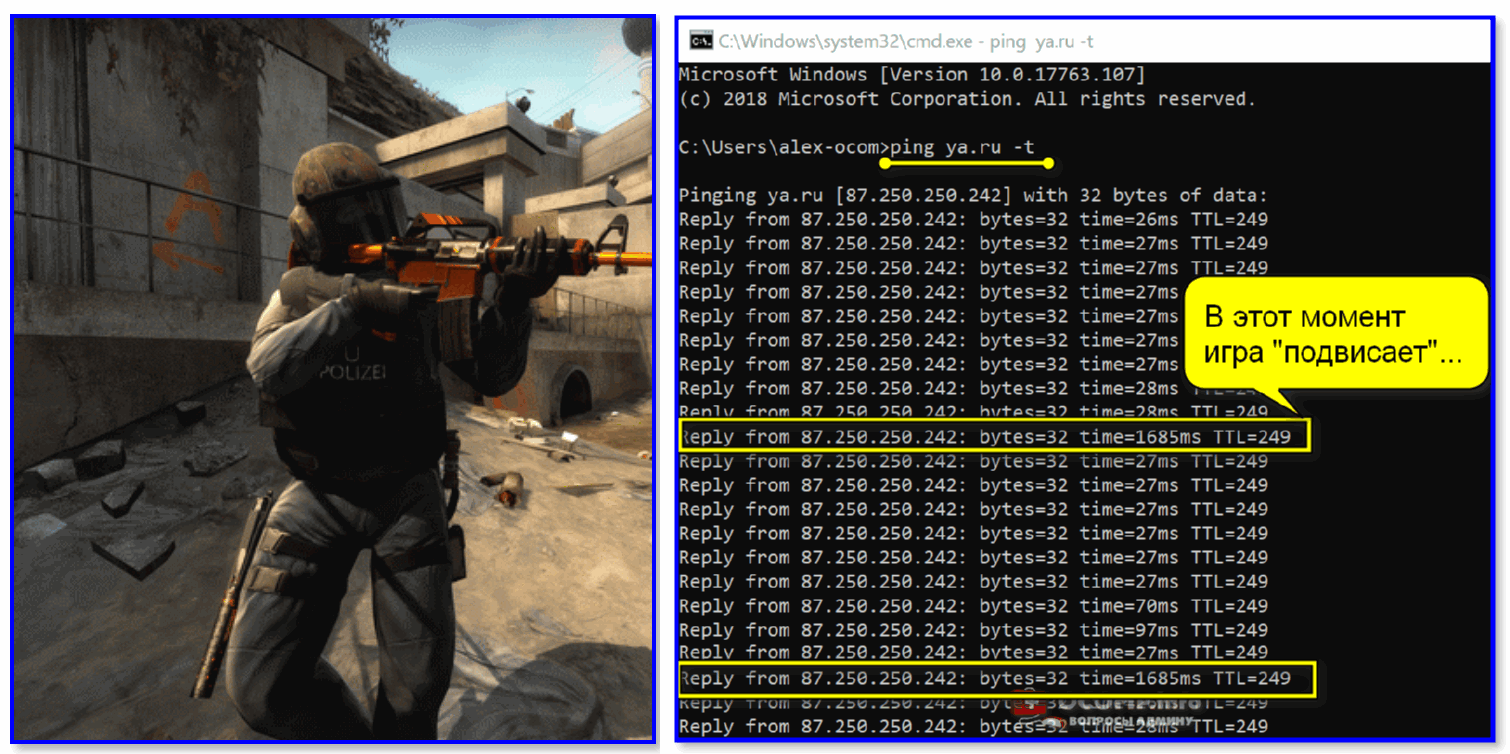
- ping ya.ru -t— буковка «-t» на конце дает задание, чтобы проверка пинга шла до того момента, пока вы ее не остановите (полезно, чтобы посмотреть нет ли скачков пинга).
CMD — определение пинга
В играх
👉 Что касается непосредственно игр — то в подавляющем большинстве онлайн-хитов эта величина показывается автоматически!
Например, в WOW, чтобы узнать свой пинг — достаточно навести мышку на значок с компьютером 👇 (кстати, цвет у него может быть разным: зеленый — все в порядке, желтый — имеется задержка, красный — играть будет тяжело или невозможно). На скрине ниже, задержка составляет 132 мс (если у вас английская версия — то см. Latency).
Если речь идет о «Контре» (Counter-Strike) — то пинг вообще показывается и при подключении к серверу, и непосредственно в самой игре. В общем-то, здесь не вижу никаких сложностей с его определением.
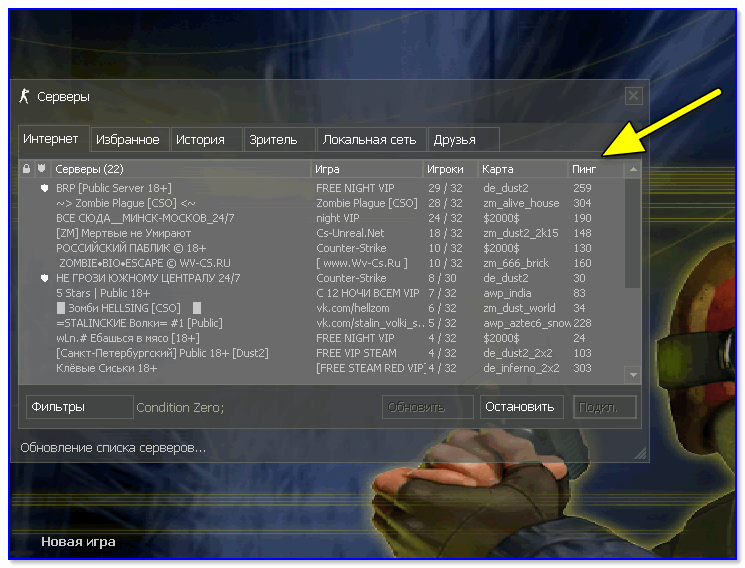
Counter Strike — пинг к серверам
Как уменьшить пинг: на что обратить внимание!
1) Интернет-провайдер
Огромное значение на качество интернет-подключения (в том числе и на пинг) — играет ваш Интернет-провайдер.
Бывает так, что у вашего соседа пинг в десятки раз ниже на том же сервере, на каком играете и вы — а разница лишь в провайдере услуг.
Поэтому, первый совет — попробуйте поинтересоваться у ваших знакомых, друзей, соседей — нет ли у них подобной проблемы, может быть даже попробовать на их ПК запустить нужную игру и сравнить величины задержек. Далее принять решение о смене провайдера ( примечание : удобно искать с помощью каталога https://inetme.ru/. Можно быстро проверить, какие провайдеры доступны по вашему адресу).
👉 Кстати, лично знаю, что пара знакомых ребят «сидят» на более дорогих тарифах у не самых популярных Интернет-провайдеров только ради хорошей связи с несколькими игровыми серверами.
2) Вид подключения
Также большое значение может иметь вид подключения: скажем 3G-модем проиграет в пинге обычному проводному (оптоволокно) подключения к интернету (которое на сегодняшний день, на мой скромный взгляд, обеспечивает лучшие показатели, что касается пинга).
Кстати, если у вас установлен роутер — то имейте ввиду, что некоторые недорогие модели, могут не справляться с вашей загрузкой сети и притормаживать (это так же отразиться на задержках и лагах в играх).
В этом случае можно порекомендовать отключить роутер и подключить сетевой кабель напрямую к сетевой карте ПК и проверить, как будет идти игра.
👉 Для примера
При подключению к своему роутеру по Wi-Fi — пинг в CS 1.6 у меня примерно 40-50 мс.
При подкл. к этому же роутеру с помощью сетевого кабеля — пинг снижается до 20-30 мс (т.е. на 10-20 мс).
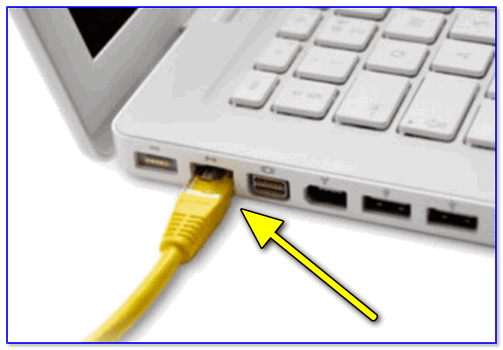
Сетевой кабель напрямую к порту ноутбука
Кстати, есть у Wi-Fi еще одна «болезнь: периодически могут наблюдаться скачки пинга (см. пример ниже 👇). Если у вас что-то похожее — ознакомьтесь 📌 с этой инструкцией.
3) Удаленность сервера с игрой
Второй и также очень важный момент — где находится сервер с игрой: в вашей локальной сети, в вашем городе, в вашей стране, или вообще за рубежом?
Как правило, чем дальше сервер — тем выше будет пинг (но это правило, работает не всегда).
Я, конечно, понимаю, что игровой сервер не всегда есть желание менять (особенно, когда появились друзья, завязалось общение) , но всё же — иногда сменив сервер, пинг можно уменьшить в разы! Можно перейти играть на другой сервер сразу целым кланом (особенно, если вы все из одного города. ).
4) Скорость подключения, тариф
Есть такой миф, что, чем выше скорость подключения — тем ниже пинг! На самом деле это не совсем так.
Если скорости интернет-подключения будет недостаточно для передачи данных между тобой и игровым сервером — тогда так же появятся тормоза в игре, задержки и пр. Но они не связаны непосредственно с пингом — отсюда и идет путаница.
Вообще, скорость — это параметр, который определяет за какое время ты сможешь получить запрошенные данные (измеряется в МБ\с) . Пинг же — это время, затрачиваемое на ответ сервера, т.е. чем ниже пинг — тем быстрее начнется скачивание, а вот время скачивания — будет зависеть от скорости.
В общем-то, посыл этой части статьи — узнать какая должна быть скорость для комфортной игры, а затем проверить свою скорость подключения (реальную, а не ту, которая у вас указана в договоре с Интернет-провайдером) .
📌 В помощь!
Как узнать свою реальную скорость интернет-подключения .
5) Загруженность интернет-канала
Если параллельно с игрой вы что-то скачиваете — то пинг может заметно упасть.
Многие, кстати, даже не догадываются, что их система Windows может скачивать обновления, uTorrent — раздает файлы, и иногда их также скачивают от вас другие пользователи, также посмотрите на другие ПК/ноутбуки (если у вас подключено к интернету несколько машин) и пр.
📌 В помощь!
Как отключить обновления в Windows — см. заметку.
Чтобы проверить, какие приложения загружают сеть — откройте 📌 диспетчер задач (сочетание кнопок Ctrl+Shift+Esc) и посмотрите колонку «сеть» (отсортируйте по ней нагрузку).
Диспетчер задач — нагрузка на сеть
📌 Важно!
Возможно, что конкретно у вас в квартире на сеть никакой посторонней нагрузки и не будет — но интернет-канал вашего провайдера будет нагружен другими пользователями (в доме-то и районе не одни Вы живете 👀) .
Особенно, это бывает заметно в вечерние часы, когда все дома и нагрузка на сеть возрастает. Здесь уместны рекомендации, касающиеся Интернет-провайдера (см. п.1 выше).
6) Проблема с драйвером на сетевую карту
Большое значение на работу сетевого адаптера могут оказывать драйвера (в принципе, как и на любое другое оборудование).
Например, на моем рабочем ноутбуке, после того как я снес драйвера, установленные Windows по умолчанию, и установил с сайта производителя устройства — скорость Wi-Fi подключения выросла в 1,5 раза!
Вообще, тема с драйверами достаточно обширна, ниже приведу пару ссылок на статьи, из которых вы узнаете, как правильно найти драйвера, и как их обновить.
7) Не загружен ли компьютер на 100% посторонними задачами?
Возможно, у вас тормозит онлайн-игра не из-за пинга, а из-за того, что, например, высокая нагрузка на процессор и он просто не успевает, зависает.
Подобное может наблюдаться и при высокой нагрузке на жесткий диск, ОЗУ. Всё это подробно я разобрал в статье про тормоза компьютера, и рекомендую с ней ознакомиться для диагностики и оптимизации работы вашей ОС Windows.
8) Настройка планировщика пакетов (тонкая настройка Windows 1)
Планировщик пакетов QoS (или диспетчер пакетов QoS) по молчанию резервирует определенную долю интернет-канала для обновлений операционной системы, отправки статистики, электронной почты и т.д., и т.п.
Порой эта резервация доходит до 10-20% от пропускной способности канала, что согласитесь, не мало?! Поэтому, логично, что ее необходимо отключить.
Как это сделать:
- зайти в редактор локальной групповой политики — для этого нужно нажать Win+R, ввести в строку «Открыть»gpedit.msc и нажать Enter;
- далее перейти в раздел: Конфигурация компьютера/Административные шаблоны/Сеть/Планировщик пакетов QoS (или диспетчер пакетов QoS);
- затем передвинуть ползунок в положение «Включено» и поставить значение в «0». Сохранить настройки и перезагрузить ПК.
Резервируемая пропускная способность
Примечание : не на каждой версии Windows можно открыть настройки редактора групповой политики (в начальных и домашних версиях — эта опция отключена. Однако, выход есть!) .
8.1) Установка скрипта Leatrix Latency Fix (тонкая настройка Windows 2)
Сайт разработчика скрипта: http://www.leatrix.com/leatrix-latency-fix
Загрузить скрипт можно тут: https://soft.mydiv.net/
*
Это скрипт (кстати, его написал фан игры World of Warcraft) призван убрать задержку ответа системы на обработку пакетов (в Windows по умолчанию это работает не так!). В итоге подтверждение отсылается сразу, чем несколько уменьшается задержка.
Кстати, подобное можно сделать и без специальных скриптов — но придется долго рыться в реестре (что сможет не каждый) . А подобная программа работает в авто-режиме, пользоваться легко, устанавливать не требуется. Что еще нужно? 👌
После того, как загрузите скрипт, извлеките архив и запустите исполняемый файл (потребуются права администратора).
Далее посмотрите, что у вас будет написано в окне:
- предложение установить (Install) — устанавливайте и перезагружайте компьютер;
- предложение удалить (Remove) — если так, лучше не трогайте, значит изменения уже внесены в реестр (нажав же на Remove — вы вернете настройки в исходное состояние) .
9) Брандмауэр и антивирусы
Еще один момент на котором бы хотелось заострить внимание — это работа антивируса и брандмауэра (часто они объединены в одну защитную программу, называемую антивирусом).
По умолчанию, брандмауэр недоверчиво относится к незнакомым его программам и, по умолчанию, спрашивает вас, давать ли доступ к сети той или иной программе.

Отключение антивируса Avast на 1 час
Все эти проверки часто сказываются на работе игр. Рекомендую: либо внести игру в список доверенных приложений, либо на время игры отключать брандмауэр (да и антивирус). Благо, что на многих современных антивирусах уже есть игровой режим.
📌 В помощь!
Как запретить любой программе доступ к интернету, настройка брандмауэра .
10) Установка спец. утилит, повышающих приоритет игр
Ну и последнее, сейчас есть достаточно много утилит, которые могут задать 📌 максимальный приоритет для игры (во время ее запуска) , освободить ОЗУ, закрыть ненужные процессы — таким образом, все ресурсы ПК будут задействованы на игру (а не на посторонние задачи) .
Благодаря этому, удается не только снизить несколько пинг, но и ускорить работу самой игры. О таких утилитах я рассказывал в одной из своих прошлых статей, ссылка ниже 👇.