Как освободить память iPhone с iOS 11

В iOS 11, вместо того чтобы удалять крупные приложения, можно использовать функцию «Сгрузить программу». Она удаляет приложение из памяти устройства, освобождая место, но сохраняет ее документы и данные.
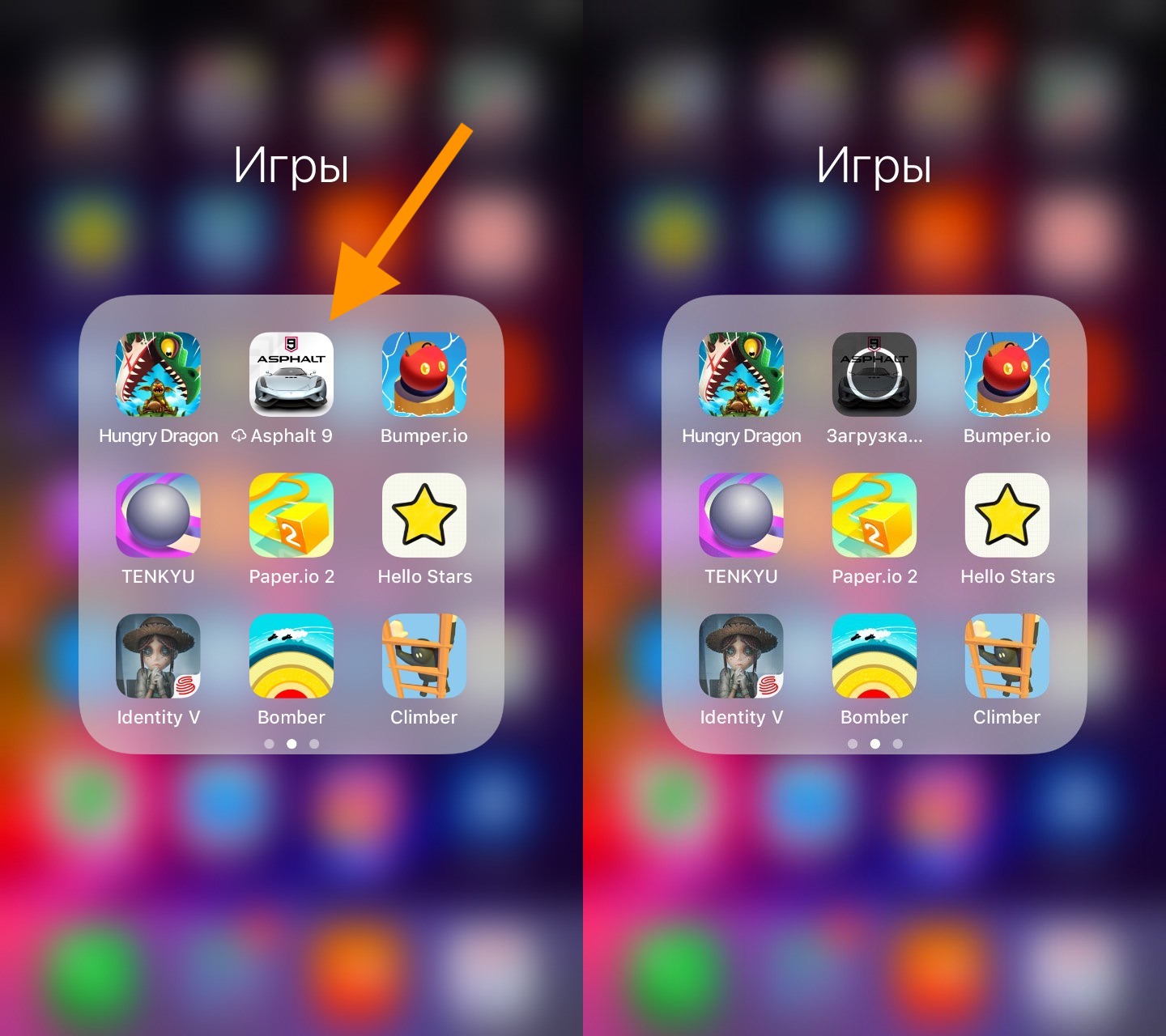
Иконка такого приложения станет серой и останется на экране «Домой». Нажав на нее, вы сможете загрузить приложение обратно. При этом все данные этого приложения не потеряются.
Чтобы сгрузить приложение:
Шаг 1. Перейдите в раздел «Основные» настроек устройства.
Шаг 2. Выберите пункт «Хранилище iPhone» и определитесь с приложением, которое необходимо сгрузить.
Шаг 3. Перейдите в меню приложения и воспользуйтесь возможностью «Сгрузить программу».
Обратите внимание, что вам необязательно проводить эту процедуру вручную. Ваш iPhone может автоматически сгружать приложения, которые вы редко используете, в случае нехватки памяти. Чтобы это происходило, перейдите в «Настройки» > «iTunes Store и App Store» и активируйте «Сгружать неиспользуемые».
Использовать рекомендации в настройках устройства

В разделе «Настройки» > «Основные» > «Хранилище iPhone» находятся советы iOS, которые могут помочь освободить место. Расскажем о некоторых из них.
Медиатека iCloud. iOS 11 покажет количество памяти, которое вы сможете освободить, если воспользуетесь этой возможностью. Устройство переместит ваши фото и видео в iCloud. Доступ к ним с устройства останется, но они не будут занимать на нем место.
Недавно удалённые фотографии. Все удаленные фотографии попадают в специальный альбом, в котором хранятся 30 дней, после чего автоматически удаляются окончательно. Чтобы очистить память сразу, вы можете очистить его вручную и не ждать 30 дней.
Вложения iMessage. С помощью этой возможности вы увидите список больших прикреплённых файлов, а также диалогов, которые занимают слишком много памяти. Вы сможете удалить ненужные после просмотра.
Секции музыки, видео и фото. С помощью этих пунктов меню можно удалить фото, видео и музыку, которые занимают слишком много места.
В этом же меню будут появляться и другие рекомендации, которые iOS 11 будет подбирать интеллектуальным способом. Здесь же наглядно показано, сколько памяти занимают разные виды контента на вашем устройстве.
Ограничить объем загрузок для Apple Music

Возможность автоматической загрузки на устройство музыкальных записей, которые добавляются в медиатеку, а также оптимизация аудиохранилища появились не в iOS 11. Но эти функции остаются актуальными и с установкой новой версии операционной системы.
Шаг 1. Перейдите в раздел «Музыка» в настройках устройства.
Шаг 2. Зайдите в меню «Оптимизация хранилища».
Шаг 3. Выберите минимальный объем памяти, который будет занимать музыка на устройстве.
Когда количество загруженной музыки превысит заданный объем, а на устройстве будет не хватать места, iOS автоматически удалит часть музыки, которую вы слушаете реже всего.
Удалить неактуальные вложения iMessage

iOS 11 упрощает работу с памятью, которую занимают диалоги и вложения в iMessage. После обновления операционной системы вы сможете очень гибко контролировать емкие цепочки сообщений и файлы, удаляя старые и бесполезные.
Шаг 1. Перейдите в раздел «Основные» настроек устройства.
Шаг 2. Выберите пункт «Хранилище iPhone» и зайдите в меню «Сообщения».
Шаг 3. Удалите неиспользуемые данные в одном из меню: «Разговоры», «Фото», «Видео», «GIF и стикеры», «Другое».
Guide-Apple
Сгрузить программу/Сгружать неиспользуемые на iPhone — что это означает?
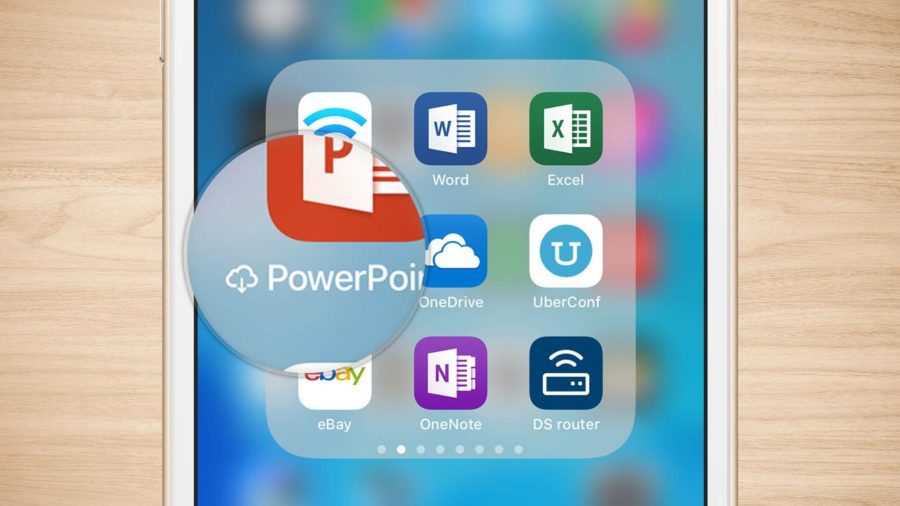
Давайте представим себе ситуацию, что на вашем iPhone постоянно заканчивается место и вы уже прям не знаете, что можно удалить и как очистить память.
Apple заботится о своих пользователях и постоянно добавляет весьма удобные фичи. Одними из них являются функции «Сгрузить программу» и «Сгружать неиспользуемые».
Сегодня мы поговорим о том, что же это означает, как они работают и самое главное — как включить или выключить их при необходимости.
Что значит «Сгружать неиспользуемые программы» в iPhone?
Допустим вы очень активный юзер программ и игр. Их просто море на вашем «Айфоне» и из-за этого частенько встречаетесь с проблемой нехватки памяти на устройстве.
Чтобы немного облегчить вам жизнь и освободить память, есть функция «Сгружать неиспользуемые». Если вы её активируете, то все редко используемые программы и игры будут автоматически выгружены в iCloud.
Таким образом, физически они не находится на вашем устройстве. Но если будет необходимость восстановить одну из них, со всеми данными и прогрессом, то вы сможете сделать это в любую секунду (последний пункт статьи).
Ярлыки на рабочем столе кстати тоже остаются, просто возле них появляется маленькое облачко, что и означает нахождение всех данных программы/игры в облаке.
Как отключить/включить «Сгружать неиспользуемые программы» на iPhone?
Активировать функцию можно за считанные секунды. Для этого, просто следуем таким шагам:
- заходим в Настройки;
- листаем немного вниз и ищем пункт iTunes Store и App Store;
- активируем пункт Сгружать неиспользуемые, чтобы ползунок стал зеленого цвета.
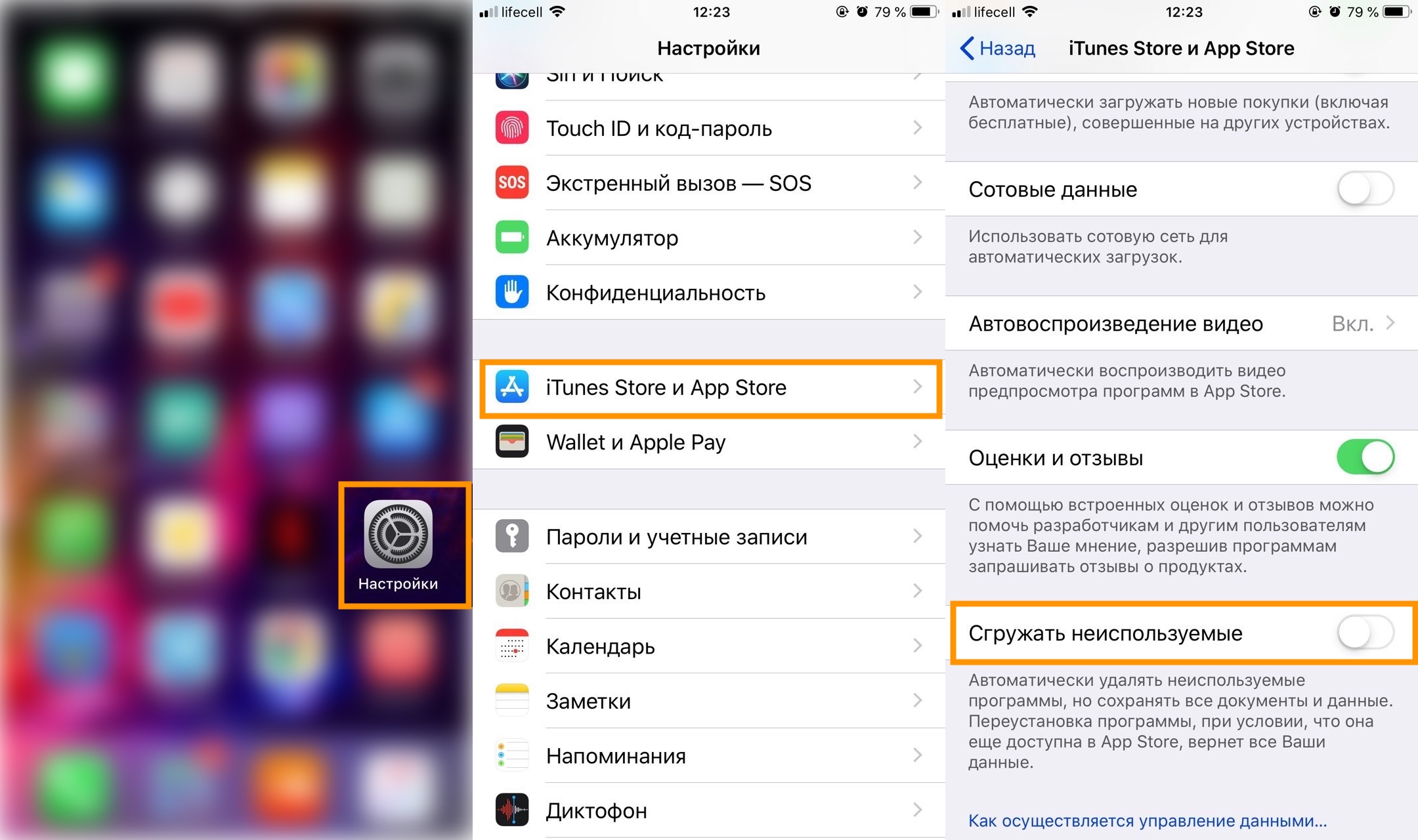
Настройки — iTunes Store и App Store — Сгружать неиспользуемые
Данная опция будет очень удобна, если у вас очень много приложений на смартфоне. Если вы любите более гибкий выбор или программ не так уж много, то следующий вариант для вас.
Что значит «Сгрузить программу» в iPhone?
Суть функции «Сгрузить программу» очень похожа на прошлый вариант. Отличие заключается в том, что вы выбираете вручную одно приложение и выгружаете его в облако.
Точно также, в любой момент его можно будет восстановить со всеми данными. Это не полное удаление, а просто экономия места на вашем устройстве.
Также стоит упомянуть, что эта фича не выгружает абсолютно все неиспользуемые программы автоматически. Здесь более гибкие настройки и всё зависит от вашего выбора.
Как включить/отключить «Сгрузить программу» в iPhone?
Несмотря на то, что функции очень похожи, местонахождение пунктов в настройках совершенно разные. Поэтому, вот инструкция:
- опять открываем Настройки;
- находим Основные и выбираем Хранилище iPhone;
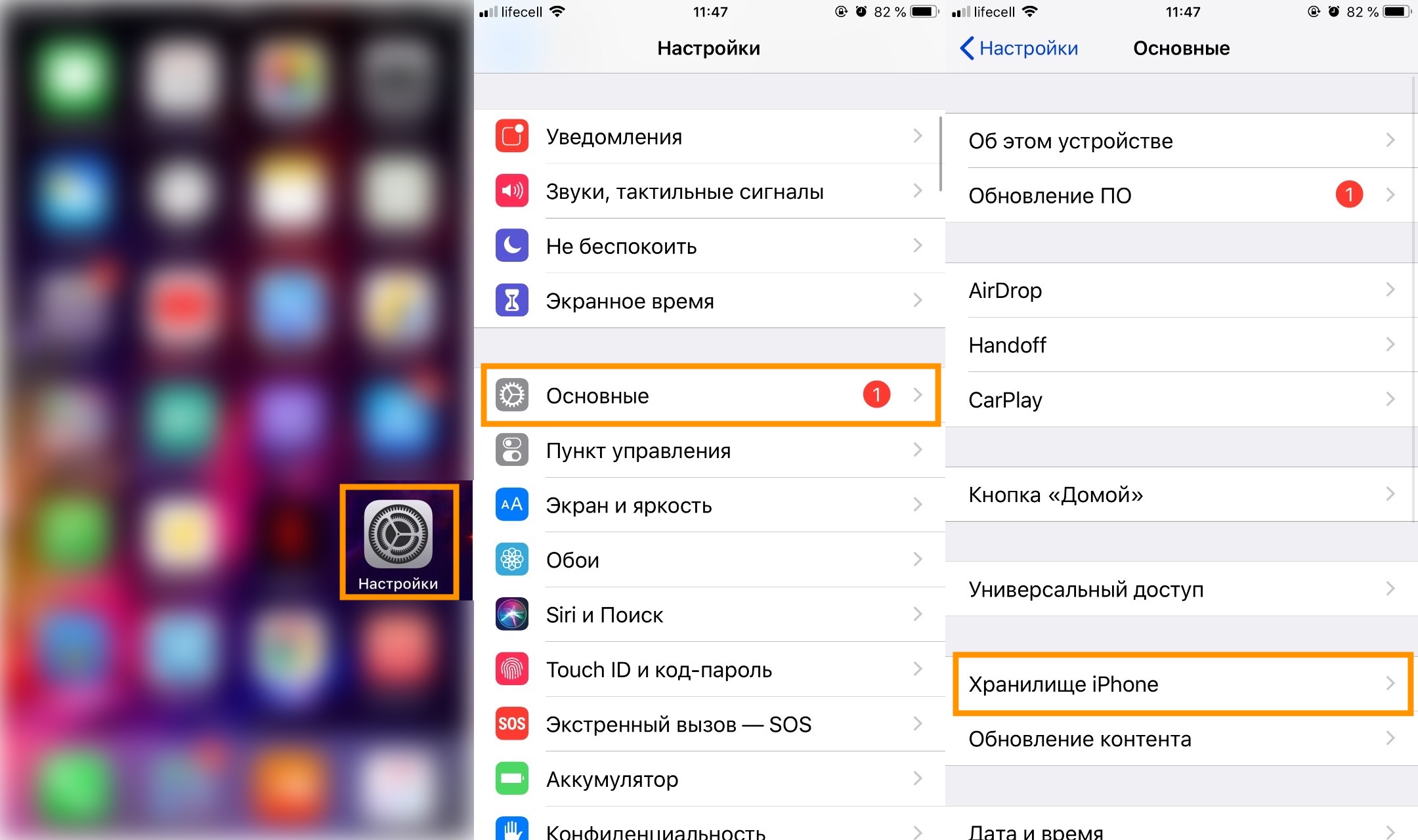
Настройки — Основные — Хранилище iPhone
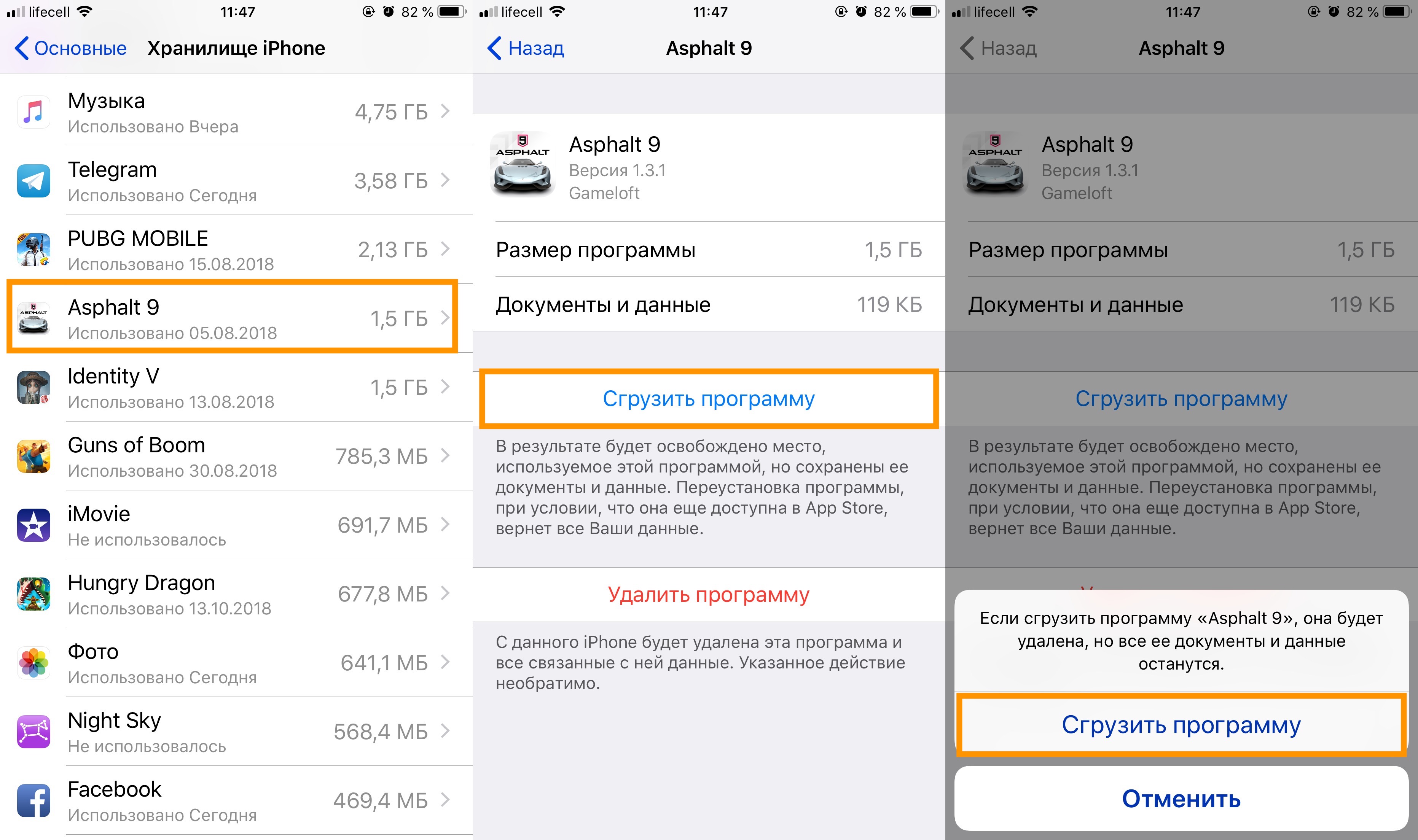
Программа — Сгрузить программу — Сгрузить программу
Всё готово и теперь, как я уже говорил, ярлык на рабочем столе остается, но с маленьким облачком. Что собственно и означает нахождение данных игры в облаке.
Как вернуть сгруженную программу в iPhone?
Всё это конечно очень круто и полезно, но рано или поздно вам может понадобится одна из программ и наверняка вам нужно знать, как можно вернуть сгруженное приложение обратно в Айфон.
Давайте разбираться, ведь есть два варианта, как это реализовать:
-
просто находим ярлык программы и нажимаем на него, после чего начнется загрузка;
Нажатие на ярлык
После полного восстановления игры, вы можете запускать её и всё будет как прежде. Весь игровой процесс и прочие моменты будут сохранены.
Как вручную сгружать неиспользуемые приложения на iPhone и iPad
Нужно освободить память на своём устройстве с iOS? В таком случае мы настоятельно рекомендуем сгрузить приложения, которые вы используете редко или не используете вообще. Этот процесс удаляет само приложение с устройства, но при этом сохраняет все его настройки и данные.

Новинка iOS 11: сгружаемые приложения
Удаление приложения стирает всего его данные. Когда вы сгружаете приложение, его настройки и внутренние документы сохраняются на устройстве. Сгруженное приложение можно быстро установить заново, если оно всё ещё доступно в App Store.
Сгружать приложения можно только в iOS 11 и новее.
Если вы сохраняете резервные копии своего устройства вручную или через iCloud и iTunes, то будете рады узнать, что все данные сгруженных приложений тоже сохраняются в копиях. Когда вы восстановите устройство с копии, то восстановятся и данные всех сгруженных приложений.
Если после восстановления со старого устройства на новое система попросит ввести пароль от Apple ID, которым вы долго не пользовались, из копии могут восстановиться сгруженные приложения, привязанные к этому Apple ID.
Чем сгруженные приложения отличаются от удалённых
Ниже мы перечислили плюсы и минусы удалённых и сгруженных приложений.
- Сгруженные — Когда вы сгружаете приложение, память освобождается от его кода, но не от внутренних данных и документов. Иконка приложения остаётся на домашнем экране, и вы одним касанием можете полностью его восстановить. Удаление освобождает больше памяти, но стирает и все ваши данные с настройками.
- Удалённые — Удаление приложения полностью стирает его код и все данные с вашего устройства и освобождает больше памяти. Иконка исчезает с домашнего экрана, и после этого приложение можно установить заново только через App Store. Кроме того, после повторной установки вам придётся настраивать приложение заново.
Главное преимущество сгруженных приложений в том, что вам не придётся тратить время на повторную настройку, если вы решите восстановить приложение. После удаления всё нужно будет настраивать заново.
Этот факт особенно важен, если вы не пользуетесь iCloud Drive для хранения файлов и приложений.
Как вручную сгружать приложения в iOS
Процесс отличается от обычного удаления. Чтобы удалить приложение, нужно зажать его иконку на домашнем экране, а после нажать на значок «x» в углу иконки.
Чтобы сгрузить приложение, делайте следующее:
1) Зайдите в Настройки.
2) Перейдите в Основные.
3) Выберите Хранилище iPhone.
4) Выберите приложение, которое хотите сгрузить.
Примечание: Список сортируется по размеру приложений, т.е. приложения сверху занимают больше всего памяти.

5) Нажмите Сгрузить программу.
6) Нажмите Сгрузить программу ещё раз на всплывшем окне, чтобы подтвердить своё действие.

Примечание: Если под приложением указан текст Не использовалось, можете полностью его удалять, поскольку в нём нет никаких данных. Рекомендуется удалять приложения, которые не использовались последние полгода или не использовались вообще.
Как переустановить сгруженное приложение
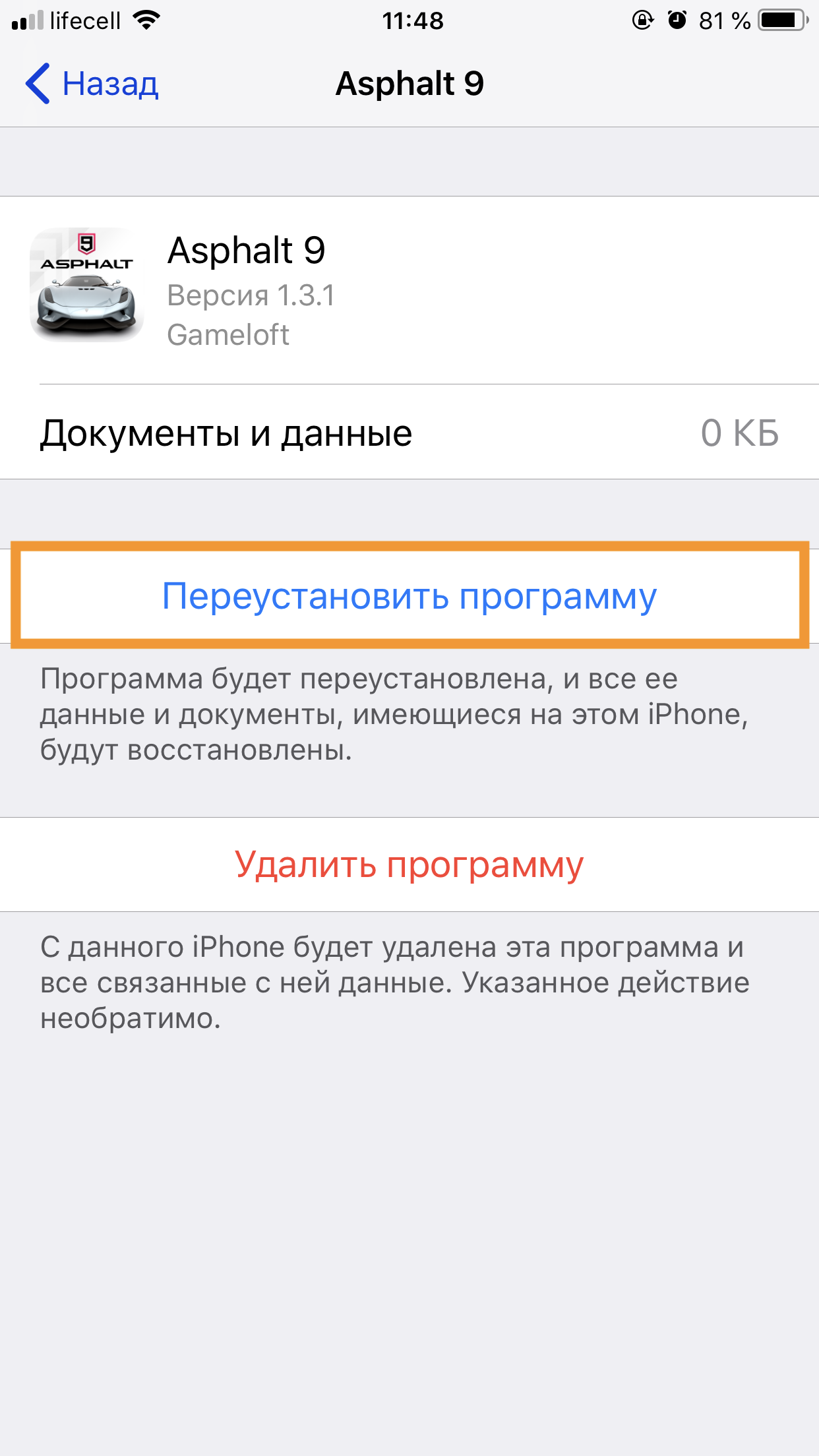
Иконки сгруженных приложений остаются на домашнем экране, так что вы можете восстановить их одним касанием. Переустановка вернёт все данные. Если приложение больше недоступно в App Store, восстановить его не получится.
Переустанавливать сгруженные приложения можно разными способами.
Способ #1: домашний экран
1) Зайдите на домашний экран.
2) Найдите иконку сгруженного приложения и нажмите на неё.

Это всё, приложение будет переустановлено.
Способ #2: поиск.
1) Откройте домашний экран.
2) Проведите по экрану вниз, чтобы открыть Поиск.
3) Начните вводить название сгруженного приложения, а затем нажмите на него в результатах поиска.
iOS автоматически переустановит сгруженное приложение и восстановит все данные.
Способ #3: настройки
1) Зайдите в Настройки.
2) Перейдите в Основные.
3) Выберите Хранилище iPhone.
4) Выберите приложение, которое хотите переустановить.

5) Нажмите Переустановить программу.
Способ #4: App Store/Siri
1) Зайдите в App Store.
2) Найдите сгруженное приложение через поиск.
3) Нажмите на значок облака рядом с этим приложением.

Примечание: Вы также можете попросить Siri скачать это приложение. Скажите: «Привет, Siri, скачай Facebook изApp Store». Если вы попросите Siri просто открыть это приложение, появится сообщение с ошибкой.
Автоматически сгружать приложения
В iOS также есть возможность автоматически сгружать приложения, когда заканчивается свободная память. Чтобы активировать функцию, зайдите в Настройки → iTunes и App Store → Сгружать неиспользуемые.
Есть и другие способы экономить память устройств с iOS.

По большей степени iOS выполняет всю работу за вас в фоновом режиме.
К примеру, периодически система удаляет временные файлы, очищает кэш и другие ненужные файлы. Когда память начинает заканчиваться, удаляется кэш музыки и видео.
Ещё одна полезная новая функция iOS 11 – Рекомендации в Хранилище.

Зайдите в Настройки → Основные → Хранилище iPhone, найдите секцию «Рекомендации» и посмотрите все советы по экономии памяти на устройстве.
Чем меньше на устройстве свободной памяти, тем больше советов в секции.
Стандартные приложения Apple
Стандартные приложения нельзя сгружать, но можно удалять. Однако память в них можно освобождать через сами приложения.
К примеру, в приложении Музыка есть отдельный список всех песен, которые хранятся на устройстве локально, так что их легко удалять.
Почему размер приложений растёт?
Вы могли замечать, что свободной памяти на вашем iPhone становится всё меньше и меньше.
Это связано с тем, что со временем размер приложений увеличивается, что частично связано с ленью их разработчиков, которые не занимаются оптимизацией кода под новые функции iOS.
Кроме того, экраны смартфонов становятся большей, а вместе с ними растёт и количество пикселей в приложениях. В результате новые версии приложений содержат интерфейсы с большим разрешением и занимают больше памяти.
Заключение
Если вы собираетесь сгружать приложения, то не забывайте, что много памяти таким образом освободить не получится – все данные и настройки приложений продолжат храниться на устройстве.
Чтобы освободить больше памяти, лучше просто удалить приложение через домашний экран. Это уберёт и его иконку с экрана, и удалит все данные.
Как сгружать неиспользуемые приложения на iPhone
Когда на iPhone заканчивается память, операционная система iOS начинает предлагать пользователю устройства различные варианты действий, чтобы ее освободить. Одна из возможностей, предусмотренных в ОС, это сгрузка неиспользуемых приложений. В статье мы рассмотрим, как работает функция на смартфоне, которая сгружает неиспользуемые приложения, и как ее отключить или включить самостоятельно.
Сгружать неиспользуемые приложения в iPhone — что это значит
Опция “Сгружать неиспользуемые” на iPhone необходима, чтобы пользователь мог отдать смартфону возможность автоматически определять, какие приложения необходимо держать загруженными на устройство постоянно, а какие можно удалить. Особенность данной опции, в отличие от полного удаления приложения, заключается в том, что удаляется только сама программа. При этом документы и сохраненные в ней данные (авторизация в аккаунты, в том числе) останутся на мобильном устройстве.
Приложения, которые сгружены, отсутствуют в памяти самого телефона. Но при этом они остаются на рабочем столе. Возле их названия появляется значок с облаком, который и обозначает, что приложение фактически не установлено на телефон.
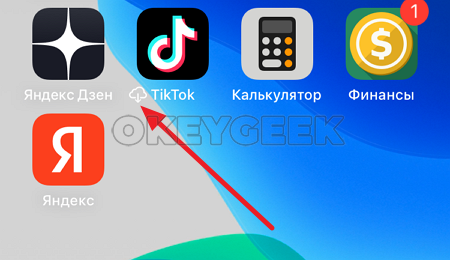
Если нажать на такое сгруженное приложение на iPhone, начнется стандартный процесс его установки.
Как сгрузить неиспользуемое приложение на iPhone вручную
Пользователь iPhone может самостоятельно определить, какие приложения он хочет сгрузить, чтобы они не занимали память на устройстве. Таким образом, например, можно быстро освободить память для временной установки определенного приложения. А после, когда будет в наличии свободное место, вернуть сгруженные программы обратно на телефон.
Чтобы сгрузить приложение на iPhone, откройте настройки и перейдите в раздел “Основные”.
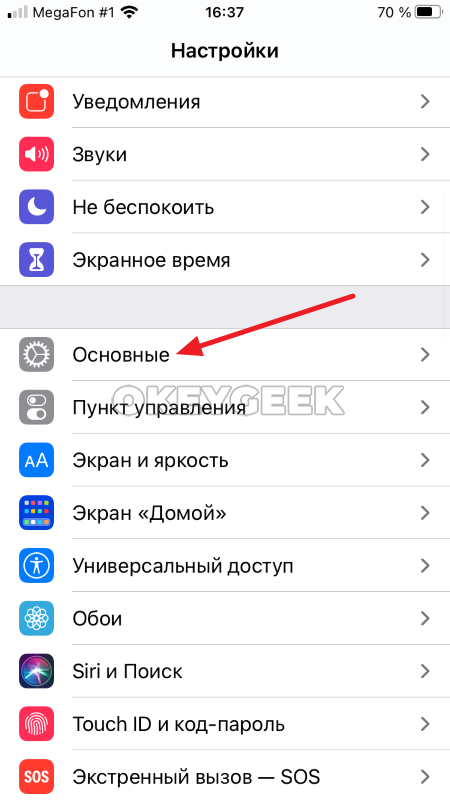
Далее выберите пункт “Хранилище iPhone”.
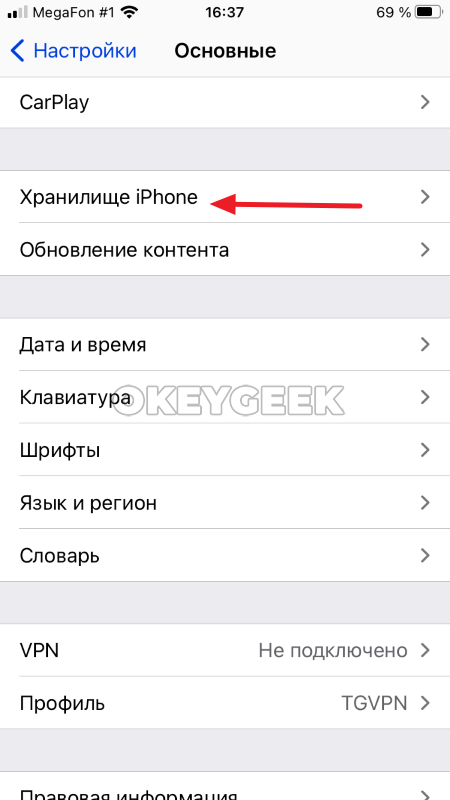
Дождитесь пока устройство проанализирует занятость памяти приложениями и другими данными. После этого выберите программу, которую нужно сгрузить.
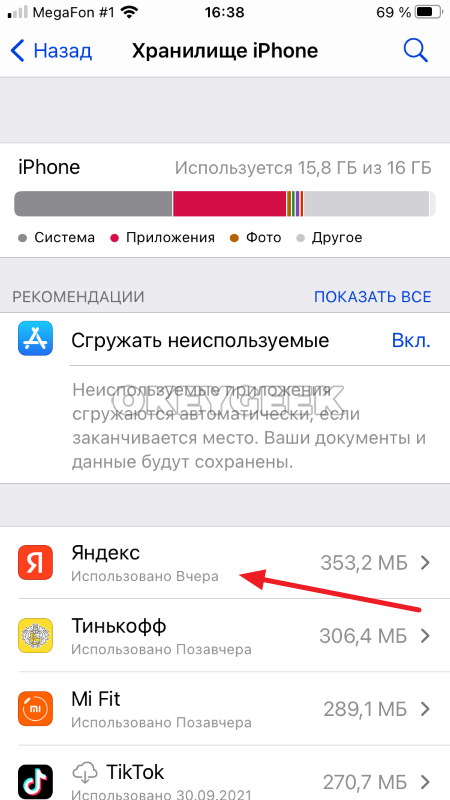
Нажмите “Сгрузить приложение”.
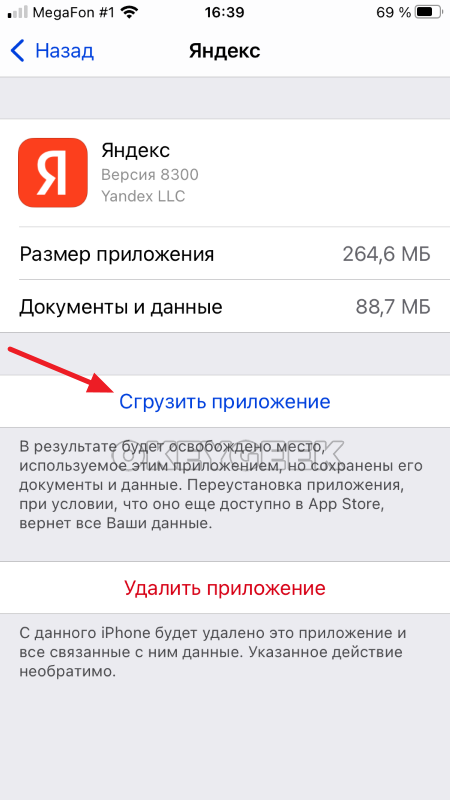
Теперь приложение сгружено из памяти iPhone, а место освободилось.
Как сделать, чтобы iPhone сам сгружал приложения
Смартфоны Apple могут самостоятельно определять, какие приложения надо сгрузить, чтобы иметь достаточное количество памяти для бесперебойной работы других приложений. Данную опцию можно активировать из раздела “Хранилище iPhone”, если на устройстве мало места. Предложение включить функцию будет отображаться в списке рекомендаций, достаточно просто нажать “Вкл.”.
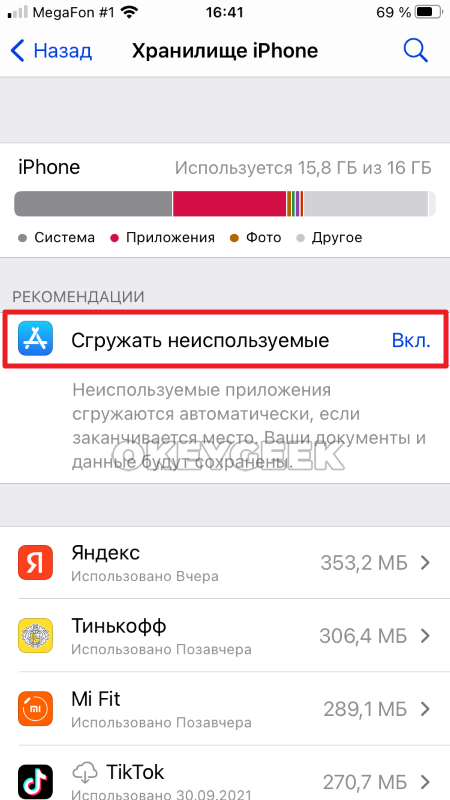
Отметим, что многие пользователи жалуются на низкую эффективность данной функции с точки зрения освобождения места на смартфоне.
Как отключить, чтобы iPhone не сгружал неиспользуемые приложения
Если необходимо отключить функция автоматической сгрузки неиспользуемых приложений, это не получится сделать в разделе “Хранилище iPhone”, где ее можно активировать. Для этого в настройках перейдите в раздел “App Store”.