DiskDigger для Windows
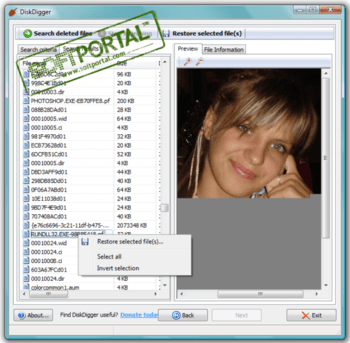
DiskDigger — удобная утилита не требующая установки, с помощью которой можно восстановить случайно удаленные фотографии, видео, музыку, документы и другие файлы с любого носителя.
Программа может сканировать даже поврежденные или плохо отформатированные диски, а также пригодится для восстановления поврежденных файлов и папок в результате вирусной атаки. Может работать со всеми типами внешних и внутренних жестких дисков, USB-накопителями, картами памяти SD, CompactFlash и Memory Stick, а также поддерживает файловые системы FAT12, FAT16, FAT32, exFAT и NTFS.
Recuva — мощная утилита для восстановления данных, которые были удалены на жестких дисках и.
Macrium Reflect — шустрая программа для работы с образами жесткого диска и резервного.
R-Studio — мощное приложение, позволяющее восстановить поврежденную или удаленную информацию.
R.saver – бесплатная программа для восстановления данных с различных версий файловых систем.
HDD Regenerator — приложение для восстановления битых секторов жестких дисков, которое умеет.
Puran File Recovery — утилита для восстановления удаленных или поврежденных файлов. Программа.
Отзывы о программе DiskDigger
SKAZKA_MARIKO про DiskDigger 1.31.43.3019 [15-11-2020]
Что за враньё. В программе подвох! Незарегистрированная лицензия! И после предложения сохранения восстановленных файлов, НЕ СОХРАНЯЕТ НИЧЕГО без покупки лицензии. Т.е. требует купить ключ от лицензии, и только потом сохранит файлы. В противном случае, идёт сброс и ничего не сохраняет!! Дурилка какая-то. Зря только скачала эту программу!
3 | 6 | Ответить
Гузанов Виктор Иванович про DiskDigger 1.29.37.2963 [23-03-2020]
Интересно — некоторая доля устройств хранения данных — NAS. И корзины там нет, и эта программа такой диск, даже не смотря на то, что он в проводнике есть как логический том, не видит… — это именно не реализуемая задача: восстановить удалённый файл, или упущение софтоделов?
1 | 1 | Ответить
Владимир про DiskDigger 1.20.5.2591 [20-09-2018]
Отличная штука для иностранных разведок.
5 | 6 | Ответить
Madonna про DiskDigger 1.20.5.2591 [17-08-2018]
Пожалуйста помогите! Исчезли все фото на телефоне! у меня обычный кнопочный телефон!
6 | 18 | Ответить
Восстановление удаленных фотографий на Android в DiskDigger
Чаще всего, когда речь заходит о восстановлении данных на телефоне или планшете, требуется восстановить фотографии из внутренней памяти Android. Ранее на сайте рассматривалось несколько способов восстановления данных из внутренней памяти Android (см. Восстановление данных на Android), но большинство из них предполагают запуск программы на компьютере, подключение устройства и последующий процесс восстановления.
Приложение DiskDigger Photo Recovery на русском языке, о котором пойдет речь в этом обзоре, работает на самом телефоне и планшете, в том числе без root, и доступно бесплатно в Play Маркет. Единственное ограничение — приложение позволяет восстановить только удаленные фотографии с Android устройства, а не какие-либо другие файлы (существует также платная Pro версия — DiskDigger Pro File Recovery, позволяющая восстановить и другие типы файлов). Также может быть полезной более подробная инструкция: Как восстановить удаленные фотографии на Android.
Использование Android-приложения DiskDigger Photo Recovery для восстановления данных
Работать с DiskDigger сможет любой начинающий пользователь, каких-то особых нюансов в приложении нет.
В случае, если на вашем устройстве нет root-доступа, порядок действий будет следующим:
- Запустите приложение и нажмите «Начать простой поиск изображений».
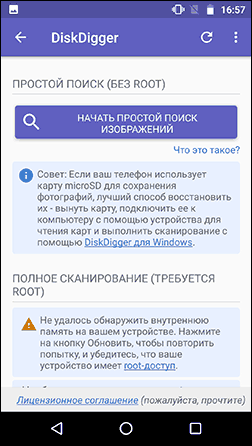
- Подождите некоторое время и отметьте те фотографии, которые требуется восстановить.

- Выберите, куда сохранить файлы. Рекомендуется сохранить не на то же устройство, с которого производится восстановление (чтобы сохраняемые восстановленные данные не записались поверх тех мест в памяти, откуда они были восстановлены — это может повлечь ошибки процесса восстановления).

При восстановлении на само Android устройство также потребуется выбрать папку, в которую следует сохранить данные.
На этом процесс восстановления завершен: в моем тесте приложение нашло несколько давно удаленных изображений, но учитывая, что у меня телефон был недавно сброшен на заводские настройки (обычно после сброса данные из внутренней памяти восстановить нельзя), в вашем случае может найти куда больше.
При необходимости в настройках приложения вы можете задать следующие параметры

- Минимальный размер файлов, которые требуется искать
- Дату файлов (начальную и конечную), которые нужно найти для восстановления
Если же на вашем Android телефоне или планшете есть root доступ, вы можете использовать полное сканирование в DiskDigger и, с большой вероятностью, результат восстановления фотографий окажется лучше, чем в случае без root (за счет полного доступа приложения к файловой системе Android).
Восстановление фото из внутренней памяти Android в DiskDigger Photo Recovery — видео инструкция
Приложение полностью бесплатное и, по отзывам, достаточно эффективное, рекомендую попробовать при необходимости. Скачать приложение DiskDigger можно из магазина Play Маркет.
DiskDigger: обзор программы для восстановления
/>Илья – главный редактор сайта softdroid.net. Является автором нескольких сотен руководств и статей по настройке Android. Около 15 лет занимается ремонтом техники и решением технических проблем iOS и Android. Имел дело практически со всеми более-менее популярными марками мобильных смартфонов и планшетов Samsung, HTC, Xiaomi и др. Для тестирования используется iPhone 12 и Samsung Galaxy S21 с последней версией прошивки.
Ключевые возможности программы DiskDigger, полезные при восстановлении
Утилита DiskDigger способна “откопать” стертые файлы большинства типов медиа на компьютере: жесткие диски, USB-флешки, карты памяти, cd/dvd, даже флоппи-диски. Восстановление производится с помощью специального мастера, который настраивается достаточно просто. На последнем этапе программа сканирует диски на наличие удаленных файлов и приступает к процессу восстановления и сохранения данных на флеш-накопитель.
Инструкция по использованию:
Главные функции программы:
- Восстанавливает удаленные файлы на разделах следующих типов: FAT (FAT12/16/32), NTFS и exFAT
- Работает с любыми типами стертых и уничтоженных данных, информации
- Позволяет фильтровать и сортировать данные по имени и размеру, дате, каталогу
Имеется два типа операций, которые можно выбирать каждый раз при сканировании диска. Они называются “dig deep” (копать глубоко) и “dig deeper” (копать глубже). Как понятно из названия, от выбора зависит глубина сканирования устройства программой Disk Digger.
Благодаря DiskDigger Pro, вы можете качественно восстановить удаленные файлы, в среде FAT (FAT12, FAT16, FAT32), NTFS и на разделах exFAT — в данном случае, поддерживается полный спектр файловых систем для различных ОС. Работает утилита практически с любыми типами данных, фильтруя файлы для восстановления по названию и размеру, сортирует их по размеру, дате, имени и проч. Сканирует поверхность всего диска на предмет определенных файловых форматов. Поэтому можно сказать, что Disk Digger — пусть и небольшая, но по функциональности не такая уж и скромная программа.
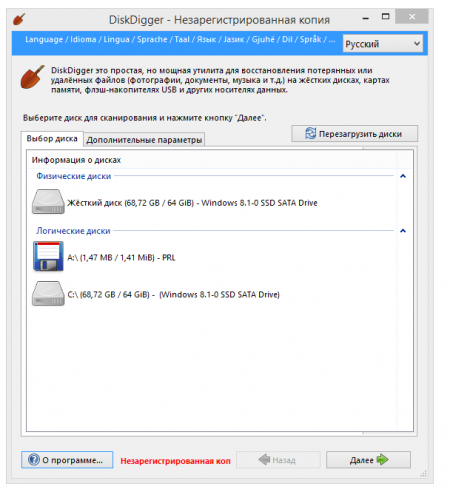
Восстановить удаленные файлы на флешке в приложении DiskDigger pro проще простого
Функции в программе DiskDigger Pro, связанные с восстановлением флешки
- Работает эта программа для восстановления файлов, удаленных с flash-памяти с ОС Windows 7, Windows Vista и Windows XP, включая 32-битные и 64-битные редакции. Помимо того, работает с Linux
- Просмотр восстанавливаемой информации в виде эскизов, древа файлов
- Эскизы отображают превью файлов изображений, арта из MP3 или WMA файлов, иконки исполнимых файлов с флешки и проч.
- При выборе восстановления удаленные файлы с флешки, появится полный предосмотр файла. Что касается файлов изображений, доступна картинка плюс увеличение и обрезка. Для файлов документов, будет показан текст. И при работе с аудио, конечно, можно прослушать звук.
- При просмотре JPG и TIFF, будет доступна информация EXIF (модель камеры, дата снимка и проч.) Сканирование образов виртуальных дисков VHD (Microsoft Virtual Hard Disk) и VDI (VirtualBox disk image), флеш-брелоков
При глубоком сканировании, у программы для восстановления удаленных файлов с флешки есть возможность выбрать участок диска для применения данной операции. Во время предосмотра, опционально показываются первые 4 тыс. байт информации из hex-данных файла.
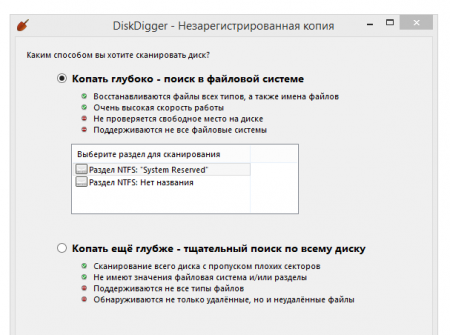
Выбор глубины файлового сканирования при восстановлении удаленных файлов с флешки
Как работает программа DiskDigger
C некоторыми программными функциями мы разобрались, теперь давайте рассмотрим те особенности приложения Digger’а, которых нет в других подобных программах для реанимирования диска. Следует полагать, вы уже скачали diskdigger pro и запустили программу, чтобы перейти к дальнейшему обзору функционала.
Режим сканирования Digging deep
В этом режиме можно возвратить файлы на ваш диск. Программа сканирует файловую систему и ищет пометки: при удалении файлов система могла их пометить “можно удалять”, таким образом, ничто не мешало их перезаписать заново. Впрочем, если вам повезет, то вы еще успеете “выкопать” драгоценную удаленную информацию.
Тем не менее, этот процесс предусматривает некоторые ограничения. DiskDigger способен распознать файловую систему и действовать в соответствии с ее особенностями. При этом, он поддерживает следующие системы:
- FAT — используется на дисках, большинстве накопителей usb и карт памяти до 4 Гб, старых жестких дисках (FAT16)
- FAT32 – также используется на старых жестких дисках и большинстве флеш-брелоков, карточках памяти с 4 Гб на борту и больше.
- NTFS — популярная система на новых жестких дисках
- exFAT – задействована на современных HDD и флешках, usb-дисках.
К счастью, список выше покрывает потребности большинства пользователей ПК, так что в дальнейшем инструкция будет эффективна для всех читателей.
Поэтому главное правило: процесс восстановление эффективен только в тех случаях, если файлы были удалены недавно. Или, более точно: вероятность успешного восстановления пропорциональна времени, прошедшему после его стирания.
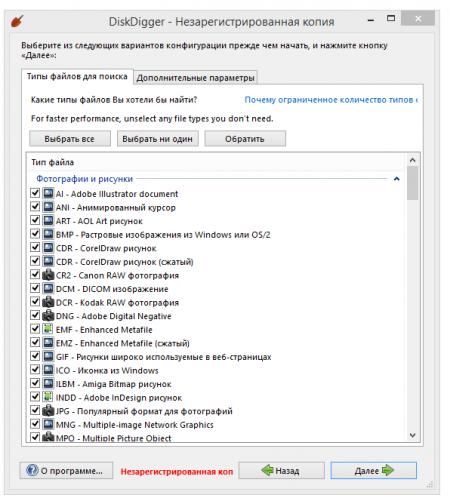
Определение типов файлов, удаленных с флэшки, для дальнейшего их поиска
Режим Digging deeper
Этот режим делает процесс восстановления удаленных файлов с флешки гораздо более эффективным благодаря тому, что он независим от файловой системы. Это значит, что программа физически сканирует диск, каждый его сектор, в поисках известных файловых форматов.
Этот режим восстановления флешки имеет как свои достоинства, так и недостатки. Главный “плюс” – независимость от файловой системы, в которой разбит диск. Посему, это может быть и FAT, и NTFS, и HFS, и ext2, и проч и проч., что неважно. DiskDigger сканирует слои глубже файловой системы, что дает ему особое преимущество как то возможность сканирования любого свободного файлового пространства вне файловой системы, которое в режиме dig deep попросту недоступно.
Что до недостатков, то для digging deeper – это длительное время сканирования, требуемое для полного прохождения процесса. Если вы сканируете карту памяти или флешку, это еще не будет заметно, однако при сканировании целого жесткого диска, операция может затянуться на несколько часов. Конечно же, все это весьма относительно и зависит только от ценности файлов, которые вы пытаетесь реанимировать.
Еще один недостаток этого метода – ограниченный набор файловых типов, подвластных восстановлению. Поскольку неизвестно, что за файловая система сканируется в текущий момент, данные будут восстановлены побайтово, без определения файлового формата. Это же означает ,что DiskDigger не заботит структура типов файлов, и поиск файловых шаблонов будет отличаться для каждого из форматов. К счастью, DiskDigger поддерживает достаточно широкий перечень форматов, в большинстве случаев подходящих под задачи большинства пользователей.
Последний недостаток этого подхода – невозможность восстановления файлов после дефрагментации файловой системы. Поскольку ее тип не определен, DiskDigger не сможет достать важную для восстановления информацию, а только воссоздаст первый фрагмент стертого файла флеш-карты. Большинство файлов, впрочем, и содержат только один фрагмент, но в некоторых случаях, файловая система выберет разделение файла на два или более фрагментов. Главное правило здесь такое: чем больше файл, тем вероятнее, что он был дефраментирован.
В этом коротеньком руководстве я расскажу о программе для восстановления данных с флешки, DiskDigger Pro, которую можно использовать для сканирования и дальнейшего сохранения файлов с flash, sd карты и других носителей.
На самом деле, далеко не любая программа для восстановления данных может использоваться для работы с флешкой. Это связано с тем, что usb-flash не всегда определяется через usb-порт компьютера. Кроме того, многие программы попросту не поддерживают ту или иную модель флеш-накопителя, поэтому восстановление данных не представляется возможным. Pro-версия DiskDigger является исключением.
В том случае, если вы удалили одну или несколько фотографий с карты памяти / флешки, или же случайно отформатировали карту, DiskDigger поможет возвратить большинство – если не все – фотографии, которые вы потеряли.
Приступая к восстановлению фото
Перед началом работы с программой, убедитесь, что вы извлекли карту из камеры и не записали на нее больше фото до того момента, пока не закончите с восстановлением фото. Это очень важно, поскольку любая активность на флешке должна быть приостановлена. Если в область, где содержатся удаленные файлы, будут записаны новые данные, вероятность восстановления данных с флешки существенно уменьшится.
Извлеките карту памяти из камеры, вставьте ее в слот карты памяти на компьютере. Если же у вас такого слота нет, вы можете вставить карту в usb кард-ридер, и затем присоединить его через USB к ПК. Флешки некоторых камер подключаются напрямую к компьютеру, через кабель. Однако при этом не все данные оттуда может быть доступны для утилиты DiskDigger PRO. Поэтому предпочтительно, если вы все же достанете карту памяти и вставите ее в комп, как уже и было сказано выше. Все, на этом подготовительные работы закончились, и мы приступаем к освоению программы DiskDigger, желательно иметь дистрибутив на русском языке и pro-версию.
Запуск DiskDigger, выбор метода восстановления данных с флешки
После вставки карты памяти, вы можете запустить DiskDigger, где вы увидите карту в списке доступных для сканирования устройств. Затем нажмите на “Next.”
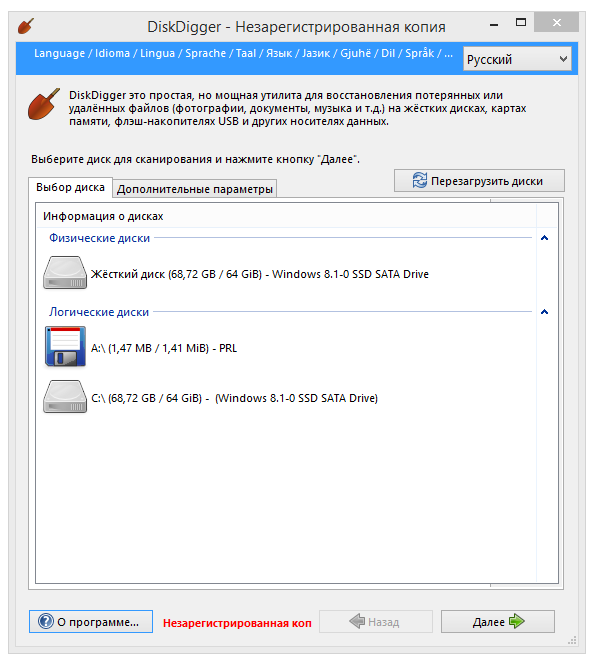
Интерфейс программы: выбор источника восстановления данных
DiskDigger – чем уникальна эта программа для восстановления данных с флешки – позволит выбрать между режимами “dig deep” и “dig deeper”. Все зависит от индивидуальной ситуации, и выбор повлияет на конечный результат. В случае восстановления фото, метод dig deeper даст наилучший результат, поэтому давайте остановимся на нем.
Программа позволит выбрать типы файлов для восстановления. По умолчанию, все файловые типы включены, включая фото, поэтому просто нажимаем “Next.”
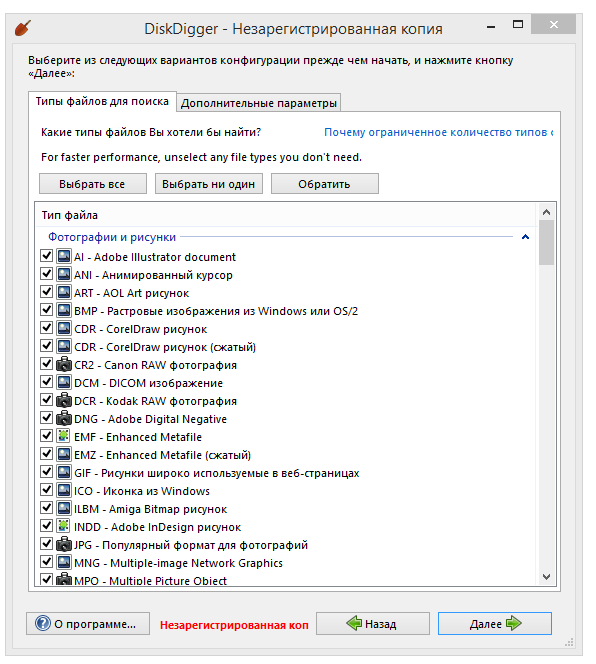
Выбор типов файлов, восстанавливаемых с флешки
Просмотр удаленных фотографий – результатов сканирования программой Disk Digger
Программа для восстановления данных Disk Digger приступит к поиску данных и сканированию карты памяти либо флешки. Как только он начнет находить фото, вы их увидите в списке слева. Нажав на найденное фото, можно увидеть ее предосмотр в правой части окна. Также, вы можете переключиться между отображением в виде списка или эскизов. Все это можно делать параллельно с процессом поиска фотографий.
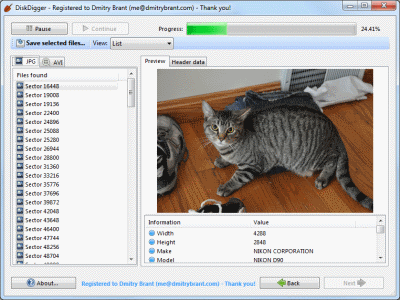
DiskDigger: процесс восстановления
Спустя некоторое время, сканирование данных на флешке прекратится. На этом этапе, вам нужно выбрать фото, которые вы желаете сохранить с карты памяти на другой носитель информации.
В данном случае, все интуитивно просто, и работать с программой можно по аналогии с Проводником: выделять и перетаскивать файлы, множественное выделение и сохранение удаленных файлов доступно при нажатии ctrl или shift, и проч. и проч.
Сохранение фото с флешки на источнике
Когда файлы будут выбраны, просто нажмите на кнопку “Save Selected Files” (Сохранить выбранные файлы) вверху. Для удобства, легко создать новую папку на рабочем столе и сохранить найденные фото туда.
Примечание: не сохраняйте восстанавливаемые фото на тот же источник (флешку, usb-накопитель), с которым вы работаете в этот момент!
DiskDigger rus приступит к сохранению файлов с карты памяти (флешки) в указанный файловый источник.
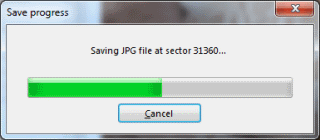
Процесс сохранения файлов в DiskDigger
Когда сохранение окончится, можно закрыть программу, перейти в папку с ранее удаленными на флешке фото и смотреть на восстановленные данные и радоваться возвращенным к жизни данным.
Скачать программу для восстановления удаленных файлов Diskdigger вы можете по ссылке ниже:
How DiskDigger works || DiskDigger Pro

Unexpectedly, anyone lost his/her files from Android phone or PC etc then immediately they might get a doubt how to recover deleted files from external hard drive?. In this case, everyone follows a different procedure. But choosing the right tool will certainly recover the lost files. Anyhow, I hope you’re the luckiest person for choosing our platform to get back your deleted files and surely this article will help you a lot. Simply go through DiskDigger Pro.
What is DiskDigger? And How DiskDigger works?
DiskDigger is a free data recovery software which helps to recover lost files, photos from your memory card and or internal memory without rooting process.
How DiskDigger Works?
DiskDigger has two methods which you have to choose every time while scanning a disk. These methods are named as “dig deep” and “dig deeper“.
Digging Deep:
The “Dig Deep” advice DiskDigger “undelete” files from the file system on your disk. Suppose, under many file system, when you delete a file, it doesn’t get wiped from the disk. However, the file system will simply mark the deleted file and will not display you the file when you browse the contents of the disk. DiskDigger scans the file system for deleted files, display them to you, and allow you to bring them back as normal files again.
To implement this process we have several limitations. First step1: Diskdigger has to be “aware” of which type of file system present in the disk. To get knowledge of those files follows the below steps.
FAT — Used on floppy disks (FAT12), most USB flash drives and memory cards under 4 gigabytes, and older hard disks (FAT16).
FAT32 — Used on slightly older hard disks and most USB flash drives and memory cards with 4 gigabytes or greater.
NTFS — Used on most modern hard disks.
exFAT — Used on some modern hard disks and high-capacity memory cards and USB drives.
Luckily, the above list of file systems covers the wide majority of the world’s users, so this limitation is trivial compared to the next one.
After a file deleted, the file system is completely free to overwrite the contents of the deleted file with new data. From the perspective of the file system, the deleted file is currently as good as free space, prepared for the taking. The following file that is saved by the file system may simply be written on top of the deleted one. If it happens, the deleted record will really be lost forever.
So, the rule would be like this: The undelete procedure is effective only for the file that has been removed very recently. Or on the other hand, more exactly: The likelihood of effectively retrieving a file is inversely corresponding to the amount of time passed in the wake of deleting it.