Guide-Apple
Как вставить симку в iPhone 11, iPhone 11 Pro и iPhone 11 Pro Max?
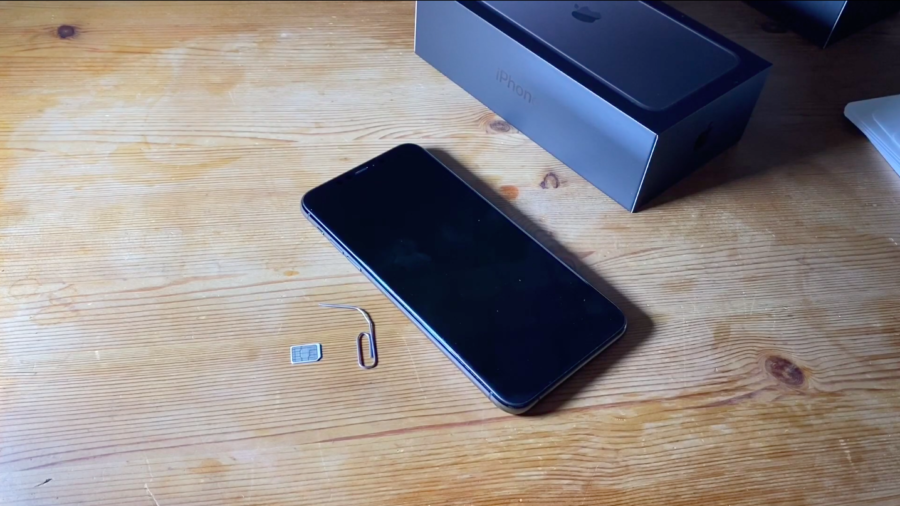
Когда вы только покупаете новенький iPhone 11, iPhone 11 Pro или iPhone 11 Pro Max, вы сразу же хотите вставить свою сим-карту в смартфон.
Этот процесс займет не очень много времени и сейчас я расскажу, как всё происходит.
Как вставить сим-карту в iPhone 11, iPhone 11 Pro и iPhone 11 Pro Max?
Прежде чем перейти к самой сути, хочется сказать пару моментов. Во-первых, если вы покупаете официальный Айфон или модель из Европы, США, то можно будет вставить лишь одну физическую симку.
То есть, девайсы якобы на две sim-карты, но одна из них встроена прямо в устройство и называется она eSIM. Технология в России не поддерживается, к сожалению.
Во-вторых, абсолютно все три новые модели существуют с двумя физическими симками, но только для Китая. Подробнее читаем здесь — Сколько сим-карт в iPhone 11, iPhone 11 Pro и iPhone 11 Pro Max?.
Всю необходимую информацию сказал и теперь можно переходить к смене симки:
- достаем скрепку, которая находится в конверте (если нет, можно использовать кнопку или иголку);
- находим справа слот для сим-карт и вставляет скрепку в отверстие;
- теперь, кладём симку правильным образом (чипом вверх) и вставляем слот обратно.
Открывание слота для СИМ-карты
Вот по сути и всё, абсолютно ничего не поменялось с прошлых iPhone Xs и iPhone X. Схема абсолютно одинаковая.
Sorry, you have been blocked
This website is using a security service to protect itself from online attacks. The action you just performed triggered the security solution. There are several actions that could trigger this block including submitting a certain word or phrase, a SQL command or malformed data.
What can I do to resolve this?
You can email the site owner to let them know you were blocked. Please include what you were doing when this page came up and the Cloudflare Ray ID found at the bottom of this page.
Cloudflare Ray ID: 80374599fb2d0558 • Your IP: Click to reveal 178.175.133.149 • Performance & security by Cloudflare
Как вставить вторую симку в айфон 11: пошаговая инструкция
iPhone 11 – это мощный смартфон, который позволяет использовать две SIM-карты одновременно. Установка второй сим-карты позволяет быть доступным на двух номерах одновременно или использовать разные тарифы для разных нужд.
Важно отметить, что iPhone 11 поддерживает использование одной физической SIM-карты и одной электронной SIM-карты (eSIM). Если у вас есть подписка на eSIM, вы сможете легко активировать ее на своем устройстве, следуя инструкциям оператора связи.
Вставка второй SIM-карты в iPhone 11 происходит следующим образом:
- Используйте сим-открытку или иголку, чтобы разблокировать лоток для сим-карт на боковой стороне iPhone.
- Поместите лоток для сим-карт в гнездо и аккуратно вытащите его из устройства.
- Вставьте вторую SIM-карту в открытый лоток так, чтобы контакты совпадали и сим-карта была правильно направлена. Затем аккуратно вставьте лоток с обеими сим-картами обратно в iPhone.
- После этого устройство автоматически распознает вторую сим-карту, и вам будет предоставлена возможность настроить ее параметры.
Теперь вы можете наслаждаться использованием двух SIM-карт на вашем iPhone 11 и всеми преимуществами, которые это предоставляет.
Проверка совместимости
Перед тем как вставить вторую симку в айфон 11, необходимо убедиться в совместимости устройства с двумя сим-картами.
В айфоне 11 доступна функция Dual SIM, которая позволяет использовать две сим-карты одновременно. Одна из сим-карт может быть физической, а другая – электронной, они работают в разных режимах и выполняют разные функции.
Чтобы удостовериться, что ваш айфон 11 поддерживает функцию Dual SIM, можно проверить это в настройках устройства. Зайдите в меню «Настройки», затем выберите раздел «Сотовая связь». Если в списке есть пункт «Dual SIM, Dual Standby», значит ваш айфон 11 совместим с двумя сим-картами.
Если в списке отсутствует пункт «Dual SIM, Dual Standby», значит ваш айфон 11 не поддерживает функцию Dual SIM и вторую сим-карту вставить невозможно. В этом случае вам придется использовать только одну сим-карту.
Откройте лоток для сим-карт
Вставка второй сим-карты в iPhone 11 может показаться сложной задачей, но на самом деле это довольно просто. Прежде всего, вам потребуется открыть лоток для сим-карт. Лоток находится на правой стороне устройства.
Для открытия лотка вам понадобится штифт или специальный инструмент, поставляемый в комплекте с вашим iPhone. Если у вас нет инструмента, вы можете использовать обычную булавку или скрепку.
У вас должен быть плотный и прочный предмет для вставки в отверстие на лотке. Вставьте инструмент в отверстие и надавите немного, чтобы лоток вышел из корпуса устройства.
Когда лоток выдвинется, вы сможете увидеть два отделения для сим-карт. Они обозначены номерами 1 и 2. Вставьте вторую сим-карту в отделение номер 2.
Убедитесь, что сим-карта вставлена правильно и плотно. Затем аккуратно вставьте лоток обратно в устройство, нажмите на него, пока он не встанет на место.
Теперь у вас есть возможность использовать две сим-карты одновременно на вашем iPhone 11. Не забудьте включить устройство и настроить настройки для второй сим-карты, если это необходимо.
Установка второй сим-карты
Вторая сим-карта позволяет использовать два номера на одном устройстве. Установка второй сим-карты в айфон 11 происходит следующим образом:
- Перед началом установки убедитесь, что ваш айфон выключен.
- С помощью встроенного инструмента, который поставляется в комплекте с айфоном, откройте слот для сим-карт на боковой стороне устройства.
- Вставьте вторую сим-карту в слот, обратив внимание на правильную ориентацию контактов.
- Плотно закройте слот для сим-карты, чтобы избежать его случайного открытия.
- Включите айфон 11 и дождитесь его полной загрузки.
- После включения устройства откройте меню «Настройки» и выберите раздел «Мобильная связь».
- В разделе «Мобильная связь» вы увидите настройки для обеих сим-карт. Настройте предпочтительные параметры для каждой сим-карты, например, выберите основную сим-карту для звонков или установите разные цвета для индикации входящих звонков.
- Теперь вы готовы использовать две сим-карты на своем айфоне 11.
Установка второй сим-карты в айфон 11 довольно проста и занимает всего несколько минут. Следуйте инструкциям и наслаждайтесь возможностью использовать два номера на одном устройстве.
Вставьте сим-карту в лоток
Для использования двух сим-карт на iPhone 11, вам понадобится вставить вторую сим-карту в специальный лоток.
1. Возьмите инструмент для извлечения сим-карты, который поставляется в комплекте с iPhone 11.
2. Откройте лоток для сим-карты, который находится на правой стороне устройства.
3. Вставьте инструмент для извлечения сим-карты в отверстие на лотке и нажмите на него, чтобы выдвинуть лоток.
4. Выньте лоток из устройства и поместите первую сим-карту в одну из его гнезд.
5. Если у вас есть вторая сим-карта, вставьте ее во второе гнездо лотка.
6. Убедитесь, что сим-карты находятся в правильном положении и легко перемещаются.
7. Вставьте лоток обратно в устройство, убедившись, что он входит плотно и безупречно.
Теперь вы можете использовать две сим-карты на своем iPhone 11 и настраивать их на свое усмотрение.
Верните лоток на место
После того, как вы успешно вставили вторую сим-карту в iPhone 11, не забудьте вернуть лоток на свое место. Лоток — это специальный отсек на боковой стороне устройства, предназначенный для хранения сим-карт. Верните лоток на место, чтобы зафиксировать сим-карты внутри iPhone.
Для того чтобы вернуть лоток на место, сначала убедитесь, что он находится в правильном положении. Затем аккуратно вставьте лоток обратно в отверстие на боковой стороне iPhone. Убедитесь, что лоток плотно входит в отверстие и не выступает из корпуса устройства.
Если вам сложно определить правильное положение лотка, обратитесь к руководству пользователя, прилагаемому к iPhone 11. В руководстве вы найдете подробную информацию о том, как правильно установить лоток на место.
После того, как лоток вернут на свое место, убедитесь, что он надежно зафиксирован и не двигается. Внимательно проверьте, что сим-карты находятся внутри лотка и не выступают из него.
Теперь, когда вы успешно вставили вторую сим-карту в iPhone 11 и вернули лоток на место, вы можете закрыть заднюю крышку устройства. Убедитесь, что она надежно зафиксирована и не двигается. Теперь ваш iPhone 11 готов к использованию с двумя сим-картами одновременно.
Проверьте наличие сети
Перед тем, как вставить вторую сим-карту в iPhone 11, убедитесь, что у вас есть доступ к сети. Для этого можно воспользоваться функцией поиска сети на устройстве. Откройте настройки и выберите раздел «Сотовая связь».
В этом разделе вы найдете информацию о доступных операторах и уровне сигнала. Убедитесь, что сигнал сильный и стабильный. Если вы находитесь в зоне плохого покрытия, возможно, вставка второй сим-карты не принесет вам преимущества.
Также обратите внимание на настройки мобильных данных. Убедитесь, что они включены и что у вас есть достаточное количество трафика для использования интернета. Если у вас ограниченный трафик или отключены мобильные данные, вставка второй сим-карты может быть бесполезной.
Если вы планируете использовать вторую сим-карту для звонков и сообщений, проверьте, что у вас есть достаточно минут и сообщений в вашем плане. В противном случае, вставка второй сим-карты может привести к дополнительным расходам.
Активируйте вторую сим-карту
После того, как вы успешно вставили вторую сим-карту в ваш iPhone 11, следующим шагом будет активация этой сим-карты. Для этого вам потребуется:
- Открыть приложение «Настройки» на вашем iPhone 11.
- Прокрутить вниз и найти раздел «Сотовая связь».
- В разделе «Сотовая связь» выберите «Сим-карты» или «Две сим-карты и данные».
- В меню «Сим-карты» выберите вторую сим-карту, которую вы только что вставили.
- Нажмите на кнопку «Активировать сим-карту».
Вам может потребоваться ввести пин-код, предоставленный вашим оператором связи.
После активации второй сим-карты, вы сможете выбирать, с какой сим-карты осуществлять звонки, отправлять сообщения и использовать мобильные данные. Это можно настроить в разделе «Сотовая связь» или в уведомлениях на главном экране.
Настройте предпочтительные настройки
После установки второй сим карты в iPhone 11 необходимо настроить предпочтительные настройки для работы с двумя номерами. Для этого откройте настройки вашего устройства и найдите раздел «Телефон».
В разделе «Телефон» вы сможете выбрать, какой номер будет использоваться для звонков, сообщений и мобильных данных по умолчанию. Вы можете выбрать номер для каждой отдельной функции или использовать один номер для всех действий.
Также в настройках «Телефон» вы сможете настроить функцию «Ожидание вызова» для второй сим карты. Она позволяет вам принимать входящие звонки на обоих номерах одновременно. Вы сможете выбрать, какие вызовы принимать, а какие перенаправлять на голосовую почту или отклонять.
Если вы часто путешествуете и используете роуминг, вам может быть интересна функция «Автоматический выбор сим-карты». Она позволяет вашему iPhone 11 автоматически выбирать наиболее подходящую сим карту для работы в роуминге, основываясь на сигнале и стоимости услуг.
Как правильно вставить сим-карту в Айфон 11: пошаговая инструкция
Айфон 11 является одним из самых современных и популярных смартфонов от компании Apple. Он отличается высокой производительностью, инновационными технологиями и отличным качеством фото и видео. Однако, чтобы пользоваться всеми функциями этого устройства, необходимо правильно вставить сим-карту.
Сим-карта является небольшой пластиковой пластинкой, на которой хранятся данные абонента и позволяющая подключаться к мобильной сети оператора связи. Вставить сим-карту в Айфон 11 очень просто, но есть несколько нюансов, на которые стоит обратить внимание.
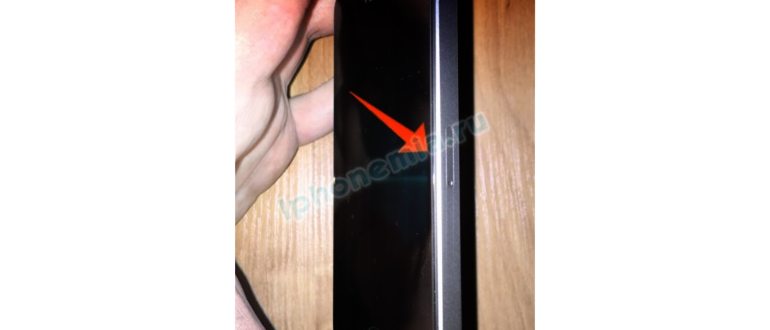
Шаг 1: Возьмите ваш Айфон 11 и найдите специальный отсек для сим-карты. Обычно он расположен справа по бокам смартфона. Отсек можно открыть с помощью штифта или бумажки.
Шаг 2: Вставьте штифт в отверстие слота для сим-карты и аккуратно надавите на него. Слот должен выдвинуться из корпуса Айфона 11.
Шаг 3: Отделите сим-карту от пластика, на котором она была прикреплена, и аккуратно положите ее в слот. Убедитесь, что контактные площадки сим-карты совпадают с контактными площадками в слоте.
Шаг 4: Вставьте слот с сим-картой обратно в отсек и аккуратно надавите, чтобы убедиться, что он полностью вошел внутрь.
Шаг 5: После вставки сим-карты включите Айфон 11 и дождитесь, пока он найдет сеть оператора связи. Если все сделано правильно, то на экране появится индикатор сети и вы сможете пользоваться всеми функциями смартфона.
Теперь вы знаете, как правильно вставить сим-карту в Айфон 11. Эта пошаговая инструкция поможет вам сделать это без лишних сложностей и ошибок. Пользуйтесь вашим Айфоном 11 с удовольствием!
Как вставить сим-карту в Айфон 11: подробная инструкция
Если вы приобрели новый Айфон 11 и хотите начать пользоваться им, вам потребуется вставить сим-карту. Это важный шаг, который позволит вам использовать сеть связи вашего оператора. Для этого следуйте этой подробной инструкции:
- Перед началом процесса убедитесь, что ваш Айфон выключен. Выключите его при помощи кнопки включения на боковой стороне устройства.
- На боковой стороне Айфона 11 вы найдете слот для сим-карты. Он находится ниже кнопки громкости и кнопки включения. Выглядит как маленькое отверстие.
- Вам понадобится штифт или бумажная скрепка, чтобы извлечь слот для сим-карты. Вставьте штифт в небольшое отверстие слота и нажмите, чтобы он выпрыгнул.
- Извлеките слот для сим-карты и посмотрите на него. Вы увидите два отсека: один для нано-сим-карты и один для второй сим-карты (если ваш Айфон поддерживает две сим-карты).
- Вставьте сим-карту в соответствующий отсек. Убедитесь, что контактные пластины сим-карты направлены вниз и смотрят внутрь слота.
- Верните слот для сим-карты обратно в Айфон. Убедитесь, что он полностью вставлен и не выступает из корпуса.
- Включите Айфон, нажав и удерживая кнопку включения на боковой стороне устройства. Дождитесь, пока он полностью загрузится.
- После включения Айфон должен определить сим-карту автоматически. Если у вас есть необходимость ввода пароля или любых других настроек, выполните их, следуя инструкциям на экране.
Поздравляю! Теперь вы знаете, как правильно вставить сим-карту в Айфон 11. Теперь вы можете начать использовать свое новое устройство для звонков, отправки сообщений и интернет-серфинга.
Подготовка к установке:
- Перед началом процесса установки сим-карты в Айфон 11, убедитесь, что у вас есть необходимая сим-карта.
- Извлеките Айфон 11 из упаковки и найдите отверстие для сим-карты на боковой стороне устройства.
- Для открытия этого отверстия используйте инструмент для извлечения сим-карты, который поставляется вместе с устройством.
- Убедитесь, что Айфон 11 выключен перед установкой сим-карты.
- Для того чтобы выключить телефон, удерживайте кнопку включения/выключения на боковой стороне устройства и перетащите ползунок «Выключить» на экране вправо.
Откройте лоток для сим-карты:
Чтобы вставить сим-карту в Айфон 11, необходимо открыть лоток для сим-карты. Этот лоток находится на боковой стороне устройства.
Шаги для открытия лотка сим-карты на Айфоне 11:
- Найдите кнопку изготовленную из алюминия или нержавеющей стали на боковой стороне вашего iPhone 11.
- Используйте штырек для извлечения сим-карты, который поставляется вместе с устройством, или любой другой тонкий и прочный предмет, который поможет вам выполнить эту операцию. Например, вы можете использовать скрепку или иголку.
- Вставьте штырек в небольшое отверстие рядом с кнопкой.
- Надавите на штырек, чтобы лоток для сим-карты выдвинулся.
- Полностью извлеките лоток из устройства, обращая внимание на его ориентацию и не переворачивая его.
Теперь, когда лоток для сим-карты открыт, вы можете перейти к следующему шагу и вставить свою сим-карту в iPhone 11.
Вставьте сим-карту в лоток:
Чтобы установить сим-карту в Айфон 11, выполните следующие шаги:
- Возьмите сим-карту и лоток, предоставленные вашим оператором связи.
- Найдите отверстие в верхней части Айфона 11, рядом с кнопкой включения.
- Вставьте бумажный клип или штифт с встроенной шепка в это отверстие.
- Легким давлением кнопки выполните извлечение лотка для сим-карты из смартфона.
- Поместите сим-карту в лоток, обратив внимание на правильную ориентацию контактов.
- Внимательно вставьте лоток обратно в Айфон 11 до щелчка.
- Если все выполнено правильно, вы должны увидеть символ оператора связи в верхнем левом углу экрана Айфона 11.
Теперь ваш сим-карта вставлена в Айфон 11 и готова к использованию. Приятного пользования!
Вставьте лоток обратно в Айфон:
1. Возьмите лоток с сим-картой, который вы извлекли из Айфона.
2. Проверьте, что сим-карта правильно установлена в лотке. Убедитесь, что чип сим-карты направлен вниз и лицевой стороной вверх.
3. Ориентируясь по форме лотка и отверстия в Айфоне, вставьте лоток с сим-картой обратно в слот, расположенный на боковой стороне Айфона.
4. Плотно и аккуратно вставьте лоток обратно в Айфон, нажимая на него до появления щелчка.
5. Убедитесь, что лоток надежно зафиксирован и не выступает из корпуса Айфона.
Теперь у вас есть возможность пользоваться вашим Айфоном с установленной в него сим-картой!
Оказываем взаимную помощь и поддержку!
Проблемы активации
Подобные ситуации редки, но возможны. Операторы сегодня облегчают подключение, делают его автоматическим. Что пойдет не так:
Если не удалось активировать сим-карту, восстановите Айфон через iTunes. С устройства удалится вся информация, сторонние и вредоносные приложения. Повторите регистрацию в сети. Другой вариант исправить проблему – позвонить оператору с другого мобильного телефона и уточнить информацию.
Случается и потеря слота, при неаккуратном обращении или применении большого усилия. В таком случае использовать Айфон нельзя. Проблема решается покупкой нового слота, стоимость детали не превышает 150 рублей. Элемент доступен в техцентрах или сервисах.
Другая распространенная проблема механического характера. При сильном надавливании отверстие для открытия смещается или откалывается. Здесь поможет только поход в сервисный центр и замена крышки для слота.
Как будут осуществляться и приниматься вызовы
В случае, когда оператор подобной услуги не предоставляет или описанная выше функция выключена, приходящий на другой номер вызов может быть переадресован на автоответчик (для этого следует его настроить). При этом сообщения о пропущенном звонке не будет.
Чтоб не пропускать важные звонки, следует настроить переадресацию на тот номер телефона, который используется чаще. Однако учтите, что услуга переадресации может быть платной. Уточните это у поставщика услуг.
Перед осуществлением звонка, можно выбрать подходящий номер телефона. В случае выполнения вызова кому-либо из перечня избранных, необходимо:
При поиске абонента вводом с клавиатуры, выбирайте номер, расположенный вверху. После этого следует выбрать тот номер, который вам необходим.
Отправка и прием сообщений реализованы для обеих СИМ-карт. При этом вы сможете переключать номер абонента по своему усмотрению. Используемый в этих целях алгоритм: «Сообщения» — «Новое» — /Выбор текущего номера/ — /Выбор нужного номера/. При отправке сообщений провайдеры нередко взымают дополнительную плату, поэтому следует уточнить этот момент у службы поддержки.
Как достать симку из айфона 11?
Чтобы открыть лоток SIM-карты, вставьте скрепку или инструмент для извлечения SIM-карты в отверстие рядом с лотком. Протолкните инструмент внутрь iPhone, не прилагая чрезмерных усилий.
- Вставьте инструмент для извлечения SIM-карты или скрепку в небольшое отверстие в лотке SIM-карты.
- Нажмите, чтобы извлечь лоток. …
- Извлеките SIM-карту из слота.
- При повторной установке SIM-карты убедитесь, что она находится в правильной ориентации относительно лотка.
Установка сим-карты в iPhone
Дополнительных действий после этого не требуется. Аппарат сам зарегистрируется в сети, скачает настройки, а также установит их.
После описанных действий по установке SIM-карты, если все сделано правильно, в iPhone будут доступны услуги сотовой сети: совершение звонков, отправление СМС и пользование сетями 3G/LTE.
Определение формата симки
Следующее, что должен сделать хозяин Айфона — определить нужный формат симки. Для этого необходимо внимательно рассмотреть имеющуюся сим-карту и свериться с принятой терминологией:
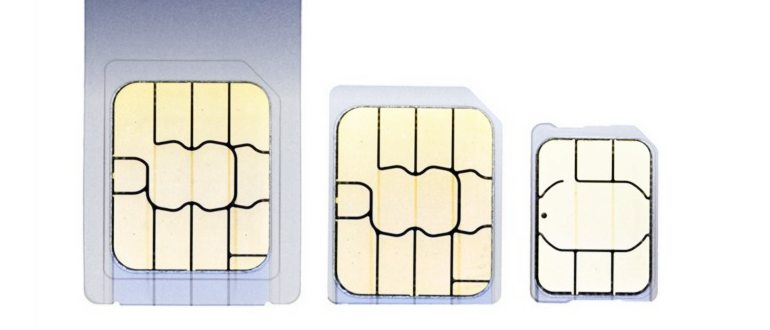
- если симка ещё не выломана из держателя, она называется просто SIM — в современных Айфонах и смартфонах на базе ОС Андроид такой формат не используется (цифра 1);
- сим-карты привычного размера (15 × 25 миллиметров) называются mini-SIM и устанавливаются в устройствах третьего поколения, явно не относящихся к самым дорогим телефонам в мире (цифра 2);
- симки поменьше (12 × 15 миллиметров) — это micro-SIM, применяемые в Айфонах четвёртого поколения (цифра 3);
- сим-карты размера 12,3 × 8,9 миллиметров называются nano-SIM и используются в новых моделях iPhone, начиная с пятого поколения (цифра 4).
Довольно часто mini-SIM называют просто SIM; при этом классификация остальных симок остаётся неизменной.
Важно: пользователь, приобретающий новую сим-карту для Айфона, может не беспокоиться о совместимости. Исходную mini-SIM даже не нужно обрезать под свой аппарат — достаточно аккуратно выломать нужный размер, не забыв сохранить на всякий случай рамку — она может пригодиться при переходе на другое устройство.
Если же сим-карта старая, не стоит обрезать её вручную — велик риск повредить чип. Гораздо разумнее будет отнести симку в любой сервисный центр или, если позволяют средства, приобрести прибор для подгонки формата в домашних условиях.
Совет: не стоит выламывать симки из держателей до тех пор, пока из iPhone не будет извлечён слот — всегда сохраняется вероятность ошибиться с размером. Если же требуется «нарастить» сим-карту с меньшего размера до большего, достаточно вставить её обратно в подходящую рамку — ту, из которой она была вынута, или любую оказавшуюся под рукой.
Важно! Большинство владельцев смартфонов, не желая обращаться в салон, старается провести самостоятельно замену симки. Но их способ сводится к разбору корпуса, что зачастую происходит просто по незнанию расположения лотка. Вскрытие айфона влечет прекращение гарантийного срока, поэтому делать это самостоятельно категорически воспрещается.
Размер сим-карты для Айфона
Важный момент – это размер сим-карты, индивидуальный для линеек iPhone. Всего существует три типа: стандартный, Micro- и Нано-сим. Все они отличаются размерами пластиковой карточки и величиной чипа:
- Стандартная карта подходит для первых моделей iPhone вплоть до 3GS.
- Micro-SIM совместима с аппаратами до 5S включительно.
- Nano-SIM используется для смартфонов от 6-ой модели и выше.
При покупке новой сим-карты на нее уже нанесены высечки, благодаря которым ее легко модифицировать под нужный размер. Если планируется, что останется старая «симка», лучше обратиться к специалисту салона связи, где карту обрежут специальным ножом.
Обратите внимание! Ключ не повредит покрытие, поэтому будущий покупатель не узнает о том, открывался ли этот лоток ранее. Это удобно, особенно если планируется последующая продажа смартфона.
Как вытащить симку из айфона
Добавить симку в лоток мобильного устройства не настолько легко, как кажется. Предварительно приемник придется вытаскивать, что в первый раз становится сложным и даже невозможным вследствие различных причин. Если приходится самостоятельно проводить операцию, лучше воспользоваться следующими предметами для безопасного извлечения лотка:
- иголка. Иголка понадобится диаметром, соответствующим отверстию в стенке лотка. В противном случае извлекать его будет сложно;
- скрепка. Используется в двух видах — в сложенном или разобранном. Сложенным видом просто надавливают на стенку приемника, чтобы появился щелчок. В разогнутом виде скрепка помогает вынуть лоток несколькими приемами, которые зависят от сложности процедуры;
- специальный ключ. Вместе со смартфонами предлагаются специальные ключи, которыми можно открывать лотки по необходимости.
Обратите внимание! При отсутствии приведенных предметов можно воспользоваться любым другим острым предметом. Важно условие — это правильное их использование, поскольку малейшие неверные движения могут привести к возникновению царапин на корпусе.
Также, можно самостоятельно найти слот для симки. Для этого нужно осмотреть панели, и обратить внимание на небольшую прямоугольную область с отверстием. Именно с помощью последнего получится открыть слот.