Переключение пользователей (учетных записей) в Windows
Выберите Пуск , выберите и удерживайте (или щелкните правой кнопкой мыши) значок имени учетной записи (или рисунок), а затем выберите Переключить пользователя.
Нажмите кнопку Пуск на панели задач. Затем в левой части меню Пуск выберите значок имени учетной записи (или рисунок), а затем выберите другого пользователя, чтобы переключиться на свою учетную запись.
6 способов сменить пользователя в Windows 10
Если у вас есть несколько учетных записей на вашем ПК, то с помощью быстрого переключения пользователей вы можете легко переключаться между разными учетными записями пользователей без необходимости выходить из любой учетной записи. Но для этого вам нужно изучить различные методы переключения между учетными записями пользователей в Windows 10, и в этом посте мы узнаем, как именно это сделать. Если у вас не включено быстрое переключение пользователей по умолчанию, перейдите сюда, чтобы узнать, как включить или отключить быстрое переключение пользователей в Windows 10.

После того, как вы включили быстрое переключение пользователей, вы можете продолжить работу с этим руководством. Просто убедитесь, что сохранили всю работу, которую вы, возможно, делаете, прежде чем сменить пользователя. Причина в том, что вы можете потерять свой открытый текстовый документ или любую другую работу, поскольку Windows не сохраняет их автоматически. Поэтому, не теряя времени, давайте посмотрим, как сменить пользователя в Windows 10 с помощью приведенного ниже руководства.
6 способов сменить пользователя в Windows 10
Обязательно создайте точку восстановления на случай, если что-то пойдет не так.
Метод 1: как переключить пользователя из меню «Пуск»
Если вы уже вошли в Windows 10 со своей учетной записью, не беспокойтесь, вы все равно можете переключиться на другую учетную запись пользователя из меню «Пуск». Нажмите кнопку « Пуск» в нижнем левом углу, затем щелкните изображение своей учетной записи и в контекстном меню выберите учетную запись пользователя, на которую вы хотите переключиться.
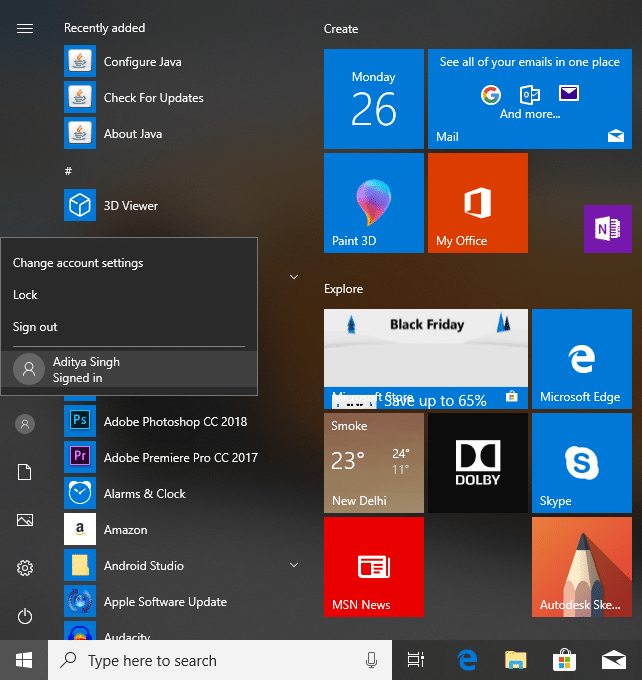
Вы попадете прямо на экран входа в выбранную учетную запись пользователя, введите пароль или PIN-код, и вы успешно войдете в эту учетную запись пользователя . Вы можете снова вернуться к своей исходной учетной записи, выполнив те же действия.
Метод 2: как переключить пользователя с помощью Windows Key + L
Если вы хотите переключиться на другую учетную запись пользователя, когда вы уже вошли в другую учетную запись, не беспокойтесь, нажмите комбинацию клавиш Windows + L на клавиатуре.
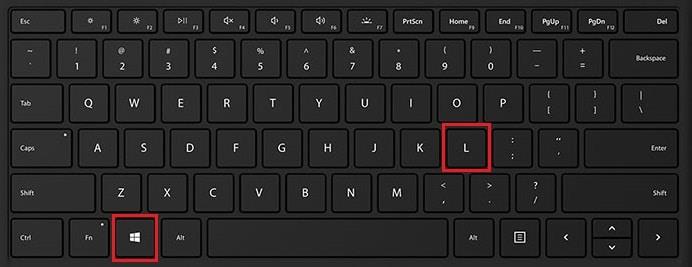
Как только вы это сделаете, вы попадете прямо на экран блокировки, и в процессе вы будете заблокированы от своей учетной записи. Щелкните в любом месте экрана блокировки, и вам будет показан экран входа в систему, из которого вы можете выбрать любую учетную запись пользователя, в которую хотите войти.
Метод 3: как переключить пользователя с экрана входа в систему
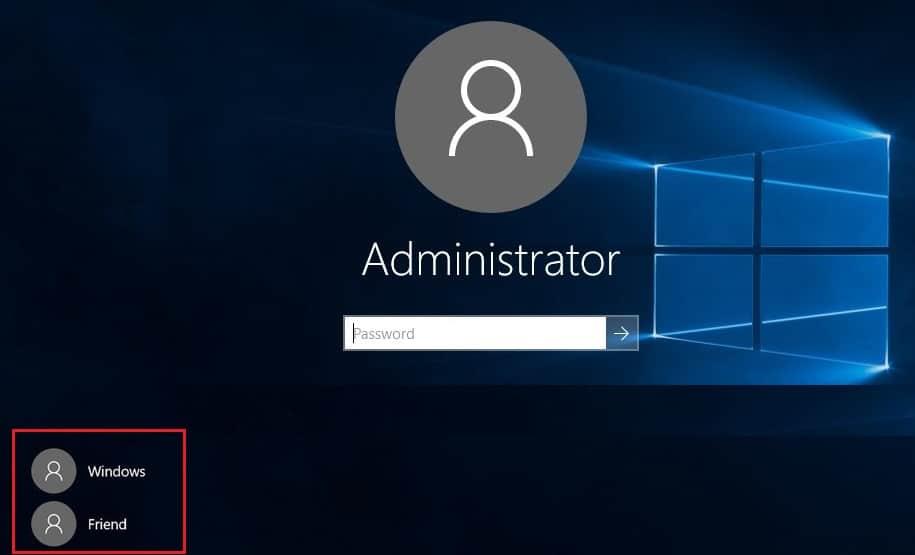
Первое, что вы видите, когда запускаете свой компьютер, — это экран входа в систему, где по умолчанию выбирается самая последняя учетная запись пользователя, которую вы использовали для входа, и вы могли напрямую войти, введя пароль или PIN-код.
Но если вы хотите выбрать другую учетную запись пользователя на экране входа, щелкните доступные учетные записи пользователей в нижнем левом углу экрана. Выберите учетную запись, затем введите пароль или PIN-код для входа в эту конкретную учетную запись.
Метод 4: как переключить пользователя с помощью ALT + F4
Примечание: убедитесь, что вы сохранили всю свою работу и закройте все открытые приложения, прежде чем следовать этому методу, или нажатие ALT + F4 закроет все ваши приложения.
Убедитесь, что вы находитесь на рабочем столе, в противном случае перейдите на рабочий стол и убедитесь, что вы щелкнули в пустой области на рабочем столе, чтобы сделать его текущим сфокусированным (активным) окном, как только вы это сделаете, нажмите и удерживайте клавиши ALT + F4 комбинации вместе на клавиатуре. Появится сообщение о завершении работы. В раскрывающемся списке завершения работы выберите «Сменить пользователя» и нажмите «ОК».
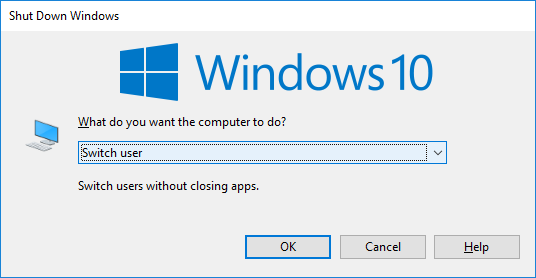
Это приведет вас к экрану входа в систему, где вы можете выбрать любую учетную запись пользователя, которую хотите, ввести правильную информацию для входа, и все готово.
Метод 5: как переключить пользователя с помощью CTRL + ALT + DELETE
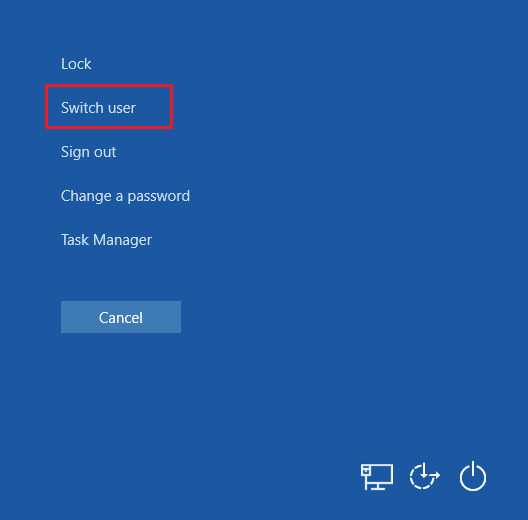
Этот метод работает только в том случае, если вы уже вошли в систему с учетной записью пользователя и хотите переключиться на другую учетную запись пользователя. Теперь нажмите комбинацию клавиш CTRL + ALT + DELETE на клавиатуре, после чего вы попадете на новый экран, нажмите « Сменить пользователя ». Опять же, это приведет вас к экрану входа в систему, где вы можете выбрать любую учетную запись пользователя, на которую хотите переключиться.
Метод 6: как переключить пользователя из диспетчера задач
Если вы уже вошли в Windows 10 со своей учетной записью, не волнуйтесь, вы все равно можете переключиться на другую учетную запись диспетчера задач. Чтобы открыть диспетчер задач, одновременно нажмите сочетание клавиш CTRL + SHIFT + ESC на клавиатуре.

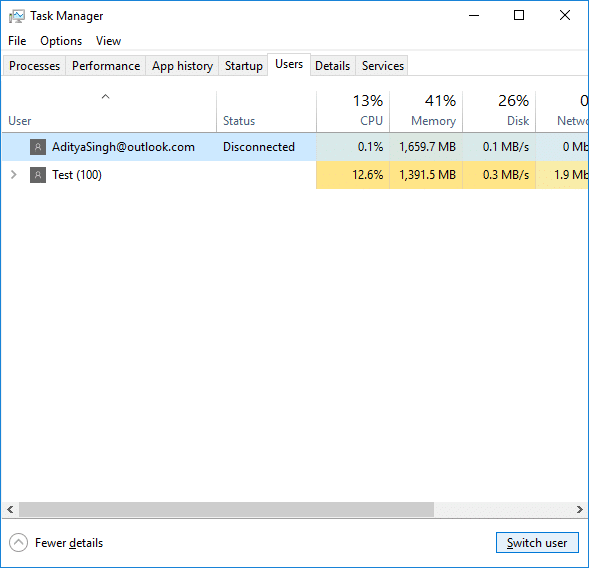
Теперь не забудьте переключиться на вкладку «Пользователи», затем щелкните правой кнопкой мыши уже вошедшую в систему учетную запись пользователя, на которую вы хотите переключиться, а затем нажмите « Сменить учетную запись пользователя» . Если это не сработает, выберите уже подписанного пользователя, на которого вы хотите переключиться, и нажмите кнопку « Сменить пользователя» . Теперь вы попадете прямо на экран входа в выбранную учетную запись пользователя, введите пароль или PIN-код для успешного входа в конкретную учетную запись пользователя.
Рекомендуемые:
Вот и все, что вы успешно узнали, как сменить пользователя в Windows 10, но если у вас все еще есть какие-либо вопросы по этому руководству, не стесняйтесь задавать их в разделе комментариев.
8 способов поменять пользователя в Windows 11

Windows 11
Учетные записи в Виндовс – это отличный инструмент, который позволяет разграничить нескольких людей за одним компьютером. У каждой записи может быть свой набор установленных программ и наличие или отсутствие прав администратора, определенные привилегии или ограничения. Сегодня мы расскажем, как сменить учетную запись в Windows 11.
Смысл нескольких профилей
- Если вы боитесь за сохранность данных и конфиденциальность, настоятельно рекомендуем создать отдельного пользователя в системе для каждого юзера ПК. При использовании компьютера нужно войти в свою учетку, перезагружать устройство необязательно.
- Созданный профиль для ребенка поможет оградить его от контента для взрослых, установки нежелательных программ, позволит следить за его активностью в сети и т.д.
- В случае, если у вас в доме часто появляются гости, имеет смысл создать гостевой профиль для базовых задач, естественно, без прав администратора.
Переключатся между пользователями можно, независимо от типа учетной записи. Поменять учетную запись Майкрософт Windows 11 и локальную учетную запись можно по одному и тому же алгоритму.
Если вы пришли сюда узнать, как выйти из учетной записи Майкрософт в Windows 11, то для вас написана отдельная статья: заходите по ссылке.
Самый очевидный метод сменить пользователя – это при первом входе в систему Windows 11 выбрать нужный аккаунт. Правда, для этого нужно перезапустить ПК.
Ниже рассмотрим способы, для которых перезагрузка не нужна.
Важное условие. Чтобы переключаться между профилями, их должно быть как минимум два.
Кнопка «Пуск» позволяет произвести любые манипуляции в системе, в том числе изменить учетную запись в Windows 11.

- Кликаем на «Пуск» или нажимаем соответствующую кнопку на клавиатуре.
- Нажимаем на активную учетку и выбираем нужного пользователя.
- Выбираем нужную запись снизу и вводим данные для входа.
Через Пуск также можно выйти из активной учетки или заблокировать компьютер. Для этого выбираем соответствующий пункт вверху списка.
Завершение работы
Простым способом смены пользователя в Виндовс является окно «Завершение работы Windows».
Важное условие! Все окна должны быть свернуты или закрыты. В противном случае комбинация клавиш закроет активное окно, а нужное для смены так и не появится.
Чтобы свернуть все окна, достаточно поместить курсор мышки в правый нижний угол и нажать левой кнопкой.

- Вызываем окно одновременным нажатием Alt+F4 на рабочем столе.
- В новом окне нажимаем на стрелочку и из выпадающего списка выбираем пункт «Смена пользователя». Нажимаем кнопку «ОК» или Enter.

- После этого попадаем на экран блокировки. Тут в нижнем левом углу выбираем нужного пользователя.

- Затем вводим пароль, если его нет, нажимаем кнопку «Войти».
Параметры безопасности

Знакомая большинству юзеров Виндовс комбинация Ctrl+Alt+Del открывает «Параметры безопасности».
После нажатия этих клавиш остается только выбрать пункт «Сменить пользователя».
В левом нижнем углу выбираем нужного пользователя и заполняем данные для входа в профиль.
Важно понимать, что при смене пользователя открытые программы и данные буфера остаются активными. Перед сменой сохраняйте нужные файлы и закрывайте программы, чтобы не потерять информацию. Если другой пользователь захочет выключить ПК, информация пропадет. Не все программы умеют делать автосохранение.
При блокировке

Попасть на экран блокировки можно разными способами, самый быстрый – это комбинация кнопок. Нажмите одновременно клавиши Win+L на клавиатуре, и вы попадете к экрану входа в систему.
Дальше алгоритм неизменен. Выбираем в нижнем углу пользователя, вписываем пароль для входа или просто нажимаем кнопку войти.
Через командную строку
Вместо консоли также можно использовать терминал. Отличатся будет только первая команда. Можно использовать wt или powershell.
Запускать приложение от имени администратора необязательно.
Порядок действий на примере командной строки:
- Открываем консоль через окно «Выполнить» нажатием кнопок Win+R.

- Далее вводим команду cmd и нажимаем «ОК».
- В командной строке вводим команду tsdiscon, прожимаем Enter.

После этого мы попадаем на экран блокировки, далее выбираем пользователя и вводим пароль.
Через выполнить
Можно сразу перейти на экран блокировки, минуя командную строку. Чтобы изменить локальную учетную запись Windows 11 или аккаунт Майкрософт, можно воспользоваться окном «Выполнить». Зажимаем Win+R и вписываем команду на переход в экран блокировки – tsdiscon. Не забываем нажать ОК или Enter.

Остается только выбрать нужный профиль, вписать пин-код или пароль. Возможно, потребуются другие данные для входа, например, отпечаток пальца, сканирование лица, графический ключ или физический ключ безопасности. После ввода требуемых данных мы попадаем в выбранный аккаунт.
Диспетчер задач
Важным условием для этого способа является выполненный вход на нужного пользователя. Если пользователь не входил в свой профиль до этого, рассмотрите другой способ смены учетки.
- Открываем диспетчер задач в Windows 11 уже знакомой комбинацией Ctrl+Alt+Del, далее выбираем нужный пункт. Можно кликнуть правой кнопкой на кнопку Пуск и выбрать диспетчер. Также открыть можно одновременным нажатием клавиш Ctrl+Shift+Esc.

- В открывшемся окне слева выбираем вкладку «Пользователи». Для раскрытия вкладок кликаем на три полосы сверху.
- Во вкладке жмем на нужного пользователя правой кнопкой мыши и выбираем «Переключить учетную запись пользователя».

- Далее остается только ввести пин-код или пароль от учетки. Или просто нажать кнопку «Войти», если пароль не задавался.
Создаем ярлык
Войти в другую учетную запись Windows 11 можно с помощью ярлыка.
Сразу отмечаем, что этот способ не предусмотрен на компьютере с Windows 11 Home.
Для создания потребуется:
- На рабочем столе нажать правую кнопку мыши и выбрать пункт «Показать дополнительные параметры» — «Создать», далее из списка выбираем «Ярлык».
- В открывшемся окне нужно указать путь до приложения. Сюда вставляем %windir%\System32\tsdiscon.exe и жмем Enter.

- После этого нужно дать название ярлыку. Вписываем желаемое название и кликаем на кнопку «Готово».
- Как вариант, можно в проводнике перейти по пути C:\Windows\System32 и найти там файл приложения tsdiscon.exe, кликнуть на него правой кнопкой мыши и выбрать «Отправить» — «Рабочий стол (создать ярлык)».

При желании можно поменять картинку ярлыка. Делается это в свойствах. Кликаем на ярлык правой кнопкой и выбираем нужное свойство. Во вкладке «Ярлык» жмем на кнопку внизу «Сменить значок». Кликаем на нужную иконку и нажимаем «ОК» в двух окнах.
Для удобства переключения пользователей можно закрепить ярлык на панель задач снизу или в меню «Пуск». Для этого кликаем правой кнопкой мыши по ярлыку и выбираем нужное.
Как сменить пользователя в Windows 10 при входе в систему
Если ноутбуком или персональным компьютером пользуется несколько человек, необходимо всерьез подумать о создании двух и более аккаунтов. Однако прежде чем сделать это, необходимо разобраться с тем, как сменить пользователя в Windows 10 при входе в систему. Сделать это можно несколькими способами.

Windows 10 — ОС, где каждый желающий может переключаться между несколькими аккаунтами
Для чего это может быть нужно
Многие люди, которые совсем недавно начали пользоваться операционной системой от Microsoft, не знают, для чего создается несколько учетных записей.
Есть несколько причин, из-за которых люди предпочитают создавать несколько профилей для Win 10:
- Быстрый доступ к личным файлам. В Виндовс каждый пользователь может работать только со своими файлами. Открывать или редактировать чужие нельзя.
- Сохранение оформления. В этой операционной системе оформление для каждой учетной записи настраивается отдельно. Поэтому человек может поменять обои или установить другую цветовую схему, не думая о том, что она может кому-то не понравиться.
- Защита важных файлов от детей. Некоторые родители создают несколько аккаунтов, чтобы ограничить доступ к важной информации. В таком случае для детей создается отдельная учетная запись.
Некоторые домочадцы могут быть не очень опытными пользователями. Поэтому для них лучше создать профиль в Win 10 с ограниченными правами, чтобы они не могли работать с системными файлами или менять важные параметры.
Основные способы переключения профилей в Win 10
Каждый пользователь ОС Виндовс при желании может сменить активную учетную запись. Есть несколько способов, при помощи которых это можно сделать. Рекомендуется заранее ознакомиться с особенностями каждого из них.

Чаще всего смена профилей в Win 10 осуществляется через экран входа
С экрана входа
Это наиболее распространенный способ, которым пользуются чаще всего. Все юзеры, перед тем как войти в операционную систему, видят на мониторе экран входа. Стоит отметить, что именно здесь отображаются созданные учетные записи для Виндовс.
Все доступные для загрузки профили отображаются в нижней части экрана в левом углу.
Переключиться с одного аккаунта на другой довольно легко. Чтобы изменить используемый профиль, необходимо:
- Выбрать в списке имя другого пользователя.
- Кликнуть по нему.
- На экране появится специальная текстовая строка. В нее необходимо ввести пароль (если он имеется).
Также на экране входа пользователи могут поменять способ запуска операционной системы. Для этого необходимо нажать на «Параметры входа». После этого на экране появится способы авторизации. Можно выбрать способ входа при помощи пароля, картинки или графического ключа.

Чтобы переключиться между профилями, необходимо в меню Пуск кликнуть по иконке учетной записи
В меню Пуск
Во всех версиях ОС Виндовс есть меню Пуск. С его помощью пользователи могут выполнить огромное количество различных действий.
Именно при помощи этого меню удается получить доступ к любым файлам и папкам. Также через него осуществляется запуск установленных программ.
Некоторые юзеры не знают о том, что при помощи данного меню можно также сменить пользователя Windows 10.
- Сначала надо открыть меню Пуск. Для этого необходимо на панели задач, расположенной в нижней части экрана, нажать на кнопку в виде окошек. Она находится в левом углу.
- Кликнув по ней, пользователь увидит, что на экране откроется меню, в котором очень много разных пунктов.
- После того как Пуск будет открыт, необходимо внимательно осмотреть значки слева. Там должна находиться иконка с изображением текущего профиля.
- Необходимо по ней кликнуть, после чего откроется список доступных профилей для авторизации.
- Нужно нажать по одному из них.
Откроется экран для входа в операционную систему. Здесь нужно ввести пароль и логин, после чего автоматически загрузится Win 10.

Для смены пользователя в Win 10 можно воспользоваться комбинацией кнопок Alt+F4
Через клавиши «Alt+F4»
Мало кто знает о том, что есть специальные комбинации клавиш, с помощью которых может осуществляться переключение между пользователями в ОС от Майкрософта.
Например, для этого можно пользоваться кнопками Alt+F4. Этот способ удастся использовать только в том случае, если человек уже вошел в систему при помощи одной из учетных записей.
Чтобы выполнить смену учетной записи, используя этот метод, необходимо открыть рабочий стол. При этом необходимо убедиться в том, что на экране нет запущенных программ. Если работают какие-то сторонние приложения, их необходимо закрыть, так как они могут мешать.
После того, как все программы будут свернуты или полностью закрыты, можно приступать к смене пользователя. Для этого необходимо:
- При пустом рабочем столе нажать одновременно кнопки ALT+ F4.
- После этого откроется окошко «Завершение работы».
- В нем необходимо выбрать пункт «Завершение» и нажать по параметру «Смена пользователя».
- После выполнения описанных выше действий откроется экран входа. Здесь можно будет заменить учетную запись на другую.

CTRL + ALT + DELETE — сочетание клавиш, с помощью которых можно вызвать меню для изменения учетной записи
Через «CTRL + ALT + DELETE»
Некоторые считают, что для изменения профиля в Win 10 можно пользоваться только кнопками ALT и F4. Однако на самом деле есть и другие горячие клавиши, которые часто используются для выбора другого аккаунта. Например, можно воспользоваться для этого сочетанием клавиш CTRL + ALT + DELETE.
Стоит отметить, что данный метод смены учетных записей довольно простой. Необходимо одновременно нажать на три кнопки. После этого появится экран с несколькими опциями. Нужно кликнуть по надписи «Переключение пользователей».
Сразу же после выполнения вышеописанных действий появится экран входа. Здесь необходимо выбрать имя аккаунта, на который надо переключиться. Перечень доступных профилей располагается в нижней левой части экрана. Необходимо кликнуть по одному из них и ввести пароль для дальнейшей авторизации в Виндовс.

Графический пароль — часто используется в Win 10 для защиты аккаунта
Через клавиши «Windows+L»
Некоторым пользователям вышеописанные способы могут показаться слишком сложными.
Если хочется быстро поменять учетную запись, рекомендуется воспользоваться для этого комбинацией кнопок Windows+L. Стоит отметить, что этот метод является одним из наиболее простых. Он не требует запуска дополнительных меню и окон.
Чтобы переключиться между аккаунтами при помощи этого способа, необходимо:
- Перейти на рабочий стол.
- На клавиатуре нажать на кнопки Windows и L.
- После нажатия на эту комбинацию клавиш пользователь автоматически выйдет из текущего аккаунта.
- На экране появится перечень других учетных записей, которыми можно пользоваться для дальнейшего входа в операционную систему.
- Нужно кликнуть по одному из доступных профилей и нажать на кнопку «Войти».
- Чтобы авторизоваться, придется ввести пароль. Если он был введен верно, на экране откроется рабочий стол.
При запросе пароля для изображения
В ОС Win 10 появился новый способ авторизации — через графический пароль. Это альтернативный метод входа, которым можно воспользоваться вместо ввода обычного ПИН-кода, состоящего из множества символов.
Стоит отметить, что такой способ защиты тоже является довольно эффективным. Взломать графический пароль намного сложнее, чем обычный.
Устанавливается такой способ защиты через параметры ОС. Необходимо войти в раздел с настройками учетных записей и открыть в нем «Параметры входа». Здесь выбирается способ защиты и загружается изображение, которое будет использоваться во время авторизации. Затем нужно будет ввести три жеста на картинке. Их придется повторять при каждом запуске ОС.
Многих интересует, как сменить учетную запись в Windows 10 при запросе пароля в виде картинки. Делается это так же, как и при использовании обычного пин-кода. Необходимо воспользоваться одним из описанных выше способов и выбрать нужную учетную запись. Затем надо авторизоваться при помощи изображения и войти в Виндовс.

CMD — может использоваться для вызова экрана блокировки и дальнейшего изменения используемого профиля
Через CMD или PowerShell
Еще один способ сменить аккаунт — воспользоваться командной строкой или встроенной утилитой PowerShell. В них необходимо ввести специальную команду «tsdiscon». С ее помощью пользователь запускает экран блокировки, где можно вручную выбрать профиль для запуска Win 10.
Люди, использующие Win 10, могут в любой момент сменить учетную запись. Однако прежде чем пытаться переключиться между профилями, необходимо разобраться с тем, как делать это правильно.