Очистка файлов cookie на iPhone для освобождения памяти

Наши мобильные телефоны сохраняют файлы cookie и кэш всякий раз, когда мы посещаем новый сайт или открываем какую-либо ссылку. К сожалению, из-за этого наше хранилище заполняется ненужными файлами, что приводит к снижению производительности iPhone. Более того, это может создать угрозу для защиты ваших данных, поскольку ваше устройство становится уязвимым.
Чтобы избежать всех угроз и оптимизировать работу вашего устройства, вы должны точноудалять файлы cookie на ваш iPhone. В этой статье мы приведем различные методы очистки кэша на iPhone и руководство по очистке кэша Safari на iPhone.
Часть 1: Как очистить кэш приложений
В этом разделе мы приведем два метода быстрой очистки кэша приложений на iPhone.
Способ 1: Очистить кэш приложений без удаления приложений
Шаг 1:Перейдите в "Настройки" вашего iPhone и откройте его. Далее нажмите на опцию настроек "Общие" и откройте "Хранилище iPhone".

Шаг 2: Через несколько секунд вы увидите новую страницу, на которой будут отображаться все ваши приложения. Выберите приложение, кэш которого вы хотите очистить, и нажмите "Выгрузить приложение". Это позволит очистить кэш приложения, не удаляя его.
Способ 2: Удалите приложение, чтобы очистить кэш
Шаг 1: Чтобы удалить приложение на iPhone, нажмите и удерживайте любое приложение на главном экране, пока оно не отобразит некоторые опции. Выберите "Удалить приложение" в опциях меню, чтобы удалить приложение.

Шаг 2: На экране появится небольшое уведомление, в котором нажмите на опцию "Удалить приложение". Это мгновенно удалит приложение с вашего телефона. Если вы хотите переустановить его, зайдите в App Store и введите название приложения для загрузки.

Часть 2: Как очистить кэш Safari на iPhone
Хотите ли вы очистить кэш Safari iPhone легко? Затем прочитайте следующие инструкции, чтобы эффективно удалить кэш Safari на iPhone.
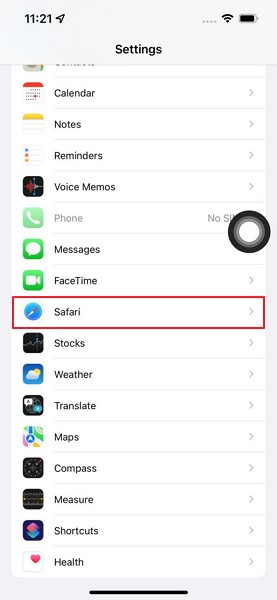
Шаг 1: На iPhone откройте приложение "Настройки", нажав на него. Прокрутите страницу в самый низ, пока среди прочих приложений не найдете Safari. Нажмите на него, чтобы перейти к настройкам Safari.

Шаг 2: Теперь прокрутите это меню в самый низ и найдите опцию "Очистить историю и данные сайта". Нажмите на эту опцию, чтобы мгновенно очистить кэш Safari.
Часть 3: Как очистить кэш в Chrome
Chrome — это известный веб-браузер, который многие пользователи iPhone используют ежедневно. Данные и файлы кэша хранят наши ежедневные действия и в конечном итоге занимают место в памяти. В этой части будут приведены простые шаги для очистить кэш Chrome iPhone.
Шаг 1: На iPhone нажмите на браузер Chrome, чтобы открыть его. Теперь справа внизу нажмите на значок "три точки", чтобы открыть дополнительные опции.

Шаг 2: Выберите пункт "Настройки" в меню Chrome. Прокрутите вниз с помощью пальца и найдите опцию "Конфиденциальность". Зайдите в эту опцию, а затем нажмите "Очистить данные просмотра".

Шаг 3: После этого вы можете выбрать временной диапазон и параметры для удаления, такие как история просмотров, файлы cookie, данные сайта и кэшированные изображения и файлы. Выбрав любой из этих вариантов, нажмите на "Очистить данные просмотра". Это позволит быстро удалить кэш в Chrome.

Часть 4: Используйте сторонний инструмент для освобождения хранилища
Хотите освободить дисковое пространство, удалив приложения? Затем вы можете легко удалить приложения на iPhone, перенеся данные на компьютер. Для этого изучите Wondershare MobileTrans чтобы использовать функцию резервного копирования телефона. Эта исключительная функция позволяет мгновенно экспортировать резервные файлы и данные приложений на компьютер.
Вы можете передавать сообщения, контакты, фотографии, видео и любые другие данные на телефоне, которые занимают место в памяти. Более того, он помогает пользователю восстановить файлы резервных копий на компьютере в их исходном состоянии. Таким образом, чтобы освободить больше места на вашем iPhone, было бы идеально использовать функцию Phone Backup в MobileTrans. Ваши важные данные и файлы будут надежно защищены, и вы сможете получить к ним доступ в любое время.
MobileTrans — Восстановление
Простота резервного копирования на ПК и лучший способ восстановления резервной копии iTunes в 1 клик!
- — Резервное копирование и восстановление данных на устройстве на компьютер одним щелчком мыши.
- — Легко восстанавливайте фотографии, видео, календарь, контакты, сообщения и музыку из iTunes на iPhone/iPad.
- — Занимает менее 10 минут.
- — Полная совместимость с основными провайдерами, такими как AT&T, Verizon, Sprint и T-Mobile.
- — Полностью совместима с Windows 11 или Mac 10.15.
- — Полностью совместимо с iOS 15 и Android 10.0.
 4.5/5 Отличный
Вот шаги по использованию функции резервного копирования телефона в MobileTrans
Шаг 1: Установите соединение между компьютером и телефоном
Начните с подключения телефона к компьютеру с помощью USB-кабеля. После этого запустите Wondershare MobileTrans на своем компьютере. Откройте его пользовательский интерфейс и нажмите на опцию "Резервное копирование и восстановление". В результате на экране появится соответствующий набор инструментов.

Шаг 2: Выберите файлы
После этого нажмите на кнопку "Backup" в опции "Phone Backup & Restore". Теперь вы можете выбрать тип файлов на этом инструменте, которые вы хотите создать резервную копию с вашего iPhone. После выбора типа файлов нажмите кнопку "Начать".

Шаг 3: Дождитесь процесса резервного копирования
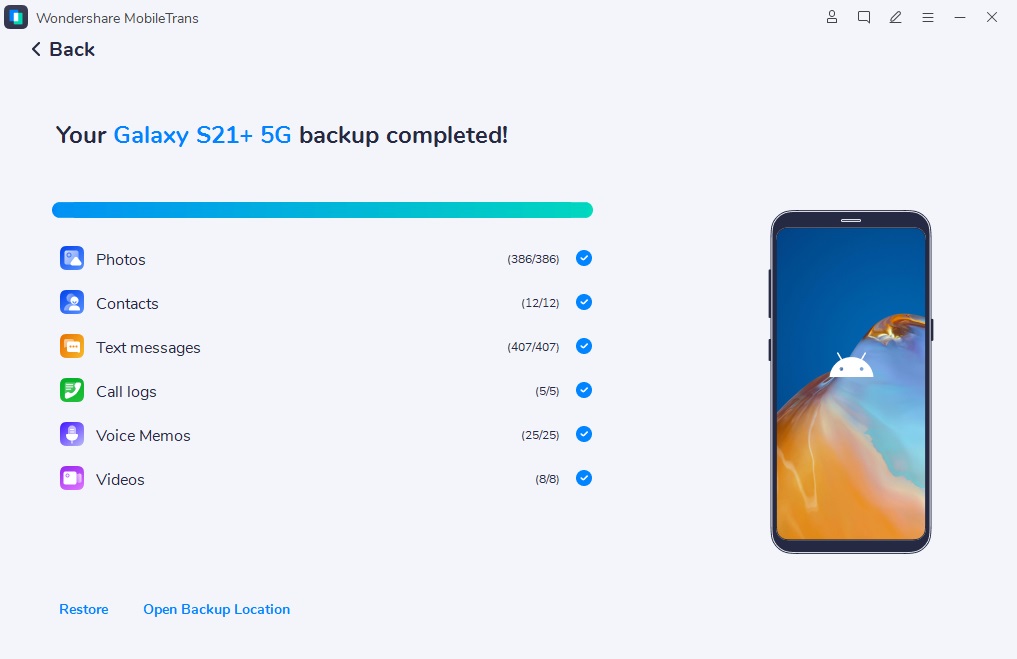
Убедитесь, что телефон подключен к компьютеру во время процесса резервного копирования. Через некоторое время процесс резервного копирования iPhone будет завершен. Чтобы проверить резервные данные, нажмите кнопку "Восстановить" на экране.
Часть 5: Часто задаваемые вопросы о кэше iPhone
1. Полезно ли очищать кэш на iPhone?
Да, очистка кэша на iPhone может оптимизировать производительность вашего устройства. Однако, поскольку кэш-файлы занимают дополнительное место в памяти, избавление от кэш-данных необходимо, чтобы использовать телефон на хорошей скорости.
2. Можно ли очищать кэш каждый день?
Очищать данные кэша ежедневно — это совершенно нормально. Однако если на вашем телефоне ограниченное пространство для хранения данных, вам следует регулярно удалять кэш-память телефона. Кроме того, если какое-то приложение на вашем телефоне продолжает сбоить, попробуйте удалить кэш приложения, чтобы решить проблему.
3. Удаляет ли очистка кэша фотографии?
Нет, очистка кэша на телефоне не удаляет ваши фотографии. Он удаляет только файлы кэша и данные, которые занимают место в памяти устройства.
Заключение
Очистка кэша на iPhone рекомендуется ежедневно, чтобы избежать медленной скорости работы вашего устройства. Кроме того, он может защитить ваш телефон от вирусных атак и угроз безопасности. Узнайте, как удалить файлы cookie на iPhone через эту статью, чтобы вы могли функционировать на телефоне с максимально возможной скоростью.
Как очистить файлы cookie на iPhone
Печенье может звучать безвредно, но оно не всегда хорошо. Файл cookie — это небольшой файл, используемый для хранения информации на вашем устройстве в направлении определенного веб-сайта. Они могут использоваться для хранения информации об учетной записи для веб-сайта, поэтому вам не нужно входить в систему каждый раз, когда вы посещаете OLX или Prom.

Но файлы cookie также могут использоваться для отслеживания вас через Интернет и даже могут вызывать проблемы с вашим веб-браузером, поэтому иногда рекомендуется удалять файлы cookie на вашем iPhone.
Как удалить историю просмотров и очистить файлы cookie на вашем iPhone
К счастью, процесс удаления файлов cookie из веб-браузера Safari относительно прост. Существует несколько способов удаления файлов cookie на вашем iPhone. Вы можете одновременно удалить как свою историю веб-поиска, так и файлы cookie, вы можете просто удалить файлы cookie или удалить файлы cookie с определенного веб-сайта. Мы начнем с удаления всех данных веб-сайта, включая историю вашего браузера.
1. Откройте приложение «Настройки iPhone».

2. Прокрутите вниз и выберите Safari .
3. Нажмите кнопку «Очистить историю» и «Данные веб-сайта» в нижней части настроек Safari.

4. Вам будет предложено подтвердить ваш выбор. Выберите «Очистить историю и данные» еще раз, чтобы удалить как журнал всех посещенных вами веб-сайтов, так и все файлы cookie, сохраненные для браузера Safari.
Как удалить файлы cookie на вашем iPhone с сохранением истории браузера
Вам не нужно удалять историю браузера, чтобы очищать файлы cookie с вашего iPhone. Вы также можете удалить только файлы cookie или удалить файлы cookie для определенного веб-сайта. Когда вы удаляете все файлы cookie, вы вынуждены снова регистрироваться на веб-сайтах, поэтому, если у вас просто проблемы с конкретным сайтом, может быть полезно удалить данные этого веб-сайта.
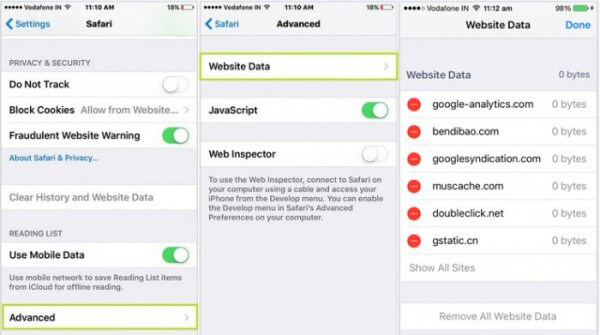
1. Откройте приложение «Настройки Phone».
2. Прокрутите вниз и выберите Safari.
3. Нажмите кнопку «Дополнения» в самой нижней части настроек Safari.

4. В разделе «Дополнительные параметры» выберите «Данные веб-сайта».
На экране данных веб-сайта будет отображаться каждый веб-сайт, на котором хранится файл cookie в браузере Safari. Вы можете очистить все файлы cookie с этого экрана или просто удалить определенные файлы cookie.

— Вы можете удалить все файлы cookie с вашего iPhone, прокрутив вниз и выбрав «Удалить все данные веб-сайта». Вам будет предложено подтвердить ваш выбор. Нажмите «Удалить сейчас» для подтверждения.
— Вы можете удалить определенный веб-сайт, выбрав «Изменить» в верхней части экрана, прокручивая список и нажав красную кнопку «минус» рядом с веб-сайтами, чтобы удалить все файлы cookie, связанные с веб-адресом.
— Вы также можете выполнить поиск определенного веб-сайта с помощью панели поиска. При поиске кнопка «Изменить» перемещается к нижней части экрана. Вам нужно будет выбрать «Править», чтобы красные кнопки удаления отображались на экране.
Как удалить файлы cookie на вашем iPhone для браузера Chrome
Браузер Chrome от Google — популярная альтернатива браузеру Safari по умолчанию для iPhone. Если вы используете браузер Chrome, вам нужно будет выполнить несколько разные инструкции для удаления файлов cookie, хранящихся в Chrome.
1. Запустите браузер Chrome.

2. Нажмите кнопку « . » в правом верхнем, в новой версии браузера нижнем углу экрана.
3. Выберите «Настройки» в списке.
4. Выберите «Личные данные».

5. Нажмите «Очистка данных просмотра / Очистка истории».
6. В открывшемся окне выберите тип файла cookie, который вы хотите удалить и нажмите «Очистка данных просмотра / Очистка истории», далее подтвердите данное действие.
Этот экран позволяет вам выбрать тип файла cookie, который вы хотите удалить. Файлы cookie используются для автозаполнения форм, сохранения регистрационных данных, хранения изображений, чтобы часто посещаемые сайты загружали сохраненные данные и т. д.
Файлы cookie, данные сайта — это наиболее важный тип файлов cookie для удаления наряду с выбором по умолчанию для кешированных изображений и файлов. Если у вас возникли проблемы с производительностью или случайными сбоями при использовании Chrome, попробуйте удалить их в первую очередь. Если это не решит проблему, попробуйте выбрать все, кроме истории просмотров.
Как очистить кэш и куки на iPhone
Очистка файлов cookie, занимающих много места на iPhone, — очень полезный трюк для освободить место для хранения и ускорить iPhone, И это хорошо, чтобы предотвратить утечку конфиденциальности, как вы знаете, многие хакеры могут искать файлы cookie по вашей информации, чтобы получить доступ к учетной записи, ваш пароль для входа в систему и так далее. Полезно удалять ненужные файлы cookie из приложений или веб-сайтов. Как очистить куки на iPhone? Эта статья покажет вам несколько бесплатных и простых способов очистки файлов cookie от iPhone.
- Часть 1. Как очистить историю, кеш и файлы cookie в iPhone Safari
- Часть 2. Как удалить файлы cookie на iPhone с определенного веб-сайта
- Часть 3. Как заблокировать файлы cookie на iPhone
- Часть 4. Что такое файлы cookie и когда их удалять на iPhone
- Часть 5. Часто задаваемые вопросы об очистке файлов cookie на iPhone
Часть 1. Как очистить историю, кеш и файлы cookie в iPhone Safari
Если вы хотите очистить кэш и куки на iPhone, вы сначала перейдете в Safari. Вот как можно очистить куки на iPhone Safari:
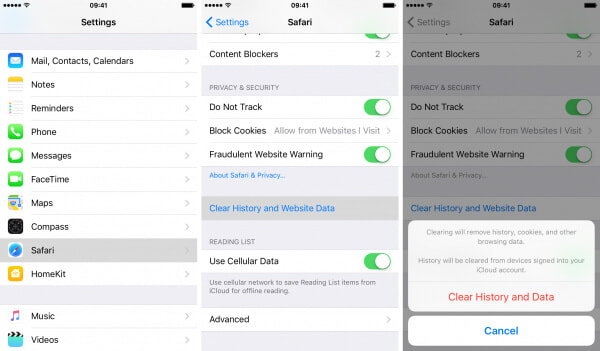
Примечания: если нет доступных журналов или данных веб-сайта для очистки, настройка должна стать серой. Поэтому после очистки кэша и файлов cookie на iPhone вы заметите разницу.
Часть 2. Как удалить файлы cookie на iPhone с определенного веб-сайта
Это кажется немного сложным, когда речь идет об удалении файлов cookie на определенном сайте. Выполните следующие действия, чтобы очистить файлы cookie iPhone для определенного веб-сайта.
Часть 3. Как заблокировать файлы cookie на iPhone
При желании вы можете очистить файлы cookie на iPhone, заблокировав файлы cookie. Просто разблокируйте свой iPhone и нажмите «Настройки» > «Safari». Затем найдите «Блокировать все файлы cookie» и нажмите на нее. Вам нужно выбрать «Блокировать все», чтобы подтвердить операцию.
Примечания: Блокировка файлов cookie может повлиять на работу некоторых веб-страниц:
◆ Вы больше не можете входить на сайт, используя свое имя пользователя и пароль, которые сайт запомнил.
◆ Может появиться сообщение о том, что необходимы файлы cookie.
◆ Некоторые функции на веб-сайте могут не работать.
Часть 4. Что такое файлы cookie и когда их удалять на iPhone
Файлы cookie — это текстовые файлы с небольшим шифрованием, которые будут храниться на веб-сайте или в пользовательских каталогах клиентов. Файлы cookie могут занимать много места, если вы соберете больше. Люди хотели бы удалить куки по следующим причинам.
Угрозы безопасностиФайлы cookie могут быть использованы в вашем iPhone для кражи данных учетной записи или мониторинга финансовых транзакций.
Быстрее скорость загрузки: Большинство пользователей iPhone очищают свои куки-файлы браузера, чтобы восстановить исходную производительность браузера.
Конфиденциальность: Очистка куки лучше сохранит вашу конфиденциальность.
Как полностью очистить файлы cookie и кеш iPhone?
Если вы хотите удалить все настройки и контент на своем iPhone, или восстановить iPhone до заводских настроек, мы хотели бы познакомить вас с Очиститель iPhone чтобы помочь вам сделать эту работу.


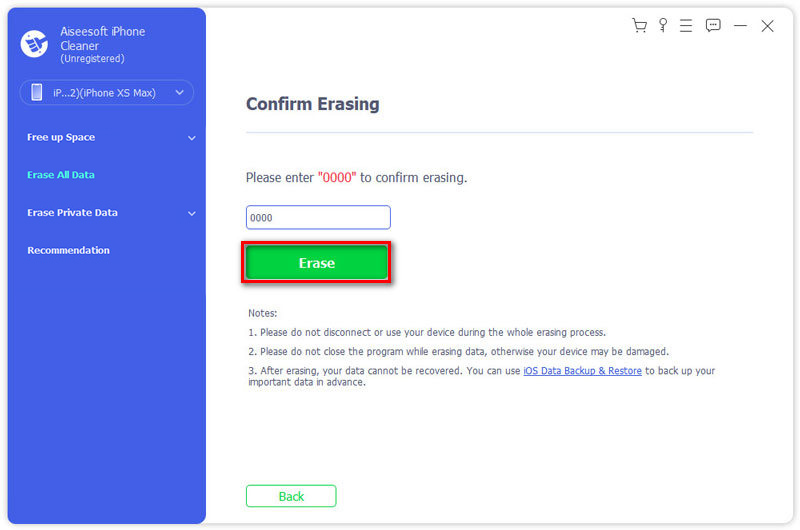
Примечание: iPhone Cleaner может быть вашим хорошим выбором, если вы хотите удалить всю важную информацию или данные для продажи или передачи вашего устройства другим лицам.
Часть 5. Часто задаваемые вопросы об очистке файлов cookie на iPhone
1. Должен ли я очищать файлы cookie на моем iPhone?
Будет лучше, если вы сможете регулярно очищать файлы cookie на своем iPhone. Это может занять много места на вашем iPhone. Некоторые вредоносные веб-сайты могут получать вашу личную информацию с помощью файлов cookie.
2. Что произойдет, если вы удалите все файлы cookie?
Это заставит вас выйти из всех веб-сайтов, на которые вы ранее входили в этом браузере. При повторном входе на сайт потребуется повторный вход.
3. Где хранятся файлы cookie?
Обычно они хранятся в папке профиля или подпапке вашего браузера. В некоторых браузерах каждый файл cookie представляет собой небольшой файл. Но некоторые другие браузеры, такие как Firefox, будут хранить все файлы cookie в одном файле.
Заключение
В этом посте мы в основном говорим о том, как очистить куки на iPhone. Мы покажем вам несколько способов удалить файлы cookie с вашего iPhone. Кроме того, мы даем вам простое представление о том, что такое куки. Надеюсь, что вы сможете легко удалить весь ненужный кеш и куки с iPhone после прочтения этого руководства.
Что вы думаете об этом посте.
Рейтинг: 4.8 / 5 (на основе голосов 199) Подпишитесь на нас в
Как очистить куки на Mac? В этом посте будут показаны способы удаления файлов cookie из Safari, Chrome и Firefox на Mac.
Хотите восстановить свой iPad / iPhone / iPod из резервной копии? Узнайте, как восстановить iPad до заводских настроек в этом посте.
Как восстановить удаленные файлы с iPhone? Эта статья знакомит вас с одним из лучших способов вернуть удаленные файлы с iPhone.
Оставьте свой комментарий и присоединяйтесь к нашему обсуждению
Очиститель iPhone 
iPhone Cleaner может выборочно очищать ненужные данные на вашем устройстве. Вы также можете использовать его, чтобы стереть личные данные и сделать ваш iPhone / iPad / iPod Touch быстрым и безопасным.
Как стереть файлы cookie на iPhone с помощью 3 простых и эффективных способов
 Обновлено Лиза Оу / 26 янв, 2022 16:30
Всякий раз, когда вы посещаете веб-сайт, он сохраняет небольшие файлы, называемые файлами cookie, на вашем телефоне или компьютере после принятия, если вы не заблокировали его намеренно. Файлы cookie помогают веб-сайтам запоминать вашу информацию и действия. Кроме того, они упрощают работу в Интернете. Однако это может быть проблемой, потому что он занимает много места на вашем iPhone и, возможно, угрожает вашей конфиденциальности. В наши дни хакеры свирепствуют, и они могут искать в файлах cookie вашу информацию, пароль, учетную запись для входа и многое другое. Вот почему необходимо стереть и очистить эти файлы cookie. Если вы ищете способы, как это сделать, мы предоставили 3 способа стереть файлы cookie на iPhone.

FoneEraser для iOS — лучший очиститель данных iOS, который может легко и безвозвратно стереть все содержимое и настройки iPhone, iPad или iPod.
- Удалите ненужные данные с iPhone, iPad или iPod touch.
- Стереть данные быстро с одноразовой перезаписью, которая может сэкономить ваше время для большого количества файлов данных.
- Это безопасно и просто в использовании.
Часть 1. Можете ли вы стереть файлы cookie iPhone?
В отличие от телефонов Android, вы всегда можете увидеть файлы cookie и другие файлы кеша при использовании устройства и использовать его встроенную функцию для удаления некоторых из них с устройства. Однако эти файлы обычно невидимы на iPhone. Вы должны сделать что-то, чтобы удалить его, если это необходимо. Теперь вы можете перейти к следующей части и получить доступ к первому методу.
Часть 2. Как стереть файлы cookie в приложении настроек iPhone
Знаете ли вы, что вы можете удалить файлы cookie через приложение «Настройки» на iPhone? Вместо Google Chrome устройства Apple используют Safari для поиска всего, что им нужно и нужно, или для посещения веб-сайта. При этом все файлы cookie хранятся на вашем iPhone, что может быть одной из причин, по которой ваше хранилище уже заполнено. Но не волнуйтесь. Вы, безусловно, можете удалить эти файлы cookie с помощью приложения «Настройки», если хотите знать, как выполнить следующие шаги.
Шаги по удалению файлов cookie путем удаления данных веб-сайта в приложении настроек iPhone:
Шаг 1 Прежде всего, перейдите в Настройки приложение вашего iPhone.
Шаг 2 Затем прокрутите вниз, пока не увидите Safari и коснитесь его.
Шаг 3 После этого коснитесь Дополнительно вариант в нижней части.
Шаг 4 Затем выберите Сайт данных. Наконец, коснитесь Удалить все данные веб-сайта чтобы окончательно удалить куки.
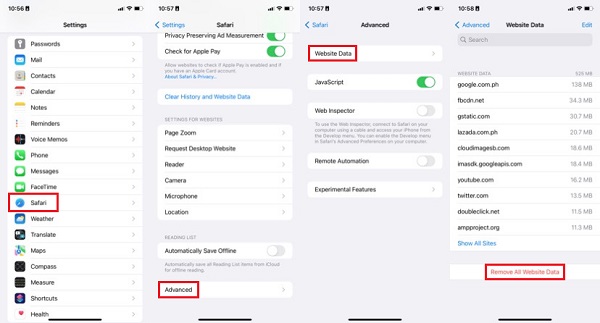
И это все! Теперь вы успешно удалили файлы cookie из своего приложения Safari в настройках вашего iPhone. Если вы хотите сохранить историю и удалить файлы cookie, вы можете использовать этот метод. Если нет, вы также можете стереть историю и данные веб-сайта вместе. См. шаги ниже.
Шаги о том, как стереть файлы cookie, очистив данные веб-сайта истории в приложении настроек iPhone:
Шаг 1 Прежде всего, зайдите в Настройки вашего iPhone.
Шаг 2 Затем прокрутите вниз, чтобы посмотреть, и коснитесь Safari .
Шаг 3 После этого снова прокрутите вниз, пока не увидите Очистить историю и данные веб-сайта, Нажмите на это.
Шаг 4 Наконец, для подтверждения коснитесь Очистить историю и данные когда появится уведомление. И это все!
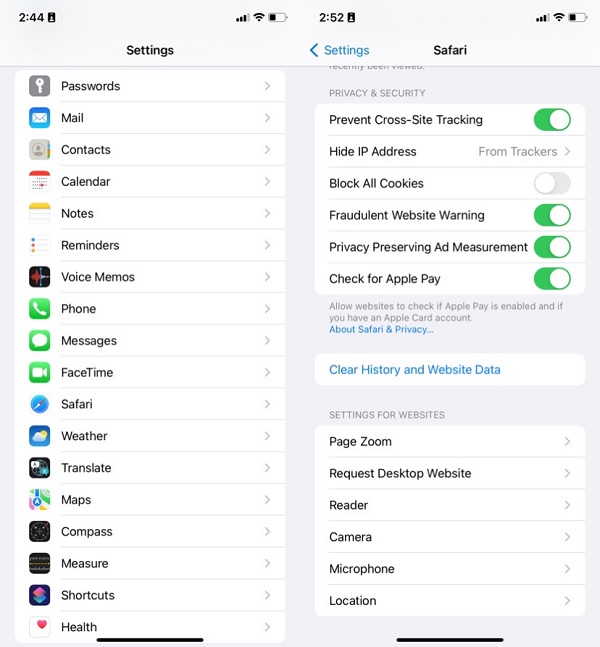
Итак, теперь вы можете стереть свои файлы cookie, удалив историю и данные веб-сайта вашего приложения Safari в настройках iPhone. В следующей части вы узнаете, как использовать альтернативный инструмент, который также может помочь вам удалить ненужные файлы cookie на вашем iPhone.
FoneEraser для iOS — лучший очиститель данных iOS, который может легко и безвозвратно стереть все содержимое и настройки iPhone, iPad или iPod.
- Удалите ненужные данные с iPhone, iPad или iPod touch.
- Стереть данные быстро с одноразовой перезаписью, которая может сэкономить ваше время для большого количества файлов данных.
- Это безопасно и просто в использовании.
Часть 3. Как стереть файлы cookie на iPhone с помощью FoneEraser для ios
Предположим, вы хотите полностью удалить файлы cookie на iPhone, вы можете сделать это с помощью инструмента FoneEraser для iOS. Кроме того, вы можете удалить содержимое и настройки с вашего iPhone, что является подходящим методом. Это может помочь вам освободить место на диске, удалив ненужные файлы, ненужные приложения, фотографии или файлы. Это также безопасная и простая в использовании программа для удаления всех данных на устройствах iOS без восстановления. Но при использовании этого вы не сможете восстановить те, которые вы удалили или стерли. Посмотрите, как использовать инструмент, следуя инструкции ниже.
Шаги по удалению файлов cookie на iPhone с помощью FoneEraser для iOS:
Шаг 1 Для начала перейдите на официальный сайт FoneEraser для iOS, чтобы загрузить и установить его на свой компьютер. Когда процесс установки завершится, он автоматически откроется.
Шаг 2 После этого подключите iPhone к компьютеру с помощью USB-кабеля. Затем коснитесь Доверять когда на вашем iPhone появляется уведомление.
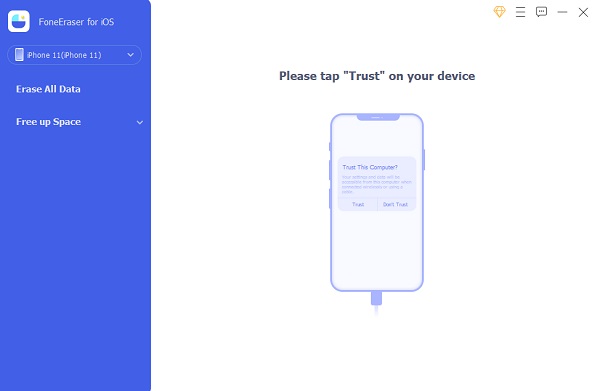
Шаг 3 Затем, щелкните Свободное пространство. Затем выберите и нажмите кнопку Стереть ненужные файлы. И он начнет сканировать все ненужные файлы на вашем iPhone.
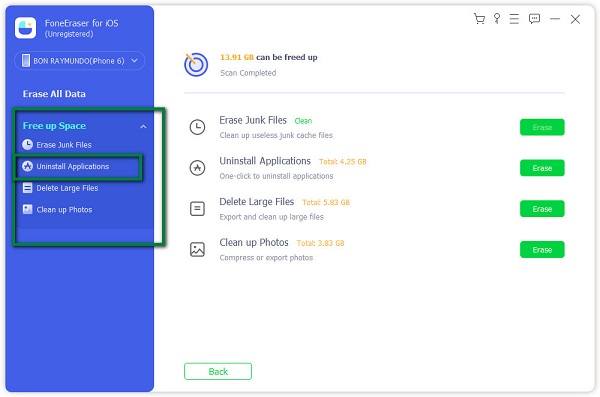
Шаг 4 Дождитесь завершения процесса сканирования. Наконец, нажмите на Стереть кнопку, чтобы стереть ненужные файлы, включая файлы cookie.
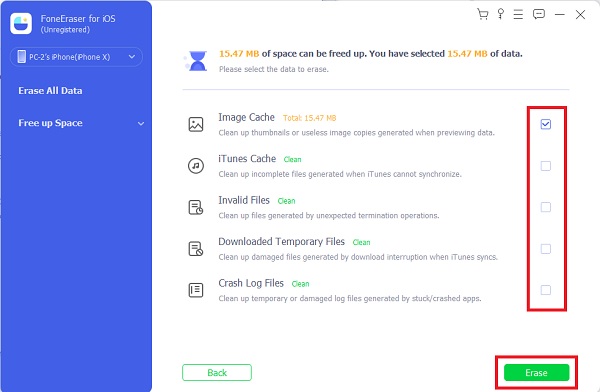
Вот и все, теперь вы успешно удалили файлы cookie на своем iPhone с помощью FoneEraser для iOS.
Кроме того, вы можете попробовать другую функцию, чтобы ваш iPhone выглядел как новый, так как все данные iPhone будут удалены. Помните, что данные невозможно восстановить после удаления, поэтому лучше сначала создать их резервную копию.
Часть 4. Часто задаваемые вопросы о том, как стереть файлы cookie на iPhone
FoneEraser для iOS — лучший очиститель данных iOS, который может легко и безвозвратно стереть все содержимое и настройки iPhone, iPad или iPod.
- Удалите ненужные данные с iPhone, iPad или iPod touch.
- Стереть данные быстро с одноразовой перезаписью, которая может сэкономить ваше время для большого количества файлов данных.
- Это безопасно и просто в использовании.
1. Где сохраняются файлы cookie?
Обычно они сохраняются в папке или подпапке профиля вашего браузера. Каждый файл cookie представляет собой крошечный файл в некоторых браузерах. Однако определенные браузеры, такие как Firefox, Google, включая Safari, сохраняют все файлы cookie в одном файле.
2. Когда вы удалите все свои файлы cookie, что произойдет дальше?
Это заставит вас выйти из всех веб-сайтов, которые вы посещали в этом браузере ранее. Вы должны снова войти в систему, когда захотите вернуться с веб-сайта и посетить его. Поэтому, если вы не хотите повторно входить в систему, подумайте, прежде чем удалять эти файлы cookie.
3. Должен ли я удалять файлы cookie на своем телефоне?
Файлы cookie помогают улучшить взаимодействие с пользователем, но они также могут быть одним из факторов, замедляющих работу браузера iPhone или даже приводящих к его сбою. Чтобы ваш iPhone работал без сбоев, вы должны сделать это, следуя приведенным выше методам.
4. Как отключить все файлы cookie на iPhone?
Если вы используете Safari, откройте «Настройки» > «Safari» > «Конфиденциальность и безопасность» > «Блокировать файлы cookie» и, наконец, нажмите «Блокировать все». В приложении Chrome перейдите в Приложение Chrome > Дополнительные настройки > Конфиденциальность > Очистить данные просмотра, затем проверьте файлы cookie и данные сайта, выберите Очистить данные просмотра,
FoneEraser для iOS — лучший очиститель данных iOS, который может легко и безвозвратно стереть все содержимое и настройки iPhone, iPad или iPod.
- Удалите ненужные данные с iPhone, iPad или iPod touch.
- Стереть данные быстро с одноразовой перезаписью, которая может сэкономить ваше время для большого количества файлов данных.
- Это безопасно и просто в использовании.
Заключение
Подводя итог, вот как вы можете эффективно и легко удалить файлы cookie на своем iPhone. С уверенностью, что эти методы были выбраны, потому что они работают и являются одними из лучших методов в наши дни. Но из упомянутых выше способов больше всего выделяется тот, FoneEraser для iOS, который сделает ваш iPhone новым при использовании его для очистки данных. Независимо от того, какой режим вы хотели бы выбрать, жизненно важно создать резервную копию важных данных. Тем не менее, вам все равно нужно подумать, будете ли вы использовать этот инструмент. И это все еще ваше решение, какой способ использовать.