Поиск IP-адреса принтера HP
IP-адрес – это идентификационный номер, назначенный устройству при его подключении к сети. Найдите IP-адрес принтера в приложении HP Smart или в настройках принтера.
Убедитесь, что принтер подключен к локальной сети через Wi-Fi или кабель Ethernet посредством маршрутизатора.
Найдите IP-адрес принтера.
Приложение HP Smart (Windows, Mac): Откройте приложение, щелкните свой принтер, затем щелкните плитку «Параметры принтера», чтобы найти IP-адрес.
Приложение HP Smart (Android, iOS): Откройте приложение, коснитесь принтера, затем коснитесь сведений о принтере или сети , чтобы найти IP-адрес.
Большинство принтеров с сенсорным экраном или меню. Откройте меню Сводная информация о беспроводном подключении или Параметры сети , чтобы найти IP-адрес.
Принтеры без сенсорного экрана или меню. Напечатайте информационную страницу или отчет о беспроводной сети, нажимая комбинацию кнопок для вашего принтера. IP-адрес указан на распечатке.
Как быстро узнать IP адрес принтера
Если знать варианты, как узнать IP адрес принтера, то поиск будет адреса будет быстрее. Чтобы помочь в этом вопросе мы сделали подробную инструкцию, которая позволит понять, где IP адрес принтера или МФУ. Сразу стоит сказать, что описанные варианты универсальные и если вам нужно найти IP адрес для принтеров/МФУ: HP, Xerox, Samsung, Epson, Canon и т.д., то эта информация будет Вам полезна.
Даже самые опытные пользователи, имея отличные навыки работы с оргтехникой, не смогут быстро ответить, где указана информация о сетевом адресе принтера. Если раньше, чтобы напечатать документ, требовалось для начала скопировать файл на рабочий стол компьютера, который уже подключен к принтеру через кабель, то сегодня задача намного упростилась. Большинство офисов оборудованы таким образом, что сотрудники в любой момент могут воспользоваться печатным устройством, подключившись к нему посредством локальной сети.
IP-адрес представляет собой идентификатор подключения к домашней либо корпоративной сети. Его предоставляет провайдер при подключении в сеть или же если это принтер сетевой, то назначает IP адрес системный администратор, а также в настройка принтера уже может быть задан IP адрес. На сегодняшний день производители современной оргтехники выпускают такие модели принтеров, которые оснащены функцией проводного и беспроводного подключения. Это очень удобно, если в помещении работает одновременно несколько стационарных компьютеров или планшетов, но используется только один печатающий аппарат.
Собственный IP-адрес принтера важно знать для того, чтобы избежать неприятных ситуаций с печатью. При смене адреса необходимо также изменить настройки на ПК, иначе операционная система отправит документ по старому маршруту. В итоге пользователь увидит оповещение об ошибки печати.
Как искать данные о принтере
Через меню
Сведения о серийном номере, названии модели и конфигурации сети можно узнать через интерфейс принтера. Зачастую IP-адрес прописывается в настройках на панели, которая размещена на лицевой части оборудования.
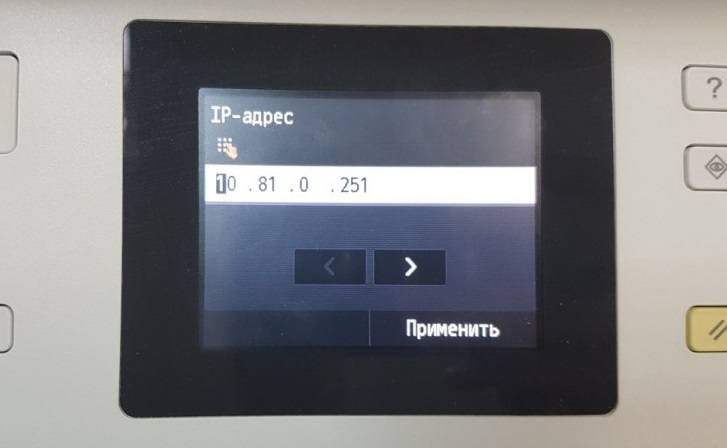
Нажав на «Меню» или значок с иконкой «гаечного ключа», открываются все основные разделы.
На заметку! В различных моделях принтеров производитель может обозначить «Меню», как «Network», «Настройки», «Options», «Сеть», «Опции» или «Settings» — места, где можно будет подсмотреть IP адрес для Вашего принтера.
Технические сведения принтера
- Заходим в меню нужного нам устройства и нажимаем «Пуск».
- Выбираем «Панель управления», далее «Устройства и принтеры».
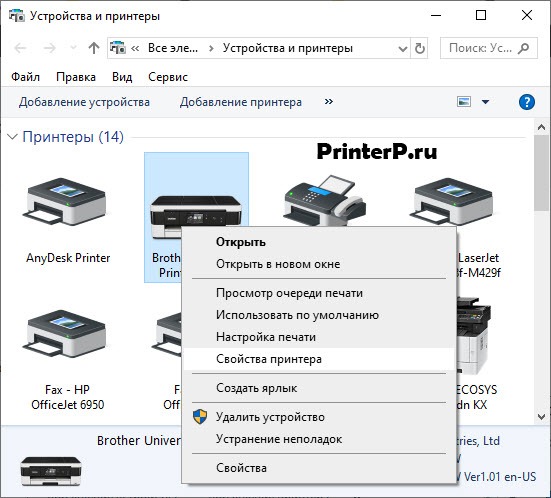
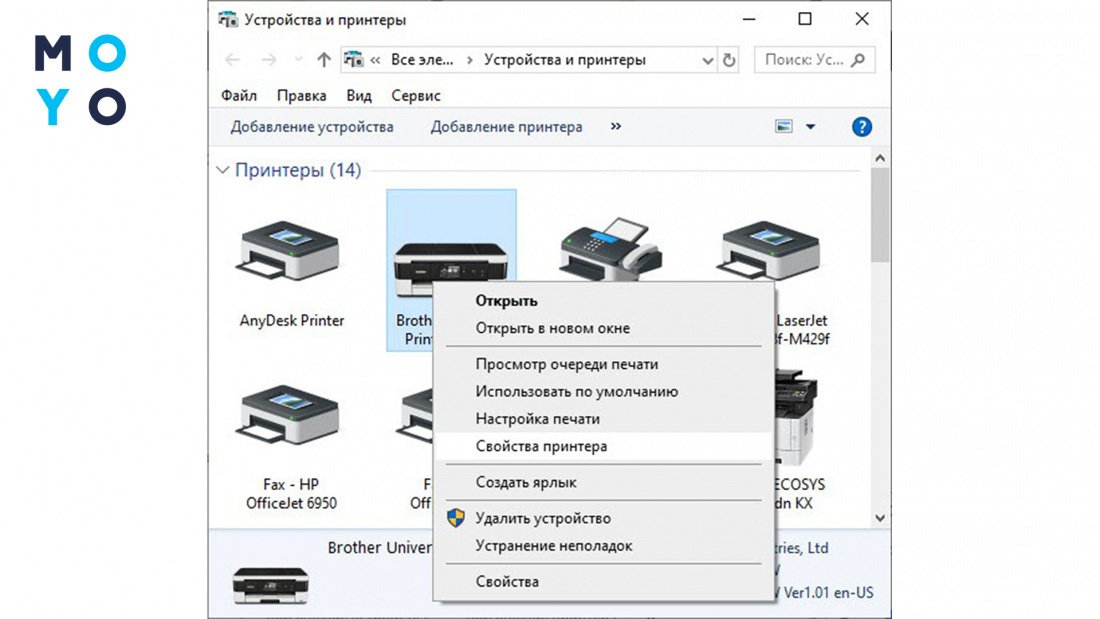
- Делаем один щелчок правой кнопкой мыши по принтеру и переходим во вкладку «Свойства».
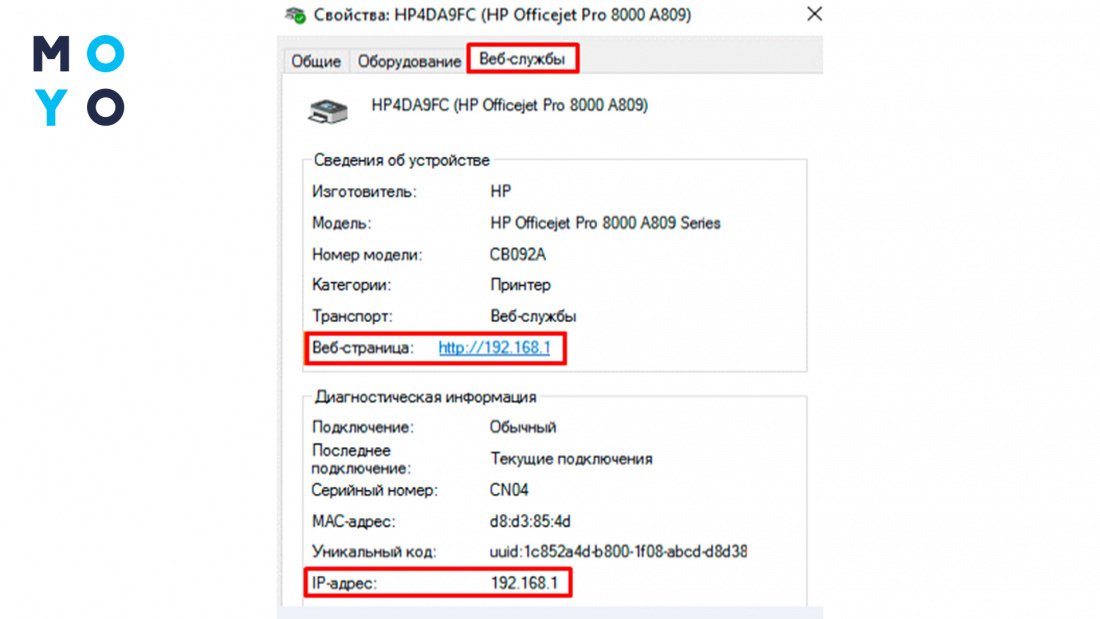
- Заходим в раздел «Веб-службы», который находится рядом с надписями «Общие» и «Оборудование». В нижней части окна указывается информация об IP и MAC-адресах.
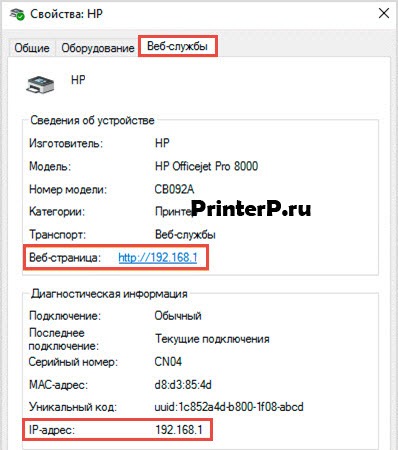
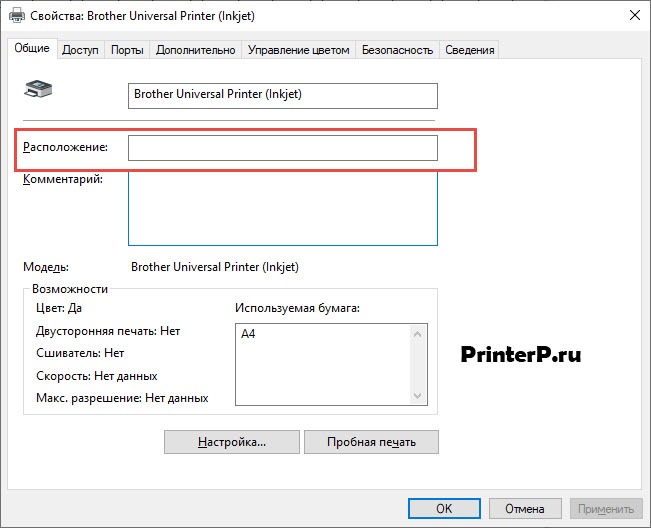
На заметку! Проверить данные IP-адреса принтера можно также, открыв графу «Расположение».
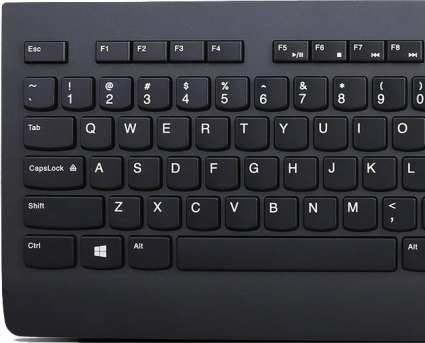
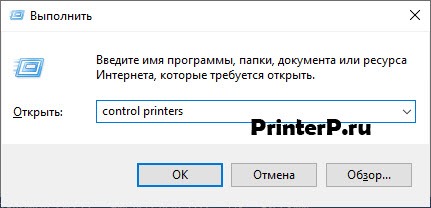
Если на вашем ПК установлена ОС Windows 7, 8 или 10, перечень подключенных к нему устройств легко узнать с помощью одновременного нажатия клавиш Win+R.
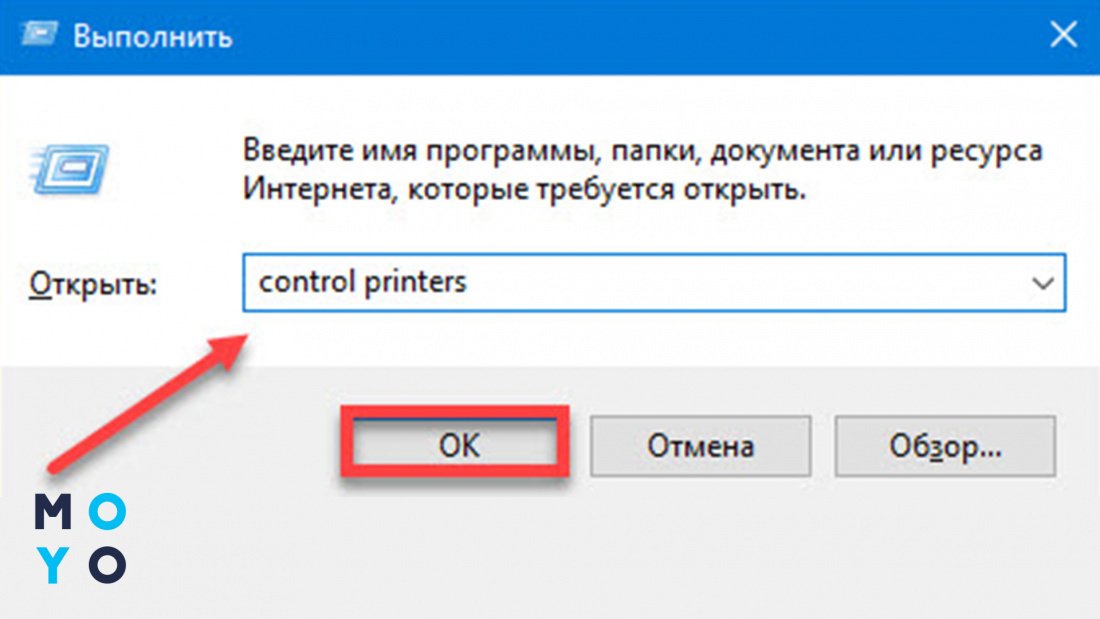
Далее в появившемся диалоговом окне необходимо ввести команду «control printers».
После чего зайдите во вкладку «Общие» и там будет информация по IP адресу.
Через настройки роутера
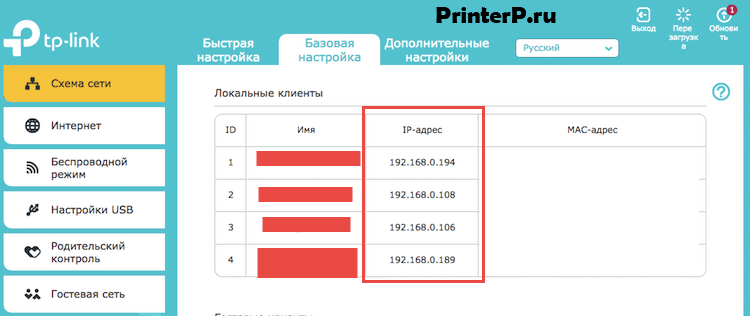
Если вы еще не прояснили вопрос, как узнать IP адрес принтера, то следующий вариант будет полезен для опытных пользователей. За стабильную работу техники, которая подключена к компьютеру по локальной сети, отвечает роутер (или маршрутизатор). В его настройках также содержатся сведения о сетевом адресе принтера. Открываются настройки маршрутизатора через любой браузер.
- В поисковой строке браузера прописываем путь http://192.168.1.1 (этот адрес может отличаться, так как производители могут использовать разные IP адреса). Если внизу вашего роутера есть наклейка, то обратите на неё внимание, так как там обычно указывается адрес, куда надо зайти для настройки роутера.
- Вводим логин и пароль, который указан на корпусе роутера. Как правило, под логином подразумевается «admin» (опять же может отличаться).
- При совпадении логина и пароля выбираем вкладку «Устройства» или другая вкладка, например, «Подключенные устройства».
- В списке устройство ПК и принтеров находим принтер. Если к ПК подключено несколько устройств, здесь важно не ошибиться.
- Рядом с моделью оборудования указана комбинация цифр – это и есть искомый сетевой адрес.
Через печать пробной страницы
Режим тестовой печати также позволяет быстро выяснить ip. Детальная информация о девайсе, отображенная на листе, включает помимо сведений о драйвере и технический адрес.
- Одновременно нажимаем клавиши «Windows» + «R» на клавиатуре.
- Прописываем команду «control printers» в открывшемся окне «Выполнить».
- Выбираем нужное оборудование для печати и заходим в «Меню».
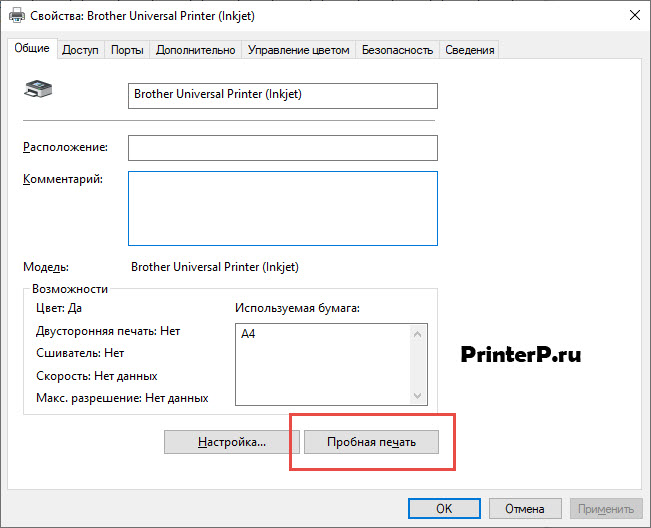
- Открываем «Свойства принтера» и отправляем документ на пробную печать, либо переписывает цифры с экрана в блокнот.
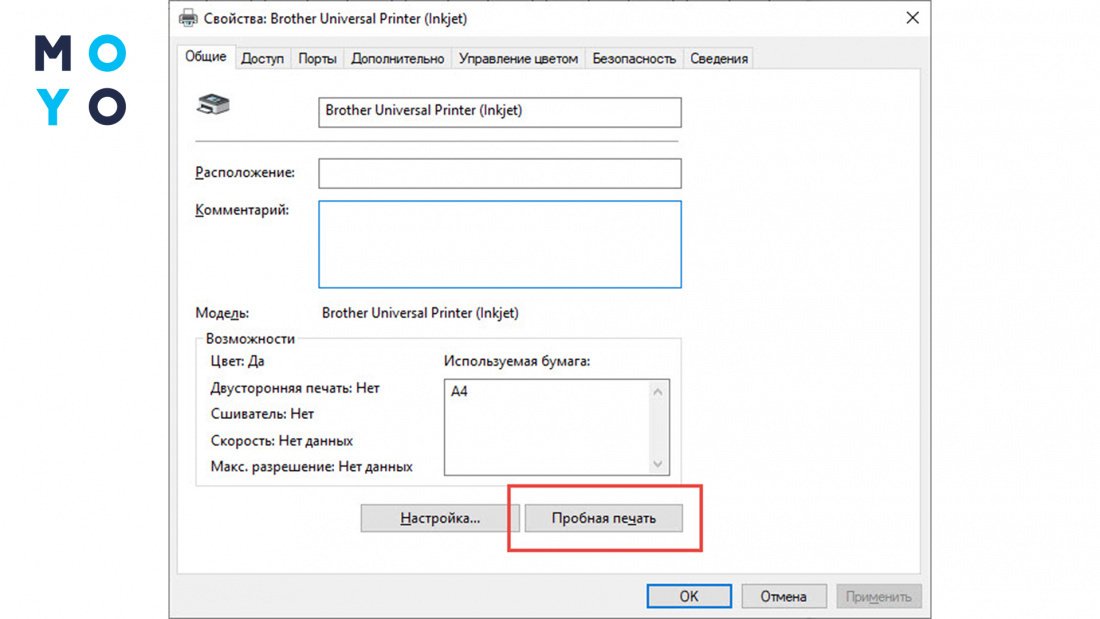
Зайдите во вкладку «Общие» и нажмите пробная печать. В распечатанном устройстве Вы можете посмотреть IP адрес.
В более продвинутых устройствах есть специальная распечатка о конфигурации устройства. Смотрите в настройках МФУ.
Если этот принтер уже подключен к кому-то компьютеру как сетевой принтер, то можете посмотреть на самом компьютере какой IP адрес принтера. Если зайти в папку, где отображаются все принтеры, которые подключены к компьютеру, то под названием принтера Вы можете увидеть IP адрес.
Через текстовые редакторы
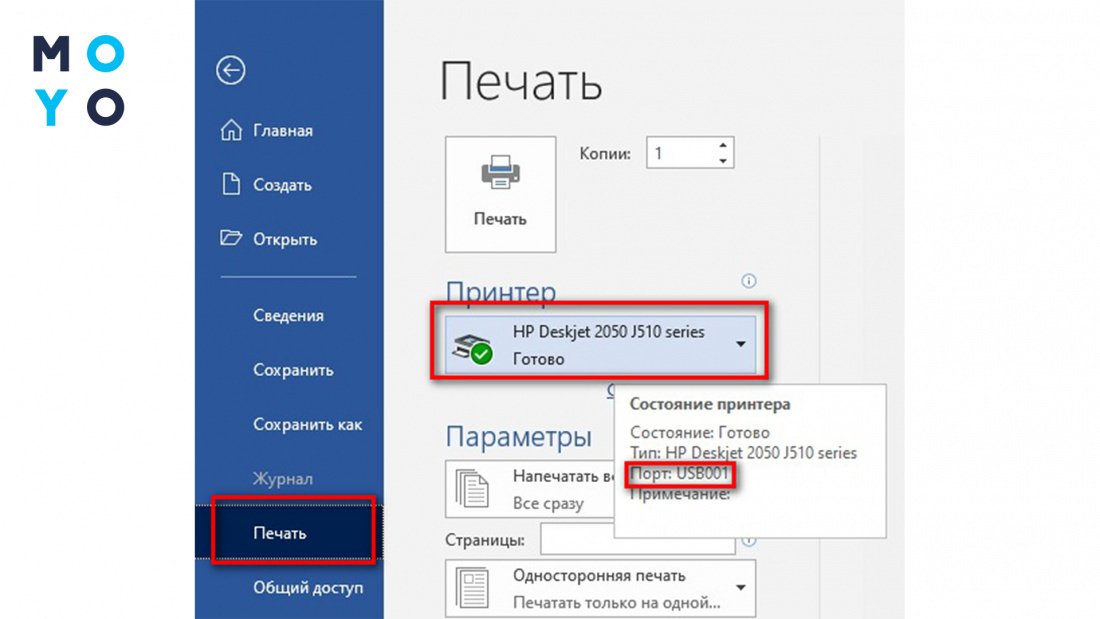
Большинство распространенных редакторов для печати, например, Word, WordPad, Writer Open Office и др. имеют функцию печати документов. Рассмотрим способ, как отыскать IP-адрес принтера, в редакторе Word.
- На рабочем столе создаем новый файл Word или открываем пустой лист.
- Нажимаем комбинацию клавиш CTRL+P или заходим из «Меню» во вкладку «Файл-Печать».
Откроется информационное окно, где в графе «Порт» и будет указан ip.
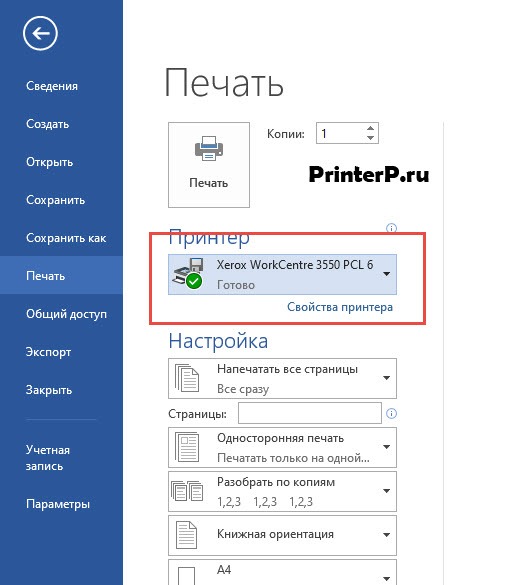
В последних версиях редактора порядок действий упрощен, т.е. можно сразу навести курсор на работающий принтер в окне «Устройства и принтеры». Всплывающая подсказка укажет, какой адрес и порт имеет подключенное оборудование.
Через свойства сети
IP-адрес оргтехники, которая подсоединена к ПК через Wi-Fi или Интернет патч-корд, помечен также на панели управления, а именно во вкладке «Центр управления сетями и общим доступом».
- Нажимаем две клавиши вместе: «Windows» + «E».
- В списке с левой стороны окна щелкаем на раздел «Сеть».
- Справа высветится перечень всех ПК и подключенных к ним устройств.
- Находим принтер, IP-адрес которого нужно знать, и кликаем на «Свойства».
Внизу под МАС-адресом будет прописан ip.
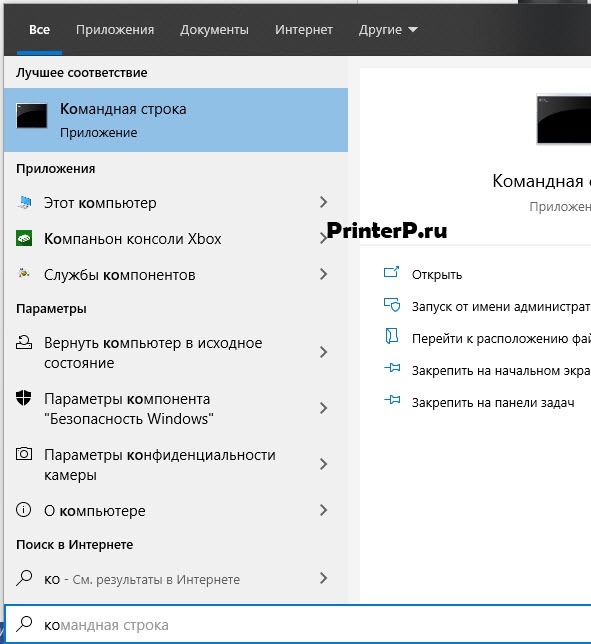
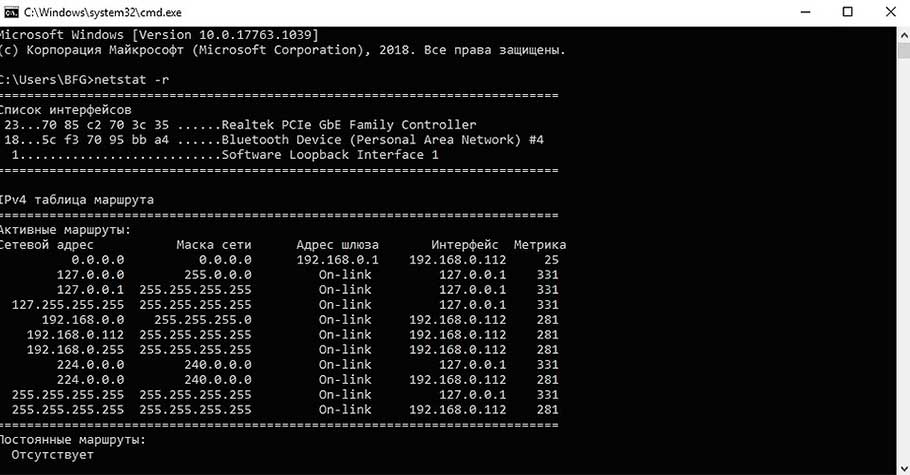
Через командную строку
- Зажимаем клавиши Windows+R, попадаем в окно быстрого запуска.
- Вводим команду «cmd».
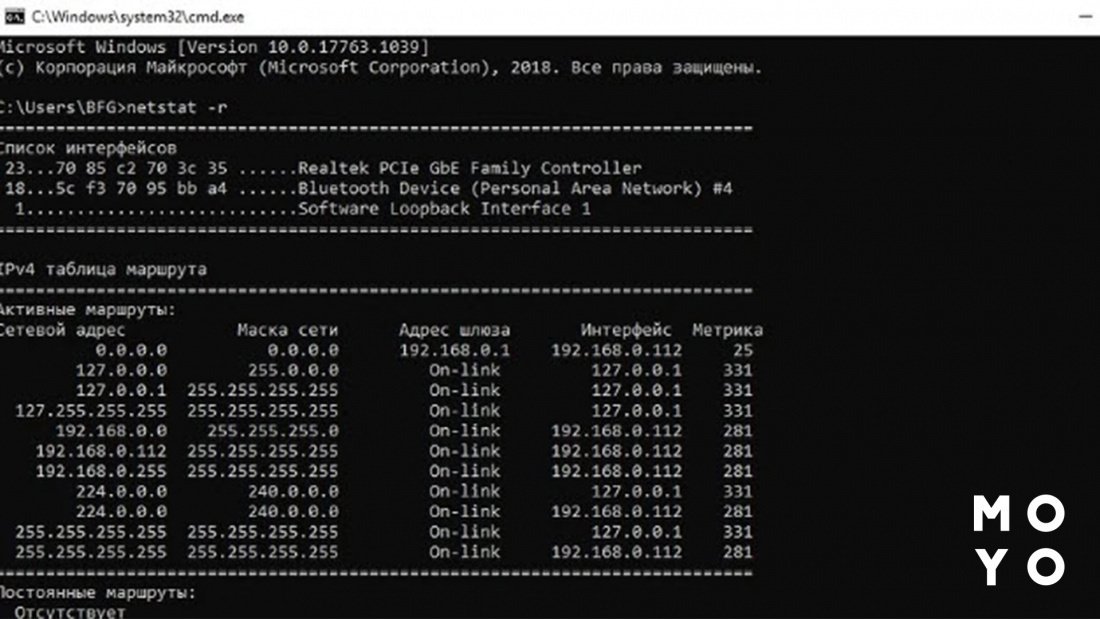
- Вводим «netstat-r».
В появившемся списке устройств легко найти название подключенного принтера, а в свойствах – сетевой адрес.
На заметку! Командная строка открывают и другим способом, например, через поиск Windows.
Через ПО принтера
Метод установления адреса IP-адрес оргтехники через программное обеспечение актуален только в случае с моделями, выпущенными недавно. На них загружают драйвера и утилиты, которые позволяют выполнить поиск принтера в сети. Благодаря этим служебным программам контролируется расход тонера и можно устранить возникающие неполадки техники.
Какие существуют утилиты для поиска IP в сети
Производители софта для ПК разрабатывают специальные фирменные утилиты к принтерам, которые помогают в обслуживании оборудования. Наряду с основными функциями они выполняют поиск сетевых устройств.
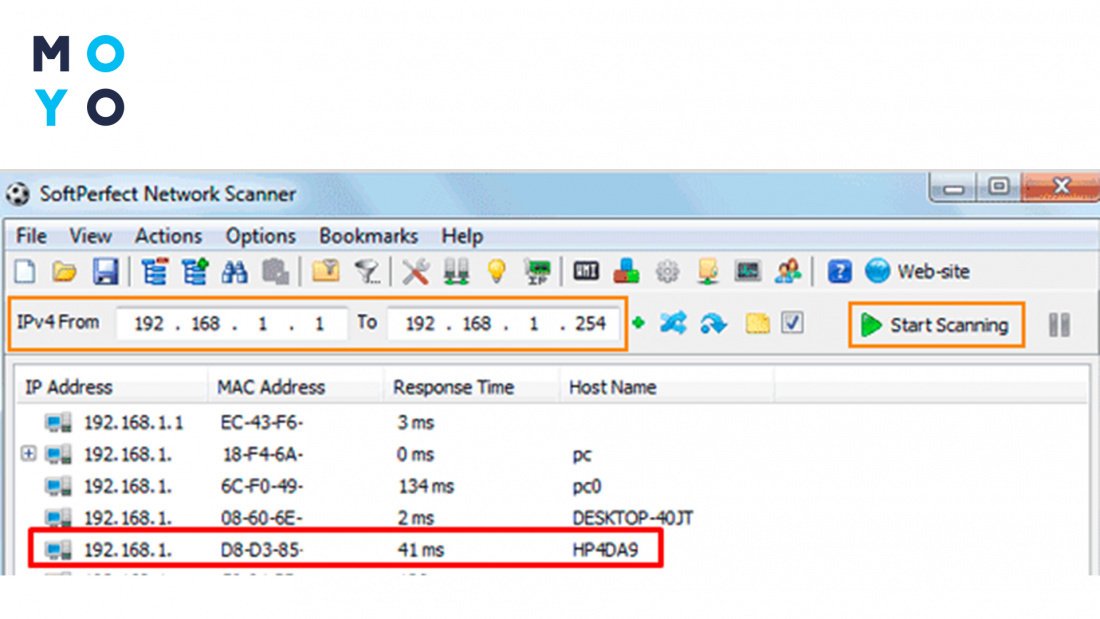
Чтобы воспользоваться утилитами со сторонних ресурсов, их для начала скачивают на ПК и загружают установочный файл. Чтобы запустить утилиту, щелкают на вкладку «Сканировать». По завершению сканирования откроется список установленных девайсов. Перейдя на вкладку «Свойства» рабочего принтера пользователь сможет узнать его IP. К лучшим утилитам для поиска сетевого адреса относятся: NetViewer, IPScan, LANScope.
Суть программ – они делают опрос, какие устройства есть в сети и таким образом будет отображён ваш принтер. Однако надо его подключить сначала к сети, а уже потом использовать программы.
Мы разобрали все актуальные и практичные варианты, как узнать IP адрес принтера и если статья была вам полезна, то можете оставить комментарий. Если вы узнали другой вариант, то готовы добавить в статью, чтобы пользователи могли решить этот вопрос не вызывая специалистов.
Як дізнатися IP принтера — 8 перевірених способів
Ні для кого не секрет, що принтери підключаються до ПК через Wi-Fi. При такому з’єднанні пристрою присвоюється індивідуальна Айпі-адреса, і через нього вона взаємодіє з ОС. Що очевидно, те, як кажуть, ймовірно. Ми ж розглянемо у статті вісім варіантів, як дізнатися IP-адресу принтера, який є ідентифікатором підключення до мережі. Він присвоюється пристрою та передає інформацію в мережі. Адреса видається провайдером. Якщо принтер розташований у локальній мережі, його визначає системний адміністратор або він уже вказаний у налаштуваннях.
Для довідки: існує два класи IP-адрес: публічна та приватна, яка визначає кожен підключений пристрій. Роутер надає принтеру в мережі приватну IP-адресу. Підключення таких пристроїв ускладнюється тим, що їх необхідно індивідуально налаштовувати на кожному ПК. Тому для правильного налаштування принтера потрібно знати його IP-адресу.
Навіщо може знадобитися IP адреса принтера
Уявіть ситуацію. Під час друку документа виникає помилка.Одна з причин — змінилася мережна (IP) адреса. Система надсилає документ по старому IP, тому видрукувати його не вдасться. Для відновлення друку знадобиться Айпі-адреса, що діє. Функція бездротового підключення зручна, якщо в офісі є кілька комп’ютерів, які використовують один принтер.
Важливо: щоб отримати Айпі-адресу, принтер підключають через мережу Вай-Фай або сервер.
Як знайти IP адресу принтера: 8 найкращих способів
Інструкції знаходження мережної адреси прості. З ними розбереться навіть початківець. Розглянемо найпопулярніші варіації, як дізнатися IP принтера.
Властивості принтера
Розробники додали розділ «Відомості» до програми принтера. У ньому міститься інформація про адресу. Щоб його відкрити, клацають по кнопці у формі шестерні. Залежно від моделі пристрою може показуватися кнопка «Menu», розташована на передній панелі принтера.
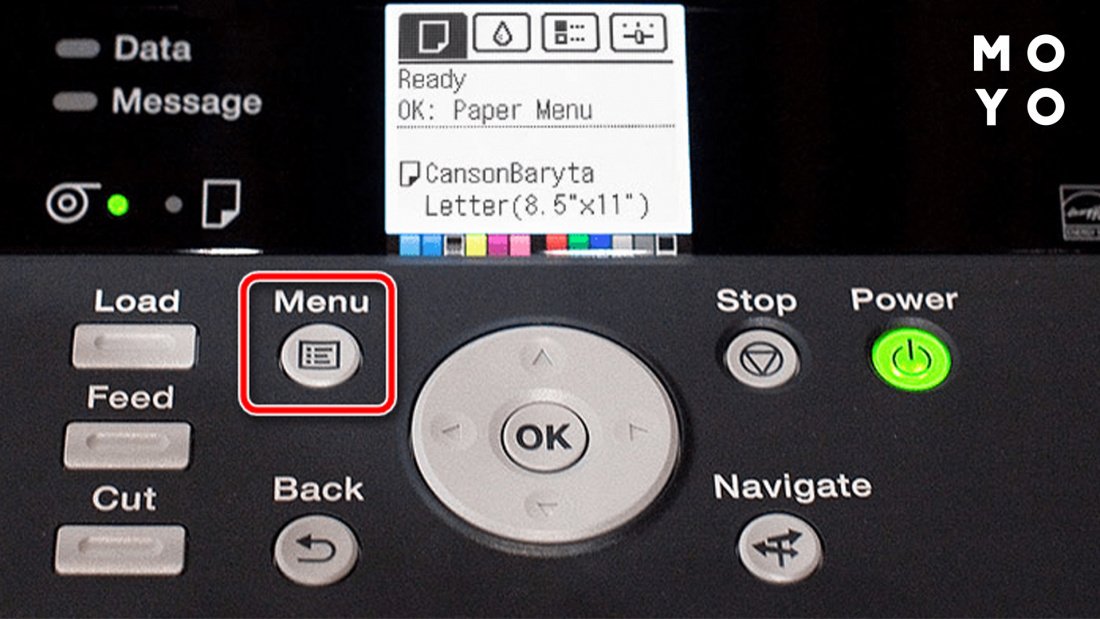
Потім слід переміститися в розділ «Звіт» та переглянути дані в рядку IPv4-адресу.
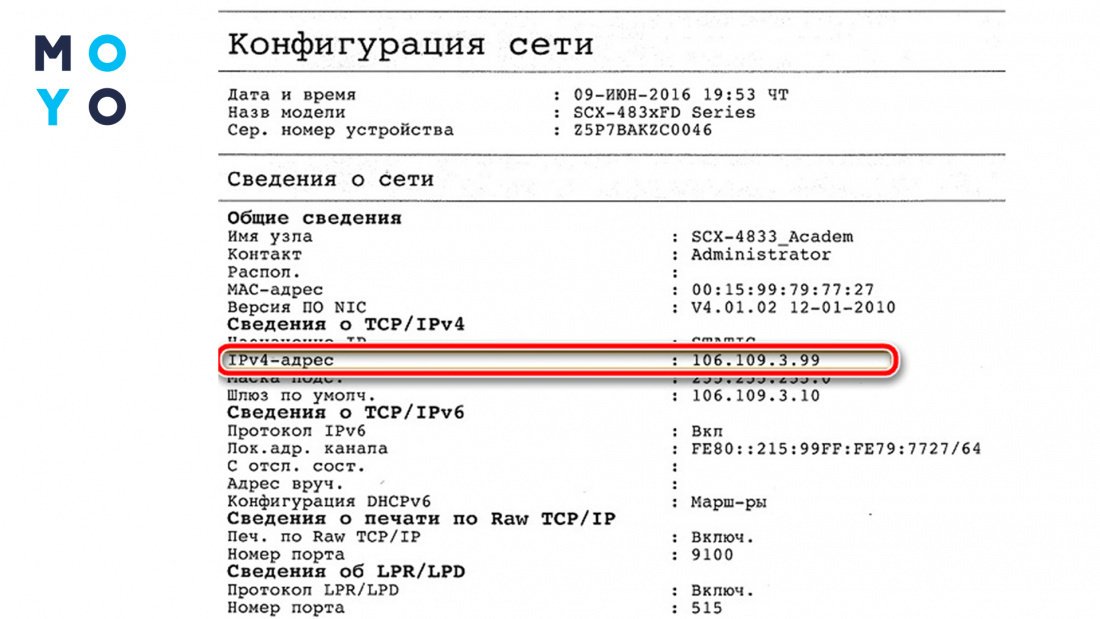
Якщо принтер не має екрана перегляду меню, запуститься друк параметрів пристрою.
Командний рядок
Затискаємо на клавіатурі кнопки «Win+R». Відкриється та з’явиться на екрані ПК нове вікно. Прописуємо тут у спеціальному полі команду «cmd». Натискаємо кнопку «ОК».
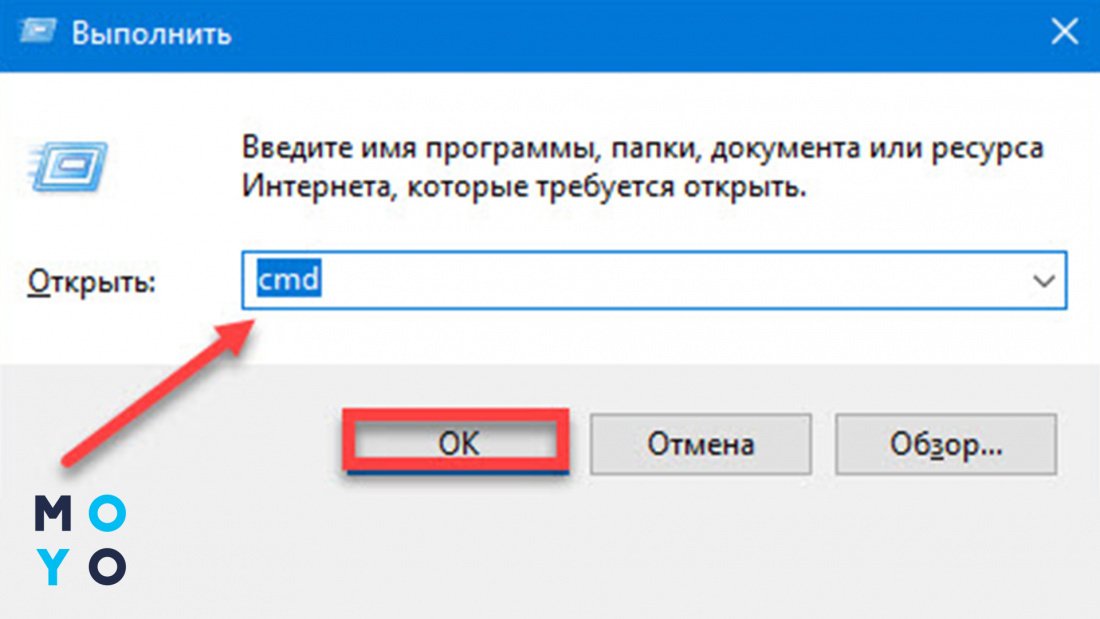
На екрані з’явиться нове вікно, де вводиться команда: «netstat-r» у рядок, де написано «С:\». Далі тиснуть клавішу «Enter». Відіб’ється список приєднаних до ПК пристроїв. Знаючи маску мережі принтера (якщо не знаєте, подивіться у способі, описаному вище), можна визначити його мережеву адресу.
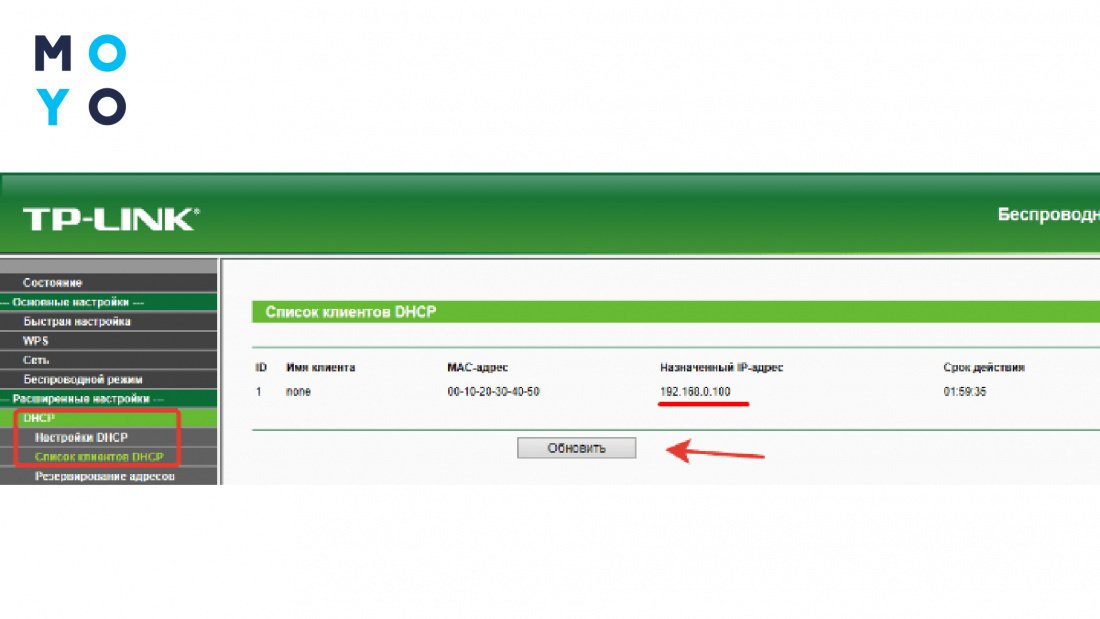
Налаштування роутера
У налаштуваннях маршрутизатора є дані про мережну адресу. Щоб перейти до них, знадобиться оглядач. А послідовність дій така:
- У пошуковому рядку браузера прописується адреса http://192.168.1.1 або http://192.168.0.1. Він відрізняється залежно від моделі пристрою. Розташований на наклейці маршрутизатора на задній стінці.
- Вказати логін та пароль. Якщо налаштування не змінювалися, це «admin».
- Перейти до таблиці клієнтів DHCP (протокол динамічної конфігурації хоста).
- Адреса складається із комбінації цифр.
Дисплей принтера
Айпі-адресу дивляться на панелі, що розташована на передній частині принтера. Щоб її побачити, тиснуть кнопку «Меню», розташовану на передній панелі пристрою. Залежно від фірми виробника принтера, кнопка може називатися: «Налаштування», «Options», «Мережа», «Settings». На дисплеї з’явиться інформація про IP-адресу.
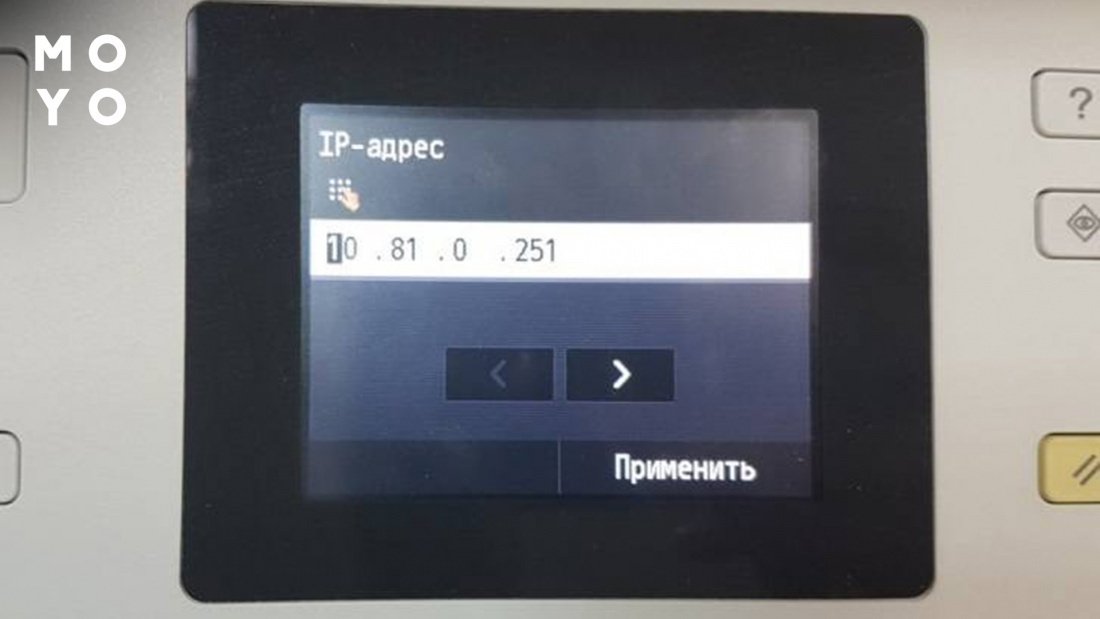
Установки дозволяють (за потреби) змінити IP-адресу пристрою. Другий варіант їхнього оновлення — спеціалізоване ПЗ від виробника.
Пробний лист
Необхідно діяти у такій послідовності:
- Відкрити вікно налаштувань, натиснувши кнопку «Menu» на передній панелі. Як це зробити, розглядалося вище;
- перейти до пункту «Тестовий друк»;
- знайти на видрукованому аркуші розділ з адресою Айпи.
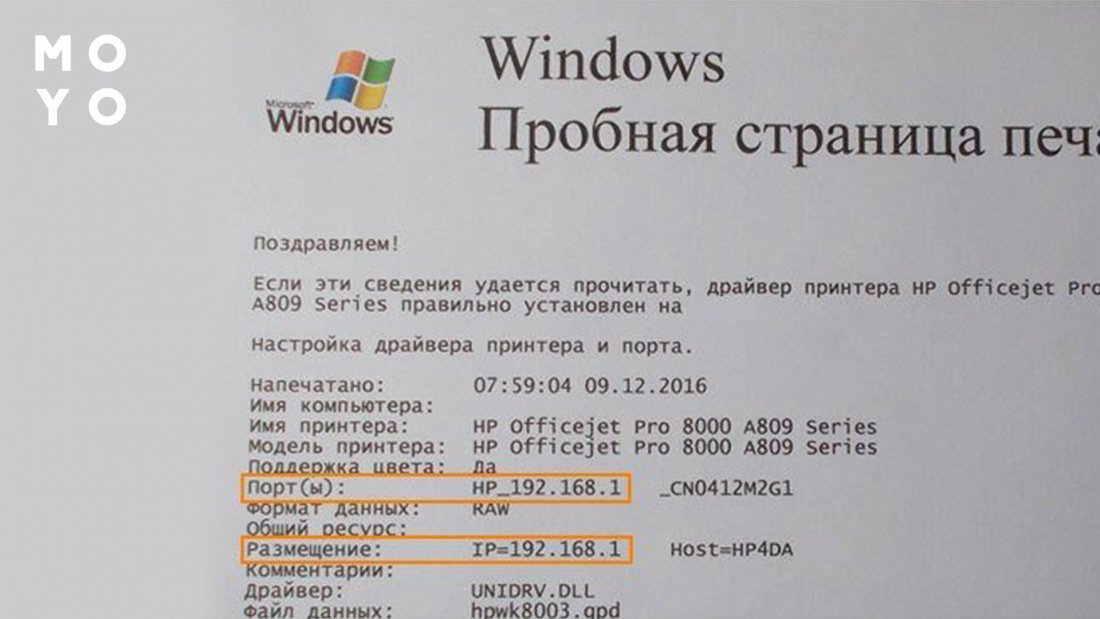
Другий спосіб
Натискають на клавіатурі комбінацію клавіш «Win+R», прописують control printers.
Потім потрібно вибрати принтер і натиснути на іконці ПКМ, щоб перейти до його властивостей.
На вкладці «Загальні» клацнути на «Пробний друк».Пристрій друкує сторінку з параметрами принтера. У ній мережна адреса. Починається з рядка «IP:». Перед виконанням переконайтеся, що в лотку принтера є папір.
Властивості мережі
Виконуються такі дії:
- Натискають на клавіатурі комбінацію клавіш «Win+E».
- Відкриється нове вікно. У лівому списку вибирають «Мережу». У вікні праворуч з’являться підключені пристрої.
- Тиснуть на ярлик принтера ПКМ. Далі «Властивості». Відкриється вікно із мережевою адресою.
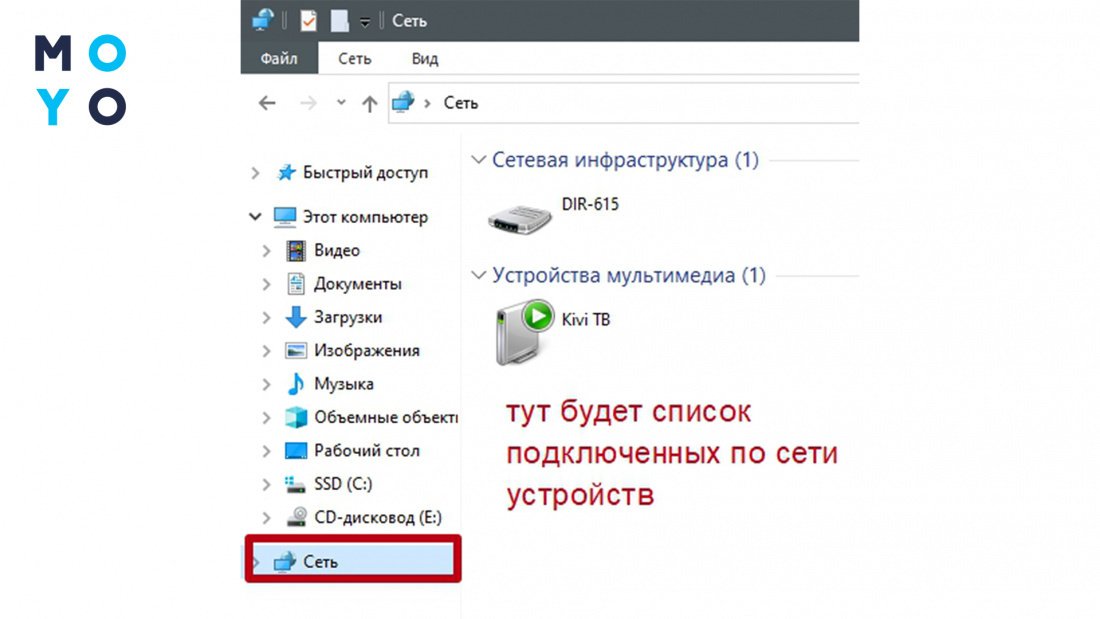
Другий спосіб
Затискають на клавіатурі комбінацію гарячих клавіш «Win+I». Відкриється нове вікно, де вибирають розділ під назвою «Пристрої».
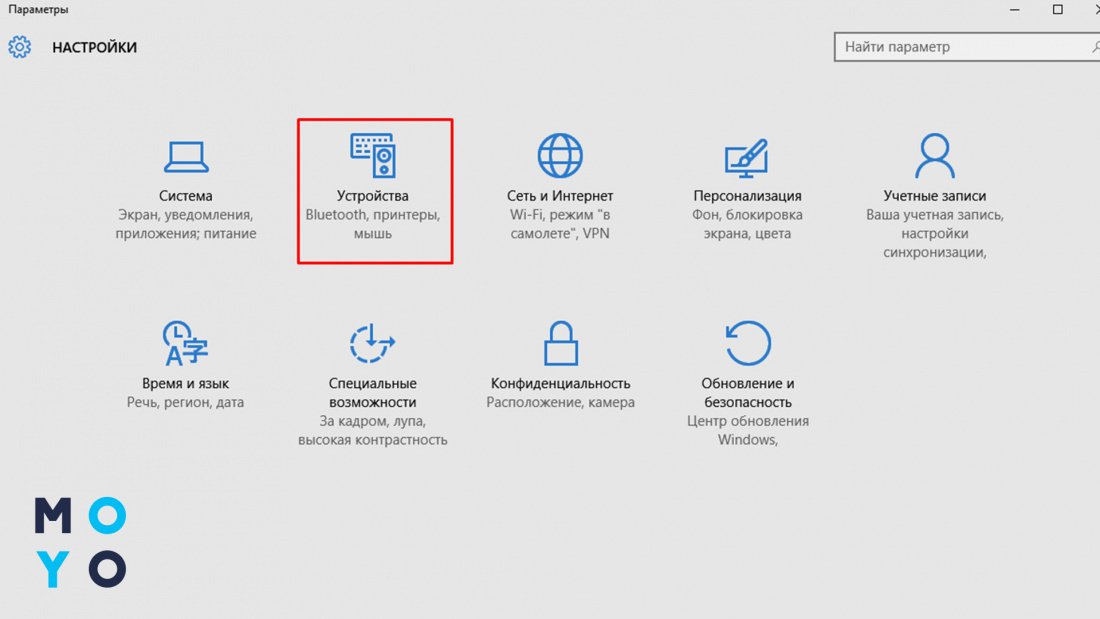
Переходять у характеристики, клацнувши по ярлику ПКМ, далі «Вебслужби». Дані про адресу дивляться навпроти рядка «Вебсторінка».
Програма Word
Відкрити текстовий редактор Ворд, вибрати пункт Новий документ. Відкриється пуста сторінка. У меню зверху тиснуть ЛКМ пункт «Файл» → «Друк» або одночасно натискають на клавіші на клавіатурі «Ctr+Р». IP-адреса показується в рядку навпроти назви Порт.
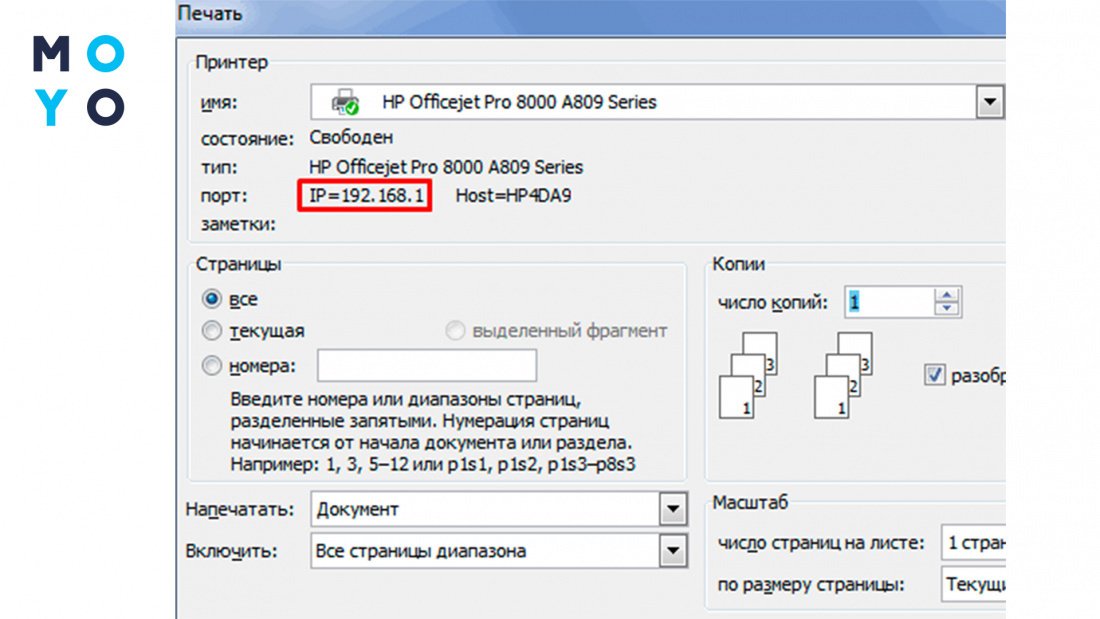
У Ворд 2016 і старше достатньо навести ЛКМ на принтер. Відкриється підказка з мережевою адресою.
Сторонні утиліти
Розробники обладнання створюють спеціалізовані фірмові додатки до принтерів, які допомагають в обслуговуванні. Додатково програми виконують пошук та визначення пристроїв. Утиліти проводять пошук пристроїв у мережі. Тому перед використанням підключають пристрій до мережі.
Розробники принтерів у комплекті постачання з пристроями постачають офіційне програмне забезпечення від виробника для діагностики та усунення проблем у роботі. Встановлюється із диска. Доступно на сайті виробника обладнання. Працює під управлінням Windows та MacOS.
Робота з такого ПЗ відбувається за єдиним принципом:
- Завантажується на ПК програма з офіційного сайту.
- Натискають даблкликом ЛКМ по файлу розширення «exe», для встановлення утиліти на ПК.
- Запускають програму. Потрібно двічі натиснути по ярлику програми → і натиснути на вкладку «Сканувати», після чого зображується список встановлених пристроїв.
- На вкладці «Властивості» з’явиться мережна адреса.
- IPScan-I визначає доступність адрес.
- LANScope знаходить Айпі за 2-3 секунди.
- Network IP Scanner з інтуїтивно зрозумілим інтерфейсом.
Якщо під рукою немає ПК, а потрібно швидко дізнатися IP-адресу принтера, розробники для своїх моделей обладнання додають додаткову функціональність клавіш, що дозволяють виконати тестовий видрук сторінки. Наприклад, для принтерів НР з LaserJet серії потрібно натиснути та утримувати протягом п’яти секунд кнопку «Start». Для моделей Samsung — натиснути та не відпускати кнопку «Print Screen» від чотирьох до десяти секунд. На деяких моделях достатньо натиснути та утримувати від п’яти до десяти секунд кнопку живлення.
Ми детально розписали, як подивитися IP-адресу принтера. Найточніший спосіб — у налаштуваннях роутера. Саме маршрутизатор призначає підключеним пристроям IP-адресу. Швидкий спосіб — властивості принтера. Тут інформація відразу відбивається на екрані пристрою.
Якщо розглянуті способи не дали результату, переконайтеся в працездатності мережі. Можливо, бездротова мережа тимчасово недоступна. У такому разі відключають роутер від мережі, чекають десять секунд і знову вмикають. Якщо не допомогло, то причина у ламанні принтера. Прийдеться віднести його в сервісний центр, де фахівці усунуть несправність.
Как узнать IP-адрес принтера: универсальная инструкция
У многих пользователей принтеров периодически возникает необходимость в узнавании сетевого адреса принтера, однако как узнать IP-адрес принтера понимает далеко не каждый человек. А ведь знание IP-адреса принтера позволяет управлять им удаленно, настраивать параметры печати и даже устранять проблемы с подключением. В этой статье мы расскажем, как узнать IP-адрес принтера, независимо от его типа или модели. Рассмотрим самые простые и распространенные способы достижения цели, а затем сделаем соответствующие выводы.
Содержание
Как узнать IP-адрес принтера с помощью функционала этого устройства
1. Печать информационного листа
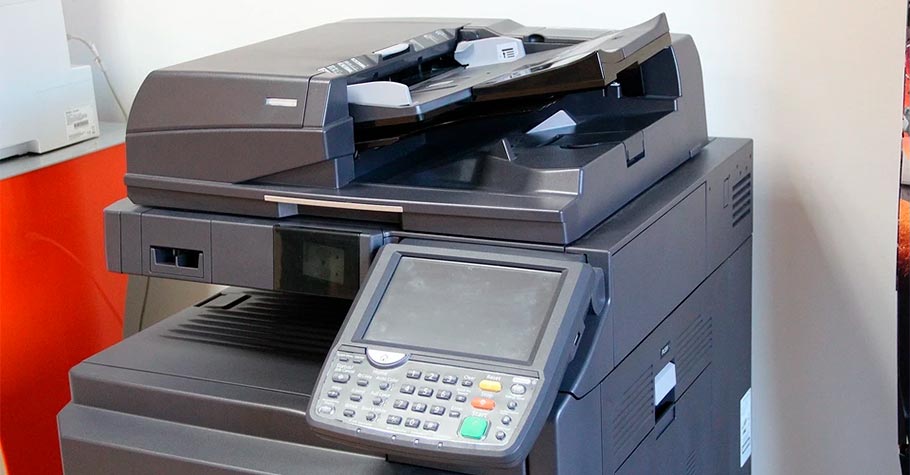
Многие принтеры имеют функцию печати информационного листа (пробной печати), на котором можно найти IP-адрес и другие сетевые параметры. Этот лист можно получить, как правило, через меню управления на самом принтере.
2. Использование панели управления принтера
Современные сетевые принтеры могут иметь собственные панели управления с цветным дисплеем. В этом меню можно найти сетевые настройки, включая IP-адрес.
3. Использование web-интерфейса
Некоторые современные принтеры имеют web-интерфейс, к которому можно получить доступ через браузер. Зайдя в настройки принтера через web-интерфейс, вы обычно найдете раздел с сетевыми параметрами и IP-адресом.
Как узнать IP-адрес принтера через командную строку Windows
Если вышеупомянутые способы не помогли узнать АйПи-адрес принтера, то определить нужные данные можно с помощью встроенных средств Windows. В частности, для поиска IP-адреса принтера на компьютерах с операционной системой Windows вы можете использовать командную строку. Порядок действий таков:
- Нажмите Win + R, введите cmd и нажмите Enter, чтобы открыть командную строку.
- Введите команду netstat -r и нажмите Enter.
- Изучите показанные данные.
При наличии сведений об адресе шлюза или маске сети принтера, можно определить его IP-адрес.
Выводы
Зная IP-адрес своего принтера, вы сможете более эффективно управлять им и решать возможные проблемы с сетевым подключением. Поэтому рекомендуем узнать IP-адрес принтера, используя обозначенные выше способы. Тем более что процесс уточнения информации довольно прост и занимает совсем немного времени.