Как убрать блеск и блики в Фотошоп
Возможно для некоторых пользователей будет тяжело убрать блеск с лица в Фотошоп. Но тем не менее я познакомлю вас со способами, которые позволят вам убрать блеск с лица и блики с очков. Для этой задачи лучше всего подойдут клонирующие инструменты программы Фотошоп с уменьшенной непрозрачностью и нажимом. Тем самым вы сможете контролировать процесс удаления блеска на лице выбранной вами фотографии.
Как убрать блеск с лица
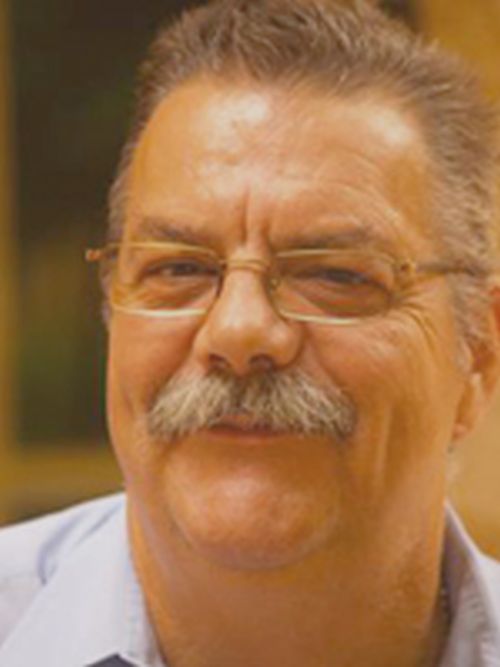
Я выбрал такое фото с мужчиной, на лице и лбу которого видны блики. Повторите ниже описанные действия, чтобы убрать блики.
- Откройте выбранную вами фотографию в Фотошоп.
- Создайте новый слой.
- Смените режим смешивания на Darken (Замена темным) — в этом и заключается весь секрет.
- Возьмите инструмент Healing Brush Tool (Восстанавливающая кисть) или Clone Tool (Штамп) и убедитесь, что у вас выбрана опция Use All Layers (Образец всех слоев). Больше всего я предпочитаю работать инструментом Штамп, потому что здесь можно регулировать нажим пера при работе с планшетом Wacom в то время, как инструмент Восстанавливающая кисть не реагирует на нажим.
- Зажмите клавишу Alt и кликните по темной части лица или лба, которая подходит по цвету, чтобы покрыть блеск. Переместите кисть, где необходимо затемнить и закрасьте блеск. Если вы используете графический планшет Wacom, то выберите штамп, чтобы изменять непрозрачность и нажим кисти.
- Когда вы будете довольны результатом, то отрегулируйте непрозрачность.
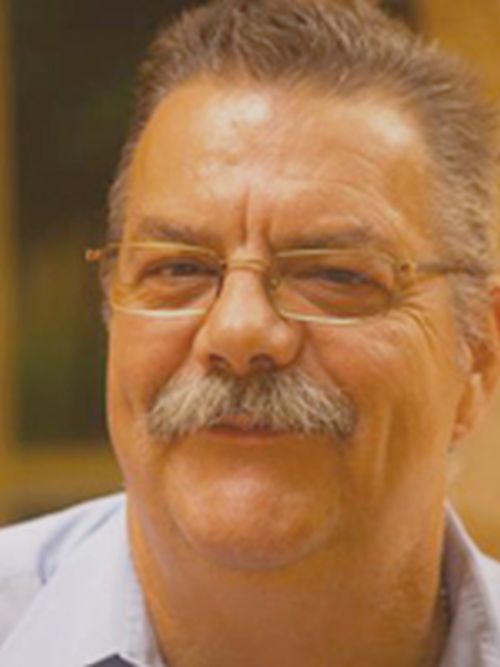
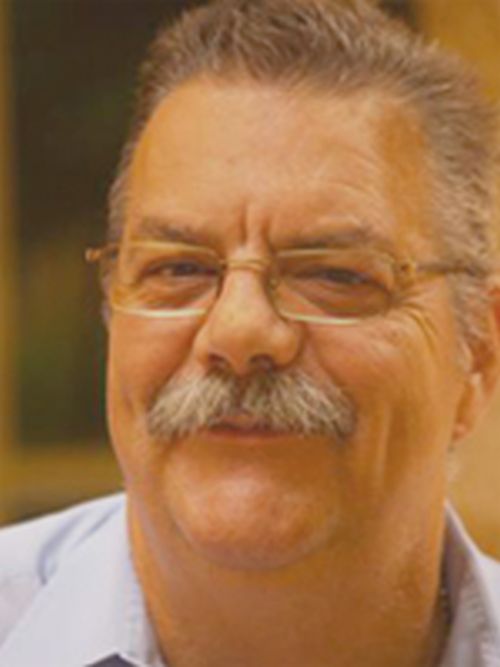
Ниже показаны результаты до и после удаления блеска с лица и лба.
Как убрать блики с очков
Способ первый
В этом разделе я продемонстрирую вам, как можно убрать блики с очков в Фотошоп при помощи коррекции Shadows/Highlights (Тени/Света). Для данного метода я выбрал подходящую фотографию девушки с бликами на очках и блеском на лице.
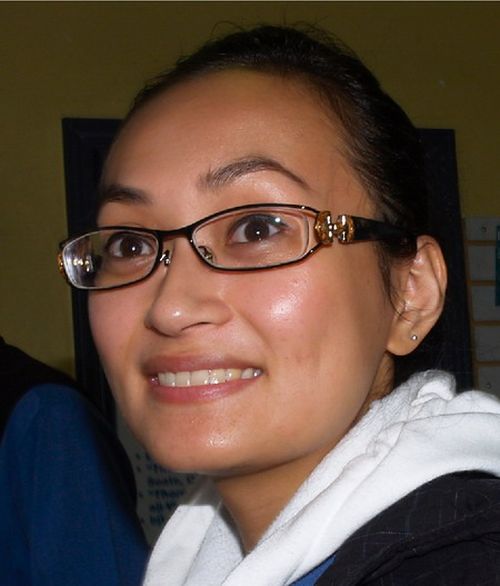
Как убрать блеск с носа, щек и подбородка вы уже знаете и без особого труда справитесь с этой задачей. Нам необходимо убрать блик с очков. Для начала выделите участок с бликом при помощи инструмента Quick Mask Tool (Быстрая маска). Значение растушевки установите на 1. Опирайтесь на изображения ниже.
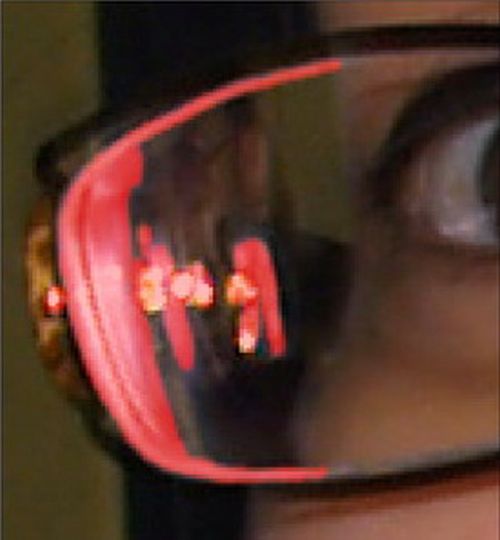
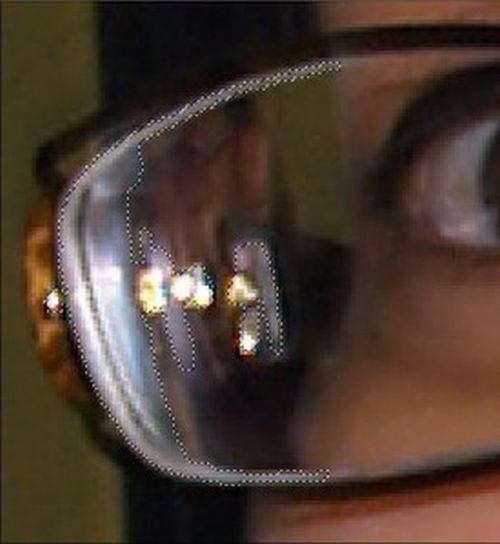
Не снимая выделения инвертируйте его Selection > Inverse (Выделение — Инверсия).
Теперь все, что вы выделили переместите на новый слой.
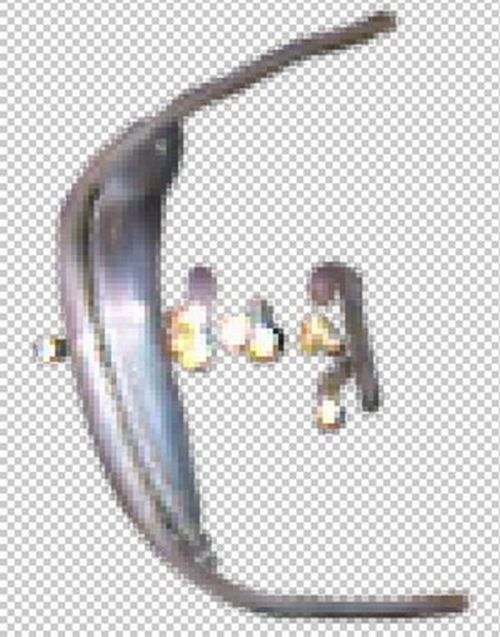
Далее к слою с бликом примените коррекцию Shadows/Highlights (Тени/Света), перейдя в меню Image > Adjustments (Изображение — Коррекция). На скриншоте ниже все настройки показаны по умолчанию.
Так как нам не нужно осветлять тени, то три верхних ползунка переместите влево до упора на нулевое значение.
Наша цель заключается в том, чтобы затемнить световую область, а точнее блик возле обода очков. Поэтому нам необходимо изменить значения параметров, относящихся к разделу Highlights (Света):
- Amount (Эффект) — функция, которая затемняет светлые участки. Диапазон значений от 0 до 100%.
- Tonal Width (Ширина тонового диапазона) — данный параметр определяет диапазон пикселей, который подвергается воздействию команды. Диапазон значений от 0 до 100%.
- Radius (Радиус) — функция, контролирующая контрастность теней и плавность переходов. Диапазон значений от 0 до 2500 пикселей.
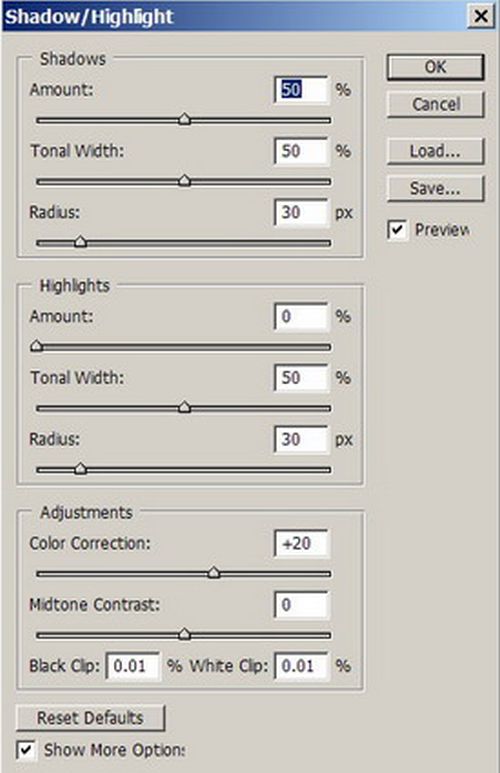
Для параметра Tonal Width (Ширина тонового диапазона) установите значение до 50% и повысьте значение для Amount (Эффект). Если установленных значений недостаточно, то повысьте их ещё. Затем подгоните радиус на свое усмотрение.
Чтобы убрать блик для Ширины тонового диапазона и для Эффекта, я установил максимальные значения, а для Радиуса 192 пикселя.
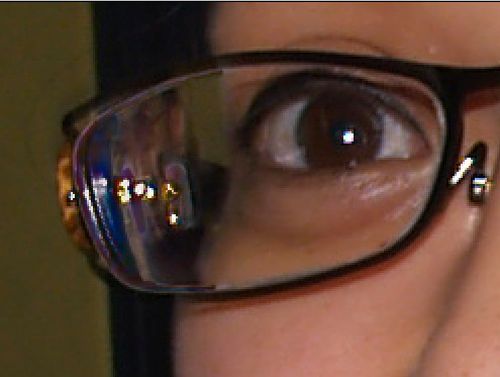
Получился довольно неплохой результат, но нужно немного доработать. Поменяйте режим наложения для этого слоя на Multiply (Умножение).
Если этого будет недостаточно, то продублируйте слой с режимом умножение столько раз, чтобы устранить блик на очках. В данном случае мне достаточно было продублировать его два раза.
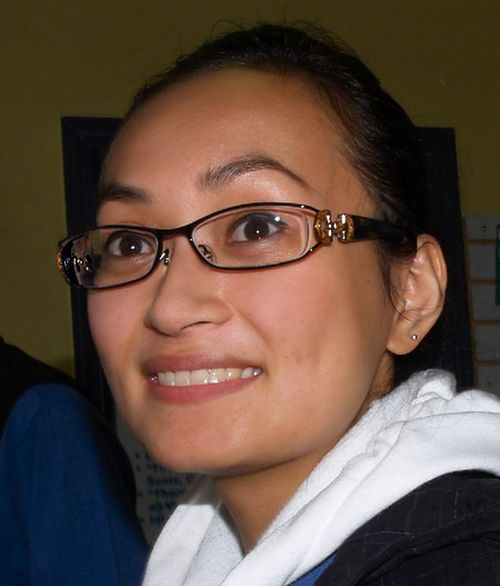
Способ второй
Убрать блик с очков гораздо сложнее, нежели убрать блеск с носа или лба.
Для этого способа я выбрал такое фото мужчины.
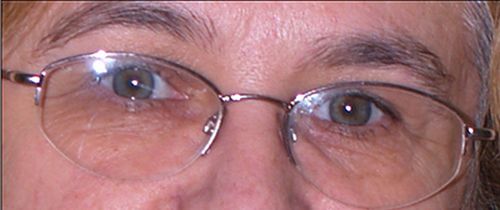
Начнем мы с линзы очков левого глаза. Чтобы убрать блик с линзы левого глаза нам необходимо клонировать подходящие пиксели с правого глаза.
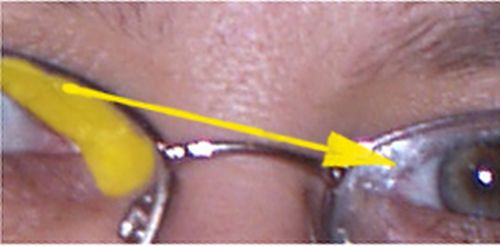
- На изображении выше желтым цветом выделен участок, который необходимо выделить, скопировать Ctrl + C и вставить на новый слой. Этот слой переименуйте на patch. Мы будем создавать своего рода заплатку для области, где находится блик.
- Отключите видимость фонового слоя. Единственное, что у вас останется — это та самая заплатка.
- Кликните по вырезанной области Волшебной палочкой, чтобы её выделить.
- Скопированную область отразите по горизонтали, зайдя в меню Edit > Transform (Редактирование — Трансформирование).
- Выберите инструмент Перемещение, включите фоновый слой, разместите скопированный участок на левой линзе очков. При необходимости его можно вращать при помощи трансформации Rotate (Поворот), перемещая один из углов, чтобы он разместился как можно точнее.
- Нажмите Ctrl+D и смотрите, что у вас получилось. Возможно данная область будет отличаться оттенком и яркостью.
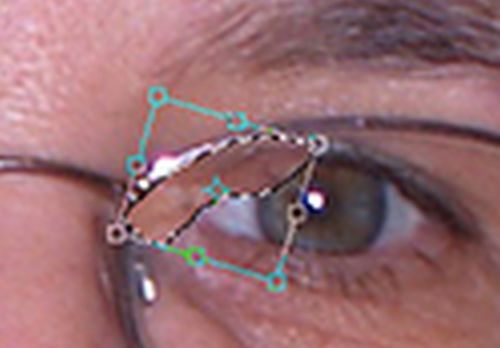
Полученные недостатки
Результат получился неплохим, но имеются некоторые недостатки:
- Наложенная область получилась на несколько тонов темнее;
- На оправе имеется блик;
- С правой стороны левого глаза нет ресниц.
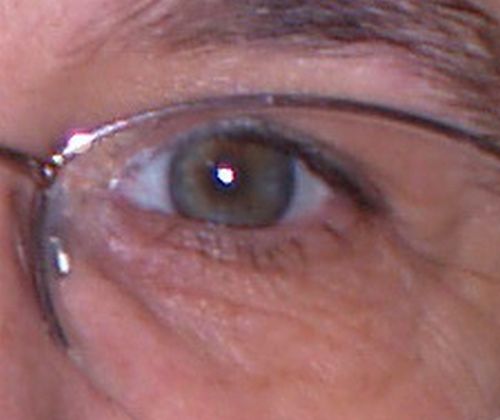
Эти недостатки необходимо исправить.
Исправление недостатков
- Для начала немного уменьшите непрозрачность слоя patch, если полученный результат вас не устраивает, то перейдите к следующему пункту;
- К новому слою добавьте маску и установите цвета по умолчанию, нажав клавишу D. Затем нажмите клавишу X, чтобы установить черный цвет в качестве основного. Откройте палитру кистей, выберите Other Dynamics (Передача) и установите Pen Pressure (Нажим пера), но при условии, если вы используете планшет. Если же вы работаете при помощи мыши, то изменить непрозрачность кисти нужно вручную.
- После этого обрисуйте наложенный участок выбранной кистью, пока не добьетесь желаемого результата. В любой момент вы можете переключить цвет на белый и исправить все недостатки.
Чуть ниже наложенной области остались блики, для их устранения проделайте следующие шаги:
- Создайте новый слой, убедитесь, что у вас включена опция Use All Layer (Образец всех слоев).
- Немного увеличьте масштаб изображения.
- Выберите инструмент Smudge Tool (Палец), немного снизьте непрозрачность и размойте наложенную область.
- Возьмите инструмент Штамп и в панели кистей установите Other Dynamics. Уменьшите размер кисти и смягчите её края. Выберите наиболее подходящие пиксели из наложенной области и уберите два блика в верхней и в нижней частях глаза.
Оправа
Теперь мы удалим блик с оправы.
- Немного увеличьте масштаб изображения и выберите небольшую кисть с жестким краем. Для удобства уберите галочку возле опции Aligned (Выравнивание).
- В некоторых случаях в результате может остаться чуть заметный блик, но это нормально.
- Яркий блик так же отразился и на коже, исправить это можно при помощи клонирования подходящей области.
Ресницы
Недостающие ресницы мы добавим, используя тот же метод:
- Выберите подходящую область с ресницами с левой стороны глаза и скопируйте её на новый слой.
- Уберите видимость всех слоев, кроме слоя с ресницами и выделите её инструментом Волшебная палочка. Поверните скопированную область с ресницами при помощи команды трансформирования Rotate (Поворот) и расположите ее правильно.
- Если результат выглядит неправдоподобно, то воспользуйтесь ластиком небольшого диаметра, чтобы убрать все недостатки.
- Уменьшите масштаб изображения и проверьте выполненную работу.
Мы закончили с левым глазом.
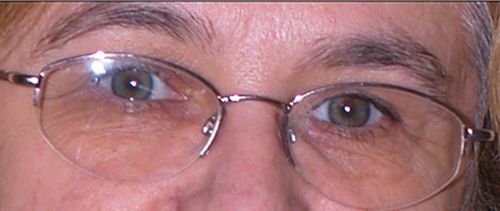
Правый глаз
Для правого глаза используйте тот же метод, что и для левого. Вот какого результата вы должны добиться:
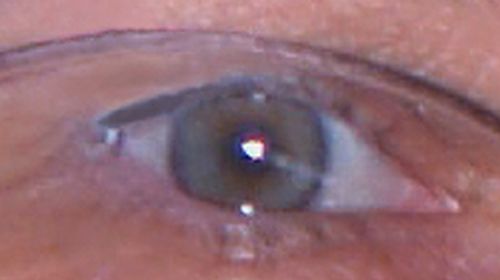
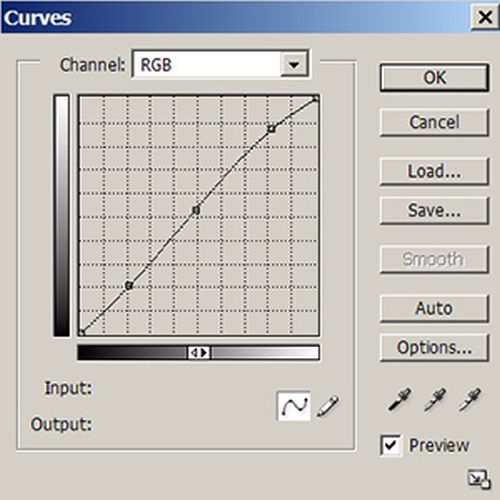
Результат получился неплохим, но нужно немного подкорректировать ретушь при помощи кривых.
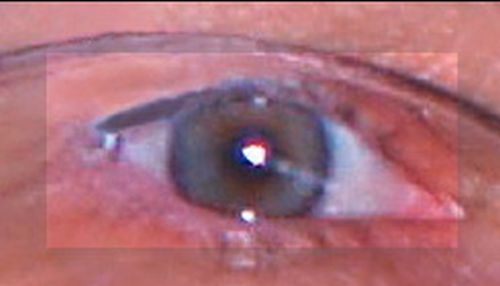
Сделайте прямоугольное выделение той части, которую необходимо исправить, а затем откройте окно коррекции Curves (Кривые). Опирайтесь на изображение ниже:
Исправленная область стала ярче остальной, это видно невооруженным глазом.
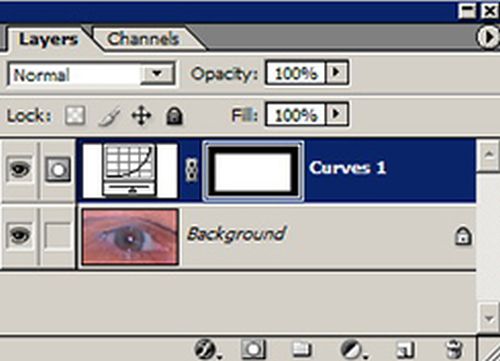
У корректирующего слоя Кривые автоматически появляется маска, поэтому этот перепад можно легко устранить.
Нажмите клавишу D, чтобы установить цвета по умолчанию. Возьмите мягкую кисть и в параметрах кисти снизьте непрозрачность и нажим. Покрасьте правую линзу очков, каждый раз изменяя нажим.
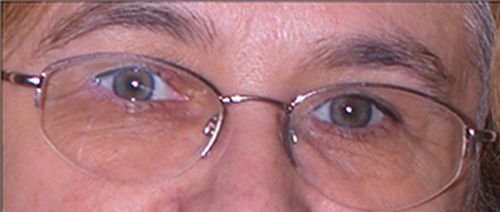
Методы, изложенные в этом уроке, послужат вам отправной точкой и подойдут для большинства случаев удаления бликов.
Иллюстрированный самоучитель по Adobe Photoshop CS
Блики на стеклах очков – это эффект, который часто возникает при съемке при ярком дневном освещении. Такое явление нельзя назвать дефектом, поскольку его причины коренятся не в ошибках фотографа или неправильной проявке снимка. Это естественный феномен; на портрете он уместен настолько, насколько на фотографии пейзажа натурально смотрятся водная рябь или тени деревьев. Его удаление оправдывается тем, что плотные блики могут закрывать центральный узел большинства портретных композиций – глаза персонажа.
Не существует единого подхода, пригодного для борьбы с данным явлением во всех ситуациях. В большинстве случаев – это утомительная процедура клонирования, связанная с многократным отбором донорского материала и переносом его на область блика.
Рис. 6.172. Исходная фотография
Фотография, показанная на рис. 6.172, дает пример отражений стекол очень высокой, почти предельной плотности и значительных размеров. В данном случае проблема может быть решена простым клонированием, но эта процедура слишком утомительна для реализации и с точки зрения методики содержит очень мало поучительных моментов. Попытаемся минимизировать объем работы, выполняемый инструментом Clone Stamp (Штамп).
-
При помощи инструмента Clone Stamp (Штамп) уберем небольшой кусок блика на левой линзе, как показано на рис. 6.173. Это небольшой фрагмент отражения, лежащий не на лице, а на фоне.
Рис. 6.173. Фрагмент изображения после обработки клонирующим штампом
Как убрать блики в фотошопе
В этом руководстве рассматривается эффективный способ, позволяющий убрать отражение в очках на фотографии человека в Photoshop.
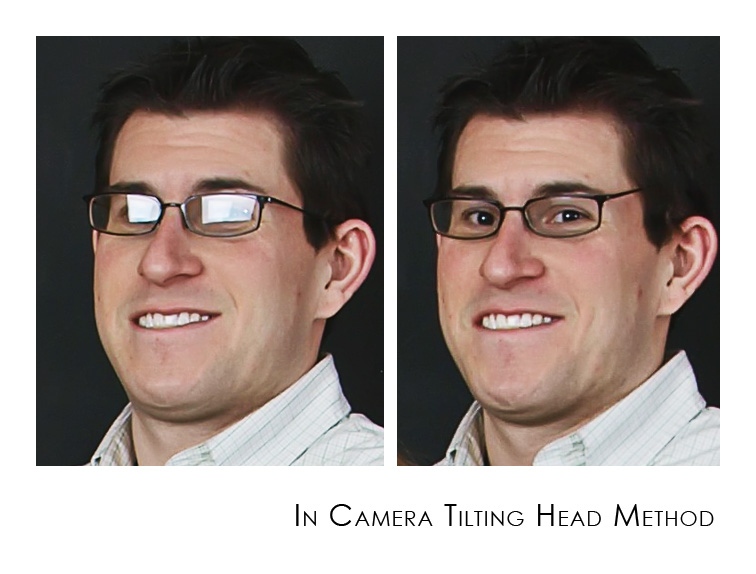
Совет: при съемке попросите модель слегка наклонить очки, и отражения исчезнут. Эффективность данного подхода продемонстрирована на следующих фото.
Как убрать отражение в очках в Photoshop CC
Это руководство не подходит для Photoshop CS6, но подойдет для последней версии Lightroom.
Начнем с редактирования продемонстрированного ниже изображения, которое я нашел на Adobe Stock.

Шаг 1
Откройте изображение в Photoshop и перейдите в меню Фильтр> Camera Raw . Увеличьте изображение до 100%.
Выберите « Корректирующую кисть» (1). Активируйте « Маску» и « Наложение» (2).
Установите для « Растушевки» , « Нажима» и « Плотности» значение 100 (3). Убедитесь, что включено автомаскирование.

Шаг 2. Создайте выделение
Установите размер кисти с помощью клавиш «[» и«]». Закрасьте области отражения, чтобы выделить их.

Выключите « Наложение» и « Маску» . Мы создали выделение. Теперь пришло время внести необходимые коррективы.

Кликните правой кнопкой мыши по меню настроек корректирующей кисти и выберите пункт « Сбросить настройки локальной коррекции» . Это действие обнулит все настройки.

Шаг 3
Вносите необходимые коррективы до тех пор, пока выделенная область не станет идентичной остальной части кожи. Переместите ползунок «Удалить дымку» в начало.

Не беспокойтесь об отражении слева. Сначала уберем блики с одной линзы очков.

Шаг 4. Зачистка краев
Нажмите кнопку « ОК» , чтобы применить фильтр Camera Raw . Затем активируйте « Точечную восстанавливающую кисть» .

Используйте кисть маленького размера. Закрасьте с ее помощью крайнюю границу блика.

Точечное восстановление смешает края.

Выглядит хорошо. Но на брови все еще присутствует небольшое количество бликов. Давайте исправим это.

Шаг 5
Создайте новый слой.

Шаг 6
Активируйте инструмент « Штамп» и для параметра « Образец » установите значение « Все слои» .

С помощью небольшой кисти исправьте отражение бровей. Теперь у нас есть верхний контур.

Шаг 7
Давайте создадим композитный слой, который будет содержать объединенную копию всех видимых слоев. Нажмите Alt + Ctrl + Shift + E . Видите новый слой сверху?

Шаг 8
Используя инструмент « Быстрое выделение» , создайте грубое выделение вокруг линзы очков.

Шаг 9
Нажатие Ctrl + J , чтобы скопировать выделенную область на новый слой.

Шаг 10
Теперь увеличим выделенную область, чтобы скрыть шов. Нажмите Ctrl + T для свободного преобразования выделения
Перетащите верхние углы, чтобы линза перекрывала шов. Нажмите клавишу Enter .

Шаг 11
Удерживая нажатой клавишу Alt , кликните по иконке « Маска слоя» в палитре « Слои» (третья иконка слева). Теперь верхний слой будет скрыт. Будут видны только области, которые мы закрашиваем белым.
Выберите инструмент « Кисть» . Установите белый цвет. Убедитесь, что в палитре слоев активна область маски и непрозрачность кисти равна 100%.

Увеличьте изображение и закрасьте край белой кистью. Посмотрите, как линия исчезает.

Шаг 12. Другой глаз
Один глаз выглядит великолепно. Теперь займемся другим. Нажмите Alt + Ctrl + Shift + E и создайте композитный слой. Используйте инструмент «Быстрое выделение» , чтобы выделить область вокруг линзы.

Шаг 13
Нажмите Ctrl + J , чтобы скопировать выделение на новый слой. Затем активируйте свободное трансформирование выделения ( Ctrl + T ).

Кликните правой кнопкой мыши внутри рамки и выберите пункт « Отразить по горизонтали» .

После этого вы увидите перевернутую линзу.
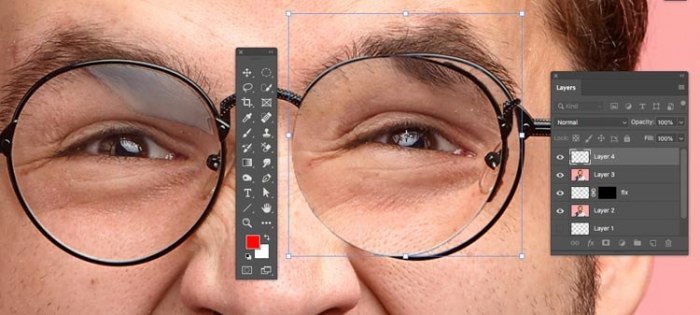
Перетащите ее на левый глаз. Но мы еще не закончили, поскольку нет двух одинаковых глаз.
Профессиональный совет (необязательно): Для изменения формы глаз кликните правой кнопкой мыши и выберите пункт « Деформация» . Перетащите угловые маркеры так, чтобы они соответствовали углу наклона.

Шаг 14. Используйте только то, что вам нужно
Применим прием с перевернутой маской снова. Удерживая нажатой клавишу Alt , создайте новую маску слоя.

Используя белую кисть с мягкими краями, закрасьте область отражения и блики.

Теперь все готово.

Я надеюсь, что это руководство помогло вам избавиться от бликов в очках на фото.
Вадим Дворников автор-переводчик статьи « HOW TO REMOVE REFLECTIONS FROM GLASSES IN PHOTOSHOP »
6 быстрых способов избавиться от бликов на очках
Набор инструментов для макияжа Premium Photoshop Action

Экшены Photoshop Fusion ™

Набор действий Photoshop Bag of Tricks ™
Набор экшенов Photoshop для редактирования новорожденных Newborn Necessities ™
Все в наборе действий Photoshop Details ™

Полный набор действий Photoshop Workflow ™

Экшены Photoshop Inspire ™
Экшен Photoshop с частотным разделением Portrait Suite
Получите БЕСПЛАТНЫЕ экшены Photoshop, пресеты Lightroom и наложения

Обычно я получаю 3-5 писем в неделю с вопросами, как можно избежать бликов на очках и / или убрать их. Есть несколько способов избежать, уменьшить или устранить блики.
- Следите за светом и его влиянием на очки во время съемки. Поворачивайте объект в разные стороны, пока не исчезнут блики.
- Переставьте объект — поворачивайте под разными углами, пока не перестанете видеть свет в очках.
- Наклоните очки. Слегка наклоняя очки вверх или вниз, вы можете уменьшить или даже полностью устранить блики.
- Ожог ребенка — иногда, если у вас светлые блики на стекле, вы можете просто использовать инструмент для прожига и усилить блики, чтобы они слились с ним.
- Попросите клиента снять линзы для некоторых изображений или принесите вторую пару с уже снятыми линзами. Выглядит совершенно естественно и не требует наклона рамок.
- Сделайте 2. Сделайте снимки объекта в очках и без них. Затем используйте фотошоп, чтобы объединить два изображения — возьмите глаза человека без очков и поместите их в слепящие очки.
На фотографии ниже объект был расположен одинаково на обоих снимках, но очки были слегка наклонены вниз, что устраняло блики (см. Совет 3). Спасибо Crane Photography за предоставленные изображения. Вернитесь завтра, чтобы ознакомиться с советом 5 — и научитесь объединять два изображения, чтобы устранить блики.
Получите БЕСПЛАТНЫЕ экшены Photoshop, пресеты Lightroom и наложения
MCPAДействия
Без комментариев
УДИВИТЕЛЬНЫЙ! Я как раз собирался об этом спросить! Спасибо за этот отличный пост
Интересное предложение относительно наклона очков. Однако, похоже, это увеличило искажение линз вокруг его глаз и (возможно, только потому, что вы указали на это) наклонные части ушей кажутся мне немного забавными. Я с нетерпением жду вашего урока!
Спасибо! Завтра я фотографирую дочку друга, и это будет первый раз, когда я сфотографирую клиента в очках. Я читал все, что мог, чтобы свести к минимуму блики * до * съемки, и это действительно полезно.
Джоди, я также ношу с собой небольшой комплект для ремонта очков . если время не является проблемой, я прошу клиента снять линзы для некоторых изображений или принести вторую пару с уже снятыми линзами. Выглядит совершенно естественно и не требует наклона рамок. К сожалению, это не всегда возможно, и здесь вам пригодится ваше руководство! Спасибо за советы!
Марси — я знала, что забываю чаевые — они тоже были на «кончике» моего языка. Могу я добавить это в список?
Наклонить очки выглядит странно. Его очки не на ушах. Помните, что освещение похоже на игру в бильярд. Угол падения равен углу отражения.
Я предпочитаю метод, который покажу вам завтра — это замена, но он требует больше времени. Также на снимке выше — вы можете клонировать и переместить прямую часть очков, чтобы она была ниже и выглядела более естественно. Это был SOOC — без редактирования.
Короткое освещение плохо работает с людьми в очках. Широкое освещение объекта — более безопасный вариант.
Большинство моих клиентов, которые носят очки, работают в средствах массовой информации, поэтому у них есть очки без бликов, так что это не проблема, но иногда у меня были дети или взрослые в очках без бликов — если вы осторожны с углом наклона их лицо (иногда они смотрят на вас, а в данном случае он смотрит вниз вниз, поможет) — но тогда вы должны знать, что, когда они просят их наклонить голову вниз, они не получают лишних подбородков �� Иногда также может помочь установка софтбокса выше обычного. Я не люблю наклонять очки, как показано выше — мне кажется, это выглядит неестественно. Очень немногие клиенты могут это сделать, и это должно быть под определенным углом к камере — в приведенном выше случае очки явно выглядят «не так».
Эй, я знаю эту девушку. Привет, Кара, у тебя фантастические работы. Хорошая информация о том, что все время всплывает.
Все это очень полезно, но что произойдет, если вы делаете фото воссоединения с участием 4 разных семей, и все они носят очки… по крайней мере, все взрослые? 8 из 12 точно.