Windows 11 Media Creation Tool


ВАЖНО: Microsoft заблокировала возможность загрузки официальных ISO-образов Windows 11 и Windows 10 из России.
Чтобы скачать образ, используйте Comss.one DNS, который использует технологию SmartDNS, или VPN – например, Outline VPN c бесплатными серверами. Вы также можете воспользоваться альтернативными способами загрузки.
Кроме этого, на нашем сайте для скачивания доступна последняя сборка Windows 11 Build 22621.900 от 29 ноября 2022 года.
О программе
Что нового
Системные требования
Windows 11 Media Creation Tool
Приложение Windows 11 Media Creation Tool работает в операционных системах Windows 11 / 10 / 8.1 / 8 / 7.
Минимальные требования Windows 11
- Процессор: 64-bit, двухъядерный с частотой 1 GHz
- Дополнительно: поддержка UEFI, Secure Boot и TPM 2.0
- Оперативная память: 4 GB
- Диск: 64 GB
- Видеокарта: с поддержкой DirectX 12 и WWDM 2.0
- Монитор: 9-дюймовый с разрешением от 1366×768
Поддерживаемые процессоры Intel
- Intel 8-го поколения (Coffee Lake)
- Intel 9-го поколения (Coffee Lake Refresh)
- Intel 10-го поколения (Comet Lake)
- Intel 10-го поколения (Ice Lake)
- Intel 11-го поколения (Rocket Lake)
- Intel 11-го поколения (Tiger Lake)
- Intel Xeon Skylake-SP
- Intel Xeon Cascade Lake-SP
- Intel Xeon Cooper Lake-SP
- Intel Xeon Ice Lake-SP
Поддерживаемые процессоры AMD
- AMD Ryzen серий 2000/3000/4000/5000
- AMD Ryzen Threadripper серий 2000/3000/Pro 3000
- AMD EPYC 2-го и 3-го поколения
Полезные ссылки
Подробное описание
Windows 11 Media Creation Tool – приложение от Microsoft, с помощью которого можно скачать Windows 11, создать установочный USB или DVD носитель, с помощью которых можно сделать чистую установку или обновить свою операционную систему до новейшей версии Windows 11.
Интерфейс Windows 11 Media Creation Tool сделан в виде удобного пошагового мастера обновления, с помощью которого легко скачать ISO-образ Windows 11 или создать установочный загрузочный носитель.
Программа Windows 11 Media Creation Tool включает две основные функции:
- Создание загрузочного USB-носителя или DVD-диска для установки с них Windows 11 на поддерживаемых устройствах.
- Скачивание установочного ISO-файла, который можно использовать для самостоятельного создания загрузочных носителей или для развёртывания Windows 11 на виртуальных машинах.
Перед использованием инструмента Windows 11 Media Creation Tool, можно проверить, соответствует ли ваш компьютер или ноутбук минимальным системным требованиям Windows 11. Для этого, можно воспользоваться одной из следующих утилит:
Как скачать Media Creation Tool Windows 11 и Windows 10 без VPN

Windows Installation Media Creation Tool (MCT) — официальный инструмент для создания загрузочной установочной флешки Windows 11 или Windows 10 или создания оригинального ISO файла для последующей записи на диск или иного использования. Несмотря на ограничения от Майкрософт, MCT продолжает исправно работать без VPN, а потому может быть удобен. Однако, с загрузкой самой утилиты с официального сайта могут возникнуть проблемы.
В этой инструкции о способах скачать Media Creation Tool для Windows 11 последней версии (и, если понадобится — для Windows 10), не прибегая к использованию VPN при загрузке из России.
Варианты скачивания оригинального Media Creation Tool с официального сайта
Прежде всего, об официальных способах загрузки. Стандартно, Media Creation Tool может быть загружен с официальных страниц на сайте Microsoft:
-
— Загрузка Media Creation Tool осуществляется по кнопке «Скачать» в пункте «Создание установочного носителя Windows 11», но для в настоящий момент заблокирована — при попытке загрузки вы получите сообщение об ошибке «403 – Forbidden».
 — Для того, чтобы скачать Media Creation Tool, нажмите кнопку «Скачать средство сейчас» — загрузка на момент написания этой статьи работает исправно, как и сама утилита.
Как видим, с MCT для Windows 10 пока проблем никаких нет (хотя и не исключены в дальнейшем), но они присутствуют для Windows 11, а потому, возможно, вам пригодится один из следующих подходов, исключающих применение VPN (например, из-за нежелания его устанавливать, или если ваш сервис также блокируется Майкрософт).
Эти же подходы могут помочь и при загрузке других заблокированных для посетителей из РФ файлов.
Internet Archive Wayback Machine
Internet Archive или Интернет Архив — сервис, регулярно сохраняющий резервные копии со всех значимых сайтов в Интернете, в том числе — и копии файлов. Доступ к нему для нас никак не ограничен, потому его можно использовать для загрузки оригинального Media Creation Tool, который заблокирован для скачивания со стороны Майкрософт:
- Скопируйте адрес из адресной строки с заблокированной загрузкой в буфер обмена. Готовой прямой ссылки не даю, так как они время от времени меняются.

- Перейдите на страницу https://web.archive.org
- Вставьте адрес в поле «Enter URL» и нажмите Enter.
- На календаре внизу выберите день (будет выделен), когда была сохранена последняя копия этого файла, нажмите по нему, а затем — по времени сохранения.

- Файл будет скачан и сохранен как при обычной загрузке и готово к использованию.
Несмотря на то, что загрузка выполняется с сайта Интернет Архива, мы можем быть уверены, что это именно оригинальный файл по состоянию на выбранную дату (сайт известный и с долгой историей, какой-либо подменой файлов не занимается). А уже скачанный Media Creation Tool как для Windows 11, так и для Windows 10 может загружать файл ISO или создавать загрузочную флешку без VPN (подробнее: Как скачать Windows 11, Способы создать загрузочную флешку Windows 11):
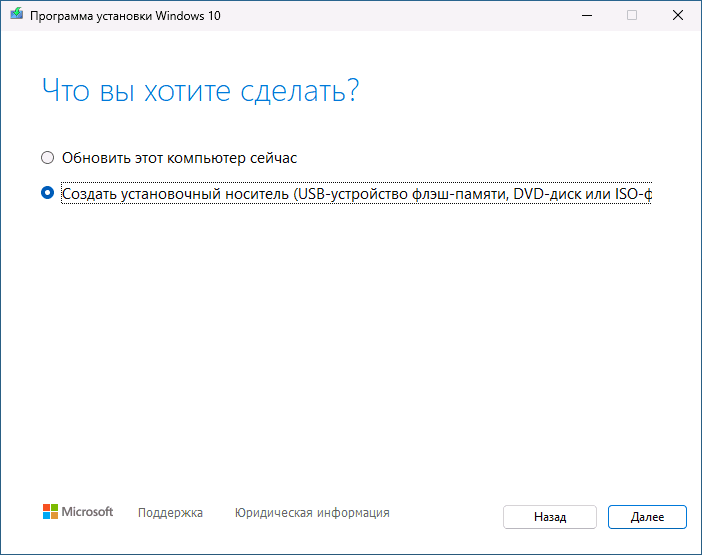
Изощренные способы
Если вам требуется выполнять скачивание Media Creation Tool именно с официального сайта, можно прибегнуть к одному из следующих, более сложных (но, на мой взгляд, интересных) методов:
- Прямая загрузка в облако по URL с помощью https://save.thoaimedia.com/. Суть: вы указываете ссылку для скачивания файла и выбираете облако, в которое нужно его загрузить, предоставляете сервису доступ в ваше облако (я бы использовал не личное, а какое-то временно созданное, так как сервис получает доступ и к другим данным облака) и он автоматически напрямую выгружает файл по ссылке в него. Обратите внимание:
- в поле URL копируем именно ссылку в адресной строке заблокированной загрузки (403 Forbidden или аналогичной, ссылка на файл .exe), а не ссылку кнопки загрузки Media Creation Tool.
- В моем тесте я проверял работу с Яндекс Диск, OneDrive и DropBox. Сервис успешно заработало только для DropBox (есть возможность бесплатной регистрации и получения хранилища 2 Гб), выгрузив в него нужный файл. Сторонние отзывы говорят также о правильной работе с Google Drive, но, опять же, рекомендую быть осторожнее, предоставляя доступ к личным хранилищам (я бы этого делать не стал).
-
— требует регистрации, после которой предоставляет возможность бесплатно создать виртуальную машину (в том числе на Windows) с подключением по RDP. В бесплатной версии виртуальная машина будет работать в течение суток — за это время вы сможете скачать что угодно без каких-либо блокировок внутри виртуальной машины (при подключении по RDP обмен файлами можно производить простым копированием — вставкой между основной машиной и ВМ, подробнее: Использование Microsoft Remote Desktop). Примечание: по какой-то причине из Windows 11 подключиться к созданной ВМ не удалось (не разобрался в причинах), с того же компьютера из Windows 10 — без проблем.

- Доступ к временным виртуальным машинам в браузере (ограничении сессии — 2 часа) можно получить на сайте Майкрософт в сервисе Microsoft Learn: на этой или этой страницах войдите со своей учетной записью Майкрософт, также потребуется предоставить некоторые дополнительные данные (можно задать произвольно). После завершения регистрации в сервисе нажмите «Launch VM Mode» и вы перейдете к виртуальной машине, данные для входа будут указаны на вкладке «Resources» справа. Используйте виртуальную машину и браузер в ней для загрузки нужных файлов внутри неё и выгрузки в удобное вам облако или сервисы отправки файлов, для последующей загрузки на основной машине (более простых очевидных способов обмена файлами с основной машиной я не обнаружил).

Кстати, метод с виртуальными машинами позволяет получить прямую ссылку для загрузки Windows 11 ISO на русском языке на официальном сайте Майкрософт: она работает 24 часа, но не блокируется при использовании из РФ — загрузка выполняется без каких-либо ограничений (во всяком случае, на момент написания этой статьи).
Скачать Windows 11 с помощью Media Creation Tool и создать установочный носитель

Если вы планируете перейти на Windows 11, лучший способ — использовать Центр обновления Windows. Однако, компания Microsoft предлагает альтернативный метод скачать новейшую операционную систему с помощью Media Creation Tool.
Media Creation Tool — это инструмент, предназначенный для загрузки установочных файлов и создания USB-накопителя или файла ISO для выполнения чистой установки Windows 11. Кроме того, вы можете использовать данную утилиту для обновления текущей операционной системы, не создавая отдельную загрузочную флэшку.
Может быть полезно
В этом руководстве вы узнаете, как скачать установочные файлы Windows 11 с помощью Media Creation Tool для создания загрузочного USB-носителя или файла формата ISO.
Скачать Windows 11 с помощью Media Creation Tool и создать установочный носитель
Чтобы использовать Media Creation Tool для создания загрузочного установочного USB-носителя Windows 11:
1. Скачайте инструмент Media Creation Tool:

2. Подключите флэшку к компьютеру или ноутбуку. Запустите исполняемый файл mediacreationtool.exe и примите условия лицензионного соглашения.

3. Выберите необходимые параметры или поставьте галочку «Использовать рекомендуемые параметры для этого компьютера».

4. Установите параметр «USB-устройство флэш-памяти» и в следующем окне укажите его.


5. Дождитесь скачивания и создания ноcителя Windows 11.

8. Нажмите по кнопке «Готово».

Используйте созданный загрузочный носитель Windows 11 для чистой установки или обновления предыдущей версии операционной системы.
How to Get Windows 11 for Free

Windows 11 is almost here. You can almost feel it coming. The release of Windows 11 will start on October 5th, 2021. By now, you have probably read many articles about Windows 11. If so, you may wonder how you can get one for yourself. There are three main ways to get Windows 11 for free. Each one of these ways is slightly more complicated than the other.
When you read through this article, you will realize that most people will use Windows 11 at least in some capacity.
Windows 11 as a Free Upgrade
Just as it was with any previous windows upgrade, there will be a small utility installed on your computer to test if your PC meets the requirements. So even if you are not a tech-savvy person, you do not need to do much, and you may get Windows 11 for free.
If you want to know more about the Windows 11 system requirements, you can read my article called — “are you ready to upgrade to Windows 11?” in that article I explain the system requirements and tell you my point of view on these requirements.
As Windows 11 will be rolling out to all eligible computers, this process will take time. It will not be available to everyone in the world at the same time. It may take up to several months until you are in line to receive the upgrade.
From October 5th until the date you receive the upgrade, Microsoft will have been hard at work to assure that you have the best possible experience with the new Windows. They will be dealing with bugs and compatibility issues as they arise in the testing process. Given that Windows 11 is a free upgrade, it is definitely worth the wait.
If you are eager to have Windows 11 free as soon as possible, you have a couple of other options.
Windows 11 free ISO
If you are a bit more adventurous and like to test unfinished software, you may want to check out the Windows Insider program. Members of the Windows insider program provide needed feedback to ensure that the regular everyday users of Windows have the best possible experience.
As a member of the Windows insider program, you have the option to download a…