Как включить мой район в Яндекс Про
В настоящее время многие люди предпочитают использовать онлайн-сервисы для организации своей жизни и работы. Один из самых востребованных сервисов в России — Яндекс Про, которым пользуются многие водители.
Сервис Яндекс Про позволяет заказывать такси и другие услуги, а также получать дополнительные бонусы и вознаграждения. В этой статье мы рассмотрим несколько вопросов, связанных с использованием Яндекс Про, и дадим ответы на них.
Что значит «Мой район» в Яндекс Про и как настроить его
Сервис «Мой район» — это функциональность, позволяющая водителям выбрать район, в котором они хотели бы получать заказы. В рамках этого режима за заказом можно ехать только в указанных районах.
Чтобы включить режим «Мой район» в Яндекс Про, вам нужно сделать следующее:
- Нажмите на кнопку «Заказы по пути», когда вы не на линии. Она находится внизу экрана с картой.
- Выберите «Мой район».
- Укажите район на карте, где вы хотите получать заказы и нажмите «Далее».
- Выберите время действия режима и нажмите «Поехали».
- Готово! Режим заработал.
Как сменить регион в Яндекс Про
Чтобы изменить регион в Яндекс Про, нужно сделать следующее:
- Справа от поисковой строки нажмите значок.
- По умолчанию в поле указан ваш регион. Чтобы выбрать другой, нажмите на значок.
- Введите название региона и нажмите серую кнопку Найти. В результатах поиска останутся документы, соответствующие выбранному региону.
Как работает синяя зона в Яндекс Про
Сервис Яндекс Про предлагает вознаграждения в виде бонусов, которые можно использовать при выполнении заказов в определенных районах городов. Такие районы отмечены на карте сервиса синим цветом.
Размер бонусов в синих зонах разный и зависит от района и времени суток. Чтобы увидеть информацию о точной сумме и времени, когда бонус доступен, необходимо заглянуть в специальную табличку, которая находится рядом с синей зоной на карте.
Почему закрыли Яндекс.Район
В прошлом году Яндекс сообщил, что он закроет один из своих проектов — социальную сеть Яндекс.Район, где жители городов могли общаться друг с другом. Представители Яндекса отметили, что в ходе прошлого года произошло много изменений, которые затронули работу сервиса.
Советы по использованию Яндекс Про
- Включайте режим «Мой район», чтобы получать заказы только в тех районах, где вы знаете дороги и видели все особенности.
- Используйте синие зоны для получения бонусов и дополнительных вознаграждений.
- Измените регион, если едете в другой город.
- Поддерживайте обновление Яндекс Про, чтобы не пропустить новые функции и возможности.
Выводы
В Яндекс Про есть много возможностей, которые помогут водителям получать заказы и дополнительные вознаграждения. Режим «Мой район» позволяет выбирать район, в котором вы хотели бы получать заказы, а синие зоны дадут возможность получать дополнительные бонусы. Кроме того, изменение региона и обновление приложения являются важными мерами, чтобы не пропустить новые возможности и функции.
Что значит синяя зона в Яндекс про
Синяя зона в Яндекс-про — это зона, в которой установлена повышенная минимальная стоимость заказа. Чтобы получить бонусы и гарантию на доставку, необходимо находиться в этой зоне, которая обозначена синим на карте Таксометра. Однако заказ может быть принят и из других зон. Бонусы предоставляются за заказы, принятые в момент действия гарантии, независимо от того, когда они были завершены. Синяя зона позволяет пользователям получить дополнительную защиту и отличается от других зон низким порогом заказов и высоким качеством обслуживания. Таким образом, синяя зона в Яндекс-про является выгодным выбором для тех, кто желает получить надежную доставку по минимальным ценам.
Яндекс Про — это прекрасный сервис, который позволяет зарабатывать на доставке товаров или еде в районе, который находится вам ближе всего. Если вы желаете включить свой район в список заказов, то вам необходимо выполнить несколько простых шагов. В первую очередь, нажмите на кнопку «Заказы по пути», которая находится внизу экрана с картой. Затем выберите «Мой район» и укажите его на карте, после чего дважды нажмите «Далее». Определите время действия режима, подходящее вам, и нажмите «Поехали». Готово! Режим работы в вашем районе запущен, и вы можете приступить к заработку. Используя Яндекс Про, вы получаете уникальную возможность работать там, где вам удобно и расширить круг своих клиентов.
Все права защищены © 2023.
Такси — это удобный и распространенный вид транспорта, который предоставляет возможность быстро и комфортно перемещаться по городу. Отличительной чертой такси является его доступность: оно доступно практически в любое время суток и способно обеспечить быструю доставку в нужное место. С профессиональными водителями за рулем и разнообразными тарифами, такси является надежным способом передвижения как для поездок на работу и деловых встреч, так и для путешествий и поездок по городу.
Обзор Яндекс.Район
Когда-то мы узнавали о происходящих событиях в мире из новостей по ТВ, в городе или районе – слушая местные радиостанции. Теперь всё в корне изменилось. Электронные журналы, мессенджеры, паблики в социальных сетях и многое другое позволяют нам быть в курсе всего интересного в режиме онлайн.
Как и полагалось, Яндекс стремится занять любую нишу повседневной жизни своих пользователей. Поэтому несколько лет назад в списке сервисов появился новый проект – Яндекс.Район, который разработчики позиционируют как живую ленту новостей, происходящих рядом. К слову, в конце 2018 г. сервис стал работать не только в России, но и в крупных городах Беларуси.
Давайте узнаем, чем интересен Яндекс.Район для пользователей, а главное, что он может дать в качестве платформы для продвижения бизнеса?
Кратко о главном
Основное назначение сервиса для обычных пользователей разделим на 2 пункта:
- Просмотр новостной ленты, в которой можно узнать актуальные сведения как от других соседей, так и от средств массовой информации, различных интернет-ресурсов.
- Публикация объявлений и постов в ленту, соответственно, на платформе можно не только «почесать языки», но и предложить свои услуги или товары.
Чем полезен Яндекс.Район для локального бизнеса?
В принципе инструменты для владельцев бизнеса лежат на поверхности. Яндекс собрал для вас социально-активную аудиторию, причём сразу локализовал её по районам. А дальше дело за вами.
- Публикуйте объявления по районам города – услуга бесплатная, а конкуренция на сегодняшний день минимальная.
- Делайте мониторинг упоминаний и отзывов о вашей компании – вам удастся вовремя «сгладить» негатив от своего имени, повысить репутацию путём привлечения независимых пользователей и их ответных комментариев.
- Используйте скрытый маркетинг – инициируйте обсуждения на важные для аудитории темы и подключайте к ним рекламу своих товаров или услуг.
Продвижение в Яндекс.Район интересно для новостных, социальных и развлекательных проектов, компаний, предоставляющих косметологические, бытовые и другие услуги, магазинов, театров, кино, кафе, баров и так далее.
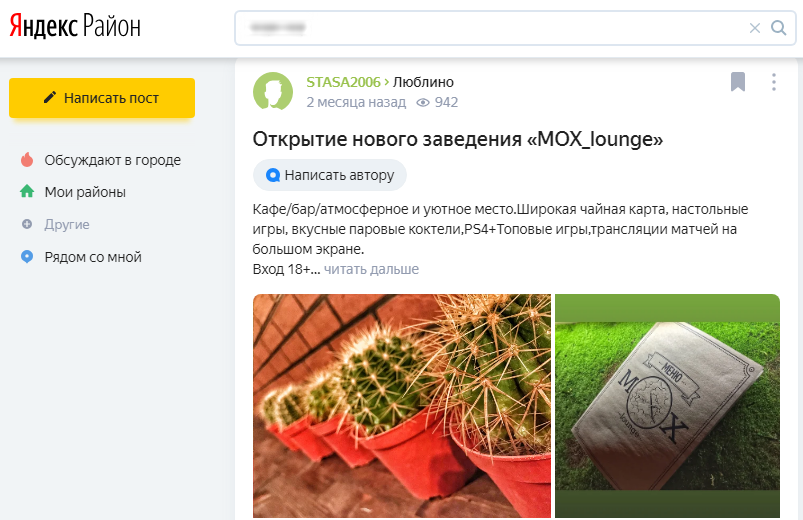
Для этого вам потребуется профиль в Яндекс.Район, с которого вы сможете размещать интересную для пользователей информацию, попадая в их ленту. Тем более, что сервис позволяет публиковать активные ссылки и контакты рекламодателя.
Думаю, пора перейти к инструкции по работе в Яндекс.Район, и по ходу дела более подробно рассмотреть имеющиеся в нём инструменты.
Авторизация в Яндекс.Район
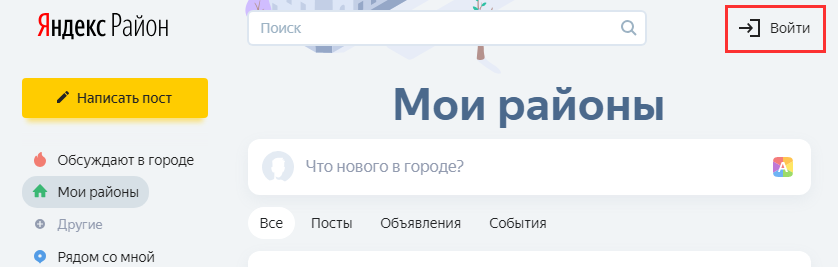
Просмотр ленты доступен для неавторизованного пользователя. Но для публикации записей и комментариев следует пройти авторизацию.
-
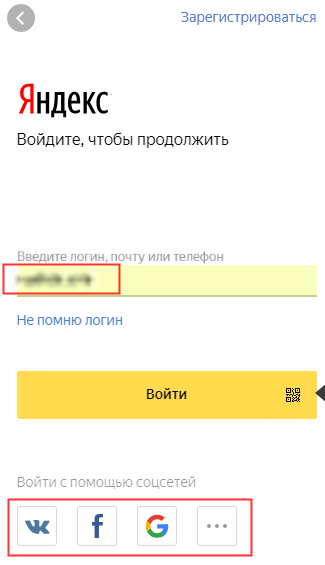
и нажимайте «Войти».
- Авторизуйтесь с помощью аккаунта в Яндекс или профиля в социальной сети. Готово.
Лента новостей: просмотр и управление
Что вы здесь увидите: публикации соседей, статьи из интернет ресурсов Яндекса, таких как Афиша и Карты. Сначала предлагаю пройтись по основным опциям сервиса, с помощью которых пользователь может настроить содержимое своей ленты.
Настройка ленты
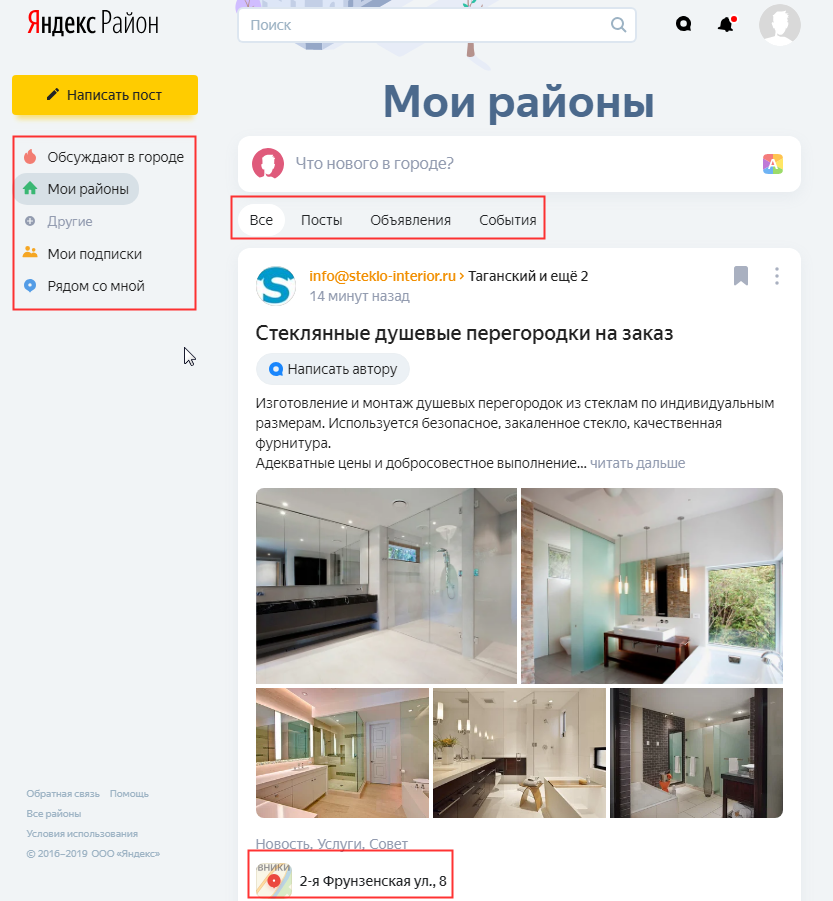
«Обсуждают в городе» – публикации по заданному городу, наиболее популярные среди пользователей. На топовые позиции ставятся посты с наибольшим числом комментариев.
«Мои районы» – публикации пользователей по районам, которые вы выбрали. С помощью «+Другие» вы можете добавлять районы и переключаться между ними.
«Мои подписки» – публикации, выложенные авторами или интернет ресурсами, на которые вы подписались.
«Рядом со мной» – публикации пользователей из тех районов, которые находятся вблизи вашего местоположения.
Дополнительно в горизонтальной строке имеются фильтры по категориям публикаций – все, посты, объявления, события. Если автор указал местоположение, то специальное окно в посте переведёт вас в Яндекс.Карты с заданным адресом.
«Написать автору» – кликнув на кнопку, перед вами откроется окно, чтобы начать чат с пользователем.
Управление лентой
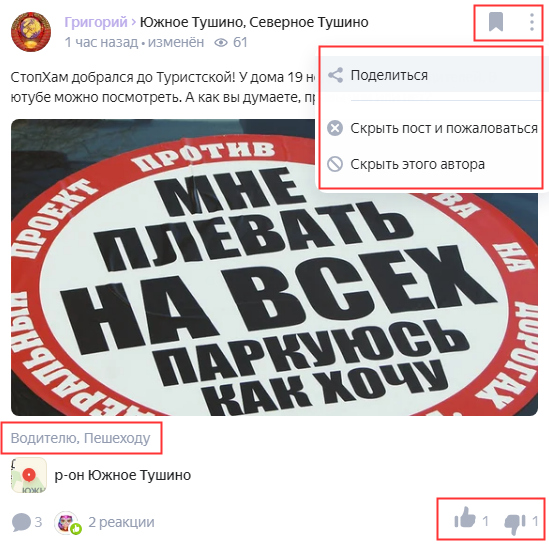
«Добавить в избранное» (флажок) – отмеченные записи будут отображаться в соответствующем разделе в вашем профиле.
Под знаком в виде 3 горизонтальных точек находятся 3 опции:
«Поделиться» – вы можете скопировать ссылку или поделиться записью в мессенджерах WhatsApp, Viber, Telegram или в социальных сетях Одноклассники, ВКонтакте, Facebook.
«Скрыть пост и пожаловаться» – указанная вами публикация или комментарий больше не будет отображаться в вашей ленте, а модератор сервиса проверит вашу жалобу. Если будет выявлено, что автор нарушает правила сервиса, он будет заблокирован.
«Скрыть этого автора» – отмеченный вами пользователь попадёт в Черный список, управлять которым можно в вашем профиле.
С остальным всё понятно – лайки/дизлайки, комментарии.
Для просмотра всех записей автора, кликайте на его имя или изображение. Нажав «Подписаться», вы получите возможность видеть все публикации этого автора у себя в подписках.
Для поиска схожих публикаций нажимайте на тему, расположенную под текстом поста и выделенную серым шрифтом.
Пишем и публикуем
Теперь переходим к практике, а именно к созданию постов.
- Нажимайте «Написать пост». Перед вами откроется окно для заполнения необходимой информации.
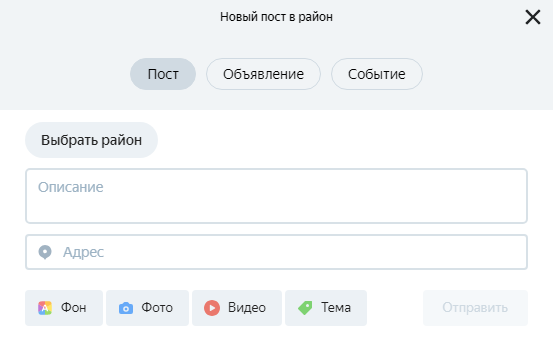
- Выберите тип публикации: пост – здесь можно задавать вопросы или рассказывать о местных новостях; объявление – ваши предложения товаров или услуг; событие – сообщение о каких-либо мероприятиях, анонсирование концертов, кинопремьер и т.д.
- Выберите район – система автоматически определяет ваше местоположение. Но с помощью этой вкладки вы можете указать любой район из списка предложенных.
- В описании заполняйте текст публикации.
- В строке адрес можно прикреплять гео метку, так вашу публикацию смогут прочесть пользователи на расстоянии нескольких километров от заданного адреса.
В результате у меня получилось создать объявление. Но, как видите, у меня не указано имя автора публикации. Для этого нам нужно войти в профиль и внести несколько изменений.

Настройка профиля
В правом верхнем углу кликните на значок с вашим портретом. Перед вами откроется несколько опций. О некоторых я уже говорил выше, о других сейчас упомяну.
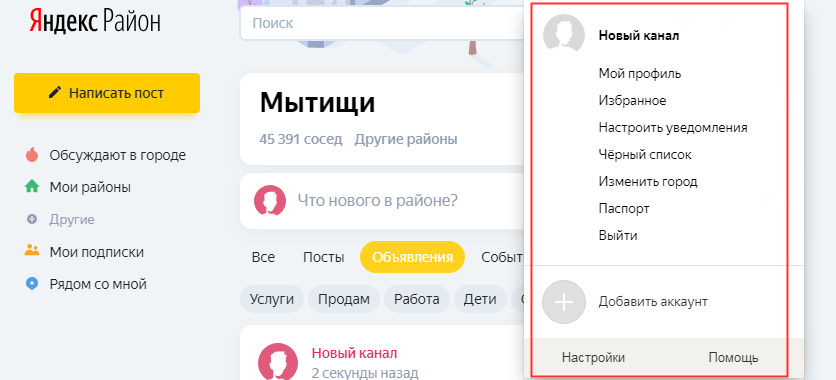
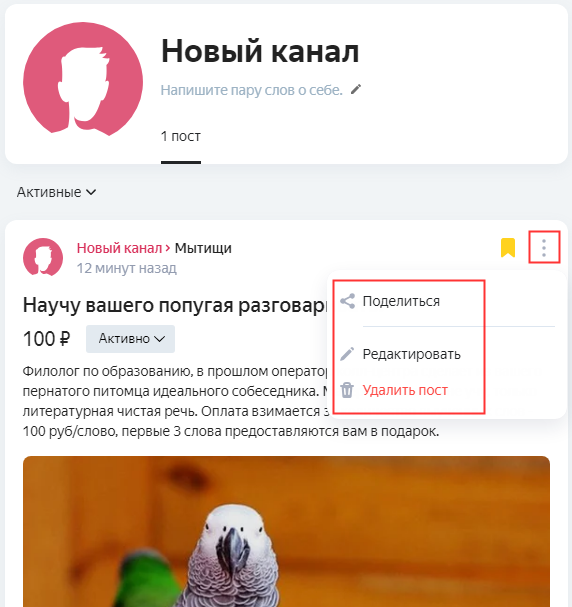
«Мой профиль» – раздел, в котором отображаются выложенные вами публикации. Их можно редактировать и удалять, а также делиться ими в социальных сетях или мессенджерах.
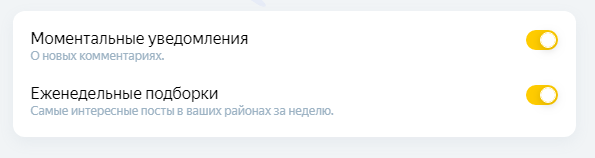
«Настроить уведомления» – система позволяет получать оповещения о новых комментариях, а также составляет еженедельные подборки наиболее интересных публикаций в ваших районах.
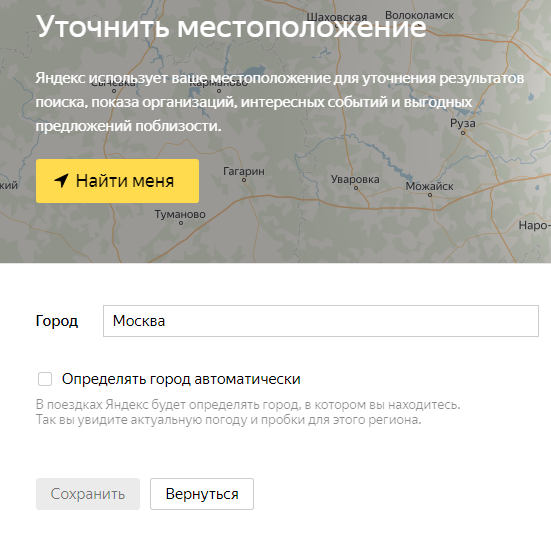
«Изменить город» – система может определять ваше местоположение автоматически либо вы сами указываете интересующий вас город.
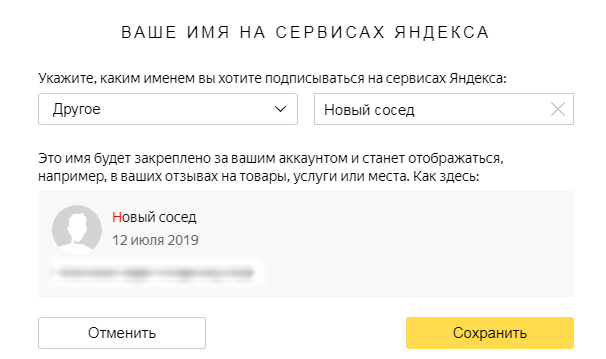
«Паспорт» – здесь вы можете изменить своё имя на сервисе. Сразу отмечу, что имя станет общим для использования на всех сервисах Яндекса.
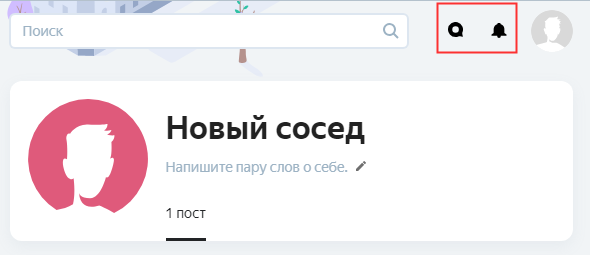
И ещё, ваши личные переписки с пользователями сохраняются под значком «Чаты», а уведомления из других сервисов Яндекса под значком колокольчика.
Инструменты, которые вам пригодятся
Поиск по постам и комментариям:
- Поиск публикаций, в которых нет заданного слова.
Для этого в строке поиска вводится словосочетание. С помощью символа «-» (минус) можно исключить слово из поиска. Перед символом ставится пробел, дальше слово, в конце пробел не нужен. Пример: ремонт –стиральных машин. - Поиск по цитатам.
Если заключить фразу в кавычки, то в результатах поиска появятся публикации, в которых используется эта фраза в аналогичной словоформе и последовательности. Пример: «детский аниматор».
Правила сервиса
Руководство Яндекса предупреждает: за нарушение правил пользования сервисом публикации аккаунта и комментарии могут быть удалены из ленты. За большое число нарушений аккаунт блокируется.
Требования Яндекса к общению и публикациям:
- грамотность автора – не допускается чрезмерное количество грамматических и пунктуационных ошибок;
- достоверность отзывов – при написании комментариев о заведениях или организациях рекомендуется указывать дату посещения;
- локальность публикаций, их ценность для читателей – обсуждение местных вопросов, касающихся жителей конкретного района, а не всего мира;
- соблюдение законодательства РФ;
- размещение публикаций в соответствующих разделах – реклама в объявлениях, анонсы в событиях.
Требования Яндекса к рекламе:
- полезность для читателей, привязка к выбранному району, публикация только в ленте «Объявления»;
- максимально понятный и живой текст с фактическими данными (имя, товар, услуги, адрес и т.д.);
- уникальность объявлений – реклама одного товара или услуги публикуется только в одном районе, публиковать идентичное объявление в другом районе можно только через неделю;
- запретные товары для рекламы – табачная и алкогольная продукция, наркотики, оружие и т.п.;
- запретные услуги для рекламы – гадания, оказание финансовой помощи и т.п.
В Яндекс.Районе строго запрещено использовать:
- ненормативную лексику, ругательства, оскорбления, призыв к насилию, угрозы;
- дискриминацию и ненависть, насмешки;
- комментарии, не подходящие по смыслу к посту;
- шокирующий контент и контент для взрослых;
- личные сведения других участников или третьих лиц, данные банковских карт, паспорта, доступы;
- вымогательство.
Часто задаваемые вопросы по работе сервиса
Можно ли отключить/включить Яндекс.Район?
Публикации сервиса отображаются на стартовой странице Яндекса по умолчанию. Но вы можете управлять ими.
Откройте главную страницу Яндекса, раздел «Настройка»-«Настроить блоки».
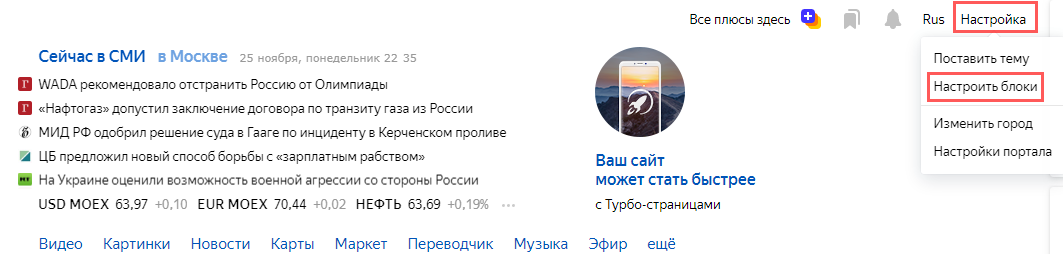
В открывшемся окне выберите «Новости района», передвиньте бегунок влево. Дальше «Сохранить». Готово, новости Района не будут отображаться в Яндексе. Чтобы включить блок проделайте последний шаг наоборот – передвиньте бегунок вправо.
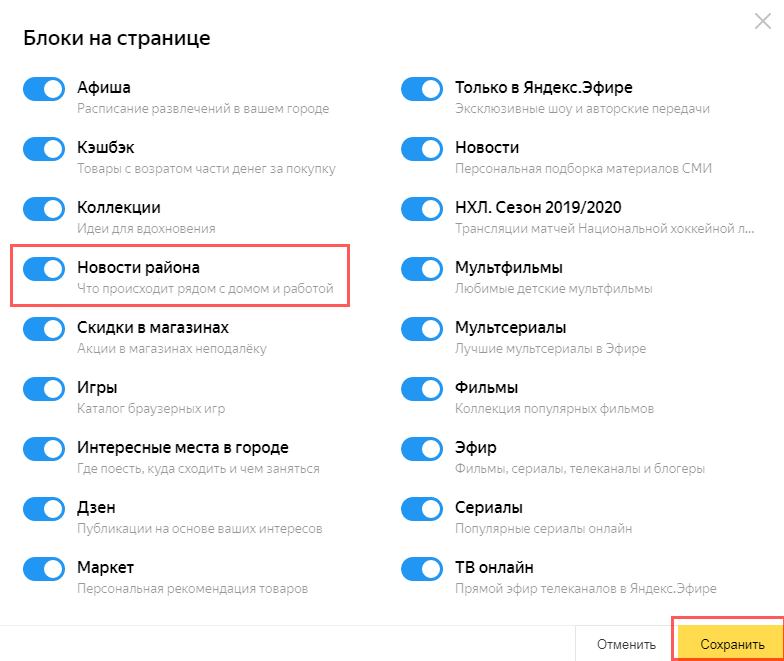
Аналогичным образом Район включается/отключается в приложении Яндекс для мобильных устройств.
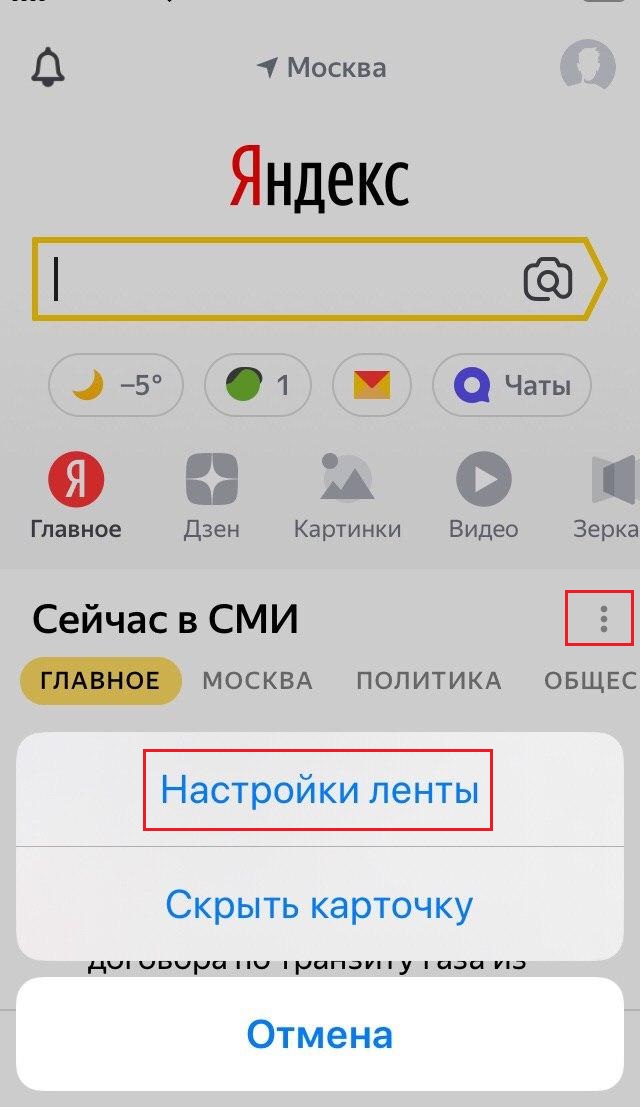
Есть ли мобильное приложение Яндекс.Район?
Приложения нет ни для Android, ни для iOS. Пользоваться сервисом можно с компьютера, открыв сайт Района, или в приложении Яндекс для смартфонов и планшетов с любой из двух операционных систем.
Заблокировали аккаунт в Яндекс.Районе: что делать?
За нарушение правил сервиса аккаунт может быть заблокирован, причём вас лишат возможности не только публиковать свои записи, но и читать чужие. Какой выход?
3 способа выйти из этой ситуации:
- Прочитать ещё раз правила сервиса. Если вы действительно не нарушили ни одного пункта, пишите в техподдержку Яндекса. Скорее всего, ждать придётся долго. Пользователи крайне негативно отзываются о скорости ответа и объективности сотрудников. Приведу чуть ниже примеры отзывов.
- Создать новый аккаунт в Яндексе и авторизоваться с ним в Районе.
- Использовать режим инкогнито. Правда, в этом случае вы сможете только просматривать страницы и читать новости, для публикации необходима авторизация в Районе.
Как изменить список районов?
Добавить район – нажимайте вкладку «Найти район», выберите из списка справа или воспользуйтесь поисковой строкой, далее «Подписаться».
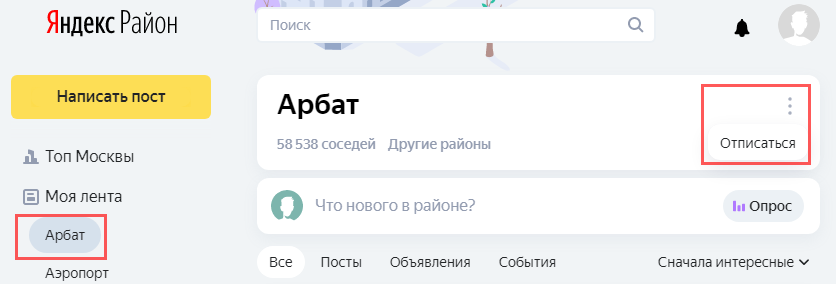
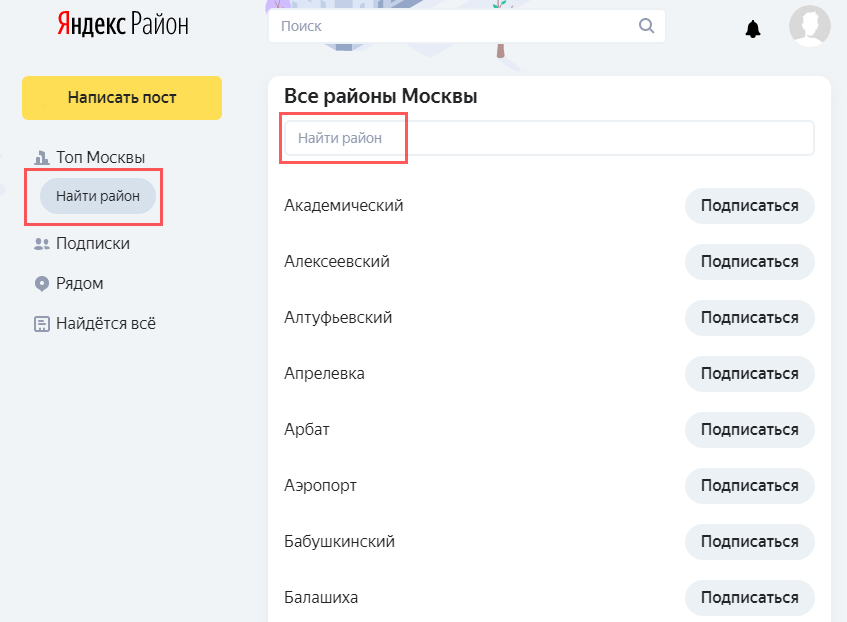
Удалить район – выберите нужный район из списка слева, нажмите на него, потом на горизонтальные точки, дальше «Отписаться». Выбранный район будет удалён из списка.
Отзывы о сервисе
В целом, сервис привлекает участников простым интерфейсом и удобством. Миссия проекта – объединять людей локально в сообщества по интересам для решения проблем и получения полезных советов. Похоже, Яндексу это удаётся.
Учитывая довольно жёсткие требования к контенту Яндекс.Района, большинство негатива связано с блокировкой аккаунтов и удалением публикаций пользователей. Привожу скриншоты отзывов с сайта «Отзовик».


Вывод
Аудитория Яндекс.Район – это реальные люди, причём довольно активные со своими наболевшими проблемами и вопросами. В такой обстановке у владельцев локального бизнеса есть отличная возможность быстро и эффективно проводить небольшие рекламные компании.
Из плюсов я отмечу: предельно простой и понятный интерфейс, возможность «залипать» в сервисе со стационарного ПК, планшета и телефона, отсутствие ограничений по количеству публикаций, допустимость их привязки к любому району. Как по мне, существенный минус – это куча ненужной информации и спама. Соответственно, чем больше пользователей приходит на сервис, тем больше «мусорных» публикаций появляется. Думаю, что при достаточном росте проекта Яндекс всё-таки введёт определённые ограничения.
Новости района яндекс как включить
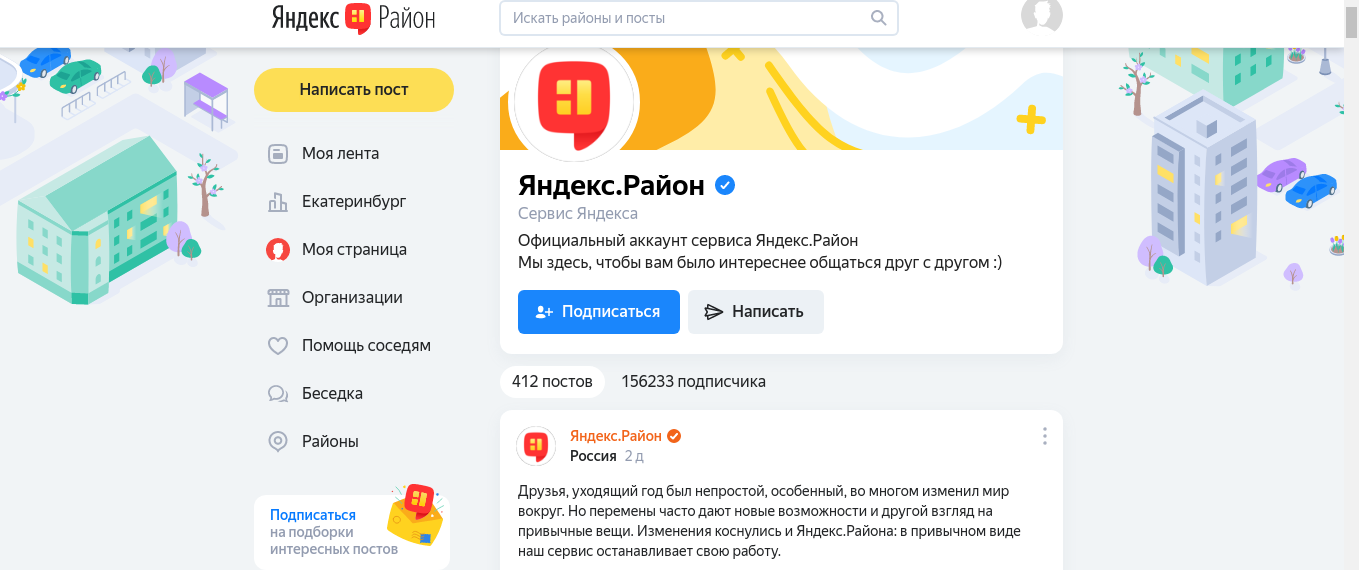
В конце декабря 2020 года Яндекс сообщил о закрытии сервиса «Яндекс.Район». Представители Local.Yandex.ru пояснили, что уходящий год был непростой, перемены коснулись и работы социальной сети «Яндекс.Район». Площадка для общения жителей многих городов страны со своими соседями останавливает свою работу в привычном виде.
По информации «Коммерсанта», сервис «Яндекс.Район» был запущен Яндексом в 2016 году. Три года спустя окончилось его бета-тестирование, сервисом стали пользоваться постоянно большое количество людей. На 2018 год Яндекс заявлял о ежемесячной аудитории сервиса в 3,5 млн пользователей. В районной соцсети появились чаты для жителей домов, стало возможно делиться местными новостями и размещать различные объявления.
Сервис «Яндекс.Район» был доступен пользователям многих городов России, Беларуси (Минск, Витебск, Гродно, Брест и Гомель) и Узбекистана (Ташкент).
Согласно данным сервиса SimilarWeb, по состоянии на ноябрь 2020 года сервис «Яндекс.Район» посетили 12,2 млн пользователей. Последние несколько месяцев общее количество посещений сервиса снизилось в два раза. Еще в июне этого года на него заходили 30 млн пользователей.
Представители Local.Yandex.ru теперь предлагают пользователям сервиса читать блоги в «Яндекс.Дзен», а также задавать вопросы и получать ответы в «Яндекс.Кью».
28 августа 2020 года Яндекс объявил, что магазин приложений «Яндекс.Store» закрывается 1 сентября. Его больше нельзя скачать и установить на смартфоны. Уже установленные приложения продолжат работать и смогут обновляться через другие магазины. Как поясняли в компании, проект планировали закрыть, чтобы перераспределить усилия и внимание команды на перспективные проекты и не снижать темпы разработки.
14 августа 2020 года разработчиками была закрыта социальная сеть «Аура». Сервис позиционировался как социальная сеть и блог-платформа на основе машинного обучения, нейронных сетей и других технологий Яндекса.
В начале августа этого года Яндекс закрыл сервис «Поиск людей». В компании пояснили, что практически вся функциональность сервиса сейчас доступна в основной поисковой выдаче, а сам сервис был востребован небольшим количеством пользователей.
Что случилось с «Яндексом» и где читать новости?

13 сентября пользователи заметили изменения в интерфейсе «Яндекса»: с главной страницы сайта пропала новостная лента, привычные кнопки, а также иконка почты. Осталась только поисковая строка. О том, почему произошли изменения и где искать новости – читайте в обзоре.
Что произошло
12 сентября «Яндекс» закрыл крупную сделку с VK: IT-гигант продал платформу «Дзен» и агрегатор «Новости». Одновременно с этим «Яндекс» приобрёл у VK сервис по доставке еды и продуктов Delivery Club. Теперь главная страница «Яндекса» переехала на домен ya.ru. Она станет основной точкой входа в «Поиск», «Почту», «Карты», «Афиша» и другие сервисы компании, в том числе и личный кабинет пользователя «Яндекс ID».
Что изменилось в «Новостях» и «Дзене» после сделки
На стартовой странице поисковой системы остались федеральный/региональный топ новостей. На странице «Дзен новостей» материалы разбиты по рубрикам. Но пока не настроен поиск новостей по словам, сортировка по времени и релевантности.
Что делать, если пропали «Яндекс.Новости»: инструкция

Сервис «Яндекс.Новости», любимый россиянами за удобство доступа к новостному контенту, окончательно отошел к VK. За закрытием сделки, состоявшимся 12 сентября, последовали и изменения для пользователей: новостная повестка окончательно пропала с главной страницы «Яндекса», а сам поисковик теперь называется Ya.ru. О том, как все изменилось, и где теперь искать новости – в инструкции «ФедералПресс».
Что произошло с «Яндексом»?
«Яндекс» решил окончательно избавиться от продуктов, которые якобы мешали ему «быть технологичной компанией». Площадке для блоггинга «Дзен» и агрегатору «Яндекс.Новости» не нашлось места в новой концепции поисковика, а потому они были проданы VK.
Теперь, если вы вбиваете привычную ссылку «yandex.ru» в адресной строке, вас автоматически перенаправят на новый портал ya.ru, отличающийся минималистичным дизайном. Он содержит только поисковую строку для запросов, кнопку включения голосового помощника, а также другие сервисы компании – «Яндекс.ID» (ваш аккаунт в сервисах), «Яндекс.Почту», «Яндекс.Погоду», «Яндекс.Карты».
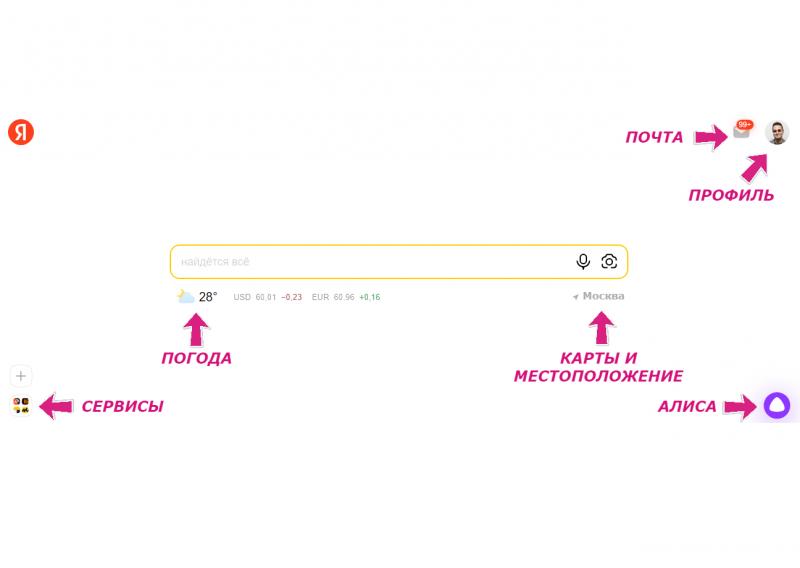
Если нажать на значок слева внизу экрана, то вы получить доступ к другим сервисам через всплывающее окошко:
- «Яндекс.Музыка»
- «Яндекс.Директ»
- «Яндекс.GO»
- «Яндекс.Диск»
- «Яндекс.Видео»
- «Доставка»
- «Едадил»
- «Кинопоиск» и др.
Новостей среди них найти больше не получится.
Где теперь новости?
Как мы уже говорили, новости отошли VK, однако руководство компании решило их объединить с площадкой Дзена. Привычную новостную ленту правда, в несколько измененной форме, вы найдете на dzen.ru.
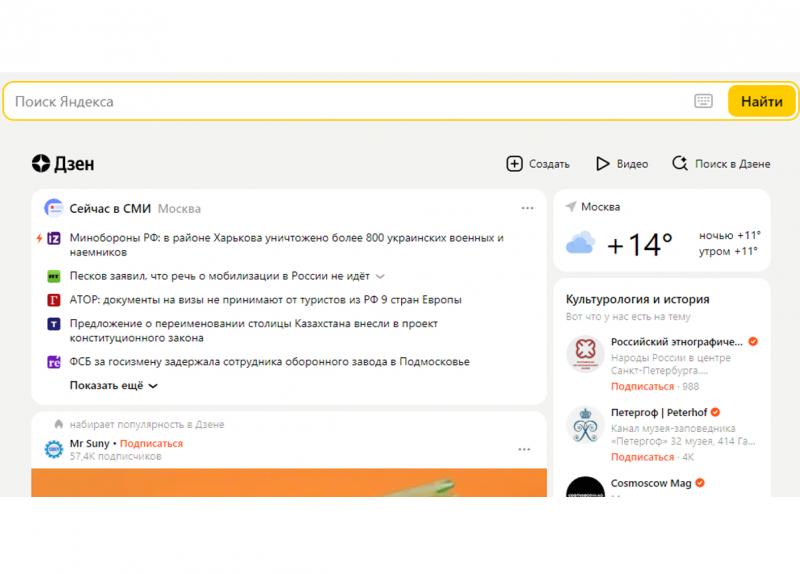

«Яндекс» продал VK сервисы «Дзен» и «Новости»: первые изменения
Выглядит это как знакомая новостная лента вверху страницы под поисковой строкой Яндекса (почему-то она еще осталась на портале) надписью «Сейчас в СМИ» (как, в целом, было и раньше). Ниже уже пойдут видео Дзена и другие записи в блогах, настроенные под предпочтения пользователя.
Попасть на новостной сервис вы также можете и по прямой ссылке dzen.ru/news
Куда делись новости регионов?
Пока что у сервиса есть ощутимые проблемы с выдачей новостей: на «витрину» попадают в основном новости самых крупных государственных изданий («РИА-Новости», «ТАСС», «Интерфакс», RT), а новости регионов и вовсе пока что недоступны, хотя в VK пообещали вскоре решить эту проблему. Если нажать на кнопку «Другие регионы», то пока вам будут доступны лишь «Москва», «Украина» и «Европа».
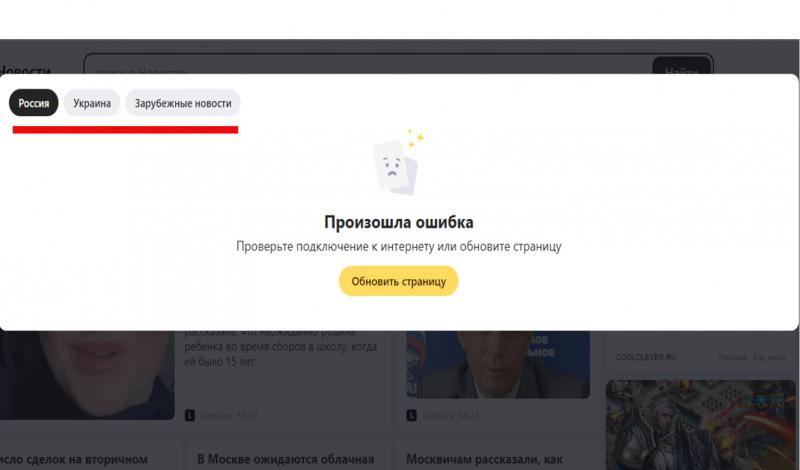
На самом деле новости регионов остались и индексируются системой, просто теперь менее видны. Они есть в ленте «Дзен-новостей», для этого нужно сначала нажать на соответствующий сюжет, а потом нажать на кнопку «показать все источники». Скорее всего, там вы и найдете то издание, которое вы искали.
Как найти новости с телефона?
У многих пользователей смартфонов пропала привычная им страница с новостями, которая раньше открывалась автоматически на многих моделях. Сейчас зачастую вместо нее предлагаются новости «Пульс.Mail.Ru».
Однако, вероятнее всего, если у вас система Android, при смахивании главного экрана влево, вы сможете увидеть значок «Yandex» (см. картинку ниже). При нажатии на него, вас автоматически переведут на страницу «Дзена». Тоже самое произойдет, если нажать на значок приложения «Яндекс», которое, скорее всего, находится на вашем главном экране, так как является предустановленным по требованиям законодательства РФ.
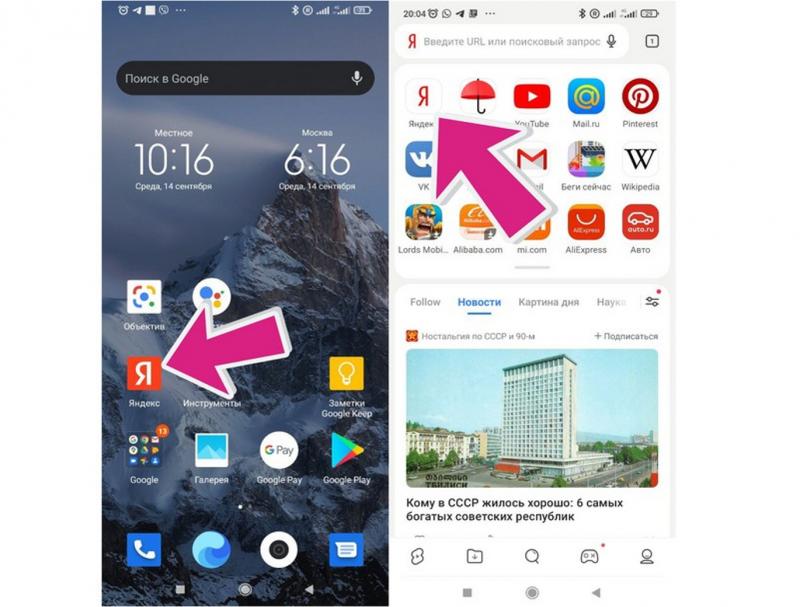
Любопытно, что вместе с тем у вас не получится попасть на страницу новостей «Дзен» через его приложение – сейчас там показываются только записи блогов и отдельные каналы СМИ, но не вся новостная лента целиком.
Примечание: информация актуальна на 13 сентября 2022 года, работа над новым сервисом еще ведется.
Фото: Sergey Smirnov / Global Look Press / globallookpress.com, Александр Токарев / «ФедералПресс»

Подписывайтесь на ФедералПресс в Дзен.Новости , а также следите за самыми интересными новостями в канале Дзен . Все самое важное и оперативное — в telegram-канале « ФедералПресс ». Также присоединяйтесь к нам в соцсетях: мы есть в Telegram , ВКонтакте и Одноклассниках .
Яндекс — настройка главной страницы под-себя: получаем актуальные новости (в т.ч. своего города), погоду, курсы валют, афишу и пр.

Важно : согл. последним новостям — «Яндекс» передал новостной портал и «Дзен» под управление VK, с главной страницы www.yandex.ru автоматически срабатывает переадресация на www.dzen.ru . Главная Яндекса стала www.ya.ru (если нужна «старая» главная — перейдите по 📌 https://lenta.yandex.com/ )
Нижеприведенная заметка нуждается в корректировке, которую можно будет сделать после устаканивания всех нововведений.
Д оброго времени суток.
Я почти уверен ( ), что практически каждый пользователь, заходя в интернет, интересуется (по крайней мере) самыми обыденными вещами: какая погода будет на завтра, что там творится в Мире (т.е. новости) , какие интересные фильмы показывают, как там себя «чувствует» доллар/рубль (в последнее время актуально для нашей страны) . Ведь так?
Если посчитать, то для того чтобы узнать подобную информацию — нужно посетить 3÷5 сайтов! Можно, конечно, делать это и так, но на мой взгляд — гораздо лучше настроить под-себя главную страницу Яндекса и получать эту информацию целиком, посетив одну веб-страничку. К тому же, ознакомившись со всеми новостями, можно сразу же перейти к поиску. Очень удобно!
Собственно, в этой статье покажу как установить Яндекс стартовой страничкой в браузере, приведу некоторые азы настройки и возможности сервиса. Думаю, что многие, настроив один раз свой браузер, смогут существенно экономить время (а время — деньги) !
Итак.

Настройка главной страницы Яндекса
Как сделать её стартовой в браузере
Пожалуй, статью следует начать с того, как вообще сделать так, чтобы при запуске браузера автоматически открывалась главная страничка Яндекса (т.е. чтобы не открывать никакие вкладки «Избранного» и не переходить по ссылкам из какого-нибудь меню) .
Способ 1
Если вы давно не заходили на главную Яндекса (ссылку привел выше), то при ее посещении — в углу экрана у вас всплывет небольшое окно с предложением изменить главную страницу. Если вы не против — просто согласитесь.
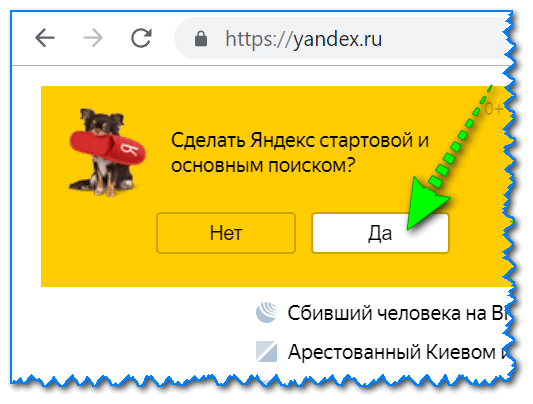
При первом посещении портала
Способ 2
Можно все сделать и вручную. Рассмотрю ниже несколько популярных браузеров.
Google Chrome
Сначала открываем настройки браузера. Можно выполнить 2-мя способами:
- либо в правом верхнем углу окна щелкнуть по «трем» точкам;
- либо в адресную строку браузера вставить следующий адрес: chrome://settings/
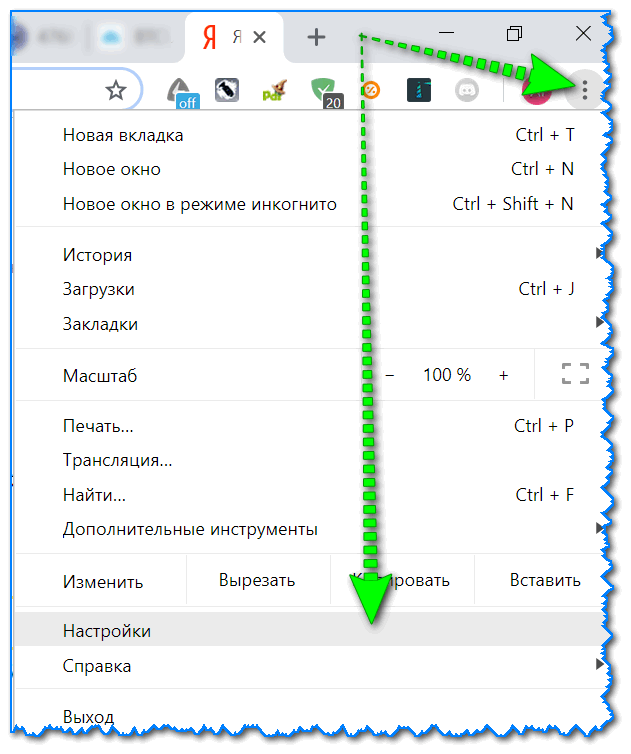
Далее в подразделе «Запуск Chrome» указать заданные страницы, в нашем случае https://yandex.ru/ (т.е. те, которые он будет открывать автоматически).
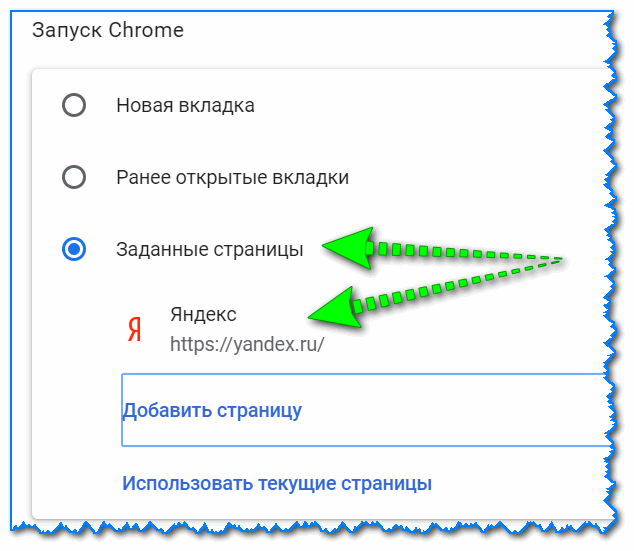
Собственно, после перезапуска браузера — вы увидите, что у вас автоматически открылся Яндекс.
Mozilla Firefox
В общем-то, в этом браузере делается практически все идентично (как в Chrome): сначала открываем настройки (альтернативный способ — перейти на страничку about:preferences#home ) .
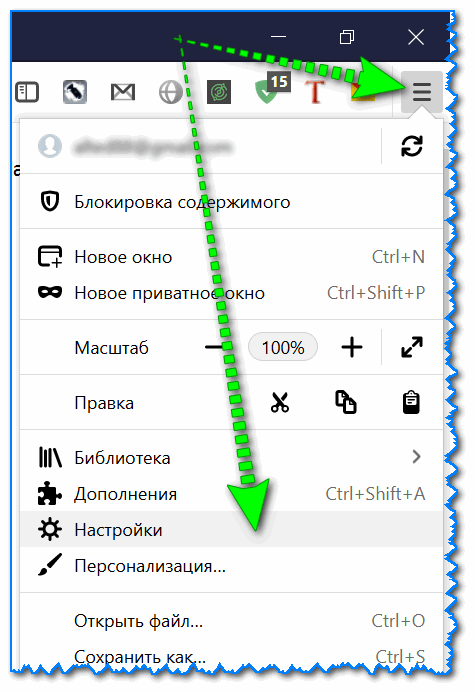
Далее в подразделе «Начало/Домашняя страница и новые окна» указываем нужную страничку (см. зеленые стрелки на скрине ниже).
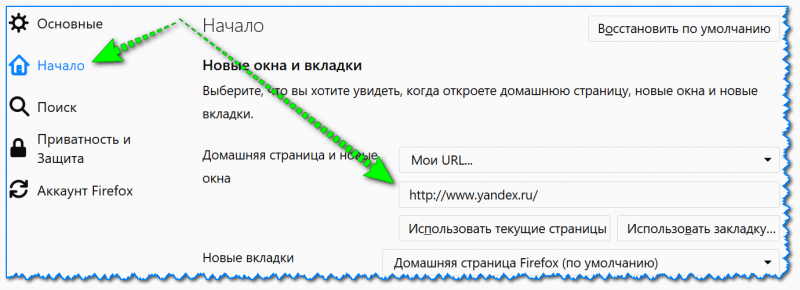
Firefox (начало) / Кликабельно
Кстати, обратите внимание, что при работе в Firefox вы в любой момент можете открыть домашнюю страничку: достаточно щелкнуть по значку «домика» рядом с адресной строкой.
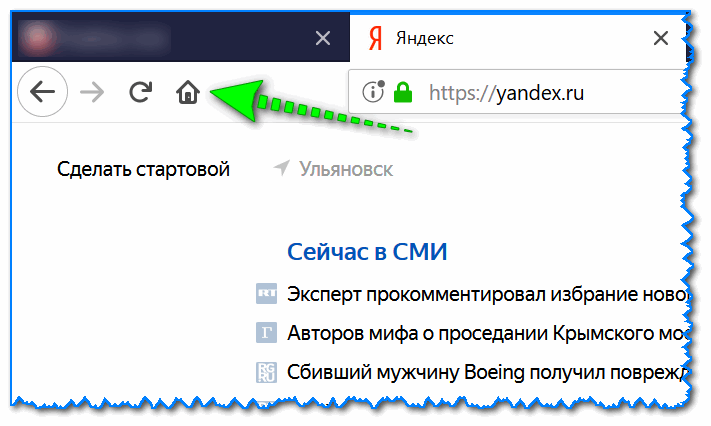
Перейти на домашнюю страничку
Microsoft Edge
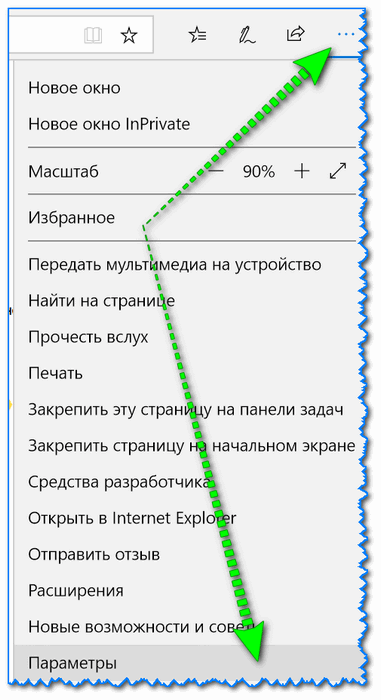
Сначала необходимо открыть параметры (для этого щелкните по значку в правом верхнем углу из «трех точек», и в меню найдите данный пункт).
Далее необходимо в подразделе «Показывать в новом окне Microsoft Edge» выбрать вариант «Конкретную страницу или страницы» и указать нужный веб-адрес (см. пример ниже на скрине).
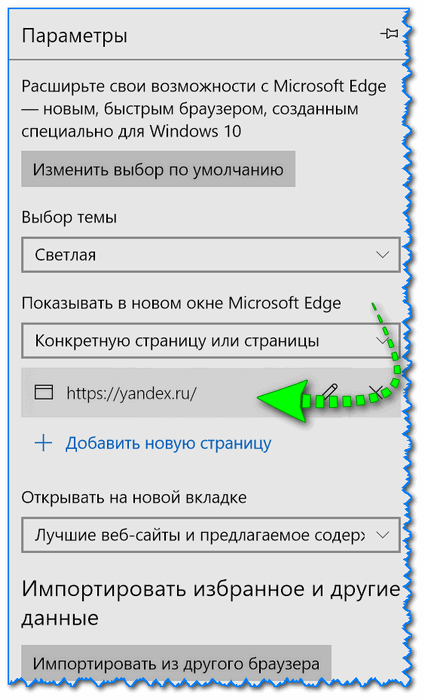
Что показывать в новом окне (Edge)
Если страницу установить не удается
Если у вас не получается изменить стартовую страницу в браузере — возможно вы «поймали» вирус (примечание: многие из них блокируют возможность изменить страницу. Также возможен и другой вариант: настройки можно изменить, но после перезапуска браузера — снова открывается «старая» страница).
Если вы столкнулись с подобной проблемой, рекомендую ознакомиться с парочкой моих статей:
- программы для удаления Malware, рекламы из браузеров, вредоносного ПО, которое не видят антивирусы — https://ocomp.info/dlya-udaleniya-malware.html
- Как удалить вирус из браузера — за 5 шагов —https://ocomp.info/kak-udalit-virus-iz-brauzera.html
Выбор своего города и настройка темы
Далее, что порекомендовал бы сделать (после перехода на Яндекс и его установки в качестве стартовой странички) — это указать свой город (вообще, обычно поисковая система определяет его автоматически, но происходит это далеко не всегда правильно) . Это позволит вам знать о всех новостях вашего города, происшествиях, афишах и т.д.
Делается это достаточно просто : перейдя на главную страничку сервиса (www.yandex.ru) — прокрутите ее немного вниз, пока не увидите кнопку настроек в нижнем левом углу. См. скрин ниже. 👇
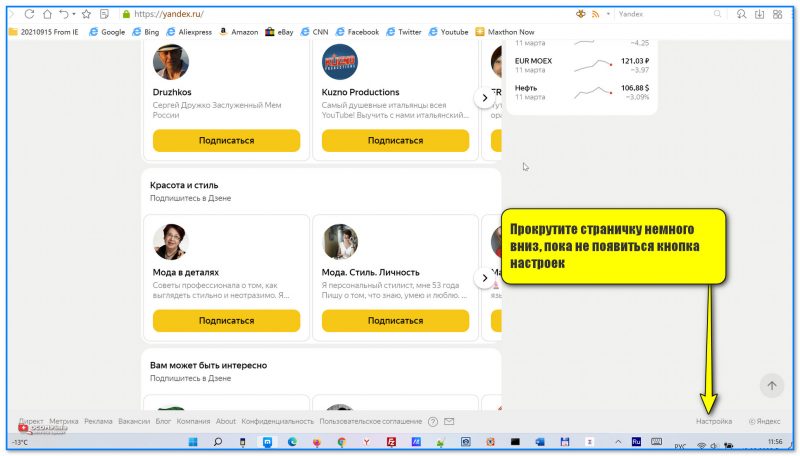
Прокрутите страничку немного вниз, пока не появиться кнопка настроек
Есть вариант как автоматического определения вашего местоположения, так и ручной корректировки. В общем-то, все достаточно просто .
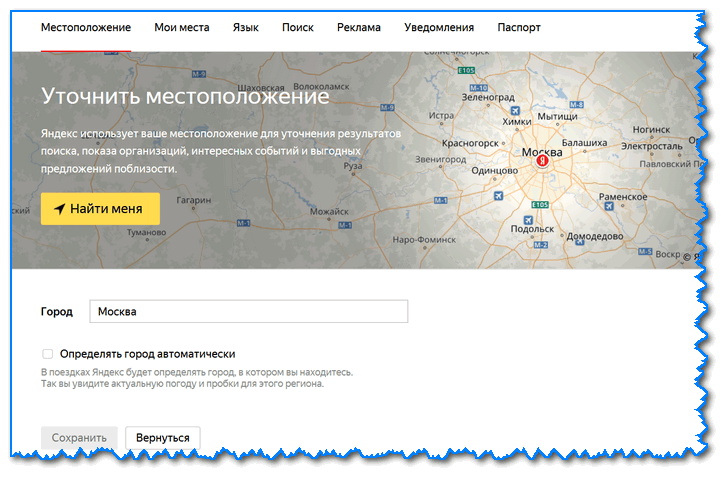
Обратите внимание, что после указания своего города: вы сможете оперативно просматривать все события и новости, происходящие в нем. Это очень удобно!
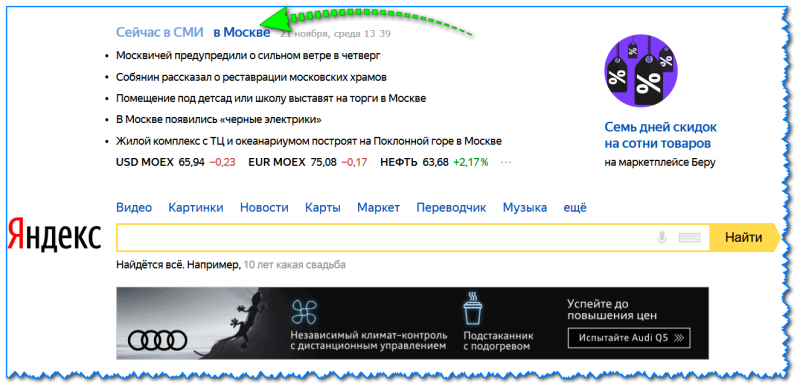
Новости в своем городе
Кроме города, также бы отметил, что можно изменить стандартную тему на что-то более интересное (например, многие делают ее более темной, контрастной). Для этого достаточно среди настроек выбрать вариант «Поставить тему» (см. пример ниже).
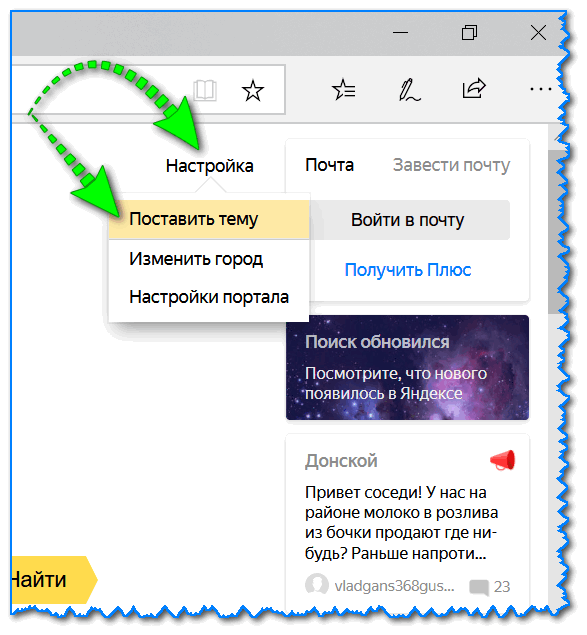
Далее у нижней части окна появиться лента из десятков самых различных тем: на основе популярных онлайн-игр, фильмов, событий, светлые/темные и пр.

Выбор темы / Кликабельно
После выбора одной из тем, поисковик преобразится (например, я установил предновогоднюю. ).
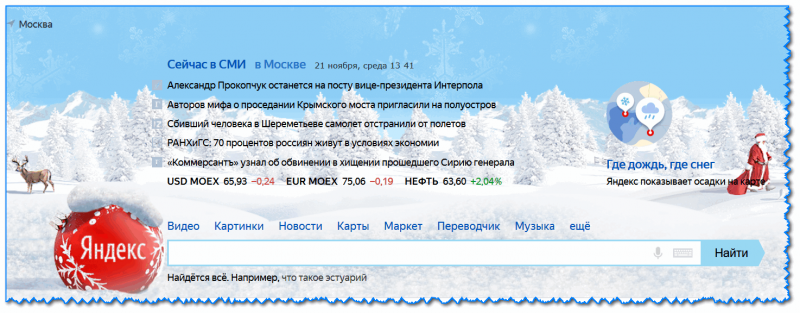
Страничка поисковика изменилась до неузнаваемости! / Кликабельно
📌 Важно!
Все произведенные настройки главной страницы Яндекса сохранятся только в том браузере, в котором вы их сделали. Чтобы они «действовали» всегда и в любом браузере — заведите себе профиль на Яндексе (например, достаточно завести себе почту).
Примечание: для регистрации нужно всего лишь указать свои инициалы и номер телефона (для безопасности и подтверждения некоторых операций). См. скриншот ниже.
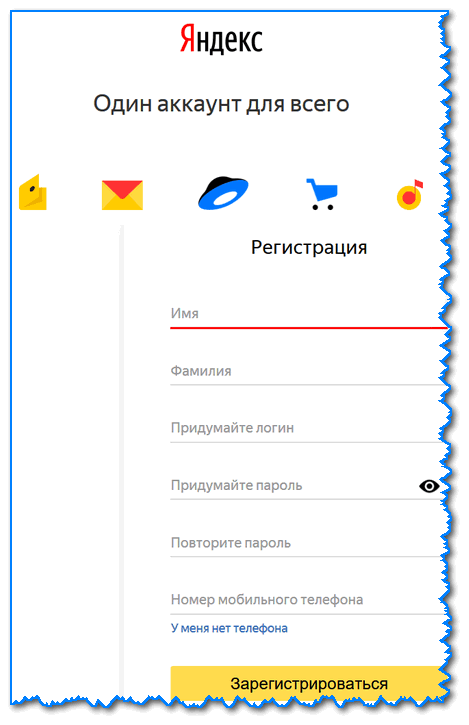
Заведение профиля на Яндекс (его также называют паспортом)
Как удалить или перенести какие-то блоки
Часть блоков на главной странице Яндекса (например, карты, телепрограмму, погоду, пробки и т.д.) можно либо удалить, либо перенести на другое более удобное место.
Чтобы это сделать, нужно воспользоваться вкладкой «Настройка» (чтобы найти ссылку — прокрутите главную страничку немного вниз), либо кликнуть по «трем» точкам на нужном блоке.
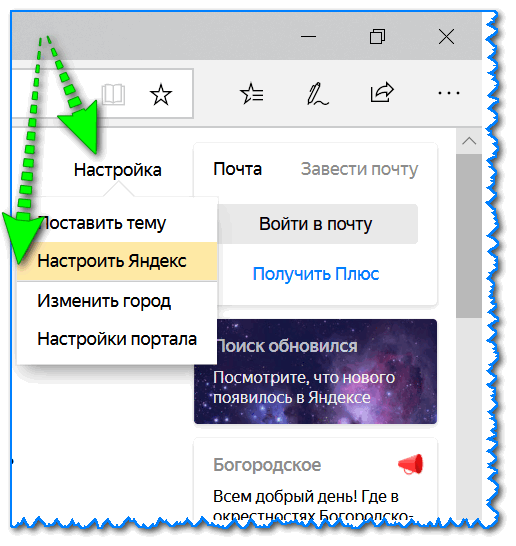
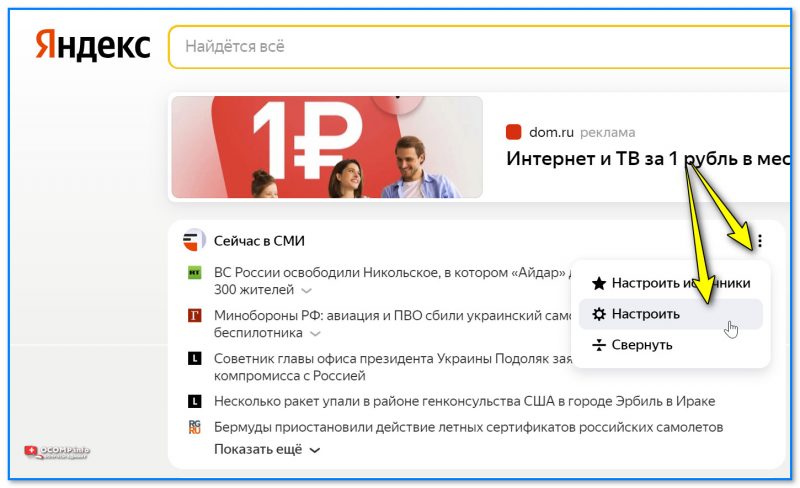
После чего, вы увидите, что каждый блок выделен в серый цвет, а в его углу появился крестик. Теперь вы можете всё ненужное просто закрыть, а остальное перенести в более удобное место.

Что-то можно закрыть.
Когда все блоки буду расставлены по своим места — просто нажмите кнопку «Сохранить» в нижнем углу экрана. Далее все блоки будут зафиксированы, и будут отображаться в таком виде при каждом посещении вами Яндекса.

А что-то можно перенести.
Как настроить курс валют (выбор валют для отображения)
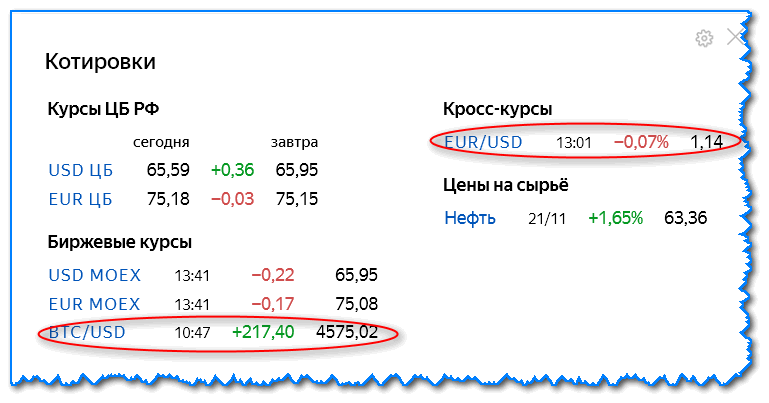
В Яндексе весьма удобно «пристроен» курс валют (прямо над поисковой строкой). Если нажать на «три точки» рядом с курсом — можно увидеть биржевые котировки основных валют (доллара, рубля, нефти).
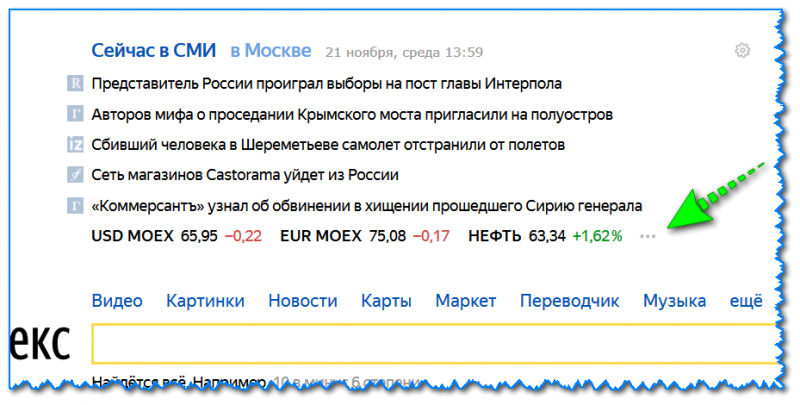
Кстати, на странице котировок — также есть опция настроек (можно добавить другие валюты, за которыми вы бы хотели наблюдать).

Шестеренка (настройка, что отображать)
📌 Дополнение!
Как на Андроиде отслеживать курс рубля, доллара, криптовалют и получить уведомление, если курс резко изменится. Создание своего портфолио — https://ocomp.info/kak-na-androide-otslezhivat-kurs-rublya-dollara-kriptovalyut.html
*

Отмечу, что возможности достаточно обширны: можно даже отслеживать курс Биткоина (кроме того, Яндекс может помечать отдельным цветом резкие колебания курса, что также удобно).
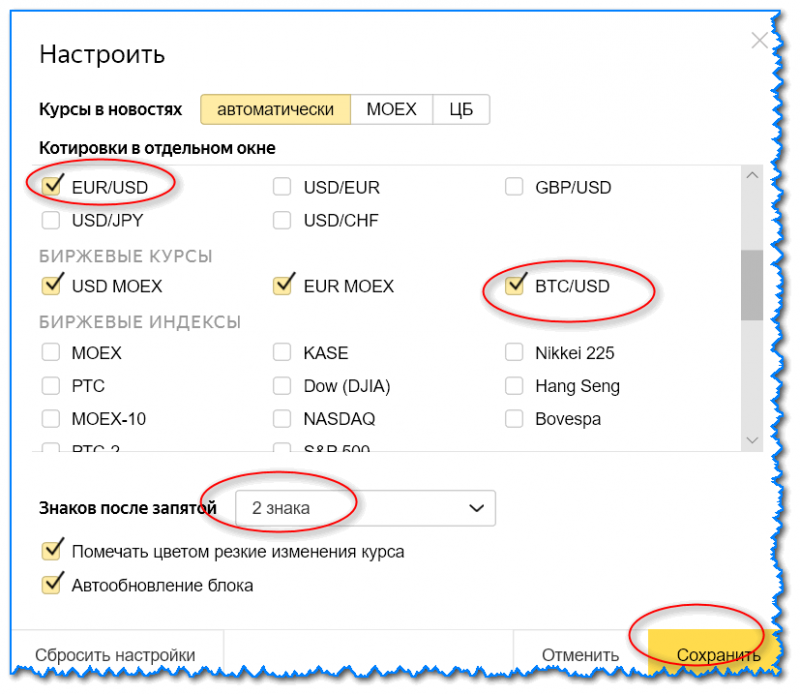
Отмечаем галочками, что нужно
Добавленные котировки начинают отображаться (и отслеживаться) сразу же после того, как вы сохраните настройки. В общем-то, довольно удобно, чтобы вовремя узнать, что там случилось с рублем .
Как настроить под-себя ленту новостей (по своим интересам)
📌 Кстати!
Есть альтернативные ленты новостей — вот тут рассказывал как и что.
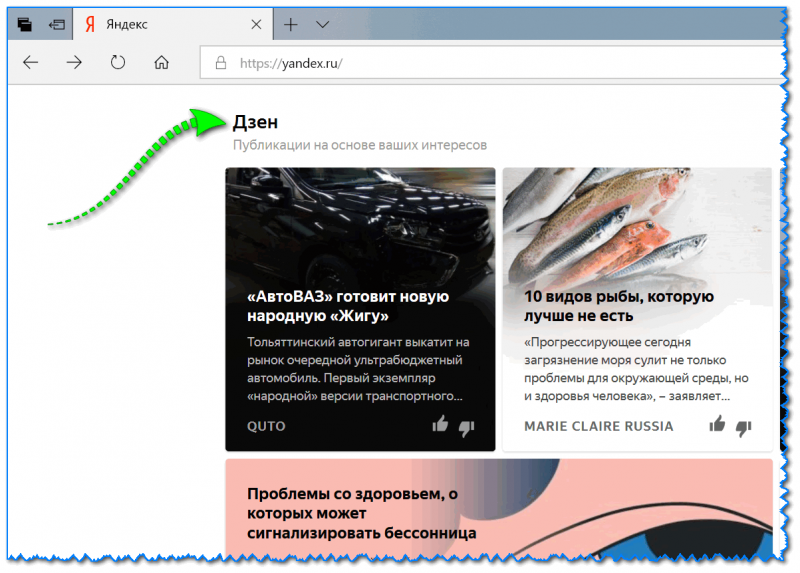
На главной странице Яндекса (если промотать ее чуть ниже, под афишей и фильмами) присутствует лента (Дзен). Вообще, она формируется автоматически (при помощи искусственного интеллекта) на основе ваших интересов. И в ней довольно часто всплывают интересные жизненные новости, о которых неплохо бы знать заранее.
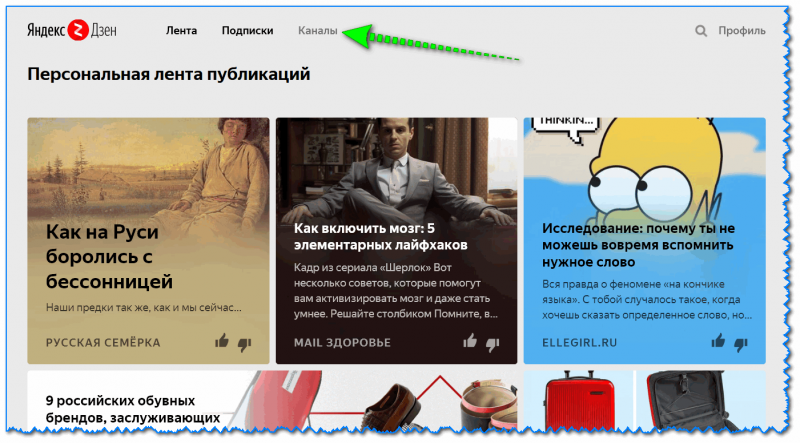
Автоматика-автоматикой, но ленту Дзен можно формировать и на основе личных добавленных каналов (например, вы можете добавить в нее сайты по автомобилям, экономике, политике — в зависимости от своих вкусов) . Для этого щелкните по ссылке «Дзен» (см. скрин ниже).
Далее перейдите в раздел «Каналы» .
После чего вы увидите десятки разделов: авто, дом, бизнес, еда и т.д. Выберите один из заинтересовавших вас разделов.
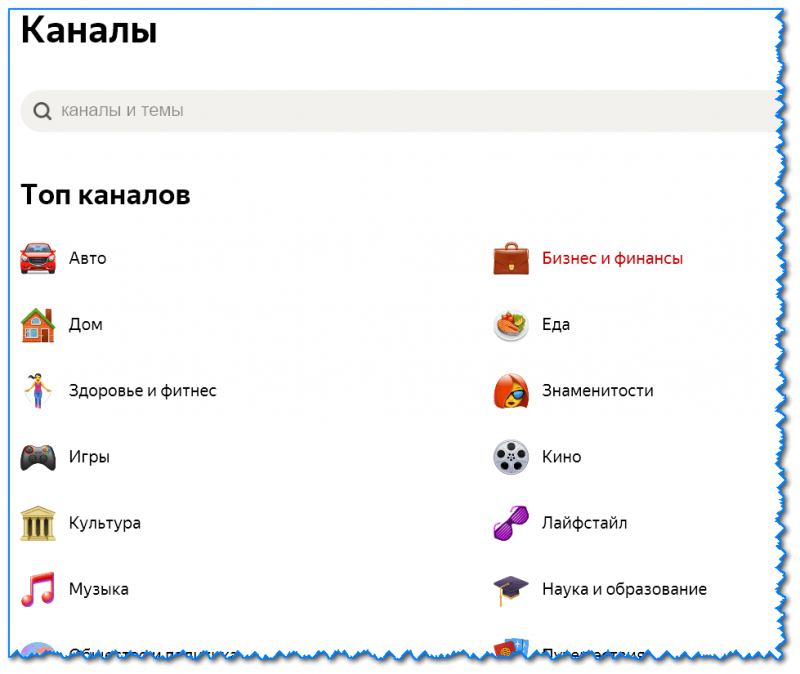
После чего, вы увидите десятки различных популярных порталов, на которые можно подписаться. Например, я выбрал «Mail Авто» — и теперь среди ленты будут мелькать посты по автомобильной тематике. Весьма удобно!
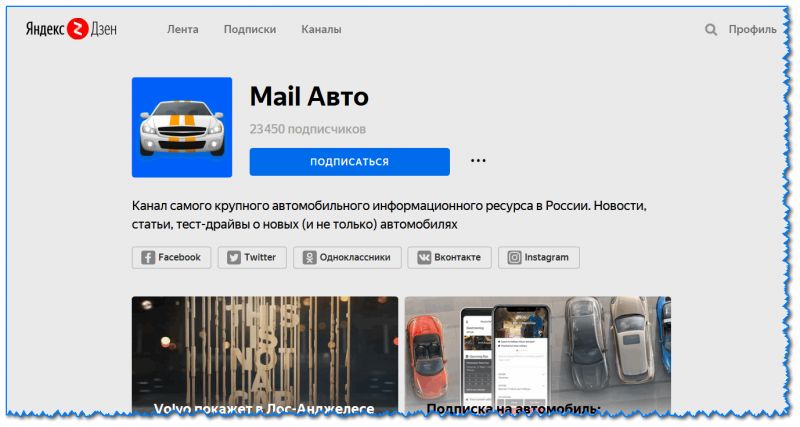
Разумеется, вы можете добавить десятки различных интересных порталов по своему вкусу (аналогичным образом). Тем самым, лента новостей будет каждый день радовать вас интересными событиями.
«Яндекс» закроет гиперлокальный сервис о районных событиях «Яндекс.Район» Статьи редакции
Он позволял пользователям из одного района или города делиться новостями с соседями и размещать объявления.
«Яндекс.Район» прекратит работу, сообщил сервис в официальном блоге. Сообщение о закрытии сервиса также появилось на странице описания сервиса в «Яндекс.Справке».
«Механики геолокального взаимодействия, на основании которых построен сервис, будут использоваться в других сервисах и проектах «Яндекса»», — прокомментировали vc.ru в компании. Причины закрытия сервиса и его аудиторию в компании не раскрывают.
По данным сервиса SimilarWeb, количество посетителей сайта «Яндекс.Район» снижалось с июня 2020 года.
«Яндекс» запустил «Яндекс.Район» в 2016 году. Это социальный сервис, в котором могут общаться друг с другом жители одного города или района. Соседи делятся новостями своего района, размещают объявления и вопросы, а также узнают об интересных событиях рядом с ними.
Сервис работает во всех городах России, а также в Минске, Гродно, Витебске, Бресте, Гомеле в Белоруссии. В 2018 году сервис запустился в Ташкенте в Узбекистане под названием «Яндекс.Махалля». Тогда, по данным «Яндекса», ежемесячная аудитория «Района» превышала 3,5 млн пользователей.
В августе 2020 года «Яндекс» закрыл сервис «Поиск людей» («Яндекс.Люди») из-за его непопулярности, а в ноябре объявил, что завершилось тестирование подписок на сервисы для автомобилистов «Автоконсьерж».
Можно ещё Яндекс.дзен закрыть?))
Вот сейчас обидно было :’)
Расскажите за что вы так с нами?
отписаться в настройках браузера религия не позволяет или квалификация ?
Бабушки любят его читать. Интернет для вас одной что ли создан?)
Дзен, как ни прискорбно, лучшее, что случалось с Яндексом за долгое время (с т. зр. бенефитов).
раньше тоже так думал, но вот последнее время мне очень годные статьи показывают по моим интересам — кино, история, спорт. если случайно читаю какую то муть, автора сразу блокирую, мути с каждым днем мне все меньше показывает. нормально механизм работает.
Прикольно наверное делать всякие проектики, когда не надо думать откуда брать трафик.
Так даже с трафиком из поисковой системы не получили популярности. Я думаю, что нет сильно спроса на общение с соседями.
А чо там с плюсом и такси то? В выходные поворчали и все? Есть оф. ответ яндекса? Есть решение проблемы? А то вдруг я потерял.. А узнать-то хочется!
Я вот что-то посмотрел на этот Плюс теперь и не очень понимаю, а нафига я его вообще подключил? Вроде деньги небольшие, но нужен ли он мне.
Сказали что все поклеп и у жены автора просто премиальная карта мастеркард по которой скидка 10%
@Яндекс Go , как показал опрос, публика ждет комментариев!
А когда Яндекс.Майора закроют?
это системный сервис, его нельзя вырубать
Идея хорошая, но модераторы там банили за любой чих. В итоге на районе остались только боты, тролли и душевнобольные.
Это правда, у меня там было несколько аккаунтов — один как раз отыгрывал тролля, а второй душевнобольного!
Т.е. обсирать собянина, это было запрограммировано?
Про Яндекс.Район знаю с 2016 года, когда сам стартовал с партнёрами мобильное приложение "МойГород" с похожими локальными механиками. Тогда Район ещё был гиперлокальным и назывался "В Хамовниках" или как-то так.
На одной конфе, когда мы презентовали свой проект, представитель Яндекса ясно дал понять, что они нас уничтожат.
Шло время, настал 2020 год. "МойГород" мы продали пару лет назад и он существует по сей день, а Яндекс.Район закрылся. На самом деле не понятно почему: трафик-то у них бесконечный был и люди толковые продуктом занимались.
Как конкурент для Района всегда были городские сообщества в соцсетях, вроде ВК. "МойГород" с такого сообщества "Подслушано в Зеленограде" и начался в 2015-м.
Они сами себе упорно ставили палки в колеса, не выпустили (я не находил) нативного приложения под мобильные, хотя бы веб версия подошла в виде приложения для начала, скрыли его с главной Яндекса (видимо кто-то из управления страной прочитал там о себе чистую правду), все больше пичкают в основное мобильное приложение Яндекс, ещё чуть чуть и оно будет реально отжирать 1гб рамы, рубеж 500 уже преодолен.
Ещё отдельное показывает их уровень озабоченности: Видео/аудио звонки до сих пор починить не могут в своем "фирменном клоне каллеке телеграмм", звонишь — на другом телефоне нет уведомлений ни звука, телега, Скайп, Дуо, ватсап, Вайбер все это работает. Писал в Гугл плей говорят пишите команде разработчиков, самим скопировать текст жалобы видимо было не очень то и нужно. Различнае эпические непонятки вылезают если ставить и монолит Яндекса в который запихали кучу приложения и отдельное приложение, все блин дублируется глючит. Всё ужасно.
Как раз понятно почему. Народ любит драйв и свободное общение, а они своей модерацией убили все. Думаю, что пик был в выборы в Мосгордуму. По сути, им надо было делать площадку для решения спорных острых вопросов районов и инициатив. А получилась доска объявлений по поиску пропавших кошечек и собачек. Мегатонны мусорного контента, которую почему-то считают полезной бигдатой.
Это и есть ответ!
судя по всему, магия какая-то сработала. Когда ждать статью на Дзен?
Жалко. Я думал, этот сервис со временем эволюционирует в платформу для работы с районной Управляющей Компаний / ЖКХ-службами, чтобы жители дома могли в удобном интерфейсе контролировать жкхншую мафию