Практическая работа. Технологии создания сайта. Содержание и структура сайта. Оформление сайта.

Цель урока: ознакомить с технологией создания сайта, содержанием и структурой сайта.
Проверка домашнего задания
Основная часть урока.
Урок проводить при помощи презентации.
Технологии создания сайта.
Существуют несколько способов создания сайтов.
Обрати внимание!
Cайт можно создать, воспользовавшись языком разметки гипертекста HTML.
В этом случае в текстовом редакторе (например, в Блокноте) текст, который хотят разместить на страницах сайта, размечают специальными метками, называемыми тегами.
Теги содержат указания о том, как должен выглядеть текст.
Чтобы отличать теги от текста, их заключают в угловые скобки.
Обрати внимание!
Можно документ, подготовленный в текстовом процессоре (Microsoft Word, Writer), сохранить как веб-страницу (в формате HTML).
Можно воспользоваться специальным программным обеспечением — визуальными HTML-редакторами (Adobe Dreamweaver, Microsoft FrontPage, Nvu) или конструкторами сайтов (uCoz).



Веб-дизайнер — специалист, проектирующий структуру веб-сайта, а также подбирающий способы подачи информации и выполняющий художественное оформление веб-проекта.
Веб-дизайнер должен знать современные веб-технологии и иметь художественное образование.
Содержание и структура сайта.
Обрати внимание!
Независимо от того, каким инструментарием ты будешь пользоваться для создания сайта, первоначально следует продумать его содержание и структуру.
Предположим, ты посещаешь кружок компьютерной графики и решил создать сайт этого творческого объединения.
Содержание сайта должно быть таким, чтобы отражать творческую жизнь участников объединения, привлекать внимание единомышленников.
Теперь необходимо определить структуру (план) сайта — разбиение общего содержания на смысловые разделы и отдельные страницы с указанием связей между ними.
Очевидно, сайт может включать в себя общую информацию (программу и расписание занятий, место проведения занятий, фамилию, имя, отчество руководителя и т. д.), страницу новостей и объявлений, личные страницы руководителя и участников объединения, галерею работ участников объединения, полезные ссылки на другие ресурсы сети Интернет и многое другое.
Изобразим структуру сайта в виде графа:
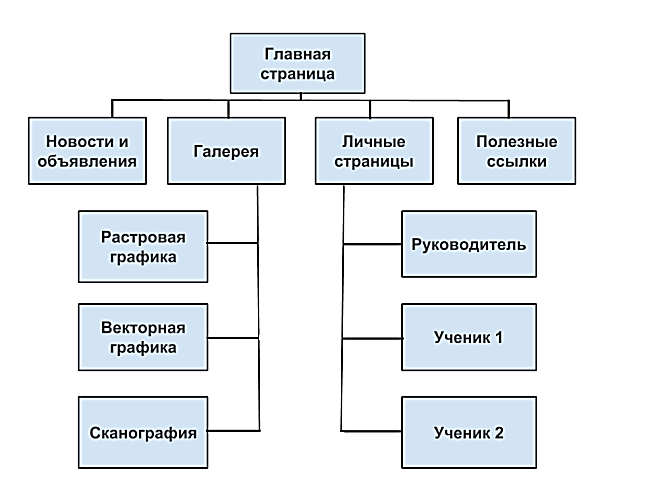
Представление структуры сайта в виде графа обеспечивает наглядное представление содержания сайта и помогает организовать навигацию — переходы с одной страницы сайта на другую.
Оформление сайта
Любой сайт загружается с главной (домашней) страницы (home page), которая, прежде всего, должна давать ответ на вопрос: «О чём этот сайт?». Для этого на главной странице размещают:
тематическое графическое изображение,
короткий текст с описанием содержания сайта,
главное меню — ссылки на основные разделы сайта.
Также на главной странице могут быть размещены имя автора сайта и его контактная информация, счётчик посетителей, новости и т. д. Каждая страница сайта, как правило, имеет несколько постоянных элементов, которые всегда находятся на одних и тех же местах. Это:
заголовок сайта, расположенный в самом верху страницы;
главное меню, как правило, размещаемое в левой части страницы (количество пунктов меню, их названия и порядок неизменны на всех страницах сайта).
Желательно, чтобы страницы сайта были выполнены в едином стиле. Чтобы выдержать стиль, проще вначале разработать шаблон страницы сайта, на котором представить элементы, имеющиеся на всех страницах сайта.
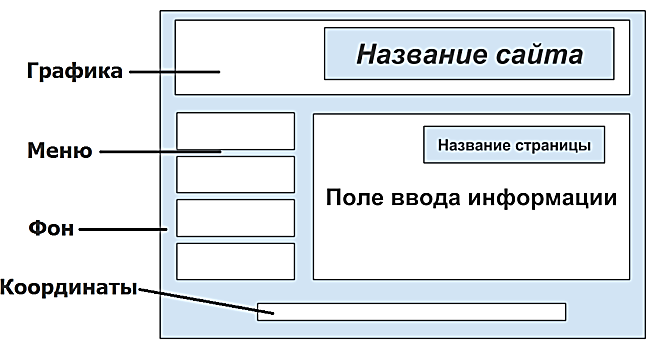
При наполнении страниц сайта информационными материалами следует придерживаться следующих рекомендаций:
Не ставьте точку в названиях сайта и страниц, если они состоят из одного предложения.
Названия пунктов меню делайте краткими; недопустимо растягивание названия пункта на несколько строк.
Не выбирайте для страниц пёстрый фон, на таком фоне текст читается с трудом.
Не размещайте на странице слишком много информационных и художественных блоков.
Не пишите слишком длинных текстов. Текст разбивайте на небольшие абзацы, отделяя их друг от друга пустыми строками.
В каждом абзаце используйте одни и те же приёмы форматирования.
Практическая работа № 10. Создание простейшей веб страницы
Откройте блокнот и скопируйте в него следующее:
Главная страница — страница обо мне
Информация обо мне
Краткая биография обо мне
Родился в 1985 году в городе Москва. Закончил в 2008 году МАИ.
На данный момент работаю ведущим инженером в крупной авиакомпании.
Моя мечта стать ведущим по машине.
Поскольку я люблю авиацию, то хотел бы поделиться несколькими интересными
фотографиями на эту тему
Этот текст зеленый
Просто пример жирного текста
В данном примере мы рассмотрели кратко основные теги HTML, теперь можно пробовать создавать
Где ставится звездочка для сноски
Использование сносок в текстах — обычное явление, особенно в научных, исторических и литературных работах. Они представляют собой дополнительные комментарии или уточнения, которые помогают читателю лучше понять содержание текста. Но где и как их ставить?
Основное правило заключается в том, чтобы поместить сноску на том месте, где требуется пояснение или уточнение. Это может быть конкретное слово, фраза или даже целый абзац. Однако, при этом нужно помнить, что сноска не должна нарушать логическую последовательность мыслей в тексте и не должна затруднять чтение.
Для удобства читателя, сноски обычно помещаются в разделе под названием «Примечания» в конце страницы или главы. Но есть и другие способы их оформления, например, в виде дополнительной колонки на странице или символа * под номером, который соответствует номеру сноски в тексте. В данной статье рассмотрены подробные примеры оформления сносок и правила использования знака * в тексте.
Где ставить * для сноски: правила и примеры
Сноски — важный элемент любого текста, позволяющий обратить внимание на какой-либо термин, определение или дополнение. Одним из способов выделения сноски является использование символа звездочки (*).
Символ * ставится после слова, которое необходимо пояснить. В дальнейшем звездочка помогает перейти к сноске, где приводится необходимое пояснение.
Необходимо помнить, что * должна быть поставлена не в конце текстовой строки, так как это может вызвать затруднения с отображением текста. В некоторых программах для работы со сносками, используется специальный символ, аналогичный *. Например, в Microsoft Word — символ действия Ctrl + Alt + F2.
Очень важно не забывать добавлять саму сноску после слова. Чтобы связать сноску с текстом, оба элемента должны иметь одинаковое форматирование и находиться на одной странице.
- Пример одиночной сноски:
- Жизнь проходит быстро.*
- * Нужно успеть всё и не сожалеть ни о чём.
В случае, если сносок много, можно использовать общую таблицу для всех сносок. В таблице указывается порядковый номер каждой сноски и её содержание.
| № | Содержание сноски |
|---|---|
| 1 | М. В. Ломоносов: «Россия — это мой государственный язык». |
| 2 | С. И. Вавилов: «Политика без культуры и без науки — это растерянное время». |
Запомните основные правила использования символа * для сносок, чтобы ваш текст выглядел четко и легко читаемым.
Определение сносок в тексте
Сноски используются в тексте для указания дополнительной информации, которую нельзя включить в основное содержание. Они помогают читателю лучше понимать текст и увеличивают качество его восприятия. Сноски обычно располагаются в нижней части страницы или в конце главы, что позволяет легко находить их при необходимости.
Существуют различные правила, касающиеся расстановки сносок в тексте. Первое правило — сноски следует ставить только там, где это действительно необходимо. Не стоит увлекаться использованием сносок, так как это может затруднить восприятие текста.
Если в тексте присутствует большое количество сносок, их удобно сгруппировать в конце главы или документа. В этом случае к каждой сноске следует добавить соответствующий номер, чтобы читателю было легче найти нужную информацию в конце текста.
- Если сноска относится только к определенной части предложения, она обычно ставится после знака препинания, но до следующего слова.
- Сноска может содержать дополнительные комментарии, пояснения или примеры, которые не были указаны в главном тексте.
- При указании сносок следует использовать специальный символ «*» или цифру в круглых скобках. Этот символ обычно располагается после знака препинания и перед словом, к которому он относится.
Важно помнить, что использование правильных сносок — ключевой фактор для создания понятного и качественного текста. Не стоит злоупотреблять сносками, но и не следует стесняться их использовать, когда это необходимо.
Правила расстановки сносок
1. Сноски ставятся после знаков препинания. Если информация, которая должна быть отмечена сноской, находится после запятой, точки, вопросительного или восклицательного знака, то сноска ставится всегда после знака препинания.
2. Сноски в виде цифр. В качестве маркера сноски принято использовать цифры. Они могут быть выделены в качестве надстрочных знаков или индексов.
3. Сноски проставляются на крайнюю правую сторону страницы. Используйте форматирование, чтобы сделать сноски справа на странице. Обычно они располагаются в нижнем правом углу страницы.
4. Повторяющиеся сноски. Если одна и та же информация отмечается сноской несколько раз, то вторая сноска идет по порядку с новой цифрой, а после этого значение цифры остается прежним.
5. Сжатие сносок. Если имеется необходимость использовать огромное количество сносок в конце страницы или перед текстом, то стоит сжимать их и помечать одной цифрой, а затем размещать все сноски в конце страницы.
6. Сноски в таблицах. Сноски также применяются при оформлении таблиц, где они служат дополнительной информацией об элементах таблицы. Сноски помещаются под таблицей, под знаком *, причем одна таблица может иметь несколько *.
Примеры расстановки сносок
1. Сноски в конце страницы
Метод, который часто используется в научных работах, книгах и других типах печатных изданий. Для того чтобы разместить сноску, нужно в тексте указать номер в виде непрерывной цифры, затем внизу страницы создать специальную секцию, где будут располагаться непосредственно сами сноски.
2. Сноски в тексте
Этот метод подразумевает, что непосредственно в теле текста помещаются сноски. Для этого используется специальный символ — * (*), символ поставленный после нужного слова или фразы. Дальше на той же странице, где встречается символ *, размещается текст сноски.
3. Сокращенные сноски
Данный вид сносок применяется для того чтобы не загромождать основной текст. Обычно, сокращенная форма сноски в тексте представляется числом в верхнем регистре, после которого следует соответствующая развернутая информация в конце страницы.
4. Последовательность сносок
Если в тексте используется более одной сноски, или встречается термин или словосочетание, которое требует объяснения, то данной ситуации можно удовлетворить, разместив сноски по порядку. То есть, если в основном тексте первой встретилась сноска под номером один, в контексте этой сноски внизу страницы будет раполагаться информация по этой сноски под номером один, сноска под номером два будет следовать после информации по сноске под номером один и так далее.
5. Сноски в таблицах
Размещение сносок в таблицах, зачастую, представляет сложную задачу. Для того, чтобы они выглядели аккуратно, укарапнивание столбцов таблицы могут сделать шире, что может привести к тому, что текст будет неуместным или в ряде случаев слишком длинным. В этом случае, эффективнее всего использовать сокращенную форму сносок, символы звездочки (*) или назначить характерным символом для сносок отдельную колонку таблицы и указывать номера сносок в тексте в соответствии с колонкой таблицы.
Как называются специальные метки содержащие указания о том как должен выглядеть текст
Урок 33. Технологии создания сайта. Содержание и структура сайта.Оформление сайта. Размещение сайта в Интернете.
Практическая работа № 10. Создание простейшей веб-страницы.
Ключевые слова:
• структура сайта
• навигация
• оформление сайта
• шаблон страницы сайта
• хостинг
4.4.1. Технологии создания сайта
Существуют несколько способов создания сайтов.
 Во-первых, сайт можно создать, воспользовавшись языком разметки гипертекста HTML (Hyper Text Markup Language). В этом случае в текстовом редакторе (например, в Блокноте) текст, который хотят разместить на страницах сайта, размечают специальными метками, называемыми тегами. Теги содержат указания о том, как должен выглядеть текст. Чтобы отличать теги от текста, их заключают в угловые скобки (рис. 4.7).
Во-вторых, можно документ, подготовленный в текстовом процессоре (Microsoft Word, OpenOffice Writer), сохранить как web-страницу (в формате HTML).
В-третьих, можно воспользоваться специальным программным обеспечением — визуальными HTML-редакторами или конструкторами сайтов.
 Веб-дизайнер — специалист, проектирующий структуру вебсайта, а также подбирающий способы подачи информации и выполняющий художественное оформление веб-проекта. Веб-дизайнер должен знать современные веб-технологии; желательно, чтобы он имел художественное образование.
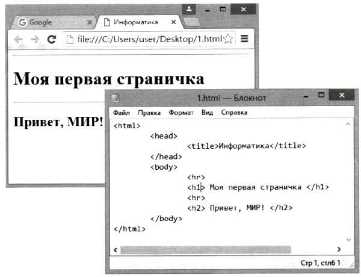
Рис. 4.7. Простейшая веб-страница и её HTML-код
Вы можете попытаться освоить основы веб-дизайна самостоятельно, пройдя дистанционный курс «Web-конструирование» А. А. Дуванова в Роботландском университете (http://www.botik.ru/
4.4.2. Содержание и структура сайта
Независимо от того, каким инструментарием вы будете пользоваться для создания сайта, первоначально следует продумать его содержание и структуру.
Предположим, вы посещаете кружок компьютерной графики и решили создать сайт этого творческого объединения. Содержание сайта должно быть таким, чтобы отражать творческую жизнь участников объединения, привлекать внимание единомышленников.
Теперь необходимо определить структуру (план) сайта — разбиение общего содержания на смысловые разделы и отдельные страницы с указанием связей между ними.
Очевидно, сайт может включать в себя общую информацию (программу и расписание занятий, место проведения занятий, фамилию, имя, отчество руководителя и т. д.), страницу новостей и объявлений, личные страницы руководителя и участников объединения, галерею работ участников объединения, полезные ссылки на другие ресурсы сети Интернет и многое другое. Изобразим структуру сайта в виде графа (рис. 4.8).
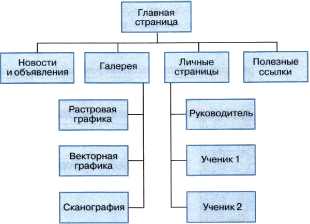
Рис. 4.8. Иерархическая структура сайта
Представление структуры сайта в виде графа обеспечивает наглядное представление содержания сайта и помогает организовать навигацию — переходы с одной страницы сайта на другую.
4.4.3. Оформление сайта
Любой сайт загружается с главной (домашней) страницы (home page), которая прежде всего должна давать ответ на вопрос «О чём этот сайт?». Для этого на главной странице размещают название сайта, тематическое графическое изображение, короткий текст с описанием содержания сайта, а также главное меню — ссылки на основные разделы сайта. Также на главной странице могут быть размещены имя автора сайта и его контактная информация, счётчик посетителей, новости и т. д.
Каждая страница сайта, как правило, имеет несколько постоянных элементов, которые всегда находятся на одних и тех же местах. Это:
• заголовок сайта, расположенный в самом верху страницы;
• главное меню, как правило, размещаемое в левой части страницы (количество пунктов меню, их названия и порядок неизменны на всех страницах сайта).
Желательно, чтобы страницы сайта были выполнены в едином стиле. Чтобы выдержать стиль, проще вначале разработать шаблон страницы сайта, на котором представить элементы, имеющиеся на всех страницах сайта (рис. 4.9).
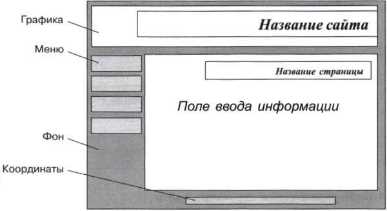
Рис. 4.9. Примерный шаблон страниц сайта
При наполнении страниц сайта информационными материалами следует придерживаться следующих рекомендаций:
• Не ставьте точку в названиях сайта и страниц, если они состоят из одного предложения.
• Названия пунктов меню делайте краткими; недопустимо растягивание названия пункта на несколько строк.
• Не выбирайте для страниц пёстрый фон, на таком фоне текст читается с трудом.
• Не размещайте на странице слишком много информационных и художественных блоков.
• Не пишите слишком длинных текстов. Текст разбивайте на небольшие абзацы, отделяя их друг от друга пустыми строками.
• В каждом абзаце используйте одни и те же приёмы форматирования.
4.4.4. Размещение сайта в Интернете
Перед размещением сайта в сети Интернет следует провести его тестирование, т. е. убедиться в том, что он правильно отображается разными браузерами: тексты хорошо читаются на выбранном фоне, рисунки расположены на своих местах, гиперссылки обеспечивают правильные переходы и т. д.
Хостинг — услуга по размещению сайта на сервере, постоянно находящемся в сети Интернет; хостинг может быть как платным, так и бесплатным.
Платным хостингом для размещения своих сайтов обычно пользуются крупные компании. При этом они получают удобное для прочтения и запоминания доменное имя второго уровня, которое может совпадать с названием компании.
Частные лица для своих сайтов могут воспользоваться бесплатным хостингом, возможности которого ограничены по сравнению с платными вариантами (небольшое дисковое пространство, ограничение размера отдельного файла, доменное имя только третьего уровня и т. д.), но их вполне достаточно для домашних страниц пользователей и некоммерческих сайтов. Главным недостатком бесплатных хостингов является то, что при размещении вашего сайта компания самостоятельно добавляет на его страницы коммерческую рекламу.
Список серверов, предоставляющих бесплатный хостинг, можно получить поиском по запросу «бесплатный хостинг».
САМОЕ ГЛАВНОЕ
Структура (план) сайта — разбиение общего содержания на смысловые разделы и отдельные страницы с указанием связей между ними.
Представление структуры сайта в виде графа обеспечивает наглядное представление содержания сайта и помогает организовать навигацию — переходы с одной страницы сайта на другую.
Шаблон страницы — это схема страницы, на которой представлены элементы, имеющиеся на страницах сайта. Использование шаблонов страниц помогает выдержать единый стиль оформления сайта.
Хостинг — услуга по размещению сайта на сервере, постоянно находящемся в сети Интернет; хостинг может быть как платным, так и бесплатным.
Вопросы и задания
1. Ознакомьтесь с материалами презентации к параграфу, содержащейся в электронном приложении к учебнику. Дополняет ли презентация информацию, содержащуюся в тексте параграфа?
2. С помощью каких инструментов можно создавать сайты?
3. Что такое структура сайта?
4. Продумайте и изобразите в виде графа структуру одного из следующих сайтов:
5. Перечислите основные элементы, размещаемые на страницах сайта.
6. Какие рекомендации следует учитывать при наполнении страниц сайта информационными материалами?
7. С какой целью проводится тестирование сайта?
8. Что является основным недостатком бесплатного хостинга?
9. Назовите известный вам сервер Интернета, обеспечивающий пользователям бесплатный хостинг сайтов.
Электронное приложение к уроку
Презентация «Создание Web-сайта» (Open Document Format)
Интерактивный тест «Коммуникационные технологии»
Ссылки на ресурсы ЕК ЦОР:
- тренировочный тест по курсу 9 класса (128626)
http://school-collection.edu.ru/catalog/res/254eb1d5-a4aa-47c0-b9bc-f82c3f3ffd90/?interface=catalog - итоговый тест по курсу 9 класса (128632)
http://school-collection.edu.ru/catalog/res/aa7d1e9f-8984-431a-8f69-3273703136a8/?interface=catalog - тренировочный тест по курсу информатики за 8-9 кл. (128616)
http://school-collection.edu.ru/catalog/res/2de18e72-8d10-4341-ad79-7ea7caeecf59/?interface=catalog - итоговый тест по курсу информатики за 8–9 класс (128633)
http://school-collection.edu.ru/catalog/res/ad0647f1-fbf9-4cf0-84ef-43c12e2720b8/?interface=catalog

| Презентации, плакаты, текстовые файлы | Вернуться к материалам урока |
Cкачать материалы урока 
Содержат указания о том как должен выглядеть текст
Во-первых, сайт можно создать, воспользовавшись языком разметки гипертекста HTML (Hyper Text Markup Language). В этом случае в текстовом редакторе (например, в Блокноте) текст, который хотят разместить на страницах сайта, размечают специальными метками, называемыми тегами. Теги содержат указания о том, как должен выглядеть текст. Чтобы отличать теги от текста, их заключают в угловые скобки.
Во-вторых, можно документ, подготовленный в текстовом процессоре (Microsoft Word, Writer), сохранить как web-страницу (в формате HTML).
В-третьих, можно воспользоваться специальным программным обеспечением — визуальными HTML-редакторами (Adobe Dreamweaver, Microsoft FrontPage, Nvu) или конструкторами сайтов (uCoz, Сайткрафт, Конструктор школьных сайтов).
Web-дизайнер — специалист, проектирующий структуру web-сайта, а также подбирающий способы подачи информации и выполняющий художественное оформление web-проекта. Web-дизайнер должен знать современные web-технологии; желательно, чтобы он имел художественное образование.
 Вы можете попытаться освоить основы web-дизайна самостоятельно, пройдя дистанционный курс «Web-конструирование» А. А. Дуванова в Роботландском университете (http://www.botik.ru/
Практическая работа. Технологии создания сайта. Содержание и структура сайта. Оформление сайта.

Цель урока: ознакомить с технологией создания сайта, содержанием и структурой сайта.
Проверка домашнего задания
Основная часть урока.
Урок проводить при помощи презентации.
Технологии создания сайта.
Существуют несколько способов создания сайтов.
Обрати внимание!
Cайт можно создать, воспользовавшись языком разметки гипертекста HTML.
В этом случае в текстовом редакторе (например, в Блокноте) текст, который хотят разместить на страницах сайта, размечают специальными метками, называемыми тегами.
Теги содержат указания о том, как должен выглядеть текст.
Чтобы отличать теги от текста, их заключают в угловые скобки.
Обрати внимание!
Можно документ, подготовленный в текстовом процессоре (Microsoft Word, Writer), сохранить как веб-страницу (в формате HTML).
Можно воспользоваться специальным программным обеспечением — визуальными HTML-редакторами (Adobe Dreamweaver, Microsoft FrontPage, Nvu) или конструкторами сайтов (uCoz).
Веб-дизайнер — специалист, проектирующий структуру веб-сайта, а также подбирающий способы подачи информации и выполняющий художественное оформление веб-проекта.
Веб-дизайнер должен знать современные веб-технологии и иметь художественное образование.
Содержание и структура сайта.
Обрати внимание!
Независимо от того, каким инструментарием ты будешь пользоваться для создания сайта, первоначально следует продумать его содержание и структуру.
Предположим, ты посещаешь кружок компьютерной графики и решил создать сайт этого творческого объединения.
Содержание сайта должно быть таким, чтобы отражать творческую жизнь участников объединения, привлекать внимание единомышленников.
Теперь необходимо определить структуру (план) сайта — разбиение общего содержания на смысловые разделы и отдельные страницы с указанием связей между ними.
Очевидно, сайт может включать в себя общую информацию (программу и расписание занятий, место проведения занятий, фамилию, имя, отчество руководителя и т. д.), страницу новостей и объявлений, личные страницы руководителя и участников объединения, галерею работ участников объединения, полезные ссылки на другие ресурсы сети Интернет и многое другое.
Изобразим структуру сайта в виде графа:
Представление структуры сайта в виде графа обеспечивает наглядное представление содержания сайта и помогает организовать навигацию — переходы с одной страницы сайта на другую.
Оформление сайта
Любой сайт загружается с главной (домашней) страницы (home page), которая, прежде всего, должна давать ответ на вопрос: «О чём этот сайт?». Для этого на главной странице размещают:
тематическое графическое изображение,
короткий текст с описанием содержания сайта,
главное меню — ссылки на основные разделы сайта.
Также на главной странице могут быть размещены имя автора сайта и его контактная информация, счётчик посетителей, новости и т. д. Каждая страница сайта, как правило, имеет несколько постоянных элементов, которые всегда находятся на одних и тех же местах. Это:
заголовок сайта, расположенный в самом верху страницы;
главное меню, как правило, размещаемое в левой части страницы (количество пунктов меню, их названия и порядок неизменны на всех страницах сайта).
Желательно, чтобы страницы сайта были выполнены в едином стиле. Чтобы выдержать стиль, проще вначале разработать шаблон страницы сайта, на котором представить элементы, имеющиеся на всех страницах сайта.
При наполнении страниц сайта информационными материалами следует придерживаться следующих рекомендаций:
Не ставьте точку в названиях сайта и страниц, если они состоят из одного предложения.
Названия пунктов меню делайте краткими; недопустимо растягивание названия пункта на несколько строк.
Не выбирайте для страниц пёстрый фон, на таком фоне текст читается с трудом.
Не размещайте на странице слишком много информационных и художественных блоков.
Не пишите слишком длинных текстов. Текст разбивайте на небольшие абзацы, отделяя их друг от друга пустыми строками.
В каждом абзаце используйте одни и те же приёмы форматирования.
Практическая работа № 10. Создание простейшей веб страницы
Откройте блокнот и скопируйте в него следующее:
Главная страница — страница обо мне
Информация обо мне
Краткая биография обо мне
Родился в 1985 году в городе Москва. Закончил в 2008 году МАИ.
На данный момент работаю ведущим инженером в крупной авиакомпании.
Моя мечта стать ведущим по машине.
Поскольку я люблю авиацию, то хотел бы поделиться несколькими интересными
фотографиями на эту тему
Этот текст зеленый
Просто пример жирного текста
В данном примере мы рассмотрели кратко основные теги HTML, теперь можно пробовать создавать
Лекция по информатике 3
4.4.1. Технологии создания сайта
Существуют несколько способов создания сайтов.
Во-первых, сайт можно создать, воспользовавшись языком разметки гипертекста HTML (Hyper Text Markup Language). В этом случае в текстовом редакторе (например, в Блокноте) текст, который хотят разместить на страницах сайта, размечают специальными метками, называемыми тегами. Теги содержат указания о том, как должен выглядеть текст. Чтобы отличать теги от текста, их заключают в угловые скобки.
Во-вторых, можно документ , подготовленный в текстовом процессоре (Microsoft Word, Writer), сохранить как web-страницу (в формате HTML).
В-третьих, можно воспользоваться специальным программным обеспечением — визуальными HTML-редакторами (Adobe Dreamweaver, Microsoft FrontPage, Nvu) или конструкторами сайтов (uCoz, Сайткрафт, Конструктор школьных сайтов).
Web-дизайнер — специалист, проектирующий структуру web-сайта, а также подбирающий способы подачи информации и выполняющий художественное оформление web-проекта. Web-дизайнер должен знать современные web-технологии; желательно, чтобы он имел художественное образование.

4.4.2. Содержание и структура сайта
Независимо от того, каким инструментарием вы будете пользоваться для создания сайта, первоначально следует продумать его содержание и структуру.
Предположим, вы посещаете кружок компьютерной графики и решили создать сайт этого творческого объединения. Содержание сайта должно быть таким, чтобы отражать творческую жизнь участников объединения, привлекать внимание единомышленников.
Теперь необходимо определить структуру (план) сайта — разбиение общего содержания на смысловые разделы и отдельные страницы с указанием связей между ними.
Очевидно, сайт может включать в себя общую информацию (программу и расписание занятий, место проведения занятий, фамилию, имя, отчество руководителя и т. д.), страницу новостей и объявлений, личные страницы руководителя и участников объединения, галерею работ участников объединения, полезные ссылки на другие ресурсы сети Интернет и многое другое. Изобразим структуру сайта в виде графа (рис. 4.8).
Представление структуры сайта в виде графа обеспечивает наглядное представление содержания сайта и помогает организовать навигацию — переходы с одной страницы сайта на другую.

4.4.3. Оформление сайта
Любой сайт загружается с главной (домашней) страницы (home page), которая, прежде всего, должна давать ответ на вопрос: «О чём этот сайт?». Для этого на главной странице размещают название сайта, тематическое графическое изображение, короткий текст с описанием содержания сайта, а также главное меню — ссылки на основные разделы сайта. Также на главной странице могут быть размещены имя автора сайта и его контактная информация , счётчик посетителей, новости и т. д.
Каждая страница сайта, как правило, имеет несколько постоянных элементов, которые всегда находятся на одних и тех же местах. Это:
— заголовок сайта, расположенный в самом верху страницы;
— главное меню , как правило, размещаемое в левой части страницы (количество пунктов меню , их названия и порядок неизменны на всех страницах сайта).
Желательно, чтобы страницы сайта были выполнены в едином стиле. Чтобы выдержать стиль, проще вначале разработать шаблон страницы сайта, на котором представить элементы, имеющиеся на всех страницах сайта (рис. 4.9).
При наполнении страниц сайта информационными материалами следует придерживаться следующих рекомендаций:
— Не ставьте точку в названиях сайта и страниц, если они состоят из одного предложения.
— Названия пунктов меню делайте краткими; недопустимо растягивание названия пункта на несколько строк.
— Не выбирайте для страниц пёстрый фон, на таком фоне текст читается с трудом.
— Не размещайте на странице слишком много информационных и художественных блоков.
— Не пишите слишком длинных текстов. Текст разбивайте на небольшие абзацы, отделяя их друг от друга пустыми строками.
— В каждом абзаце используйте одни и те же приёмы форматирования.
4.4.4. Размещение сайта в Интернете
Перед размещением сайта в сети Интернет следует провести его тестирование, т. е. убедиться в том, что он правильно отображается разными браузерами: тексты хорошо читаются на выбранном фоне, рисунки расположены на своих местах, гиперссылки обеспечивают правильные переходы и т. д.
Хостинг — услуга по размещению сайта на сервере, постоянно находящемся в сети Интернет; хостинг может быть как платным, так и бесплатным.
Платным хостингом для размещения своих сайтов обычно пользуются крупные компании. При этом они получают удобное для прочтения и запоминания доменное имя второго уровня, которое может совпадать с названием компании.
Частные лица для своих сайтов могут воспользоваться бесплатным хостингом, возможности которого ограничены по сравнению с платными вариантами (небольшое дисковое пространство, ограничение размера отдельного файла, доменное имя только третьего уровня и т. д.), но их вполне достаточно для домашних страниц пользователей и некоммерческих сайтов. Главным недостатком бесплатных хостингов является то, что при размещении вашего сайта компания самостоятельно добавляет на его страницы коммерческую рекламу.
Список серверов, предоставляющих бесплатный хостинг, можно получить поиском по запросу «бесплатный хостинг».
Параметры страницы по ГОСТу в Word

Параметры по ГОСТу (поля, абзац, размер бумаги, ориентация, разметка) устанавливают перед началом работы. Размер и начертание отдельных слов или предложений редактируется по ходу написания текста.
Шрифт и межстрочный интервал
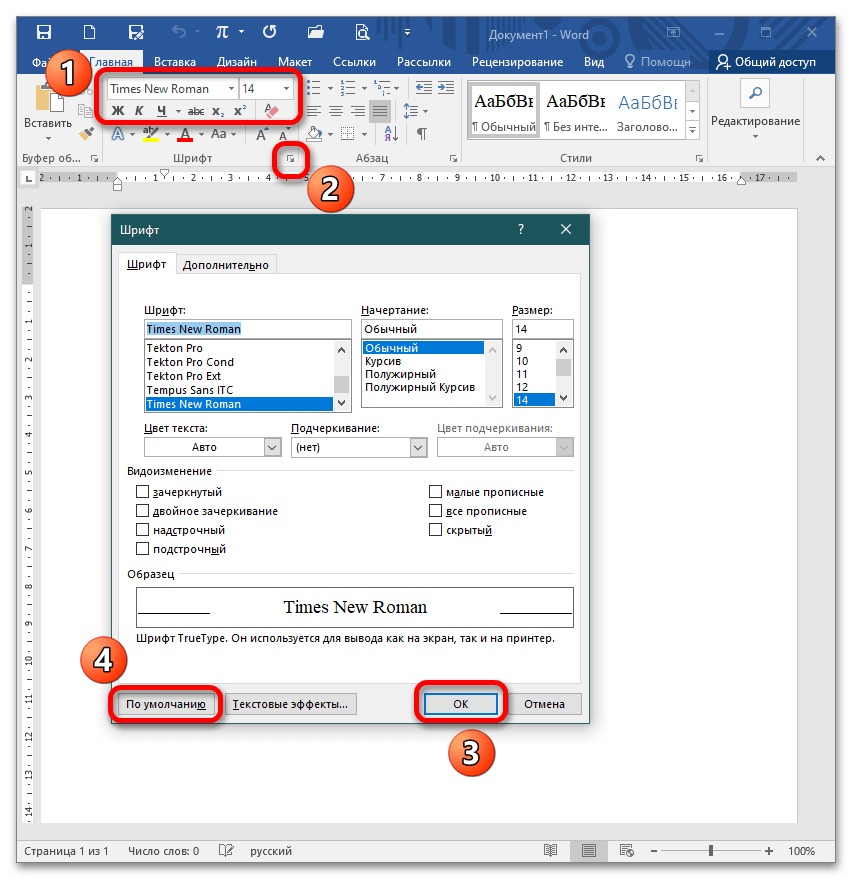
При составлении какой-либо документации необходимо придерживаться нормативов ГОСТ 2 .105-95 и 7.32-2001. Написание студенческих и школьных работ (рефераты, курсовые и дипломы) требует использования стандартных шрифтов для документа: Times New Roman, 14 пт. Допустимо использование других начертаний в зависимости от типа документации:
- Times New Roman, размер от 12;
- Verdana, размеры 12-13;
- Calibri, размер 12;
- Arial, размеры 12-13.
Учитывайте, что для текста рекомендуют выбирать шрифт 14 кеглей; для сносок, подписей картинок, диаграмм, графиков в тексте используют 12 пт.
Для настройки шрифтов либо откройте диалоговое окно, либо воспользуйтесь панелью инструментов. В диалоговом окне в предлагаемых разделах установите необходимые параметры и кликните «ОК». Если планируете придерживаться указанных параметров и в дальнейшем, нажмите кнопку «По умолчанию». Это позволит не вводить каждый раз значения, а использовать установленные настройки в качестве шаблона. К слову, при вызове окна «Шрифт» настройка параметров доступна в расширенном режиме.
Поля и отступы
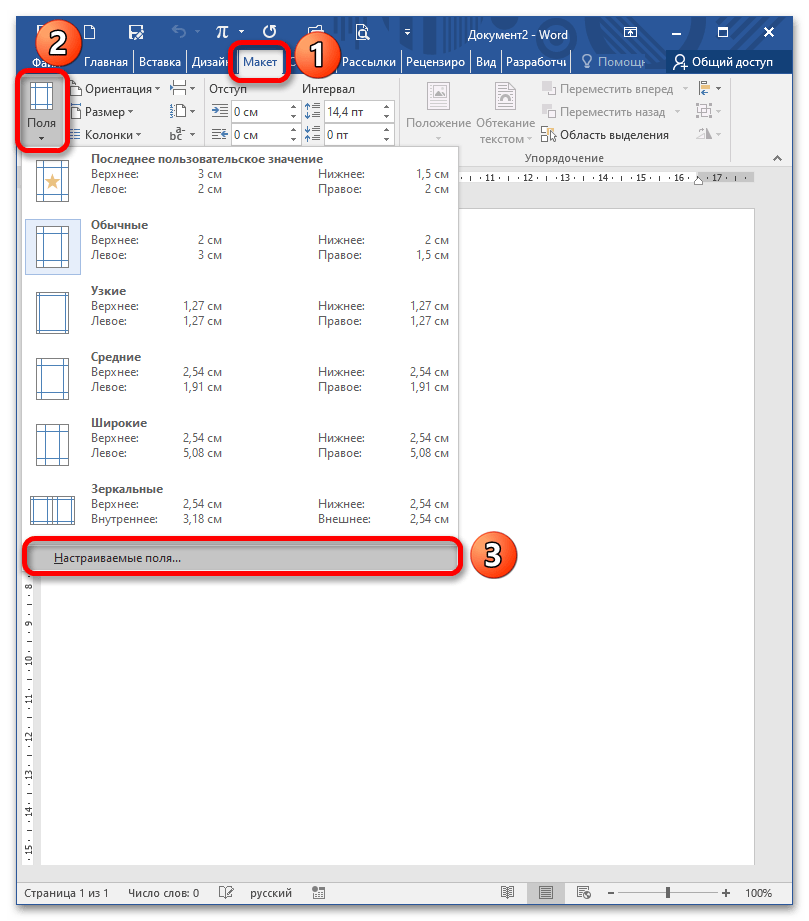
Межгосударственный стандарт предусматривает стандартные поля для любого документа:
- верхнее и нижнее – по 2 см;
- левое – 3 см;
- правое – 1 см.
Чтобы вызвать окно «Параметры страницы», дважды кликните по линейке либо пройдите в раздел «Макет» и раскройте категорию «Поля». Либо выберите из предложенных вариантов, либо кликните на пункт «Настраиваемые поля» и отредактируйте значения согласно требованиям к научной работе.
Красная строка – это строка, обозначающаяся отступом слева на расстоянии 1,25-1,27 см и обычно являющаяся первой в абзаце. Устанавливается через движение бегунка на линейке либо через диалоговое окно «Абзац». Помимо этого настраивают также отступы до и после абзаца и межстрочный интервал (по стандарту допустимо 1-1,5 строки, однако этот показатель увеличивается до 2, если при издании материала на бумажном носителе или в электронном виде масштаб заметно уменьшается).
Важный параметр при оформлении документа — установка опции «Выравнивание текста». Она доступна на панели инструментов и в диалоговом окне «Абзац», также вы можете воспользоваться горячими клавишами. «Выравнивание текста» позволяет красиво оформить текст без рваных краев. По ГОСТу требуется выравнивание по ширине, т.е. растягивание заданного массива текста от левого края до правого.

Оформление заголовков и подзаголовков
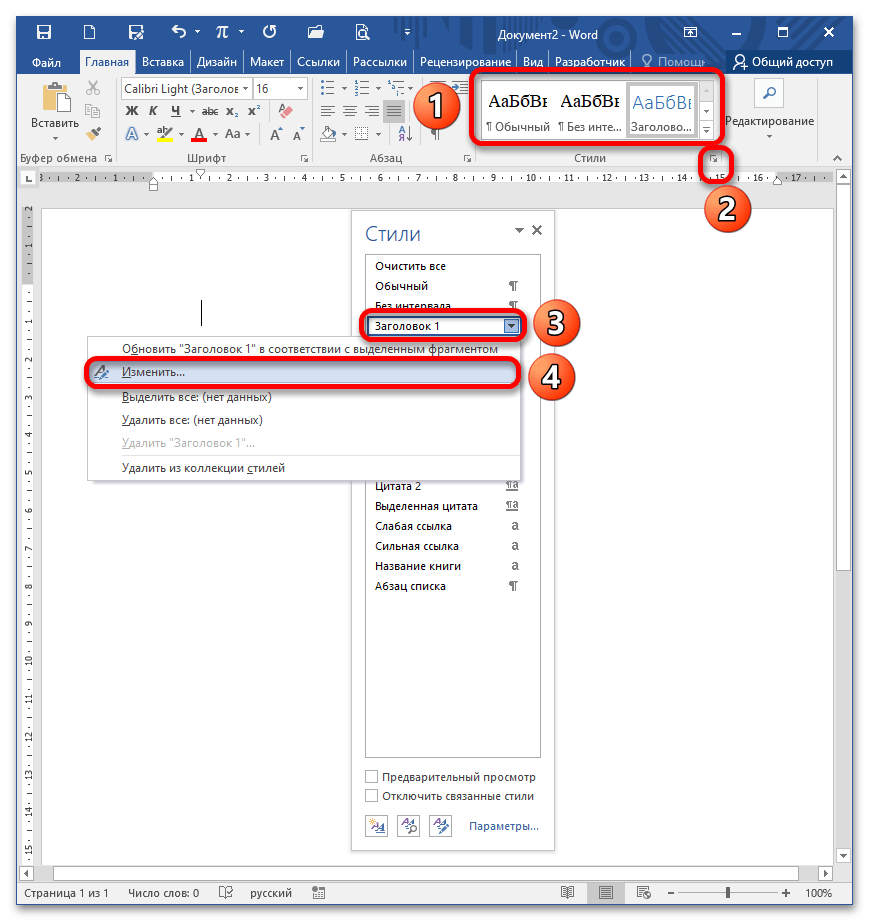
По межгосударственным стандартам названия частей работы располагаются посередине строки, в конце предложения не ставится точка. И сверху, и снизу главы и более мелкие части разделяются тройным интервалом. Все настройки по отступам заголовков и подзаголовков доступны в контекстном меню.
При написании работы необходимо соблюдать ряд условий:
- нумерация разделов и подразделов происходит по всему документу;
- недопустимо оставлять пустые строки вместо заглавия;
- заголовок нумеруется по порядку, подзаголовок включает номер главы и порядковый номер;
- точки не проставляются после нумерации частей;
- если заглавие раздела состоит из двух частей, между ними ставится точка;
- обозначение каждого пункта пишется с новой строки и с большой буквы (иногда допускается написание заголовков прописными буквами);
- перенос слов запрещен;
- в нумерацию разделов не включаются введение, заключение, список литературы.
Согласно требованиям ГОСТ каждый раздел начинается с новой страницы, т.е. вставляется разрыв. Это необходимо для того, чтобы отделить одну часть от другой, а также чтобы редактирование информации не привело к беспорядку в нижестоящем тексте. Разрыв, выполненный инструментами Word, позволяет сместить на одну страницу целый блок, в отличие от некорректного оформленного документа (когда разрыв выполняется через нажатие на Enter), где смещение происходит на произвольный интервал.

Нумерация
Все листы в документе нумеруются, за исключением титульного, однако с него начинается нумерация. По стандарту номер в виде арабского числа проставляется в середине нижнего колонтитула без точки. Чтобы пронумеровать документ, перейдите в меню «Вставка» – блок «Колонтитулы» – «Номер страницы».
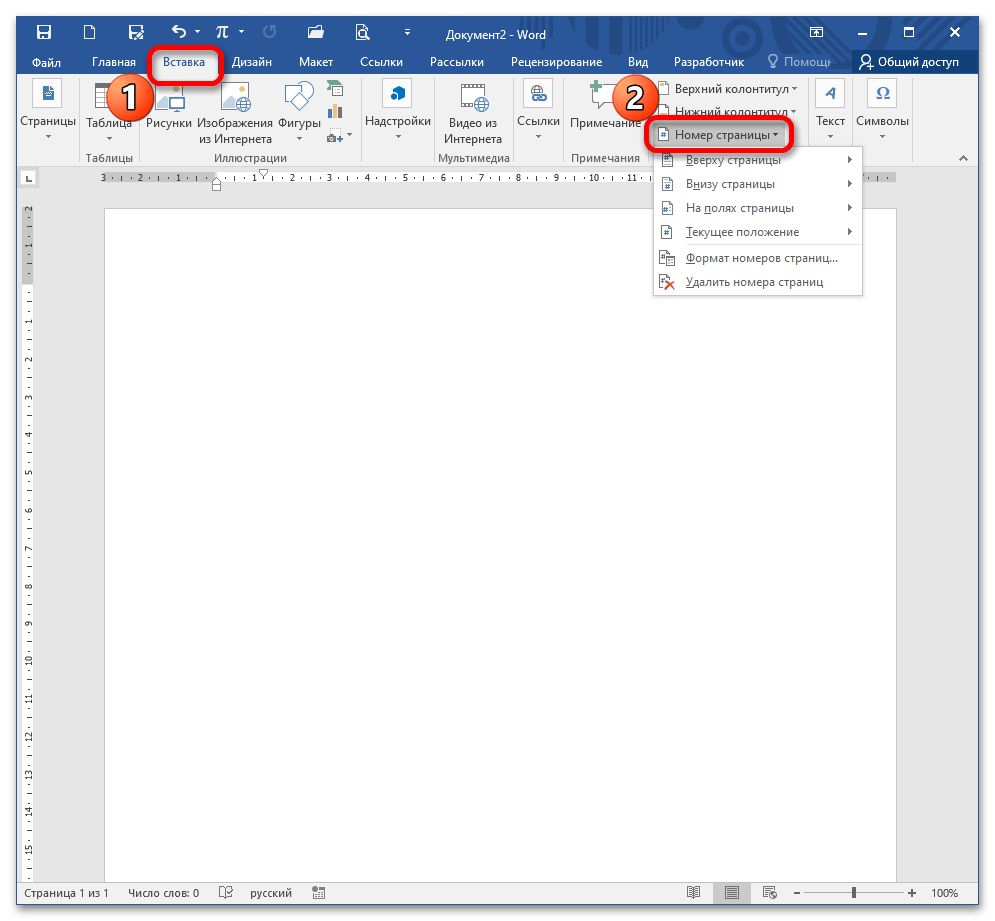
Также нумеруются картинки, таблицы и графики/диаграммы. Графическое отображение информации, как и подписи к ней, центрируются. Если изображение нормального размера, необходимо пропустить по одной строке до и после картинки. Если рисунок небольшой, допустимо его нахождение справа от текста с соблюдением пропуска в 0,5 см.