Очистите кэш. Как ускорить работу своего iPhone и iPad — краткая инструкция

Со временем iPhone и iPad могут работать медленнее, все из-за того, что они забиваются ненужными файлами и приложениями.
Как очистить кэш на iPhone — один из самых популярных запросов для поиска Google. Запуская несколько приложений одновременно, мы собираем много мусора, накапливая тонны ненужных файлов в кэше нашего устройства.
Поэтому мы решили объяснить, как очистить кэш, чтобы ускорить работу вашего iPhone или iPad.
Зачем удалять файлы кэш?
Очистка кэша на iPhone действительно важный аспект в пользовании гаджета.
Кэш — это временные файлы, которые хранятся на гаджете для быстрого доступа к данным. Однако со временем кэш может накапливаться и занимать очень много памяти. Чистка кэша помогает освободить эту память и создать больше пространства для новых файлов и приложений.
Вы можете немного увеличить скорость своего устройства, очистив его от мусора и файлов, которые забивают память, и сэкономить свое время.
Очистка кэша также может сохранить вашу приватность. Кэш может содержать конфиденциальные данные, такие как изображения, копии веб-страниц или личные сообщения. Удаление кэша помогает предотвратить возможный доступ к этим данным посторонними лицами и обеспечивает дополнительный уровень защиты.
Как очистить кэш на iPhone и iPad в Safari и других программах
Существует несколько методов удаления кэша программ на iPhone. Вот как они работают:
Удаление временных данных приложения
Вы можете использовать некоторые приложения на iOS, которые позволяют очистить кеш из самих приложений настроек, нажав кнопку. Но для того, чтобы это начало действовать, определенное приложение должно быть запущено хотя бы один раз, чтобы очистить его кеш.
Откройте « Настройки» на своем iPhone
Прокрутите настройки и найдите приложение, кэш которого нужно очистить
Выберите приложение и еще раз прокрутите вниз страницы
Теперь здесь вы найдете « Очистить временные данные при следующем запуске»
Как очистить кеш приложений на iPad для ускорения
Когда ваш iPad не отвечает или ведет себя ненормально, общая причина заключается в том, что iPad постепенно блокируется нежелательными файлами и приложениями, что приводит к медленной работе iPad. Удаление этих ненужных файлов улучшит производительность iPad, особенно на старых моделях. Но как очистить кеш приложений на iPad для ускорения? Не волнуйтесь, в этой статье мы представим различные способы очистки кэшей приложений от iPad, чтобы повысить скорость вашего iPad.
Вам может понравиться:
СОДЕРЖАНИЕ
Способ 1. Очистить кэш Safari на iPad
Когда мы осуществляем поиск и доступ к веб-страницам в Safari, Safari сохраняет историю сайта, файлы cookie и кэшированные записи, которые занимают определенный объем памяти. Теперь мы очистим кеш в браузере Safari для ускорения просмотра веб-страниц на iPad.
Шаг 1. Откройте «Настройки«в вашем iPad.
Шаг 2. Нажмите «Safari «.
Шаг 3. Прокрутите вниз и нажмите «Очистить историю и данные веб-сайта» — Выполнено!
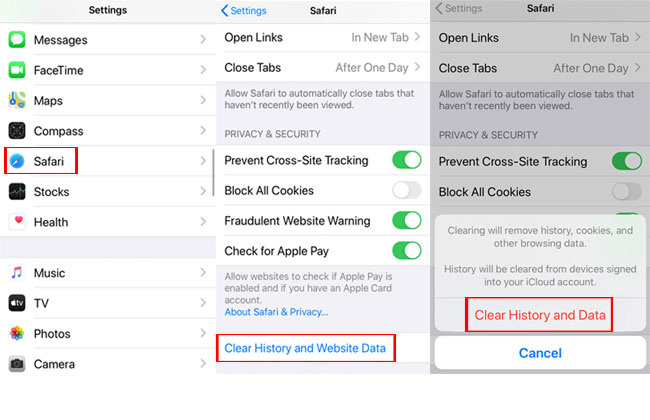
Примечание. Это приведет к выходу из системы со всех веб-сайтов, на которых вы вошли в систему, вам лучше запомнить эти пароли для входа.
Теперь вы успешно очистили историю, файлы cookie и просмотренные данные в Safari. В то же время вы можете заблокировать куки в Safari здесь.
Способ 2. Очистить данные приложения на iPad, чтобы ускорить
После использования приложения в течение определенного периода времени программа займет много места для хранения и данных и снизит скорость iPad. Ты можешь использовать «Настройки«, чтобы удалить приложение и данные, а затем повторно загрузить приложение на свой iPad. Выполните следующие действия, чтобы удалить с iPad больше ненужных файлов.
Шаг 1. Разблокируйте iPad, затем выберите «Настройки«И нажмите кнопку»Общие«>»Хранение iPad«.
Шаг 2. Вы увидите, сколько места занимают различные типы приложений на iPad. Приложения для iPad будут перечислены в нижней части экрана и расположены в порядке занимаемого ими пространства.
Шаг 3. Выберите приложение, занимающее много драгоценного места, нажмите «Удалить приложение«и подтвердите еще раз, чтобы очистить кеши приложений на iPad.
Шаг 4. Перейдите в App Store, чтобы переустановить приложение, и получите совершенно новое приложение без кеша.
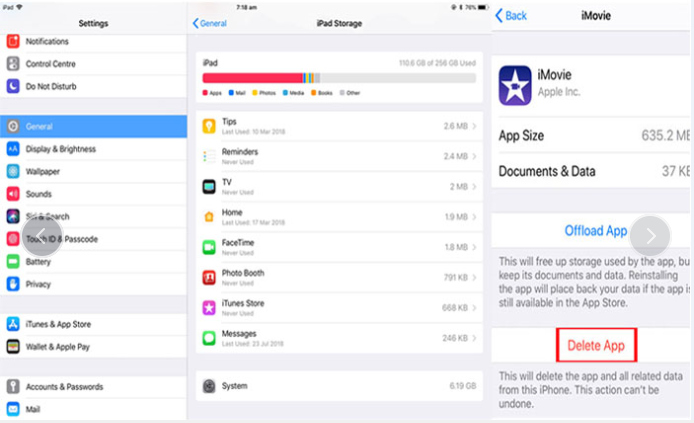
Теперь у вас будет новое блестящее приложение без всех этих хлопотных и ненужных данных на iPad.
Метод 3. Очистить кеши приложений с помощью приложения Cleaner (лучше всего)
Два вышеупомянутых метода требуют, чтобы вы вручную удалили кеш, что раздражает и не может полностью очистить кеш на iPad. Поэтому мы настоятельно рекомендуем вам использовать профессиональный ластик iOS, чтобы быстро и эффективно очистить кэш на iPad.
UkeySoft FoneEraser такое мощное приложение для очистки кэшей приложений, которое может помочь вам полностью и постоянно очищать кеши приложений на iPad и освободить место одним щелчком мыши. Что нам особенно нравится в этом инструменте, так это его многочисленные функции, которые не только могут помочь вам стирать ненужные файлы, большие файлы, временные файлы для ускорения работы ваших устройств iOS, но также могут помочь вам полностью стереть все данные, включая SMS, контакты, историю звонков, заметки, фотографии и видео и т. д. перед продажей или ремонтом iPad, на 100% защитите вашу безопасность данных. Кроме того, вы можете безвозвратно удалить приложение и данные приложения с его помощью, никакие инструменты восстановления не могут их восстановить.
Основные особенности UkeySoft FoneEraser:
- Один клик, чтобы очистить ненужные файлы, большие файлы, временные файлы, чтобы освободить место
- Полностью очистите элементы кэша и улучшите производительность своего iPad, ускорите работу iPad.
- Быстро избавьтесь от кешей iPad и освободите место для хранения iPad.
- 100% стереть SMS, контакты, историю звонков, заметки, фотографии и видео и т. Д., Чтобы обеспечить конфиденциальность.
- Удалите все данные с iPhone / iPad / iPod навсегда перед продажей / ремонтом / утилизацией.
- Полностью стереть приложения и данные приложений: WhatsApp, LINE, Kik, Viber, Instagram, Facebook и т. Д.
- Управляйте большими файлами, создавайте резервные копии или удаляйте фото и видео с iPad одним щелчком мыши.
Учебник. Быстрая очистка кешей iPad от UkeySoft FoneEraser
Шаг 1. Установка и запуск программного обеспечения
Установите и запустите UkeySoft iOSEraser на своем компьютере и подключите iPad к компьютеру с помощью подходящего USB-кабеля. Чтобы очистить кэш на iPad и ускорить работу iPad, нажмите «1-Click Free Up Space», и программа автоматически проанализирует объем памяти вашего iPad.
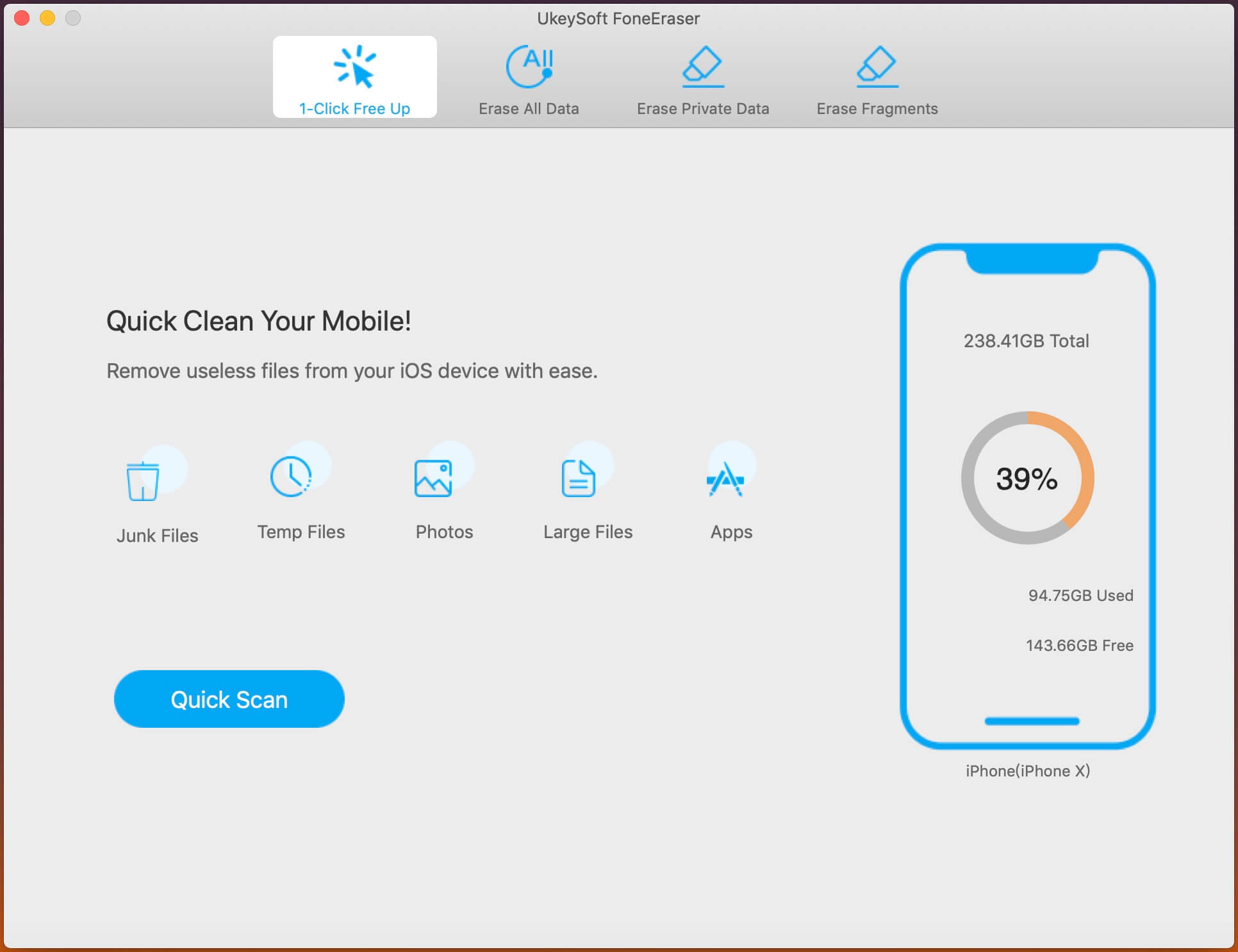
Шаг 2. Быстрое сканирование вашего iPhone
Нажмите кнопку «Быстрое сканирование», UkeySoft начнет сканирование вашего iPad, пожалуйста, не используйте iPad и держите iPad разблокированным.
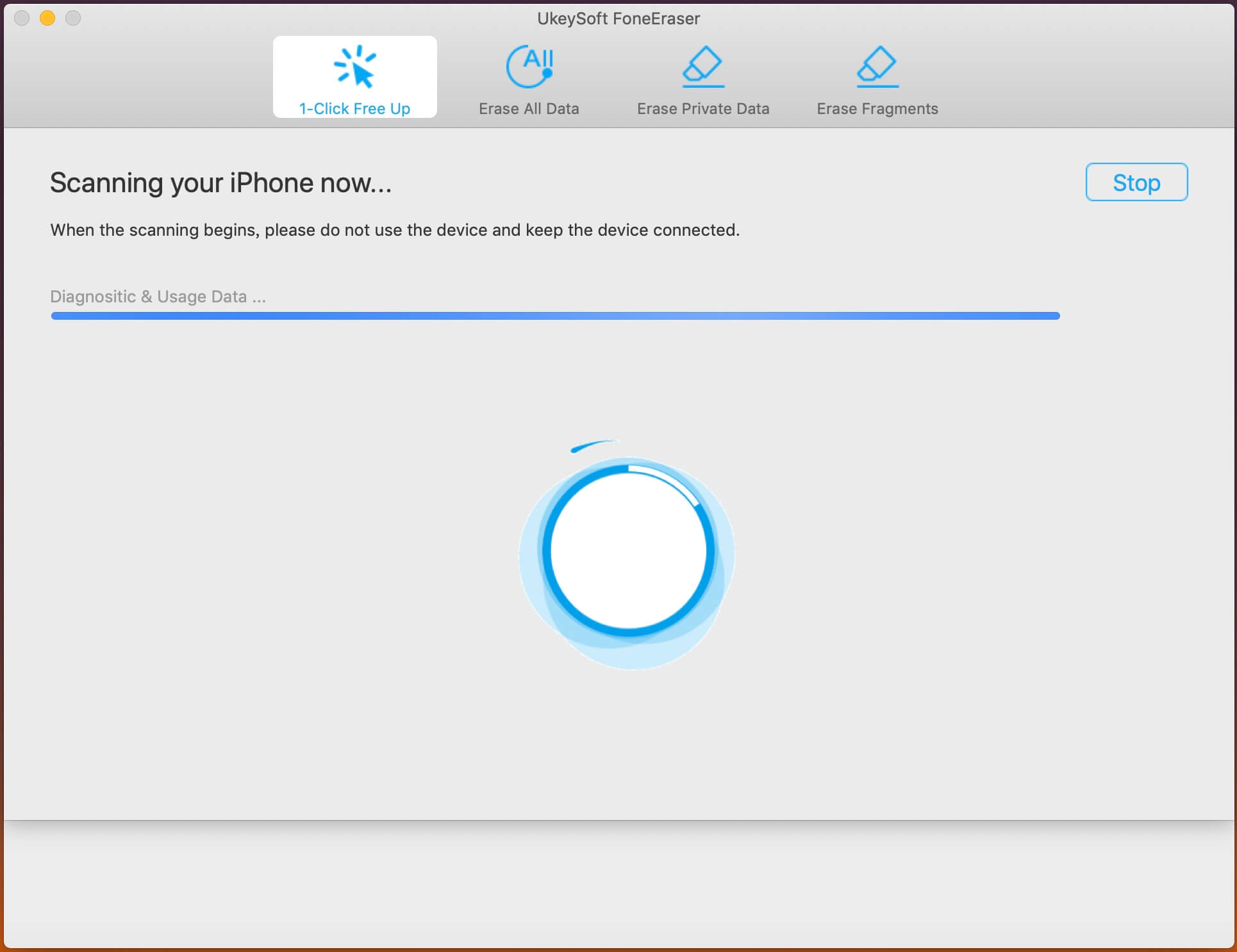
Шаг 3. Отсканированный результат iPad
Когда сканирование завершится, программа покажет вам, сколько места можно сэкономить, очистив ненужные или временные файлы.
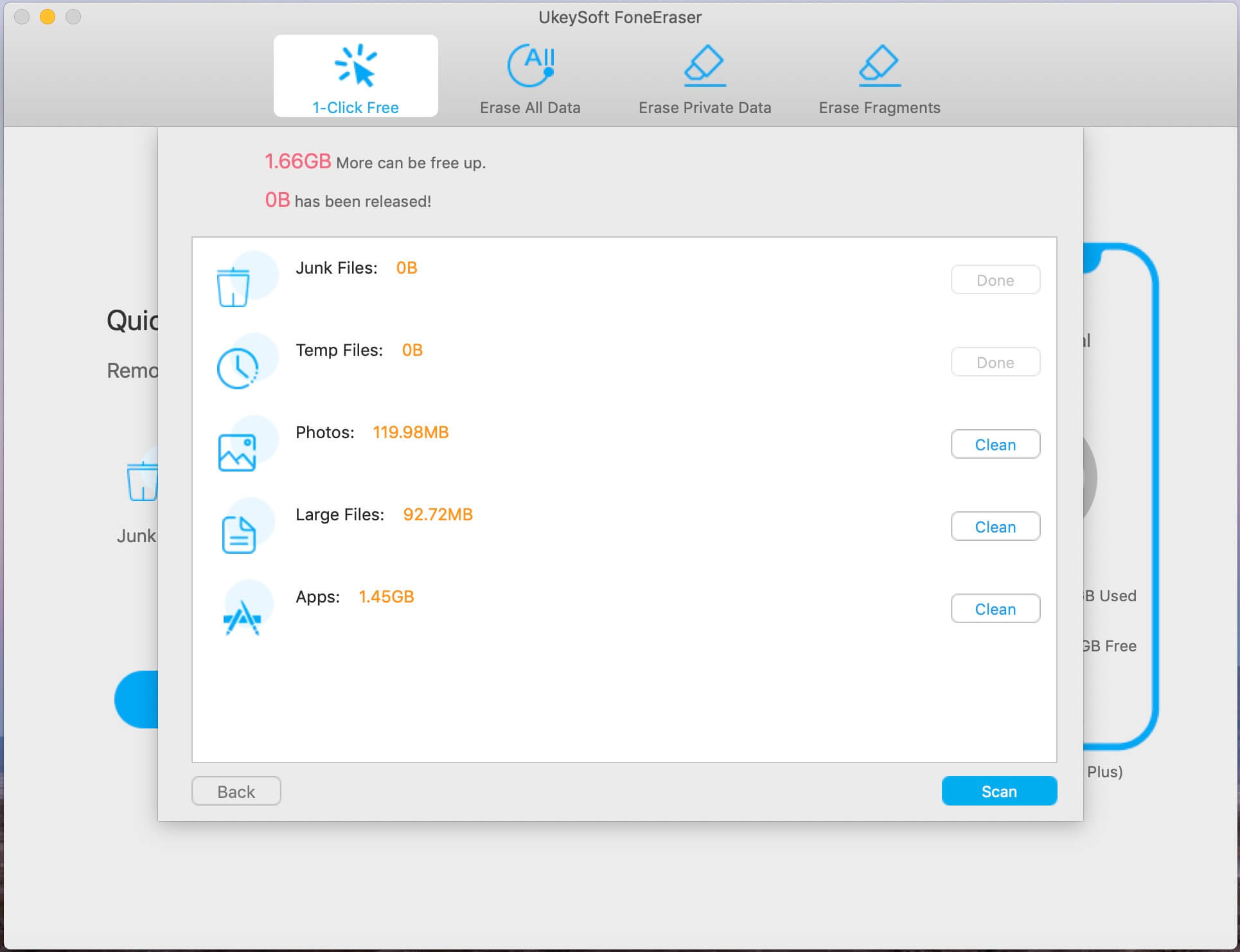
Шаг 4. Очистите кэши приложений и ускорите iPad
нажмите кнопку «Очистить», чтобы начать стирать ненужные файлы, временные файлы, большие файлы и бесполезные приложения, чтобы освободить место на iPad.
Как очистить кэш и «Другое» на iPhone и iPad — рабочие способы

Как почистить кэш и удалить «Другое» на iPhone и iPad.
Со временем iPhone и iPad начинают работать медленнее, а их встроенная память забивается всяким хламом. Это известный факт, который пользователей устройств Apple не устраивает, но с ним приходится мириться. Или же бороться, например, очищать кэш iPhone и iPad, удаление которого позволяет и ускорить работу, и освободить ценное место в памяти. В этой инструкции рассказали о том, как очистить кэш и «Другое» на iPhone и iPad. Собрали только проверенные и эффективные способы.

Как эффективно очистить кэш на iPhone и iPad без потерь данных
Начнем с наиболее оптимального и эффективного способа очистки кэша на iPhone и iPad с помощью iTunes. Данный метод не удаляет весь кэш полностью, а удаляет только реальный «мусор». Например, после использования способа вложения в Viber или WhatsApp не будут удалены, так как iTunes не считает их «мусором». Однако свободное место на устройстве все же появится и немало.
- Что удаляется? С iPhone или iPad удаляется именно «вредный кэш» — «мусор», который не нужен в системе.
- Сколько времени занимает очистка? От 10 до 30 минут в зависимости от количества установленных приложений.
- Что-нибудь важное удалится? Нет, весь контент на iPhone и iPad останется в целости.
- Нужно ли будет вводить пароли в приложениях? Нет, после восстановления вы сразу же сможете пользоваться любыми приложениями без необходимости выполнять авторизацию.
- Сколько место освобождается? От 1 до 4 ГБ.
Шаг 1. Подключите iPhone или iPad к компьютеру, запустите iTunes и выберите мобильное устройство на главном экране программы.

Шаг 2. Поставьте флажок на пункте «Шифровать резервную копию iPhone» и введите пароль для резервной копии. Важно! Пароль обязательно необходимо запомнить.

Шаг 3. Нажмите «Создать копию сейчас» для создания резервной копии вашего iPhone или iPad на компьютере. Дождитесь выполнения операции.

Шаг 4. После создания резервной копии на iPhone или iPad перейдите в меню «Настройки» → [ваше_имя] → iCloud → «Найти iPhone» и отключите функцию «Найти iPhone». Это необходимо для последующего восстановления из только что созданной резервной копии. Если функция «Найти iPhone» будет включена, то iTunes не позволит выполнить восстановление.
Примечание: для отключения функции «Найти iPhone» понадобится ввести пароль от Apple ID.
Шаг 5. В iTunes нажмите «Восстановить из копии» и подтвердите начало восстановления, введя ранее установленный пароль. Не отключайте iPhone или iPad от компьютера до тех пор, пока мобильное устройство не будет перезагружено и не появится в iTunes.

Шаг 6. Когда iPhone или iPad включится вам останется только еще раз ввести пароль от вашей учетной записи Apple ID, а также дождаться, пока все приложения будут установлены.
Готово! Когда мобильное устройство вновь отобразится в iTunes, вы сможете тут же увидеть сколько места было освобождено на нем в результате удаления кэша. В нашем случае на iPhone появились дополнительные 900 МБ. Важно отметить, что это при условии, что на iPhone буквально месяц назад выполнялся полный сброс. Если ваш iPhone или iPad находился в активном использовании длительное время, то на устройстве определенно освободится гораздо больше памяти.

Как удалить кэш конкретного приложения на iPhone и iPad
Предыдущий способ хорош тем, что все важные для пользователей данные точно остаются на iPhone или iPad. Документы и данные, например, уже упомянутые вложения в мессенджерах (это чаще всего фотографии, многие из которых могут быть памятными) сохраняются. Однако пользователям чаще всего без разницы на кэш в большинстве приложений, так как он не представляет из себя никакой ценности. Способ удалить кэш конкретных приложений существует, но назвать удобным его нельзя.
Шаг 1. Перейдите в меню «Настройки» → «Основные» → «Хранилище iPhone».
Шаг 2. Дождитесь загрузки списка приложений, после чего выберите приложение, кэш которого хотите полностью удалить. Все установленные приложения в списке отсортированы по размеру, что позволяет быстрее и проще определить «вредителей».
Шаг 3. На странице приложения обратите внимание на графу «Документы и данные». В ней и отображается размер кэша приложения. Для его очистки необходимо нажать «Удалить программу», подтвердить удаление, а после вновь установить приложение из App Store.
К сожалению, более удобного способа очистки кэша приложений на iPhone и iPad в Apple пока не реализовали. Тем не менее, этот трудоемкий способ вполне дает возможность разобраться с кэшем более детально.
Как удалить кэш Safari на iPhone и iPad
Очень много места на iPhone и iPad занимает кэш браузера Safari. Примечательно, что совсем активно пользоваться браузером для этого вовсе необязательно. Даже относительно редкие посещения веб-страниц через Safari наполняют «корзину с кэшем» моментально. Для удаления кэша Safari в Apple предусмотрели функцию.
Шаг 1. Перейдите в меню «Настройки» → Safari.
Шаг 2. Внизу страницы с параметрами нажмите «Очистить историю и данные». iOS предупредит вас о том, в результате очистки удалится история просмотров, файлы cookie и другие данные просмотра.
Шаг 3. Подтвердите выполнение операции.
Очистка кэша Safari выполняется мгновенно, но итог вас непременно обрадует. В нашем случае в памяти iPhone освободилось более 700 МБ.

Как полностью удалить кэш на iPhone и iPad
Полностью удалить кэш, он же раздел «Другое», невозможно без выполнения полного сброса iPhone или iPad. Ни одна утилита для компьютера, и тем более, ни одно приложение из App Store не способно полностью разобраться с кэшем. Поэтому, если кэш на вашем iPhone или iPad действительно не дает жить, то этот радикальный метод по-настоящему выручит.
Для полного сброса iPhone или iPad необходимо перейти на нем в меню «Настройки» → «Основные» → «Сброс» → «Стереть контент и настройки». iOS попросит вас подтвердить операцию путем ввода пароля. Важно! Система делает это не просто так. В результате полного сброса с iPhone или iPad будут удалены все данные. Обязательно создайте свежую резервную копию в iTunes или iCloud для последующего восстановления.
После выполнения полного сброса iPhone или iPad останется лишь настроить. На этапе настройки iOS предложит выполнить восстановление из резервной копии, что, конечно же, рекомендуется, так как на мобильное устройство будут восстановлены все важные данные. Разумеется, кэш таковыми данными не считается, и он не вернется на устройство. Если же хочется максимально «чистый» iPhone и iPad, то устройство можно настроить как новое. Ваши данные в таком случае не сохранятся, но никакого кэша и категории «Другое» на гаджете точно не останется.
Как частично очистить кэш на iPhone и iPad без использования компьютера
Если у вас под рукой нет компьютера с iTunes, а очистить iPhone или iPad от кэша все же хочется, можно воспользоваться специализированными приложениями из App Store. Сразу же подчеркнем, они очищают кэш лишь частично, так как Apple не позволяет их инструментам «залезать куда не нужно».
Из-за ограничений такие приложения не могут справиться с очисткой кэша так же эффективно, как iTunes. Тем не менее, если использовать iTunes возможности нет, приложения хоть как-то, но смогут помочь. Наиболее эффективными из таких приложений являются Magic Cleaner и Battery Saver.
Принцип их работы одинаковый. Необходимо запустить приложение и нажать Clean Junk или «Очистить мусор». Оба приложения бесплатны, но содержат встроенную рекламу. И еще раз отметим, что эффективно очищать кэш такие утилиты не в состоянии, поэтому рекомендуем воспользоваться первыми тремя проверенными способами.
Очистка кэша на iPad
С течением времени iPad перестает работать быстро и забывается ненужными файлами и данными. Чтобы очистить планшет и снизить нагрузку на систему, можно воспользоваться способами из представленной статьи.
Очистка кэша на iPad
Часто удаления ненужных файлов (видеозаписей, фотографий, приложений) недостаточно для освобождения места. В таком случае можно очистить кэш устройства полностью или частично, что может прибавить от нескольких сотен мегабайт до пары гигабайт. Однако всегда стоит учитывать, что кэш со временем снова начинает увеличиваться, поэтому постоянно очищать его нет смысла — это актуально для удаления совсем старых временных файлов, которые больше никогда не будут использоваться планшетом.
Способ 1: Частичная очистка
Этот метод чаще всего используется владельцами Айпадов и Айфонов, так как не предполагает полной потери всех данных и создает резервную копию на случай неудачи при процессе очистки.
Следует отметить несколько важных пунктов, которые относятся к этому виду удаления кэша:
- Все важные данные сохранятся, удалятся только ненужные для системы файлы;
- После успешной очистки не нужно заново вводить пароли в приложениях;
- Занимает от 5 до 30 минут, в зависимости от количества ПО на планшете и выбранного варианта;
- В итоге может освободиться от 500 МБ до 4 ГБ памяти.
Вариант 1: iTunes
В этом случае пользователю понадобится компьютер, установленная программа iTunes и шнур USB для подключения планшета.
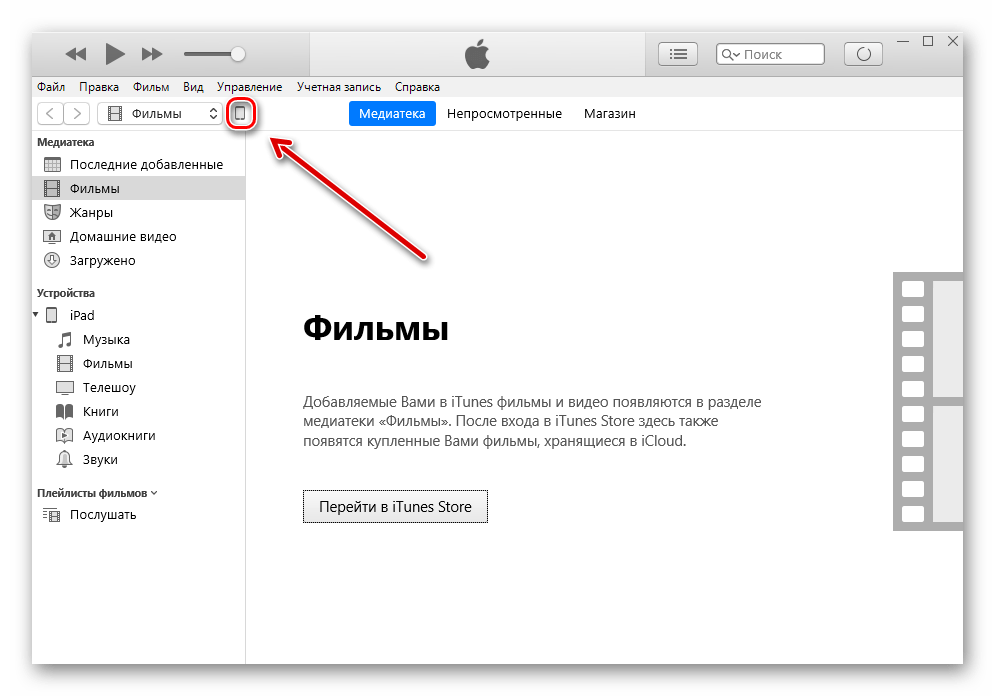
- Подключите Айпад к ПК, откройте iTunes. Если нужно, подтвердите доверие к этому ПК, нажав соответствующую кнопку на устройстве во всплывающем окне. Кликните на значок iPad в верхнем меню программы.
- Перейдите в раздел «Обзор» – «Резервные копии». Кликните «Этот компьютер» и поставьте галочку напротив «Зашифровать локальную копию». Программа попросить придумать и ввести пароль для резервной копии для ее дальнейшего использования.
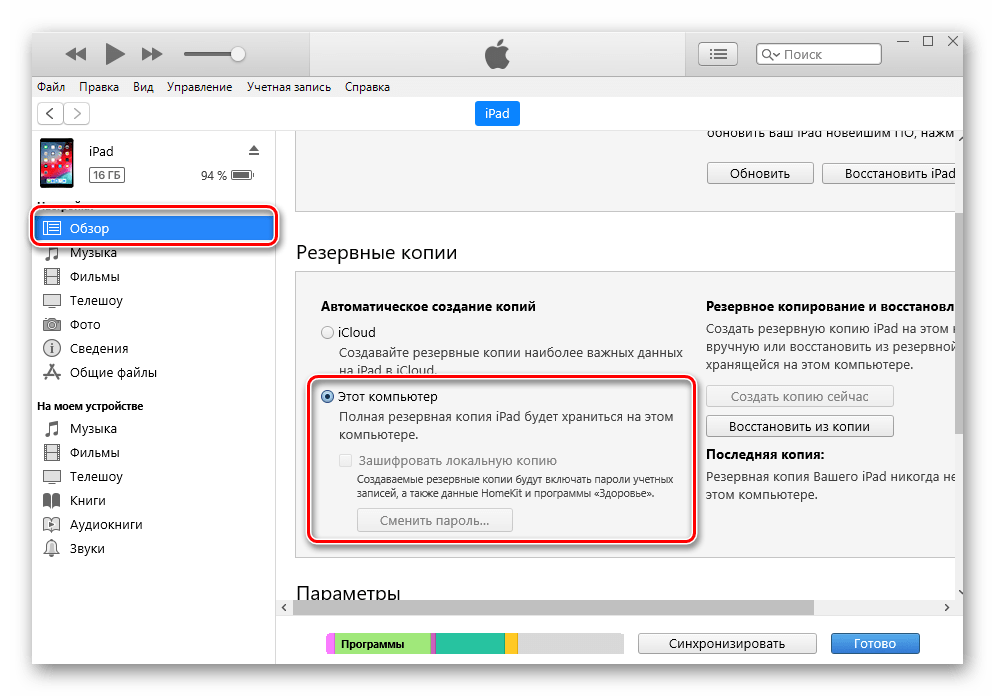
- Нажмите «Создать копию сейчас» и дождитесь окончания процесса и оставьте программу открытой.
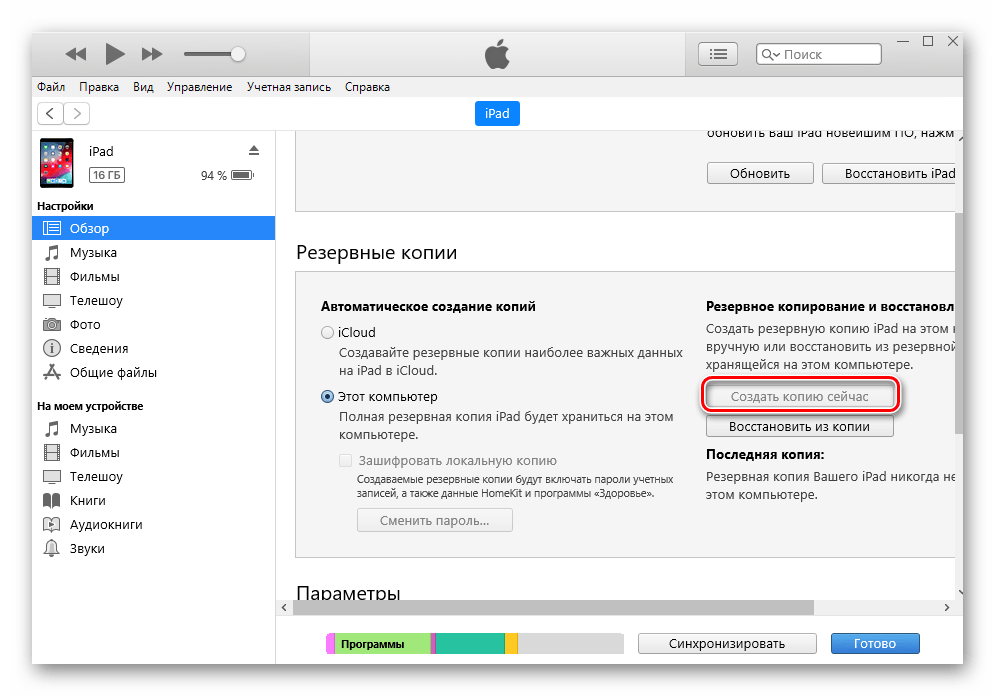
После этого нам необходимо восстановить iPad, используя ранее созданную копию. Однако перед этим нужно выключить функцию «Найти iPhone» в настройках устройства или на сайте. Об этом мы рассказывали в нашей статье.
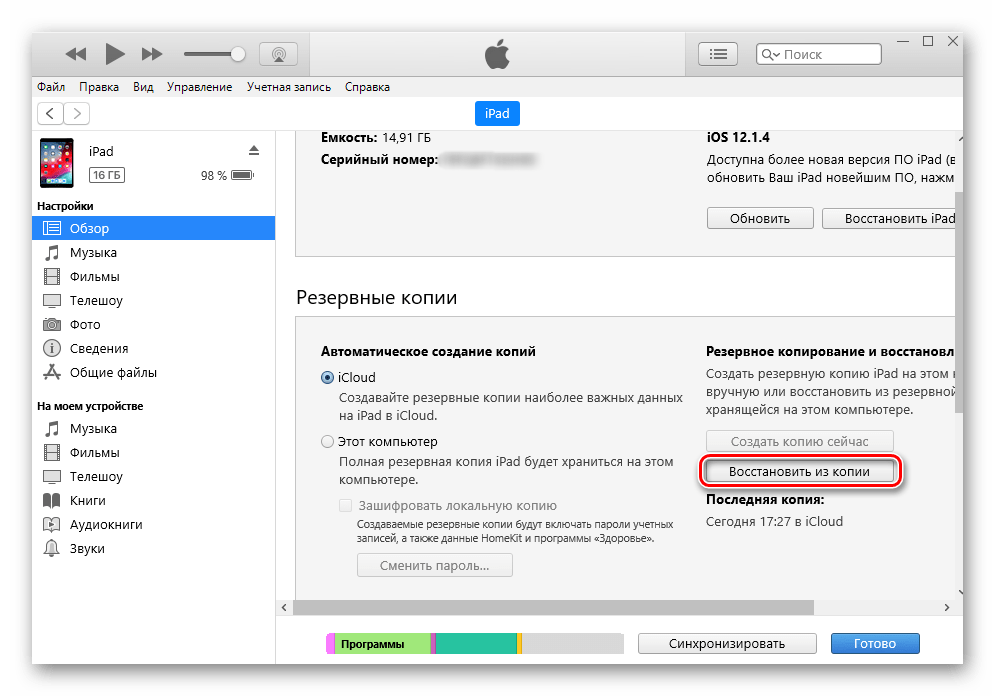
- Вновь перейдите в окно программы iTunes и нажмите «Восстановить из копии» и введите ранее созданный пароль.
- Дождитесь окончания процесса восстановления, не отключая при этом планшет от компьютера. В конце значок iPad должен вновь появиться в верхнем меню программы.
- При включении планшета пользователю потребуется только заново ввести пароль от своей учетной записи Apple ID и дождаться установки всех приложений. После этого можно увидеть в iTunes, сколько памяти освободилось от данных манипуляций.
Вариант 2: Кэш приложений
Предыдущий способ удаляет ненужные для системы файлы, но оставляет все важное для пользователя, в том числе данные из мессенджеров, социальных сетей и т.д. Однако часто кэш приложений не является ценным и его удаление не принесет вреда, поэтому можно прибегнуть к его удалению точечно через настройки.
- Откройте «Настройки» Айпада.
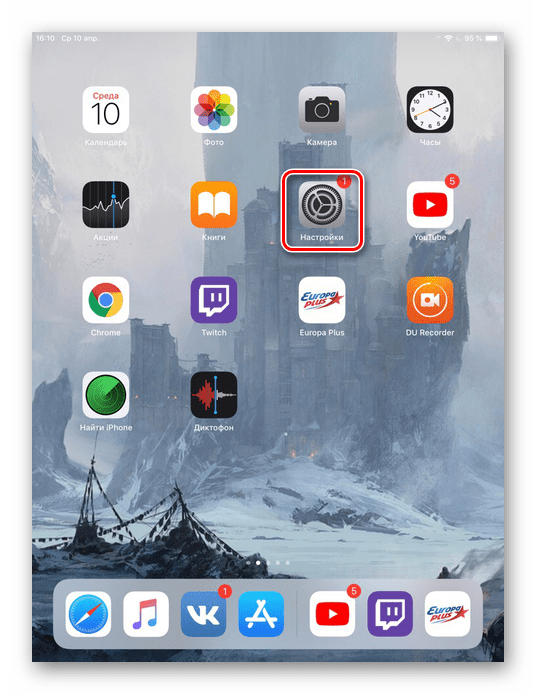
- Перейдите в раздел «Основные» – «Хранилище iPad».
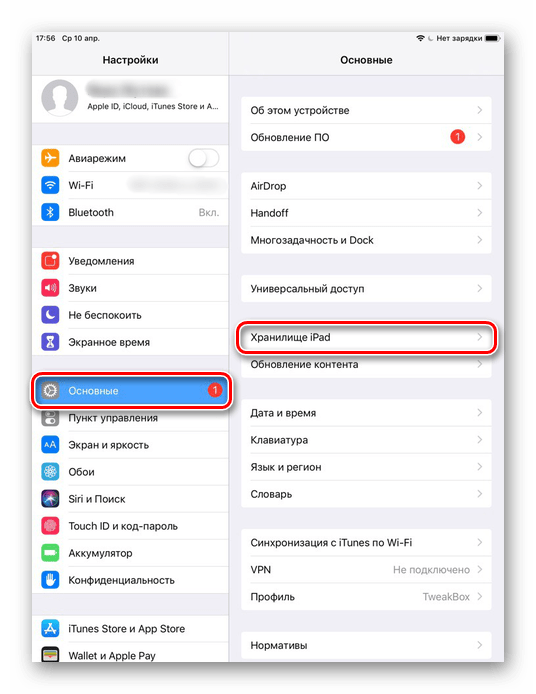
- После того, как весь список приложений загрузился, найдите нужное и кликните по нему. Обратите внимание, что сортировка основывается на количестве занимаемого места, то есть в самом верху списка находятся наиболее «тяжелые» программы на устройстве.
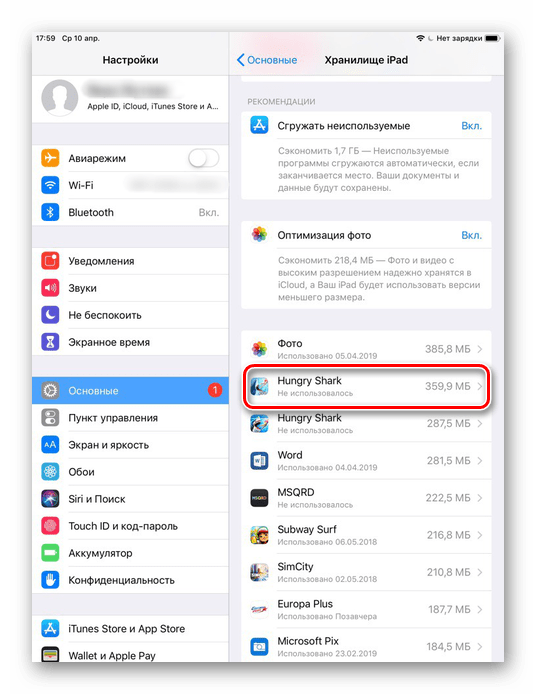
- Сколько именно кэша накопилось, указывается в пункте «Документы и данные». Тапните «Удалить программу» и подтвердите действие, выбрав «Удалить».
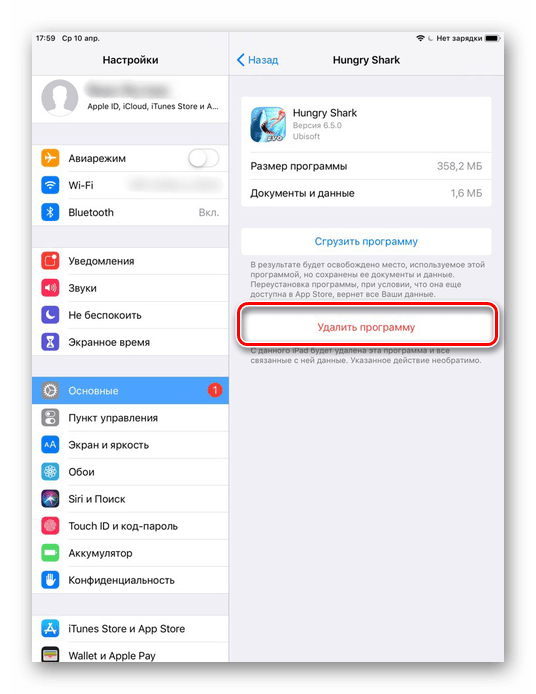
- После этих действий необходимо вновь установить удаленное приложение из магазина App Store, при этом все важные данные (например, прокачка уровней, полученные достижения) останутся и отобразятся при следующем входе.
Более простого способа удаления кэша из приложений, в том числе и разом, Apple еще не изобрела. Поэтому пользователям приходится вручную работать с кэшем каждого и заниматься переустановкой.
Вариант 3: Специальные приложения
Если не получается воспользоваться iTunes для данной операции, можно задействовать сторонние решения из App Store. Однако из-за того, что iOS – это закрытая система, доступ к некоторым файлам таким приложениям ограничен. Из-за этого удаляют кэш и ненужные данные они лишь частично.
Разберем, как удалить кэш с Айпада, используя программу Battery Saver.
- Скачайте и откройте Battery Saver на iPad.
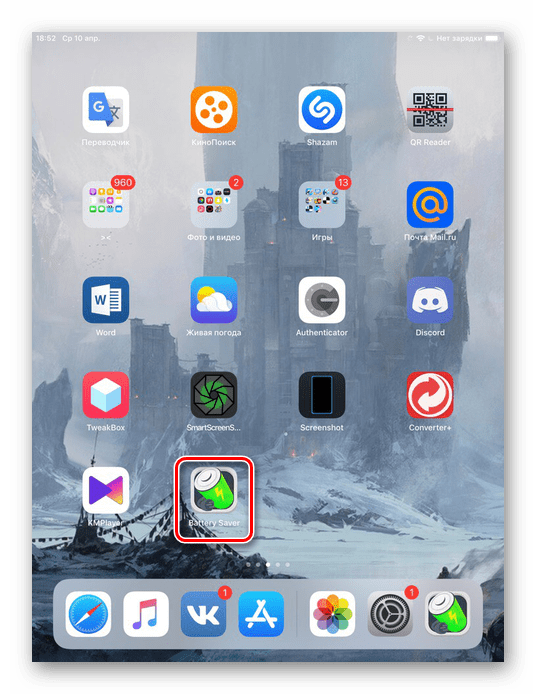
- Перейдите в раздел «Disk» на нижней панели. На этом экране показывается, сколько памяти занято, а сколько свободно. Нажмите «Clean Junk» и «ОК» для подтверждения.
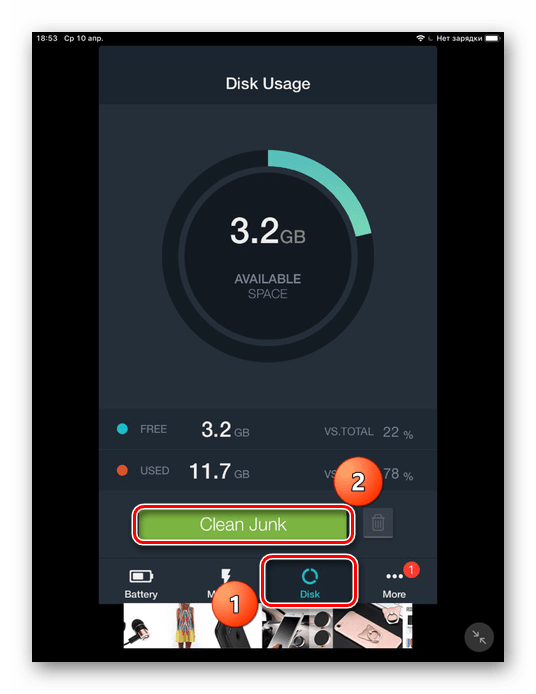
Стоит отметить, что такие приложения помогают незначительно для устройств от Apple, так как не имеют полного доступа к системе. Мы рекомендуем использовать другие способы для более эффективной работы с кэшем.
Способ 2: Полная очистка
Ни одна программа, в том числе и iTunes, а также создание резервной копии не поможет полностью избавиться от всего кэша. Если стоит задача максимально освободить место во внутреннем хранилище, актуален только полный сброс iOS.
При этой очистке происходит полное удаление всех данных с iPad. Поэтому перед процедурой создайте резервную копию iCloud или iTunes, чтобы не потерять важные файлы. О том, как это сделать, мы рассказали в Способе 1, а также в следующей статье на нашем сайте.
- Откройте настройки iPad.
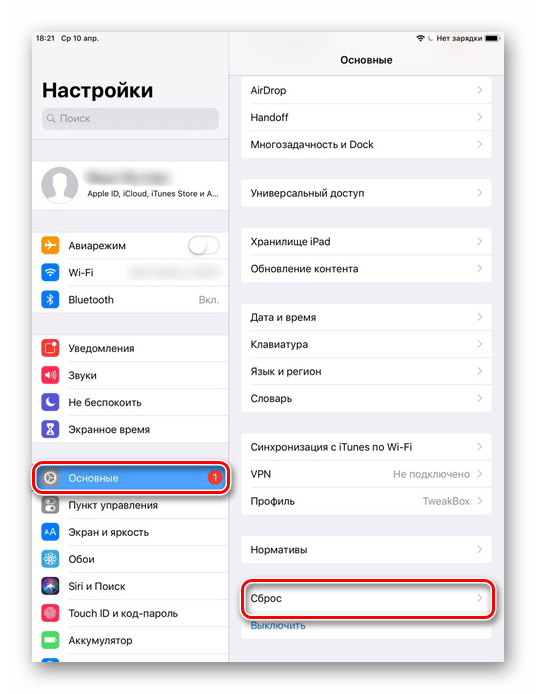
- Перейдите в раздел «Основные», пролистайте список в самый низ и тапните «Сброс».
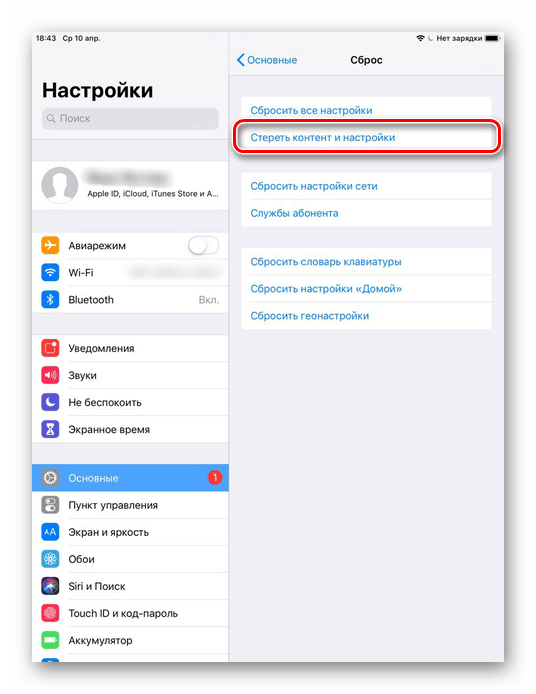
- Выберите пункт «Стереть контент и настройки».
- В появившемся окне можно обновить резервную копию iCloud для последующего восстановления. Тапните «Стереть» и подтвердите действия, введя пароль от учетной записи Apple ID.
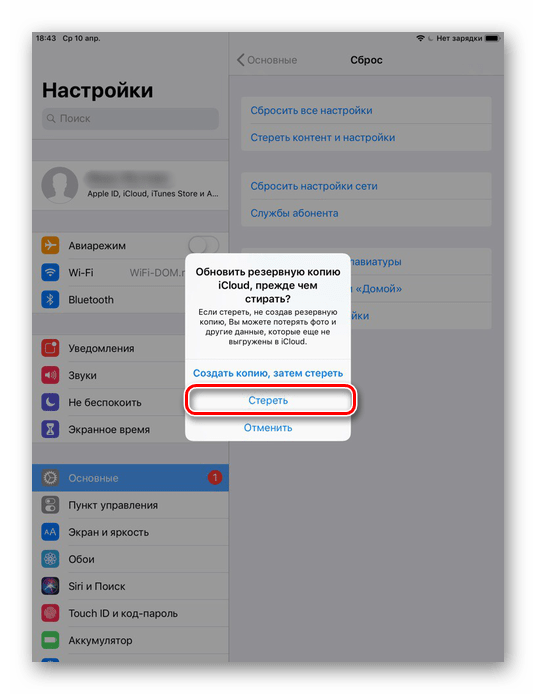
После перезагрузки планшета система предложит восстановить важные данные из резервной копии либо настроить iPad как новый. Кэш при этом не появится.
Удаляем кэш браузера Safari на iPad
Обычно половина кэша, который скапливается на устройстве – это кэш Safari, и он занимает очень много места. Его регулярная очистка поможет предотвратить зависания как самого браузера, так и системы в целом. Для этого Apple создали специальную функцию в настройках.
Очистка браузера Safari предполагает полное удаление истории посещений, файлов cookie и других данных просмотра. История будет удалена на всех устройствах, на которых выполнен вход в используемую учетную запись iCloud.
- Откройте «Настройки» Айпада.
Мы разобрали методы частичной и полной очистки кэша с iPad. При этом могут использоваться как стандартные инструменты системы, так и сторонние приложения и программы на ПК.