Форматирование компьютера без удаления Windows 10

Нередко компьютер начинает работать медленно. Обычно это можно исправить переустановкой ОС, однако такой шаг не всегда выполним. В подобных случаях для восстановления работоспособности следует отформатировать компьютер, причём без удаления Виндовс 10.
Способ 1: Сброс системы к заводским настройкам
Оптимальный вариант решения поставленной задачи – сброс ОС к фабричным параметрам. Это несложная процедура, но если вы испытываете трудности с ней, воспользуйтесь подробной инструкцией от одного из наших авторов.

Способ 2: Форматирование HDD
Нередко компьютер требуется очистить полностью, в том числе и от пользовательских файлов. У этой задачи есть одно решение – удаление всех данных с жесткого диска. Совершить такую процедуру можно как сторонним ПО, так и системными средствами.
Вариант 1: Стороннее ПО
Сторонний софт для форматирования жесткого диска зачастую более удобен, чем встроенное решение. Одним из таковых является Acronis Disk Director.
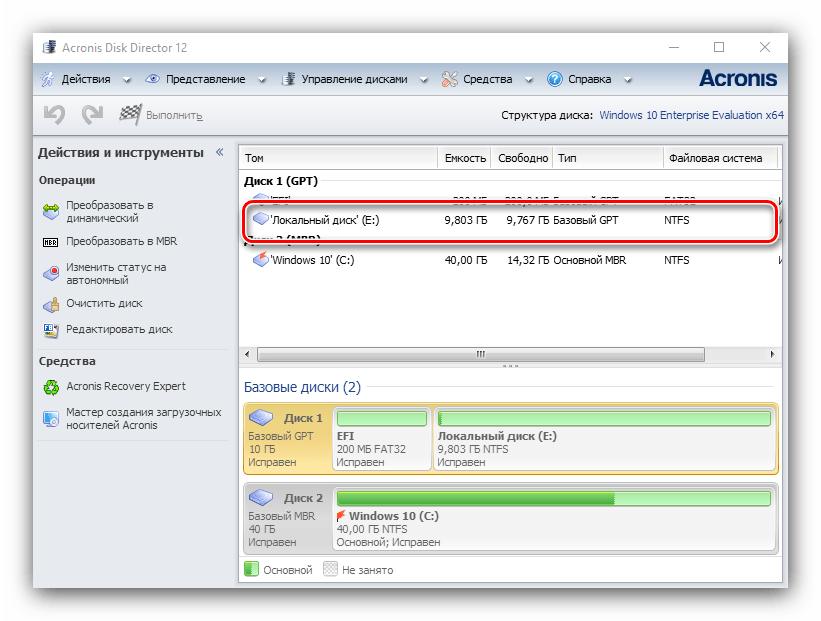
- Откройте программу, после чего найдите в ее рабочей области нужный накопитель.
- Выберите раздел, который желаете отформатировать.
Внимание! Не выбирайте системный накопитель и диск, на котором установлен Акронис!
Кроме Acronis Disk Director, существует немало подобного рода программ, поэтому если приведённое решение вас не устраивает, воспользуйтесь любым другим из подходящих.
Вариант 2: Системные средства
Для форматирования накопителя можно обойтись и системными средствами. Алгоритм действий следующий:
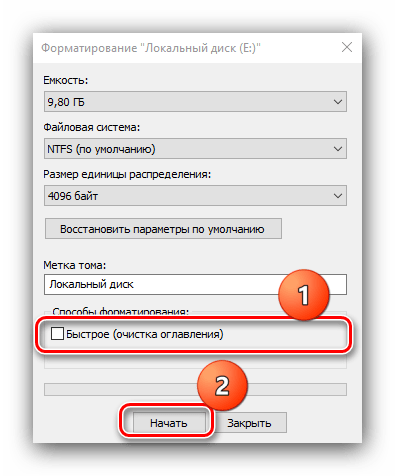
- Откройте «Этот компьютер». Далее найдите в списке диски или тома, которые желаете очистить, выделите первый из них, кликните правой кнопкой мыши и выберите «Форматировать».

- Для более качественного процесса рекомендуется снять отметку с пункта «Быстрое форматирование». Начать процедуру можно нажатием на кнопку «Начать».
Решение возможных проблем
При выполнении любой из инструкций можно столкнуться с теми или иными проблемами. Рассмотрим наиболее часто встречающиеся из них.
Сброс Windows 10 не активируется
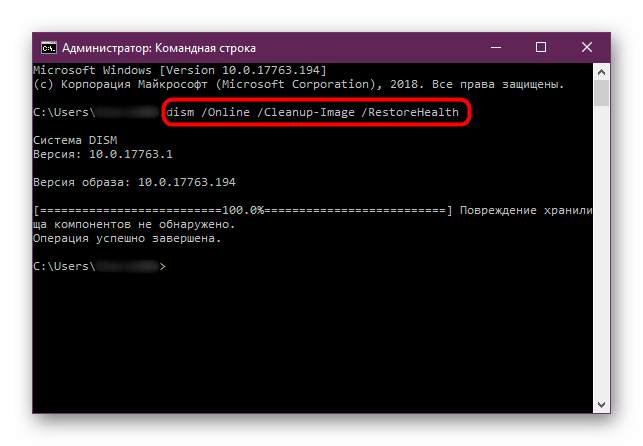
Если нажатие на пункт сброса ОС к заводским настройкам ни к чему не приводит, это может означать, что повреждены отвечающие за данную операцию файлы. Решением в такой ситуации будет восстановление повреждённых компонентов.
Жесткий диск не форматируется
В некоторых случаях форматирование накопителя не получается выполнить из-за того, что сторонняя программа или системное средство выдает ошибку. Один из наших авторов рассмотрел возможные причины и указал методы их устранения в отдельной статье по ссылке далее.

Таким образом вы можете отформатировать компьютер, не прибегая к переустановке Windows 10.
Як відформатувати жорсткий диск — стандартні інструменти та 6 спеціальних утиліт
Повністю очистити жорсткий диск буває необхідно. Це виручить, якщо ПК підчепив якусь гидоту і вилікувати її не виходить. Та й просто це допоможе проводити час за PC комфортніше, додати йому трохи швидкості. Про те, що таке форматування і як це робиться, розповідається в статті. У ній є інструкція щодо форматування HDD засобами самої системи перед установкою таких ОС, як Віндовс і Лінукс, а також описано особливості шести програм, здатних впоратися з усім цим швидше.
Що таке форматування?
Форматування диска – процес, коли створюється структура файлів, наприклад FAT32 або NTFS, при якому стара система файлів стирається безповоротно з усіма даними.
Примітка: при виконанні цієї накопичувач можна протестувати, щоб виявити помилки і пошкоджені сектора.
Існує два основні варіанти очищення, кожен з них дає різний результат. Робиться це або через операційну систему, або спеціальним ПО, яке встановлюється окремо. Воно дає можливість не тільки відформатувати вінчестер, але і провести ряд операцій з накопичувачем по відновленню його працездатності, зміни параметрів HDD (розмір тому, кількість розділів та інші) без заміни операційної системи. Детальніше про це – нижче.
Навіщо форматувати жорсткий диск?
Просто так чіпати вінчестер не треба. Але є випадки, коли це необхідно. Наприклад:
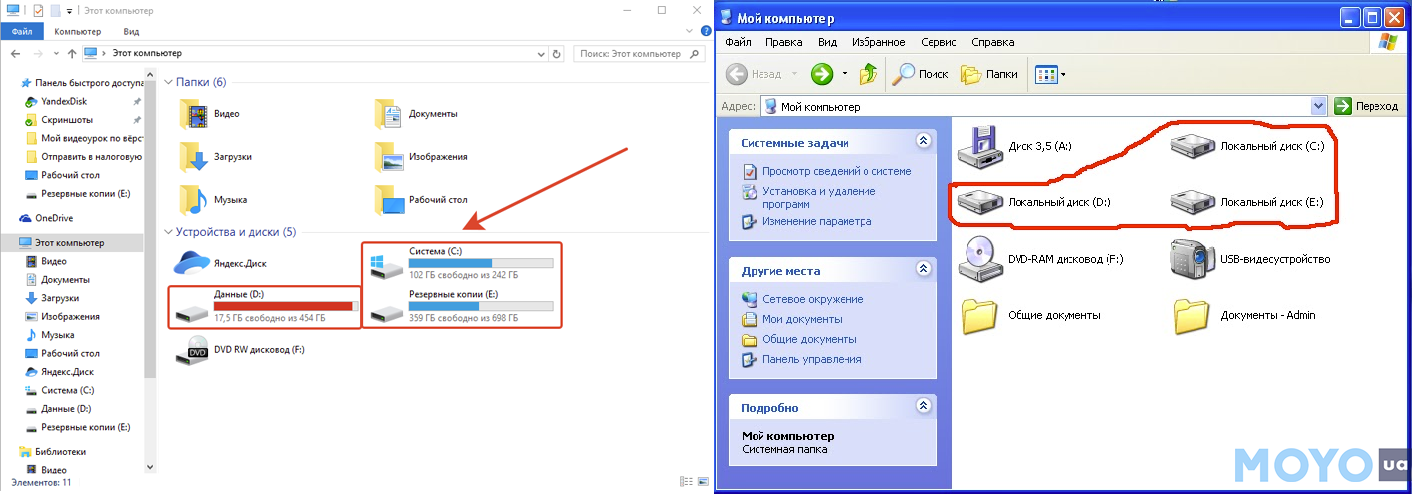
- потрібно «розбити» HDD на сектори (С, D і т. Д.);
- при першому підключенні до ПК, щоб девайс можна було використовувати в системі;
- при перевстановлення ОС (як планової, так і вимушеної). Наприклад, якщо в систему проник шкідливий вірус і його не виходить видалити по-іншому;
- коли накопичилося багато непотрібного.
Етапи форматування жорсткого диска
Такі накопичувачі форматуються в три стадії:
1. Низькорівнева — це база. Все відбувається у виробника. Саме в цьому випадку формуються доріжки, а також сектори і керуючі дані, які найчастіше не змінюються до кінця експлуатаційного терміну гвинта.
загального об’єму вінчестера на розділи, які в результаті система буде відображати у вигляді дисків «С», «E» «D».
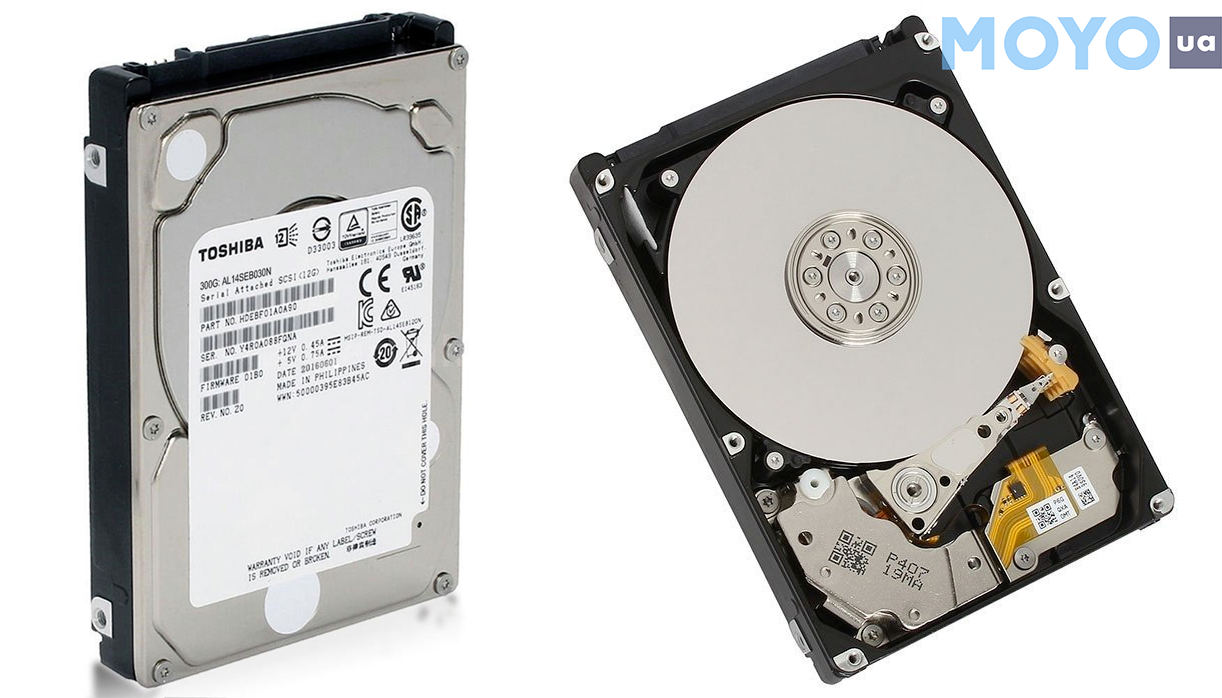
Цікаво: SAS 300GB 10000RPM 128MB AL14SEB030N одна з найбільш продуктивних моделей. Її шпиндель робить 10,5 тисячі обертів за хвилину.
3. Високорівнева — є формування структури, яка буде грати роль сховища системних даних. Вона ще називається файловими таблицями.
Види форматування диска
Йтиметься про швидке і повне видах, які належать до стадії високорівневого форматування. Перший передбачає оновлення таблиць і тільки їх. Колишні дані залишаються, але не відображаються, а все нові пишуться поверх «невидимок».
Другий варіант – це вже «глобальне» видалення інформації з вінчестера. Процес може тривати до декількох годин. Тут вже з жорсткого диска видаляються не тільки таблиці файлів, як у випадку з швидким способом, але і тестуються розділи. В ході перевірки непридатні для читання кластери «відкидаються». Це означає, що система не буде використовувати їх для запису файлів в подальшому.
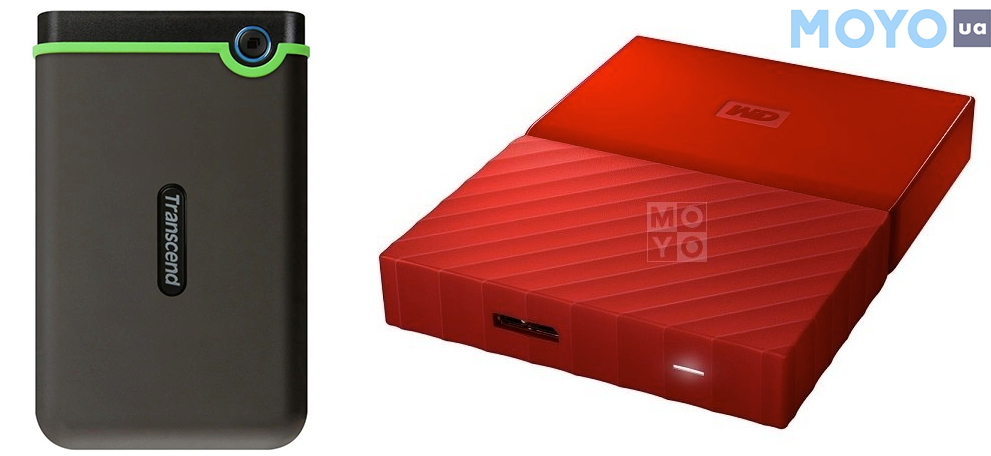
Рада: хто тільки планує купувати HDD, варто придивитися до 2,5-дюймовим варіантів. Вони підійдуть і для лептопа, і для ПК.
Незалежно від вибору виду форматування шанс на відновлення інформації повністю або частково у користувача є, але для цього потрібні знання і спеціальні утиліти.
Форматування за допомогою інструментів Windows
Відформатувати вінчестер на Віндовс не так вже й складно. У систему будь-якої версії вбудовані стандартні інструменти.
1. Необхідно зайти в «Мій комп’ютер» і вибрати з доступних варіантів той розділ, з яким планується робота, клікнувши кнопку миші (праву).
«Форматувати» і клікнути на нього.
віконце, де можна задати: тип системи файлів, розмір кластера, а також назва розділу.
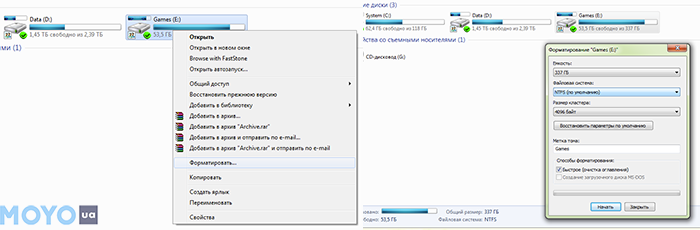
4. В поле, яке називається «Способи форматування», «Швидке (очищення змісту)» необхідно відзначити галочкою.
цього необхідно клікнути «Почати». Потім здасться попередження про те, що всі файли зітруться. Знадобиться підтвердити дію кнопкою «ОК», а далі варто лише дочекатися завершення процесу.
Увага! Очистити розділ, на якому встановлена операційна система, аналогічним шляхом вийде. Не варто забувати і про втрату інформації після, тому якщо жорсткий диск – єдине сховище файлів, варто зробити резерв: перенести їх на флешку, зовнішній SSD в хмару заздалегідь.
Форматування вінчестера через командний рядок Windows
Ще один легкий варіант форматування HDD. Більш того, він значно простіше попереднього методу. Всього-то треба прописати команду системі через спеціальну рядок.
Цікаво: до появи Windows такий спосіб «спілкування» з технікою був стандартним. Потім інтерфейс системи кардинально змінився і став зручніше, але рядок все ж вирішили залишити. З нею ж можна і програму на комп’ютері швидше знайти і жорсткий диск відформатувати легко.
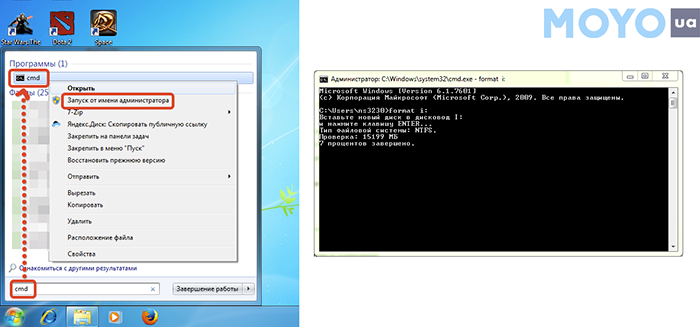
У пошуковому рядку пускового меню прописується «cmd». Відкриється чорний екран, як на картинці вище, куди потрібно просто вписати «format d».
Примітка: тут «d» виступає, як приклад. Позначення повинно відповідати імені диска, який необхідно очистити. Можна ще використовувати «format d:/Q» для швидкого очищення.
Повний форматування жорсткого диска через HDD Low Level Format Tool
Призначений для «заводського» форматування – низкоуровневой стадії. Ефективний, не вимогливий до ресурсів системи. Їм просто управляти, а тому програма підійде навіть тим, хто почав знайомство з ПК або лептопом зовсім недавно.
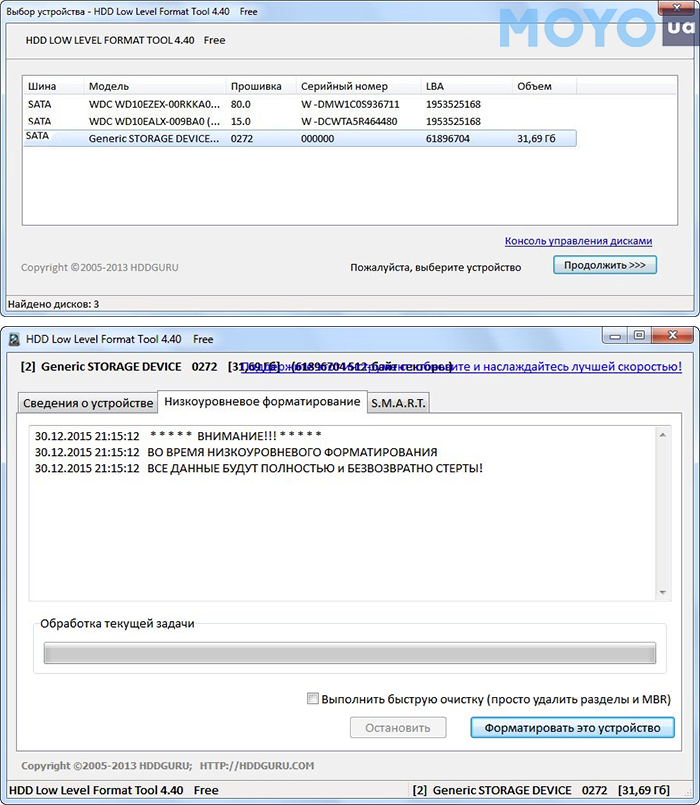
Попередження! Перш ніж приступити, варто упевнитися, чи дійсно Чи обраний потрібний РОЗДІЛ. В іншому випадку можна втратити накопичені Дані. Можливість їх відновлення неможливе гарантувати НА 100%. Крім того, відновлюють інформацію співробітники сервісних центрів, зрозуміло, не Безкоштовно. Втім, це не проблема, якщо диск вміє робити резервні копії, ЯКWD 3.5 SATA 3.0.
Як відформатувати жорсткий диск при установці системи?
Тут розглядаються дії, які застосовуються, коли ставлять популярну операційну систему від Microsoft, а також вельми поширену Linux.
1. Спочатку потрібно позначити інсталяційний диск – то є місце, де буде зберігатися система. Саме час створити або видалити розділ HDD, змінити його розмір і т.д.
запропонує позначити необхідний розділ. Потрібно відзначити бажаний варіант і клікнути «Форматувати» в списку додаткових опцій.
3. Потім знадобиться тільки підтвердження. Після цього користувачеві потрібно дочекатися, поки HDD відформатуй. Коли вінчестер очиститься, почне встановлюватися ОС.
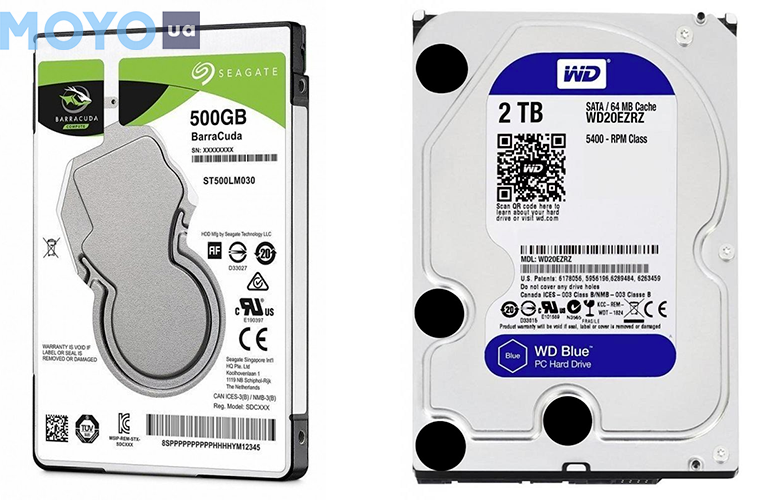
Цікаво: ST500LM030 швидко завантажує файли, завдяки командній роботі 2 типів пам’яті – NAND і DRAM.
Варто враховувати, що цей метод передбачає швидкий варіант форматування. Без додаткової утиліти змінити цей параметр не вийде, але поглиблена очистка вінчестерів в більшості випадків тут не потрібна.
Тут теж нічого складного. А процес форматування жорсткого диска в цій системі схожий на той, що описаний в попередній. Наприклад, Ubuntu при установці пропонує «розбити» HDD. На вибір пропонується два варіанти:
всі файли і не розбивати вінчестер;
диск на розділи вручну.
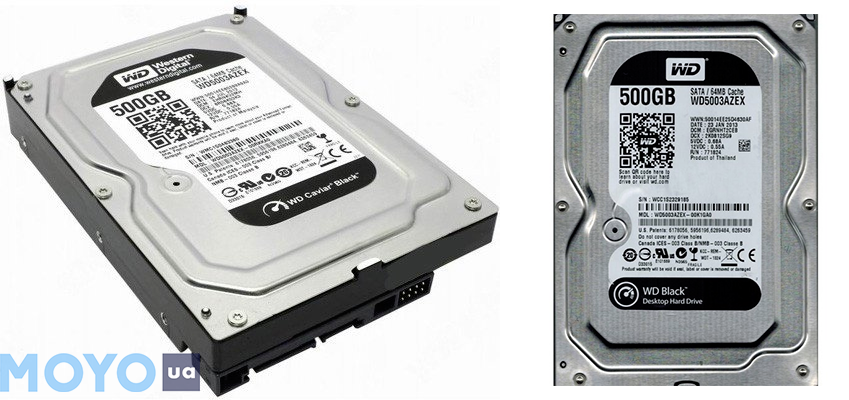
Цікаво: WD5003AZEX захищений від вібрацій.
Щоб отримати доступ до органів керування параметрами накопичувача в повному обсязі необхідно вибрати другий варіант. Після знадобиться клікнути «Вперед». Що далі:
- Натиснути «Нова таблиця розділів» і клікнути «Продовжити». Відкриється спеціальне вікно, де можна це зробити.
- Позначити і додати потрібний HDD, після чого з’явиться можливість приступити до розмітки.
- Тепер пора створювати новий розділ. Для цього слід почати з підкачки (SWAP). Щоб компенсувати маленький запас пам’яті оператіви, параметри підкачки варто збільшити в 2 рази. Після завершення натиснути «ОК».
- У віконці відобразиться графа «Носій». У тому ж рядку розташована графа «Розмір», де вказано доступний об’єм накопичувача. Натиснувши на цифру в графі і кнопку «Додати» параметр можна змінити.
- Після створюється первинний кореневий розділ. Його об’єм визначає користувач. У цьому ж вікні доступний вибір файлової системи. За замовчуванням це EXT4.
- Місце, що залишилося на HDD можна відвести під «Home» – призначений для користувача розділ.
Все, диск відформатований – можна встановлювати систему.
Програми для форматування жорстких дисків
Спеціальні програми очистять вінчестер швидше, та й робити це з ними зручніше . Нижче представлені 6 комфортних варіантів.
Paragon partition manager
1. Відрізняється від аналогів тим, що дає можливість форматувати навіть віртуальні носії інформації.
один плюс ПО — можливість контролювати мультизагрузка. Ця функція стане в нагоді, якщо жорсткому диску яких встановлена не одна операційна система.
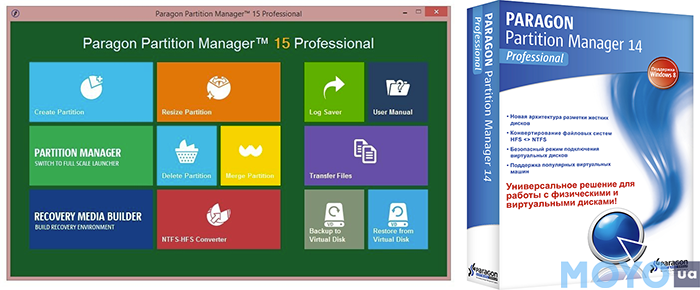
3. У софта є опція, яка дає можливість об’єднувати розділи HDD без втрати даних під час очищення. Також доступна конвертація.
і список підтримуваних файлових систем, а також можливість їх конвертації з однієї в іншу при необхідності, наприклад, можна «перегнати» NTFS в HFS.
Цікаво: особливість утиліти – підтримка накопичувачів об’ємом 2 TB вище при роботі навіть зі старенькою XP. Це зовсім не означає, що з актуальними сьомий і восьмий версіями софт не сумісний.
5. Копіювання, злиття і відновлення інформації на вінчестерах – це просто, як і переміщати дані, змінювати розмір розділу.
здатний захистити інформацію від збоїв системного характеру, знайти пошкоджені сектора HDD.
дефрагментації диска тут також передбачена. Багато в чому спрощує завдання то, що інтерфейс русифікований.
Acronis Disk Director
Утиліта, яка допоможе в два рахунки впоратися з форматуванням вінчестера. Зберігати ПО можна практично на будь-якому носії. Воно не прив’язане до операционке і дає можливість з легкістю управляти розділами жорстких дисків. Встановити софт можна на завантажувальний диск або ж флеш-накопичувач.
Інформація про вінчестері відображається у вікні з різними вкладками. Це дозволяє ознайомитися з ситуацією, вибрати дію, інструменти для його виконання і потрапити в розділ керування параметрами. У цій вкладці можна змінити розмір тому, об’єднати, скопіювати, перемістити його.
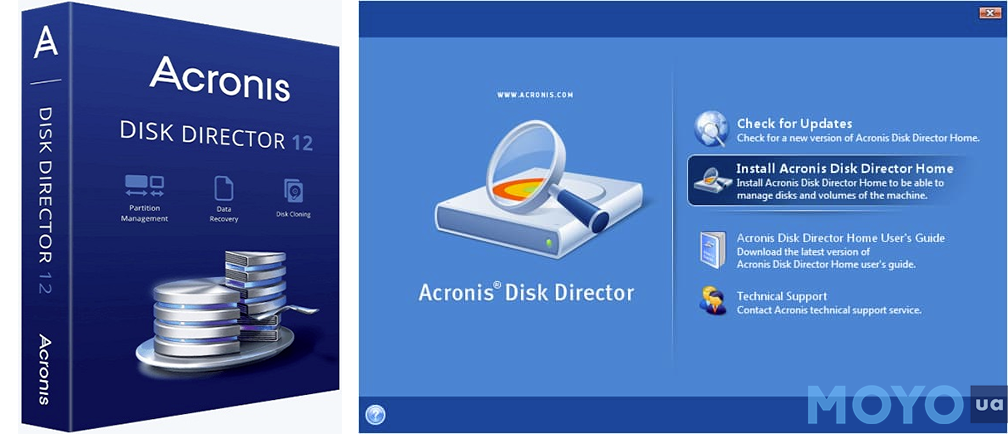
Особливо корисна програма в екстрених ситуаціях, коли відновити робочий стан системи потрібно якомога швидше. Форматування диска, робота з розділами та інші базові операції виконуються досить просто. Зручно і те, що сервіс сумісний не тільки з Віндовс, але і з Лінукс.
Головний мінус утиліти в порівнянні з аналогами – час, яке нею можна користуватися безкоштовно, обмежена.
EASEUS Partition Master Home Edition
Цей софт доступний в декількох варіаціях. Будь-яка з них отформатирует все без праці, але ось інші опції – різні. За деякі платити не треба. Найбільш популярні – Master Free і Home Edition.
Російськомовний інтерфейс спрощує користування софтом, навіть якщо мова йде про новачків, які не мали з ним справи до цього, та й з подібними програмами не стикалися. Утиліта дружить з усіма сучасними версіями Windows, хоч 64, хоч 32-розрядними. Для шанувальників Linux варіанти теж є.
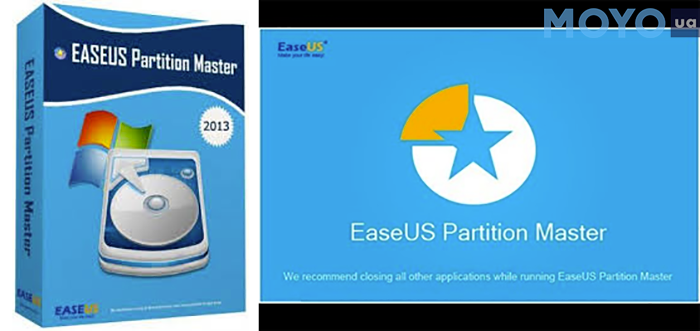
Все базові операції, включно з очищенням, зміна або просто створення розділів, а також їх видалення, виконуються без проблем. Розділи можна переміщати і об’єднувати. Програма також дозволяє працювати з RAID-масивами. Частина завдань можна перекласти на інтегрованих «майстрів». Це багато в чому спростить роботу і прискорить її.
Примітка: для кожної версії ПЗ існують певні ліміти, наприклад, пов’язані з максимальним об’ємом накопичувача. Для Master Free межа ємності – 4TB, для Home Edition – 8TB.
Якщо потрібен портативний вінчестер: зовнішніх жорстких дисків на 1000 Гб
MiniTool Partition Wizard
Популярна програма дозволяє легко відформатувати вінчестер. Софт доступний абсолютно безкоштовно, що вже робить його привабливим. Арсенал функцій у нього дещо скромніші, ніж у попередніх варіантів, але все необхідне для роботи з HDD є. ПО підходить для будь-яких ОС, крім Mac. Програма служить повноцінним інструментом для керування жорсткими дисками, має зручний русифікований інтерфейс.
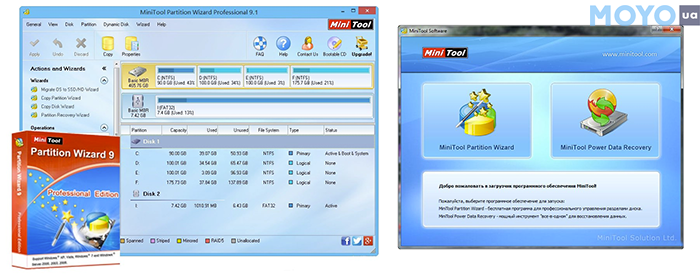
Крім форматування користувач також може перевірити HDD на працездатність. Конвертація (MBR/GBT) c збереженням даних буде корисна, якщо регулярно експлуатований сектор HDD пристойно зносився.
Файлові системи FAT і FAT32 без проблем конвертуються в NTFS. Утиліта вільно працює з розділами накопичувачів об’ємом від 2TB і вище. Розділи EXT або Linux Swap програма також не залишить без уваги.
Функції клонування, зміни або створення теж доступні користувачеві.
Aomei Partition Assistant
Ще один гідний уваги софт з пристойним арсеналом функцій, який ще й дається безкоштовно. Програма дає можливість виконувати різні завдання, взаємодіючи паралельно з фізичними та віртуальними носіями інформації.
Одна з особливостей ПО – доступ до накопичувачів, які альтернативні варіанти можуть не виявити зовсім. Форматування і тестування HDD, як і інші базові операції виконуються просто. ДО комп’ютерних ресурсів програма не вимоглива. При цьому з солідним об’ємом роботи впорається без праці. 128 вінчестерів – не проблема. Обробка 16 терабайтного томи – легко. Справжня «робоча конячка».
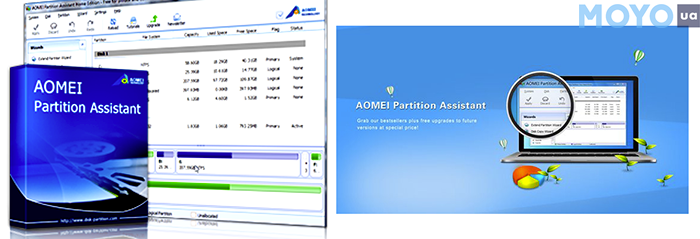
Утиліта комфортно працює з гібридними рішеннями типу SSHD, жорсткими дисками і картами типу флеш. Підтримка UEFI BOOT (для просунутих) – ще один плюс на користь софта, як і той факт, що в процесі роботи накопичені користувачем дані залишаться в цілості.
HDD Low Level Format Tool
Трохи вище вже описувалося то, як відформатувати HDD цим інструментом. Тут же йдеться про те, що взагалі вміє утиліта.
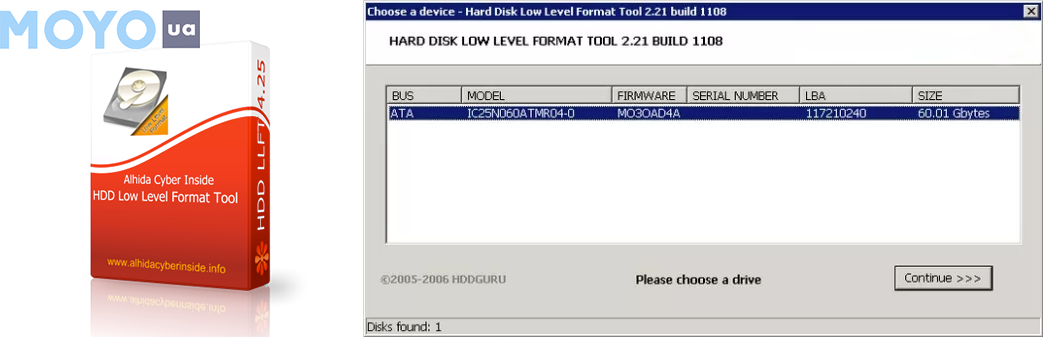
У цього софта – мінімальний функціонал, але для очищення його точно вистачає. Програма, скоріше, створена для досвідчених – тих, хто не робить невірних рухів. Зрозуміло, плюси теж є: утиліта стабільно працює, має зручний інтерфейс. Використовуючи нехитрі налаштування, користувач зможе повернути накопичувача працездатність, будь то класичний жорсткий диск або флеш-картка. Варто відзначити, що софт зобов’язує робити резервні копії, якщо не хочеться жертвувати вмістом.
Форматування жорсткого диска необхідно не просто для видалення всіх даних одним махом, а й для звільнення вінчестера від вірусів, які не виходить вилікувати. Відформатувати HDD потрібно і перед тим, як встановлювати свіженьку операційну систему або для зручності розмітити жорсткий на сектори. Завдання це – не так вже й складна, та й часу забирає небагато. Втім, на це впливає об’єм: чим більше зайнято, тим довше очищення. Вирішувати її можна за допомогою опцій, які є в ОС. Але якщо скористатися спеціальним софтом, процес прискориться. Вибирати можна будь-яку з наведених утиліт: всі вони гарні по-своєму.
Как отформатировать ноутбук
Выясняем, зачем форматировать ноутбук и как это можно сделать.
Что такое форматирование и зачем его нужно делать?
Под форматированием подразумевается полная очистка компьютера. Эта процедура необходима в том случае, если ваш ноутбук оказался заражен неудаляемым вирусом или начал работать слишком медленно. В 100 случаев из 100 переустановка системы или хотя бы полная очистка жесткого диска дают заметные результаты. Возрастает скорость работы, пропадают многие ошибки. Да и в целом система ощущается «свежее». На мой скромный взгляд, переустановку следует выполнять хотя бы раз в полгода, чтобы держать компьютер в тонусе. Главное при этом — сохранять данные в облаке или на внешних носителях.
Итак, если вы это читаете, то наверняка недовольны работой своего ноутбука. А значит, будем полностью зачищать HDD.
Используем встроенную функцию восстановления системы
Для очистки диска системными средствами делаем следующее:
- Кликаем по логотипу Windows в левом нижнем углу, чтобы попасть в меню «Пуск».
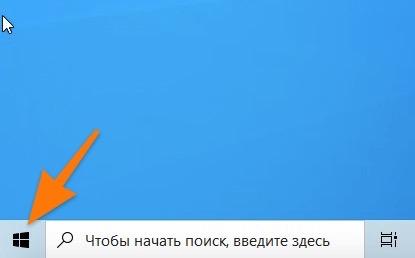
Это же меню можно открыть, нажав Win
- Потом переходим к настройкам.
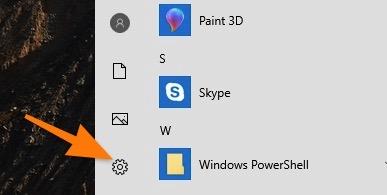
В это же меню можно попасть, одновременно нажав Win + I
- Внизу окна (придется пролистать) найдется пункт «Обновление и безопасность». Заходим туда.
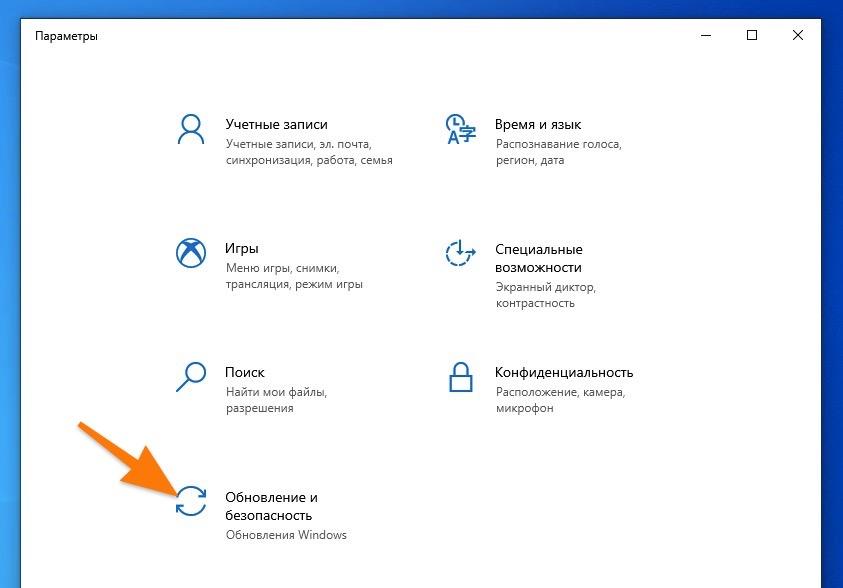
Вот нужный пункт настроек
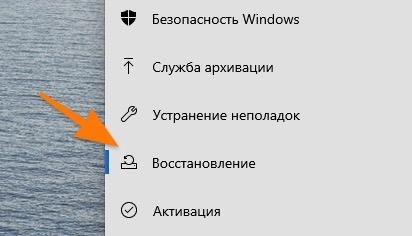
- Потом ищем в боковой панели вкладку «Восстановление» и переходим в нее.
- В правой части окна ищем блок «Вернуть компьютер в исходное состояние». Под ним будет кнопка «Начать». Нажимаем на нее.
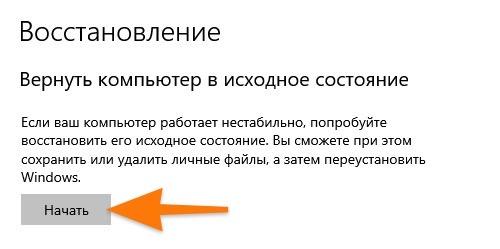
Эта кнопка отформатирует ваш ноутбук
- Система предложит два пути: сохранить существующие файлы или стереть. Мы их стираем, то есть выбираем второй пункт
Естественно, все важные файлы заблаговременно надо перенести в какое-нибудь облачное хранилище или на съемный USB-диск.
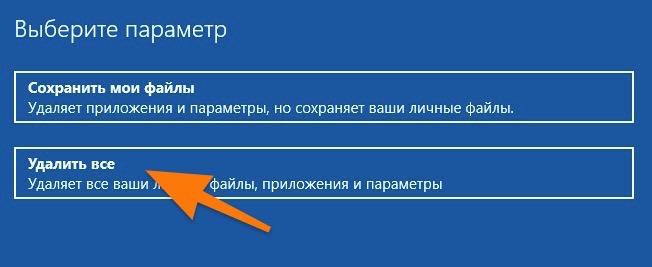
Удаляем все подчистую
Переустанавливаем Windows
Этот способ подойдет в том случае, если вам не удается загрузиться в операционную систему. Или же вы хотите вручную удалить все существующие разделы и создать новую разметку.
В ином случае целесообразнее использовать метод, описанный выше.
Если вы хотите переустановить Windows, то делаем следующее:
- Создаем загрузочную флешку с Windows и подключаем ее к компьютеру. Возможно, придется делать это на другом компьютере (если ваш не работает как надо).
- Включаем свой ноутбук.
- Во время загрузки нажимаем на кнопку F8 и удерживаем ее. Или другим способом вызываем меню загрузки.
- Перед нами появится список доступных устройств для загрузки. Выбираем флешку с Windows.
- Затем нажимаем на кнопку «Установить».
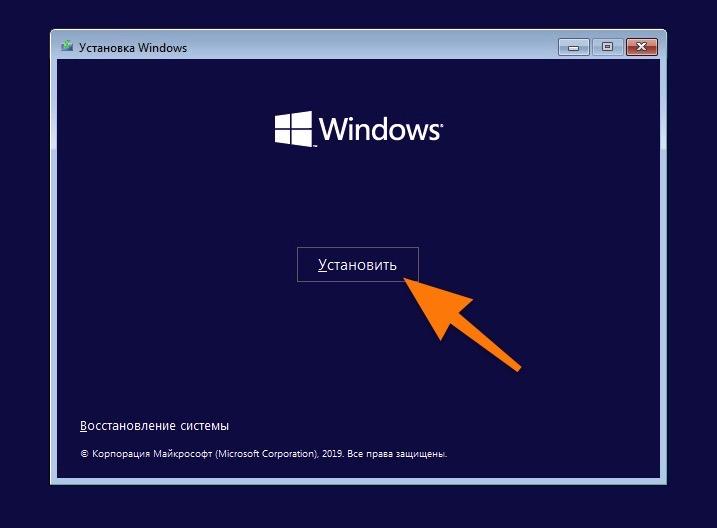
Выбираем этот пункт, даже если на диске уже есть ОС
- Нажимаем на строчку «У меня нет ключа продукта», если хотите установить бесплатную версию Windows.
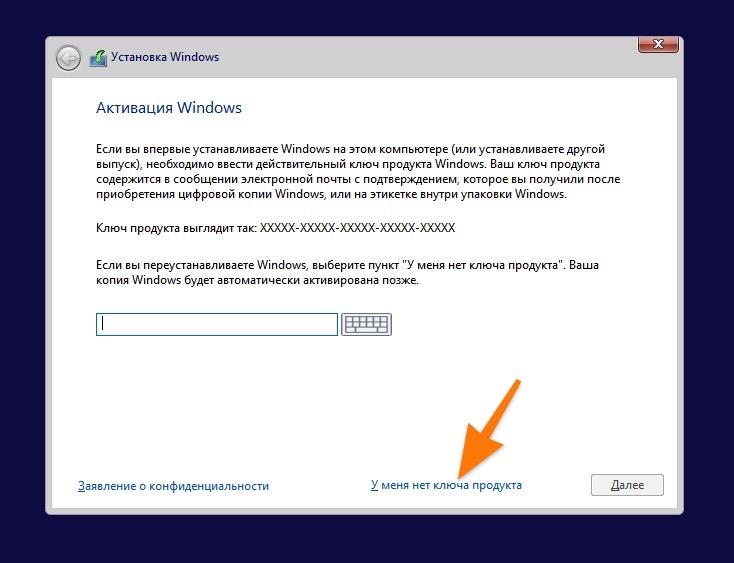
Ключ не обязателен для установки домашней версии. Если хотите установить Pro, то придется обзавестись ключом
- Выбираем подходящую версию Windows.
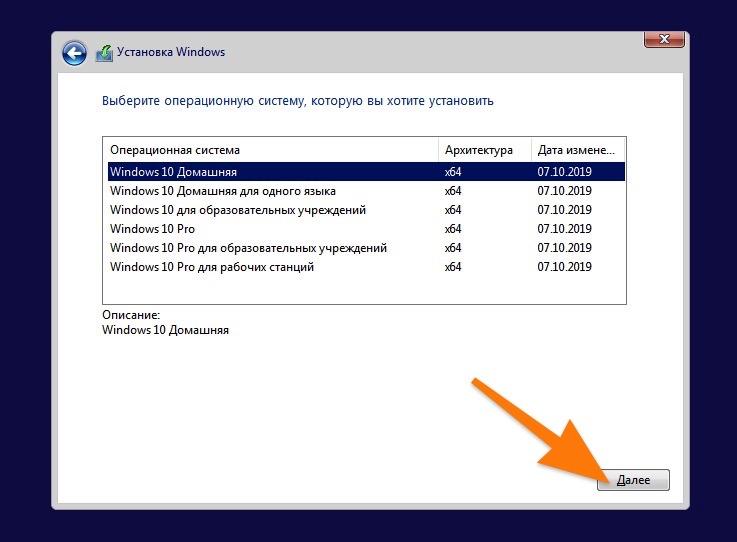
- Ставим отметку напротив строчки «Я принимаю условия лицензии».
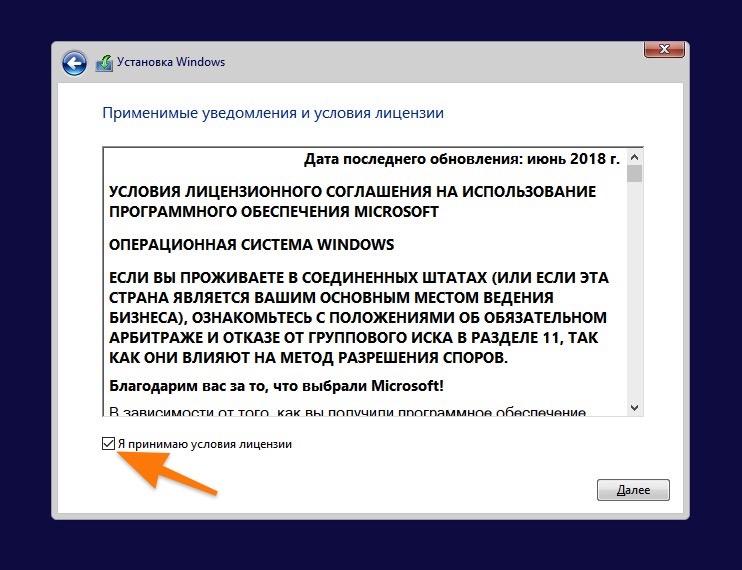
Тут тоже ничего интересного
- На следующем этапе выбираем пункт выборочной установки системы.
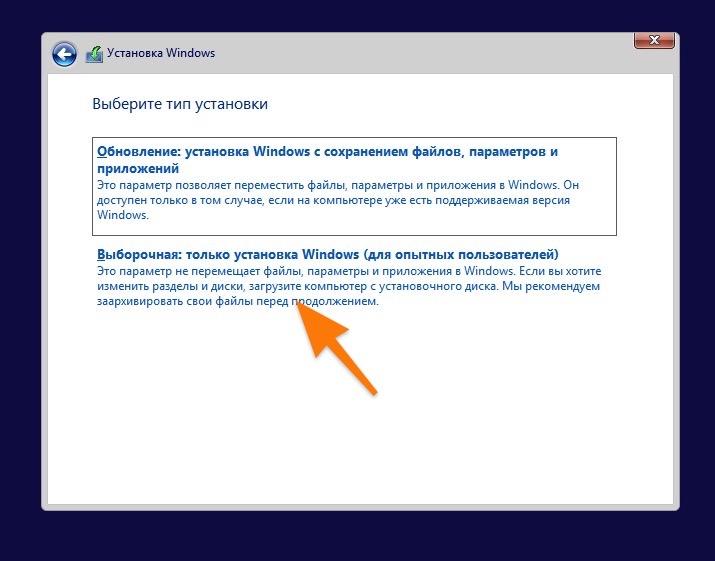
Выбираем второй пункт
- По отдельности выделяем каждый раздел и нажимаем на кнопку «Удалить», чтобы стереть его.
Эта процедура сразу сотрет все данные без возможности восстановить их каким-либо способом.
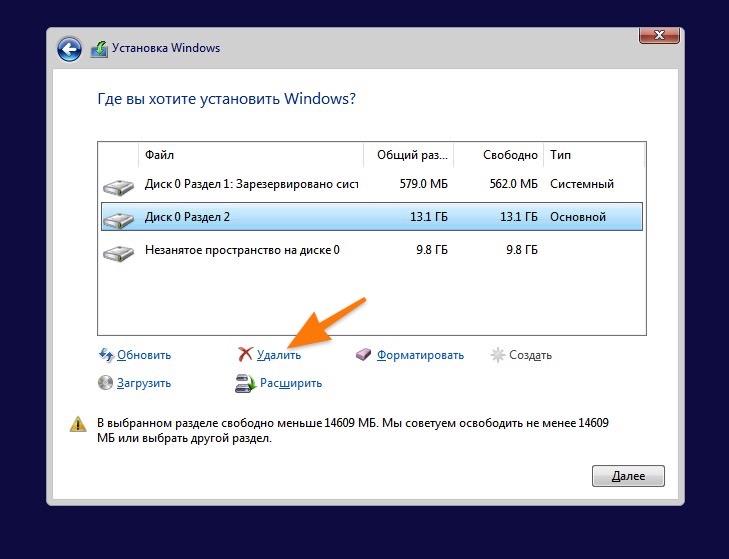
Стираем так все доступные разделы
- После этого выделяем курсором все оставшееся пространство. Оно так и называется «Незанятое пространство на диске 0».
- Станет доступна кнопка «Создать». Нажимаем на нее, если хотим поделить диск на части. Это может понадобиться, если вы хотите держать систему в одном разделе, а личные данные в другом. Ну или, например, вас в семье несколько человек, и вы хотите, чтобы у каждого был свой раздел на HDD.
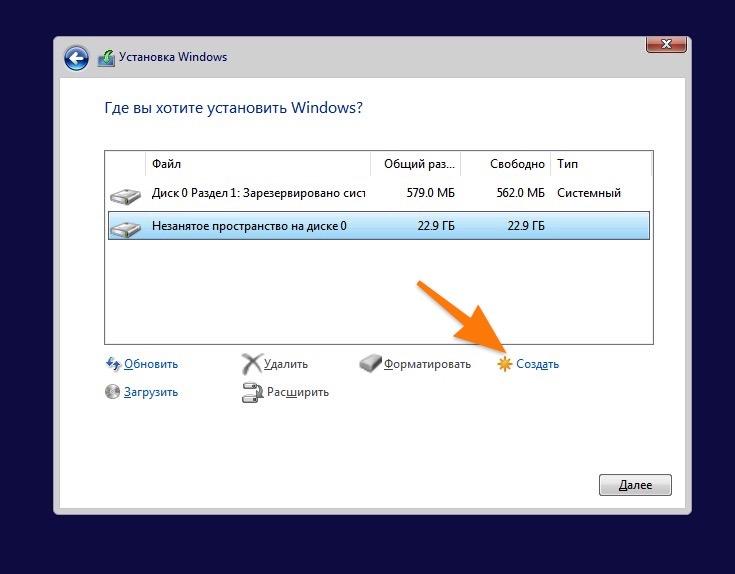
Если нет желания делать свою разметку, то просто выделяем незанятое пространство и переходим к следующему шагу
Как отформатировать жесткий диск: несколько простых способов
Форматирование накопителя может помочь в борьбе с вирусами и сбоями в его работе. И, конечно, оно незаменимо при установке Windows или необходимости стереть с него все данные. Рассказываем о том, как отформатировать жесткий диск несколькими разными способами.
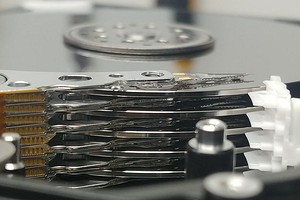

Форматирование накопителя может потребоваться по самым разным причинам. Без него не обойтись при покупке нового жесткого диска, оно незаменимо, когда вам нужно стереть с него все файлы, переустановить операционную систему или банально попытаться продлить жизнь накопителя при появлении у него поврежденных секторов. И сегодня мы расскажем о том, как отформатировать жесткий диск несколькими разными способами.
Содержание
Каким бывает форматирование
Фактически, обычным пользователям доступен выбор лишь из двух видов форматирования — быстрого и полного. Быстрое форматирование занимает считанные секунды, но и информацию после такой процедуры восстановить достаточно легко. Все из-за того, что при быстром форматировании информация с накопителя не удаляется, но данные о ее местонахождении стираются, а само дисковое пространство помечается как неиспользуемое. И лишь при дальнейшей эксплуатации HDD эти данные постепенно замещаются новой информацией.
При полном форматировании диска во все его секторы записываются нули. Восстановить данные после этой процедуры практически невозможно. Но ее ценность даже не в этом, а в том, что в процессе полного форматирования проверяется работоспособность накопителя, и при выявлении битых (поврежденных) секторов они восстанавливаются, а если это невозможно — помечаются, как неисправные и больше не используются. Ну а это, в свою очередь, позволяет избавиться от большинства сбоев при работе с накопителем. Правда, и сама процедура такого форматирования занимает намного больше времени.
В какой файловой системе форматировать жесткий диск
Файловых систем придумано великое множество, но широкое распространение получило лишь несколько из них. А в последние годы потребительские компьютеры под управлением Windows повсеместно используют NTFS. И именно эту файловую систему стоит выбирать, если вы работаете на компьютере с современной операционной системой Microsoft.
Если же ваш выбор – операционные системы Linux, то при форматировании HDD или SSD стоит выбирать файловую систему Ext4. Ну а тем, кто хочет добиться максимальной совместимости со всеми существующими ОС, прямой путь в сторону универсальных FAT32 и exFAT.
Как полностью отформатировать жесткий диск
Разработчики предусмотрели несколько способов форматирования жесткого диска, рассчитанных на разные жизненные ситуации. Принципиальной разницы между ними нет, и результат в любом случае будет одинаковым.

Форматирование жесткого диска через проводник Windows
Этот способ форматирования подойдет в том случае, если вы собираетесь отформатировать жесткий диск, на котором не установлена работающая операционная система. При этом перед запуском процедуры обязательно убедитесь, что на накопителе нет нужной вам информации — фотографий, видео, музыки и других данных, резервные копии которых вы не сделали. Все эти файлы окажутся уничтожены, и восстановить их можно будет только с большим трудом.
Откройте «Проводник», выберите нужный жесткий диск, после чего кликните по нему правой кнопкой мышки и в выпадающем меню нажмите на пункт «Форматировать».