Быстрый доступ к файлам Office в браузере
Расширение Office для браузера — это бесплатное расширение для Microsoft Edge и Chrome, обеспечивающее удобный доступ к приложениям и документам Office из Интернета. Чтобы получить доступ к этим преимуществам, войдите в свою учетную запись.
Удобный доступ к избранным приложениям, таким как Word и Outlook, непосредственно в браузере.
Быстрая отправка документов и начало работы с ними в Интернете.
Получение списка последних документов, над которыми вы работали.
Вход в расширение Office
После установки расширения на панель инструментов вашего браузера добавляется затененный значок Office. Щелкните значок, а затем войдите с помощью учетной записи, которую вы используете для Office, или с помощью бесплатной учетной записи Майкрософт.
Щелкните значок расширения Office для браузера рядом с адресной строкой в браузере.
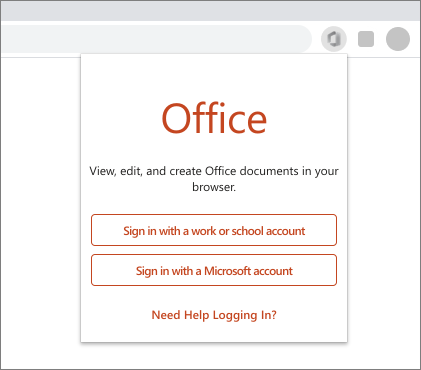
Войдите с помощью вашей учетной записи Майкрософт либо с помощью рабочей или учебной учетной записи.
Если вы преподаватель или учащийся, выполняйте вход с использованием учебного адреса электронной почты, чтобы получить доступ ко всем приложениям и средствам, включенным в подписку для вашего образовательного учреждения. Вы сможете использовать приложения Word, Excel, PowerPoint, OneNote, Microsoft Teams и дополнительные средства работы в классе, чтобы выполнять задачи и взаимодействовать с другими пользователями. Дополнительные сведения см. на странице Microsoft 365 для образования .
Открытие приложений и документов Office
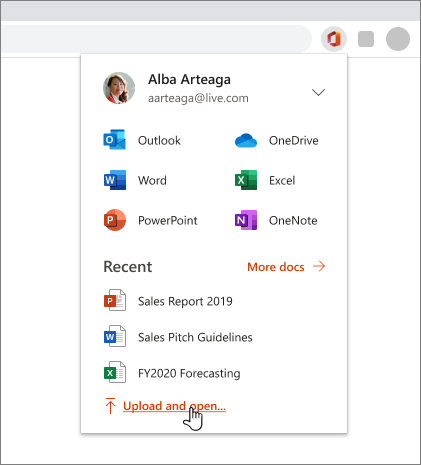
После входа щелкните значок расширения Office для браузера рядом с адресной строкой в браузере.
В меню откройте любое приложение или недавно использовавшиеся документы.
Нажмите Добавить и открыть, чтобы выбрать на компьютере файл Office для отправки в OneDrive и открыть его в браузере в соответствующем приложении Office.
Как получить расширения Office для браузера
Расширение браузера Office доступно в Microsoft Edge или Google Chrome. Вы можете скачать его из магазина приложений своего браузера:
Как открыть файл в Excel онлайн
Excel Online — это мощный инструмент для создания электронных таблиц и управления ими, доступный бесплатно всем, у кого есть учетная запись Microsoft. Одной из основных задач, которые должны выполнять пользователи при использовании Excel Online, является открытие файлов, поэтому в этой статье мы предоставим пошаговое руководство по открытию файла в Excel Online.
Как открыть файл в Excel онлайн
Ниже приведено пошаговое руководство о том, как открыть файл в Excel онлайн:
Шаг 1. Войдите в учетную запись Microsoft.
Прежде чем мы начнем, важно отметить, что для использования Excel Online у вас должна быть учетная запись Microsoft.
Если у вас его нет, перейдите на веб-сайт Microsoft и зарегистрируйте учетную запись. После создания учетной записи перейдите к входу в свою учетную запись Microsoft.
Шаг 2. Перейдите в Excel Online.
Теперь, когда вы вошли в систему, перейдите на веб-сайт Excel Online. Вы можете сделать это, зайдя на сайт Microsoft и выбрав «Excel Online» из списка продуктов.
Кроме того, вы можете ввести «Excel Online» в поисковую систему и перейти по ссылке на веб-сайт Excel Online.
Шаг 3. Откройте Excel онлайн
Когда вы окажетесь на веб-сайте Excel Online, нажмите кнопку «Открыть Excel Online» в правом верхнем углу экрана. Это приведет вас на домашнюю страницу Excel Online, где вы сможете создать новую электронную таблицу или открыть существующую.
Шаг 4: выберите файл
Чтобы открыть существующий файл, нажмите кнопку «Открыть» в левом верхнем углу экрана. Это приведет вас к диалоговому окну «Открыть», где вы можете выбрать свой файл. Вы можете выбрать файл, хранящийся в OneDrive, который представляет собой облачную службу хранения, предоставляемую Microsoft, или вы можете выбрать файл, хранящийся на вашем компьютере.
Шаг 5: Откройте файл
После выбора файла нажмите кнопку «Открыть», чтобы продолжить. Excel Online откроет ваш файл в новом окне. Если файл хранится на вашем OneDrive, Excel Online автоматически сохранит все изменения, внесенные вами в файл. Если файл хранится на вашем компьютере, вам нужно будет сохранить файл вручную.
ЧИТАЙТЕ ТАКЖЕ:
Шаг 6: работайте над своим файлом
Теперь, когда ваш файл открыт, вы можете начать работать с ним. Excel Online обладает всеми функциями настольной версии Excel, поэтому вы можете создавать формулы, форматировать ячейки и выполнять другие задачи точно так же, как и в настольной версии.
Шаг 7: Сохраните файл
Когда вы закончите работу над файлом, обязательно сохраните его. Чтобы сохранить файл, нажмите кнопку «Файл» в верхнем левом углу экрана и выберите «Сохранить» или «Сохранить как» в раскрывающемся меню.
Если вы сохраняете новый файл, вам нужно будет выбрать имя и местоположение для файла. Если вы сохраняете существующий файл, любые сделанные вами изменения будут сохранены автоматически. Открытие файла в Excel Online — это простой процесс, который можно выполнить всего за несколько шагов.
Независимо от того, работаете ли вы с новой электронной таблицей или редактируете существующую, Excel Online — это мощный инструмент, который поможет вам выполнить работу быстро и эффективно. Поэтому, если вы ищете способ создавать и редактировать электронные таблицы из любого места, где есть подключение к Интернету, попробуйте Excel Online уже сегодня!
Как открыть файл Excel в браузере
Microsoft Excel — одно из самых популярных программных решений для работы с табличными данными. Однако, возникает необходимость открыть файл Excel в браузере, если у вас нет установленного ПО или вы хотите с легкостью поделиться файлом с другими пользователями. Далее, ниже мы расскажем вам, как открыть файлы Excel простым способом, используя браузер и не требуя установки дополнительного программного обеспечения.
Для открытия файлов Excel в браузере существуют несколько способов. Один из самых простых способов — использовать сервисы онлайн-просмотра, такие как Google Sheets или Microsoft Office Online. Оба сервиса позволяют загружать файлы Excel и просматривать их в браузере без необходимости установки дополнительного ПО.
Чтобы открыть файл Excel в Google Sheets, вам просто нужно зайти на сайт Google Sheets, затем загрузить файл Excel с помощью кнопки «Загрузить» в верхнем левом углу экрана. После загрузки файла вы сможете просматривать его, редактировать, сохранив все изменения на сервере.
Если у вас есть учетная запись Microsoft, вы можете воспользоваться сервисом Microsoft Office Online. Для открытия файла Excel в Office Online просто зайдите на сайт Office Online, войдите в свою учетную запись и нажмите на кнопку «Загрузить» для загрузки файла Excel. После загрузки файла вы сможете просматривать и редактировать его в браузере, а также сохранить все изменения.
Способы открытия файлов Excel в браузере
Excel является одним из самых популярных приложений для работы с таблицами и данными. Часто возникает необходимость просмотреть и отредактировать файлы Excel прямо в браузере, без необходимости устанавливать дополнительное программное обеспечение. Далее, ниже мы рассмотрим несколько способов открытия файлов Excel в браузере.
1. Использование онлайн-приложений для работы с Excel
Существуют различные онлайн-приложения, которые позволяют открыть и редактировать файлы Excel прямо в браузере. Некоторые из них предлагают базовый набор функций для работы с таблицами, а другие имеют более продвинутые возможности.
Примеры онлайн-приложений для работы с Excel:
- Google Таблицы — бесплатное приложение от Google, которое позволяет создавать и редактировать файлы Excel в браузере. Также можно импортировать существующие файлы Excel и экспортировать в различные форматы.
- Microsoft Excel Online — онлайн-версия Excel от Microsoft, которая предлагает все основные функции приложения. Требуется учетная запись Microsoft для работы с файлами в OneDrive.
- Эксель Онлайн — российское онлайн-приложение, разработанное Компанией «Факториал». Оно имеет схожие функции с Excel и позволяет открывать и редактировать файлы прямо в браузере.
2. Преобразование файла Excel в формат HTML
Еще одним способом открытия файла Excel в браузере является его преобразование в формат HTML. При этом файл Excel становится веб-страницей, которую можно легко открыть в любом браузере. Для преобразования файла Excel в HTML можно использовать специализированные программы или онлайн-сервисы.
Примеры онлайн-сервисов для преобразования файлов Excel в HTML:
- Zamzar — онлайн-сервис, который позволяет конвертировать файлы из одного формата в другой. Регистрация не требуется, и сервис предоставляет возможность бесплатного преобразования файлов.
- Convertio — еще один онлайн-сервис для конвертации файлов. Поддерживает не только преобразование Excel в HTML, но и множество других форматов.
3. Использование плагинов и расширений для браузера
Еще одним способом открытия файлов Excel в браузере является использование специальных плагинов и расширений для браузера. Такие плагины позволяют открыть файл Excel прямо в браузере без необходимости скачивания файла или установки дополнительного программного обеспечения.
Примеры плагинов и расширений для браузера:
- Excel Viewer — плагин для браузера Chrome, который позволяет открывать файлы Excel непосредственно в браузере. Данное расширение поддерживает различные версии Excel и предоставляет возможность просматривать и редактировать файлы.
- Office Editing for Docs, Sheets & Slides — расширение для браузера Chrome, разработанное Google. Позволяет открывать и редактировать файлы Excel, а также файлы других приложений Microsoft Office.
Это лишь несколько способов открытия файлов Excel в браузере. Выбор метода зависит от ваших предпочтений и требований. Попробуйте различные варианты и выберите самый удобный для вас.
Инструкция по открытию файла Excel в браузере
1. Использование онлайн-приложений
Существуют различные онлайн-приложения, которые позволяют открывать файлы Excel прямо в браузере без необходимости установки Microsoft Office на компьютер. Некоторые из таких приложений включают в себя Google Таблицы, Zoho Sheets и Office Online. Чтобы открыть файл Excel с помощью одного из этих приложений, следуйте инструкциям:
- Откройте веб-браузер и перейдите на сайт онлайн-приложения, которое вы хотите использовать.
- Зарегистрируйтесь, если требуется, или войдите в свою учетную запись, если у вас уже есть.
- Загрузите файл Excel на платформу онлайн-приложения, следуя инструкциям на экране.
- После загрузки файла Excel вы сможете открыть его в браузере и просмотреть содержимое, отредактировать таблицы или добавить новые данные.
- После завершения работы с файлом сохраните его или экспортируйте в другой формат по необходимости.
2. Использование программного обеспечения
Если вы предпочитаете работать с файлами Excel на своем компьютере, вы можете использовать специальное программное обеспечение, которое позволяет открывать файлы Excel в браузере. Некоторые из таких программ включают в себя Microsoft Excel Online, LibreOffice Calc и OpenOffice Calc. Чтобы открыть файл Excel с помощью программного обеспечения, следуйте инструкциям:
- Установите программу, выбрав ее из списка доступного программного обеспечения.
- Откройте установленную программу и выберите опцию «Открыть файл» или аналогичную опцию.
- Перейдите к расположению файла Excel на вашем компьютере и выберите его.
- Файл Excel откроется в программе и вы сможете просмотреть его содержимое, отредактировать таблицы или добавить новые данные.
- После завершения работы с файлом сохраните его или экспортируйте в другой формат по необходимости.
3. Использование плагинов браузера
Некоторые браузеры поддерживают специальные плагины, которые позволяют открывать файлы Excel прямо в окне браузера. Некоторые из таких плагинов включают в себя «Microsoft Office Viewer», «Excel Online» и «Office Editing for Docs, Sheets & Slides». Чтобы использовать плагин для открытия файла Excel в браузере, следуйте инструкциям:
- Откройте веб-браузер, в котором у вас установлен соответствующий плагин.
- Перейдите к файлу Excel, который вы хотите открыть, с помощью браузера.
- Щелкните правой кнопкой мыши на файле Excel и выберите опцию «Открыть с помощью» или аналогичную опцию.
- Выберите плагин, который вы хотите использовать для открытия файла.
- Файл Excel откроется в выбранном плагине и вы сможете просмотреть его содержимое, отредактировать таблицы или добавить новые данные.
- После завершения работы с файлом сохраните его или экспортируйте в другой формат по необходимости.
Следуя этой инструкции, вы сможете открыть файл Excel прямо в браузере и работать с его содержимым в удобной для вас среде.
Полезные советы по работе с файлами Excel в браузере
1. Важность выбора подходящего браузера
Если вы хотите открыть файл Excel в браузере, то важно выбрать подходящий браузер. Рекомендуется использовать современные версии популярных браузеров, таких как Google Chrome, Mozilla Firefox, Safari или Microsoft Edge. Эти браузеры обеспечивают лучшую поддержку для работы с файлами Excel и обладают оптимизированными функциями.
2. Поддерживаемые форматы файлов
При открытии файла Excel в браузере следует учесть, что не все форматы файлов Excel поддерживаются. Наиболее распространенными поддерживаемыми форматами являются .xlsx и .xls. Если у вас есть файл в другом формате, например .csv, вам может потребоваться преобразовать его в поддерживаемый формат или использовать дополнительные инструменты или плагины.
3. Использование онлайн-сервисов
Для открытия файлов Excel в браузере вы также можете воспользоваться онлайн-сервисами, которые предоставляют функциональность, схожую с Excel. Некоторые из популярных онлайн-сервисов включают в себя Google Таблицы, Microsoft 365 и Zoho Sheets. Эти сервисы позволяют загружать и редактировать файлы Excel прямо в браузере без необходимости установки дополнительного программного обеспечения.
4. Импорт и экспорт данных
При работе с файлами Excel в браузере вы можете столкнуться с необходимостью импорта или экспорта данных. Некоторые онлайн-сервисы и программы позволяют импортировать данные из файлов Excel в таблицы или другие приложения. Это полезно, когда вам нужно использовать данные из файла Excel в другом контексте. Также возможно экспортировать данные из онлайн-сервисов или программ в файлы Excel для сохранения или дальнейшего использования.
5. Работа со специальными функциями и макросами
При работе с файлами Excel в браузере вы можете столкнуться со сложными функциями и макросами. Некоторые онлайн-сервисы и программы предлагают поддержку для некоторых функций и макросов, но не все функции и макросы могут быть полностью поддержаны. При работе с файлами Excel в браузере рекомендуется ограничить использование сложных функций и макросов или проверить совместимость с выбранным онлайн-сервисом или программой.
| Браузер | Поддержка файлов Excel |
|---|---|
| Google Chrome | Да |
| Mozilla Firefox | Да |
| Safari | Да |
| Microsoft Edge | Да |
В итоге, для работы с файлами Excel в браузере следует выбрать подходящий браузер, учитывать поддерживаемые форматы файлов, использовать онлайн-сервисы при необходимости, учитывать возможность импорта и экспорта данных, а также ограничивать использование специальных функций и макросов. Эти советы помогут вам эффективно работать с файлами Excel в браузере и достигать своих задач без проблем.
Excel онлайн бесплатно — 5 способов
Excel онлайн — бесплатный сервис компании Майкрософт для работы с электронными таблицами, в режиме реального времени, без установки программы на компьютер. Эксель онлайн поможет пользователю создать книгу Excel прямо из окна браузера бесплатно.
В пакет офисных программ Microsoft Office входит табличный процессор Microsoft Excel — популярное приложение для работы с таблицами в организациях и на предприятиях, программу используют и обычные пользователи.
MS Excel распространяется в составе офисного пакета программ, являясь обязательным приложением в любой комплектации Офиса. Имеется онлайн версия Microsoft Office 365, куда входит Excel, распространяемая по платной подписке.
Программы Microsoft Office являются платными, поэтому пользователи, не имеющие зарегистрированной лицензии на продукт, часто используют аналогичные программы и сервисы от других производителей. Бывает, что в некоторых ситуациях, желательно воспользоваться оригинальным приложением.
Если на компьютере нет соответствующей программы, есть ли возможность открыть Эксель онлайн бесплатно? Существует несколько способов решения данной проблемы, прочитайте инструкции в этой статье.
Excel онлайн бесплатно
Корпорация Microsoft создала онлайн версии своих офисных продуктов, которыми можно воспользоваться бесплатно. В состав бесплатных сервисов входят: Word онлайн, Excel онлайн, PowerPoint онлайн — самые востребованные и популярные офисные приложения.
Облачный сервис Office Online доступен пользователям бесплатно. В состав Office онлайн входит табличный процессор Excel онлайн, бесплатно доступный при наличии интернета.
В бесплатном варианте имеются некоторые функциональные ограничения, например, не поддерживается работа с пользовательскими макросами. В большинстве случаев, Microsoft Excel онлайн подойдет пользователям для работы с электронными таблицами бесплатно.
Основные возможности сервиса Excel Online:
- создание таблиц и схем;
- редактирование ячеек;
- проведение вычислений;
- настройка отображения и форматирование листов книги;
- синхронизация с OneDrive;
- общий доступ к документу;
- защита документа с помощью шифрования.
Пользователь может получить доступ к сервису Excel online на сайте Microsoft, в облачном хранилище OneDrive, из электронной почты Outlook.com, из облачных хранилищ Яндекс Диск и Облако Mail.Ru. В статье мы рассмотрим получение доступа к оригинальному онлайн сервису Microsoft Excel Online.
Excel Online в Office Online
Сначала рассмотрим способ входа на сервис непосредственно на сайте Майкрософт. Для того, чтобы воспользоваться облачным сервисом, необходимо наличие учетной записи Microsoft.
Выполните следующие действия:
- Войдите в Excel Online .
- Введите от своей учетной записи Майкрософт или создайте ее здесь.
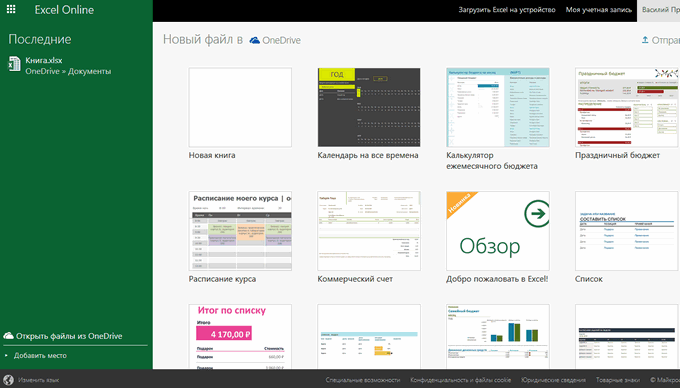
- Откроется окно «Excel Online», в котором нужно нажать на «Новая книга».
- После этого откроется окно сервиса, в котором можно создать книгу Excel онлайн.
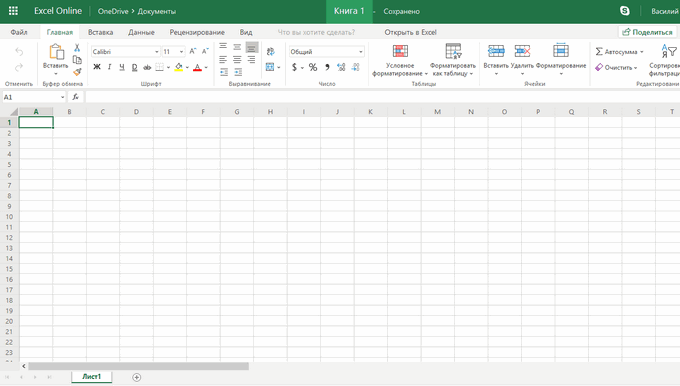
Все изменения в документе Excel сохраняются в облачном хранилище OneDrive.
Если потребуется открыть другой файл Excel онлайн, с которым вы еще не работали на сервисе, его необходимо предварительно поместить в облачное хранилище OneDrive.
После завершения работы, войдите в меню «Файл», нажмите на пункт «Сохранить как».
Выберите подходящий вариант для сохранения книги Excel:
- Сохранить как — сохранение копии в OneDrive.
- Переименовать — переименование книги.
- Скачать копию — скачать копию книги на компьютер.
- Скачать в формате ODS — скачать копию книги на компьютер в виде ODS файла.
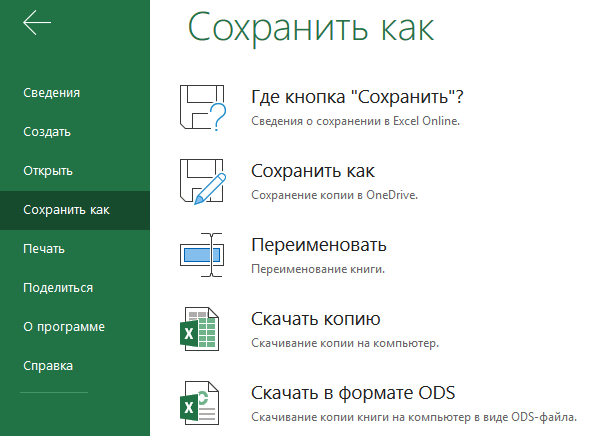
После завершения работы с книгой Excel, пользователь может поделиться книгой для просмотра и редактирования с другими лицами, или продолжить работу над документом с другого компьютера или мобильного устройства.
Как создать Excel онлайн в OneDrive
Облачное хранилище OneDrive входит в состав операционной системы Windows 10. В операционных системах Windows 7, Windows 8, Windows 8.1 установите приложение OneDrive на свой компьютер.
Для входа в Excel онлайн мы используем веб-версию хранилища. Из облачного хранилища OneDrive можно получить доступ к различным офисным приложениям в режиме онлайн.
Для того, чтобы открыть Эксель онлайн, выполните следующие шаги:
- Откройте браузер, войдите на страницу сайта облачного хранилища OneDrive.
- В верхнем левом углу нажмите на кнопку «Открытие средств запуска для доступа к приложениям Office 365».
- В окне с плитками приложений нажмите на «Excel».
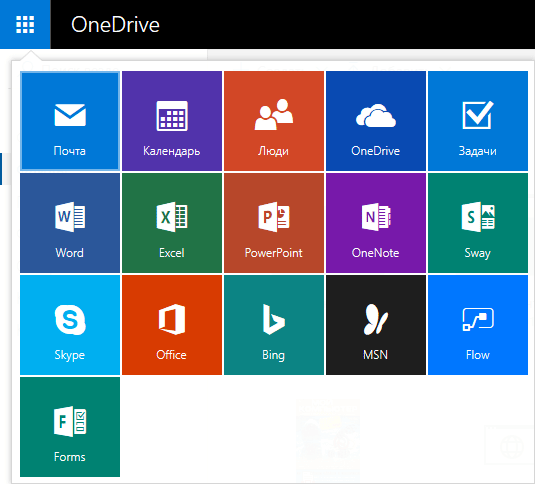
Помимо Excel, из OneDrive можно бесплатно воспользоваться онлайн сервисами Word и PowerPoint.
Как открыть файл Excel в Outlook.com
В электронной почте Outlook.com имеется интеграция с другими сервисами Microsoft. Отсюда можно получить доступ к функциям Office Online.
- Совершите вход в электронную почту Outlook.com.
- В верхнем левом углу щелкните мышью по плитке «Приложения».
- Кликните по плитке «Excel».
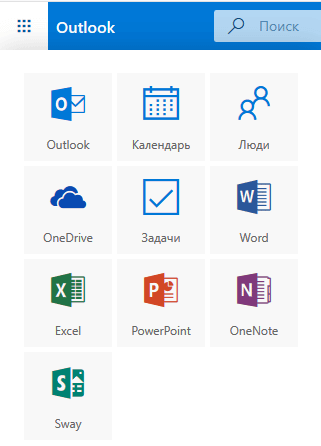
Таблицы Excel сохраняются в OneDrive.
Как открыть Excel онлайн в Яндекс Диск
В облачном хранилище Яндекс.Диск внедрен функционал бесплатных сервисов Офиса онлайн производства Майкрософт. Чтобы воспользоваться этими возможностями, пользователь должен иметь электронный почтовый ящик Яндекса.
- Зайдите на сайт сервиса Яндекс Диск или войдите туда из электронного почтового ящика.
- В верхнем левом углу нажмите на кнопку «Создать».
- Вам предложат несколько вариантов, нажмите на «Таблицу».
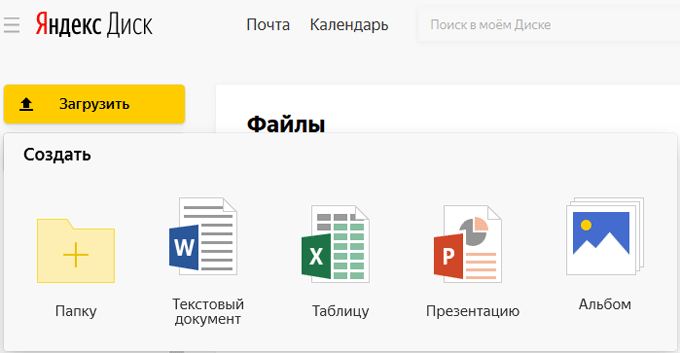
Выполните создание и редактирование Excel онлайн. Таблица будет сохранена на Яндекс Диск.