Как подключить руль к игре need for speed
Стать гонщиком мечтают многие дети и даже взрослые. Вследствие компьютерным играм и новейшим приставкам сейчас всякий желающий может ощутить себя настоящим пилотом всякого сильного автомобиля. Впрочем для удобной игры приставку в виде руля нужно верно настроить.
Инструкция
1. Наблюдательно изучите инструкцию, которая прилагается к игровой приставке. Также изучите надписи и изображения на коробке. Дюже зачастую изготовитель наносит подробную схему подключения и настройки приставки на внешнюю поверхность упаковки.
2. В совокупности процедура подключения всех приставок одинакова. Она может отличаться лишь в мелочах из-за тех либо иных особенностей.
3. Выберите поверхность стола, на которую вы будете крепить сам руль. Установите его и закрутите пластмассовые болты крепления. Следите за тем, дабы крепления сильно держали руль, потому что множество моделей приставок оснащены встроенным вибромодулем. Отличнее каждого под точки опор креплений подложить прокладку из войлока либо иного мягкого материала.
4. Ступенчато подключите педали и руль. Включите адаптер питания приставки. Подключите приставку к вашему компьютеру.
5. Установите диск, тот, что идет в комплекте с приставкой. Запустите его. На мониторе компьютера откроется окно первичной установки вашей игровой приставки.
6. Наблюдательно читайте текст всякого шага и исполняйте все написанные указания. Система предложит произвести диагностику устанавливаемого оборудования.
7. В этой же программе вы можете настроить основные параметры, скажем, отзывчивость руля, силу возврата руля, резкость педали газа, силу вибрации.
8. Перезагрузите компьютер. Запустите игру NFS Most Wanted. Зайдите в настройки. В меню контроллеры выберите приставку руль. Тут же задайте действия всей кнопке. Класснее каждого снова закрепить за всей кнопкой определенное действие, потому что позже первичной установки изредка команды оказываются перепутаны местами.
9. Зайдите в режим одиночной игры и прокатитесь пару кругов, дабы проверить точность всех настроек. При необходимости внесите метаморфозы.
10. Если приставка дрянно отзывается на нажатия кнопок либо совсем не работает в игре, то это обозначает, что данная модель не поддерживает игру NFS Most Wanted.
11. При происхождении других загвоздок посетите форум, посвященный игре NFS Most Wanted. Там вы сумеете почерпнуть массу пригодной информации о приставках и игровом процессе.
Как подключить руль к игре?
Подключение руля к Need for Speed Payback
Как подключить руль к игре? Помогите пожалуйста.
На текущий момент только через эмулятор гейпада x360ce, выставив в нем все элементы руля под нужные кнопки и тригеры гейпада.
Arsenoid288 написано:
Спасибо. А поддержа руле в будущем появится?
Сталкер багов не боится! Игравшего в народную солянку вылетами на рабочий стол не возмешь!
Win 10 x64 HP / i5-3550 / asus P8Z77-V LE / DDR3 2x8Gb 1600 МГц Corsair / GTX970 EVGA SSC ACX 2.0+ / SSD 250 Гб Samsung 860 Evo +1.5 Тб Seagate Barracuda + 3Тб Hitachi Deskstar / AeroCool Vx-9 PRO / Corsair TX650W / Samsung S23A550
Меняем настройки
Force Feedback, то есть настройка эффектов, находится в меню «Редактирование», подменю «Дополнительные игровые настройки». Чтобы использовать эту функцию, нужно отметить флажком строку «Использовать дополнительные настройки эффектов».
Дополнительные настройки эффектов
Основные настраиваемые параметры:
Как повысить уровень погони
Внимание! Мы не рекомендуем ввязываться в серьезные потасовки пока вы не заполучите машину, способную быстро разгоняться.
Если вы сразу оторветесь от преследователей, то уровень будет минимальный (максимум можно набрать 5-й) и вы получите совсем мало очков репутации. Поэтому не спешите убегать, наоборот, тараньте копов и старайтесь сбить их с дороги. Столкновения с разрушаемыми препятствиями не вредят машине, а вот контакт с другими транспортными средствами уменьшает полоску здоровья. Ввязываться в драку с низким запасом здоровья очень рискованно. Находите заправки, чтобы починить авто или старайтесь уйти от погони. Помните, что машину можно починить всего три раза за ночь, поэтому пользуйтесь этим только когда здоровье на критическом уровне. Кроме того, заправки желательно искать заранее, иначе потом придется нестись через всю карту, а это рискованно. Как только вам станет доступно оборудование типа антирадара, дело пойдет чуть легче.
настройка руля logitech momo racing для nfs most wanted
Уровень и настройка машины
В игре все завязано на уровне машины. Каждое соревнование имеет свой рекомендуемый уровень, поэтому без прокачки не обойтись. Обратите внимание, что обвесы, спойлеры и прочие визуальные модификации не влияют на поведение и характеристики машины. Достать новые запчасти можно двумя способами: повышая уровень или выигрывая специальные события.
Совет! В начале игры не спешите покупать новые авто. Прокачивайте свою стартовую машину, чтобы двигаться по сюжету.
Благодаря возможности поставить новый движок, можно долго поддерживать актуальность любого автомобиля. Если меняете двигатель, то покупать все апгрейды заново не нужно. Сначала поставьте стоковые детали на текущий движок, а затем покупайте новый. Перейдите на вкладку «Инвентарь» и поставьте все ранее купленные апгрейды. Точно так же можно проапгрейдить и новое авто.
Комплекты оборудования можно поменять прямо на улице. Зайдите в меню «Гараж» из настроек игры. Таким образом вы сможете подготовить машину для дрифта, бездорожья или гонок прямо перед заездом. Обратите внимание, все детали должны быть в инвентаре, магазин в этом режиме недоступен.
Если при выборе комплектующих вы смотрите на цифры разгона до 100 километров, то обратите внимание, что изменения здесь указаны цветом, не нужно смотреть на стрелочку. То есть стрелка вверх не означает, что разгон вырастет на 0,16 секунды, она означает, что он улучшиться на это время.
Дневные активности
Дневные соревнования довольно разнообразны: кроме кольцевых гонок, по мере прохождения сюжета становятся доступны заезды на время, дрифт, бездорожье и прочие активности. А еще днем хорошо исследовать карту в поисках рекламных щитов и других мест интереса.
Все заезды можно разделить на два вида: сюжетные и обычные. Обычные задания на низком уровне сложности проблем не доставляют вообще. Зачастую соперников удается обогнать на целый круг. А вот сюжетные задания дают хоть какой-то челлендж. Рекомендуем начать играть на среднем уровне сложности.
Если у вас не получается выиграть заезд, попробуйте слегка жульничать. Компьютерные оппоненты идут строго по дороге, а вы можете воспользоваться срезами. Трассы в игре построены таким образом, что почти всегда есть возможность проехать коротким путем. Как правило, если решите сделать срез, то придется сбить ограждение, проехать по траве или грунтовке. Езда вне дороги существенно замедляет автомобиль, настроенный для асфальта, поэтому старайтесь проскочить такой участок на большой скорости, чтобы автомобиль не успел увязнуть.
Выходя из гаража, не забывайте поставить ежедневное задание, для дня и ночи они разные. Поэтому если вы выбрали ночное, а ездите днем, то они не активируются.
Настройка управления (руль)
у меня МОМО рейсинг. я пока снизил оборот руля до 70%. лень на полную крутить баранку. ну и еще понизил чувствительность педалей на 20.
а вообще особо не копался. проще немного подогнать и потом уже привыкать под этот конфиг чем вечерами поднастраивать. быстрее и проще.
руль виртуальный не запаздывает, просто не поворачивается на тот угол, на который повернут реальный. Тоже самое есть и в TDU
это называется нелинейность. убирается настройкой. я наоборот делаю чтоб меньше руль вертеть.
МужЫки! Вот мои настройки (названия писать не буду, просто сверху вниз):
И еще, в настройках тюнинга, геометрическая конфигурация:
поворот колес 10,00
Руль: Logitech Formula Force EX
а вот мои настройки для клавы,дорогу лучше держит в поворотах (настройки управления сверху вниз):
пилотаж :сложность комп легкий/модель управления новичёк/АБС вкл/АПС макс/система.стабилизации вкл/автом.сцепление вкл.
пилотаж :сложность комп легкий/модель управления ПРО(МАКСИМАЛЬНОЕ). АБС:ОТКЛ. АПС:ОТКЛ. система стабилизации ВЫКЛ. автом.сцепление вкл.
Руль: Genius Wheel 3 MT.
Совет. На третем уровне советую брать Ауди R8 для поворотов и порш 911 GT 2 для быстрой и точной езды(Тока порш когда не модернутый дикий так что саветую его сразу на макс тюненговать). И не советую брать Корвет ( И не модерать его до заводской сборки а то тока на прямой сможете его удержать).
А есть что то чтоб машину не так было легко сбить я играю на Упр. ПРО(на руле), а сложность компа легкое-средние. Но меня очень сильно раздражает когда кто то до тачки дотронеться сразу в занос (это в лучем случае) или просто меня все машины перетаранят и я уже и ехать не могу. Есть идеи что надо сделать что б тачку чи тежилее сделать или чтоб комп меньше подрезали?
Кто играет на руле?
у меня G25.. хочется, конечно, как в машине сцеплением пользоваться, переключать передачи.. НО Режим «Сцепление» оказался каким-то странным.
Делитесь секретами, идеями.. какой радиус поворота руля оптимательнее и реалистичнее.. ? У меня стоит -90.0.+90, может кто-то больше настроил
P.s. проблемы со звуком решились на Realtek HD ВКЛючением аппаратного ускорения.
чтоб курсор не бегал как попало, надо в настройках руля ковыряться, надо оси поменять с разделенных на комбинированые, мне помогло, курсор бегать перестал
чтоб курсор не бегал как попало, надо в настройках руля ковыряться, надо оси поменять с разделенных на комбинированые, мне помогло, курсор бегать перестал
У Меня руль thrustmster Ferrari GT 2in1. В настройках драйвера, который шел в комплекте, нет настройки указанной у вас стрелкой, а в остальном всё то же самое. Проблемму «бегания курсора» решил удалением драйвера от руля. С последующей калибровкой в ВИН драйвере.
Тюнинг на ходу
Если вам не нравится поведение машины на дороге, то попробуйте зайти в меню «Тюнинг на ходу» и поэкспериментировать с настройками. Обратите внимание на настройки дрифта. Здесь можно вернуться к «классическому» дрифту с помощью тормоза. Что касается остальных настроек, то можете выставить их по своему желанию. Чувствительность руля лучше ставить на максимум, тогда машина станет более отзывчивой и юркой. Контроль тяги помогает избежать заносов и не дает сильно буксовать на траве.
Это меню можно активировать, нажав два раза вправо на крестовине или клавишу 6 (она же стрелочка вправо) на цифровом блоке клавиатуры.
Подключение руля к Need for Speed Payback
Как подключить руль к игре? Помогите пожалуйста.
На текущий момент только через эмулятор гейпада x360ce, выставив в нем все элементы руля под нужные кнопки и тригеры гейпада.
Arsenoid288 написано:
Спасибо. А поддержа руле в будущем появится?
Сталкер багов не боится! Игравшего в народную солянку вылетами на рабочий стол не возмешь!
Win 10 x64 HP / i5-3550 / asus P8Z77-V LE / DDR3 2x8Gb 1600 МГц Corsair / GTX970 EVGA SSC ACX 2.0+ / SSD 250 Гб Samsung 860 Evo +1.5 Тб Seagate Barracuda + 3Тб Hitachi Deskstar / AeroCool Vx-9 PRO / Corsair TX650W / Samsung S23A550
Для просмотра онлайн кликните на видео ⤵
Как настроить РУЛЬ в Need For Speed: Heat! Подробнее
Need For Speed Heat. Настройка руля Logitech G25. G27. G29-920 и другие. Подробнее
Need for Speed Heat НАКОНЕЦ-ТО НА РУЛЕ FANATEC! ЭТО СОВСЕМ ДРУГАЯ ИГРА! Подробнее
Руль в NFS Heat. Обзор обновления Подробнее
Как подключить руль в Need for speed Most Wanted (и другие игры) ответ тут! Подробнее
КАК ПОДКЛЮЧИТЬ ИГРОВОЙ РУЛЬ К NFS PAYBACK. Подробнее
Настройка Игровой руль Defender Forsage GTR + Тест Руля В Играх Подробнее
Need For Speed: Most Wanted-как подключить руль? Ответ тут 100% Подробнее
Как подключить игровой руль или геймпад? ➤ Forza Horizon 4, Need for Speed, Snowrunner и другие Подробнее
настройка руля для Need for Speed™ Payback Подробнее
Руль заработал и теперь едем по-красоте! NFS Underground 2 на Logitech G25 Подробнее
Настройка Руля Assetto Corsa Competizione | Logitech Momo Racing Бюджетный Руль для Автосимуляторов Подробнее
Как настроить эмулятор для геймпада! (x360ce). Краткий и полезный гайд. Работает 100%. Подробнее
Как в need for speed payback подключить геймпад Подробнее
КАК НАСТРОИТЬ РУЛЬ LOGITECH FORMULA FORCE EX ?! ОБЗОР И ПОКАТУШКИ ! Подробнее
Для просмотра онлайн кликните на видео ⤵
настройка руля для Need for Speed™ Payback Подробнее
Need for Speed: Payback наконец-то на руле Fanatec ClubSport! Подробнее
Как настроить РУЛЬ в Need For Speed: Heat! Подробнее
Как в need for speed payback подключить геймпад Подробнее
Как поставить руль на любую игру. Подробнее
NFS PAYBACK в 2к19. Решил покатать на руле, но не тут то было. Подробнее
NFS PAYBACK С РУЛЕМ (ПРОХОЖДЕНИЕ NEED FOR SPEED PAYBACK 3 часть) Подробнее
НА РУЛЕ ЛОГИТЕК ВСЁ НЕ ТАК ПЛОХО? NEED FOR SPEED PAYBACK Подробнее
Как подключить руль в Need for speed Most Wanted (и другие игры) ответ тут! Подробнее
Как настроить эмулятор для геймпада! (x360ce). Краткий и полезный гайд. Работает 100%. Подробнее
Как подключить игровой руль Подробнее
Как Правильно Настроить Игровой Руль Любой Модели в Играх Подробнее
Need for Speed Payback 2018 установка мода камера вид из кабины Подробнее
Как поменять управление need for speed payback Подробнее
Для просмотра онлайн кликните на видео ⤵
КАК ПОДКЛЮЧИТЬ ИГРОВОЙ РУЛЬ К NFS PAYBACK. Подробнее
Как настроить РУЛЬ в Need For Speed: Heat! Подробнее
Need for Speed: Payback наконец-то на руле Fanatec ClubSport! Подробнее
НА РУЛЕ ЛОГИТЕК ВСЁ НЕ ТАК ПЛОХО? NEED FOR SPEED PAYBACK Подробнее
Как поставить руль на любую игру. Подробнее
Как в need for speed payback подключить геймпад Подробнее
NFS PAYBACK в 2к19. Решил покатать на руле, но не тут то было. Подробнее
NFS PAYBACK С РУЛЕМ (ПРОХОЖДЕНИЕ NEED FOR SPEED PAYBACK 3 часть) Подробнее
Как настроить эмулятор для геймпада! (x360ce). Краткий и полезный гайд. Работает 100%. Подробнее
Как настроить графику need for speed payback Подробнее
Как Правильно Настроить Игровой Руль Любой Модели в Играх Подробнее
Need For Speed 2015/ как настроить управление Подробнее
Need For Speed Payback на слабом ПК (4-6 Cores, 8 Ram, GeForce 630/550 Ti/ Radeon 7870) Подробнее
Как подключить руль в Need for speed Most Wanted (и другие игры) ответ тут! Подробнее
Совет 3: Как настроить руль для игр
Компьютерные игры с вероятностью применения руля дозволяют игроку ощутить себя настоящим водителем. Впрочем перед тем, как сесть на «сиденье водителя», нужно произвести настройке руля.
- Игра, поддерживающая режим управления рулем и сам руль.
Инструкция
1. Установка игры , поддерживающей функцию управления рулем. Вставьте в дисковод диск с игрой, которую вы хотите установить на компьютер. При установке выберите необходимую вам папку назначения для игры , позже чего продолжите в нее распаковку файлов. Как только игра будет установлена на ПК, вы можете приступить к настройке руля.
2. Подключение руля к компьютеру.В большинстве случаев современные модели рулей подключаются к компьютеру через USB-разъем. Питание устройства обеспечивает распределительный блок, тот, что вставляется в розетку. В первую очередь подключите провода, идущие от педалей к рулевой базе. Дальше надобно подключить руль к компьютеру с поддержкой USB-шнура и только позже этого вы можете включить блок питания в сеть.
Где купить новую машину
Новые автомобили открываются по мере роста вашего уровня. Но это не значит, что они сразу становятся доступны. Сначала вам нужно съездить к дилеру и уже там выбрать новую тачку. Выставочный зал находится рядом гаражом Лукаса, ниже автодрома.
- Need for Speed Heat со встроенной Denuvo взломали и сделали для игры кряк
Подключение руля к игре
Чтобы подключить руль к игре Need for speed, необходимо выполнить следующие шаги:
- Включите свой ПК и дождитесь его полной загрузки.
- Подключите USB-кабель, идущий от руля, в один из свободных портов на компьютере.
- Теперь выполните настройку нового оборудования, чтобы рулевое управление отвечало вашим требованиям. Зайдите в игру Need for speed, в ее главном меню выберите опцию «Настройки управления», а потом кликните на «Альтернативное управление». Перед вами появится окно, где потребуется задать оптимальные для себя параметры для работы руля, а потом произвести сохранение.
Если же вы только решаетесь на его покупку, воспользуйтесь советами по его выбору, представленными в статье Как выбрать руль для компьютера.
Need For Speed: Shift
Подскажите как подключить руль для игры в NFS: Shift. Драйвера обновил, но всё равно руль не реагирует во время езды. Руль Genius Twin Wheel F1. Как поиграть с рулем, я не очень шарю в этом, может где в настройки залезть надо?
Для начала подключи девайс к компу . Запусти игру. В главном меню выбери настройки, дальше — игровой процесс, дальше — управление . Измени любую схему управления на свой вкус.
Играй на клаве лучше — игра всё равно не очень, чтобы из-за неё мучиться с установкой руля.
Как настроить управление руля в Need for speed most wanted
Подключение руля к Need for Speed Payback
Как подключить руль к игре? Помогите пожалуйста.
На текущий момент только через эмулятор гейпада x360ce, выставив в нем все элементы руля под нужные кнопки и тригеры гейпада.
Arsenoid288 написано:
Спасибо. А поддержа руле в будущем появится?
Сталкер багов не боится! Игравшего в народную солянку вылетами на рабочий стол не возмешь!
Win 10 x64 HP / i5-3550 / asus P8Z77-V LE / DDR3 2x8Gb 1600 МГц Corsair / GTX970 EVGA SSC ACX 2.0+ / SSD 250 Гб Samsung 860 Evo +1.5 Тб Seagate Barracuda + 3Тб Hitachi Deskstar / AeroCool Vx-9 PRO / Corsair TX650W / Samsung S23A550
Установка Logitech Profiler
Сначала установите программное обеспечение с официальной страницы разработчика. Находим пакет Logitech Gaming Software, выбираем нашу модель манипулятора и скачиваем утилиту.
Загрузка программы Logitech Profiler
Совет 5: Как пройти NFS Most Wanted
Компьютерная игра NFS Most Wanted была выпущена несколько лет назад, впрочем она по сей день не потеряла своей популярности. Это довольно непростой симулятор автогонок, тот, что многие игроманы так и не смогли пройти даже наполовину. Может быть, существуют какие-то секреты прохождения NFS Most Wanted?
Выводы
Программа Logitech Profiler предлагает множество возможностей настройки манипулятора под свои потребности. Вы можете задавать чувствительность руля и педалей соответственно своей манере вождения, можете назначать любое сочетание клавиш кнопкам руля, чтобы максимально быстро реагировать на происходящее на трассе и с головой погрузиться в виртуальный мир.
Как быстро заработать много денег
В целом проблем с финансами быть не должно. Деньги можно относительно быстро заработать на дневных гонках. Если вы не будете их игнорировать, то за пару заходов скопите сумму на очередной апгрейд.
Совет! Обращайте внимание на награды за гонки, выполняйте самые дорогие задания в первую очередь.
Совет! Берите машину ниже рекомендуемого уровня и получите еще больше денег.
Для просмотра онлайн кликните на видео ⤵
настройка руля для Need for Speed™ Payback Подробнее
Need for Speed: Payback наконец-то на руле Fanatec ClubSport! Подробнее
Как настроить РУЛЬ в Need For Speed: Heat! Подробнее
Как в need for speed payback подключить геймпад Подробнее
Как поставить руль на любую игру. Подробнее
NFS PAYBACK в 2к19. Решил покатать на руле, но не тут то было. Подробнее
NFS PAYBACK С РУЛЕМ (ПРОХОЖДЕНИЕ NEED FOR SPEED PAYBACK 3 часть) Подробнее
НА РУЛЕ ЛОГИТЕК ВСЁ НЕ ТАК ПЛОХО? NEED FOR SPEED PAYBACK Подробнее
Как подключить руль в Need for speed Most Wanted (и другие игры) ответ тут! Подробнее
Как настроить эмулятор для геймпада! (x360ce). Краткий и полезный гайд. Работает 100%. Подробнее
Как подключить игровой руль Подробнее
Как Правильно Настроить Игровой Руль Любой Модели в Играх Подробнее
Need for Speed Payback 2018 установка мода камера вид из кабины Подробнее
Как поменять управление need for speed payback Подробнее
Как продать машину
Это возможность запрятана довольно глубоко в настройках, но она все же есть. В гараже зайдите в меню «Показ», затем «Мой гараж», затем «Выбрать». Теперь можно продать автомобиль. Обратите внимание, что стартовую машину продать нельзя.
Кроме того, можно продать двигатель, если вы его ранее заменяли.
Регулируем чувствительность манипулятора
Кроме вышеперечисленных эффектов можно регулировать настройки осей, управлять зонированием (задавать «мертвые» и «рабочие» зоны руля). Для примера, настроим педаль торможения.
Открываем наш профиль, ищем пункт «Brake» и в открывшемся окне находим «Axis Properties». В новом окне указаны возможные настройки:
Need For Speed Payback Не Работает Руль
КАК ПОДКЛЮЧИТЬ ИГРОВОЙ РУЛЬ К NFS PAYBACK.
Ссылка на прогу (скачка в самом верху страницы): MSVCP120.dll: MSCVR120.dll: .
NFS PAYBACK в 2к19. Решил покатать на руле, но не тут то было.
Короткий видио ролик, о том как у меня малость пригорает от того что не могу юзать руль в гонках серии НФС и вынужден играть на геймпаде((( Если у .
настройка руля для Need for Speed™ Payback
если вам понравилось виде помогите мне плиз раскрутить ролик и у меня нет на канале рекламы кому не жалко про спонсируйте плиз канал кидайте .
Как в need for speed payback подключить геймпад
Подробная информация, о том, как в need for speed payback подключить геймпад, вы можете посмотреть на сайте .
У МЕНЯ ЗНАТНО ПРИГОРЕЛО И Я ВИДАЛ ИГРАТЬ ЕЩЕ РАЗ НА РУЛЕ В NFS PAYBACK! РАЗРАБОТЧИКИ САМЫЕ НАСТОЯЩИЕ УРОДЫ, ЛУЧШЕ БЫ .
Need for Speed: Payback наконец-то на руле Fanatec ClubSport!
Здарова, гонщики! Наконец-то мы имеем возможность заценить Need for Speed: Payback на игровом руле Fanatec ClubSport, игра смотрится .
НА РУЛЕ ЛОГИТЕК ВСЁ НЕ ТАК ПЛОХО? NEED FOR SPEED PAYBACK
Пробуем играть на руле от Логитек, официально была заявлена поддержка только этой фирмы. ну дадим игре второй шанс))) .
Не запускается NFS Payback?? Тебе сюда.
Ссылка на архив (Яндекс браузер блокирует архив, качайте через другой браузер)
NFS payback не запускалась ! Как я пофиксил это!
пальчик вверх пж;) Захотел как-то поиграть в NFS pb, скачал, установил, и она не работала, сначала выдавала ошибки с dll файлами, я их скачал из .
NFS PAYBACK С РУЛЕМ (ПРОХОЖДЕНИЕ NEED FOR SPEED PAYBACK 3 часть)
Привет. Я МЕХАНИК (Mechanic) и на моем канале выходят различные видео по играм автомобильной тематики, я играю в ГТА 5 и показываю самые .
Огромная проблема всех рулей в том, что они привязываются к определенным платформам. Практически нет рулей, которые поддерживали и Xbox .
Need for Speed: Payback на руле Logitech G29?! НЕЕЕЕЕЕТ.
Играем Need for Speed Payback на руле Logitech MOMO
Тест игрового руля Logitech MOMO в гонках Need for Speed Payback. Скорость суперкаров и невероятние приключения.
Погони в Need for Speed Payback с дебилами, ой простите, с копами . Подпишитесь чтобы не пропустить новые видео. Подписаться на канал .
А вот и долгожданное обновление, которое добавляет новые тачки, новые задания но как по мне. самое главное это поддержка рулей!
Как поменять управление need for speed payback
Подробная информация, о том, как поменять управление need for speed payback, вы можете посмотреть на сайте .
Состоялся релиз Need for Speed Payback и вопреки всем опасениям, игра на редкость получилась крутой! Радует графон, музыка, акцент на крутых .
Ограбление на шоссе и Infinity Q60 S в Need for Speed: Payback на руле Fanatec Clubsport
Здарова, гонщики! В этом видео мы продолжим проходить карьеру в Need for Speed: Payback на руле Fanatec Clubsport. В очередной раз заценим .
Решение проблем с запуском пиратки Need For Speed Payback!Черный экран!
Второй канал для стримов Наш Магазин Группа ВК .
КАК ПОДКЛЮЧИТЬ РУЛЬ К PLAYION 4?
THRUSTMASTER T80 это руль для Playion 4 и 3, что вполне интересно если учитывать его невысокую стоимость! Что умеет, как играется и чем .
В этом прохождении Need for Speed Payback Соний поборется в ралли неравных условиях на легендарной Subaru Impreza WRX STi и будет это .
Привет. Я МЕХАНИК (Mechanic) и на моем канале выходят различные видео по играм автомобильной тематики, я играю в ГТА 5 и показываю самые .
Добротное бездорожье League 73 на руле Fanatec ClubSport в Need for Speed: Payback
Здарова, гонщики! В сегодняшнем видео по Need for Speed: Payback мы будем бороться против команды League 73 на бездорожье. Приятного .
Обзор игры Need for Speed: Payback (Стоит ли покупать?)
Need for Speed Payback, новая игра в серии НФС которая выйдет буквально со дня на день. Как и для ранее вышедших игр, для Payback разработчики .
Продолжаем проходить Need for Speed Payback и сегодня мы обновим тачку Маку! По мне вышла идеальная тачка для бездорожья, осталось немного .
Если во время просмотра трейлера у вас просто возникало чувство дежавю, то во время прохождения Need for Speed: Payback с каждой новой деталью .
Как играть в Need for Speed: ProStreet в 4K на Windows 10 и решить проблему с Enter
Need For Speed Payback на слабом ПК (4-6 Cores, 8 Ram, GeForce 630/550 Ti/ Radeon 7870)
Как подключить любой руль к PS4 на примере Logitech G920 (GIMX 6.2)
Скай Эдди был первой машиной из авто с максималкой 299лвл, которая могла прокачиваться в 399лвл. Но теперь такой тюнинг возможен для всех авто .
Где скачать Need for Speed Payback на PC через торрент Download Need for Speed Payback Repack
Cкачать игру: Если первая ссылка не работает: Еще запасная ссылка: .
ЛУЧШИЙ МОД ДЛЯ NEED FOR SPEED PAYBACK! / Debug Mod
[Мой канал] Посвящен различным играм на PC, а также консолях Xbox One, PS4, Xbox 360, PS3. А также играм на ретро консолях PS2, Xbox Original, .
GT Sport. Это вам не NFS Payback! Настоящие гонки в gran tursimo на руле g27
GT Sport. NFS Payback не нужен! Когда есть онлайн в Gran Turismo Sport. Играем на руле logitech g27. Игра просто заставила нас тащить и плакать.
Мощные гандикап-зарубы против боссов NFS Payback на VW Golf GTI
Здарова, гонщики! В этом видео по Need for Speed: Payback мы продолжаем сражаться с боссами Фортуны-Вэлли. На этот раз, чтобы увеличить .
Привет. Я МЕХАНИК (Mechanic) и на моем канале выходят различные видео по играм автомобильной тематики, я играю в ГТА 5 и показываю самые .
Вводный гайд по Need for Speed Heat
Все гонки в Need for Speed Heat разделяются на дневные и ночные. Днем можно участвовать в официальных соревнованиях. Это игра по правилам: по сути обычные гонки на треке без полиции и постороннего транспорта. Ночью же предстоит гонять нелегально, среди гражданских машин, попутно пытаясь уйти от полиции.
Играть можно как по сети, так и в режиме «Соло». Обратите внимание, что в сетевом режиме игру нельзя поставить на паузу. То есть если вы зайдете в меню или на карту, то машина продолжит движение.
В любом случае вас определят в рандомную команду. Вы также можете создать ее сами или присоединиться к уже существующей. Отказываться от участия нет никакого смысла. В зависимости от общего уровня команды, вы получаете бонусы. Так что, чем лучше ваша группа, тем быстрее можно зарабатывать репутацию и деньги.
Как и в предыдущих играх серии, вам доступен целый город. Кроме событий, на карте отмечены гаражи, испытания и коллекционные предметы. Как только вы оказываетесь в непосредственной близости от объекта, он помечается на карте.
Откройте все гаражи как можно быстрее. Это точки быстрого перемещения. Они позволят вам экономить время на поездках по городу. Или же, если хотите собрать все коллекционные предметы, не пользуйтесь быстрым перемещением. Во время поездки к очередному заданию можно собрать немало новых отметок.
На карте можно моментально сменить день на ночь. Для этого не нужно заезжать в гараж
Nfs heat как настроить руль
Чтобы игра в Need for Speed была как можно более реалистичной, многие геймеры подключают к своему компьютеру руль. Сделать это достаточно просто, необходимо лишь знать последовательность данного процесса.
Подключение руля к игре
Чтобы подключить руль к игре Need for speed, необходимо выполнить следующие шаги:
- Включите свой ПК и дождитесь его полной загрузки.
- Подключите USB-кабель, идущий от руля, в один из свободных портов на компьютере.
- Теперь выполните настройку нового оборудования, чтобы рулевое управление отвечало вашим требованиям. Зайдите в игру Need for speed, в ее главном меню выберите опцию «Настройки управления», а потом кликните на «Альтернативное управление». Перед вами появится окно, где потребуется задать оптимальные для себя параметры для работы руля, а потом произвести сохранение.
Если же вы только решаетесь на его покупку, воспользуйтесь советами по его выбору, представленными в статье Как выбрать руль для компьютера.
настройка руля для Need for Speed™ Payback
Задаем сочетание клавиш для кнопок манипулятора
Сочетание клавиш для кнопок
Подключение руля к игре
Чтобы подключить руль к игре Need for speed, необходимо выполнить следующие шаги:
- Включите свой ПК и дождитесь его полной загрузки.
- Подключите USB-кабель, идущий от руля, в один из свободных портов на компьютере.
- Теперь выполните настройку нового оборудования, чтобы рулевое управление отвечало вашим требованиям. Зайдите в игру Need for speed, в ее главном меню выберите опцию «Настройки управления», а потом кликните на «Альтернативное управление». Перед вами появится окно, где потребуется задать оптимальные для себя параметры для работы руля, а потом произвести сохранение.
Если же вы только решаетесь на его покупку, воспользуйтесь советами по его выбору, представленными в статье Как выбрать руль для компьютера.
Подключение руля к игре
Чтобы подключить руль к игре Need for speed, необходимо выполнить следующие шаги:
- Включите свой ПК и дождитесь его полной загрузки.
- Подключите USB-кабель, идущий от руля, в один из свободных портов на компьютере.
- Теперь выполните настройку нового оборудования, чтобы рулевое управление отвечало вашим требованиям. Зайдите в игру Need for speed, в ее главном меню выберите опцию «Настройки управления», а потом кликните на «Альтернативное управление». Перед вами появится окно, где потребуется задать оптимальные для себя параметры для работы руля, а потом произвести сохранение.
Если же вы только решаетесь на его покупку, воспользуйтесь советами по его выбору, представленными в статье Как выбрать руль для компьютера.
Дрифт
В Need for Speed Heat не совсем стандартный способ дрифтовать. Здесь это можно делать без ручника, используя один только газ. Происходит это таким образом: когда вы начинаете входить в поворот, отпустите газ и быстро нажмите снова (на консолях это правый курок). Машина начнет дрифтовать, а вам остается только немного подправлять ее курс. Таким образом можно проходить повороты, в которые вы бы совсем не вписались или пришлось сильно сбрасывать скорость. Обратите внимание, что все машины ведут себя по-разному. К примеру, Nissan 180SX, который можно взять на старте, неплохо дрифтует с любыми настройками подвески, резиной и дифференциала.
А вот Honda Civic, не дрифтует совсем. Это нельзя назвать недостатком, так как она уверенно входит в повороты и уходить в занос, чтобы пройти поворот, не нужно. Однако в особо крутые повороты таким способом не вписаться. Здесь на выручку приходит как раз таки ручник. Это вряд ли можно назвать дрифтом, но войти в поворот можно.
Как подключить руль к игре?
Как настроить руль для need for speed payback
Для просмотра онлайн кликните на видео ⤵
настройка руля для Need for Speed™ Payback Подробнее
Need for Speed: Payback наконец-то на руле Fanatec ClubSport! Подробнее
Как настроить РУЛЬ в Need For Speed: Heat! Подробнее
Как в need for speed payback подключить геймпад Подробнее
Как поставить руль на любую игру. Подробнее
NFS PAYBACK в 2к19. Решил покатать на руле, но не тут то было. Подробнее
NFS PAYBACK С РУЛЕМ (ПРОХОЖДЕНИЕ NEED FOR SPEED PAYBACK 3 часть) Подробнее
НА РУЛЕ ЛОГИТЕК ВСЁ НЕ ТАК ПЛОХО? NEED FOR SPEED PAYBACK Подробнее
Как подключить руль в Need for speed Most Wanted (и другие игры) ответ тут! Подробнее
Как настроить эмулятор для геймпада! (x360ce). Краткий и полезный гайд. Работает 100%. Подробнее
Как подключить игровой руль Подробнее
Как Правильно Настроить Игровой Руль Любой Модели в Играх Подробнее
Need for Speed Payback 2018 установка мода камера вид из кабины Подробнее
Как поменять управление need for speed payback Подробнее
КАК ПОДКЛЮЧИТЬ ИГРОВОЙ РУЛЬ К NFS PAYBACK.
Смотрите видео
Чтобы игра в Need for Speed была как можно более реалистичной, многие геймеры подключают к своему компьютеру руль. Сделать это достаточно просто, необходимо лишь знать последовательность данного процесса.
NFS Most Wanted: секреты удачной карьеры
Указываем назначение кнопок руля
За что еще любят программу Logitech Profiler, так это за возможность определить для кнопки манипулятора конкретное сочетание клавиш. Такая функция бывает очень полезна в некоторых симуляторах.
Смена назначения кнопок руля
Для этого в программе Logitech Profiler открываем приготовленный профиль нашего симулятора, нажимаем кнопку на руле, которой мы хотим добавить сочетание клавиш. Откроется список, в нём выбираем эту кнопку и в открывшемся меню выбираем «Select Keystroke» и «New Keystroke». Откроется новое окно, в котором выбираем опцию «Запись» и нажимаем сочетание клавиш на клавиатуре. В нашем случае это одна клавиша «L», затем кликаем «Стоп» и «Ок». Готово.
Смотрите видео
Чтобы игра в Need for Speed была как можно более реалистичной, многие геймеры подключают к своему компьютеру руль. Сделать это достаточно просто, необходимо лишь знать последовательность данного процесса.
Настраиваем чувствительность управления
1) Заходим в сохранение игры. Не буду писать куда, надеюсь знаете и не раз видели.
2) Находим файл «controls.NFS13Save»
3) Открываем его обычным блокнотом
4) Дальше, если вы используете геймпад и он правильно определён, то находим строку «[Config_Название контроллера]»
5) Идём чуть ниже и находим 2 строки: STEERLEFT=0,X_AXIS,0.00,-1.00
6) Нам нужны выделенные значения
7) Меняем их. Если хотим управление более острое то уменьшаем параметр, т.е., например, -0.50 и 0.50, если более плавное, то меняем их в большую сторону, например, -2.00 и 2.00.
КАК ПОДКЛЮЧИТЬ ИГРОВОЙ РУЛЬ К NFS PAYBACK.
Настройка руля Logitech
- Руль Logitech driving force GT;
- Руль Logitech G27;
- Руль Logitech G25;
- Руль Logitech Momo racing;
- Руль Logitech formula force EX.
Чтобы прочувствовать реальную атмосферу гоночной трассы, нужно выполнить настройку манипулятора. Далее мы попробуем разобраться, как настроить руль Logitech driving force GT, Логитек Момо Рэйсинг и другие модели с помощью программы Logitech Profiler.
Как настроить руль для nfs payback
Чтобы игра в Need for Speed была как можно более реалистичной, многие геймеры подключают к своему компьютеру руль. Сделать это достаточно просто, необходимо лишь знать последовательность данного процесса.
Полиция и погони
Ночью вы становитесь участником уличных гонок. Здесь, в отличие от дневных заездов, нет ограждений и вы гоняете прямо по улицам города вместе с «гражданскими» машинами. Кроме того, в темное время суток копы моментально реагируют на гонщиков, когда те появляются в поле зрения.
Совет 2: Как настроить форум
Как сотворить и настроить форум? Для решения приводим пошаговую инструкцию.
Как оторваться от полиции в NFS Most Wanted?
Сайт / YouTube канал:
москва, Российская Федерация
Сайт / YouTube канал:
NFS: Hot Pursuit
Logitech f710, G25
Сайт / YouTube канал:
москва, Российская Федерация
Сайт / YouTube канал:
NFS: Hot Pursuit
Logitech f710, G25
Сайт / YouTube канал:
Вологда, Российская Федерация
ты как игру запускаеш через ярлык на робочем столе или в проге Logitech Profile
Добавлено (29.09.2013, 12:56)
нужно запускать через Logitech Profile
потом заходишь в игру,настройки,управление,вверху есть переключатель жмёшь в право и там настраиваешь если всё время листает вниз то,заходишь в прогу потом в верху Options,Global Device Settings жмёшь туда,потом Report Combined Pedals ставиш галочку всё,Наслаждайся игрой
Сайт / YouTube канал:
москва, Российская Федерация
Добавлено (29.09.2013, 16:20)
Совет 4: Как настроить в игре руль
Вследствие компьютерным играм, поддерживающим применение руля, игрок может почувствовать себя в роли подлинного водителя. Впрочем раньше чем занимать «сиденье водителя», вам необходимо будет положительно настроить эту функцию в игре.
Инструкция
1. Установите игру, которая поддерживает функцию управления при помощи руля. Вставьте диск с игрой в дисковод. При установке вам надобно будет предпочесть нужную папку, где будет помещена игра, позже чего в нее продолжится распаковка файлов. По заключении установки игры на ПК запустите ее и приступите к настройке руля.
2. Подключите руль к компьютеру. Почаще каждого подключение современных моделей производится через USB-разъем. Вставьте в розетку распределительный блок, тот, что отвечает за питание устройства. Раньше каждого, подключите провода, которые идут к рулевой базе от педалей. Дальше подсоедините руль к компьютеру посредством USB-шнура и позже этого включите в сеть блок питания.
3. Настройте руль положительно. Запустив установленную игру, откройте подраздел «Опции». В нем нужно предпочесть пункт «Настройки управления». Как только окно откроется, вы увидите такие разделы, как «Настройки клавиатуры», «Настройки мыши» и «Альтернативное управление». В зависимости от версии игры пункты меню могут именоваться разным образом.
4. Откройте меню «Альтернативное управление», дабы произвести настройку руля. Кликните на действие под заголовком «Газ» и дождитесь, когда на экране появится вероятность изменить параметр. Позже этого нажмите на педаль газа на вашем руле и вы сумеете закрепить выбранное действие. Дабы изменить параметры поворота, вам надобно будет поворачивать руль в соответствующие стороны. Помимо того, вы также сумеете задать добавочные пригодные параметры, имеющиеся в игре, и «повесить» их на кнопки руля.
5. Сбережете новые параметры позже того, как вы исполнили все метаморфозы. Начните новую игру и проверьте, как работает руль. Некоторые модели устройств могут не вовсе стремительно и плавно отвечать на изготавливаемые игроком действия. Но исполнив несколько поездок, вы «разработаете руль», позже чего все неудобства пройдут сами собой.
Создание и настройка профилей
Далее начинаем работу с настройками профиля. Выбираем нужный профиль из списка в меню «Выбор игры», либо выбрав опцию «Выбор профиля» в меню «Профиль». Опция «Редактирование» позволяет изменять имя, адрес файла .exe или удалять профиль.
Настройки профиля Logitech Profiler
Для просмотра онлайн кликните на видео ⤵
Need For Speed: Most Wanted-как подключить руль? Ответ тут 100% Подробнее
Как подключить руль в Need for speed Most Wanted (и другие игры) ответ тут! Подробнее
Туториал:Как подключить руль с педалями+тест Подробнее
Need For Speed Most Wanted [Руль] Подробнее
Need for Speed Most Wanted Настройка машины, регулировка и параметры Подробнее
Need for Speed MW 2005 Как дрифтовать и настроить машину / Jak dostosować maszynę do dryfowania Подробнее
Что будет, если по максимуму отрегулировать машину в Need For Speed Most Wanted? Подробнее
Как подключить (педали,руль)фирмыLogitech Подробнее
ГОНОЧНАЯ ЛЕГЕНДА НА РУЛЕ ● НЕРЕАЛЬНО СЛОЖНО ● Need For Speed: Most Wanted [2005] Подробнее
Как подключить руль к Need for Speed: подробная инструкция для геймеров
Need for Speed — это одна из самых популярных гоночных игр, которую можно играть на компьютере. И если вы являетесь большим фанатом гоночных игр, то вы, вероятно, хотели бы получить максимальный реализм во время игры. К счастью, использование руля для игры Need for Speed может значительно улучшить ваше впечатление от игры.
Подключение руля для игры Need for Speed может показаться немного сложным процессом для тех, кто никогда этого не делал. Однако не беспокойтесь, мы предоставляем подробное руководство, которое поможет вам подключить руль и начать играть в самом коротком времени.
Перед тем, как начать, важно убедиться, что ваш руль совместим с игрой Need for Speed. Большинство рулей совместимы с игрой, но на всякий случай проверьте на официальном сайте производителя, чтобы убедиться, что ваш руль работает с игрой. Далее мы приступим к пошаговому руководству по подключению руля к игре Need for Speed.
Выбор и настройка руля для игры Need for Speed
Выбор и настройка руля – важный этап подготовки к игре в Need for Speed. Правильно настроенный руль позволит чувствовать себя настоящим гонщиком и улучшить результаты в игре.
Выбор руля
При выборе руля в первую очередь нужно обратить внимание на его качество и функциональность. Руль должен быть совместимым с игрой Need for Speed, иметь хорошую чувствительность и отклик, а также удобный дизайн.
- Хорошее качество: выбирайте рули только известных производителей, избегайте недорогих китайских вариантов;
- Совместимость: перед покупкой уточните, поддерживает ли руль игру Need for Speed;
- Чувствительность: настройка чувствительности – важный параметр для отклика руля на ваши действия;
- Дизайн: удобная форма руля позволяет дольше находиться в игре без чувства усталости.
Настройка руля
Для того, чтобы руль работал наиболее оптимально, его нужно настроить перед началом игры в Need for Speed.
- Настройка чувствительности: подберите оптимальное значение чувствительности, чтобы руль откликался на ваши действия максимально точно;
- Настройка кнопок: распределите функции кнопок на руле с учетом привычных для вас действий в игре;
- Тип управления: выберите управление через руль, а не через клавиатуру или джойстик для лучшей реакции на действия в игре.
Выбор и настройка руля – это важный этап подготовки к игре в Need for Speed. Следуя простым рекомендациям, вы сможете настроить руль максимально под свои потребности в игре.
Подготовка компьютера к работе с рулем
Установка драйверов
Перед подключением руля необходимо установить драйвера на компьютер. Для этого нужно скачать их с сайта производителя руля или диска, который идет в комплекте. Следуйте инструкциям установки и перезапустите компьютер после установки.
Проверка соединения
После установки драйверов нужно проверить, что руль подключен к компьютеру правильно. Для этого перейдите в раздел «Устройства и принтеры» в меню «Пуск». Кликните на название руля правой кнопкой мыши и выберите «Свойства». В открывшемся окне выберите вкладку «Оборудование» и убедитесь, что руль отображается и находится в рабочем состоянии.
Настройка игры
Для того, чтобы игра распознала руль, необходимо зайти в настройки игры. В разделе «Управление» выберите руль в качестве устройства управления и настройте его под свои потребности. Обычно, игры имеют встроенные настройки для руля, которые достаточно просто настроить для комфортного геймплея.
В зависимости от модели руля и игры, могут потребоваться дополнительные настройки в драйверах или в самой игре. Читайте инструкции к продукту и настройте руль на свое усмотрение.
Подключение руля через USB-порт
Сегодня многие геймеры предпочитают играть в автосимуляторы как можно реалистичнее, используя руль вместо клавиатуры. Если вы хотите подключить руль для игры Need for Speed, то это вполне просто сделать через USB-порт.
Для начала, убедитесь, что ваш руль поддерживает подключение через USB-порт. Если он не поддерживает эту функцию, то вам потребуется приобрести адаптер для подключения.
Подключение руля через USB-порт не отличается от подключения любого другого USB-устройства. Вам потребуется только вставить штекер USB-кабеля руля в свободный USB-порт на вашем компьютере.
После подключения, вам нужно настроить руль в игре. Зайдите в настройки управления в игре и выберите руль в качестве устройства управления. Также не забудьте проверить, чтобы все кнопки и педали руля работали корректно.
Подключение руля через USB-порт позволит вам получить самый реалистичный опыт игры в Need for Speed. Однако, не забывайте, что играть в автосимуляторы на руле – это в основном развлечение, так что не забывайте о мерах предосторожности и следуйте правилам дорожного движения.
Настройка руля в игре Need for Speed
Чтобы настроить руль в игре Need for Speed, необходимо выполнить несколько простых шагов. Сначала откройте меню настроек, выбрав пункт «Опции» в главном меню игры.
Далее перейдите в раздел «Управление» и выберите опцию «Руль». Здесь вы можете настроить чувствительность руля, подключить дополнительные устройства, такие как педали, и выбрать тип руля (аналоговый или цифровой).
Если вы используете руль от другого производителя, может потребоваться дополнительное программное обеспечение или драйверы. Убедитесь, что они установлены и корректно работают.
После того как вы настроили руль, рекомендуется пройти тестовую трассу, чтобы убедиться, что управление соответствует вашим предпочтениям.
- Убедитесь, что руль правильно настроен и подключен к компьютеру;
- Выберите опцию «Руль» в меню настроек игры;
- Настройте чувствительность руля, подключите дополнительные устройства и выберите тип руля;
- Пройдите тестовую трассу, чтобы убедиться в корректности управления.
Тестирование работы руля в игре
После того, как вы успешно подключили руль к своему компьютеру и настроили его в игре Need for Speed, рекомендуется провести тестирование его работы. Например, вы можете выбрать уровень сложности, выбрать любимый автомобиль и отправиться на трассу, чтобы проверить, как руль реагирует на ваши команды.
Можно начать с простых движений: повернуть руль вправо, затем влево, чтобы проверить, насколько чувствительно устройство к ваших командам. Если вы обнаружили, что руль вращается слишком медленно или наоборот, слишком быстро, используйте настройки в игре, чтобы изменить чувствительность руля.
Кроме того, для тестирования руля в игре вы можете попробовать выполнить другие действия, такие как торможение, ускорение и переключение передач. Если все работает правильно, то вы сможете взять управление над автомобилем и ощутить всю глубину игры. Не забывайте сохранять настройки, чтобы не проводить настройку руля каждый раз, когда играете в игру.
Таким образом, тестирование работы руля в игре Need for Speed поможет вам убедиться в том, что устройство подключено правильно, и вы можете наслаждаться игрой в полной мере. В случае проблем с настройкой или работой руля, обратитесь за помощью к производителю устройства или посмотрите в Интернете мнения других игроков, которые использовали тот же самый руль для игры в Need for Speed.
Вопрос-ответ
Какие модели рулей поддерживает Need for Speed?
Need for Speed поддерживает большинство моделей рулей от ведущих производителей, таких как Logitech, Thrustmaster и Fanatec. Конкретные модели можно найти на сайте издателя.
Можно ли подключить руль к консоли PlayStation?
Да, можно. Но для подключения руля к PlayStation нужно иметь дополнительный адаптер, который можно приобрести у производителя руля или на сторонних сайтах. Также нужно убедиться, что выбранный руль поддерживает работу с PlayStation и есть соответствующее программное обеспечение для его настройки.
Как настроить руль для игры в Need for Speed?
Перед началом игры необходимо запустить программное обеспечение, которое шло в комплекте с рулем, и настроить его под платформу, к которой будет подключен руль (PC или консоль). В настройках игры нужно выбрать режим управления «руль», а затем настроить чувствительность, силу обратной связи и другие параметры под свои предпочтения.
Какие преимущества дает игра на руле вместо геймпада?
Игра на руле дает гораздо более реалистичное ощущение вождения автомобиля, поскольку позволяет чувствовать дорогу, повороты и другие параметры более точно. Также руль обеспечивает более комфортную игру за счет наличия рукоятей для рук и педалей для ног.
Какими навыками нужно обладать, чтобы играть на руле?
Для игры на руле нужно иметь некоторый опыт вождения автомобиля и понимание основных элементов управления (руль, педали). Также желательно знание техники вождения автомобиля и умение адаптироваться к различным условиям на дороге.
Как подключить руль к любой игре. Как настроить руль с педалями в компьютерных играх.
Подключение руля и педалей к игровому ПК совершается по схеме, обычной для всех управляющих устройств — клавиатуры, мыши, джойстика или геймпада. Они оснащены USB-портом, благодаря которому происходит «горячее подключение» — компьютер мгновенно опознает устройство и дает возможность им пользоваться. Рассмотрим этот процесс подробнее.
Если после включения в USB-порт ничего не случилось, либо руль не работает так, как хотелось бы, нам потребуется комплект драйверов или специальное программное обеспечение. Как правило, найти его можно на сайте производителя или на диске «из коробки». Также не помешает прочитать инструкцию к девайсу, в которой часто даются исчерпывающие ответы на все вопросы. Находим диск, вставляем его в дисковод и запускаем инсталлятор. Если после предыдущего шага руль не заработал, возможно, он не определился системой. Чтобы проверить данную догадку, идем в меню «Пуск», открываем «Панель Управления», в ней пункт «Оборудование и звук». В Windows 7 чуть ниже размещен подпункт «Просмотр устройств и принтеров», в котором и будут отмечены все подключенные игровые девайсы, в том числе руль.

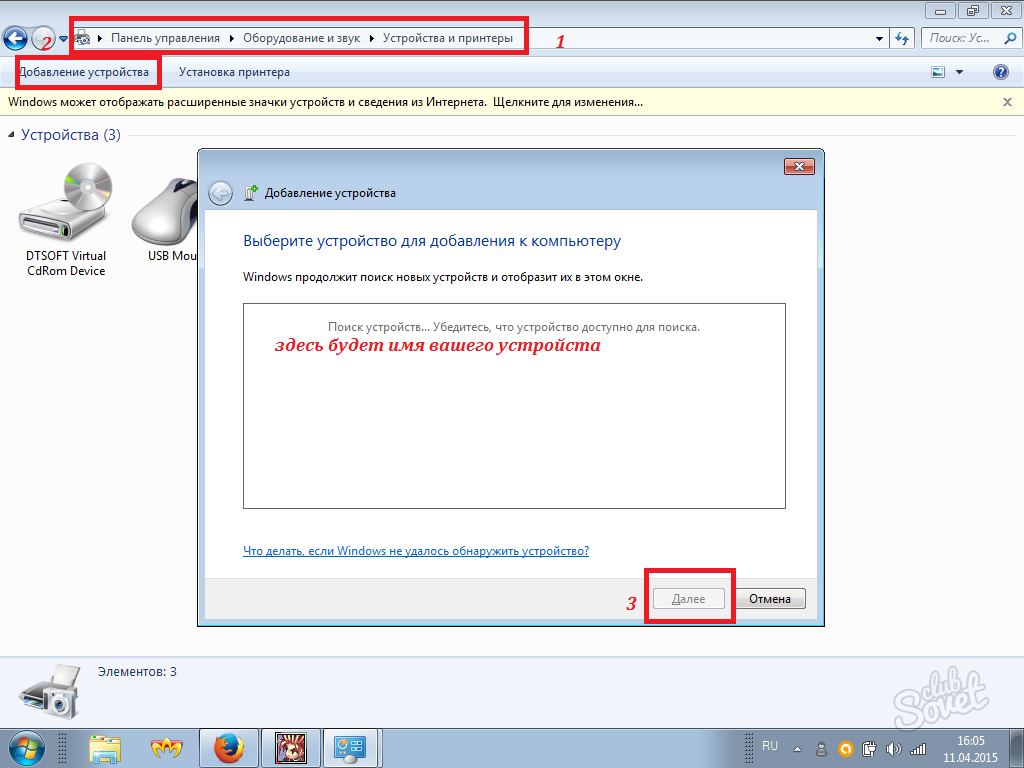
Если руля там нет, в верхнем левом углу ищем кнопку «Добавить», нажимаем ее и даем системе время для поиска доступных устройств. Когда девайс найден, выбираем его и жмем кнопку «Далее».
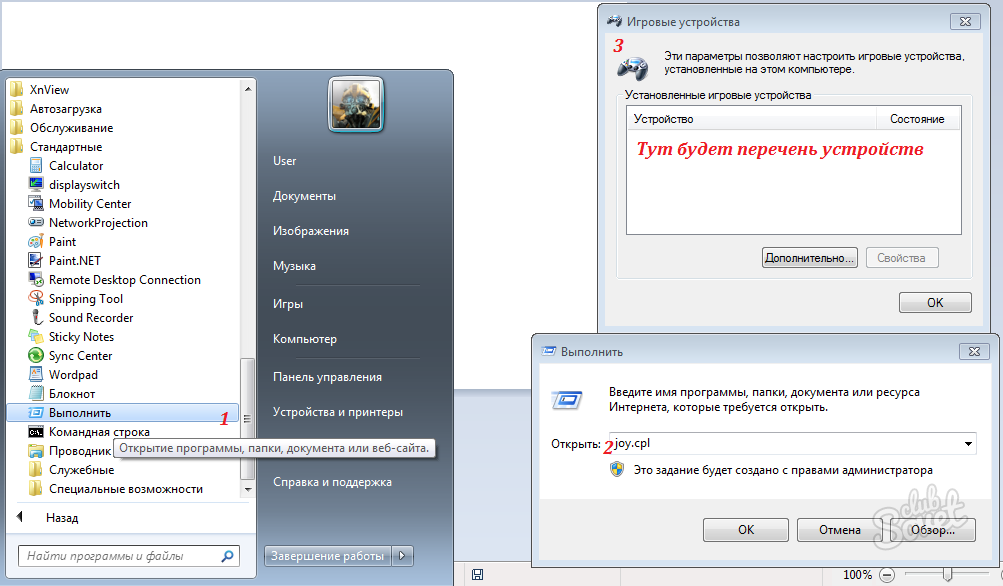
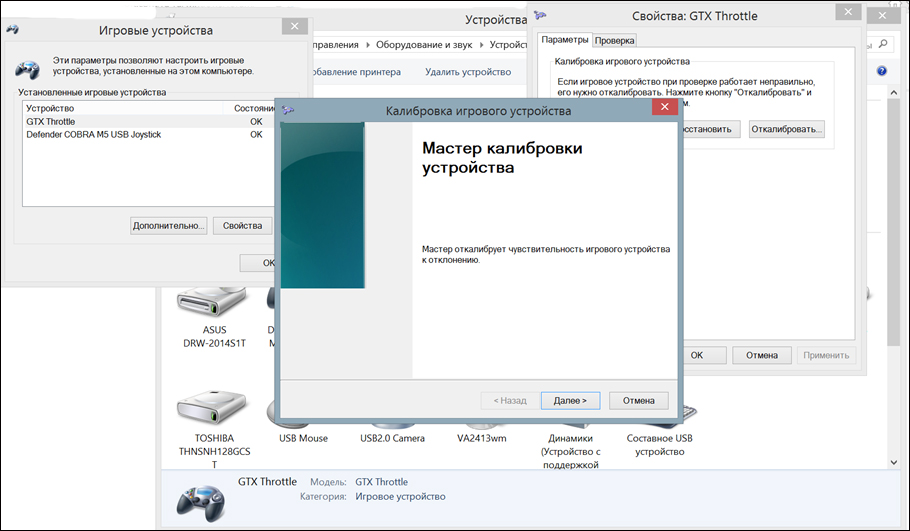
Чтобы провести калибровку игрового руля, снова заходим в «Пуск» -> «Стандартные» -> «Выполнить» и вводим в соответствующую строку команду «joy.cpl». В открывшемся окне появится перечень работающих устройств. Чтобы настроить их, жмем на нужном названии правой кнопкой мыши и выбираем пункт «Свойства». Аналогичным образом руль калибруется через «Панель управления» -> «Оборудование и звук». В разделе с игровыми устройствами выбираем подходящее, жмем «Свойства», получаем диалоговое окно со вкладкой «Настройка». В ней будет кнопка «Откалибровать», которой мы и воспользуемся.
- Euro Truck Simulator 2 ;
- Auto Club Revolution ;
- Race.Driver.GRID.;
- Driver Parallel Lines;
- Test Drive Unlimited;
- rFactor (+ моды различных годов);
- серия Colin M’cray Rally;
- Richard Burns Rally;
- Live For Speed;
- Toca race driver 3;
- F1 challenge 99-02;
- BMW M3 Challenge;
- Дальнобойщики 2;
- NFS Undergraund и Most Wanted;
- серия GTR.
В том случае, если проблемы все еще возникают, проверьте совместимость руля с игрой, ее минимальные и рекомендуемые требования. Подобные управляющие девайсы также не рекомендуется хранить под воздействием прямых солнечных лучей, ронять на пол или скручивать их кабель. Попадание любой жидкости негативным образом скажется на работоспособности руля.
В данной статье речь пойдет о бюджетном варианте игрового манипулятора – рулях семейства Defender. Основное достоинство моделей Defender – приемлемая цена. При хорошем качестве устройства его цена в разы меньше, чем у других популярных производителей. Рассматриваемые манипуляторы довольно реалистично передают поведение транспортного средства на трассе, вибрируя при столкновениях, причем интенсивность вибрация соответствует степени повреждений.
Как подключить и настроить игровой руль Defender.
Наиболее популярные модели Defender:
- руль Defender Forsage drift GT;
- руль Defender Challenge mini.
Давайте попробуем вместе разобраться, как настроить игровой руль Defender для использования в гоночных симуляторах .
Установка руля
Для начала стоит сказать, что руль Defender Forsage drift GT совместим с игровыми консолями Sony PlayStation 2, Sony PlayStation 3 и операционными системами Windows 98/Millenium/2000/XP/Vista/7, а руль Defender Challenge mini – только с ОС Windows.
Итак, приступим. С диска, поставляющегося в комплектации, установите драйверы для вашего манипулятора. Если по какой-то причине у вас нет диска, то программное обеспечение можно скачать с официального сайта разработчика. Для этого заходим на сайт www.defender.ru, находим меню с игровыми устройствами, выбираем «Игровые рули» и ищем свою модель девайса.
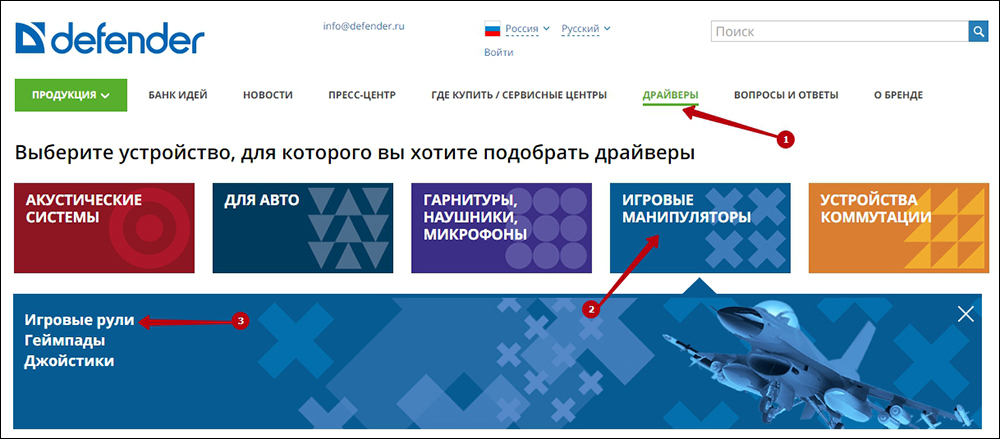
Сайт предложит вам загрузить последнюю версию драйвера для вашего руля – соглашаемся и устанавливаем, следуя инструкциям.
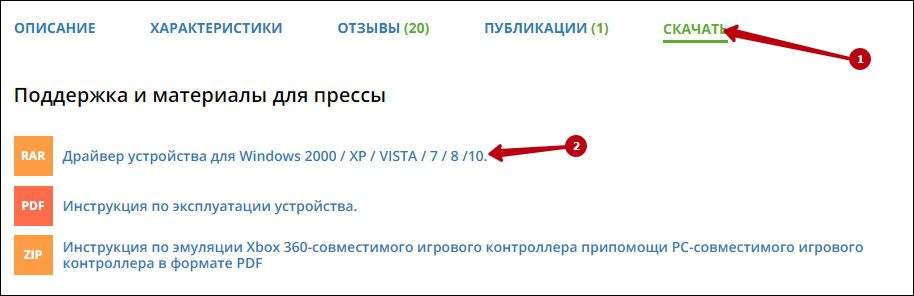
Затем подключаем сам девайс.
ВАЖНО. Сначала надо установить программное обеспечение, а только потом подключать манипулятор!
Чтобы удостовериться, что руль нормально работает, откройте «Панель управления», выберите «Игровые устройства».

Убедитесь, что в пункте «Состояние» стоит подпись «О/С». Далее, кликаем правой клавишей мышки на «О/С», заходим в «Свойства» и тестируем работоспособность педалей, руля, кнопок и переключателей: при их задействовании на экране всё должно корректно отображаться.
ВАЖНО. Руль поддерживает функцию автоматического центрирования, поэтому при подключении манипулятора убедитесь в том, что он находится в исходном положении. Если руль будет подключён в наклонном положении, система определит это положение как исходное.
Настройка руля
Многие симуляторы, разработанные для ПК, заточены на работу с использованием клавиатуры. Даже после установки программного обеспечения для девайса и его физического подключения нет гарантии, что он обязательно заработает в игре – для этого нужно выполнить настройку. Зачастую эта настройка производится в самом симуляторе. Мы не будем подробно останавливаться на настройках в игре, потому что все игры разные и предлагают разную систему. Как правило, чтобы играть с помощью руля, нужно выбрать манипулятор как тип управления. Остальные настройки производятся по подсказкам внутриигрового мастера и исходя из здравого смысла.
ВАЖНО. Некоторые игры могут не поддерживать работу руля Defender или даже при успешном подключении работать с ограниченным функционалом, то есть, не поддерживая отдельные функции девайса.
Поэтому, приобретая руль, убедитесь, что он совместим с вашими любимыми играми . Опираясь на сведения, полученные от разработчика, игровой манипулятор совместим с такими симуляторами:
- Need for Speed SHIFT для ПК;
- Need for Speed ProStreet для ПК;
- Need for Speed Carbon;
- Need for Speed Undercover;
- Need for Speed Underground;
- Colin McRae DiRTдля ПК;
- Colin McRae DiRT 2для ПК;
- Toca Race Driver GRIDдля ПК;
- Burnout Paradiseдля ПК;
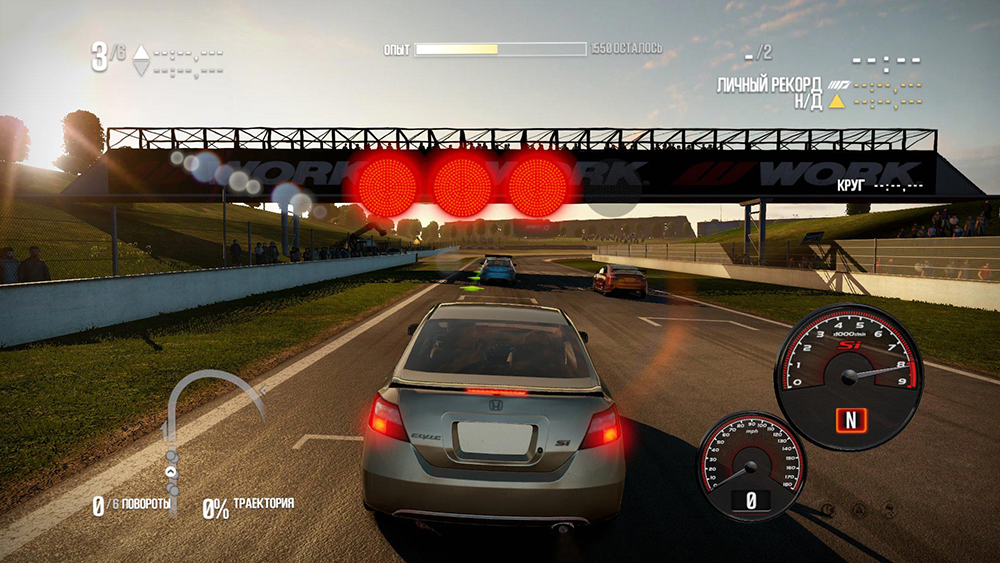
Чтобы настроить чувствительность поворота руля, удобно воспользоваться специальным регулятором, расположенном на панели слева от руля. Крутите регулятор, устанавливая нужную чувствительность. Помните: если вы выставите максимальную чувствительность, то в игре транспортное средство будет очень агрессивно входить в повороты и, наоборот, при маленькой чувствительности потребуется сильно повернуть руль, чтобы выполнить маневр на игровой трассе.
Если настройки с помощью внешнего регулятора не достаточно, и вы не удовлетворены поведением руля в игре, то можно откалибровать настройки более детально. Для этого открываем «Панель управления» на персональном компьютере, выбираем «Оборудование и звук», «Устройства и принтеры». Перед вами открылось окошко со списком подключенных устройств. Выбираем наш манипулятор из списка, кликаем на нём правой кнопкой мыши и выбираем пункт «Параметры игровых устройств управления».
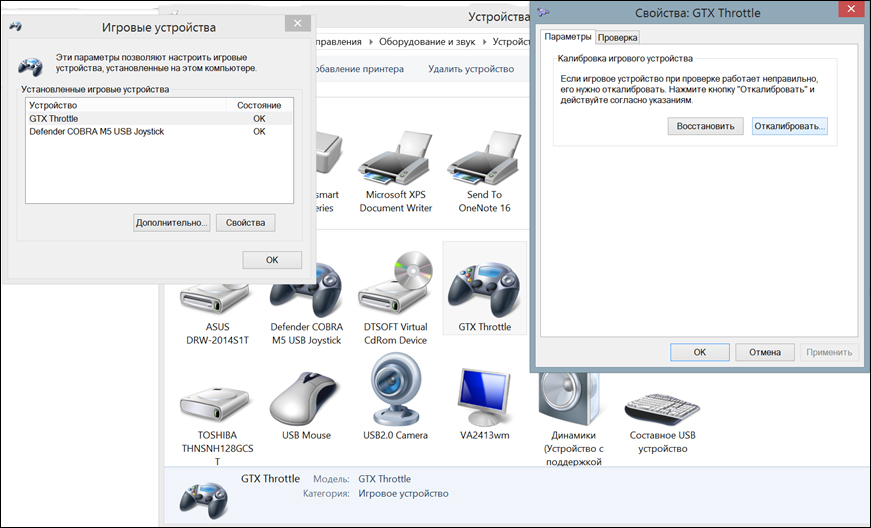
Затем в появившемся окошке снова выбираем наш руль и кликаем «Свойства», затем открываем меню «Параметры» и выбираем опцию «Откалибровать». Тем самым мы запустили встроенный мастер калибровки игровых устройств на операционной системе Windows.
Заключение
Рули Defender – бюджетный вариант игровых манипуляторов. Они отличаются выгодной ценой при хорошем качестве, однако, проигрывают в технологичности у более дорогостоящих конкурентов. Рассматриваемые манипуляторы хорошо передают ощущения в играх, но для этого нужно выполнить настройки и откалибровать девайс под вашу манеру вождения. Настроить чувствительность руля можно с помощью регулятора на панели устройства, либо используя мастер настроек игровых устройств операционной системы Windows.
Мировая индустрия компьютерных приложений развивается семимильными шагами. Главная задача разработчиков — максимально приблизить игровой процесс к реальности, и у многих это отлично получается: современные видеоигры действительно захватывают и погружают пользователя с головой в мир виртуальности. Дополнить гамму ощущений от качественно сделанной игры всегда поможет качественное устройство управления. Например, геймпад для спортивных симуляторов , джойстик для авиасимуляторов или руль для всевозможных гонок. Самые технологичные гоночные манипуляторы представляют собой руль с педалями и коробкой передач. В этой статье мы попробуем разобраться, как настроить руль с педалями на компьютере, чтобы комфортно играть в любимые симуляторы.
Первым этапом работы с новым девайсом, будь то джойстик, принтер или любой другой пример, является установка программного обеспечения. Запускаем диск, который идёт в комплекте с девайсом, и по шагам, предложенным мастером установки, устанавливаем драйвер . А также выполнить установку нового оборудования можно из панели управления. Для этого в «Панели управления» находим «Установку оборудования», далее выбираем наше устройство из списка и кликнем «Далее». Затем укажем путь к установочному файлу и нажмём «ОК». Установка выполнится автоматически.
Если у вас отсутствует программное обеспечение, его следует загрузить на сайте разработчика и установить драйверы через панель управления либо любым другим способом.
После установки драйверов подключаем наше устройство к компьютеру. Как правило, руль подключается с помощью USB-кабеля.
Чтобы удостовериться, что руль нормально работает, откройте «Панель управления», выберите «Игровые устройства» и убедитесь, что в пункте «Состояние» стоит подпись «О/С». Далее, кликаем правой клавишей мышки на «О/С», заходим в «Свойства» и тестируем работоспособность педалей, руля, кнопок и переключателей: при их задействовании на экране всё должно корректно отображаться.

Открываем гоночный симулятор, находим настройки управления и выставляем наш манипулятор как основной тип управления. Там же в настройках управления подгоняем чувствительность руля, градус поворота, силу отдачи и другие параметры по собственным ощущениям. Настроить руль идеально с первого раза не получится — настройки необходимо тестировать многократно в процессе игры, но результат обязательно окупит затраченные усилия.
СОВЕТ. При подключении для корректной работы устройства лучше использовать фирменный провод, идущий в комплекте.
Если вас не устраивает работа устройства, а в игровых настройках нельзя исправить эту проблему, то можно откалибровать манипулятор с помощью встроенной утилиты операционной системы Windows. Для этого нужно выбрать пункт «Оборудование и звук» в панели управления, затем открыть «Устройства и принтеры», в появившемся списке найти наш манипулятор и вызвать контекстное меню нажатием правой кнопки мыши. В открывшемся меню выбираем «Параметры» и «Откалибровать». Открывается окно настройщика оборудования, в котором можно скорректировать необходимые свойства руля, педалей и кнопок.
Для некоторых устройств выпускаются дополнительные утилиты, облегчающие настройку для разных игр . Например, для рулей семейства Logitech разработана программа Logitech Profile, которая позволяет создавать и настраивать профиль для каждой игры. Если вы используете эту утилиту, вам не придётся копаться в опциях игры — при запуске настройки вашего профиля включаются автоматически.
Настройка рулей для популярных игр
Отдельной главой выделим настройку рулей для некоторых популярных компьютерных игр. В принципе, настройка рулей производится одинаково для всех типов, согласно вышеизложенной инструкции, однако в некоторых играх появляются проблемы, поэтому остановимся на некоторых особенностях настройки рулей.
Особенности настройки руля для симулятора Crew
У многих пользователей возникает вопрос, как настроить манипулятор для игры в The Crew, из-за таких проблем:
- Лёгкий поворот руля провоцирует резкий манёвр в игре.
- Игра реагирует только на максимальный поворот руля (если не выкручивать руль до конца, транспортное средство не выполняет поворот в игре).
- При использовании программы Logitech Profile не запускаются сохранённые настройки профиля.
Исходя из опыта пользователей и отзывов в просторах интернета, решить эти проблемы поможет программа Logitech Profile. Нужно создать профиль для Crew, и в его свойствах снять флажок напротив строки «Allow game to adjust settings». Это позволит программе Logitech Profile отключить внутриигровые настройки Crew и использовать только ваш настроенный профиль.

Дополнительные настройки эффектов в программе Logitech Profile
Особенности настройки руля для игры GTA
Многие игроманы испытывают проблемы при подключении гоночного манипулятора для игры в разные версии ГТА: ГТА 4, ГТА 5 , ГТА Сан-Франциско, ГТА Сан-Андреас. Основная проблема состоит в том, что сам руль подключается, а педали в игре не работают.
Это происходит из-за того, что игра Grand Theft Auto не является как таковым гоночным симулятором, поэтому разработана именно для игры на компьютерной клавиатуре или консольном геймпаде. Сразу обрадую читателей: из этой ситуации есть выход, однако давайте всё по порядку.
Метод 1. Пробуем настроить педали через Logitech Profiler
Запускаем установленный Logitech Profiler, создаём профиль для игры в ГТА и в настройках указываем назначение клавиш: для педали акселератора указываем стрелку вверх на клавиатуре, для педали тормоза стрелку вниз. Сохраняем настройки и запускаем игру. Если игра всё равно не реагирует на нажатие педалей, переходим к методу №2.

Метод 2. Настраиваем педали в ГТА с помощью специальной программы
Чтобы синхронизировать руль с педалями для игры ГТА разработана специальная программа San Andreas Advanced Control. Её можно скачать с сайта http://www.thegtaplace.com.

Окно программы San Andreas Advanced Control
Скачиваем программу и устанавливаем по шагам, предложенным Мастером установки. После установки открываем, выбираем в опциях наш манипулятор и выполняем настройку руля и педалей для игры.
Заключение
Игровые рули позволяют нам получить максимум ощущений от виртуальных игр. Если мы настраиваем гоночный симулятор, то он, как правило, поддерживает подключение руля и всю настройку можно выполнить в самой игре. Настройка игрового руля — дело щепетильное и требует много свободного времени, ведь только на практике можно определить правильные параметры. Если же мы подключаем руль в играх, не приспособленных к таким манипуляциям, то на помощь придут специальные программы, позволяющие обмануть систему.
Для того чтобы игры автосимуляторы доставляли игрокам еще больше удовольствия и позволяли сделать процесс более реалистичным, производители предлагают к ним игровые контролеры в виде руля. Такие приспособления являются очень удобными и функциональными, но перед тем, как оценить их преимущества, пользователь должен их поставить и настроить. Сделать это не так сложно, главное перед тем, как установить руль на компьютер, обязательно ознакомьтесь с нижеприведенными рекомендациями.
Установка руля на компьютер
Для начала вам нужно будет закрепить руль на столе в удобном для вас месте. Это возможно будет сделать при помощи винта струбцины, который уже входит в комплект игрового контролера. Далее расположите педали под вашим столом, так, чтобы во время сидения за ПК вы смогли до них дотянуться.
Поскольку современные игровые рули подсоединяются через USB интерфейс, то вам перед тем, как подключить руль к компьютеру, нужно будет найти соответствующий кабель. Как правило, он идет в комплекте с игровым контролером, но если его не окажется, подойдет и любой другой провод USB. Его нужно будет сначала подсоединить к порту руля, а потом к соответствующему разъему, расположенному на процессоре вашего ПК. После этого, потребуется подождать несколько минут для того чтобы ОС распознала новое оборудование и начала автоматический поиск драйверов устройств. Как только этой будет осуществлено, система сообщит вам о том, что устройство успешно подключено.
Стоит отметить, что в некоторых случаях Windows может не найти подходящих драйверов и здесь, нужно будет сделать следующее. Сначала потребуется зайти в «Диспетчер устройств». Для этого кликните на рабочем столе правой кнопкой мыши по ярлыку «Мой компьютер». После этого, перед вами откроется список установленного оборудования, в нем нужно будет выбрать игровой руль и щелкнуть по нему правой кнопкой мыши. В появившемся меню потребуется выбрать пункт «Обновить драйверы». Как только эта команда будет выполнена, ОС самостоятельно найдет все необходимые драйвера. И вам лишь останется осуществить настройку вашего игрового оборудования.
Настраиваем руль на компьютере
Перед тем, как настроить руль на компьютере, вам нужно будет инсталлировать игру, которой вы будете управлять при помощи контролера. После этого, ее потребуется запустить. Затем необходимо будет открыть раздел «Опции» и зайти в «Настройки управления». Сделав это, перед вами появиться новое окно в нем будет три раздела, вам нужно будет открыть «Альтернативное управление».
В нем сначала потребуется выбрать вкладку «Газ» и произвести регулировку нажима этой педали посредствам изменения параметров под свои потребности. Выбрав один режим скорости, вы можете, нажав на педаль газа понять, подходит ли она вам или нет. Если она слабовата, то нужно будет попробовать подобрать оптимальную и сохранить изменения. Таким же образом и задаются параметры для руля в одноименной вкладке, только проверку его маневренности нужно будет делать не педалью, а рулевым колесом.
Группу управляющих устройств объединяют общим термином: игровые устройства. Название группы связано с тем, что применяют эти устройства в основном для управления активными игровыми программами.
Характерный пример игрового устройства — джойстик. Джойстики в основном применяют для управления авиационно-космическим транспортом.
Геймпады обычно используют для управления спортивными имитаторами (футбол, хоккей, баскетбол), а рулевые системы — для управления авто имитаторами.
Установка игровых устройств
Джойстик — самое типичное игровое устройство — состоит из подвижной рукоятки и нескольких кнопок. В геймпаде вместо рукоятки используется качающаяся пластина («пульт»). Джойстик — это обычно аналоговое устройство (степень воздействия зависит от угла отклонения рукоятки), а геймпад — цифровое.
Первоначально игровые устройства подключались к компьютеру через 15-контактный разъем (игровой порт), обычно входящий в состав звукового адаптера (он также применяется для подключения музыкальных MIDI устройств). У большинства современных компьютеров отдельного игрового порта нет. Современные игровые устройства используют разъем USB.
Для устройств с разъемом возможно «горячее подключение». То есть, можно подсоединить устройство, когда компьютер уже включен. Устройство будет сразу же обнаружено.

В большинстве случаев USB-устройства нормально работают без установки каких-либо драйверов. Это связано с тем, что шина USB рассматривается операционной системой как одно цельное устройство. Операционная система обеспечивает работу всего, что к ней подключено, одним штатным драйвером. Однако в тех случаях, когда устройство работает не совсем так, как хотелось бы, или когда стандартный драйвер не позволяет реализовать все функции устройства, можно установить специфический драйвер, прилагающийся к устройству.
Игровое устройство должно быть зарегистрировано операционной системой. Откройте Панель управления (Пуск — Панель управления) и дважды щелкните на значке Игровые устройства.
В диалоговом окне Игровые устройства приведен список имеющихся игровых устройств. Если подключенного устройства нет в списке, щелкните на кнопке Добавить. Откроется диалоговое окно, в котором можно указать тип устройства.
Если модель своего устройства найти не удалось, можно подключить стандартное игровое устройство. В диалоговом окне Добавление игрового устройства (Пуск — Панель управления — Игровые устройства — Добавить) пролистайте весь список Игровых устройств. В нем после конкретных моделей идут описания наборов управляющих элементов. Выберите то из них, которое лучше всего соответствует Вашей модели.
Что делать дальше? 
Если и здесь нет ничего подходящего, щелкните на кнопке Другой — откроется диалоговое окно Особое игровое устройство. В нем можно описать свое устройство по элементам. После того как параметры выбраны, задайте название игрового устройства в поле Контроллер. Это название включается в список Игровые устройства в диалоговом окне Добавление игрового устройства. После этого указанное устройство можно выбрать обычным образом. Выберите на панели Особенности тип устройства: джойстик, штурвал самолета, рулевое колесо.
Количество степеней свободы — это количество взаимно независимых управляющих воздействий. Так, например, рукоятка джойстика обычно имеет две степени свободы: вперед-назад и вправо-влево. Если рукоятка может вращаться вокруг вертикальной оси, говорят о том, что джойстик имеет три степени свободу.
Более трех степеней свободы одному элементу управления не дают, чтобы безмерно не усложнять конструкцию. Но устройство может иметь несколько элементов управления и, соответственно, дополнительные степени свободы. Например, рукоятка (педаль) для управления газом может давать четвертую степень свободы. Более четырех степеней свободы обычно не применяют, чтобы не усложнять управление.
Назначение кнопок игрового устройства примерно такое же, как и кнопок мыши: они служат для выдачи отдельных управляющих воздействий (например, «прыжок», «огонь» и других). В простейших моделей джойстиков всего по две кнопки. Современные игровые устройства нередко имеют по шесть, восемь и более кнопок. В диалоговом окне особое игровое устройство можно задать не более четырех кнопок. Это серьезное ограничение. Если четырех кнопок недостаточно, придется установить специфический драйвер устройства, полученный вместе с ним. Полезно также посетить сайт производителя джойстика и убедиться, что полученный драйвер остается актуальным.
 Это переключатель вида (point-of-view, POV). Иногда обозначается как HAT. Используется в играх как средство имитации поворота головы пилота/водителя. Позволяет контролировать обстановку не только впереди, но и вокруг персонажа. Этот маленький цифровой переключатель обычно установлен прямо на рукоятке джойстика. Бывают четырех позиционные и восьмипозиционные переключатели вида. Для кругового обзора на некоторых джойстиках может быть несколько переключателей вида. Для устройств с этим элементом управления тоже нужен специфический драйвер
Калибровка и проверка
Свободное положение рукоятки (пульта, руля) игрового устройства считается нейтральным. Оно соответствует отсутствию управляющих воздействий. Устройства управления возвращаются в это положение автоматически, обычно под действием пружины.
Поскольку модели и даже экземпляры джойстиков могут значительно отличаться друг от друга по своим электрическим характеристикам, важно оповестить операционную систему о том, какое физическое положение джойстика является нейтральным — именно от него будут отсчитываться величины отклонений. Это оповещение выполняется в ходе операции, которая называется калибровкой. Кроме «прописки нуля» в ходе калибровки в операционной системе прописываются также предельные отклонения джойстика по главным осям. Кали бровку следует выполнить сразу после установки игрового устройства на компьютер. Если калибровка прошла неудачно, то необходимо проверить компьютер на вирусы, ведь из-за вредоносных программ, джостик может не работать. В таком случае необходимо для начала удалить вирусы и только потом приступать к повторной калибровке.
Калибровка игрового устройства
- Откройте диалоговое окно Игровые устройства (Пуск — Панель управления — Игровые устройства).
- Убедитесь в том, что установленное устройство имеется в списке Установленные игровые устройства. Это говорит о том, что оно подключено и работоспособно.
- Выберите устройство в списке и нажмите кнопку Свойства, откроется диалоговое окно свойств устройства.
- Откройте вкладку Настройка и нажмите кнопку Откалибровать.
- Программа калибровки работает в режиме Мастера. Для перехода между шагами надо нажать одну из кнопок игрового устройства. На первом этапе выставляется нейтральное положение игрового устройства, на следующем определяются максимальные отклонения по основным осям. После этого производится калибровка дополнительных осей джойстика, если таковые имеются.
После калибровки следует выполнить проверку джойстика и убедиться, что команды (отклонение рукоятки и нажатие кнопок) воспринимаются правильно. Специальные средства проверки нужны, потому что в самой операционной системе игровые устройства не используются. Для проверки игрового устройства откройте диалоговое окно его свойств (Пуск — Панель управления — Игровые устройства — Общие — Свойства) и выберите вкладку Проверка. Состав открывшегося при этом диалогового окна зависит от конкретной модели устройства. Элементы управления меняют свой вид при воздействии на устройство. Здесь можно проверить как отдельные команды, так и комбинации воздействий.
Как настроить руль в нид фор спид. Как подключить руль к любой игре
Многие игроки Need for Speed: World рано или поздно задумывались о том, что игра с клавиатуры кажется какой-то неполноценной. Стоит отметить, что в данную игру можно играть не только с помощью клавиатуры, а и с джойстиков и даже используя руль.
В этой статье мы затронем тему «как играть в Need for Speed: World с рулём».
Как подключить руль
- подключите руль к компьютеру;
- зайдите в пуск -> панель инструментов -> игровые устройства;
- настройте руль как устройство;
- зайдите в игру и в игровых настройках поменяйте управление с клавиатуры на управление подключённым устройством.
После выполнения всех пунктов вы сможете управлять автомобилем в Need for Speed: World с помощью руля.
Поддержка контроллеров
Microsoft
Logitech
Thrustmaster
Если ваш джойстик или руль другого производителя или модели, которые не входят в список поддерживаемых, не стоит расстраиваться. Вы можете воспользоваться специальной платной программой XPadder , которая разработана для симуляции нажатий клавиш клавиатуры и движений мышки при помощи джойстика или руля.
Стать гонщиком мечтают многие дети и даже взрослые. Вследствие компьютерным играм и новейшим приставкам сейчас всякий желающий может ощутить себя настоящим пилотом всякого сильного автомобиля. Впрочем для удобной игры приставку в виде руля нужно верно настроить.
Вам понадобится
- – игровая приставка;
- – инструкция;
- – розетка 220 вольт;
- – прокладка из войлока либо иного мягкого материала.
Инструкция
1. Наблюдательно изучите инструкцию, которая прилагается к игровой приставке. Также изучите надписи и изображения на коробке. Дюже зачастую изготовитель наносит подробную схему подключения и настройки приставки на внешнюю поверхность упаковки.
2. В совокупности процедура подключения всех приставок одинакова. Она может отличаться лишь в мелочах из-за тех либо иных особенностей.
3. Выберите поверхность стола, на которую вы будете крепить сам руль. Установите его и закрутите пластмассовые болты крепления. Следите за тем, дабы крепления сильно держали руль, потому что множество моделей приставок оснащены встроенным вибромодулем. Отличнее каждого под точки опор креплений подложить прокладку из войлока либо иного мягкого материала.
4. Ступенчато подключите педали и руль. Включите адаптер питания приставки. Подключите приставку к вашему компьютеру.
5. Установите диск, тот, что идет в комплекте с приставкой. Запустите его. На мониторе компьютера откроется окно первичной установки вашей игровой приставки.
6. Наблюдательно читайте текст всякого шага и исполняйте все написанные указания. Система предложит произвести диагностику устанавливаемого оборудования.
7. В этой же программе вы можете настроить основные параметры, скажем, отзывчивость руля, силу возврата руля, резкость педали газа, силу вибрации.
8. Перезагрузите компьютер. Запустите игру NFS Most Wanted. Зайдите в настройки. В меню контроллеры выберите приставку руль. Тут же задайте действия всей кнопке. Класснее каждого снова закрепить за всей кнопкой определенное действие, потому что позже первичной установки изредка команды оказываются перепутаны местами.
9. Зайдите в режим одиночной игры и прокатитесь пару кругов, дабы проверить точность всех настроек. При необходимости внесите метаморфозы.
10. Если приставка дрянно отзывается на нажатия кнопок либо совсем не работает в игре, то это обозначает, что данная модель не поддерживает игру NFS Most Wanted.
11. При происхождении других загвоздок посетите форум, посвященный игре NFS Most Wanted. Там вы сумеете почерпнуть массу пригодной информации о приставках и игровом процессе.
Как сотворить и настроить форум? Для решения приводим пошаговую инструкцию.

На этом все, ваш форум готов к работе. Сложности и непредсказуемые обстоятельства могут появляться неизменно, но основное условие – не отчаиваться, по необходимости повторяя вышеуказанные шаги снова. Триумфов всяческих и огромных, чай настроить форум на своем сайте не так трудно и под силу большинству пользователей.
Видео по теме
Компьютерные игры с вероятностью применения руля дозволяют игроку ощутить себя настоящим водителем. Впрочем перед тем, как сесть на «сиденье водителя», нужно произвести настройке руля.

Вам понадобится
- Игра, поддерживающая режим управления рулем и сам руль.
Инструкция
1. Установка игры , поддерживающей функцию управления рулем. Вставьте в дисковод диск с игрой, которую вы хотите установить на компьютер. При установке выберите необходимую вам папку назначения для игры , позже чего продолжите в нее распаковку файлов. Как только игра будет установлена на ПК, вы можете приступить к настройке руля.
2. Подключение руля к компьютеру.В большинстве случаев современные модели рулей подключаются к компьютеру через USB-разъем. Питание устройства обеспечивает распределительный блок, тот, что вставляется в розетку. В первую очередь подключите провода, идущие от педалей к рулевой базе. Дальше надобно подключить руль к компьютеру с поддержкой USB-шнура и только позже этого вы можете включить блок питания в сеть.
3. Настройки руля.Запустите установленную игру, позже чего откройте раздел «Опции». Тут вам необходимо зайти в меню «Настройки управления». В открывшемся окне вы увидите три раздела: «Настройки мыши», «Настройки клавиатуры» и «Альтернативное управление». Для настроек руля вам нужно открыть меню «Альтернативное управление». Последующий процесс вы сумеете осознать независимо – кликнув на действие «Газ» и, дождавшись, когда появится вероятность метаморфозы параметра, нажмите на педаль газа. При изменении параметров поворота, поворачивайте руль в соответствующую сторону. Вы также можете задать определенные параметры для кнопок руля. Позже всех изменений не позабудьте сберечь новые параметры. Сейчас вы можете вдоволь насладиться интересной ездой по виртуальному городу.
Вследствие компьютерным играм, поддерживающим применение руля, игрок может почувствовать себя в роли подлинного водителя. Впрочем раньше чем занимать «сиденье водителя», вам необходимо будет положительно настроить эту функцию в игре.

Инструкция
1. Установите игру, которая поддерживает функцию управления при помощи руля. Вставьте диск с игрой в дисковод. При установке вам надобно будет предпочесть нужную папку, где будет помещена игра, позже чего в нее продолжится распаковка файлов. По заключении установки игры на ПК запустите ее и приступите к настройке руля.
2. Подключите руль к компьютеру. Почаще каждого подключение современных моделей производится через USB-разъем. Вставьте в розетку распределительный блок, тот, что отвечает за питание устройства. Раньше каждого, подключите провода, которые идут к рулевой базе от педалей. Дальше подсоедините руль к компьютеру посредством USB-шнура и позже этого включите в сеть блок питания.
3. Настройте руль положительно. Запустив установленную игру, откройте подраздел «Опции». В нем нужно предпочесть пункт «Настройки управления». Как только окно откроется, вы увидите такие разделы, как «Настройки клавиатуры», «Настройки мыши» и «Альтернативное управление». В зависимости от версии игры пункты меню могут именоваться разным образом.
4. Откройте меню «Альтернативное управление», дабы произвести настройку руля. Кликните на действие под заголовком «Газ» и дождитесь, когда на экране появится вероятность изменить параметр. Позже этого нажмите на педаль газа на вашем руле и вы сумеете закрепить выбранное действие. Дабы изменить параметры поворота, вам надобно будет поворачивать руль в соответствующие стороны. Помимо того, вы также сумеете задать добавочные пригодные параметры, имеющиеся в игре, и «повесить» их на кнопки руля.
5. Сбережете новые параметры позже того, как вы исполнили все метаморфозы. Начните новую игру и проверьте, как работает руль. Некоторые модели устройств могут не вовсе стремительно и плавно отвечать на изготавливаемые игроком действия. Но исполнив несколько поездок, вы «разработаете руль», позже чего все неудобства пройдут сами собой.
Компьютерная игра NFS Most Wanted была выпущена несколько лет назад, впрочем она по сей день не потеряла своей популярности. Это довольно непростой симулятор автогонок, тот, что многие игроманы так и не смогли пройти даже наполовину. Может быть, существуют какие-то секреты прохождения NFS Most Wanted?

Несколько лет назад симулятор уличных автогонок Need for Speed Most Wanted произвел громадный успех. По сей день эта игра остается одной из особенно знаменитых в линейке культовых для всякого любителя виртуальных автогонок игр Need for Speed. Динамичный сюжет, ошеломляющая графика, реалистичный геймплей и один из наилучших саундреков для такого рода продуктов – вот что выигрышно отличает эту игру из десятков других.
NFS Most Wanted: секреты удачной карьеры
Прежде каждого, еще до начала игры выберите «легкий» ярус прохождения игры. Каким бы продвинутым юзером и резким водителем вы себя не считали, Need for Speed Most Wanted – сама по себе довольно трудная игра. Предпочтя «средний» либо «весомый» ярус трудности в самом начале своей виртуальной карьеры пилота и осознав, что не справляетесь, вы теснее не сумеете изменить ярус на больше легкий. Это допустимо лишь в том случае, если вы начнете игру снова.На том этапе карьеры, когда первые гонки теснее пройдены, вам предоставляется вероятность приобрести машину. Разумеется, пока вам доступны автомобили с минимальными колляциями в смысле скорости, управления и убыстрения. Лучшая из них – это Cobalt SS, она третья в перечне автомобилей. Не сомневайтесь и приобретайте ее.В будущем не стоит тратить все имеющиеся у вашего персонажа наличные на тюнинг автомобиля, совершенствуйте лишь управление, нитро и скорость. Для этого дозволено приобретать новые мотор, подвеску, тормоза и другие значимые детали. Деньги вам потребуются тогда, когда позже победы в Черном списке 10 станет доступен Porshe. Это лучшее авто из всех допустимых, и на нем вы можете удачно проездить до конца игры. До этого новые авто отличнее не приобретать, а выигрывать у конкурентов. Ветхие машины вы можете продать, а деньги потратить на тюнинг своего Porshe.
Как оторваться от полиции в NFS Most Wanted?
Особенность этой игры – это то, что вы не можете перейти к соревнованию с шефом яруса до тех пор, пока не наберете необходимое число очков в противостоянии с полицейскими.Для того, дабы от них было не дюже трудно оторваться, выбирайте шоссе в Роузвуд. Там фактически на каждом протяжении трассы есть пространство для маневра, разрешающее избежать выставленных полицейскими «носорогов» и шипов.В идеале надобно иметь в своем гараже два автомобиля, один из которых применяется для гонок, а иной – для погонь с полицией. В этом случае ваша основная машина не примелькается и не будет разыскиваться стражами порядка.Соблюдение этих несложных правил дозволит вам со временем если и не пройти NFS Most Wanted, то дойти до самых трудных ярусов этой игры.
Подключение руля и педалей к игровому ПК совершается по схеме, обычной для всех управляющих устройств — клавиатуры, мыши, джойстика или геймпада. Они оснащены USB-портом, благодаря которому происходит «горячее подключение» — компьютер мгновенно опознает устройство и дает возможность им пользоваться. Рассмотрим этот процесс подробнее.
Если после включения в USB-порт ничего не случилось, либо руль не работает так, как хотелось бы, нам потребуется комплект драйверов или специальное программное обеспечение . Как правило, найти его можно на сайте производителя или на диске «из коробки». Также не помешает прочитать инструкцию к девайсу, в которой часто даются исчерпывающие ответы на все вопросы. Находим диск, вставляем его в дисковод и запускаем инсталлятор. Если после предыдущего шага руль не заработал, возможно, он не определился системой. Чтобы проверить данную догадку, идем в меню «Пуск», открываем «Панель Управления», в ней пункт «Оборудование и звук». В Windows 7 чуть ниже размещен подпункт «Просмотр устройств и принтеров», в котором и будут отмечены все подключенные игровые девайсы, в том числе руль.
Если руля там нет, в верхнем левом углу ищем кнопку «Добавить», нажимаем ее и даем системе время для поиска доступных устройств. Когда девайс найден, выбираем его и жмем кнопку «Далее».

Чтобы провести калибровку игрового руля, снова заходим в «Пуск» -> «Стандартные» -> «Выполнить» и вводим в соответствующую строку команду «joy.cpl». В открывшемся окне появится перечень работающих устройств. Чтобы настроить их, жмем на нужном названии правой кнопкой мыши и выбираем пункт «Свойства». Аналогичным образом руль калибруется через «Панель управления» -> «Оборудование и звук». В разделе с игровыми устройствами выбираем подходящее, жмем «Свойства», получаем диалоговое окно со вкладкой «Настройка». В ней будет кнопка «Откалибровать», которой мы и воспользуемся.

В режиме калибровки пользователь указывает нормальное положение руля (джойстика, геймпада) и его максимальные отклонения по всем осям, а также специальные положения, реакцию кнопок и других управляющих конструкций. Так как на экране будет отображена вся информация о процессе тестирования, убедитесь, что руль реагирует, как вам нужно. Вот небольшой список игр с применением руля и педалей:
- Euro Truck Simulator 2 ;
- Auto Club Revolution ;
- Race.Driver.GRID.;
- Driver Parallel Lines;
- Test Drive Unlimited;
- rFactor (+ моды различных годов);
- серия Colin M’cray Rally;
- Richard Burns Rally;
- Live For Speed;
- Toca race driver 3;
- F1 challenge 99-02;
- BMW M3 Challenge;
- Дальнобойщики 2;
- NFS Undergraund и Most Wanted;
- серия GTR.

В том случае, если проблемы все еще возникают, проверьте совместимость руля с игрой, ее минимальные и рекомендуемые требования. Подобные управляющие девайсы также не рекомендуется хранить под воздействием прямых солнечных лучей, ронять на пол или скручивать их кабель. Попадание любой жидкости негативным образом скажется на работоспособности руля.
В данной статье речь пойдет о бюджетном варианте игрового манипулятора – рулях семейства Defender. Основное достоинство моделей Defender – приемлемая цена. При хорошем качестве устройства его цена в разы меньше, чем у других популярных производителей. Рассматриваемые манипуляторы довольно реалистично передают поведение транспортного средства на трассе, вибрируя при столкновениях, причем интенсивность вибрация соответствует степени повреждений.
Как подключить и настроить игровой руль Defender.
- руль Defender Forsage drift GT;
- руль Defender Challenge mini.
Давайте попробуем вместе разобраться, как настроить игровой руль Defender для использования в гоночных симуляторах.

Установка руля
Для начала стоит сказать, что руль Defender Forsage drift GT совместим с игровыми консолями Sony PlayStation 2, Sony PlayStation 3 и операционными системами Windows 98/Millenium/2000/XP/Vista/7, а руль Defender Challenge mini – только с ОС Windows.
Итак, приступим. С диска, поставляющегося в комплектации, установите драйверы для вашего манипулятора. Если по какой-то причине у вас нет диска, то программное обеспечение можно скачать с официального сайта разработчика. Для этого заходим на сайт www.defender.ru, находим меню с игровыми устройствами, выбираем «Игровые рули» и ищем свою модель девайса.

Сайт предложит вам загрузить последнюю версию драйвера для вашего руля – соглашаемся и устанавливаем, следуя инструкциям.

Затем подключаем сам девайс.
ВАЖНО. Сначала надо установить программное обеспечение, а только потом подключать манипулятор!
Чтобы удостовериться, что руль нормально работает, откройте «Панель управления», выберите «Игровые устройства».

Убедитесь, что в пункте «Состояние» стоит подпись «О/С». Далее, кликаем правой клавишей мышки на «О/С», заходим в «Свойства» и тестируем работоспособность педалей, руля, кнопок и переключателей: при их задействовании на экране всё должно корректно отображаться.
ВАЖНО. Руль поддерживает функцию автоматического центрирования, поэтому при подключении манипулятора убедитесь в том, что он находится в исходном положении. Если руль будет подключён в наклонном положении, система определит это положение как исходное.
Настройка руля
Многие симуляторы, разработанные для ПК, заточены на работу с использованием клавиатуры. Даже после установки программного обеспечения для девайса и его физического подключения нет гарантии, что он обязательно заработает в игре – для этого нужно выполнить настройку. Зачастую эта настройка производится в самом симуляторе. Мы не будем подробно останавливаться на настройках в игре, потому что все игры разные и предлагают разную систему. Как правило, чтобы играть с помощью руля, нужно выбрать манипулятор как тип управления. Остальные настройки производятся по подсказкам внутриигрового мастера и исходя из здравого смысла.
ВАЖНО. Некоторые игры могут не поддерживать работу руля Defender или даже при успешном подключении работать с ограниченным функционалом, то есть, не поддерживая отдельные функции девайса.
Поэтому, приобретая руль, убедитесь, что он совместим с вашими любимыми играми. Опираясь на сведения, полученные от разработчика, игровой манипулятор совместим с такими симуляторами:
- Need for Speed SHIFT для ПК;
- Need for Speed ProStreet для ПК;
- Need for Speed Carbon;
- Need for Speed Undercover;
- Need for Speed Underground;
- Colin McRae DiRTдля ПК;
- Colin McRae DiRT 2для ПК;
- Toca Race Driver GRIDдля ПК;
- Burnout Paradiseдля ПК;

Чтобы настроить чувствительность поворота руля, удобно воспользоваться специальным регулятором, расположенном на панели слева от руля. Крутите регулятор, устанавливая нужную чувствительность. Помните: если вы выставите максимальную чувствительность, то в игре транспортное средство будет очень агрессивно входить в повороты и, наоборот, при маленькой чувствительности потребуется сильно повернуть руль, чтобы выполнить маневр на игровой трассе.
Если настройки с помощью внешнего регулятора не достаточно, и вы не удовлетворены поведением руля в игре, то можно откалибровать настройки более детально. Для этого открываем «Панель управления» на персональном компьютере , выбираем «Оборудование и звук», «Устройства и принтеры». Перед вами открылось окошко со списком подключенных устройств. Выбираем наш манипулятор из списка, кликаем на нём правой кнопкой мыши и выбираем пункт «Параметры игровых устройств управления».

Затем в появившемся окошке снова выбираем наш руль и кликаем «Свойства», затем открываем меню «Параметры» и выбираем опцию «Откалибровать». Тем самым мы запустили встроенный мастер калибровки игровых устройств на операционной системе Windows.

Заключение
Рули Defender – бюджетный вариант игровых манипуляторов. Они отличаются выгодной ценой при хорошем качестве, однако, проигрывают в технологичности у более дорогостоящих конкурентов. Рассматриваемые манипуляторы хорошо передают ощущения в играх, но для этого нужно выполнить настройки и откалибровать девайс под вашу манеру вождения. Настроить чувствительность руля можно с помощью регулятора на панели устройства, либо используя мастер настроек игровых устройств операционной системы Windows .
Мировая индустрия компьютерных приложений развивается семимильными шагами. Главная задача разработчиков — максимально приблизить игровой процесс к реальности, и у многих это отлично получается: современные видеоигры действительно захватывают и погружают пользователя с головой в мир виртуальности. Дополнить гамму ощущений от качественно сделанной игры всегда поможет качественное устройство управления. Например, геймпад для спортивных симуляторов, джойстик для авиасимуляторов или руль для всевозможных гонок. Самые технологичные гоночные манипуляторы представляют собой руль с педалями и коробкой передач. В этой статье мы попробуем разобраться, как настроить руль с педалями на компьютере, чтобы комфортно играть в любимые симуляторы.
Первым этапом работы с новым девайсом, будь то джойстик, принтер или любой другой пример, является установка программного обеспечения. Запускаем диск, который идёт в комплекте с девайсом, и по шагам, предложенным мастером установки, устанавливаем драйвер. А также выполнить установку нового оборудования можно из панели управления. Для этого в «Панели управления» находим «Установку оборудования», далее выбираем наше устройство из списка и кликнем «Далее». Затем укажем путь к установочному файлу и нажмём «ОК». Установка выполнится автоматически.
Если у вас отсутствует программное обеспечение, его следует загрузить на сайте разработчика и установить драйверы через панель управления либо любым другим способом.
После установки драйверов подключаем наше устройство к компьютеру. Как правило, руль подключается с помощью USB-кабеля.
Чтобы удостовериться, что руль нормально работает, откройте «Панель управления», выберите «Игровые устройства» и убедитесь, что в пункте «Состояние» стоит подпись «О/С». Далее, кликаем правой клавишей мышки на «О/С», заходим в «Свойства» и тестируем работоспособность педалей, руля, кнопок и переключателей: при их задействовании на экране всё должно корректно отображаться.

Открываем гоночный симулятор, находим настройки управления и выставляем наш манипулятор как основной тип управления. Там же в настройках управления подгоняем чувствительность руля, градус поворота, силу отдачи и другие параметры по собственным ощущениям. Настроить руль идеально с первого раза не получится — настройки необходимо тестировать многократно в процессе игры, но результат обязательно окупит затраченные усилия.
СОВЕТ. При подключении для корректной работы устройства лучше использовать фирменный провод, идущий в комплекте.
Если вас не устраивает работа устройства, а в игровых настройках нельзя исправить эту проблему, то можно откалибровать манипулятор с помощью встроенной утилиты операционной системы Windows. Для этого нужно выбрать пункт «Оборудование и звук» в панели управления, затем открыть «Устройства и принтеры», в появившемся списке найти наш манипулятор и вызвать контекстное меню нажатием правой кнопки мыши. В открывшемся меню выбираем «Параметры» и «Откалибровать». Открывается окно настройщика оборудования, в котором можно скорректировать необходимые свойства руля, педалей и кнопок.

Для некоторых устройств выпускаются дополнительные утилиты, облегчающие настройку для разных игр. Например, для рулей семейства Logitech разработана программа Logitech Profile, которая позволяет создавать и настраивать профиль для каждой игры. Если вы используете эту утилиту, вам не придётся копаться в опциях игры — при запуске настройки вашего профиля включаются автоматически.
Настройка рулей для популярных игр
Отдельной главой выделим настройку рулей для некоторых популярных компьютерных игр. В принципе, настройка рулей производится одинаково для всех типов, согласно вышеизложенной инструкции, однако в некоторых играх появляются проблемы, поэтому остановимся на некоторых особенностях настройки рулей.
Особенности настройки руля для симулятора Crew
У многих пользователей возникает вопрос, как настроить манипулятор для игры в The Crew, из-за таких проблем:
- Лёгкий поворот руля провоцирует резкий манёвр в игре.
- Игра реагирует только на максимальный поворот руля (если не выкручивать руль до конца, транспортное средство не выполняет поворот в игре).
- При использовании программы Logitech Profile не запускаются сохранённые настройки профиля.
Исходя из опыта пользователей и отзывов в просторах интернета, решить эти проблемы поможет программа Logitech Profile. Нужно создать профиль для Crew, и в его свойствах снять флажок напротив строки «Allow game to adjust settings». Это позволит программе Logitech Profile отключить внутриигровые настройки Crew и использовать только ваш настроенный профиль.

Дополнительные настройки эффектов в программе Logitech Profile
Особенности настройки руля для игры GTA
Многие игроманы испытывают проблемы при подключении гоночного манипулятора для игры в разные версии ГТА: ГТА 4, ГТА 5 , ГТА Сан-Франциско, ГТА Сан-Андреас. Основная проблема состоит в том, что сам руль подключается, а педали в игре не работают.
Это происходит из-за того, что игра Grand Theft Auto не является как таковым гоночным симулятором, поэтому разработана именно для игры на компьютерной клавиатуре или консольном геймпаде. Сразу обрадую читателей: из этой ситуации есть выход, однако давайте всё по порядку.
Метод 1. Пробуем настроить педали через Logitech Profiler
Запускаем установленный Logitech Profiler, создаём профиль для игры в ГТА и в настройках указываем назначение клавиш: для педали акселератора указываем стрелку вверх на клавиатуре, для педали тормоза стрелку вниз. Сохраняем настройки и запускаем игру. Если игра всё равно не реагирует на нажатие педалей, переходим к методу №2.

Метод 2. Настраиваем педали в ГТА с помощью специальной программы
Чтобы синхронизировать руль с педалями для игры ГТА разработана специальная программа San Andreas Advanced Control. Её можно скачать с сайта http://www.thegtaplace.com.

Окно программы San Andreas Advanced Control
Скачиваем программу и устанавливаем по шагам, предложенным Мастером установки. После установки открываем, выбираем в опциях наш манипулятор и выполняем настройку руля и педалей для игры.
Заключение
Игровые рули позволяют нам получить максимум ощущений от виртуальных игр. Если мы настраиваем гоночный симулятор, то он, как правило, поддерживает подключение руля и всю настройку можно выполнить в самой игре. Настройка игрового руля — дело щепетильное и требует много свободного времени, ведь только на практике можно определить правильные параметры. Если же мы подключаем руль в играх, не приспособленных к таким манипуляциям, то на помощь придут специальные программы , позволяющие обмануть систему.
Для того чтобы игры автосимуляторы доставляли игрокам еще больше удовольствия и позволяли сделать процесс более реалистичным, производители предлагают к ним игровые контролеры в виде руля. Такие приспособления являются очень удобными и функциональными, но перед тем, как оценить их преимущества, пользователь должен их поставить и настроить. Сделать это не так сложно, главное перед тем, как установить руль на компьютер, обязательно ознакомьтесь с нижеприведенными рекомендациями.
Установка руля на компьютер
Для начала вам нужно будет закрепить руль на столе в удобном для вас месте. Это возможно будет сделать при помощи винта струбцины, который уже входит в комплект игрового контролера. Далее расположите педали под вашим столом, так, чтобы во время сидения за ПК вы смогли до них дотянуться.
Поскольку современные игровые рули подсоединяются через USB интерфейс, то вам перед тем, как подключить руль к компьютеру, нужно будет найти соответствующий кабель. Как правило, он идет в комплекте с игровым контролером, но если его не окажется, подойдет и любой другой провод USB. Его нужно будет сначала подсоединить к порту руля, а потом к соответствующему разъему, расположенному на процессоре вашего ПК. После этого, потребуется подождать несколько минут для того чтобы ОС распознала новое оборудование и начала автоматический поиск драйверов устройств. Как только этой будет осуществлено, система сообщит вам о том, что устройство успешно подключено.
Стоит отметить, что в некоторых случаях Windows может не найти подходящих драйверов и здесь, нужно будет сделать следующее. Сначала потребуется зайти в «Диспетчер устройств». Для этого кликните на рабочем столе правой кнопкой мыши по ярлыку «Мой компьютер». После этого, перед вами откроется список установленного оборудования , в нем нужно будет выбрать игровой руль и щелкнуть по нему правой кнопкой мыши. В появившемся меню потребуется выбрать пункт «Обновить драйверы». Как только эта команда будет выполнена, ОС самостоятельно найдет все необходимые драйвера. И вам лишь останется осуществить настройку вашего игрового оборудования.
Настраиваем руль на компьютере
Перед тем, как настроить руль на компьютере, вам нужно будет инсталлировать игру, которой вы будете управлять при помощи контролера. После этого, ее потребуется запустить. Затем необходимо будет открыть раздел «Опции» и зайти в «Настройки управления». Сделав это, перед вами появиться новое окно в нем будет три раздела, вам нужно будет открыть «Альтернативное управление».
В нем сначала потребуется выбрать вкладку «Газ» и произвести регулировку нажима этой педали посредствам изменения параметров под свои потребности. Выбрав один режим скорости, вы можете, нажав на педаль газа понять, подходит ли она вам или нет. Если она слабовата, то нужно будет попробовать подобрать оптимальную и сохранить изменения. Таким же образом и задаются параметры для руля в одноименной вкладке, только проверку его маневренности нужно будет делать не педалью, а рулевым колесом.
Группу управляющих устройств объединяют общим термином: игровые устройства. Название группы связано с тем, что применяют эти устройства в основном для управления активными игровыми программами.
Характерный пример игрового устройства — джойстик. Джойстики в основном применяют для управления авиационно-космическим транспортом.
Геймпады обычно используют для управления спортивными имитаторами (футбол, хоккей, баскетбол), а рулевые системы — для управления авто имитаторами.
Установка игровых устройств
Джойстик — самое типичное игровое устройство — состоит из подвижной рукоятки и нескольких кнопок. В геймпаде вместо рукоятки используется качающаяся пластина («пульт»). Джойстик — это обычно аналоговое устройство (степень воздействия зависит от угла отклонения рукоятки), а геймпад — цифровое.
Первоначально игровые устройства подключались к компьютеру через 15-контактный разъем (игровой порт), обычно входящий в состав звукового адаптера (он также применяется для подключения музыкальных MIDI устройств). У большинства современных компьютеров отдельного игрового порта нет. Современные игровые устройства используют разъем USB.
Для устройств с разъемом возможно «горячее подключение». То есть, можно подсоединить устройство, когда компьютер уже включен. Устройство будет сразу же обнаружено.

В большинстве случаев USB-устройства нормально работают без установки каких-либо драйверов. Это связано с тем, что шина USB рассматривается операционной системой как одно цельное устройство. Операционная система обеспечивает работу всего, что к ней подключено, одним штатным драйвером. Однако в тех случаях, когда устройство работает не совсем так, как хотелось бы, или когда стандартный драйвер не позволяет реализовать все функции устройства, можно установить специфический драйвер, прилагающийся к устройству.
Игровое устройство должно быть зарегистрировано операционной системой. Откройте Панель управления (Пуск — Панель управления) и дважды щелкните на значке Игровые устройства.
В диалоговом окне Игровые устройства приведен список имеющихся игровых устройств. Если подключенного устройства нет в списке, щелкните на кнопке Добавить. Откроется диалоговое окно, в котором можно указать тип устройства.
Если модель своего устройства найти не удалось, можно подключить стандартное игровое устройство. В диалоговом окне Добавление игрового устройства (Пуск — Панель управления — Игровые устройства — Добавить) пролистайте весь список Игровых устройств. В нем после конкретных моделей идут описания наборов управляющих элементов. Выберите то из них, которое лучше всего соответствует Вашей модели.
Что делать дальше? 
Если и здесь нет ничего подходящего, щелкните на кнопке Другой — откроется диалоговое окно Особое игровое устройство. В нем можно описать свое устройство по элементам. После того как параметры выбраны, задайте название игрового устройства в поле Контроллер. Это название включается в список Игровые устройства в диалоговом окне Добавление игрового устройства. После этого указанное устройство можно выбрать обычным образом. Выберите на панели Особенности тип устройства: джойстик, штурвал самолета, рулевое колесо.
Количество степеней свободы — это количество взаимно независимых управляющих воздействий. Так, например, рукоятка джойстика обычно имеет две степени свободы: вперед-назад и вправо-влево. Если рукоятка может вращаться вокруг вертикальной оси, говорят о том, что джойстик имеет три степени свободу.
Более трех степеней свободы одному элементу управления не дают, чтобы безмерно не усложнять конструкцию. Но устройство может иметь несколько элементов управления и, соответственно, дополнительные степени свободы. Например, рукоятка (педаль) для управления газом может давать четвертую степень свободы. Более четырех степеней свободы обычно не применяют, чтобы не усложнять управление.
Назначение кнопок игрового устройства примерно такое же, как и кнопок мыши: они служат для выдачи отдельных управляющих воздействий (например, «прыжок», «огонь» и других). В простейших моделей джойстиков всего по две кнопки. Современные игровые устройства нередко имеют по шесть, восемь и более кнопок. В диалоговом окне особое игровое устройство можно задать не более четырех кнопок. Это серьезное ограничение. Если четырех кнопок недостаточно, придется установить специфический драйвер устройства, полученный вместе с ним. Полезно также посетить сайт производителя джойстика и убедиться, что полученный драйвер остается актуальным.
 Это переключатель вида (point-of-view, POV). Иногда обозначается как HAT. Используется в играх как средство имитации поворота головы пилота/водителя. Позволяет контролировать обстановку не только впереди, но и вокруг персонажа. Этот маленький цифровой переключатель обычно установлен прямо на рукоятке джойстика. Бывают четырех позиционные и восьмипозиционные переключатели вида. Для кругового обзора на некоторых джойстиках может быть несколько переключателей вида. Для устройств с этим элементом управления тоже нужен специфический драйвер
Калибровка и проверка
Свободное положение рукоятки (пульта, руля) игрового устройства считается нейтральным. Оно соответствует отсутствию управляющих воздействий. Устройства управления возвращаются в это положение автоматически, обычно под действием пружины.
Поскольку модели и даже экземпляры джойстиков могут значительно отличаться друг от друга по своим электрическим характеристикам, важно оповестить операционную систему о том, какое физическое положение джойстика является нейтральным — именно от него будут отсчитываться величины отклонений. Это оповещение выполняется в ходе операции, которая называется калибровкой. Кроме «прописки нуля» в ходе калибровки в операционной системе прописываются также предельные отклонения джойстика по главным осям. Кали бровку следует выполнить сразу после установки игрового устройства на компьютер. Если калибровка прошла неудачно, то необходимо проверить компьютер на вирусы, ведь из-за вредоносных программ, джостик может не работать. В таком случае необходимо для начала удалить вирусы и только потом приступать к повторной калибровке.
Калибровка игрового устройства
- Откройте диалоговое окно Игровые устройства (Пуск — Панель управления — Игровые устройства).
- Убедитесь в том, что установленное устройство имеется в списке Установленные игровые устройства. Это говорит о том, что оно подключено и работоспособно.
- Выберите устройство в списке и нажмите кнопку Свойства, откроется диалоговое окно свойств устройства.
- Откройте вкладку Настройка и нажмите кнопку Откалибровать.
- Программа калибровки работает в режиме Мастера. Для перехода между шагами надо нажать одну из кнопок игрового устройства. На первом этапе выставляется нейтральное положение игрового устройства, на следующем определяются максимальные отклонения по основным осям. После этого производится калибровка дополнительных осей джойстика, если таковые имеются.
После калибровки следует выполнить проверку джойстика и убедиться, что команды (отклонение рукоятки и нажатие кнопок) воспринимаются правильно. Специальные средства проверки нужны, потому что в самой операционной системе игровые устройства не используются. Для проверки игрового устройства откройте диалоговое окно его свойств (Пуск — Панель управления — Игровые устройства — Общие — Свойства) и выберите вкладку Проверка. Состав открывшегося при этом диалогового окна зависит от конкретной модели устройства. Элементы управления меняют свой вид при воздействии на устройство. Здесь можно проверить как отдельные команды, так и комбинации воздействий.
Стать гонщиком мечтают многие дети и даже взрослые. Благодаря компьютерным играм и новейшим приставкам теперь каждый желающий может почувствовать себя настоящим пилотом любого мощного автомобиля. Однако для комфортной игры приставку в виде руля необходимо правильно настроить.
Вам понадобится
- — игровая приставка;
- — инструкция;
- — розетка 220 вольт;
- — прокладка из войлока или другого мягкого материала.
Инструкция
Внимательно изучите инструкцию, которая прилагается к игровой приставке. Также изучите надписи и изображения на коробке. Очень часто производитель наносит подробную схему подключения и настройки приставки на внешнюю поверхность упаковки.
В целом процедура подключения всех приставок идентична. Она может отличаться лишь в мелочах из-за тех или иных особенностей.
Выберите поверхность стола, на которую вы будете крепить сам руль. Установите его и закрутите пластмассовые болты крепления. Следите за тем, чтобы крепления крепко держали руль, так как большинство моделей приставок оснащены встроенным вибромодулем. Лучше всего под точки опор креплений подложить прокладку из войлока или другого мягкого материала.
Последовательно подключите педали и руль. Включите адаптер питания приставки. Подключите приставку к вашему компьютеру.
Установите диск, который идет в комплекте с приставкой. Запустите его. На мониторе компьютера откроется окно первичной вашей игровой приставки.
Внимательно читайте текст каждого шага и выполняйте все написанные указания. Система предложит произвести диагностику устанавливаемого оборудования.
В этой же программе вы можете настроить основные параметры, например, отзывчивость руля, силу возврата руля, резкость педали газа, силу вибрации.
Перезагрузите компьютер. Запустите игру NFS Most Wanted. Зайдите в настройки. В меню контроллеры выберите приставку руль. Здесь же задайте действия каждой кнопке. Лучше всего заново закрепить за каждой кнопкой конкретное действие, так как после первичной установки иногда команды оказываются перепутаны местами.
Зайдите в режим одиночной игры и прокатитесь пару кругов, чтобы проверить точность всех настроек. При необходимости внесите изменения.
Если приставка плохо отзывается на нажатия кнопок или вовсе не работает в игре, то это означает, что данная модель не поддерживает игру NFS Most Wanted.
При возникновении других проблем посетите форум, посвященный игре NFS Most Wanted. Там вы сможете почерпнуть массу полезной информации о приставках и игровом процессе.