Как поменять имя в outlook
Если получателям электронной почты видна только часть вашего имени, например фамилия, а вы хотите использовать полное имя, можно легко внести нужные изменения. На дисплее может отображаться только часть имени, если вы не введите полное имя при первой настройке учетной записи электронной почты.
Примечание: Если вы используете учетную запись Microsoft Exchange, изменить отображаемое имя невозможно. Это может сделать только администратор Exchange.
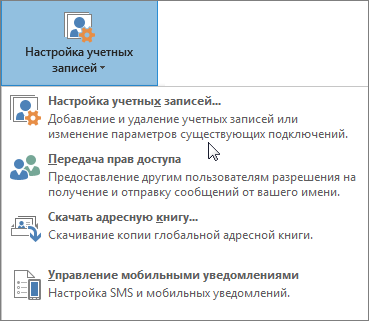
В Outlook выберите Файл > Настройка учетных записей > Настройка учетных записей.
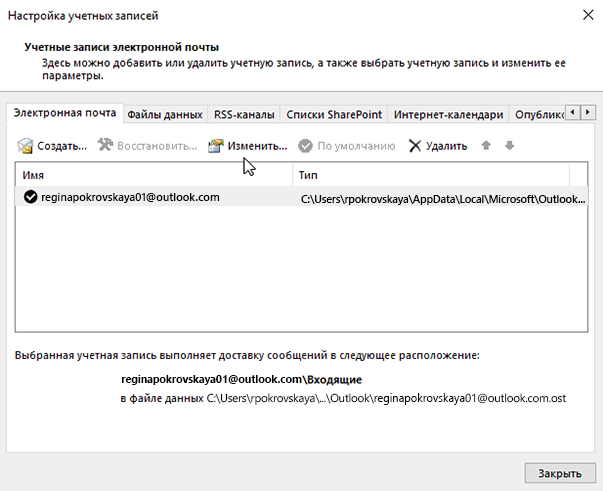
Выберите учетную запись электронной почты, которую вы хотите изменить, и нажмите кнопку Изменить.
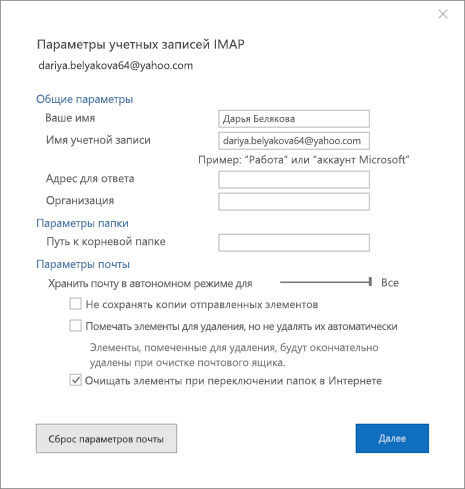
Вы можете изменить свое имя на экране Параметры учетной записи. Чтобы изменить имя, отображаемое при отправке сообщения электронной почты, обновите поле «Имя «. Если вам не нужно изменять какие-либо другие поля, можно оставить значения по умолчанию. Когда все будет готово, нажмите кнопку «Далее». Затем можно нажми кнопку «Закрыть», чтобы вернуться Outlook.
Перейдите в раздел «Профили«, а затем выберите «Управление Параметры».
Затем щелкните ссылку под именем и контактной информацией, и вы сможете изменить отображаемое имя.
Как поменять имя в outlook
In general, it’s easy to rename a personal folder with the right-clicking menu on the Navigation Pane in Outlook. However, this method can’t change the name of an email account. Here, this article will show you the solution of renaming an email account in Outlook quickly.
Rename an email account in Outlook
To change the name of an email account in Outlook, please do as follows:
1. Click File > Info > Account Settings > Account Settings to open the Account Settings dialog box.
2. In the Account Settings dialog box, please (1) enable the Data Files tab, (2) click to highlight the email account you will rename, and then (3) click the Settings button. See screenshot: 
3. In the Outlook Data File dialog box, please type a new account name into the Name box, and click the OK button. See screenshot: 
4. Close the Account Settings dialog box.
Now you return to the main interface of Outlook, and you will see the specified email account has been renamed on the Navigation Pane. See screenshot: 
Automatically reply with the default email account in Outlook
In general, Outlook can identify the email account that the active email belongs to, and then reply with this email account automatically. However, with Kutools for Outlook’s Always reply with default account option, no matter which email account the active email belongs to, it will be replied with the default email account in you Outlook.
Как изменить имя пользователя в Outlook?
В Outlook выберите Файл > Настройка учетных записей > Настройка учетных записей. Выберите учетную запись электронной почты, которую вы хотите изменить, и нажмите кнопку Изменить. Вы можете изменить свое имя на экране Параметры учетной записи.
Вы можете ввести любое имя, но учитывайте то, с кем вы будете делиться документами и для кого их рецензировать. Большинство людей просто указывают свое имя и фамилию. Если диалоговое окно «Имя пользователя» выводится каждый раз при запуске приложения Office, см. раздел Предотвращение запроса имени пользователя и инициалов.
Примечание: В Excel 2010 используется только имя пользователя, а не инициалы. В открытом документе нажмите кнопку Office , а затем нажмите кнопку Параметры в нижней части меню. В OneNote откройте меню Сервис и выберите Параметры. В Project и Visio в меню Сервис выберите команду Параметры и откройте вкладку Общие.
После создания изменить или удалить MOERA в Microsoft 365 невозможно. Вы можете изменить имя пользователя в Active Directory, однако MOERA при этом не меняется, из-за чего могут возникать проблемы с отображением нового имени в глобальном списке адресов.
После установки и открытия приложения Office вам будет предложено указать имя пользователя и инициалы в диалоговом окне, которое выглядит примерно так: Ваше имя и инициалы будут связаны со всеми документами Office, которые вы создаете, и выводиться в примечаниях, исправлениях и свойствах документа.
Как изменить профиль в Outlook?
Изменение профилей в OutlookВ Outlook щелкните Параметры учетной > учетной записи > Изменить профиль.Outlook закроет. Вам потребуется снова запустить Outlook вручную.При следующем начале работу Outlook отобразит диалоговое окно Выбор профиля.
Как изменить имя пользователя в Microsoft Office?
Изменение имени владельца учетной записи МайкрософтВыполните вход на странице account.microsoft.com.Выберите Ваши данныеВыберите Изменить имя, чтобы изменить имя владельца своей учетной записи.
Можно ли изменить Адрес электронной почты?
Можно ли изменить адрес почты? К сожалению, изменить адрес почты нельзя.
Как изменить адрес электронной почты в Microsoft?
Я хочу добавить новый адрес электронной почты или номер телефонаВойдите в Управление входом в учетную запись Майкрософт с помощью учетной записи Майкрософт. . В разделе Псевдонимы учетной записи выберите Добавить адрес электронной почты или Добавить номер телефона.
Как изменить имя пользователя в Outlook? Ответы пользователей
Откройте Outlook, откройте Учётные записи электронной почты\Просмотреть или изменить имеющиеся учётные записи, в окне выберите установленную .
В Центре администрирования откройте страницу Пользователи > Активные пользователи. . В поле Отображаемое имя введите новое имя и нажмите кнопку .
Вы также увидите его на всех устройствах с Windows, на которых вы вошли в свою учетную запись Microsoft. Это имя, которое люди видят, когда вы отправляете .
Имя пользователя и инициалы можно изменить в любое время. Важно: При их изменении в одной из программ Office они также будут изменены во всех программах .
В окне «Настройка почты» в Outlook выберите «Учетные записи электронной почты. » . Выберите «Параметры сервера», чтобы изменить имя пользователя, .
Если у вас несколько учетных записей в Outlook, при сообщении электронной почты . Вы можете изменить учетную запись, используемую для отправки сообщения.
Как изменить отображаемое имя в Outlook — Вокруг-Дом
Как изменить имя отправителя экрана для ваших писем в Outlook?
Файл и выберите Информация . ; Настройки аккаунта > Настройки аккаунта . ; Настройки аккаунта выберите учетную запись электронной почты, которую .
Как изменить имя в программе Outlook?
Откройте Outlook, откройте Учётные записи электронной почты\Просмотреть или изменить имеющиеся учётные записи, в окне выберите установленную учётную запись с отметкой По умолчанию, и нажмите кнопку Изменить. Измените введённое Имя пользователя, на название Вашего предприятия. БОЛЬШЕ НИЧЕГО НЕ ТРОГАЙТЕ И НЕ ИЗМЕНЯЙТЕ.
Как поменять имя отправителя в Outlook?
- Перейдите в Файл и выберите Информация .
- Выберите Настройки учетной записи > Настройки учетной записи .
- В диалоговом окне « Настройки учетной записи » выберите учетную запись электронной почты, которую вы хотите изменить, и нажмите « Изменить» .
Как в Outlook добавить от кого?
Создайте сообщение электронной почты. Выберите «Параметры»,а затем в группе «Показать поля» на ленте выберите «От».
Как изменить имя администратора в Windows 10?
- В поле поиска на панели задач введите Управление компьютером, а затем выберите его в списке.
- Нажмите стрелку рядом с разделом Локальные пользователи и группы, чтобы развернуть его.
- Выберите раздел Пользователи.
- Щелкните правой кнопкой мыши Администратор и выберите пункт Переименовать.
Как изменить основную учетную запись в Outlook?
Для этого выполните следующие действия: В меню File выберите Info. Выберите параметры учетной записи и выберите параметры учетной записи. Выберите основную учетную запись и выберите Изменение.
Как поменять имя отправителя в почте?
- Перейдите → «Все настройки» → «Общие».
- В разделе «Имя отправителя и подпись» нажмите напротив нужной подписи.
- Измените имя отправителя.
- Нажмите «Сохранить».
Как в Microsoft Teams поменять имя?
- Откройте приложение Microsoft Teams. .
- Нажмите на значок с тремя полосами в верхнем левом углу, чтобы просмотреть вкладку дополнительных параметров. .
- Теперь нажмите кнопку «Изменить» (значок карандаша) в правом верхнем углу, чтобы изменить отображаемое имя.
Как выбрать адресата в Outlook?
- В верхней части страницы выберите > параметры >Почта.
- В области Настройки в разделе Почта > Учетные записи выберите Подключенные записи.
- Выберите «Изменить адрес ответа по умолчанию».
- Выберите адрес в списке и выберите «Сохранить».
Как отправить письмо от другого имени Outlook 2016?
Создание сообщения электронной почты или ответа на него от имени другого пользователя На вкладке Параметры в группе Показать поля нажмите кнопку От. В поле От введите имя пользователя, от имени которого отправляется сообщение. Чтобы выбрать имя из списка в адресной книге, нажмите кнопку От.
Как выбрать почтовый ящик по умолчанию?
- Убедитесь, что в системе установлено дополнительное почтовое приложение. .
- Откройте приложение «Почта».
- Выберите «Почта» > «Настройки» и нажмите «Основные».
- Выберите нужное почтовое приложение в списке «Почтовый клиент по умолчанию».
Как правильно настроить почту Outlook?
Запустите Outlook. Откройте вкладку Файл. В категории Информация выберите Настройка учетных записей> и в раскрывающемся списке выберите Настройка учетных записей. На вкладке Электронная почта выберите Создать.
Как настроить рабочую почту Outlook 2016 на домашнем компьютере?
Откройте Microsoft Outlook 2016
Если вы открываете клиент впервые, появится окно для входа. Введите данные своей учётной записи электронной почты и не забудьте поставить галочку. Затем нажмите Подключить.
Как настроить почту Outlook чтобы письма приходили в определенную папку?
Для создания правила автоматической сортировки писем щелкните правой кнопкой мыши на письме, которое нужно автоматически переместить и выберите пункт «Создать правило» (Рис. 2). Далее отметьте галочками поле «От:» и «Переместить в папку:».