Как установить процессор AMD
Центральные процессоры AMD и Intel имеют разные гнезда. В первом случае контакты (ножки) расположены непосредственно на чипе, во втором случае — на сокете. При любых раскладах существует только один единственно верный способ установки центрального процессора. Неправильная инсталляция приведет либо к поломке чипа, либо к выходу из строя материнской платы. Так что будьте внимательны.
Как установить процессор AMD
В случае с процессорами AMD используется пластиковый сокет с рычагом. Самыми распространенными считаются гнезда FM2+ и AM3+. Они имеют одинаковую конструкцию, однако вы не сможете установить, например, процессор для AM3+ в сокет FM2+. Потому что количество ножек и их расположение не совпадают. Первым делом узнайте, какие чипы поддерживает ваша материнская плата. И какой у нее сокет. Все остальное — дело техники.
Итак, берем рычаг и поднимаем его вверх. На фотографии ниже видно, что верхняя пластиковая крышка с отверстиями немного съезжает в сторону. Теперь необходимо правильно установить процессор. Это самая сложная и ответственная часть. При неправильной инсталляции велик риск погнуть ножки. Чип выйдет из строя.
Установка процессора в сокет AM4
Процесс установки процессора в сокет очень сильно зависит не только от версии сокета, но и от материнской платы. У продукции любого из производителей могут быть свои особенности, обязательно описанные в официальной инструкции к материнской плате. Однако этот процесс для разных матплат всегда имеет очень много общего.
В этой статье будет рассмотрена установка процессора в сокет AM4. В качестве конкретного примера взяты процессор AMD Ryzen 2600X и одна из самых популярных материнских плат с чипсетом B450 — MSI B450 Tomahawk. Мы рассмотрим всю последовательность действий по установке процессора и кулера для того, чтобы вы могли лучше ориентироваться в этом процессе.
Тем не менее, обязательно прочтите также и официальную инструкцию. Автор этой статьи не несёт никакой ответственности за повреждённое вами оборудование в процессе установки!
Установка процессора в сокет AM4
1. Что нам понадобится?
Давайте сначала определимся с тем, что нам понадобится:
- Материнская плата с сокетом AM4. В этой группе материнские платы на базе чипсетов A350, B350, X370, A450, B450, X470, а также другие, которые появятся в будущем.
- Процессор, совместимый с этим сокетом, например, процессор AMD Ryzen первого или второго поколения.
- Кулер для процессора. Задействуем кулер, поставляемый в комплекте с процессором.
- Тюбик термопасты.
- Фигурная отвёртка.
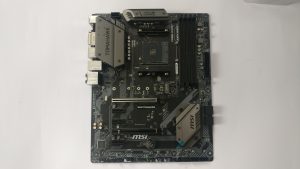
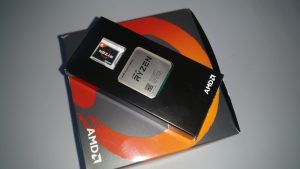
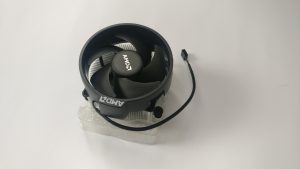
Обычно на кулер уже нанесена термопаста, но при длительном хранении на складе она может засохнуть или может быть нанесённой неравномерно, поэтому лучше нанести свою термопасту самим.
2. Подготовка сокета AM4
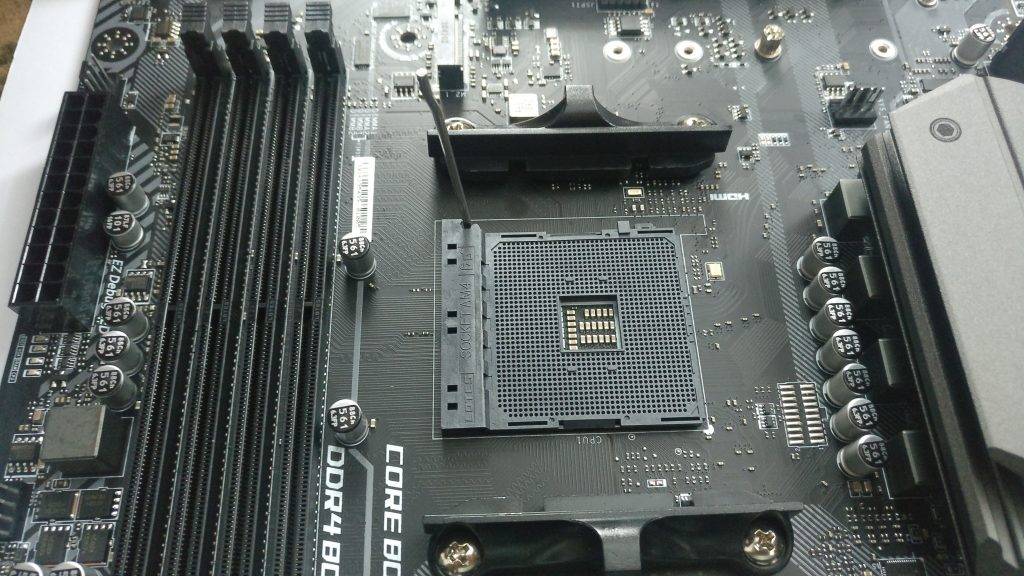
Поверните материнскую плату так, чтобы разъёмы задней панели для подключения USB, аудио, сети и других компонентов располагались слева вверху. Сокет материнской платы выглядит следующим образом:
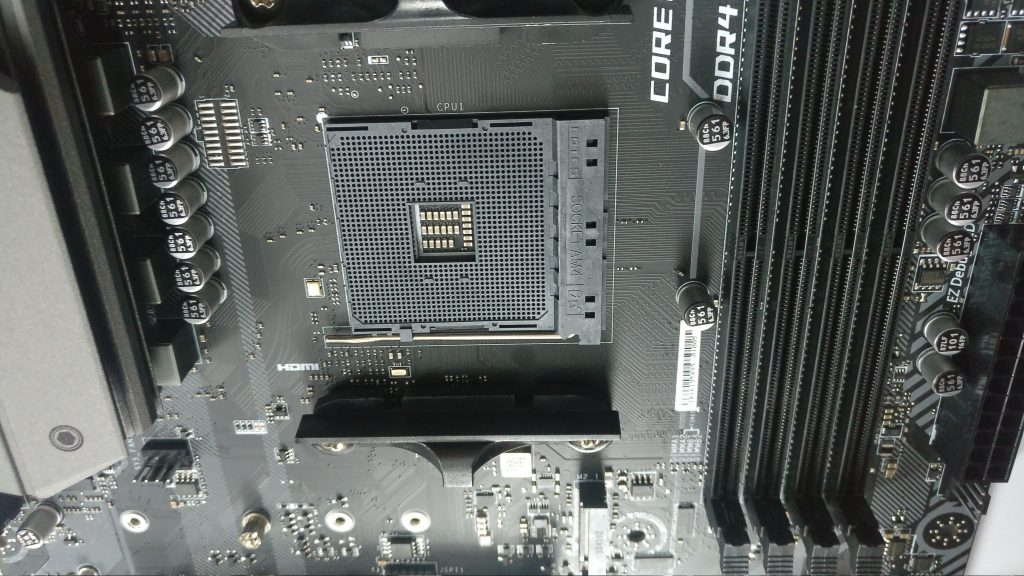
На плате MSI B450 Tomahawk для крепления процессора используется только одна защелка. Она находится внизу сокета. Аккуратно нажмите на неё, отведите немного вниз и поднимите:
3. Подготовка процессора
Извлеките процессор из упаковки, убедитесь что с ним всё в порядке и все контактные ножки целы:
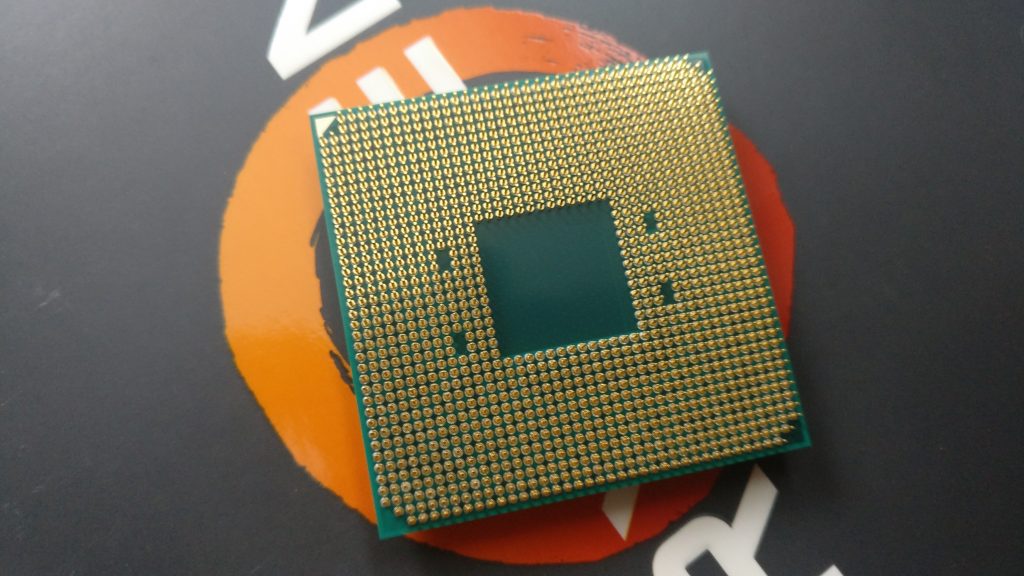
На корпусе процессоров компании AMD есть золотой уголок, напротив этого уголка также есть точка. Этот уголок нужен для того, чтобы вы могли правильно сориентировать процессор для установки его в сокет.
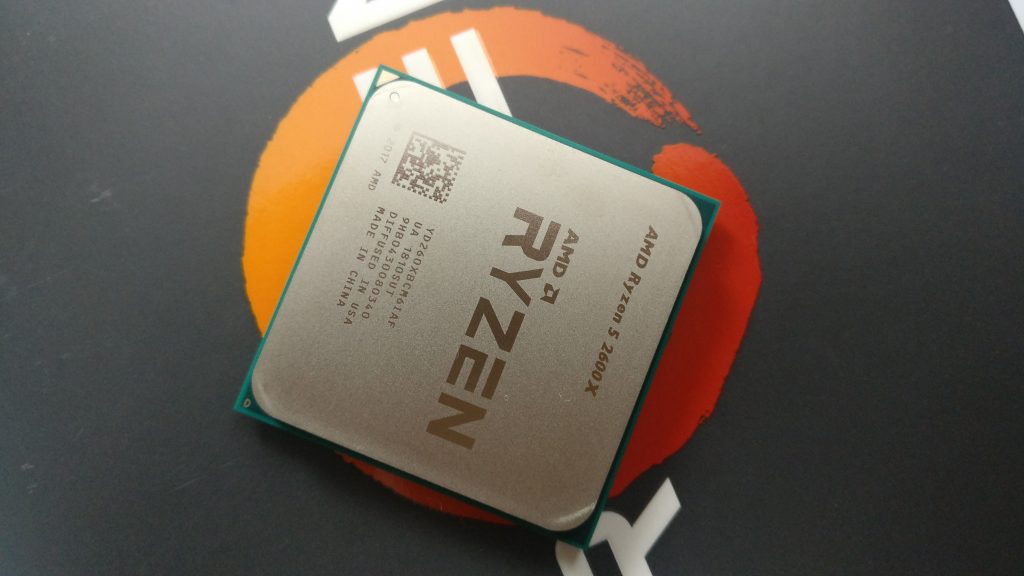
Всё готово, далее будет выполнена собственно установка процессора Ryzen.
4. Установка процессора Ryzen в сокет
Поверните процессор так, чтобы его золотой уголок совпадал с левым верхним углом сокета материнской платы, затем аккуратно опустите процессор в сокет:
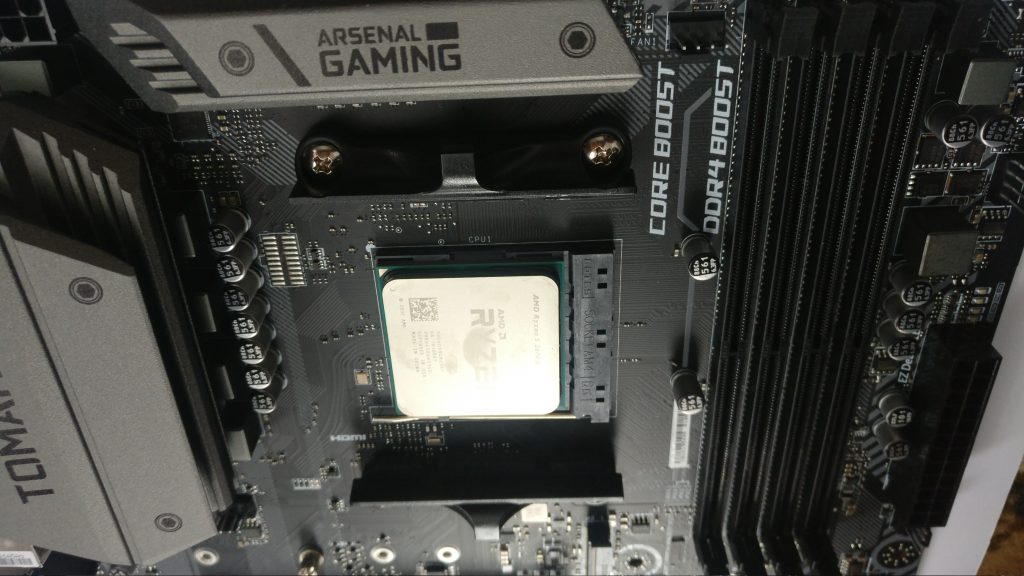
Процессор должен опуститься в сокет сам, без усилия. Если процессор не устанавливается, значит вы делаете что-то не так. Когда процессор будет установлен, опустите защёлку.
Установка процессора Ryzen в разъём AM4 завершена. Осталась лишь установка кулера на AM4, дальше всё проще.
5. Нанесение термопасты на процессор
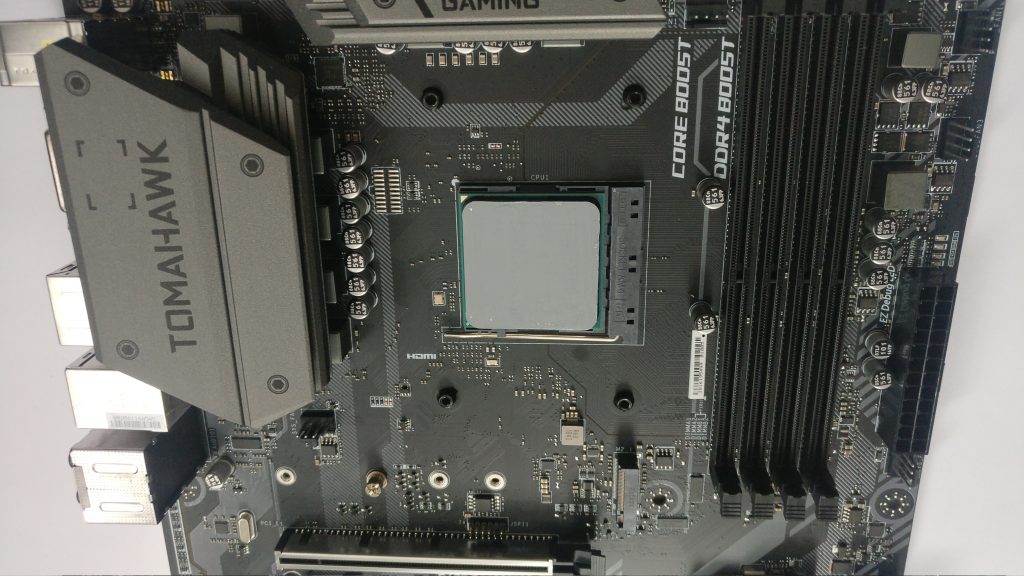
Следующий шаг — нанесение термопасты на процессор. Для этого выдавите немного термопасты на поверхность процессора и распределите её тонким равномерным слоем по всей поверхности процессора с помощью специальной лопатки или любого кусочка пластика.
6. Установка кулера на процессор Ryzen
Кулер можно установить несколькими способами, в зависимости от строения:
- с помощью зажимных болтов;
- с помощью специальной защёлки.
На материнской плате MSI B450 Tomahawk предусмотрена установка кулера с помощью защёлки. Установите кулер на процессор таким образом, чтобы крючочки установленных на плату фиксаторов совпадали с зацепками защёлки на кулере, затем опустите рычаг защёлки.
Кулер, поставляемый в комплекте с процессором Ryzen 2600X, не имеет механизма защёлки. Его нужно будет устанавливать с помощью болтов, поэтому крепления для защёлки на плате нужно отвинтить:
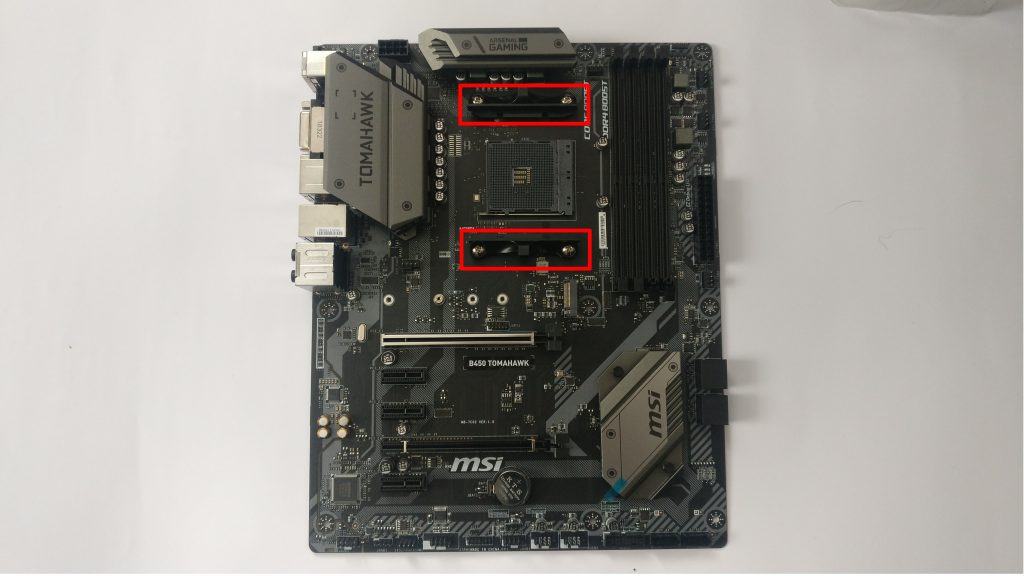
Далее установите кулер так, чтобы отверстия для болтов в корпусе радиатора кулера совпадали с отверстиями на материнской плате.
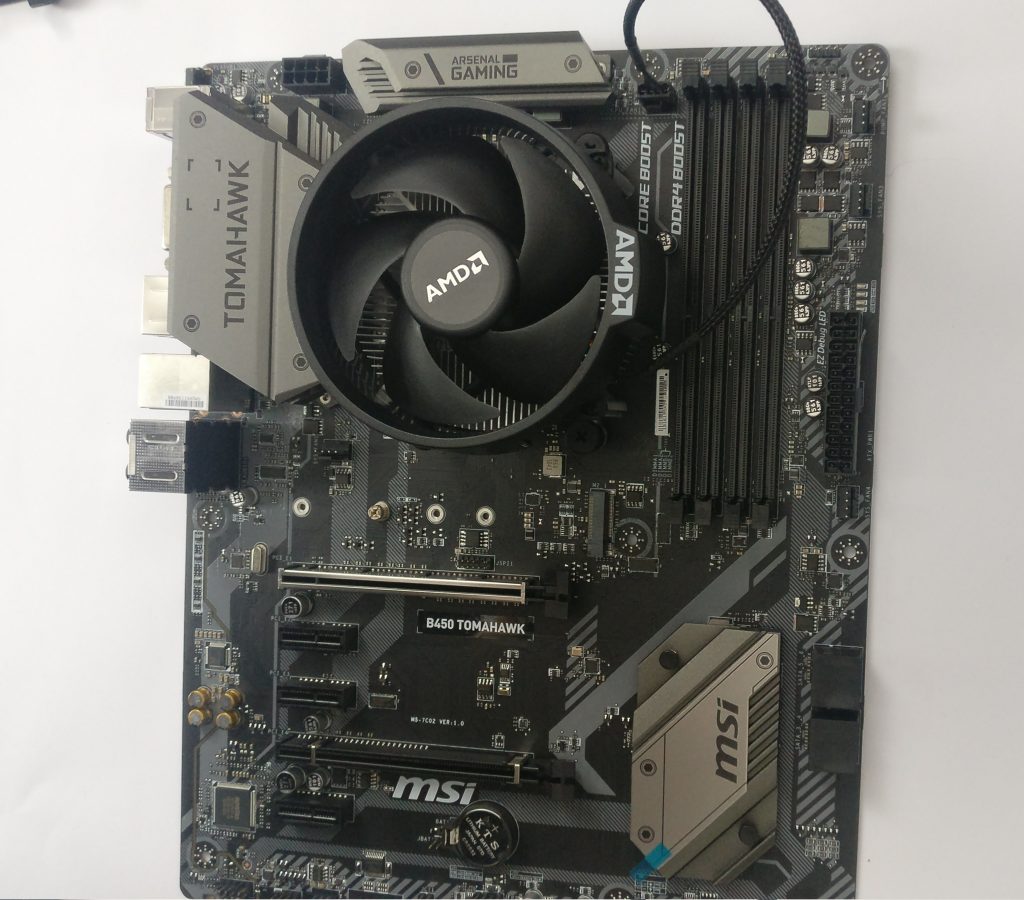
Аккуратно зажмите кулер с помощью болтов, делая по один-два оборота для каждого болта по очереди — для того, чтобы прижать всё равномерно. Очень сильно зажимать не нужно, достаточно чтоб теплоотводящая поверхность кулера плотно прилегла к поверхности процессора.
7. Подключение питания кулера
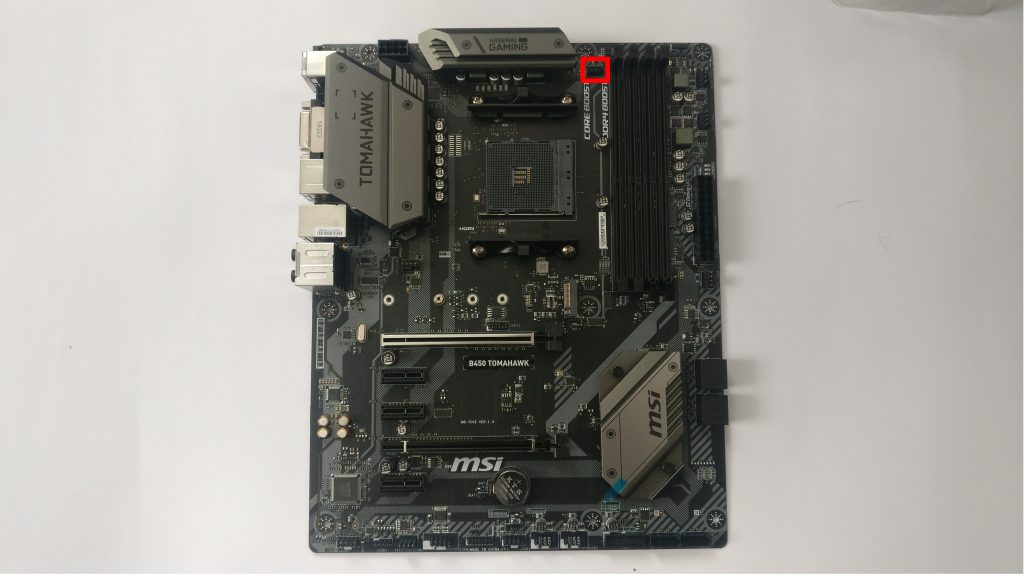
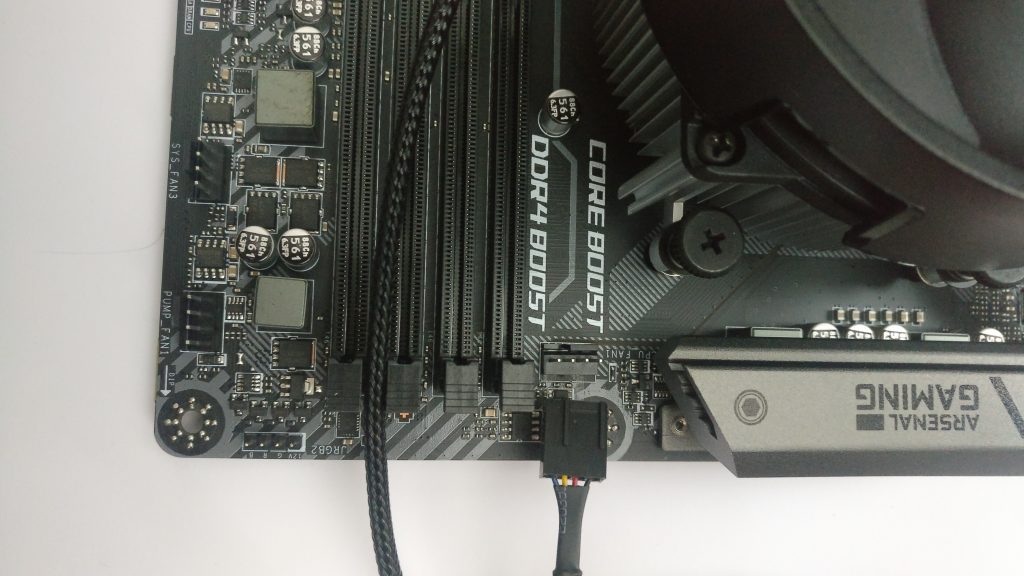
Далее вставьте трёхпиновый коннектор питания кулера в специальный разъём на материнской плате. В нашем случае — на матплате B450 Tomahawk — он находится справа от сокета процессора и подписан как CPU_FAN:
8. Подключение питания процессора
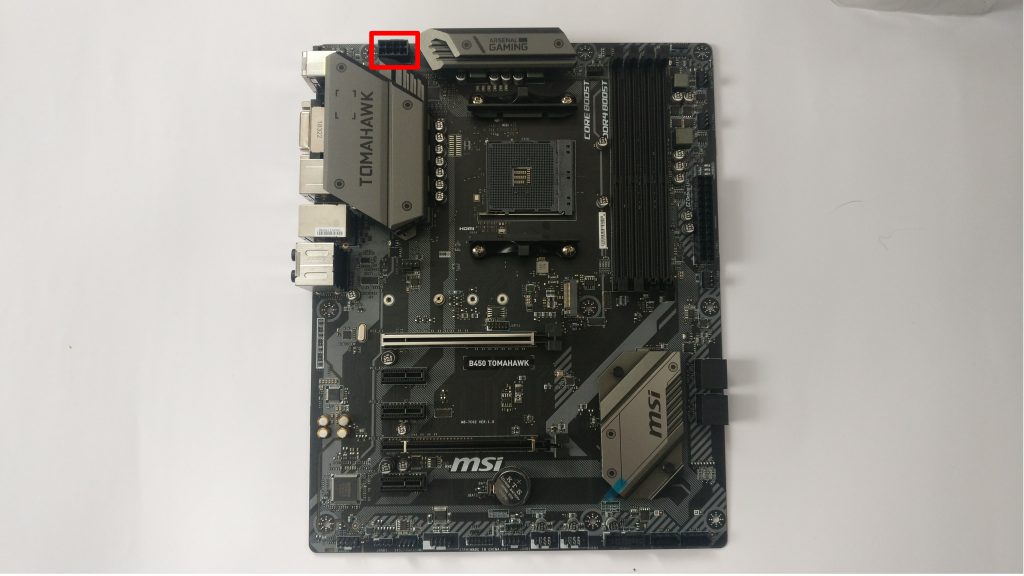
В зависимости от модели материнской платы питание процессора может осуществляться с помощью 4-, 6- или 8-пинового коннектора. Подключите соответствующий провод блока питания к разъёму питания процессора на материнской плате:
Выводы
Из этой статьи вы узнали как осуществляется установка процессора в сокет AM4, а также как установить кулер на процессор AM4 и как подключить ко всему этому питание. Теперь вам осталось только подключить другие компоненты: оперативную память, видеокарту, а также переднюю панель корпуса и кулеры.
Подробное руководство по замене процессора в компьютере: часть 1 — AMD
Сейчас персональный компьютер есть практически в каждом доме. Люди, покупающие данное устройство, зачастую не имеют представления о том, как он устроен внутри системного блока. Данная статья предназначена для того, чтобы произвести небольшой ликбез по внутреннему устройству и модернизации персонального компьютера.
Внимание! Автор не несет ответственности за действия, произведенные с компьютером на основании размещённой информации и предпринятые пользователями сайта на основании статьи, комментариев, блога. Всё вы выполняете на свой «страх и риск». Поэтому, если не уверенны в своих навыках — не повторяйте предложенные действия. Автор имеет большой опыт сборки персональных компьютеров. В вашем же случае компьютер может прийти в абсолютно не рабочее состояние после сделанных неаккуратно действий.
Как установить процессор AMD в материнскую плату?
Сегодня я вам расскажу и покажу, как установить процессор AMD в материнскую плату без последствий. Новички сталкиваются с такой проблемой, как не правильная установка процессора, в следствии чего имеем гнутые контакты. При любых раскладах существует только один единственно верный способ установки центрального процессора. Неправильная инсталляция приведет либо к поломке чипа, либо к выходу из строя материнской платы. Так что будьте внимательны.
В случае с процессорами AMD используется пластиковый сокет с рычагом. Итак, берем рычаг и поднимаем его вверх. На фотографии ниже видно, что верхняя пластиковая крышка с отверстиями немного съезжает в сторону. Теперь необходимо правильно установить процессор. Это самая сложная и ответственная часть. При неправильной инсталляции велик риск погнуть ножки. Чип выйдет из строя.

Процессор AMD от INTEL отличается тем, что контакты выглядят в виде ножек, которые легко гнутся. Если согнуть контакты у AMD, выпрямить их намного проще, нежели ножки на мат плате для сокета INTEL. Чтобы этого не произошло, смотрим как правильно вставлять процессор в сокет.
На каждой материнской плате указан разъём сокета, под соответствующий процессор. В нашем случае это AM4.

На самом процессоре и на сокете материнской платы, есть некие метки, по которым можно определить, как и какой стороной устанавливать процессор. Видим, что на внутренней и внешней стороне процессора есть треугольник.


Такой же треугольник есть и на материнской плате, прямо на углу сокета. Соответственно процессор мы вставляем так, чтобы эти треугольники совпадали.

На сокете так же есть прижимная лапка, она фиксирует процессор. Перед установкой поднимаем лапку вверх. Вставляем процессор в сокет треугольниками вместе, слегка прижимая процессор к сокету, опускаем лапку вниз. Фиксируем наш процессор в материнской плате. Всё готово. Процессор установлен корректно, без каких-либо повреждений контактов. Будьте внимательны.