[HUAWEI] Данные погоды на часах или браслете неактуальные или не отображаются
При использовании часов серии HUAWEI WATCH 3 или WATCH 4 см. раздел «[HUAWEI] Данные приложения Погода не обновляются на часах серии HUAWEI WATCH 3» для устранения проблем, связанных с приложением Погода.
При использовании браслета или часов других моделей выполните следующие действия:
Включите функцию Отчеты о погоде
Чтобы синхронизировать или обновить информацию о погоде на браслете или часах, включите функцию Отчеты о погоде . Для этого откройте приложение Huawei Health (Здоровье), выберите Устройства , войдите на экран сведений устройства и нажмите Отчеты о погоде .
 />
Убедитесь, что доступ к геоданным для приложения Huawei Health (Здоровье) всегда разрешен
Предоставьте приложению Huawei Health (Здоровье) постоянный доступ к геоданным.
-
Телефоны HUAWEI: перейдите в Настройки > Приложения > Приложения , найдите приложение Huawei Health (Здоровье), перейдите в раздел Права > Геоданные и выберите опцию Всегда разрешено.
Убедитесь, что приложение Huawei Health (Здоровье) работает в фоновом режиме
Чтобы предотвратить закрытие приложения Huawei Health (Здоровье) в фоновом режиме, рекомендуется разрешить приложению работать в фоновом режиме. Чтобы закрепить приложение Huawei Health (Здоровье) на телефоне HUAWEI, проведите по экрану снизу вверх, чтобы перейти на экран выполнения нескольких задач, найдите приложение Huawei Health (Здоровье) и проведите вниз, чтобы закрепить его. Закрепление приложения предотвращает его закрытие и позволяет ему продолжать работу в фоновом режиме. Способы решения проблемы могут меняться в зависимости от марки и модели телефона. Чтобы узнать подробную информацию, обратитесь в службу поддержки клиентов производителя своего телефона.
ОС iOS оснащена механизмом управления памятью. Чтобы обеспечить нормальную работу телефона и низкий уровень энергопотребления, приложения, длительное время работающие в фоновом режиме, закрываются. Откройте приложение HUAWEI Health (Здоровье) и проверьте прогноз погоды.
Обновите данные погоды вручную
Браслет или часы не обновляют данные приложения Погода в режиме реального времени. Подключите телефон к браслету или часам по Bluetooth, убедитесь, что сигнал сети телефона стабилен, и следуйте инструкциям приложения Погода на экране браслета или часов или проведите вниз по рабочему экрану в приложении Huawei Health (Здоровье). Когда данные погоды обновятся, они будут синхронизированы с браслетом или часами. (Обычно данные приложения обновляются каждый час).
Данные погоды на часах HUAWEI WATCH Ultimate обновляются каждые три часа. Обновление не осуществляется, если часы распознают, что вы спите.
Если проблема не решена
Если проблема не решена, обратитесь на горячую линию службы поддержки клиентов Huawei.
Настройка геолокации на Android-устройствах
Основным источником сведений, на основании которых ОС Android и функционирующие в её среде приложения определяют местоположение устройства, является аппаратный GPS-приёмник, способный получать сигналы от навигационных спутников. Настройка указанного модуля выполняется при его производстве, возможности по конфигурированию конечным пользователем фактически отсутствуют. При этом следует понимать, что специальное вмешательство в работу системы здесь не требуется – вам нужно лишь включить компонент и (при желании либо необходимости) проверить его работоспособность.
-
Активируйте службы геолокации на Android-устройстве. Способы выполнения этой простейшей операции описаны в материале по предложенной ниже ссылке, а следование любой из представленных в нём инструкций приведёт, в первую очередь, к включению аппаратного GPS-приёмника и автоматическому началу выполнения им своего предназначения.
-
Перейдите по представленной перед этой инструкцией ссылке на страницу разработанного компанией Chartcross Limited средства GPS Test в Google Play Маркете или поищите его в другом доступном на вашем мобильный девайсе Магазине софта. Инсталлируйте приложение.


В большинстве случаев практически сразу же в основной области экрана начнут появляться изменяющие свой цвет и размер столбики, а также будут отображаться отличные от нуля значения параметров «В поле зрения» и «В использовании» (спутников) – уже это явление указывает на то, что GPS-приёмник в целом работоспособен.
-
Если здесь постоянно указано «3D Fix» – GPS-модуль работает корректно без оговорок, а устройство без проблем может определить собственные координаты.

Шаг 2: Активация точного определения местоположения
Помимо передаваемой операционной системе и софту вышеописанным GPS-датчиком информации, в процессе быстрого и точного определения геопозиции Android-девайса большую роль играют полученные из мобильных сетей, от точек доступа Wi-Fi и через интерфейс Bluetooth данные. Для достижения максимального уровня эффективности работы «Геолокации» на устройстве следует предоставить этому модулю возможность оперировать указанными сведениями.
-
Переместитесь в раздел параметров Android под названием «Местоположение». Это осуществимо различными путями (тот или иной доступен в зависимости от версии мобильной ОС и варианта её интерфейсной оболочки):
-
Свайпом вниз от верхней кромки дисплея мобильного устройства откройте панель быстрого доступа, отыщите значок «Геолокация» (возможно — «Местоположение», «GPS») и длительно нажмите на него.
-
Нажмите «Дополнительно» чтобы развернуть полный список относящихся к «Геолокации» опций, найдите пункт «Определение местоположения» и тапните по нему.

Переведите переключатель «Более точное определение местоположения» в состояние «Включено», затем вернитесь «Назад».
Шаг 3: Сохранение истории местоположений в Аккаунте Google
Скорее дополнительный, а не обязательный этап настройки «Геолокации» на Андроид-девайсе. Выполните следующую инструкцию, если в будущем желаете получить возможность просмотреть перечень мест, где побывал ваш смартфон или планшет. Кроме прочего учите, что функцию сохранения истории местоположений можно активировать только при условии выполненного с девайса входа в учётную запись «корпорации добра».
-
Перейдите на экран настройки «Местоположения» в параметрах ОС, выполнив одну из рекомендаций пункта №1 инструкции «Шаг 2» в этой статье. Нажмите «Дополнительно» для получения доступа к полному перечню опций.
Дополнительно: Настройка доступа приложений к геоданным
Выполненные включение и общая настройка геолокации в ОС Android вовсе не означает, что любой инсталлированный на девайсе софт сможет использовать данные о местоположении. Для функционирования приложений, которым такие сведения необходимы, им нужно предоставить соответствующее разрешение. Делается это исключительно по вашему желанию, в любой момент времени разрешение можно отозвать и выдать снова, а практическое выполнение операции двухвариантное.
Вариант 1: Раздел «Местоположение» в «Настройках» ОС
- Переместитесь в раздел «Местоположение»«Настроек» девайса, вызовите функцию «Доступ приложений к геоданным» (возможно — «Разрешения приложений»).
-
«Разрешить в любом режиме» – приложению всегда (включая периоды работы в фоне) открыт доступ к местоположению девайса.
Вариант 2: Страница «О приложении»
- Перейдите на страницу со сведениями софта, для которого планируете изменить уровень доступа к геолокационным данным:
- Пройдите по пути: «Настройки» ОС – «Приложения и уведомления», нажмите «Показать все приложения».

Пролистывая отобразившийся перечень или воспользовавшись опцией «Поиск», найдите целевое программное средство и тапните по его наименованию.
Как разрешить приложению здоровье доступ к геоданным
В Android можно защитить свои данные и ограничить доступ к различным опасным функциям, если правильно настроить разрешения приложений. Рассказываем, как это сделать.
24 сентября 2018
Вариантов Android сейчас, наверное, тысячи, потому что каждый производитель изменяет систему под себя — и далеко не всегда эти модификации идут на пользу. Но в основе Android — хорошо продуманная операционная система, которая от версии к версии становится все более безопасной.
Вернее, она становится все более безопасной, если пользователь все делает правильно. Для того чтобы наложить лапу на какие-нибудь интересные данные, которые хранятся в общей части памяти, или заполучить доступ к той или иной функции, использование которой может быть небезопасно, приложению для Android всегда нужно получить разрешение пользователя, причем в явном виде.
Мы уже рассказывали о том, как эти разрешения правильно настроить в Android 6, а теперь поговорим о более свежей версии операционной системы — Android 8. Настроек в ней стало гораздо больше, что одновременно и хорошо, и плохо. С одной стороны, есть больше возможностей для того, чтобы сделать систему безопаснее; с другой — в настройках стало сложнее разобраться, и на них приходится тратить больше времени. Да и находятся эти настройки теперь в разных местах, в том числе довольно неочевидных. Но c помощью данного путеводителя мы попробуем облегчить вам задачу.
Прежде чем приложение получит какое-либо разрешение, оно должно в явном виде попросить его у пользователя. Вы решаете, к чему приложения получают доступ
Выдача приложению любого из этих разрешений означает, что оно получит возможность заполучить информацию данного типа и загрузить куда-нибудь в облако, не спрашивая больше вашего явного согласия на то, что именно оно собирается делать с вашими данными.
Поэтому мы рекомендуем как следует подумать, перед тем как выдавать приложению то или иное разрешение. Особенно в том случае, если оно точно не требуется для работы этого приложения. Например, игре в большинстве случаев совершенно незачем иметь доступ к вашим контактам и камере, мессенджер может как-нибудь обойтись без данных о вашем местоположении, а какой-нибудь модный фильтр для камеры определенно переживет без доступа к истории звонков.
В целом решать вам, но чем меньше разрешений вы выдадите приложениям, тем целее будут ваши данные.
Где настроить: Настройки -> Приложения и уведомления -> Разрешения приложений -> SMS
Календарь (Calendar)
Что это: Разрешение на просмотр событий в календаре, удаление и изменение уже имеющихся, а также добавление новых событий.
Чем опасно: Доступ к электронному ежедневнику может позволить узнать, чем вы занимались в прошлом, чем будете заниматься сегодня и в будущем. Для шпионского приложения это очень полезное разрешение.
Где настроить: Настройки -> Приложения и уведомления -> Разрешения приложений -> Календарь
Камера (Camera)
Что это: Разрешение на доступ к камере, чтобы приложение могло делать фотографии и записывать видео.
Чем опасно: Однажды получив это разрешение, приложение сможет в любой момент сделать фото или записать видео, не предупреждая вас об этом. Такой компромат на вас злоумышленники могут использовать с самыми разными целями.
Где настроить: Настройки -> Приложения и уведомления -> Разрешения приложений -> Камера
Контакты (Contacts)
Что это: Разрешение на доступ к вашей адресной книге — чтение, изменение имеющихся и добавление контактов, а также доступ к списку аккаунтов, которые вы зарегистрировали в данном смартфоне.
Где настроить: Настройки -> Приложения и уведомления -> Разрешения приложений -> Контакты
Местоположение (Location)
Что это: Доступ к вашему местоположению — как примерному (на основе данных о базовых станциях мобильной сети и точках доступа Wi-Fi), так и более точному, на основе данных GPS и ГЛОНАСС.
Чем опасно: Позволяет приложению шпионить за всеми вашими перемещениями в пространстве.
Помимо всего прочего, если наблюдать за передвижением смартфона достаточно долго, то очень легко вычислить, где живет его владелец (длительное пребывание ночью), где он работает (длительное пребывание днем) и так далее.
Еще один довод в пользу того, чтобы не давать это разрешение кому попало: геолокация очень быстро сажает батарейку. Так что чем меньше приложений пользуется определением местоположения — тем дольше будет жить смартфон от зарядки до зарядки.
Где настроить: Настройки -> Приложения и уведомления -> Разрешения приложений -> Местоположение
Микрофон (Microphone)
Что это: Разрешение на запись звука с встроенных в смартфон микрофонов.
Чем опасно: С этим разрешением приложение сможет записывать все, что происходит рядом со смартфоном. Все ваши звонки, разговоры не по телефону — вообще все.
Где настроить: Настройки -> Приложения и уведомления -> Разрешения приложений -> Микрофон
Нательные датчики (Body sensors)
Что это: Доступ к данным от датчиков состояния здоровья, таким как пульсомер.
Чем опасно: Разрешает приложению следить за тем, что происходит с вашим телом, используя информацию от датчиков соответствующей категории — если они у вас есть, скажем, в фитнес-браслете и вы ими пользуетесь (встроенные в смартфон датчики движения не входят в эту категорию). Эти данные могут использовать различные компании из индустрии здравоохранения — например, чтобы оценивать стоимость вашей страховки.
Где настроить: Настройки -> Приложения и уведомления -> Разрешения приложений -> Нательные датчики
Память (Storage)
Что это: Чтение и запись файлов в общую память смартфона. В Android у каждого приложения есть свой собственный кусочек памяти, куда имеет доступ только оно, а ко всему остальному объему имеют доступ все приложения, которые получили данное разрешение.
Также это разрешение опасно тем, что многие приложения используют общую область памяти для загрузки и временного хранения своих дополнительных модулей и обновлений, и вредоносное приложение может в этот момент их заразить. Эта атака называется Man-in-the-Disk.
Где настроить: Настройки -> Приложения и уведомления -> Разрешения приложений -> Память
Телефон (Phone)
Что это: Разрешение на чтение и изменение истории звонков; считывание вашего телефонного номера, данных сотовой сети и статуса исходящих звонков; добавление голосовой почты; доступ к IP-телефонии; просмотр номера, на который вы в данный момент звоните, с возможностью завершить звонок или переадресовать его на другой номер; ну и, конечно же, исходящие звонки на любые номера.
Где настроить: Настройки -> Приложения и уведомления -> Разрешения приложений -> Телефон
В предыдущем пункте мы разобрались с разрешениями приложений на доступ к персональным данным. Но есть еще один список разрешений — на доступ к различным функциям Android. Эти разрешения, если они попадут в руки вредоносному приложению, позволят ему сделать много чего нехорошего, поэтому их также следует давать крайне осторожно.
Тем более, что эти разрешения спрятаны поглубже в настройках, ну и далеко не всегда очевидно, как именно они могут быть использованы, — для понимания возможных последствий нужно неплохо представлять, как устроен Android и как работают зловреды. Но сейчас мы вам все это объясним как можно более коротко и доступно.
Экономия заряда батареи (Battery optimization)
Чем опасно: Например, шпионским вредоносным приложениям также может очень хотеться работать в фоновом режиме, чтобы эффективно следить за перемещением пользователя. Поэтому стоит внимательно относиться к данному разрешению и периодически проверять список приложений, которые могут беспрепятственно работать в фоне.
Где настроить: Настройки -> Приложения и уведомления -> Расширенные настройки -> Специальный доступ -> Оптимизация батареи -> Не экономят заряд.
Приложения администратора устройства (Device admin apps)
Что это: Это разрешение дает приложению право пользоваться набором функций удаленного администрирования. Изначально этот набор функций был разработан для того, чтобы IT-службы в организациях могли правильно настраивать смартфоны сотрудников, не бегая за каждым из них, а делая все удаленно, со своего рабочего места.
Чем опасно: Во-первых, это разрешение позволяет приложению поменять на смартфоне пароль, принудительно заблокировать экран, отключить камеру или даже удалить все данные. Во-вторых, приложение, обладающее данным разрешением, довольно сложно удалить — и зловреды очень любят это использовать, чтобы прочно закрепиться в системе. Поэтому выдавать это разрешение стоит только в том случае, если вы на 100% уверены в благих намерениях приложения.
Где настроить: Настройки -> Приложения и уведомления -> Расширенные настройки -> Специальный доступ -> Приложения администратора устройства
Поверх других приложений (Display over other apps)
Что это: Это разрешение позволяет приложению выводить изображение поверх других приложений.
Чем опасно: Вредоносные приложения могут скрывать от пользователя какие-то важные предупреждения, а также подсовывать ему фальшивые формы ввода номера кредитной карты или пароля поверх окон легитимных приложений. Это разрешение — один из двух ключевых механизмов, используемых атакой под названием Cloak & Dagger.
Также это разрешение часто используют AdWare, чтобы выводить рекламные баннеры поверх всего остального, и вымогатели-блокировщики — они полностью перекрывают экран своим окном и требуют выкуп за то, чтобы это окно убрать.
В общем, в подавляющем большинстве случаев лучше это разрешение приложениям не выдавать.
Где настроить: Настройки -> Приложения и уведомления -> Расширенные настройки -> Специальный доступ -> Поверх других приложений
Вспомогательные VR-сервисы (VR helper service)
Что это: Это разрешение предоставляет приложению доступ к приложениям и устройствам виртуальной реальности, а также возможность работать в фоновом режиме, пока пользователь использует приложения виртуальной реальности.
Чем опасно: Не считая возможности работы в фоне, которая может быть использована создателями вредоносных приложений, это разрешение выглядит не слишком опасно. Но если приложение не имеет никакого отношения к виртуальной реальности, то на всякий случай лучше ему это разрешение не давать.
Где настроить: Настройки -> Приложения и уведомления -> Расширенные настройки -> Специальный доступ -> Вспомогательные VR-сервисы
Изменение системных настроек (Modify system settings)
Чем опасно: Звучит угрожающе, но на самом это довольно безобидное разрешение: в настройках, которые это разрешение позволяет изменять, не осталось ничего по-настоящему опасного.
Где настроить: Настройки -> Приложения и уведомления -> Расширенные настройки -> Специальный доступ -> Изменение системных настроек
Доступ к уведомлениям (Notification access)
Где настроить: Настройки -> Приложения и уведомления -> Расширенные настройки -> Специальный доступ -> Доступ к уведомлениям
Картинка в картинке (Picture-in-picture)
Где настроить: Настройки -> Приложения и уведомления -> Расширенные настройки -> Специальный доступ -> Картинка в картинке
Доступ к платным SMS (Premium SMS access)
Чем опасно: Существуют целые семейства зловредов, зарабатывающих тем, что они тайком подписывают пользователей на платные SMS-сервисы. Не очень понятно, насколько список номеров Google полон, но, вероятно, он защищает хотя бы от самых популярных троянов-подписчиков.
Где настроить: Настройки -> Приложения и уведомления -> Расширенные настройки -> Специальный доступ -> Доступ к платным SMS
Неограниченный мобильный Интернет (Unrestricted data access)
Что это: Для экономии мобильного трафика и заряда батареи Android позволяет настроить, какие приложения могут использовать передачу данных в фоновом режиме (это настраивается для каждого приложения индивидуально — для этой настройки не существует полного списка, где можно было бы быстро расставить галочки).
Если данное разрешение запрашивает какое-то приложение, которое не имеет никакого отношения к общению, то это хороший повод задуматься, а не пытается ли оно за вами шпионить.
Где настроить: Настройки -> Приложения и уведомления -> Расширенные настройки -> Специальный доступ -> Неограниченный мобильный Интернет
Доступ к истории использования (Usage access)
Что это: Это разрешение позволяет приложениям получить доступ к метаданным вашего устройства. Например, к тому, какими приложениями вы пользуетесь и как часто, какой у вас оператор, какой язык выставлен в настройках и так далее.
Чем опасно: Никаких личных данных как таковых с помощью этого разрешения приложение получить не сможет. Однако по косвенным данным об использовании смартфона можно составить в достаточной степени уникальный цифровой портрет пользователя, который может пригодиться для слежки.
Также это разрешение используют банковские зловреды, чтобы отслеживать, какое приложение в данный момент запущено и показывать фишинговое окно, созданное для имитации конкретного приложения (например, банковского).
Где настроить: Настройки -> Приложения и уведомления -> Расширенные настройки -> Специальный доступ -> Доступ к истории использования
Установка неизвестных приложений (Install unknown apps)
Что это: По сути, это примерно то же самое, что в прежних версиях Android называлось разрешением на установку из неизвестных источников. Но если раньше это была всего одна галочка, то в Android 8 настройки более сложные. Теперь отдельные приложения могут запрашивать право на установку других приложений — и каждому из них можно запретить это или разрешить. Например, разрешить делать это только файловому менеджеру (впрочем, не стоит).
Чем опасно: Даже в Google Play периодически пробираются вредоносные приложения, что уж говорить о программах, загруженных не пойми откуда. Рекомендуем запретить установку неизвестных приложений всем программам в вашем смартфоне. Особенно браузеру — это убережет от автоматической загрузки и установки зловредов со взломанных сайтов.
Когда вам все-таки нужно что-то установить не из официального магазина (дважды подумав, стоит ли оно того), не забудьте вернуть запрет сразу после того, как приложение установлено. И всегда проверяйте неизвестные приложения антивирусом — например, Kaspersky Internet Security для Android можно установить бесплатно.
Где настроить: Настройки -> Приложения и уведомления -> Расширенные настройки -> Специальный доступ -> Установка неизвестных приложений
Разрешения, которые настраиваются отдельно
Специальные возможности (Accessibility)
Чем опасно: Этот набор возможностей позволяет одному приложению получить доступ к тому, что происходит в других приложениях — тем самым нарушая принцип изоляции, принятый в Android.
Где настроить: Настройки -> Спец. возможности.
Приложения по умолчанию (Default apps)
Что это: Еще один список разрешений, вынесенный в отдельный пункт настроек и заслуживающий повышенного внимания. В Android есть набор приложений, которые используются по умолчанию для ключевых функций смартфона:
Для того чтобы стать одним из приложений по умолчанию, программа должна спросить у пользователя разрешение.
Где настроить: Настройки -> Приложения и уведомления -> Расширенные настройки -> Приложения по умолчанию.
Права суперпользователя (Root privileges)
Чем опасно: Ту же самую суперсилу root-привилегий получает не только пользователь, но и установленные на смартфоне приложения. И они могут воспользоваться открывшимися возможностями для кражи любых имеющихся в смартфоне данных, тотальной слежки и прочей вредоносной деятельности.
Если все перечисленные выше разрешения позволяют получать доступ к данным и функциям, доступ к которым так или иначе предусмотрен операционной системой Android, то root-привилегии дают возможность получить доступ к тем данным и функциям, к которым вообще-то никогда и не планировалось никого пускать. И это уж не говоря о том, что приложение, имеющее root, само может настроить себе все разрешения.
Где настроить: Получение прав суперпользователя не является штатной функцией Android, поэтому настроить это средствами операционной системы нельзя никак. Более того, даже проверить, получен ли на вашем смартфоне root-доступ или нет, также штатными средствами ОС невозможно. Можно использовать для этого одно из приложений, специально созданных для проверки root.
Как настроить разрешения приложений
Есть несколько способов настроить разрешения приложений в Android. Во-первых, приложения запрашивают разрешения в тот момент, когда собираются ими воспользоваться, — и можно им это разрешить или запретить. В Android 8 такие запросы выглядят примерно так:
Во-вторых, можно воспользоваться группами разрешений, чтобы посмотреть полные списки тех приложений, которые запросили (или могут запросить в будущем) или уже получили определенное разрешение. Соответственно, если при проверке этого списка вам что-то среди уже выданных разрешений покажется подозрительным, то можно эти разрешения отозвать. Где именно это делать для каждого из разрешений — мы рассказывали выше.
В-третьих, есть возможность поступить иначе, и для каждого из установленных приложений посмотреть, какие разрешения у него уже есть и какие оно может когда-нибудь запросить. Опять же вы можете отозвать какие-либо разрешения у приложения, если вам что-то не нравится. Однако будьте готовы к тому, что в приложении что-то может перестать работать.
Кстати, в настройках Android 8 есть удобнейшая система поиска, по которой можно найти любой пункт меню настроек, если знать, как он называется — включая настройки для каждого из приложений, которые можно найти по названиям этих приложений.
Заключение
Как видите, Android 8 позволяет гибко и удобно оградить всю вашу ценную информацию и доступ к наиболее опасным функциям операционной системы от слишком жадных до чужих данных или откровенно вредоносных приложений. Не пренебрегайте этой возможностью, всегда думайте о последствиях выдачи тех или иных разрешений — и смело отказывайте в доступе, если что-то выглядит подозрительно.
Во многих случаях приложения запрашивают те разрешения, которые в реальности совершенно не требуются им для нормальной работы. И если им отказать, то ничего страшного не случится.
— Мне нужны твоя одежда, ботинки и мотоцикл!
— Нет.
— Ну ладно, я тогда пойду.
Вы можете разрешить приложениям использовать данные о вашем местоположении, например чтобы получать информацию о пробках или находить рестораны поблизости.
Важно! Некоторые действия, описанные в этой статье, можно выполнить только в Android 11 и более поздних версиях ОС. Подробнее о том, как узнать версию Android…
Как узнать, какие приложения используют геоданные
- Проведите по экрану сверху вниз.
- Нажмите на значок «Местоположение» и удерживайте его. Если вы не видите значок «Местоположение» :
- Нажмите на значок «Изменить» или «Настройки» . Перетащите значок «Местоположение» на панель быстрых настроек.
Как запретить приложению использовать геоданные
Вы можете выбрать, какие приложения имеют доступ к данным о местоположении телефона и в каких случаях он разрешен. Например, можно предоставить доступ к местоположению Google Картам, чтобы пользоваться схемами проезда, но скрыть данные от приложений игр и социальных сетей.
- Найдите значок приложения на главном экране телефона.
- Нажмите на него и удерживайте.
- Выберите «О приложении» .
- Нажмите РазрешенияМестоположение.
- Выберите нужный вариант:
- Разрешить в любом режиме – приложению всегда открыт доступ к местоположению устройства.
- Разрешить только во время использования приложения – приложение получает доступ к местоположению только на время работы.
- Всегда спрашивать – приложение будет запрашивать разрешение на доступ к местоположению каждый раз, когда вы им пользуетесь. Разрешение действует, пока вы не закроете приложение.
- Запретить – у приложения не будет доступа к местоположению даже во время работы.
Примечание. Если вы хотите закрыть доступ к геоданным для всех приложений, прочитайте, Подробнее о том, как отключить настройки геолокации на устройстве Android….
Как приложение может использовать доступ к местоположению телефона
Важно! Приложение может получать данные о приблизительном или точном местоположении телефона либо и те и другие.
- Найдите значок приложения на главном экране телефона.
- Нажмите на него и удерживайте.
- Выберите «О приложении» .
- Нажмите Разрешения «Ещё» Все разрешения.
- В разделе «Местоположение» указано, насколько точно определяется местонахождение телефона. Если вы не видите этого раздела, значит у приложения нет доступа к геоданным.
Приложения запрашивают различные разрешения на доступ к данным о местоположении:
Конфиденциальность, о существовании которой раньше знали, наверное, два человека из десятка, с лёгкой подачи Apple превратилась чуть ли не в ключевую ценность для большинства пользователей. Теперь стало в порядке вещей заклеивать объективы камер, запрещать голосовым ассистентам слушать наши разговоры и блокировать определение местоположения установленными приложениями. Но если с первыми двумя способами защиты своей приватности совладать несложно, то последний может доставить вам массу неудобств, вынуждая каждый раз изменять настройки вручную. Рассказываем, как этого избежать.

iOS 13 защитит вас от слежки приложений
Запрос на доступ к местоположению

Как найти настройки служб геолокации
- В открывшемся окне выберите приложение, доступ которого к службам геолокации хотите настроить;
- В окне настроек приложения выберите параметр “Спросить в следующий раз”;

Запрос на предоставление доступа к местоположению
- В следующий раз, когда вы откроете приложение, вы увидите вот такое диалоговое окно с запросом доступа к геопозиции с тремя вариантами: при использовании, однократно или не разрешать.
Нажатие на кнопку “Однократно” позволит приложению обращаться к службам геолокации только в течение этого сеанса использования. После того, как вы покинете приложение, система автоматически ограничит доступ программы к вашей геопозиции до следующего открытия, когда у вас снова спросят разрешения. Так можно быть уверенным, что приложение не начнёт отслеживать ваше местоположение в фоновом режиме, делая это только в тот момент, когда вы к этому готовы.
Как запретить приложению отслеживать местоположение
Будьте внимательны: если выбрать параметр “Не разрешить”, конфигурация по умолчанию изменится автоматически и приложение больше никогда не сможет получить доступ к вашему местоположению. При необходимости изменить это условие вам придётся снова вернуться в ”Настройки” и либо дать программе возможность обращаться к службам геолокации только в режиме активности, либо заставить её запрашивать доступ при каждой новой активации, как и было установлено ранее.
En Android 10 можно было снять или поставить разрешения, хотя следующая версия операционной системы заметно изменится, когда дело касается разрешений. В Android 10 была разница между разрешениями раз и навсегда, но теперь наконец-то появились разрешения на передний план или фоновое местоположение.
В Android 11 пользователи не могут предоставить разрешение на доступ к местоположению в фоновом режиме в обычном режиме, вам нужно использовать его в системных настройках. Как только вы войдете, у вас будет полная конфигурация, и для обеспечения важной безопасности жизненно важно все хорошо выполнять с самого начала.
Фоновый доступ
Когда приложение запрашивает у нас разрешение на доступ к местоположению, варианты, которые представлены, относятся к случаю, когда приложение используется только и только в этот раз. Вы не сможете дать разрешение на доступ к локации в фоновом режиме, никогда во всплывающем окне Android.
Вариант все еще есть, но в данном случае Google хочет больше скрыть это, но мы расскажем вам, как это сделать, если вы захотите сделать это в любое время. Для этого нам нужно перейти в настройки разрешений приложения — Местоположение и активировать «Всегда разрешать».

Google дает разработчикам немного больше времени получить возможность адаптировать требования вашего приложения к фоновому доступу к местоположению. Это изменение не вступит в силу до 2021 года, поэтому у них есть несколько месяцев вперед, если они захотят изменить этот параметр.
Приспосабливайтесь к времени
С Android 11 произойдёт достаточно изменений, уже в предыдущем вы видите много вещей, одно из них — разрешения, которые очень важны, но это не единственное изменение. Самая важная новость заключается в записи экрана, которая будет видна всем пользователям, программируемом темном режиме, разрешениях на использование и запуск, среди прочего.
Содержание статьи соответствует нашим принципам редакционная этика. Чтобы сообщить об ошибке, нажмите здесь.
Полный путь к статье: Androidsis » Учебники » Как дать приложению разрешение на доступ к локации в фоновом режиме в Android 11
Как разрешить приложению здоровье доступ к геоданным
Как включить геолокацию на Андроид телефоне и настроить ее
Настроить геолокацию на Андроид, включить ее, чтобы приложения могли определить ваше местоположение — довольно полезно, плюс, без этой функции не будет работать поиск телефона.
Активировать инструмент можно, как сразу для всей системы и приложений, так и по отдельности для каждого. Это довольно удобно и функционально.

В прошлом материале мы подробно рассмотрели, как обновить приложение на андроид. Сегодня не менее подробно рассмотрим, как настроить геолокацию на Android телефоне или планшете, включить эту функцию.
Интересно! Все действия будут практически одинаковыми на девайсах разных марок: Самсунг, Хуавей, Хонор, Xiaomi или любой другой. В некоторых случаях будут немного отличаться лишь названия меню и расположение пунктов.
Как включить геолокацию на Андроид
Геолокация очень полезный инструмент, во-первых, без нее не будет работать поиск телефона, во-вторых, многие приложения работают куда лучше и удобнее для пользователя, когда она включена, те же агрегаторы такси, интернет-магазины и другие. Плюс сама функция будет работать только тогда, когда ее запросит приложение, а в остальное время будет отключена, поэтому влияние на батарею от нее минимальное.
1. Включаем функцию
1. Откройте настройки устройства и перейдите в раздел «Защита и местоположение» или «Биометрия и безопасность». В блоке «Конфиденциальность» откройте пункт «Местоположение» или «Локация».

2. Включите функцию. В списке вы увидите список последних программ и игр, которые ее запрашивали ваши геоданные по GPS.
Интересно! На некоторых моделях смартфонов и планшетов, включить инструмент можно отодвинув верхнюю шторку, и нажав на значок «Локация». Если зажать его, то откроются настройки.
2. Настраиваем для каждого приложения отдельно
1. В этом же меню откройте раздел «Разрешения для приложений». Здесь располагаются все программы и игры, которым запрещен или разрешен доступ к геолокации.

3. Активируем более точное определение местоположения
1. Здесь же в настройках, разверните блок «Дополнительно», перейдите в раздел «Геолокация Google» и активируйте ее.

Так, при определении расположения устройства дополнительно будет задействована сеть Вай Фай, мобильная сеть и специальные датчики телефона. Инструмент довольно полезный и его действительно стоит использовать.
4. История местоположений
1. История местоположений — довольно интересное решение. Включив ее, в аккаунт Гугл будут записываться все места, где вы побывали с устройством.

2. Так, на официальном сайте карт Google по адресу — https://www.google.com/maps/timeline?pb, будут наглядно на карте и названиями показаны все места посещений. Это просто интересно, но может и выручить, к примеру, тогда, когда нужно найти телефон.
Интересно! В этом же меню можно настроить и историю веб-приложений, персонализацию, а также историю поиска видео, открыв настройки отслеживания действий.
5. Другие функции этого меню
Также в блоке «Дополнительно» можно включить опцию «Определение местоположения в экстренных ситуациях» и «Показывать, где я».

Первая опция работает через функцию ELS, которая в РФ пока не поддерживается, а вторая дает возможность просматривать ваше местонахождение определенным людям.
В заключение
Это действительно важная и удобная функция, которую не стоит отключать, ведь она может понадобиться в любой момент. А настроить доступ можно у каждой отдельной программы или игры.
Почему так много приложений запрашивают Ваше местоположение

Когда речь заходит о конфиденциальности смартфона, данные о местоположении обычно находятся в верхней части списка. Дело в том, что сейчас многие приложения запрашивают Ваше местоположение, и мы никогда не задумываемся, для чего им это нужно.
«New York Times» недавно опубликовал отчет, в котором подробно рассказывается о том, сколько приложений с данными о местонахождении у Вас есть (это больше, чем Вы думаете), и как они используют эти данные для получения прибыли от целевой рекламы. Эта концепция не является чем-то новым и уже широко известна, но в докладе содержится гораздо более подробная информация, чем то, что мы видели раньше.
Но прежде чем Вы перейдете к настройкам своего телефона и отключите данные о местоположении для каждого отдельного приложения, Вы должны знать, для каких приложений должны быть включены службы определения местоположения, а каких — нет. И что еще более важно, Вы должны знать, зачем это нужно некоторым приложениям.
Почему приложения спрашивают Ваше местоположение
В зависимости от приложения, есть много причин, почему они спрашивают о Вашем местоположении. Некоторым приложениям нужны эти данные для корректной работы, некоторые улучшают приложение таким способом, а другим вообще не нужно Ваше местоположение.
Вместо того, чтобы просматривать каждое существующее приложение и объяснять, почему им может понадобиться Ваше местоположение, вот общая разбивка на категории приложений, начиная с более очевидных:
- Погода: с Вашим местоположением погодные приложения могут точно дать Вам прогноз для Вашего региона, особенно «гиперлокальные» погодные приложения, такие как Dark Sky.
- Карты и путешествия: приложения навигации требуют Вашего местоположения для пошаговых указаний, а большинство приложений путешествия используют Ваше местоположение, чтобы помочь Вам найти интересные места поблизости. Кроме того, приложения для поездок (такие как Uber) используют Ваше местоположение, поэтому водители знают, где Вас встретить.
- Здоровье и фитнес: беговые и другие тренировочные приложения используют Ваше местоположение, чтобы отслеживать Ваши пробежки, включая расстояние и время.
- Социальные сети: приложения для социальных сетей запрашивают Ваше местоположение, если Вы хотите «зарегистрироваться» или отметиться в интересном месте.
- Smarthome: Ваше местоположение используется для геозоны, так что устройства в Вашем доме автоматически включаются и выключаются, когда Вы уходите или возвращаетесь домой.
- Покупки: многие приложения розничного магазина будут запрашивать Ваше местоположение для простых вещей, например, для поиска ближайшего к Вам места.
- Камера: интересно, что приложения камеры также могут использовать данные о Вашем местоположении, в основном для вставки местоположения в данные EXIF на фотографиях.
- Игры: очень немногие игры требуют Вашего местоположения, но некоторые (например, Pokemon Go) сильно зависят от него.
- Потоковая передача: большинству приложений для потокового вещания в прямом эфире потребуется Ваше местоположение для подтверждения региональных отключений и определенных функций, особенно для спортивных потоковых приложений.
Какие приложения нуждаются в Вашем местоположении, а какие нет?
Итак, теперь, когда Вы знаете, почему приложения запрашивают Ваше местоположение, пришло время понять суть вопроса и спросить себя, какие приложения нуждаются в наших местоположениях, а какие нет.
Технически, очень немногие приложения нуждаются в Вашем местоположении. В большинстве случаев это просто дополнительное удобство.
Например, Вы можете вручную ввести свой почтовый индекс для множества различных приложений, которые обычно используют GPS Вашего телефона (например, погодные приложения и приложения для покупок). Конечно, это немного более неудобно, но Вы не будете каждый раз указывать точное местоположение. Но в большинстве случаев проще и быстрее заставить приложение определить наше местоположение для нас, и это нормально.
Некоторые приложения, тем не менее, совершенно бесполезны без включения служб определения местоположения, причем приложения навигации являются самыми крупными. Не зная Вашего точного местоположения, Google Карты не будут знать, когда Вам сказать повернуть на нужную улицу.
Беговые и велоспортивные приложения являются еще одним примером. С технической точки зрения Вам не нужно указывать свое местоположение для этих приложений, но без этого Вы не сможете отслеживать Ваши пробежки на улице. На этом этапе приложение будет бесполезным.
Для тех приложений, в которых Вы не можете полностью отключить службы определения местоположения, Вы можете по меньшей мере настроить параметры, чтобы приложение собирало данные о Вашем местоположении только тогда, когда приложение открыто и работает. Это по крайней мере несколько ограничит объем данных о местоположении, собираемых из этих приложений.
Даже с отключенными службами определения местоположения Вы от этого не избавитесь
К сожалению, если во многих приложениях у Вас отключено местоположение, это не означает, что нет другого способа узнать Ваше местоположение.
Во-первых, простое подключение к Интернету может определить приблизительное местоположение. Службы могут использовать Ваш IP-адрес, чтобы указать Ваше местоположение и почтовый индекс. Конечно, он не такой точный, как GPS на Вашем телефоне, но это тоже работает.
И, как уже упоминалось выше, даже если в Вашем приложении погоды не включены службы определения местоположения, Вам все равно нужно ввести город или почтовый индекс, чтобы получить прогноз. Таким образом, хотя приложения могут не обязательно знать Ваше точное местонахождение, они, по крайней мере, по-прежнему хорошо представляют, в каком городе Вы живете, и в каких районах Вы можете регулярно находиться.
Кроме того, приложения и службы нередко продолжают отслеживать Вас даже после того, как Вы отключили настройки отслеживания местоположения.
Управление данными приложения «Здоровье» на iPhone, iPod touch и Apple Watch
Вы можете настроить приложения и аксессуары для отправки данных в приложение «Здоровье», вводить данные самостоятельно и изменять приоритет данных из этих источников.
Добавление данных в приложение «Здоровье»
Приложение «Здоровье» автоматически считает ваши шаги, расстояния прогулок и пробежек. А если у вас есть часы Apple Watch, оно автоматически отслеживает все данные о вашей активности. Если вы уже пользуетесь другим приложением для отслеживания вашего самочувствия, попробуйте добавить сведения из этого приложения в «Здоровье», чтобы видеть всю информацию в одном месте.
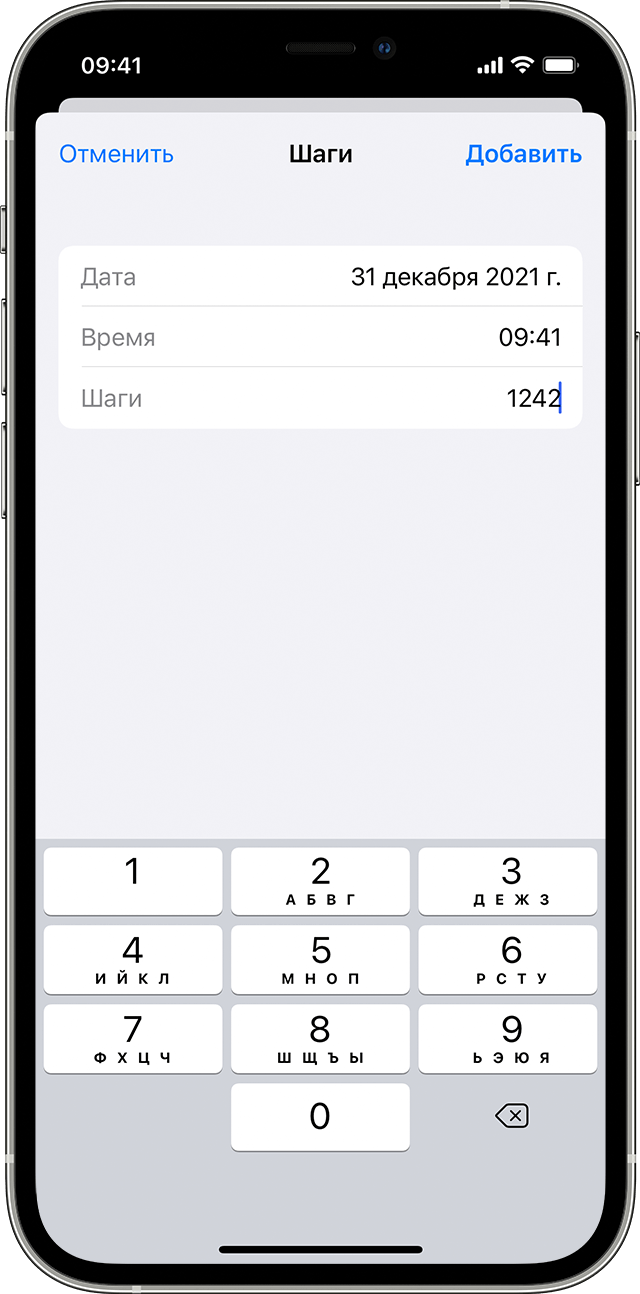
Внесение информации о состоянии своего здоровья
- Откройте приложение «Здоровье» и перейдите на вкладку «Обзор».
- Нажмите категорию, например «Активность».
- Нажмите подкатегорию, например «Шаги».
- Нажмите «Добавить данные» в верхнем правом углу.
- Нажмите дату, время и данные для этого показателя.
- По завершении ввода нажмите «Добавить».

Добавление информации из других приложений
- Откройте приложение «Здоровье».
- Нажмите фотографию профиля в правом верхнем углу .
- В разделе «Конфиденциальность» нажмите «Приложения». Здесь отображаются уже имеющиеся приложения, совместимые с приложением «Здоровье». Если приложения нет в списке, возможно, оно несовместимо.
- Нажмите приложение и включите категории здоровья, которые оно должно отслеживать.
Также вам может потребоваться открыть приложение и изменить его настройки, чтобы разрешить обмен данными с приложением «Здоровье».
Поиск приложений, совместимых с приложением «Здоровье»
- Откройте приложение «Здоровье» и перейдите на вкладку «Обзор».
- Нажмите категорию, например «Сердце».
- Нажмите подкатегорию, например «Пульс».
- Прокрутите экран вниз, чтобы увидеть рекомендованные для этой категории приложения. Нажмите нужное приложение, чтобы узнать о нем больше и загрузить его.
- Вернитесь к настройкам конфиденциальности в приложении «Здоровье», чтобы разрешить приложению считывать и записывать данные в приложении «Здоровье».
Вы сами определяете, какие сведения отправляются в приложение «Здоровье» и какие приложения могут получать сведения из приложения «Здоровье». Приложения, у которых есть доступ к HealthKit, должны иметь политику конфиденциальности. Перед тем как предоставить приложению доступ к данным о вашем здоровье, ознакомьтесь с его политикой конфиденциальности.
Добавление информации с часов Apple Watch
- Для просмотра целей и данных о перемещении, упражнениях и разминке откройте приложение «Здоровье», выберите вкладку «Обзор» и нажмите «Активность».
- Чтобы просмотреть сведения о пульсе, откройте приложение «Здоровье», выберите вкладку «Обзор» и нажмите «Сердце». Дополнительные сведения о точности и ограничениях измерения пульса см. в этой статье.
- Для просмотра данных из приложения «Осознанность» откройте приложение «Здоровье», выберите вкладку «Обзор» и нажмите «Осознанность». Узнайте подробности о приложении «Осознанность».
- Другие приложения на часах Apple Watch также могут считывать и записывать данные в приложении «Здоровье». Управлять ими можно прямо на часах Apple Watch: перейдите в меню «Настройки» > «Здоровье» > «Программы».

Если приложение «Здоровье» не отслеживает шаги или другие данные, выполните следующие действия.
- Откройте приложение «Здоровье».
- Выберите свой профиль и нажмите «Устройства».
- Нажмите часы Apple Watch.
- Выберите «Настройки конфиденциальности» и убедитесь, что параметр «Отслеживание фитнеса» включен.

Удаление введенной информации
Если при добавлении сведений о состоянии здоровья вы ввели неверные данные, запись можно удалить.
- Откройте приложение «Здоровье» и перейдите на вкладку «Обзор».
- Нажмите категорию, например «Активность».
- Нажмите подкатегорию, например «Шаги».
- Нажмите «Показать все данные», затем нажмите «Изменить» в правом верхнем углу.
- Нажмите кнопку «Удалить» рядом с записью, которую требуется удалить. Вы также можете нажать «Удалить все», чтобы удалить все записи.
Обработка данных из нескольких источников в приложении «Здоровье»
Приложение «Здоровье» собирает исходные данные из различных источников, например количество шагов с iPhone и данные об активности с Apple Watch, а затем упорядочивает их по источникам. По умолчанию они приоритизируются следующим образом.
- Данные о здоровье, которые были введены вручную.
- Данные с iPhone, iPod touch и Apple Watch.
- Данные из приложений и с устройств Bluetooth.
При добавлении нового источника данных он появится над списком других приложений и устройств, которые передают сведения в приложение «Здоровье». Вы можете в любое время изменить порядок отображения источников.
Просмотр источников данных
Чтобы узнать, какие устройства и приложения обновляют определенные категории данных в приложении «Здоровье», выполните следующие действия.
- Откройте приложение «Здоровье» и перейдите на вкладку «Обзор».
- Нажмите категорию, например «Активность». Если не отображается категория, смахните вниз, чтобы открыть строку поиска, затем введите категорию.
- Нажмите подкатегорию, например «Шаги».
- Прокрутите экран вниз и выберите «Источники данных и доступ». Отобразятся только те источники, данные из которых соответствуют выбранному типу.
Чтобы увидеть все источники данных в приложении «Здоровье», выполните следующие действия.
- Откройте приложение «Здоровье».
- Нажмите фотографию профиля в правом верхнем углу .
- Прокрутите экран вниз до раздела «Конфиденциальность» и выберите «Приложения» или «Устройства».

Установка приоритета для источников данных
Для выбора источников, которые приложение «Здоровье» будет использовать в первую очередь, выполните следующие действия.
- Откройте приложение «Здоровье» и перейдите на вкладку «Обзор».
- Нажмите категорию, затем выберите подкатегорию.
- Прокрутите экран вниз и выберите «Источники данных и доступ».
- Нажмите «Править».
- Нажмите и удерживайте кнопку изменения порядка рядом с источником данных и переместите его выше или ниже в списке.
- Чтобы отключить источник данных и прекратить поступление данных соответствующей категории, нажмите флажок рядом с этим источником.
- Нажмите «Готово».
Если из разных источников поступают данные одного и того же типа, то источник, расположенный выше в списке, будет иметь приоритет над теми, которые находятся ниже. По умолчанию все новые приложения или устройства автоматически добавляются в начало списка, выше iPhone или iPod touch.
Резервное копирование данных приложения «Здоровье»
Данные приложения «Здоровье» хранятся в iCloud и шифруются при передаче между iCloud и вашим устройством, а также во время хранения в iCloud. Для сквозного шифрования требуется iOS 12 или более поздняя версия и двухфакторная аутентификация. Чтобы прекратить хранение данных приложения «Здоровье» в iCloud, выберите «Настройки» > [ваше имя] > iCloud и отключите «Здоровье».
Резервные копии медицинских данных с устройств, использующих функцию «Семейная настройка», также отправляются непосредственно в iCloud. Узнайте, как настроить Apple Watch для члена семьи.
Если вы не используете службу iCloud, то можете сохранить данные из приложения «Здоровье» в зашифрованных резервных копиях, сделанных на компьютере.
Всеми данными, которые вы создали или собрали о себе, управляете только вы. Кроме того, они защищены паролем, когда iPhone заблокирован.
Подробнее о функциях приложения «Здоровье»
- Сведения об использовании приложения «Здоровье» на iPhone или iPod touch см. в этой статье. в приложении «Здоровье» для доступа к важным медицинским данным. с помощью Apple Watch и используйте функцию «Сон» на iPhone.
- В iOS 11.3 и более поздних версиях можно просматривать записи о состоянии здоровья из разных учреждений прямо на iPhone. Добавьте записи о состоянии своего здоровья и просмотрите список поддерживаемых учреждений.
Информация о продуктах, произведенных не компанией Apple, или о независимых веб-сайтах, неподконтрольных и не тестируемых компанией Apple, не носит рекомендательного или одобрительного характера. Компания Apple не несет никакой ответственности за выбор, функциональность и использование веб-сайтов или продукции сторонних производителей. Компания Apple также не несет ответственности за точность или достоверность данных, размещенных на веб-сайтах сторонних производителей. Обратитесь к поставщику за дополнительной информацией.