Как правильно вставлять Gif анимации в посты в социальных сетях
Социальная сеть Pinterest – это уникальный сервис, где собраны различные уникальные идеи по декору дома. Как любой современный ресурс Пинтерест поддерживает использование Gif-изображений. Используя гифки на сайте, можно упростить процесс отображения идей, так как одной такой картинкой можно заменить сразу несколько фотографий. Теперь можно не только загрузить изображение, но и скачать гиф с Пинтерест.

Сохраняем GIF анимацию на телефон, айфон
Чтобы сохранить гифку из браузера в память телефона, нажмите на неё и удерживайте пальцем подольше. Появится меню того, что вы можете с ней сделать. В этом списке будет в том числе «Сохранить картинку как …«. Нажимайте на этот пункт, и гифка появится у вас на устройстве.
1. Обратите внимание, что в социальных сетях, например Вконтакте, гифки на самом деле являются видео в формате .mp4. Вы всё равно сможете сохранять эти файлы, но при отправке этого видео действуют все правила отправки видеороликов, в том числе модерация.
2. На некоторых сайтах в интернете действуют свои правила сохранения гифок на телефон или компьютер. Например, чтобы скачать гифку с нашего сайта, нужно сначала её запустить однократным нажатием, и только потом удерживать пальцем до появления меню сохранения.
Если вам нужно отправить гифку с телефона, то совсем необязательно её сохранять на устройство. Достаточно скопировать ссылку на неё, и диалоговое окно мессенджера заменит ссылку на гифку. Это работает практически во всех встроенных чатах социальных сетей.

Лучшие сервисы для скачивания гифок в Пинтерест
Встроенные инструменты сервиса не предусматривают качественное и массовое скачивание пинов и картинок. Чтобы сохранить первоначальное высокое качество изображений, лучше всего воспользоваться заранее установленное приложение. Они также помогут не просто скачать гифку с Пинтерест, но и загружать большие пины.

Сервисы для скачивания на мобильные устройства
Для того чтобы сохранить гифку в Галерею телефона используют готовые сторонние сервисы.
- Pindownloader Lite. Сервис обеспечивает прекрасное скачивание картинок и стен на мобильное устройство на платформе Андроид. Есть главный недостаток – установленный лимит до 150 фото с одной доски.
- Ersaver-save. Еще один софт для Андроид девайсов. ПО позволяет скачивать гифки, но при этом можно ими обмениваться или размещать на свое усмотрение. Используя эту программу, пользователь получает полноразмерное изображение с первоначальным расширением и качеством.
- Savey. С помощью этого проекта можно сохранять картинки не только с Pinterest, но и с Twitter и Instagram. Правка скачивать установочный файл следует отдельно, в Google Play его нет.
- Pindown Bulk. Приложение поможет сохранять пины в телефон. Если пользователи зарегистрированы, то им все изображения будут доступны в виде галереи.
- Скачать gif с Pinterest можно открыв в браузере полноценную версию социальной сети. Этот вариант идеален для Айфонов. Правда скачивают прямо с сайта получится только по одному пину. Выбирают нужное изображение, кликают по 3 точкам меню и выбирают команду «Сохранить как».
Из предложенных вариантов каждый сможет подобрать наиболее подходящий.

Как скачать пины на компьютер
Сохранять на компьютер изображения в Pinterest не вызовет сложности. Используют один из возможных способов.
- Расширение Pindown. В браузер Google Chrome можно установить специальный плагин из магазина. С его помощью можно массово скачивать картинки, в том числе и анимации. Пользователю нужно выбирать интересующую подборку, кликнуть по иконке разрешения. Появится диалоговое окно, где выбирают папку для сохранения.
- Классический вариант через контекстное меню, которое вызывается кликом правой кнопки мыши. Выбирают меню «Сохранить изображение как».
На заметку!
Минус использования контекстного меню в том, что сохраняются изображения по одному.
Благодаря таким способам получится не только использовать гифки внутри сервиса, но и сохранять их себе, чтобы использовать дальше. Специальные сервисы помогают быстрее скачать страницы и подборки, а также сохранить первоначальное качество картинки.
Как скачивать гифки из приложения Вконтакте на андроид или айфон
Скачивать GIF анимацию из приложения ВК очень просто. Нужно нажать на анимацию один раз, после этого она откроется в полноэкранном режиме. В верхнем правом углу экрана будут три точки. Это вход в меню сохранения. Нажмите на них.
Нажав на этот значок, вы перейдёте в меню сохранения. Там останется лишь нажать «Сохранить», и гифка окажется в памяти устройства. Посмотреть её можно будет через галерею.
Теперь вы знаете, как скачать гифку на любой телефон, будь то айфон, андроид или другая модель сенсорного телефона с браузером. Скачивайте гифки бесплатно с нашего сайта, у нас много подборок гифок здесь. А пока предлагаем потренироваться сохранять GIF анимацию на телефон! Попробуйте сохранить файл ниже. Сначала запустите гифку однократным нажатием, а затем как мы вас учили.
Выбор гифки для отправки сообщением
Когда анимация загрузится, ее можно отправить.

Если вам отправили гифку сообщением, и вы хотите ее сохранить, то для этого кликните правой клавишей мышки по анимации и нажмите «Сохранить изображение как…». Далее вы сможете сохранить этот файл себе на компьютер.

Если вы хотите скачать гифку Вконтакте с мобильной версии себе на телефон, то для этого задержите палец на самой анимации. После того как появится меню, выберите функцию «сохранить изображение». Но для того чтобы этот файл сохранился на телефон как анимация, а не как картинка, необходимо перед этим нажать на значок видео и запустить анимацию. Найти эту анимацию на телефоне вы можете в разделе «галерея», или в папке «загрузки».

Сохранение гифки Вконтакте на телефон
Как скачать гифку с вк на компьютер
Содержание статьи (навигация)
Для того, чтобы сохранить гиф с Вконтакте найдите ее и нажмите на «+», расположенный рядом со значком «поделиться» в правом верхнем углу над анимацией.
После того как Вы добавите в документы изображение, перейдите во вкладку в меню «Документы»
Тут выберите нужную гифку из списка всех сохраненных вами документов и кликните по ней.

Если Вы хотите сначала сохранить несколько гиф картинок и уже потом все вместе их скачать, то Вы сможете их в любое время легко найти в разделе «Документы» с левой стороны в видах документов «Анимации».

После открытия gif кликните «Сохранить документ на диск»
После того, как картинка откроется, нажмите правой кнопкой мыши на изображение и выберите «Сохранить картинку как». Определите необходимую папку сохранения.

В качестве имени файла впишите то название, которое хотите. Проверьте, что картинка сохраняется в формате GIF. Если же выбран иной формат, то изменить тип файла на «Все файлы».
Далее сохраняете картинку.

Как скачать гифку с вк на андроид
Сохранить гифку на телефон андроид очень просто. Понадобится выполнить всего несколько простых действий.
Найдите gif, которую хотите сохранить в официальном приложении «Вконтакте»
Кликните на нее, чтобы открылось окно с набором функций.


Подключение раздела «документы»
Теперь этот раздел появится у вас в левом основном меню страницы. Зайдите в раздел «документы» и нажмите на вкладку «добавить документ», которая располагается вверху.

Появится окно, где вам предлагается выбрать файл для загрузки. В данном случае выберите ту гифку, которую вы нашли в интернете и сохранили на компьютер.

Скачивание на компьютер
Далеко не все знают, что GIF-ролики могут проигрываться не только в своем «родном» формате, но и в MP4. Благодаря этому можно довольно легко скачать анимацию на свой ПК и смотреть полюбившийся клип в любое удобное время. Для этого достаточно следовать очень простой инструкции, в которой рассказывается, как сохранить «гифку» на компьютер:
- Активировать проигрывание файла в используемом браузере.
- Навести курсор на движущееся изображение и нажать ПКМ.
- Выбрать в появившемся окне «Сохранить картинку как».
- Скопировать файл на компьютер. «Гифка» сохранится в формате GIF.
Если опция Save image as не работает, то необходимо выбрать «Сохранить видео» и указать путь к папке на ПК. В этом случае ролик скачается в формате MP4. После этого необходимо использовать один из интернет-ресурсов, чтобы переформатировать сохраненный файл обратно в GIF. Для этого подойдет любой онлайн-конвертер, который переводит видео из формата MP4 в «гиф». На сайте необходимо только указать путь к папке, в которой лежит ролик, и подождать, пока не создастся новый документ, который нужно будет также скачать на компьютер.
Как загрузить gif в ВК?
Gif-анимация предоставляет пользователям намного больше возможностей. С ее помощью проще передавать информацию в социальной сети. С какими целями гифки используются в данный момент?
- для выражения эмоций;
- в качестве аналога коротких видео;
- для создания рецептов;
- для передачи какой-либо информации и т. д.
Первоначально анимированные изображения не поддерживались социальной сетью. В течение продолжительного времени пользователи просили администрацию устранить данный недостаток. Сейчас ВК поддерживает любую Gif-анимацию, благодаря чему люди получили новый инструмент в социальной сети.
Перед тем, как добавить гифку в ВК, надо понимать, что не все мобильные телефоны могут полноценно воспроизводить подобные файлы. Сейчас многие люди пользуются устаревшими смартфонами со слабыми комплектующими. Такие устройства могут тормозить при воспроизведении анимированных картинок, так как телефону необходимо одновременно обрабатывать изображение и подгружать данные через сеть.

Необязательно нужно самому сделать гифку. Найти подходящее анимированное изображение можно через поиск в социальной сети. Для этого необходимо:
- Открыть раздел с документами.
- Начать вводить определенное ключевое слово в строку поиска.
- Просмотреть результаты. Можно дополнительно кликнуть на раздел «Анимации», но не все Gif-документы помечаются в виде анимированных изображений.
Как добавить собственную гифку в ВК? Естественно, первоначально ее необходимо создать. Процесс подготовки анимированной картинки является темой для отдельной статьи. Алгоритм загрузки уже созданной гифки следующий:
- зайдите в раздел с документами;
- нажмите на кнопку «Добавить документ»;
- кликните на «Выбрать файл»;
- найдите гифку в папках и загрузите;
- вы можете выбрать тип документа и проставить подходящие метки для него;
- нажмите на кнопку для сохранения.
Готово! Теперь gif-анимация храниться в ваших документах. Вы сможете в любой момент воспользоваться гифкой, добавить ее в сообщение, в группу и т. д.
Как добавить гифку в ВК на стену?
Потребовалось загрузить гифку в ВК на стену? Необходимо:
- Зайти на свою страницу.
- Перейти к подготовке нового поста.
- Выбрать раздел «Еще».
- Кликнуть на пункт «Документ».
- Найти подходящую гифку в списке или добавить новую.
- Окончательно оформить пост и разместить его на стене.

По схожему алгоритму вы сможете опубликовать гифку на стене у другого пользователя, если он предоставляет свободный доступ к своему микроблогу. В таком случае на странице человека открыт раздел для оформления постов. Но администрированием стены занимается сам пользователь, поэтому он сможет удалить сообщение, если ему не понравится содержание.
Как скачать GIF из мобильных приложений
Многих пользователей мессенджеров Viber и WatsApp волнует вопрос о том, как сохранить «гифку» на телефон, если ее прислали в переписке. В этом случае все намного проще. Дело в том, что у всех приложений для обмена бесплатными сообщениями есть функция, которая позволяет выполнять различные манипуляции с полученными файлами.
Если требуется сохранить GIF-анимацию из переписки, то достаточно просто нажать «Сохранить», и файл автоматически будет отправлен в стандартный альбом телефона. После этого его можно просматривать и отправлять другим пользователям. Если по каким-то причинам ролик не работает, необходимо скачать GifPlayer из App Store. Зная, как сохранить «гифку» на компьютер или телефон, можно скачивать понравившиеся ролики и пересылать их друзьям при помощи любого мессенджера или приложения.
Статья о способах сохранения и пересылки Гифов из социальных сетей. Что представляют собой Гифы? Это графический рисунок объекта, хранящий в своей электронной памяти, большой массив сжатых по объему данных, не теряющий, при этом качества изображения. Рисунок включает до 256 цветовых решений, может быть представлен анимацией, имеет различную тематическую наполненность.
Гифы. Различные тематики изображений. Изображения такого формата, легко отсылать через социальные сети, сохранять на Айфоне, воспроизводить в режиме анимации на сайте «Одноклассники» и в Контакте. Социальные сети, где используются Гифы
Как выложить гифку в истории, которой нет в Instagram
Еще один способ, благодаря которому можно выложить гифку в сторис, возможен благодаря сайту с огромной базой gif – GIPHY. На этом сайте находятся миллионы файлов на любой вкус. Гифку скачанную с этого сайта можно разместить в историях отдельно, наложить на ваше фото или видео – нету возможности. Итак, для того, чтобы создать таким образом гифку для Инстаграм истории:
- Загружаем программу GIPHY на телефон из магазина приложений.
- Вводим название требуемой гифки (лучше на английском языке).
- Нажимаем на понравившееся изображение, когда откроется на весь экран тапаем на иконку самолетика и выбираем из списка Instagram.
- Выбираем загрузку в истории или ленту.
Как видите, сделать гиф для Инстаграм не так уже и сложно. Всё зависит от того, какой именно способ больше подходит для ваших целей. Несомненно, использование гифок привлекает внимание и усиливает эмоции, делая страничку оригинальной.
4 способа сохранить GIF на телефоне Android

GIF-файлы — отличный способ передать свои эмоции. На них не только очень весело смотреть, но и сделать интересным любой разговор. Поэтому мы решили помочь вам сохранить эти мини-видео на свой телефон Android! В этой статье вы узнаете, как сохранять гифки разными способами.
Мы должны поделиться GIF-файлами хотя бы один раз во время онлайн-чата. К сожалению, во многих приложениях GIF-файлы не сохраняются в галерее автоматически. Поэтому, когда вы захотите использовать их снова, вам неизбежно придется искать тот же GIF в Интернете, что определенно является утомительной задачей. Именно поэтому экономия — лучший вариант. Однако давайте начнем с методов сохранения GIF-файлов на Android , прокрутите вниз и начните читать!

Как сохранить гифки на телефоне Android
Причины сохранить GIF на телефоне Android
1. Сохранение GIF-изображения на телефоне значительно упрощает доступ к нему. Это пригодится, когда вы найдете забавный GIF-файл, которым можно поделиться в нескольких беседах.
2. GIF-файлы также являются прекрасным инструментом, позволяющим сделать ваши статьи более интересными. Поэтому блогерам и писателям может потребоваться целая галерея, чтобы их блоги выглядели читабельными и забавными одновременно. Таким образом, становится необходимым сохранение GIF.
3. GIF намного лучше, чем смайлики. Они напоминают нам о наших любимых фильмах и мгновенно вызывают улыбку. Вот почему размещение их в галерее и возможность мгновенно поделиться ими в наших чатах — отличный способ поговорить!
4. GIF-изображения очень распространены на клавиатурах Google. К сожалению, вы не можете сохранить его напрямую. Таким образом, вам нужно знать о нескольких различных методах, которые помогут вам подготовить собственную галерею GIF-файлов на вашем телефоне Android.
Теперь, когда у вас есть достаточно причин для сохранения GIF-файлов на телефоне Android, давайте рассмотрим несколько методов, которые помогут нам в этом!
Метод 1. Использование поиска Google
Как мы все знаем, Google — это ответ на большинство наших вопросов. Следовательно, в этом методе вы собираетесь использовать эту основную платформу для загрузки файлов GIF.
1. Перейдите на Google.com и нажмите « Изображения», затем в строке поиска введите GIF-файлы, которые вы хотите найти. Например, если вам нужен GIF-файл ДРУЗЬЯ, введите GIF-изображения ДРУЗЬЯ.
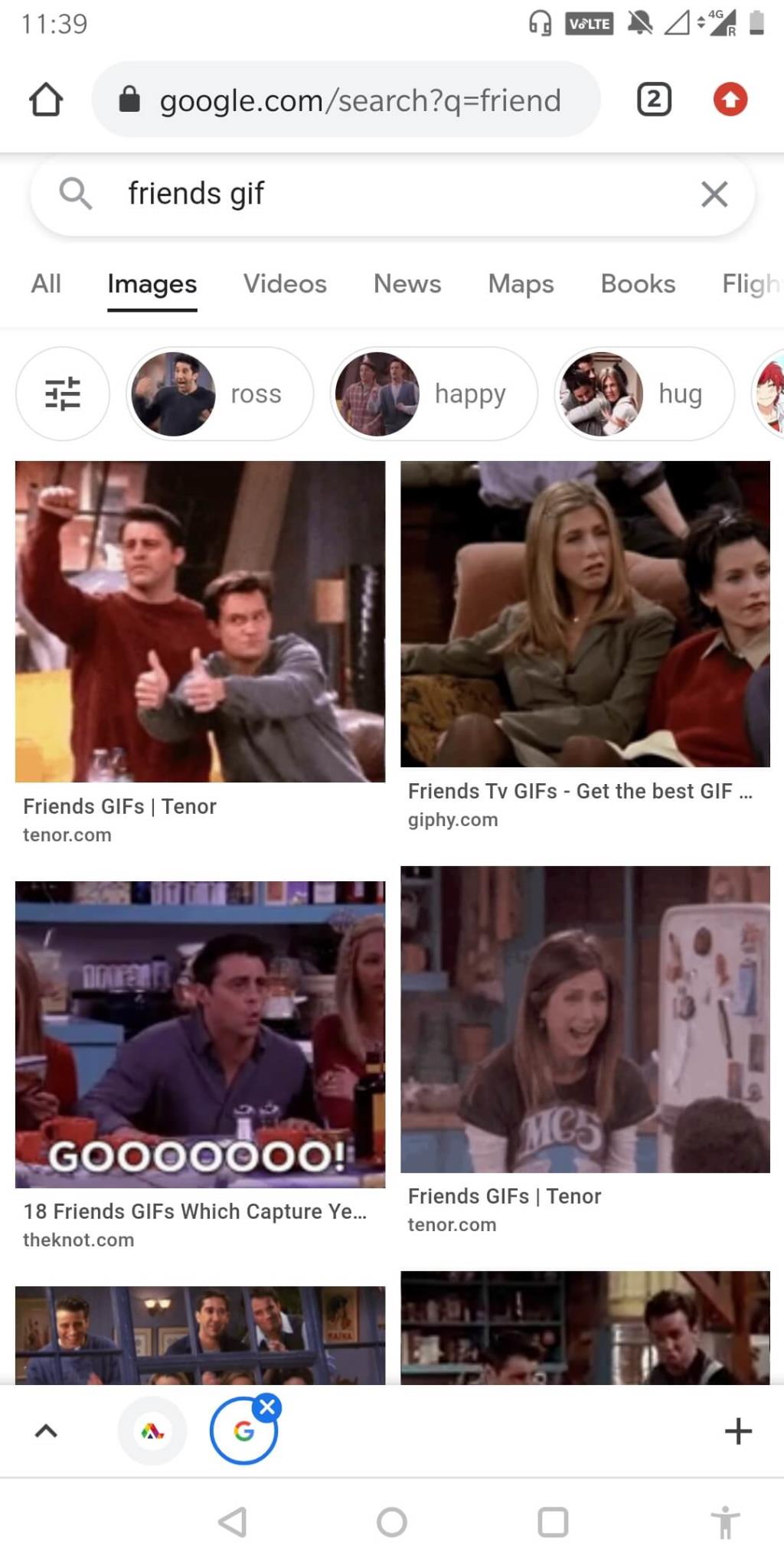
2. Будет отображено множество результатов изображения. Выберите тот, который вам нравится .

3. Теперь нажмите и удерживайте изображение и в меню нажмите на загрузку изображения .
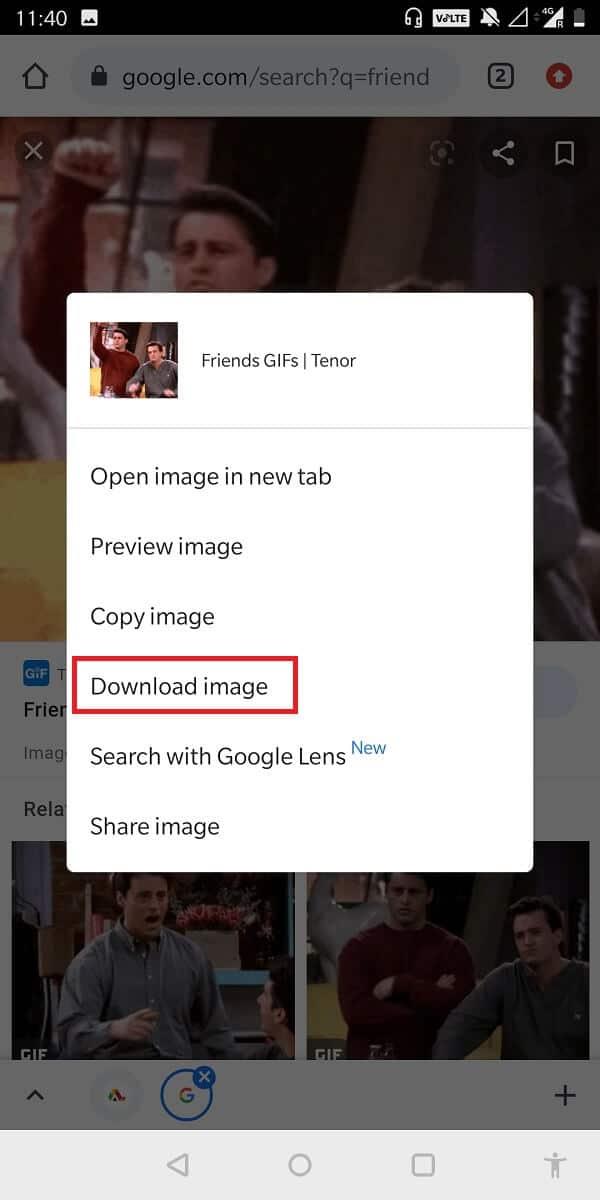
4. GIF загружен и находится в вашей галерее. Лучшее в этой технике то, что вам не нужно специальное приложение для просмотра этого GIF.
Метод 2 : Использование сторонних приложений
Использование сторонних приложений — еще одна альтернатива загрузке GIF-файлов на телефон Android. Giphy — одно из наиболее распространенных приложений, в котором вы можете искать различные GIF-файлы в соответствии с вашими предпочтениями.
1. Откройте Play Store на своем телефоне Android и загрузите Giphy . Как только приложение будет полностью установлено, запустите его .
2. Вы можете найти панель поиска , где вы можете ввести в ваших ключевых слов и нажмите войти .
3. Вы будете перенаправлены на страницу, где найдете несколько разных результатов .

4. Как только вы найдете нужный GIF-файл, нажмите на три точки под ним, и внизу отобразится меню.

5. В меню выберите Сохранить GIF . Вот и все! Ваш GIF будет сохранен в памяти вашего телефона Android!
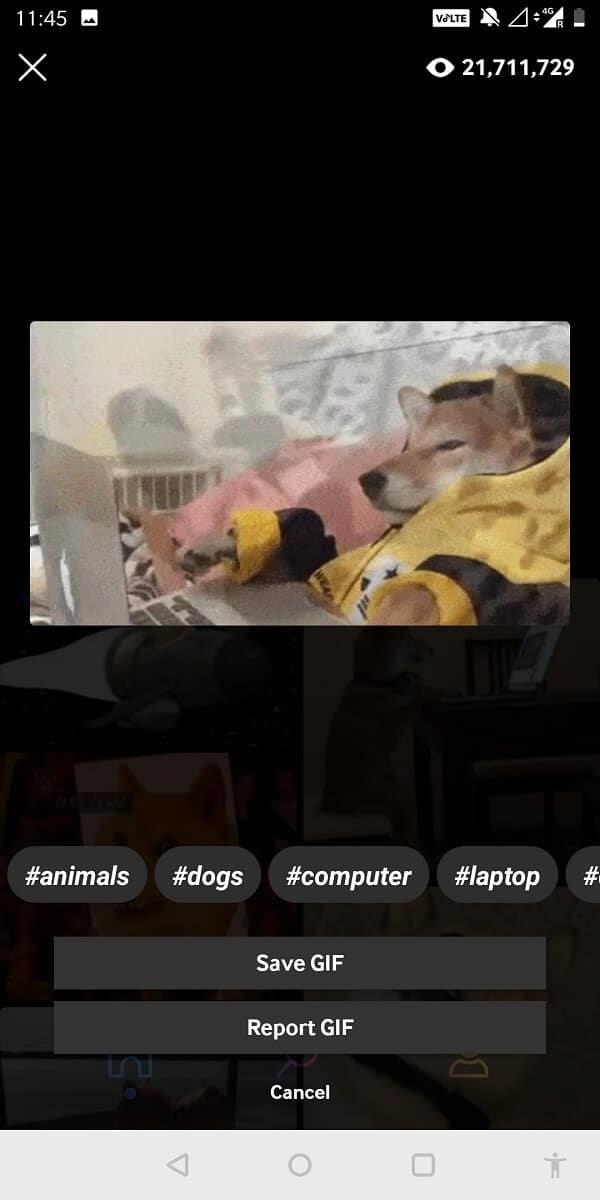
Помимо этого приложения, для загрузки GIF-файлов можно использовать несколько других приложений. Одно из таких приложений включает GIF Downloader-All wish gifs .
Метод 3 : использование настольного браузера
Если сохранение GIF-файлов в мобильном браузере — утомительная задача, вы также можете использовать свой настольный браузер, чтобы сохранить целую галерею GIF-файлов. Затем их можно передать на ваш телефон через USB-кабель.
1. Используйте браузер на своем ноутбуке для поиска GIF-файлов в Google .
2. Уточните свой поиск, выбрав раскрывающееся меню « Тип» в разделе «Изображения» и выбрав « GIF» .
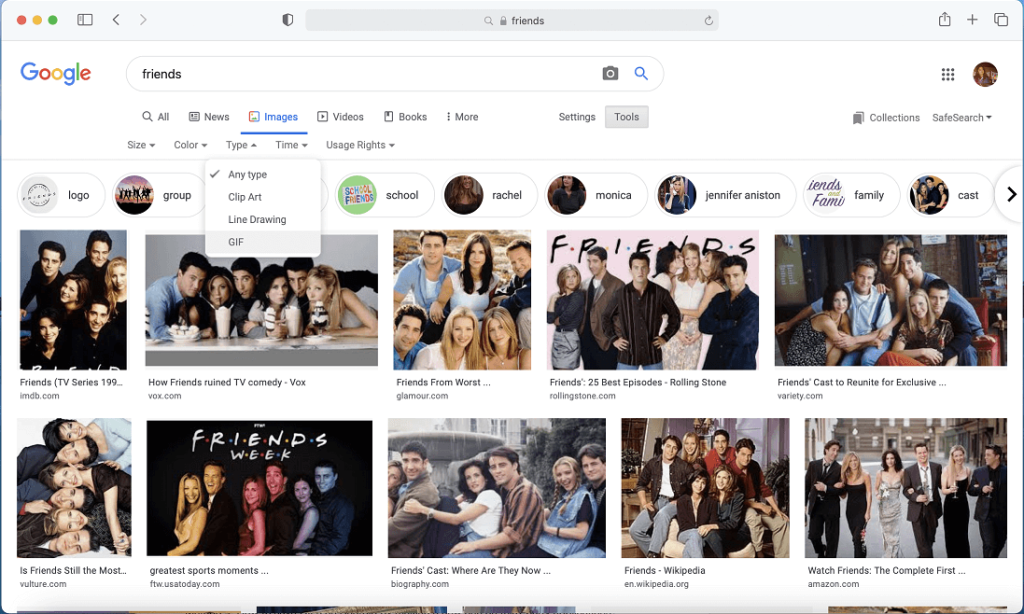
3 Здесь выберите GIF и нажмите Enter. Большинство отображаемых результатов будут в формате GIF.
4. Загрузите их в соответствии с вашими предпочтениями и сохраните в определенной легко узнаваемой папке.
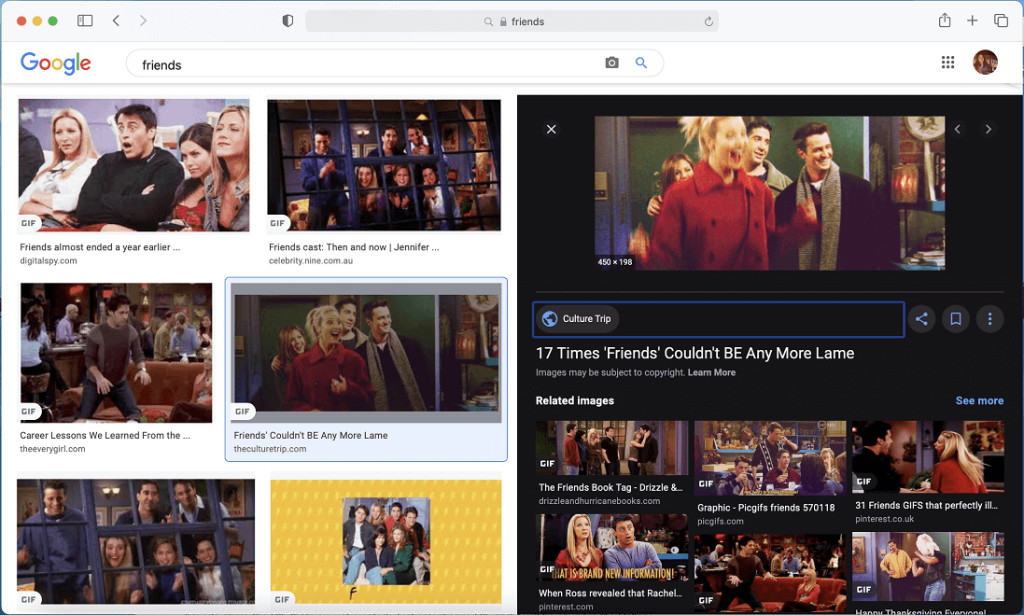
5. Подключите телефон к компьютеру с помощью кабеля USB.
6. Теперь найдите папку «Загрузки» и откройте ее. Вставьте содержимое только что созданной папки GIF в папку вашего телефона.
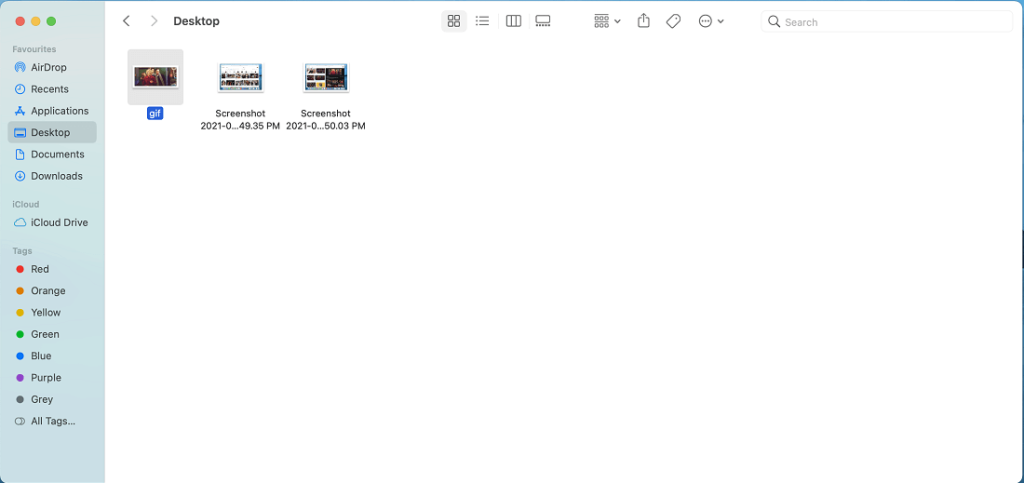
7. Теперь извлеките ваше устройство .
8. Когда вы откроете папку «Загрузки» на своем телефоне, вы найдете все GIF-файлы, которые вы загрузили с ПК.
Метод 4 : путем создания новых GIF-файлов с помощью сторонних приложений
Некоторые сторонние приложения, такие как Giphy, помогают создавать файлы GIF, которые можно сохранять на устройстве.
1. Скачайте и установите мобильное приложение Giphy .
2. Когда вы откроете приложение, вы увидите знак плюса внизу экрана.
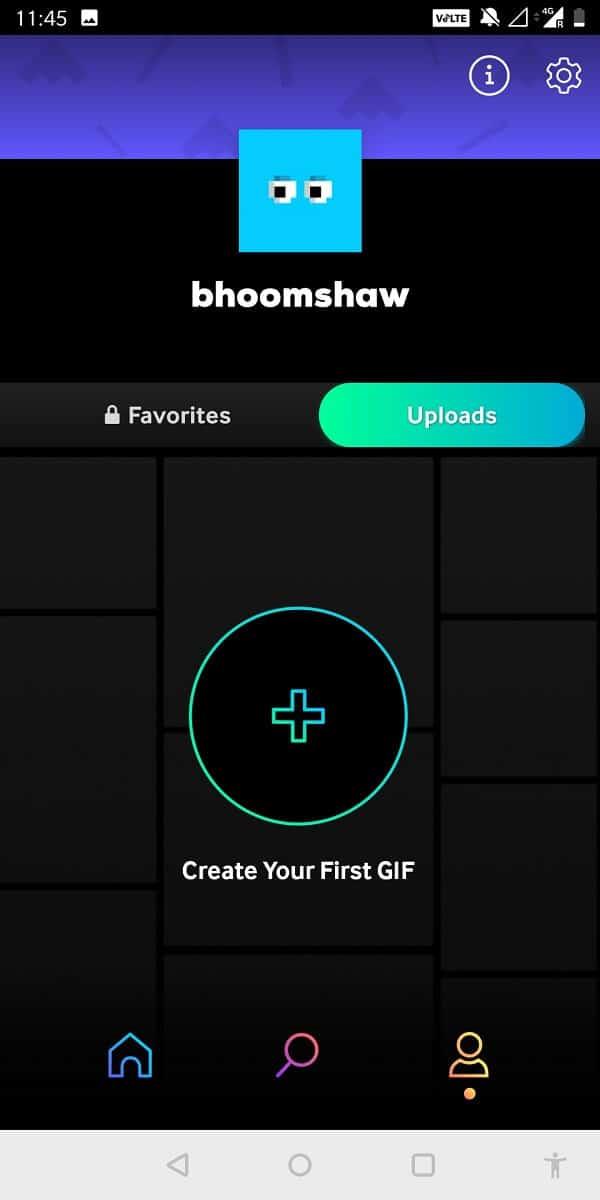
3. При нажатии на этот знак вам нужно будет дать приложению определенные разрешения . Вы можете начать использовать приложение после предоставления этих разрешений.
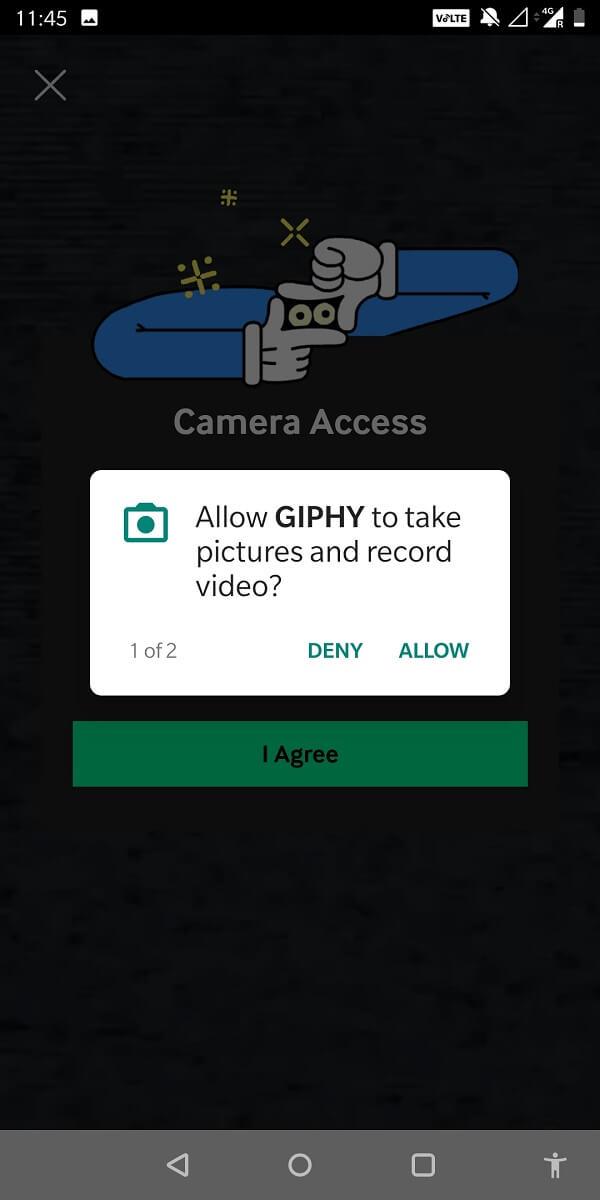
4. Как только вы нажмете + , вы сможете записывать видео .
5. У вас также есть возможность выбрать видео , которое уже присутствует на вашем устройстве. Это преобразует видео в GIF.
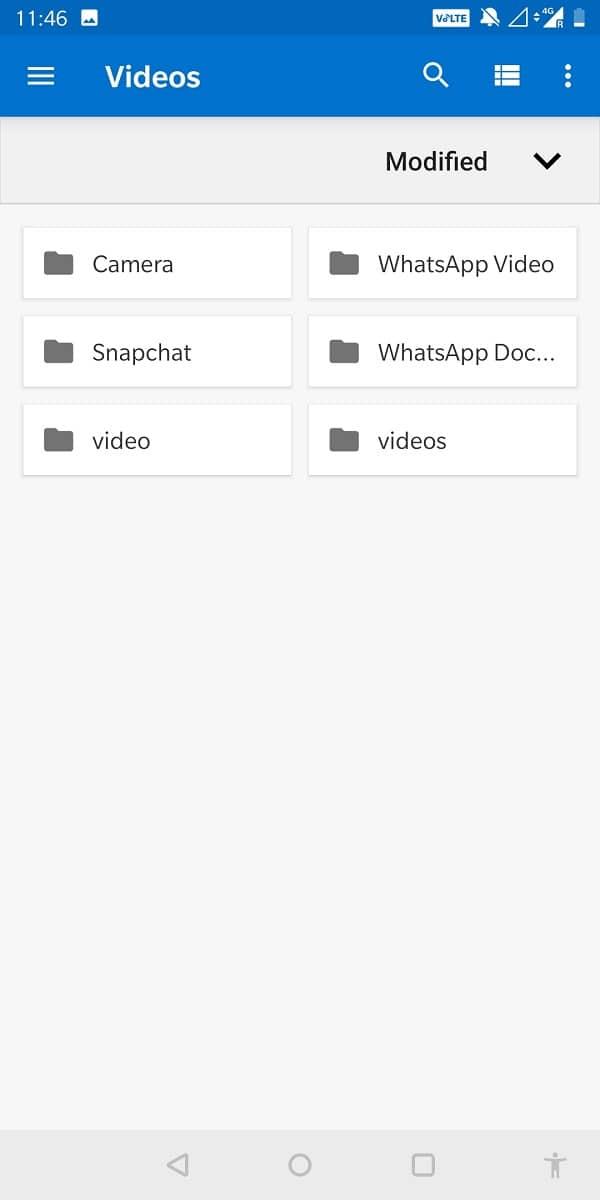
6. Когда вы будете удовлетворены своим творением, нажмите на опцию Поделиться .
7. Вам не нужно делиться только что созданным GIF-файлом. Просто выберите « Сохранить GIF» , и он будет сохранен в галерее.
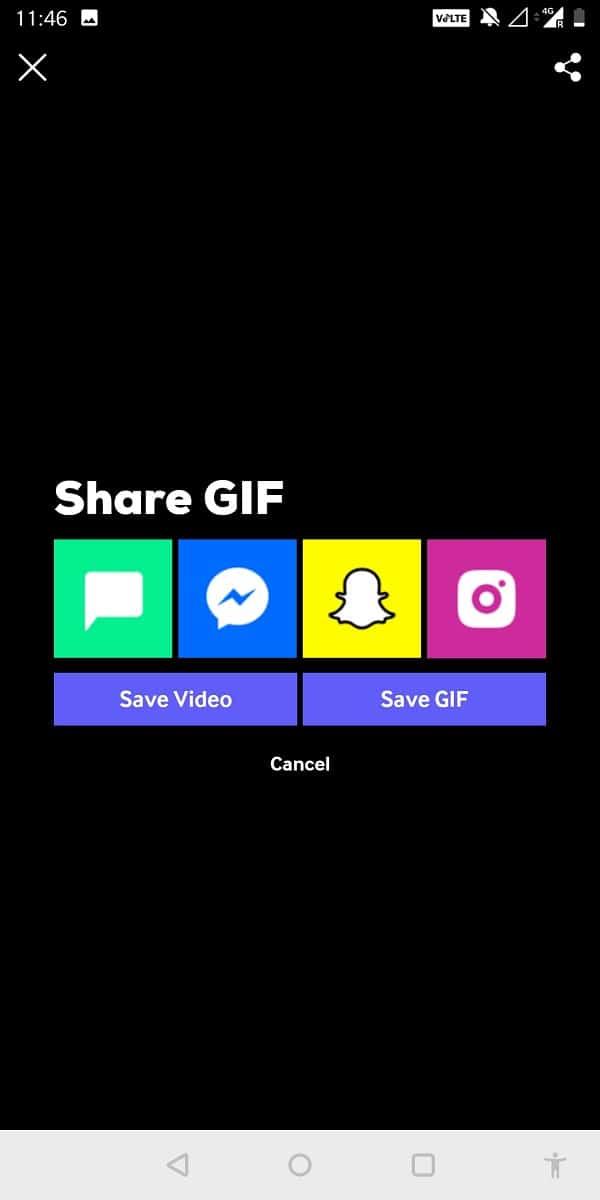
Создание своего GIF-изображения — один из лучших способов настроить способ использования GIF-файлов в повседневных разговорах в Интернете! Поэтому, чтобы сохранить GIF-файлы на вашем телефоне Android, стоит попробовать этот метод!
Часто задаваемые вопросы (FAQ)
Q1. Как загрузить GIF-файлы с Google на Android?
Вы можете скачать гифки из Google, выполнив поиск в поиске изображений. Как только вы найдете подходящий результат, нажмите на три точки в правой части экрана и выберите загружаемое изображение. Ваши гифки я сохраню в памяти вашего телефона.
Q2. Как сохранить изображение в формате GIF на телефоне?
Есть несколько способов сохранить изображение в формате GIF на телефоне. Вы можете сохранить его напрямую с помощью браузера или с помощью сторонних приложений, таких как Giphy. Вы также можете загрузить их на свой компьютер и перенести на свой телефон.
Рекомендуемые:
Мы надеемся, что это руководство было полезным, и вы смогли сохранить GIF-файлы на свой телефон Android. Тем не менее, если у вас есть сомнения, не стесняйтесь спрашивать их в разделе комментариев.
GIF Downloader : Find gifs for
Загрузчик GIF позволяет легко исследовать анимированный GIF. Поделитесь этими файлами через социальные сети, приложения для сообщений и электронную почту! С помощью GIF Hub каждый может легко просматривать или искать интересные анимированные файлы GIF.
Вы ищете анимированные гифки для веселого и интересного разговора? тогда вы в нужном месте.
Приложение gif — это огромная коллекция гифок, которые вы можете отправлять для отправки текстовых сообщений через социальные сети.
Используя приложение GIF, вы можете в основном использовать GIF для обмена текстовыми сообщениями, а также это приложение GIF используется в качестве загрузчика GIF.
Последний Gif 2020 специально создан с красивым реалистичным и красивым анимированным фоном, он имеет огромную коллекцию gif во всех категориях.
Это приложение приносит вам лучшую коллекцию пожеланий GIF для сети Soacial. Желаю праздников и дней рождения с этой гифкой. Эта новая коллекция GIF может быть
поделился в социальной сети и на других социальных сайтах. Вы также можете скачать последние модные GIF-файлы.
Особенности:
• Ежедневные обновления самых популярных GIF-файлов.
• Потрясающие типы GIF, такие как Trending, Reactions и Funny.
• Поиск и браузер по моментам, событиям, мемам, реакции и т. Д.
• Делитесь гифками в любой социальной сети.
• Скачать Gif.
• Всего бесплатных приложений.
Коллекции всех гифок: —
• День рождения GIF
• Поздравляю GIF
• Спокойной ночи GIF
• Доброе утро GIF
• Привет, привет GIF
• Поцелуй GIF
• Любовь GIF
• Скучаю по тебе GIF
• Спасибо GIF
• Приветственный GIF
• Рождественский GIF
• Смеющиеся гифки
• Юбилейные гифки
• GIF-изображения ко Дню матери
• GIF-файлы ко Дню отца
НОТА:
• Приложение содержит баннеры и межстраничную рекламу.
• Контент в формате GIF от Tenor.
Как найти и загрузить изображения GIF на мобильные телефоны Android
Мы прошли долгий путь с тех времен, когда вам приходилось нажимать одну кнопку несколько раз, чтобы получить один символ алфавита. С годами наши старые и скучные разговоры стали более терпимыми с помощью таких функций, как Emojis, но теперь мир движется вперед с GIF. С тех пор, как Google добавил поддержку изображений в формате GIF в систему Android, всевозможные приложения используют ее максимально эффективно.
Кроме того, GIF-файлы стали неотъемлемой частью Gboard, а также других клавиатурных приложений, что сделало их золотым стандартом классных текстовых сообщений. Но поскольку вы не можете загружать GIF-файлы из этих приложений для клавиатуры, вот как вы можете не только найти классные и забавные GIF-файлы в Интернете, но и загрузить и поделиться ими любым способом на своем устройстве Android.
О, кстати, учитывая тот факт, что теперь вы можете использовать GIF на функции AOD На устройствах Samsung, таких как Galaxy S8, Galaxy S9 и Galaxy Note 8, более плодотворным будет попытка найти отличный GIF-файл, который можно использовать на экране блокировки вашего устройства.
Программы для Windows, мобильные приложения, игры — ВСЁ БЕСПЛАТНО, в нашем закрытом телеграмм канале — Подписывайтесь:)
Метод 1. Использование поиска Google
Google, вероятно, является основным источником большей части вашей информации в Интернете, так почему бы ему также не стать лучшим источником GIF-файлов? Используя поиск Google, вы можете искать всевозможные GIF-файлы и загружать их прямо на свое устройство Android. Поскольку формат GIF поддерживается ОС Android, вам не нужно специальное приложение для просмотра изображений для загрузки, просмотра и обмена GIF-файлами.
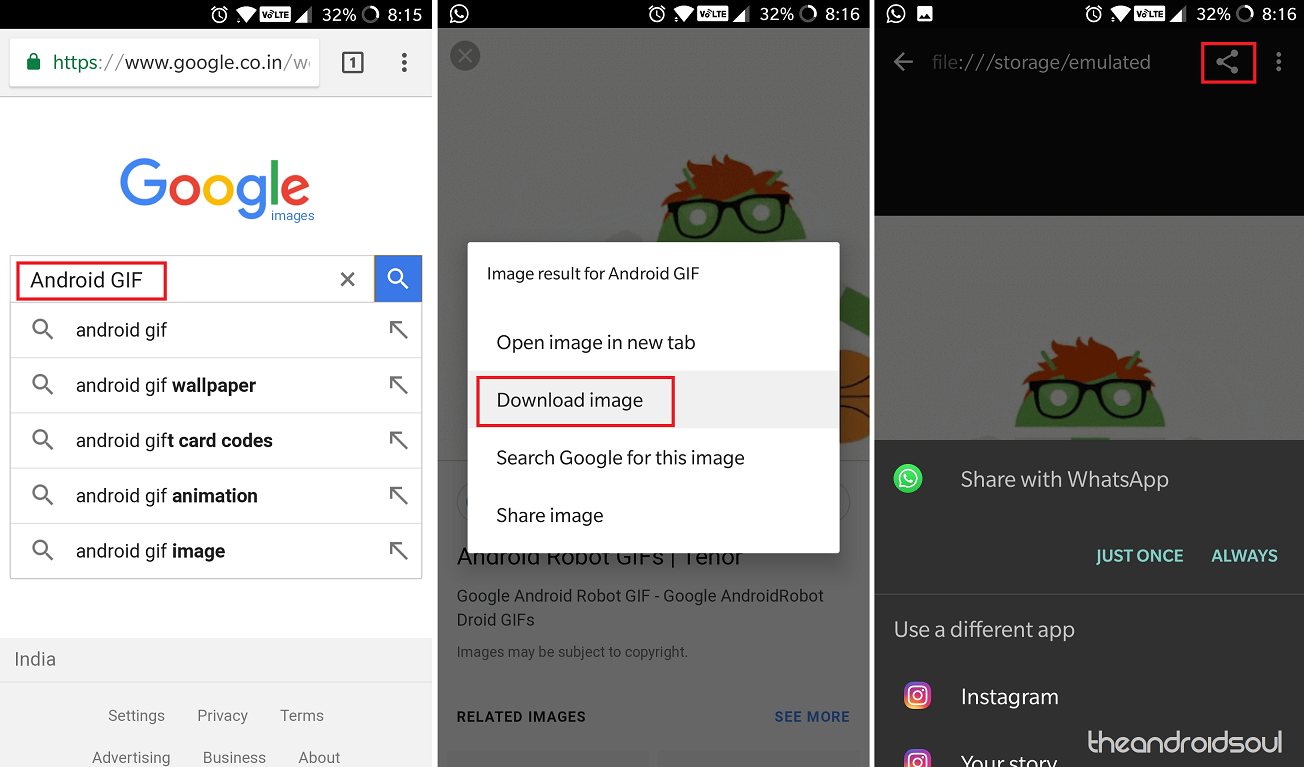
- Открой Браузер Chrome приложение и перейдите в Поиск картинок Google.
- Введите конкретное имя или тип изображения GIF, которое вы хотите найти, и обязательно введите «GIF» перед ней.
- Поэтому, если мне нужны GIF-изображения ОК, я бы напечатал ОК гифка в поиске Google.
- Нажмите на GIF изображение что вам нравится, и просмотрите его.
- Нажмите и удерживайте изображение, а затем выберите Скачать изображение из всплывающего окна.
- После загрузки вы сможете просмотреть изображение в формате GIF в Приложение “Галерея”.
Затем вы можете нажать кнопку Кнопка “Поделиться” и свободно использовать изображение в формате GIF с множеством различных приложений, в том числе WhatsApp а также Instagram.
Метод 2. Используйте сторонние приложения, например GIPHY.
Если вы постоянно используете GIF, а встроенной поддержки клавиатуры недостаточно, вы можете переключиться на Приложение GIPHY. В значительной степени огромная библиотека всех GIF-файлов в Интернете и отличный способ создавать собственные GIF-файлы, GIPHY – ваш универсальный источник для поиска самых крутых тихих короткометражных видеороликов.

- Загрузите и установите Приложение GIPHY из магазина Google Play.
- Использовать панель поиска на верх экрана искать изображение в формате GIF.
- Из всех соответствующие результаты, нажмите на тот, который хотите загрузить.
- Нажмите и удерживайте на изображении GIF и нажмите да чтобы сохранить изображение на свое устройство.
- Изображение в формате GIF будет сохранено в папке с именем ГИФИ в Галерея
Вы также можете создавать свои собственные файлы GIF, используя видео или коллекцию фотографий. Для этого вы можете использовать само приложение Giphy, но если вам нужны дополнительные возможности, просмотрите ссылки ниже:
Вам нравится возможность использовать крутые и забавные гифки где угодно и где угодно на вашем устройстве Android?
Программы для Windows, мобильные приложения, игры — ВСЁ БЕСПЛАТНО, в нашем закрытом телеграмм канале — Подписывайтесь:)