Как скачать файл на флешку? Самый простой способ?
Подскажите самый простой способ скачать текстовый документ на флешку объясните по простому как это делается:
Копировать текст в текстовом документе.
Выделяешь мышкой текст первой клавишей мышки для выделения держишь клавишу на всем тексте который нужно скопировать, отпускаешь, правой кнопкой мышки жмешь выскачет меню, там выбираешь скопировать, указательным пальцем жмешь на скопировать. Находишь флешку на компьютере открываешь ее и в папку на флешке копируешь. Нажимаешь правой кнопкой мышки — выходит меню выбираешь меню вставить, нажимаешь и текст будет вставлен.
Копировать текстовый документ
Находишь нужный текстовый документ.
Не открывая его просто жмешь на значке правой кнопкой мыши, будет окошко выбираешь копировать, потом ищешь флешку, заходишь мышкой в папку на флешке, жмешь правой кнопкой мыши, теперь ищешь вставить нажимаешь вставить. Так будет скопировать текстовый документ.
Если с таких слов вам не понятно тогда нужен тот кто вам это покажет. Не у всех получается выделить текст, если вы этого ни разу не делали.
Как скачать с рабочего стола на флешку
Многим из нас часто приходится передавать файлы с одного компьютера на другой или же сохранять их на внешние устройства хранения. Одним из наиболее универсальных и удобных устройств является флешка. Записать данные на нее можно быстро и просто, а также легко перенести на другой компьютер, где установлены необходимые программы. Но как скопировать файлы с рабочего стола на флешку? В этой статье мы расскажем подробно о том, как это сделать.
Перед тем, как приступить к копированию файлов, необходимо иметь под рукой все необходимые инструменты: рабочий компьютер, флешку и, конечно же, файлы, которые вы хотите скопировать. После того, как все необходимые материалы готовы, можно приступать к действиям.
В этой статье мы рассмотрим два основных способа копирования файлов: через контекстное меню и через проводник Windows. Выберите тот способ, который более удобен для вас, и следуйте нашей подробной инструкции для выполнения каждого действия.
Как скопировать файлы на флешку
Перенос файлов на флешку – это удобный и быстрый способ передачи информации. В этой статье мы расскажем, как скопировать файлы на флешку.
Перед началом копирования необходимо вставить флешку в USB-порт компьютера. После этого на рабочем столе появится значок флешки.
Чтобы скопировать файл на флешку, необходимо открыть папку с файлами, которые необходимо перенести. Выделите нужные файлы, нажмите правую кнопку мыши и выберите пункт «Копировать».
Откройте папку с флешкой, нажмите правую кнопку мыши и выберите пункт «Вставить».
После того, как файлы успешно скопированы на флешку, следует нажать на значок флешки правой кнопкой мыши и выбрать пункт «Извлечь устройство».
После выхода из режима безопасного извлечения устройства можно отключить флешку от компьютера.
- Важно помнить, что нельзя вынимать флешку во время копирования файлов.
- Если на флешке уже есть файлы, то при копировании новых файлов на флешку следует убедиться, что она имеет достаточно места.
Теперь вы знаете, как скопировать файлы на флешку. Будьте осторожны и следуйте инструкциям, чтобы избежать потери данных и повреждения флешки в процессе копирования.
Шаг 1: Подготовка копирования
Для того, чтобы скопировать файлы с рабочего стола на флешку, необходимо подготовиться к процессу копирования. В первую очередь необходимо убедиться, что на флешке достаточно свободного места для того, чтобы вместились все необходимые файлы.
Также перед копированием стоит убедиться в том, что флешка работает исправно и не имеет повреждений. Для этого можно выполнить проверку при помощи стандартной утилиты проверки диска в ОС. Если на флешке есть важные файлы, то перед копированием рекомендуется сделать их резервную копию.
Наконец, перед копированием необходимо вставить флешку в компьютер и дождаться, пока ОС ее распознает и установит драйверы. Если у вас включена функция автоматического запуска при вставке флешки, то может быть окно с предложением открыть флешку. Это не мешает копированию файлов, можно его закрыть.
Шаг 2: Копирование файлов с рабочего стола на флешку
Шаг 1: Подключите флешку к компьютеру с помощью USB-кабеля. Дождитесь, пока она будет обнаружена системой и готова к использованию.
Шаг 2: Откройте окно «Проводник» и найдите на рабочем столе папку, в которой находятся файлы, которые вы хотите скопировать на флешку.
Шаг 3: Выделите все файлы, которые нужно скопировать. Для этого можете использовать один из следующих методов:
- Отметить файлы один за другим, удерживая клавишу «Ctrl» на клавиатуре.
- Выделить большой квадрат, охватывающий нужные файлы, зажав левую кнопку мыши и проведя курсор по рабочему столу.
Шаг 4: Скопируйте выделенные файлы на флешку. Для этого:
- Нажмите правой кнопкой мыши на один из выделенных файлов.
- В контекстном меню выберите пункт «Копировать»
- Откройте окно «Проводник» и выберите в левой части окна Флешку.
- Откройте папку на флешке, в которую нужно скопировать файлы.
- Нажмите правой кнопкой мыши на свободном месте в папке и выберите пункт «Вставить».
Шаг 5: Дождитесь, пока файлы будут скопированы на флешку. Это может занять некоторое время, в зависимости от количества и размера файлов.
Шаг 6: Проверьте, что файлы успешно скопированы на флешку. Для этого отключите флешку от компьютера и подключите ее к другому устройству, затем откройте папку на флешке и убедитесь, что все файлы доступны.
Шаг 3: Проверка процесса копирования
После того, как вы успешно скопировали файлы с рабочего стола на флешку, необходимо убедиться, что процесс копирования завершился успешно. Для этого можно выполнить несколько действий.
- Просмотреть содержимое флешки. Если все файлы, которые вы пытались скопировать, присутствуют на флешке, то процесс копирования завершился успешно.
- Проверить размер файлов на рабочем столе и на флешке. Если они совпадают, то скорее всего файлы были скопированы полностью и успешно.
- Проверить файлы на возможные ошибки. Для этого можно открыть каждый файл на флешке и убедиться, что он открывается без ошибок. Также можно воспользоваться программами для проверки целостности файлов.
Если вы обнаружили ошибки или отсутствующие файлы, необходимо повторить процесс копирования. Если же все прошло успешно, то можно спокойно использовать файлы на флешке.
Вопрос-ответ:
Как скопировать файлы с рабочего стола на флешку?
Подключите флешку к компьютеру, откройте ваш рабочий стол и выделите файлы, которые вы хотите скопировать. Затем нажмите на них правой кнопкой мыши и выберите «Копировать». Перейдите на флеш-накопитель, нажмите на нем правой кнопкой мыши и выберите «Вставить».
Как узнать, что файлы были успешно скопированы?
После того, как вы выберете опцию «Вставить» на флеш-накопитель, появится окно, показывающее ход операции копирования. Обычно это занимает несколько секунд. Когда операция закончится, вы увидите, что файлы отображаются на флеш-накопителе. Вы также можете открыть файлы, чтобы убедиться, что они были успешно скопированы.
Могу ли я скопировать несколько файлов сразу?
Да, вы можете выделить несколько файлов на рабочем столе, нажав на первый файл, затем удерживая клавишу «Ctrl» и выбирая другие файлы. После того, как вы выбрали все файлы, которые вы хотите скопировать, нажмите на них правой кнопкой мыши и выберите «Копировать». Перейдите на флеш-накопитель и выберите опцию «Вставить». Все выбранные файлы будут скопированы на флешку.
Могу ли я скопировать папку целиком?
Да, вы можете скопировать папку целиком, перетаскивая ее на флеш-накопитель. Для этого щелкните на папке, которую хотите скопировать, и перетащите ее на флеш-накопитель. Если вам нужно скопировать папку с ее содержимым, выделите папку, нажмите правой кнопкой мыши и выберите «Копировать». Затем перейдите на флеш-накопитель, нажмите правой кнопкой мыши и выберите «Вставить». Это скопирует всю папку со всем ее содержимым.
Можно ли скопировать файлы на флешку с помощью командной строки?
Да, для этого нужно открыть командную строку и ввести команду «xcopy». Например, чтобы скопировать все файлы с рабочего стола на флешку, введите следующую команду: xcopy C:UsersИмя_ПользователяDesktop*.* E: /E /H /Y, где «C:UsersИмя_ПользователяDesktop*.*» — путь к файлам на рабочем столе, «E:» — путь к флеш-накопителю. Опции /E, /H и /Y используются для того, чтобы сохранить иерархию файлов, скопировать скрытые файлы и перезаписать файлы на флеш-накопителе без подтверждения.
Как перекинуть любой файл на флешку с компьютера
Друзья, WiFiGid радостно приветствует вас у нас на портале! В этой короткой инструкции, я покажу вам, как можно скинуть любые файлы на флешку с компьютера или ноутбука. Инструкция для самых неуверенных в себе пользователей – сложно не будет.
Но если вдруг остались какие-то вопросы – пишите их в комментариях под этой статьей. Разберем любую мелочь.
Инструкция – Перекидываем файлы
Сначала предлагаю посмотреть на инструкцию, а уже после пробежаться по основным возможных проблемам, которые могут у вас появиться. Инструкция подойдет, чтобы скинуть все возможные файлы и папки – документы, музыку, фильмы, фотографии (да и вообще любую другую информацию). Вот все что вам взбредет в голову, то и можете скинуть. Начинаем.
- Вставляем флешку в любой USB порт компьютера или ноутбука. Обычно она подает признаки жизни легким миганием индикатора (но не все).
- Открываем «Мой компьютер» («Этот компьютер» или «Проводник»). С этим уж разберетесь, если нет на рабочем столе – пользуемся поиском Windows.
- Среди всех дисков системы находим нашу флешку. Проще всего вычислять через «Этот компьютер» по размеру.
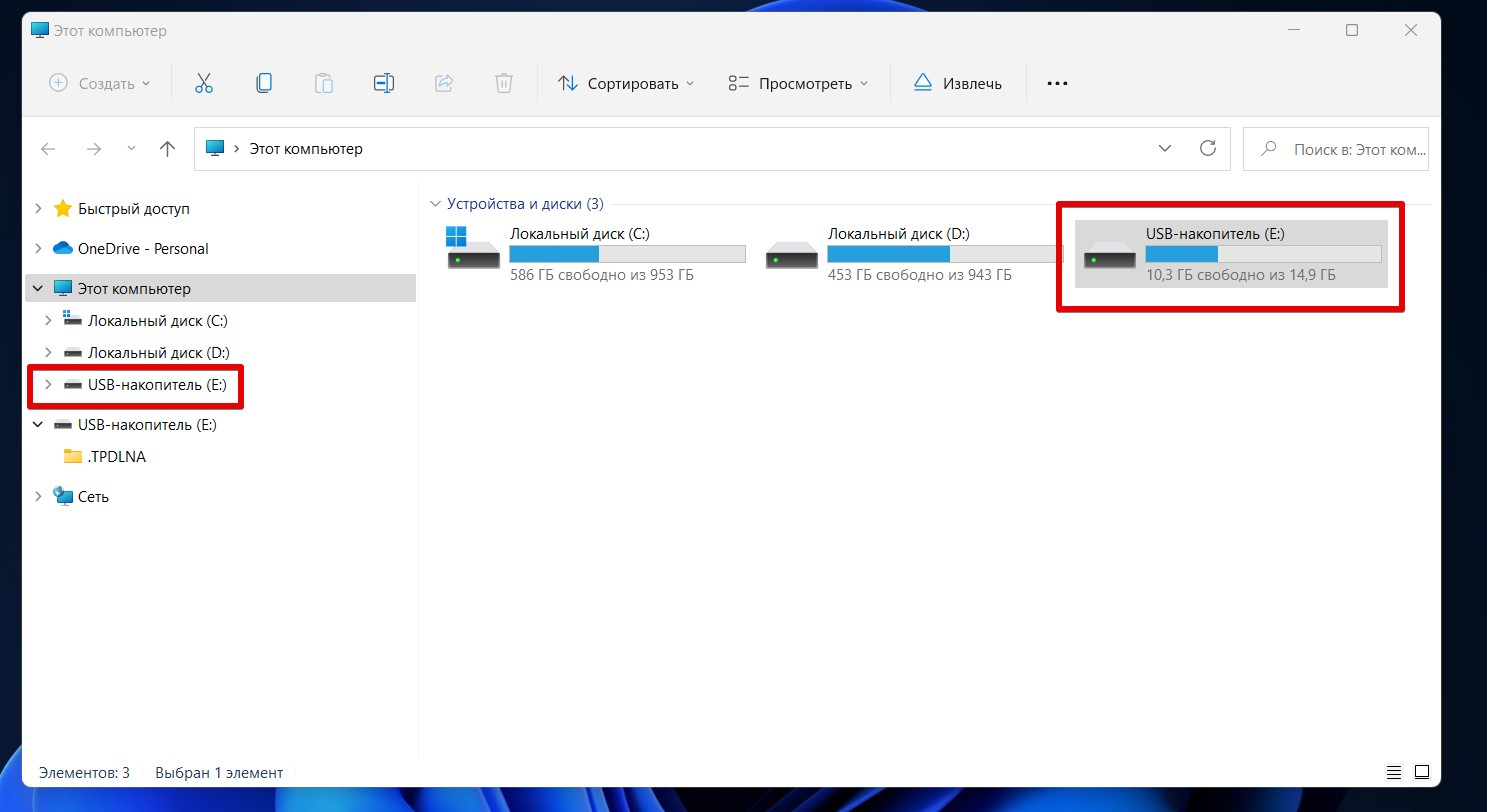
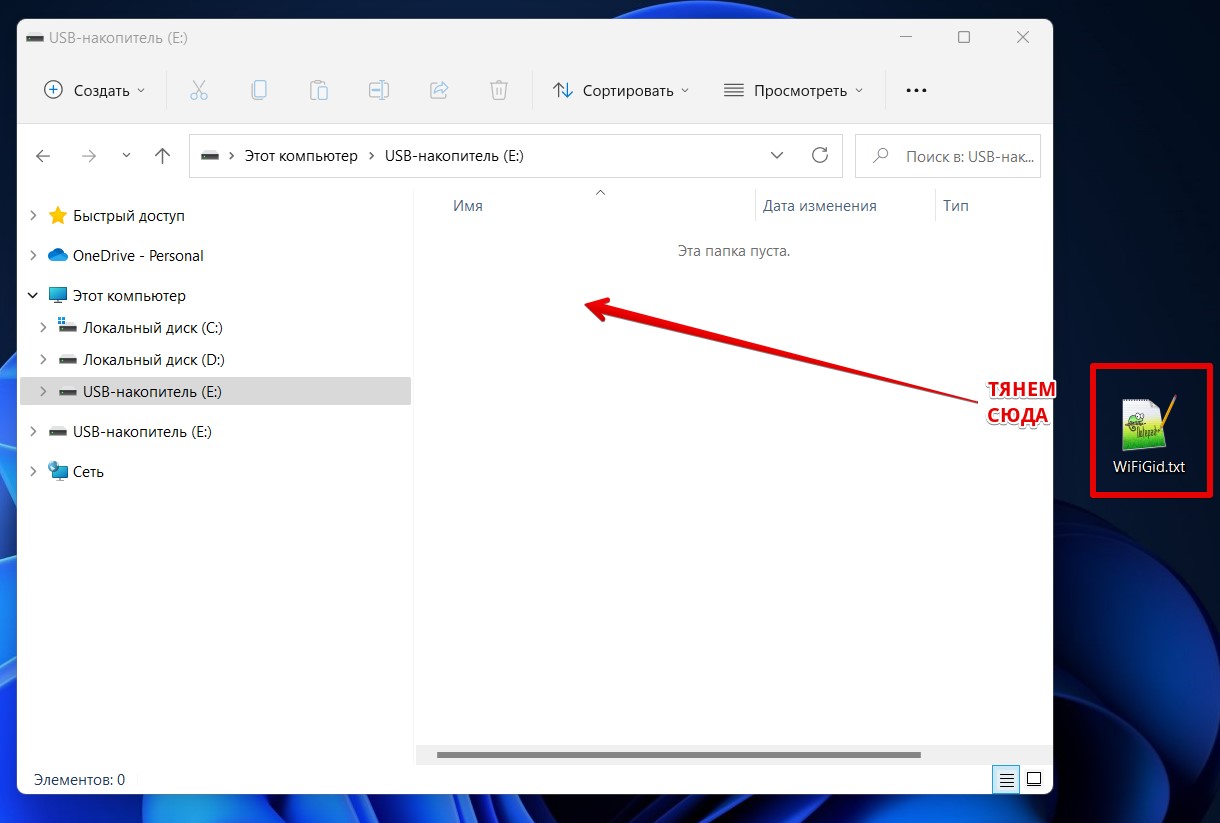
- Как только нашли свою флешку, двойным щелчком заходим в ее содержимое. А теперь приступаем непосредственно к копированию. Для примера, перекинем один файл. Тестовый файл я размещу прямо на рабочем столе, чтобы было удобно перетягивать в окно флешки. Здесь все просто – зажимаем левую кнопку мыши на нужном нам файле и тянем его в окно флешки.
- Вот и все, файл уже на флешке и ее можно вытаскивать (сейчас флешку можно просто выдернуть из гнезда без лишних манипуляций с отключением).
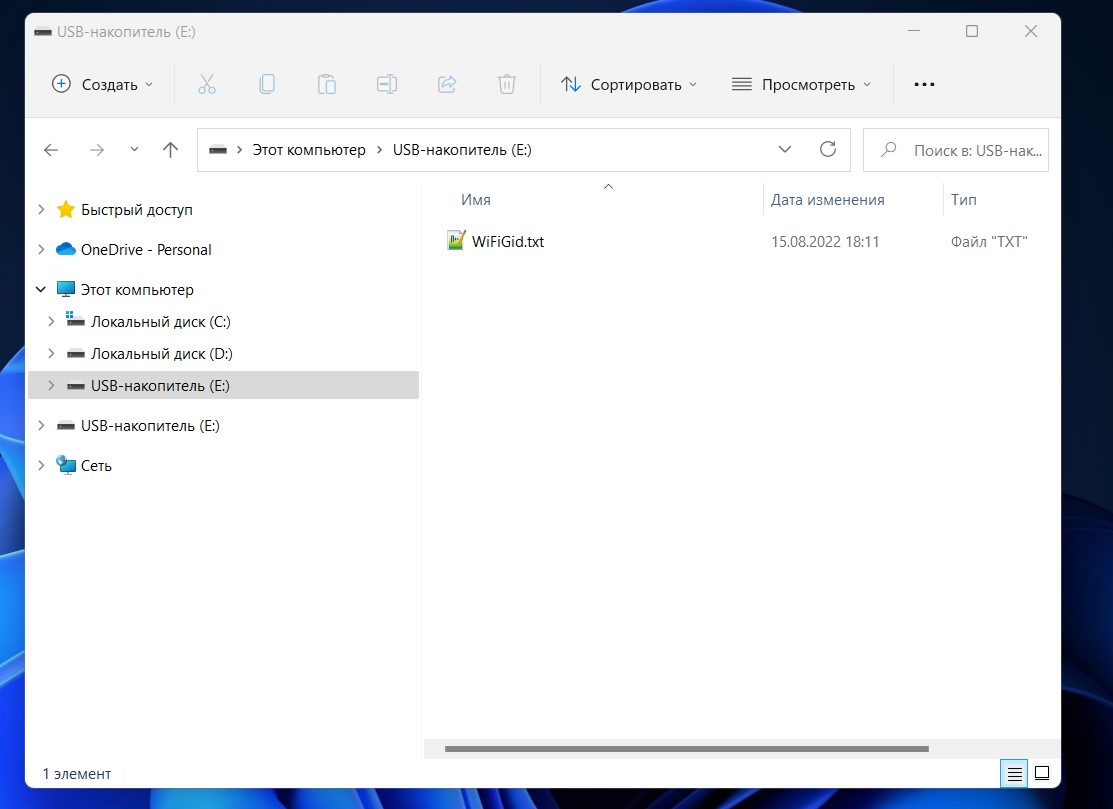
Здесь мы перетянули один файл. Если хотите – можете перекидывать по одному файлу, а можно собрать их все в одном месте и сразу же скопировать целую папку, тут как вам будет удобнее. Обычно я сам копирую файлы таким же простым перетягиванием, но порой можно воспользоваться методом «Копировать – Вставить», это когда мы выделяем нужные файлы, щелкаем по ним правой кнопкой мыши и выбираем пункт «Копировать» (или просто жмем клавиши Ctrl + C ), а уже на флешке через то же меню правой кнопки мыши выбираем «Вставить» ( Ctrl + V ).
Видео по теме
Возможные проблемы
Здесь я буду дописывать возможные проблемы, с которыми сталкиваются наши читатели. Читать только тогда, если что-то вдруг не получилось.
Как сохранить выделенный текст из интернета
В интернете невероятное количество информации, в которой легко потеряться, поэтому если Вы нашли что-то действительно интересное, разумно важную часть этой информации куда-то добавить, чтоб не забыть, но как же сохранить выделенный текст, как качать картинки? Давайте по порядку
Как скопировать текст из интернета на компьютер или флешку?
Сначала расскажем в общих чертах, что будем делать, а потом уже пошагово вместе выполним все описанное. Текст не является файлом, существовать он сам по себе не может, а только в текстовом документе, который является его «домом» (Вы же не видите разбросанных по всему компьютеру букв и слов, вся текстовая информация сидит в своих домиках, то есть в файлах ). Поэтому нет прямого способа сохранения текста, для того, чтоб он сохранился, нужно его «заселить», то есть вставить в файл. Итак, чтоб сохранить информацию из интернета, необходимо выбрать то, что будем сохранять, скопировать выделенное, вставить в необходимую программу и в ней уже сохранять.
Пошаговое сохранение текста:
Когда мы мысленно определили то, что именно хотим скопировать, приступаем к действиям.

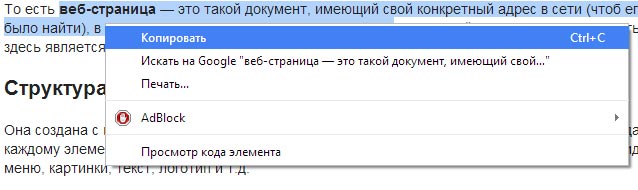
1. Выделяем текст. Для этого наводим курсор мыши в начало текста, который хотим сохранить, затем, зажав ЛКМ (левую кнопку мыши) и удерживая её, ведем курсор мышки к концу текста, который собираемся сохранять. Получится примерно так:
2. Копируем текст. Наведите на выделенный текст курсор и нажмите ПКМ (правую кнопку мыши), убедитесь, что выделение все еще активно и текст подсвечивается синим (или другим) цветом. Появится окно со списком действия, ЛКМ выбираете пункт «Копировать».
3. Открываем текстовый редактор. Информацию мы скопировали, отлично, теперь для нашего текста нужен «домик», то есть файл. Его можно создать в любой программе, которая работает с таким видом информации (например, «блокнот» или « Microsoft Office Word»). «Блокнот» можно найти по следующему пути: нажимаем кнопку пуск -> все программы -> стандартные -> блокнот.
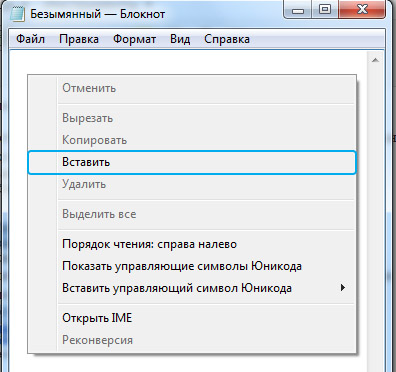
4. Вставляем скопированное в текстовый редактор. Нажимаем ПКМ по рабочей области любого текстового редактора, чтоб вызвать окно со списком, в котором выбираем пункт «Вставить»
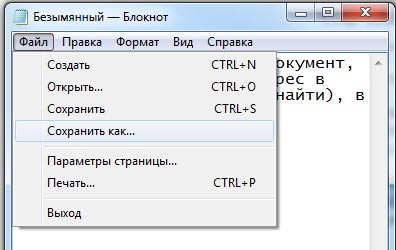
5. Сохраняем текст в файл. Дело сделано, осталось только сохранить наш файл, чтоб он никуда не убежал. Для этого нажимаем ЛКМ в меню программы пункт «Файл» (находится сверху). И в списке выбираем «Сохранить как» (просто «сохранить» не получится, потому что эта функция перезаписывает уже существующий файл, а этот новый, его еще нет на жестком диске, поэтому мы говорим компьютеру, как его сохранять)
Все, последнее появившееся окно, в нем мы указываем, куда будем сохранять текст, ведь, места-то на компьютере много, нужно выбрать конкретное. А так же называем наш файл. Если что, его потом можно будет переименовать.
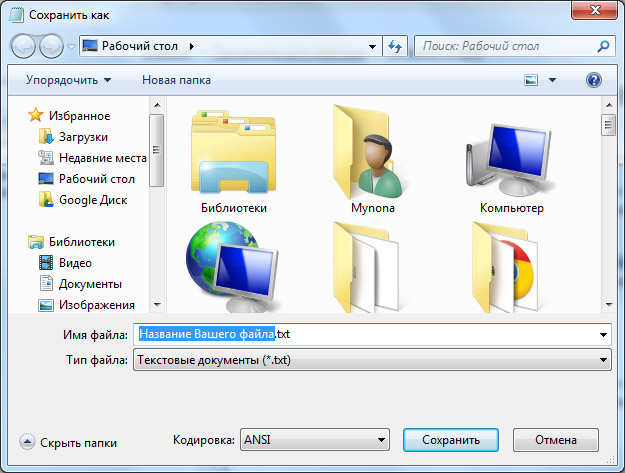
Все, жмем кнопку «сохранить» и наша информация не потеряется.
Как копировать без помощи мыши
Пользуйтесь горячими клавишами, они сократят время Вашей работы!
Вместо копирования мышью (ПКМ и выбор пункта «копировать») используйте комбинацию из двух клавиш на клавиатуре: CTRL + C
Вместо вставки мышью (ПКМ и выбор пункта «вставить») используйте комбинацию из двух клавиш на клавиатуре: CTRL + V
Как скопировать текст на флешку
Если Вы хотите сохранить файл на флешке, то тут работают те же правила, что и при обычном сохранении текста на компьютер: нам необходимо создать текстовый файл (в блокноте или word’e), вставить в него скопированный текст, как описано выше, но в пятом этапе нашей пошаговой инструкции сохранения текста, выберите в местоположении флешку (она находится в папке “компьютер”).
Если же текстовый файл уже готов и сохранен в другом месте, то просто скопируйте его на флешку.