Как скрыть содержание уведомлений на Android
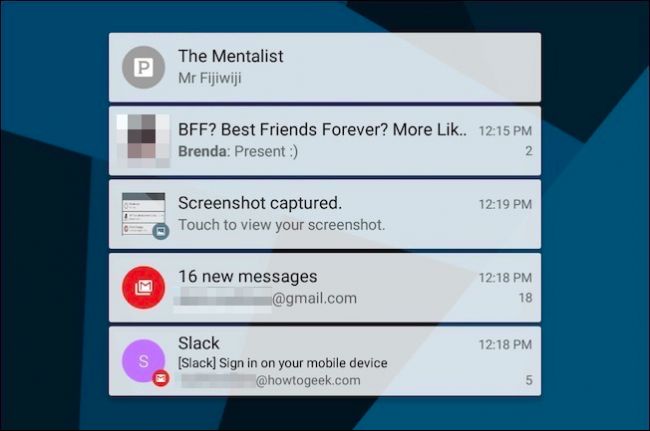
Каждый раз, когда вы получаете уведомление от приложения Android, вы видите название и значок приложения, а также предварительный просмотр его содержимого. Когда дело доходит до сообщений, вы также видите, кто отправил вам сообщение, и, по крайней мере, часть его можно легко прочитать и понять. Например, вы видите имена людей, отправляющих вам сообщения в WhatsApp, Messenger, Messages и других приложениях, а также предварительный просмотр их контента. Часть этого контента может быть важна для вашей конфиденциальности, и вы можете не захотеть, чтобы окружающие видели это. Чтобы устранить эту проблему, вы можете настроить свой смартфон Android таким образом, чтобы он скрывал содержимое уведомлений, отображаемых на экране блокировки, до тех пор, пока вы не разблокируете свой смартфон. Вот как это делается.
ПРИМЕЧАНИЕ. В этом руководстве мы использовали смартфон Huawei P30 под управлением Android 10. Процедуры аналогичны для всех устройств на платформе Android, хотя они могут не совпадать. На некоторых смартфонах Android, таких как Nokia, опции, показанные в этом руководстве, отсутствуют, и наше руководство не работает.
Шаг 1. Доступ к настройкам уведомлений на смартфоне Android
Первым шагом к сокрытию содержимого уведомлений является открытие настроек на вашем смартфоне Android. Затем прокрутите вниз и нажмите на раздел «Приложения и уведомления» или «Уведомления».
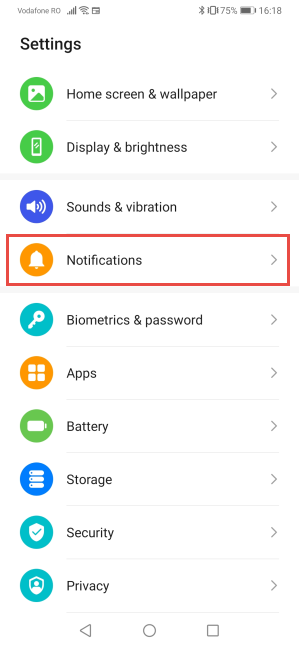
Android показывает настройки, относящиеся к уведомлениям, а также все приложения, для которых вы можете персонализировать уведомления.
Шаг 2. Настройте Android так, чтобы он отображал уведомления, но скрывал их содержимое.
Если вы хотите скрыть содержимое всех уведомлений, отображаемых на экране блокировки, нажмите «Уведомления на экране блокировки».
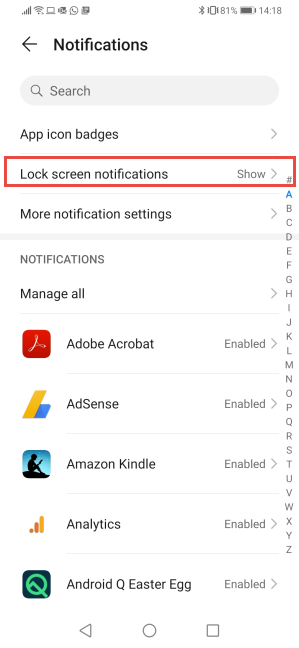
По умолчанию Android устанавливает для уведомлений значение Показать, чтобы они полностью отображались на экране блокировки. Выберите «Показать, но скрыть содержимое».
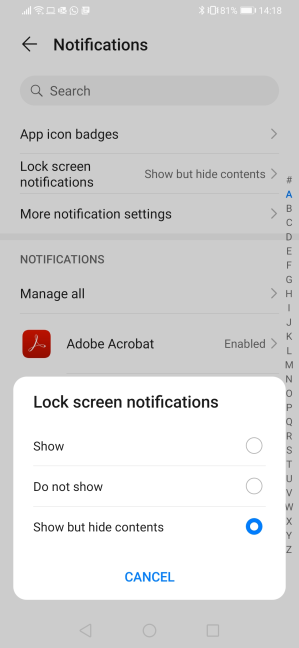
Теоретически, этот параметр должен применяться немедленно для всех приложений Android на вашем смартфоне. С этого момента в уведомлениях, отображаемых на экране блокировки, должно отображаться название приложения, отправляющего каждое уведомление, как давно было отправлено каждое уведомление, и строка с надписью: «Содержимое скрыто».
К сожалению, не все приложения Android соответствуют этому параметру, особенно те, которые обычно используются для обмена сообщениями и общения с другими пользователями: WhatsApp, Messenger, Telegram и т.д. Поэтому может потребоваться вручную настроить приложения, для которых вы хотите скрыть содержание уведомлений. Продолжайте читать, чтобы увидеть, как.
Шаг 3. Настройте приложения Android, такие как WhatsApp или Messenger, чтобы скрыть содержимое своих уведомлений.
На экране Уведомления вы видите длинный список всех приложений Android, для которых вы можете настроить их уведомления. Некоторые приложения, такие как WhatsApp или Messenger, могут игнорировать настройку из предыдущего шага. Чтобы заставить их вести себя, прокрутите вниз до имени приложения и нажмите на него.
Мы хотели настроить WhatsApp и постучали по нему. Затем вы увидите множество типов уведомлений: уведомления о вызовах, групповые уведомления, уведомления о сообщениях и т.д. Нажмите на тип уведомления, который вас интересует. Мы выбрали Уведомления о сообщениях, потому что мы хотим скрыть содержимое сообщений, которые мы получаем в WhatsApp.
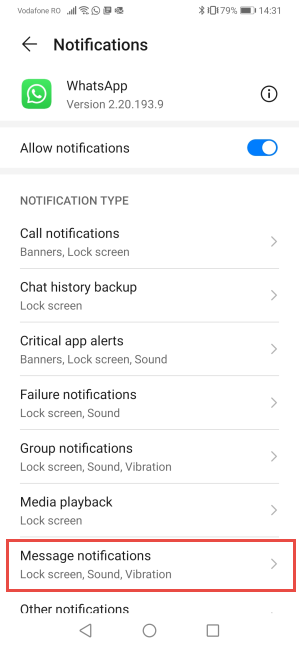
Затем нажмите «Уведомления на экране блокировки» и выберите «Показать, но скрыть содержимое».
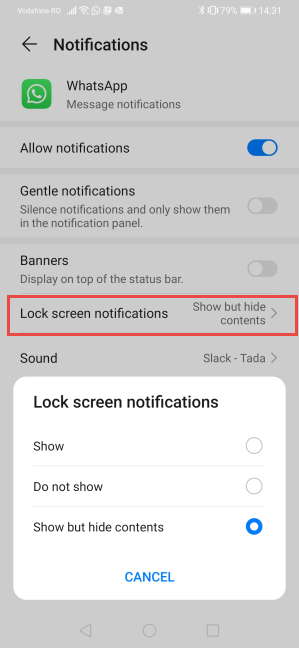
Вернитесь к другим типам уведомлений и измените их таким же образом.
К сожалению, разные приложения показывают разные наборы параметров. Чтобы помочь вам понять общий подход, у нас есть другой пример: приложение Facebook Messenger. Мы нажали на Messenger на экране уведомлений. Как вы можете видеть ниже, его уведомления разделены по-разному. Мы нажали «Чаты и звонки», потому что хотели скрыть содержимое сообщений чата, полученных в Messenger.
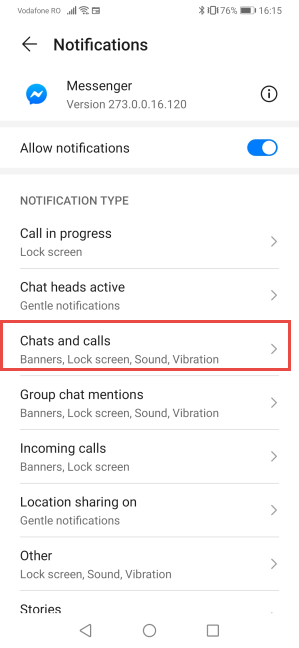
Затем нажмите «Уведомления на экране блокировки» и выберите «Показать, но скрыть содержимое».
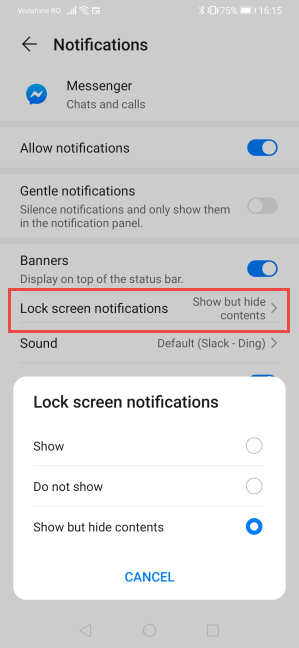
Повторите эту процедуру для всех типов уведомлений, которые вас интересуют. Вы можете подумать, что все готово, но в Messenger есть дополнительные настройки, скрытые в нижней части экрана уведомлений. Прокрутите вниз и нажмите на Дополнительные настройки .
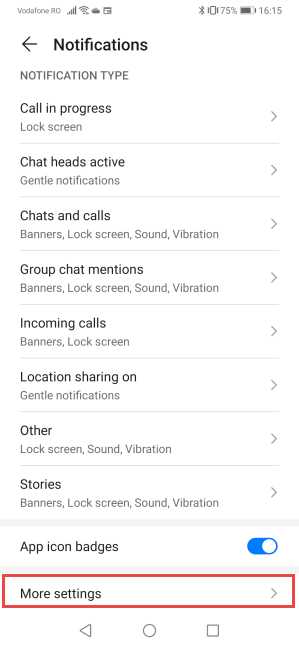
Теперь вы видите другие настройки уведомлений. Отключите предварительный просмотр уведомлений, чтобы Messenger Facebook больше не отображал имя и сообщение в своих уведомлениях.
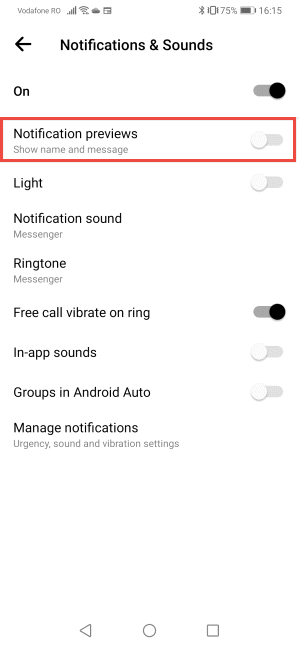
Теперь все готово, а Messenger должен перестать показывать содержимое уведомлений.
ПОМНИТЕ: подход, которому вы должны следовать, похож на тот, который мы показали для WhatsApp и Messenger . Параметры уведомлений, которые вы получаете, могут отличаться, но общий подход должен работать и для других приложений обмена сообщениями (Skype, LinkedIn, Telegram, Viber и т.д.).
Вам удалось скрыть содержимое уведомлений на смартфоне Android?
Шаги, показанные в этом руководстве, должны работать на большинстве смартфонов с Android 10. Если этого не произойдет, последний способ — перезагрузить смартфон, чтобы убедиться, что применяются новые настройки уведомлений. Одна вещь, которую мы заметили, заключается в том, что не все производители смартфонов допускают настройку уведомлений таким образом, а на некоторых устройствах параметры уведомлений вообще отсутствуют. Прежде чем закрыть это руководство, скажите нам, сработало ли оно у вас, какой у вас смартфон и какая версия Android установлена.
Как скрыть сообщения в Whatsapp: инструкции для всех гаджетов
Если вас интересует, как скрыть сообщения в WhatsApp, вы попали к нам на страничку удачно. Мы приведем все доступные способы сохранения личной переписки в тайне. Чему мы вас научим?
- Как скрывать выборочные чаты в WhatsApp;
- Как убрать предварительный показ входящего сообщения на заблокированном экране;
- Как скрыть, что вы прочитали сообщение (убрать синие галки).
- Другие методы спрятать переписку от посторонних.

Скрываем выборочные чаты
Если вы не хотите, чтобы другие пользователи видели, с кем вы чаще всего переписываетесь (по умолчанию эти чаты находятся вверху списка), вы можете их заархивировать. При этом, вы продолжите общаться с этими людьми, получать уведомления, новые входящие. Однако, чаты удастся удалить из общего перечня.
На Андроиде
Для начала мы расскажем, как скрыть сообщения в Ватсапе на смартфоне с операционной системой Андроид:
- Откройте приложение и найдите нужный чат;
- Выполните на нем долгий тап;
- Во всплывающей строке Меню появится значок «Архивировать» (квадрат со стрелкой Вниз);

- Нажмите и чат станет заархивированным;
- Чтобы его найти, промотайте всю ленту диалогов до конца и щелкните по строке «Архивные чаты» ;
Чтобы убрать диалог из архива, выполните аналогичный алгоритм действий.
На Айфоне
Чтобы скрыть сообщения в WhatsApp на Айфоне, вам нужно сделать те же самые манипуляции. Единственное, что различается – названия и вызов некоторых команд.
- Откройте беседы;
- Свайпните по нужной по направлению справа налево;
- В появившемся Меню найдите команду «Архивировать» ;

- Диалог исчезнет из перечня активных.
WhatsApp Web
Если вас интересует, можно ли таким образом скрыть диалоги в компьютерной версии мессенджера, мы ответим – да.
- Откройте WhatsApp Web;
- Найдите беседу, которую хотите скрыть от посторонних;

- Щелкните по ней правой кнопкой мыши;
- Найдите в Меню команду «В архив» ;

- Щелкните;
- Чтобы просмотреть заархивированные диалоги, над общим списком нажмите на папку «В архиве» ;

- Чтобы разархивировать чат, снова щелкните на нем правой кнопкой мыши и отмените действие.
Как спрятать СМС на заблокированном экране?
Хотите знать, как скрыть сообщения в Ватсап на заблокированном экране, чтобы они не показывались вместе с уведомлением? К сожалению, так часть текста может стать доступной постороннему человеку. У вас есть два пути – отключить показ миниатюры текста в настройках WhatsApp или полностью убрать показ уведомлений мессенджера в настройках смартфона.
Для начала, давайте разберемся, как спрятать предварительный показ текста входящих:
- Откройте WhatsApp;
- Нажмите на три вертикальные точки в верхней части дисплея;
- Выберите пункт «Настройки» ;
- Перейдите в блок «Уведомления» ;

- Найдите команду «Приоритетные уведомления» ;

- Переведите бегунок в положение «Выкл.» .
Чтобы наверняка скрыть текст сообщений в WhatsApp, рекомендуем полностью отключить все уведомления о входящих, в том числе и на ярлыке приложения. В этом случае до входа в утилиту вы вообще не будете знать, есть ли у вас новые входящие. Соответственно, ни у кого постороннего тоже не возникнет соблазн забраться в ваш мобильный.
- Откройте настройки смартфона;
- Перейдите в раздел «Уведомления» ;

- Отключите доступ с экрана блокировки (положение «Выкл.» );
- Теперь щелкните по строке «Уведомления приложений» ;
- Разыщите в списке « WhatsApp»

- Отключите команду «Показывать уведомления» ;

- Отключите пункт «Метка на ярлыке» ;

- Повыключайте по желанию и другие опции оповещений.
С помощью этой инструкции вы сможете скрыть оповещения о сообщениях в WhatsApp на Андроиде, но это действие доступно и на яблочных гаджетах. Названия команд и разделов могут различаться, но принцип идентичный. Узнайте, когда можно отредактировать отправленное сообщение.
Как еще защитить переписку?
Есть еще один надежный способ скрыть прочтение ваших сообщений в Ватсапе посторонними людьми – поставьте пароль на приложение. Причем, вам даже не придется устанавливать для этого сторонний софт:
- Откройте WhatsApp;
- Зайдите в настройки;

- Выберите пункт «Учетная запись» ;

- Найдите команду «Двухшаговая проверка» ;

- Придумайте 6-значный код;
- Укажите электронный адрес для восстановления доступа (если вдруг забудете пароль);
- Нажмите «Включить» .

Отныне, при каждом входе в WhatsApp вам нужно будет вводить указанный код. Не сообщайте его никому чужому и ваши данные будут надежно скрыты.
Как утаить, что вы прочитали сообщение?
Если вы не хотите, чтобы собеседник знал, что вы прочитали его послание, вы можете отключить эту опцию. Напомним, прочитанные сообщения помечаются в ленте двумя синими галочками. Как скрыть окраску метки?
- Зайдите в WhatsApp;
- Перейдите в настройки;
- Выберите раздел «Аккаунт» ;
- Тапните по блоку «Приватность» . В Айфонах сразу из настроек пройдите в «Учетная запись» , далее в «Конфиденциальность» ;

- Отключите отчеты о прочтении.

Готово, тебе удалось скрыть, что ты прочитал сообщение от собеседника в Ватсапе.
У данной опции есть небольшой подводный камушек: теперь ты тоже не будешь знать, прочитали ли твои послания получатели. Синие галочки отключаются только в двухстороннем порядке. И, кстати, их нельзя скрыть в групповых чатах.
Ну что же, мы рассказали, как в Ватсапе скрыть, что сообщение прочитано, как видите, действие можно выполнить, буквально, за три шага. Также вы теперь знаете, как защитить свои диалоги от чужих глаз. При желании, в настройках Приватности или Конфиденциальности можно установить и другие ограничения на видимость ваших действий. Самое главное, помните, если вы скрыли какие-либо действия для себя, значит и у других людей вы тоже не будете их видеть. А потому, советуем не торопиться становиться для остальных «Невидимкой». Доброго дня!
Как скрыть текст в сообщениях WhatsApp
Существуют разные причины, по которым вы можете захотеть скрыть текст сообщения в WhatsApp. Это может быть желание сохранить конфиденциальность ваших личных сообщений, избежать нежелательных проблем или просто добавить немного тайны в вашу переписку.
WhatsApp не предоставляет встроенной функции для скрытия текста сообщения, но существуют различные способы для достижения этой цели. Один из наиболее часто используемых методов — использование сторонних приложений, предназначенных для шифрования и защиты данных.
Другой популярный способ — использование старых методов, таких как отправка сообщения в виде фотографии или записи голосового сообщения. Несмотря на то, что эти методы не предоставляют полную конфиденциальность сообщения, они могут быть использованы для уменьшения возможности доступа к тексту сообщения.
Скрыть текст сообщения в WhatsApp
Раскрыв на экране своего смартфона уведомление о новом сообщении в WhatsApp, вы могли заметить, что его текст моментально появляется на экране даже без разблокировки устройства. Что же делать, если вы не хотите, чтобы посторонние люди видели вашу переписку?
Для того, чтобы скрыть текст сообщения в WhatsApp, можно воспользоваться функцией «Просмотр уведомлений». Для этого нужно сделать следующее:
- Зайти в настройки WhatsApp
- Выбрать «Уведомления»
- Нажать на «Просмотр уведомлений»
- Отключить галочку напротив «Показывать содержимое сообщений»
После этого вам будет показываться только уведомление о новом сообщении с информацией об отправителе, а содержимое сообщения останется скрытым до тех пор, пока вы не разблокируете экран своего устройства.
Таким образом, у вас будет возможность сохранить конфиденциальность ваших переписок в WhatsApp и избежать нежелательных глаз.
Как скрыть текст сообщения в Ватсап?
Ватсап является одним из самых популярных мессенджеров в мире, но иногда вам может понадобиться скрыть текст сообщения от кого-то из своих контактов. Существует несколько способов, которые могут вам помочь с этим.
1. Используйте функцию сжатия
Если вы используете Ватсап на смартфоне, вы можете воспользоваться функцией сжатия, чтобы скрыть текст сообщения. Для этого выделите текст, который хотите скрыть и нажмите на значок «сжать» внизу экрана. Сообщение будет заменено на значок, который можно раскрыть, когда вы нажмете на него.
2. Используйте функцию «удалить для всех»
Если вы отправили сообщение, которое вы хотите скрыть, вы можете воспользоваться функцией «удалить для всех». Для этого зажмите сообщение, которое хотите удалить, и выберите «удалить для всех». Сообщение будет удалено и больше не будет видно на устройстве получателя.
3. Используйте приложения для скрытия сообщений
Существует несколько приложений, которые помогают скрывать текст сообщений в Ватсап. Они работают по принципу зашифрованных сообщений и могут быть полезны, когда вы хотите сохранить приватность ваших сообщений. Одним из таких приложений является «Signal Private Messenger».
- Сокройте текст сообщения в Ватсап с помощью функции сжатия;
- Используйте функцию «удалить для всех» для скрытия отправленного сообщения;
- Скачайте приложения для скрытия сообщений в Ватсап, такие как «Signal Private Messenger».
Как скрыть текст сообщения WhatsApp на заблокированном экране iPhone?
В настройках iPhone можно скрыть текст сообщения WhatsApp на заблокированном экране. Это помогает обеспечить конфиденциальность ваших личных сообщений.
Для этого вам нужно перейти в меню «Настройки» и выбрать раздел «Touch ID и пароль». Затем вам нужно ввести свой пароль и прокрутить до раздела «Отображение предварительного просмотра».
В этом разделе вы можете выбрать, когда должен появляться предварительный просмотр сообщений на заблокированном экране. Вы можете выбрать один из следующих вариантов: «Всегда показывать», «Показывать только если он разблокирован» или «Никогда не показывать».
- Если вы выберете «Всегда показывать», то все сообщения будут показываться на заблокированном экране.
- Если вы выберете «Показывать только если он разблокирован», то сообщения будут скрыты на заблокированном экране.
- Если вы выберете «Никогда не показывать», то на заблокированном экране не будет отображаться никакой информации из сообщений WhatsApp.
Выберите настройку, которая подходит вам лучше всего, чтобы обеспечить конфиденциальность своих личных сообщений в WhatsApp.
Как скрыть информацию в уведомлениях
1. Отключение предпросмотра уведомлений
Если не хочется, чтобы приходившее сообщение было видно в уведомлении на экране блокировки или сверху на экране телефона, то необходимо отключить функцию предпросмотра уведомлений. Для этого нужно зайти в настройки уведомлений в разделе «Безопасность» и отключить галочку у пункта «Предпросмотр сообщений».
2. Изменение параметров уведомлений
Если хочется скрыть от посторонних глаз лишь часть информации из уведомления, то можно изменить параметры уведомлений. В разделе настроек «Уведомления» можно выбрать, какую информацию следует отображать в уведомлениях. Например, можно скрыть текст сообщения, а оставить отображение имени отправителя или времени получения сообщения.
3. Использование функции «Невидимый режим»
В WhatsApp есть удобная функция «Невидимый режим», которая позволяет скрыть наличие новых сообщений у определенных контактов. Для этого нужно нажать на имя контакта, выбрать «Невидимый режим» и выбрать время, на которое хотите скрыть уведомления от этого контакта.
4. Отключение уведомлений
Самый радикальный способ скрыть информацию в уведомлениях – отключить их напрочь. Для этого нужно зайти в настройки приложения, выбрать «Уведомления», а затем в разделе «Уведомления о сообщениях WhatsApp» отключить галочку в пункте «Звук» и «Вибрация». После этого на экране телефона не будет отображаться никаких уведомлений от WhatsApp.
Скрыть текст сообщения в WhatsApp: возможно или нет?
WhatsApp — популярное мессенджер приложение, использование которого невозможно представить без отправки и получения текстовых сообщений. Однако, иногда бывают ситуации, когда не хочется, чтобы получатель увидел содержание сообщения. Например, если вы отправляете пароль или личную информацию, которую не хотите раскрыть. Таким образом, возникает вопрос: можно ли скрыть содержание сообщения в WhatsApp?
К сожалению, в приложении WhatsApp нет функции, которая позволяет скрыть текст сообщения от получателя. Это связано с политикой конфиденциальности и защитой данных пользователей. Таким образом, вы не можете сделать текст сообщения невидимым для получателя.
Однако, можно использовать альтернативные методы для защиты информации. Например, вы можете отправить тайное сообщение, которое исчезнет через некоторое время после прочтения. Для этого вам нужно нажать и удерживать сообщение, выбрать опцию «Отправить тайное сообщение», после чего сообщение будет защищено паролем и автоматически удалено через заданное время.
Еще один способ — использовать текстовые файлы или зашифрованные документы для отправки информации. Например, вы можете создать текстовый документ, зашифровать его паролем, отправить получателю, а затем передать ему пароль, чтобы он мог открыть документ и получить информацию.
Таким образом, хотя в приложении WhatsApp нет функции для скрытия текста сообщений, есть несколько альтернативных методов, которые позволяют защитить информацию от нежелательного доступа. Используйте их с умом и будьте осторожны при передаче личной или конфиденциальной информации.
Скрытие текста в сообщении Ватсап: возможно или нет?
Вот вы хотите отправить сообщение кому-то, но не хотите, чтобы кто-то еще увидел его содержание. Это возможно в Ватсап? К сожалению, ответ нет. Ватсап не предоставляет функцию скрытия текста внутри сообщения.
Однако, существует несколько обходных способов, которые можно использовать для того, чтобы скрыть содержание сообщения. Один из таких способов — это использование эмодзи или символов вместо текста. Например, вы можете написать сообщение с использованием эмодзи, которые будут представлять отдельные слова. Таким образом, человек, который не знает, что они означают, не сможет понять содержание сообщения.
- Еще один способ — это отправить сообщение нескольким получателям, причем одной группе отправить текст с полным содержанием, а другой — из которой Вы хотите скрыть информацию, отправить пустое сообщение.
- Также можно использовать приложения-шифровальщики, которые шифруют сообщения и делают их неразборчивыми для посторонних глаз.
Но в любом случае, Вы должны помнить, что никогда не можете быть уверены на 100%, что ваше сообщение не попадет в руки неправильных людей или не будет перехвачено даже при использовании кодирования. Берегите свои данные и старайтесь не обсуждать чувствительную информацию в мессенджере Ватсап.
Как скрыть имя и текст сообщения на айфоне Ватсап
Когда вы отправляете сообщение в Ватсап, ваше имя автоматически появляется вместе с текстом сообщения. Если вы хотите скрыть свое имя и текст сообщения на айфоне, вам нужно выполнить несколько простых шагов.
Шаг 1: Откройте Ватсап
Найдите приложение Ватсап на своем айфоне и откройте его.
Шаг 2: Выберите контакт и напишите сообщение
Выберите контакт, которому вы хотите отправить сообщение, и напишите его. Обычно, когда вы начинаете печатать сообщение, ваше имя появляется автоматически вверху окна чата.
Шаг 3: Нажмите на свое имя
Нажмите на свое имя, которое находится вверху окна чата, чтобы открыть меню.
Шаг 4: Скрыть ваше имя и текст сообщения
Чтобы скрыть ваше имя и текст сообщения, нажмите на опцию «Скрыть имя и текст». После этого ваше имя и текст сообщения будут скрыты, и ваше сообщение будет выглядеть анонимно.
Эти простые шаги помогут вам скрыть имя и текст сообщения на айфоне Ватсап. Теперь вы можете отправлять сообщения людям без раскрытия своей личности.
Скрыть текст сообщения в WhatsApp
У вас есть возможность избежать столкновения с нежелательными глазами, прочитав шифрованный текст сообщения в WhatsApp. Вам нужно только воспользоваться функцией «Зашифровать», чтобы обезопасить содержание диалога. Эта функция доступна в настройках WhatsApp.
Для начала, откройте нужный вам чат на WhatsApp и нажмите кнопку «+» в правом верхнем углу. Затем выберите опцию «Зашифровать» и введите пароль. Это позволит скрыть содержание сообщения от посторонних глаз.
Чтобы дешифровать текст сообщения, вам нужно будет ввести пароль еще раз. Помните, что если вы забудете свой пароль, вы не сможете получить доступ к скрытому текстовому сообщению. К счастью, вы можете использовать технику запоминания паролей, чтобы убедиться, что ваш пароль будет в безопасности.
Этот метод зашифровки аналогичен методу шифровки сообщений в социальных сетях и имеет множество преимуществ, таких как возможность защиты сочетаний текста и фотографий, отправленных в WhatsApp.
- Шифрование текста лишает доступ к сообщению от посторонних глаз.
- Вы можете защитить свои личные данные на WhatsApp и сохранить их конфиденциальность.
- Пользователи могут быть уверены в безопасности своих текстовых сообщений в любых обстоятельствах.
Как сделать так, чтобы сообщения в Ватсапе не было видно?
Иногда случаются ситуации, когда нам необходимо передать чувствительную информацию через мессенджер Ватсап, однако не хотелось бы, чтобы ее видели другие. В этом случае нам может помочь использование специальных функций приложения.
- Шифрование сообщений. В Ватсапе реализовано End-to-End шифрование, которое позволяет защитить отправленную информацию от стороннего доступа. Для того, чтобы использовать эту функцию, необходимо убедиться, что шифрование сообщений включено в настройках приложения.
- Установка пин-кода. В настройках приложения можно установить пин-код для доступа к сообщениям. Таким образом, если кто-то получит доступ к вашему телефону, он не сможет прочитать ваши личные сообщения в приложении Ватсап.
- Скрытие уведомлений. Если вы хотите, чтобы никто не видел уведомления о новых сообщениях, вы можете перейти в настройки приложения Ватсап и отключить уведомления. Это позволит вам получать новые сообщения, но не позволит другим видеть их на вашем экране.
Таким образом, Вы можете использовать различные функции приложения Ватсап для защиты личной информации и общения без проблем!
Скрытие прочтения сообщений в Ватсап
Ватсап – это популярное приложение для обмена сообщениями, которое позволяет пользователям отправлять и получать сообщения, фотографии, видео и многое другое. Однако, при использовании приложения возможно столкнуться с ситуациями, когда не хочется, чтобы отправитель сообщения увидел, что вы его прочитали.
Для того, чтобы скрыть прочтение сообщения в Ватсапе, следуйте данным инструкциям:
- Откройте приложение Ватсап.
- Перейдите в меню «Настройки».
- Выберите «Аккаунт».
- Откройте «Конфиденциальность».
- Передвиньте переключатель «Прочитано» в позицию «Выкл».
После выполнения этих действий отправитель не сможет увидеть, что вы прочитали его сообщение. Однако, стоит учитывать, что после включения данной опции вы также не сможете узнать, прочитал ли ваше сообщение собеседник или нет.
Таким образом, скрытие прочтения сообщений в Ватсапе просто и легко. Вы можете использовать данную опцию, чтобы сохранить личное пространство и избежать некоторых нежелательных ситуаций.
Как защитить текстовые сообщения в Ватсапе?
Хотите сохранить конфиденциальность ваших текстовых сообщений в Ватсапе? Мы подготовили несколько советов, которые помогут вам обезопасить личную информацию:
- Использовать пароль или отпечаток пальца. Некоторые смартфоны позволяют защитить вход в Ватсап с помощью пароля или отпечатка пальца. Для этого нужно настроить соответствующую опцию в настройках телефона.
- Отключить предварительный просмотр сообщений. Чтобы не показывать содержимое сообщений на экране блокировки или центре уведомлений, нужно настроить эти опции в настройках Ватсапа.
- Использовать функцию «Исчезающие сообщения». Эта функция позволяет удалить сообщения через заданный период времени после их отправки. Для этого нужно настроить опцию в личном чате или групповом чате.
- Не сохранять сообщения на облачном сервисе. Если ваш телефон автоматически загружает сообщения на облачный сервис, нужно прекратить эту функцию, чтобы не рисковать сохранением личной информации на сторонних серверах.
- Передавать чувствительную информацию другим способом. Если вы по-настоящему беспокоитесь о конфиденциальности вашего текстового сообщения, предпочтительнее использовать другие каналы связи, такие как шифрованные мессенджеры, зашифрованный электронный почтовый сервис, или даже личную встречу.
Как прочитывать сообщения в WhatsApp так, чтобы они оставались не прочитанными?
WhatsApp — это один из самых популярных мессенджеров в мире. Ежедневно люди обмениваются миллионами сообщений, включая личные переписки и рабочую переписку.
Но что, если вы не хотите, чтобы люди знали, что вы прочитали их сообщение? Существуют различные способы, которые позволяют прочитывать сообщения, не показывая, что они были прочитаны. Они включают в себя:
- Отключение функции чтения сообщений, которая позволяет вам видеть, когда сообщение было доставлено и прочитано;
- Переключение в режим «В авиарежиме», при котором вы можете прочитать сообщение, но сообщение не будет отправлено уведомление с прочитанным статусом;
- Использование приложений сторонних разработчиков, которые позволяют вам читать сообщения, не показывая, что они были прочитаны.
Стоит отметить, что отключение функции чтения сообщений на WhatsApp может стать причиной недоверия среди друзей и коллег. В некоторых случаях это может быть полезным, но в других — вызвать ненужное внимание.
Если вы не хотите отключать функцию чтения сообщений, то переключение в режим «В авиарежиме» является хорошим способом прочитать сообщение, не обнаруживая ваш прочитанный статус.
Наконец, существуют приложения сторонних разработчиков, которые позволяют вам читать сообщения, не показывая статус прочтения. Однако, перед использованием таких приложений необходимо быть осторожным, так как они могут представлять угрозу для вашей безопасности.
Как скрыть текст в Ватсапе?
Иногда нам нужно отправить сообщение в Ватсапе, но чтобы никто не мог прочитать его, кроме адресата. Как же это сделать?
Встроенная функция «Зашифровать»
В приложении Ватсап есть встроенная функция «Зашифровать», которая позволяет защитить свои сообщения от посторонних глаз. Чтобы использовать эту функцию, нужно выбрать нужный чат, затем нажать на иконку шифровальной защиты в верхней части экрана. После этого вас попросят ввести кодовую фразу, чтобы никто не смог прочитать ваши сообщения, кроме того, кто знает эту фразу.
Использование приложений-шифраторов
Если вы не хотите использовать встроенную функцию шифрования, то можно установить на свой телефон приложения-шифраторы. Они позволяют зашифровать текст, а затем отправить его в Ватсапе. Получатель сообщения должен знать пароль, чтобы расшифровать его. Также есть программы, которые помогают заменить символы в сообщении на другие символы, чтобы никто не мог прочитать его без специальной программы.
Использование сайтов для шифрования
Если вы не хотите устанавливать на свой телефон дополнительные программы, можно воспользоваться сайтами для шифрования текста. Эти сайты позволяют зашифровать ваш текст с помощью различных алгоритмов, после чего вы можете скопировать зашифрованный текст и отправить его в Ватсапе. Получатель сообщения должен знать алгоритм шифрования именно этого текста, чтобы расшифровать его. Но здесь также есть риск, что ваше сообщение может быть расшифровано третьими лицами, которые знают этот алгоритм.
- В общем, есть несколько способов скрыть свой текст в Ватсапе:
- использовать встроенную функцию шифрования;
- установить на телефон программу-шифратор;
- воспользоваться сайтами для шифрования текста.
Простой способ скрыть текст в приложении Ватсап
Если вам нужно отправить сообщение в Ватсапе, но не хотите, чтобы его видели другие пользователи, есть несколько простых способов скрытия текста в приложении.
1. Скрыть текст в сообщении
Для этого просто выделите текст, который хотите скрыть, и нажмите на кнопку «Скрыть». Текст будет заменен на серый выделенный фон, и только получатель сообщения сможет его прочитать.
2. Использовать функцию шифрования
В Ватсапе есть функция шифрования, которая позволяет защитить сообщения паролем. Чтобы воспользоваться этой функцией, нужно выбрать «Настройки» в меню приложения, затем выбрать «Конфиденциальность», и наконец, «Шифрование сообщений». Там вы найдете функцию, которая поможет вам защитить свои сообщения паролем.
3. Использовать сторонние приложения
Некоторые сторонние приложения предлагают функции скрытия текста в Ватсапе. Вы можете загрузить их из магазина приложений и использовать их в своем приложении Ватсап.
Как видите, есть несколько способов скрыть текст в Ватсапе. Выберите тот, который вам больше всего подходит, и убедитесь, что ваша конфиденциальность и безопасность сохранены.
Как сделать в Ватсапе сообщения скрытыми
Введение
Когда отправляем сообщение в Ватсапе, нередко возникает желание скрыть его содержимое от посторонних глаз. Это может быть связано с конфиденциальностью информации или желанием сохранить личное пространство. Несмотря на то, что Ватсап не предлагает специальной функции для скрытия сообщений, есть несколько простых способов, которые позволяют сделать это.
Использование функции «Удалить для всех»
Если сообщение уже было отправлено и Вы хотите удалить его, чтобы оно не было видно, ради это можно воспользоваться функцией «Удалить для всех». Для этого нужно долго нажать на сообщение и выбрать опцию «Удалить для всех». Интересно то, что эта функция сможет удалить сообщение и на стороне получателя. Однако, ее использование имеет временные ограничения: Вы сможете удалить сообщение только до того момента, пока не пройдет 7 минут с момента его отправки.
Использование специального символа
В Ватсапе можно использовать специальный символ — короткое тире » — «. Если его добавить в начале и конце текста, сообщение скроется и вместо него на экране у получателя отобразится только одно тире. Однако, следует учитывать, что такое скрытие реализуется за счет того, что сообщение остается неотправленным. Если Вы все же решите отправить сообщение с тире, то оно будет видно получателям.
Использование приложений-шифровальщиков
Существуют приложения-шифровальщики, которые помогают скрыть сообщения в Ватсапе. Они позволяют отправлять сообщения «на закрытом ключе», используя различные методы шифрования и кодирования. Однако, следует учитывать, что некоторые из таких приложений могут быть небезопасными и содержать рекламный и шпионский софт. Они могут похищать персональные данные пользователя и использовать их в корыстных целях. Перед использованием рекомендуется ознакомиться с публичными отзывами и рейтингами таких приложений.
Как можно прочитать сообщение в Ватсап без галочек?
Ваши контакты Ватсап будут обладать информацией о том, когда вы прочитали их сообщения. Однако, если вы не желаете, чтобы они знали, что вы уже прочитали сообщение, есть несколько способов получить доступ к тексту сообщения без галочек.
- Отключение интернета: Единственный способ, чтобы избежать галочек, — не позволить устройствам подключаться к Интернету. Если ваш телефон не подключен к Интернету, галочки просто не появятся. Однако, это временное решение и могут появиться некоторые проблемы при проверке другой информации или доступ к интернет-сервисам.
- Чтение уведомления: Когда сообщение приходит на ваш телефон Ватсап, его содержание может быть прочитано в уведомлении, которое появится на экране вашего устройства. Это позволяет прочитать сообщение, не открывая при этом само приложение и не отображать галочки. Однако, при использовании этого метода недоступно все дополнительные функции приложения.
- Использование виджета: Если ваш телефон поддерживает использование виджетов на главном экране, тогда можно добавить Ватсап-виджет. Это позволяет прочитать свои сообщения, не заходя в приложение. Отметьте, что прочитанные сообщения приведут к отображению галочек в вашем аккаунте.
Как защитить приватность в чатах WhatsApp
Скрыть текст сообщения
Ситуации, когда вас могут подслушивать или прочитывать ваши сообщения, бывают различными. Чтобы не было видно текста в WhatsApp, можно воспользоваться функцией «Цитировать». Для этого нужно зажать на сообщении, которое вы хотите зашифровать, выбрать пункт «Цитировать» и отредактировать текст.
Также можно воспользоваться небольшими хитростями, например, написать текст в текстовом редакторе, скопировать его и вставить в WhatsApp. Такой текст останется в одной строке и будет смотреться как многоточие или белая строка.
Защитить чат паролем
Если вы хотите, чтобы никто не мог зайти в ваш чат и прочитать переписку, можно установить пароль на приложение WhatsApp. Для этого нужно зайти в настройки приложения, выбрать пункт «Конфиденциальность» и затем «Блокировка экрана». Задайте пин-код или установите распознавание отпечатка пальцев.
Отключить предпросмотр сообщений
Если вы не хотите, чтобы на экране устройства отображались уведомления с текстом сообщения, вы можете отключить предпросмотр. Для этого нужно зайти в настройки приложения, выбрать пункт «Уведомления» и отключить соответствующую опцию. Также можно выбрать специальный режим «Не беспокоить», который временно отключит уведомления о новых сообщениях.
Выводы
С помощью этих простых способов вы можете существенно усилить защиту вашей приватности в мессенджере WhatsApp. Выберите самый подходящий для вас способ и пользуйтесь мессенджером безопасно!
Отзывы
DiamondLady
Спасибо за полезную статью, очень помогла разобраться как скрыть текст в сообщении Ватсап. Теперь мои личные данные останутся в безопасности!
Мария Петрова
Я уже не раз сталкивалась с тем, как мои личные сообщения в Ватсап попадали в чужие руки. Но благодаря этой статье я научилась скрывать текст в сообщениях, и теперь мои данные будут защищены. Спасибо за подробную инструкцию!
Екатерина
Я всегда была очень осторожна в интернете, но когда мой личный текстовый диалог в Ватсап попал в руки мошенников, я поняла, что никогда не бывает слишком много мер предосторожности. Статья о том, как скрыть текст в сообщениях, оказалась для меня настоящим спасением. Я тщательно изучила инструкцию и теперь чувствую себя более защищенной. Большое спасибо за полезную информацию, я наверняка порекомендую ее друзьям и знакомым!
Как скрыть текст сообщения на самсунге?
Для этого нажмите «Настройки» → «Экран блокировки» → «Дополнительно» → «Уведомления на экране блокировки». Здесь можно скрыть их содержимое, чтобы не показывать текст своих сообщений посторонним, или просто отключить.
Как скрыть текст сообщений андроид?
Скрыть текстовые сообщения на экране блокировки Android
Откройте настройки Android. Перейти в раздел конфиденциальности. Ищите опцию, которая говорит На экране блокировки . Нажмите на него и выберите «Скрыть конфиденциальный контент».
Как скрыть содержимое всплывающих уведомлений?
Найдите пункт «Уведомления». Выберите нужные вам уведомления — «Экран блокировки». Нажмите на строчку «Формат». Выберите пункт «Скрывать содержимое уведомлений».
Как убрать содержимое уведомлений?
Как скрыть все уведомления с экрана блокировки Android
Когда вы находитесь в настройках, выберите «Приложения и уведомления», а затем нажмите «Уведомления». Затем выберите «Уведомления» на экране блокировки и выберите «Не показывать уведомления» во всплывающем меню.
Как сделать чтобы не показывался текст сообщения?
- Зайдите в Настройки — Уведомления.
- Нажмите по кнопке настроек в верхней строке (значок с шестеренкой).
- Нажмите по пункту «На экране блокировки».
- Выберите один из вариантов — «Не показывать уведомления», «Показывать уведомления», «Скрывать личные данные».
Как скрыть текст сообщения на Xiaomi?
- Откройте приложение «Настройки»
- Найдите вкладку «Уведомления»
- Перейдите в раздел «Экран блокировки»
- Выберите опцию «Формат»
- Нажмите на строчку «Скрывать содержимое уведомлений» Дело сделано! Теперь содержимое уведомлений на смартфоне доступно только вам 🙂
Как скрыть текст сообщения в WhatsApp на iPhone?
- Запусти WhatsApp, зайди во вкладку Настройки и открой раздел Уведомления
- Отключи опцию “Показывать миниатюры”
Как скрыть переписки в телефоне?
Для этого необходимо долгое нажатие на диалоге . После этого выбирайте «Скрыть чат». Вводим четырехзначный пин-код. Вся переписка с этим контактом исчезает.