Как узнать объем оперативной памяти в Windows 10

Важно! Далее будет рассказано о том, как узнать объем установленной в компьютере оперативной памяти. Если вам, помимо этой информации, нужны и другие характеристики устройства, рекомендуем ознакомиться с тематической статьей на нашем сайте, где дополнительно рассматривается то, как посмотреть частоту ОЗУ, его тип и другое.
Подробнее: Просмотр информации об оперативной памяти в Windows 10
Вариант 1: Системные средства
В операционной системе Windows 10 есть ряд предустановленных утилит, которые позволяют посмотреть характеристики комплектующих, в частности, оперативной памяти. Ими рекомендуется пользоваться в первую очередь.
Способ 1: «Диспетчер задач»
Объем оперативной памяти можно узнать в соответствующей вкладке «Диспетчера задач». Для этого нужно сделать следующее:
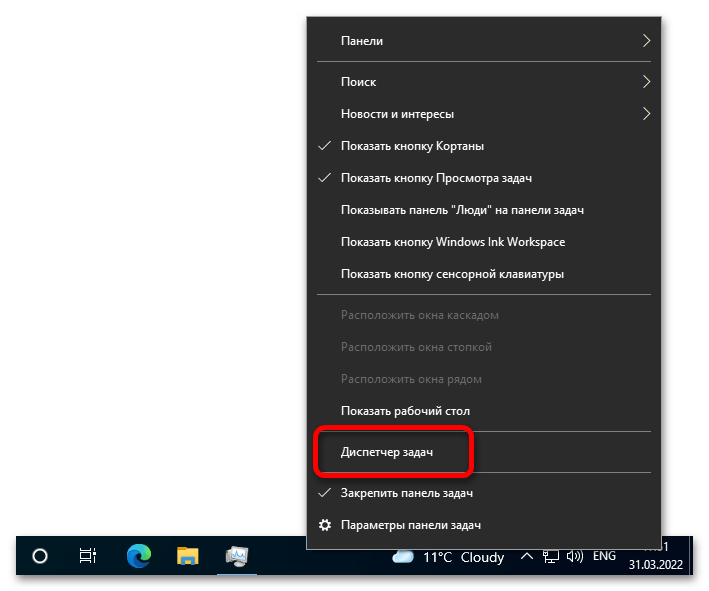
- Откройте эту утилиту любым доступным способом. Проще всего это сделать через контекстное меню панели задач. Кликните по ней правой кнопкой мыши и в появившемся списке выберите пункт «Диспетчер задач».
Примечание! Если вы это делали ранее, утилита сразу откроется в нужном режиме и этот шаг можно пропустить.
Способ 2: «Свойства системы»
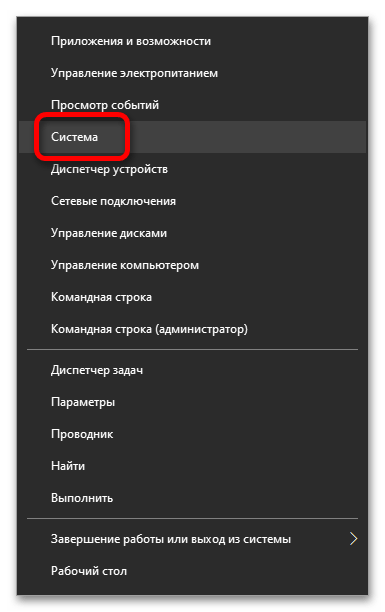
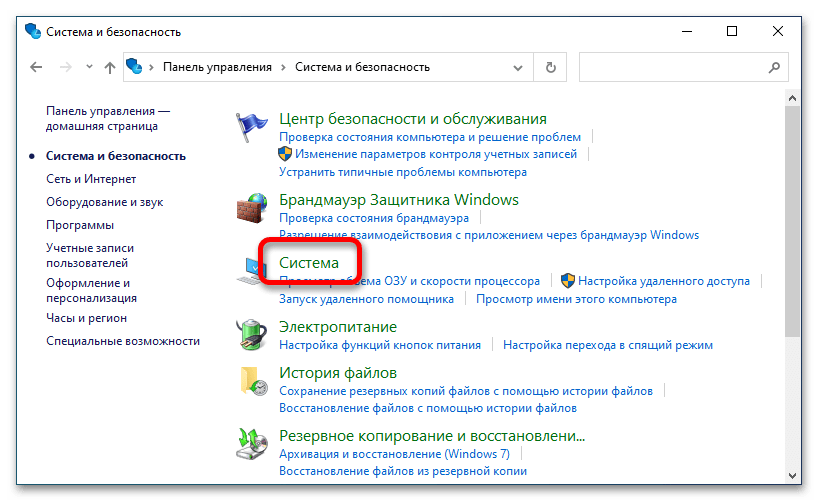
В системных параметрах есть специальный раздел, в котором собрана важная информация о компьютере, среди прочего там содержатся характеристики оперативной памяти. Чтобы с ними ознакомиться, откройте сначала окно свойств системы. Сделать это можно через контекстное меню кнопки «Пуск». Для этого кликните по ней правой кнопкой мыши, после чего выберите в списке пункт «Система».
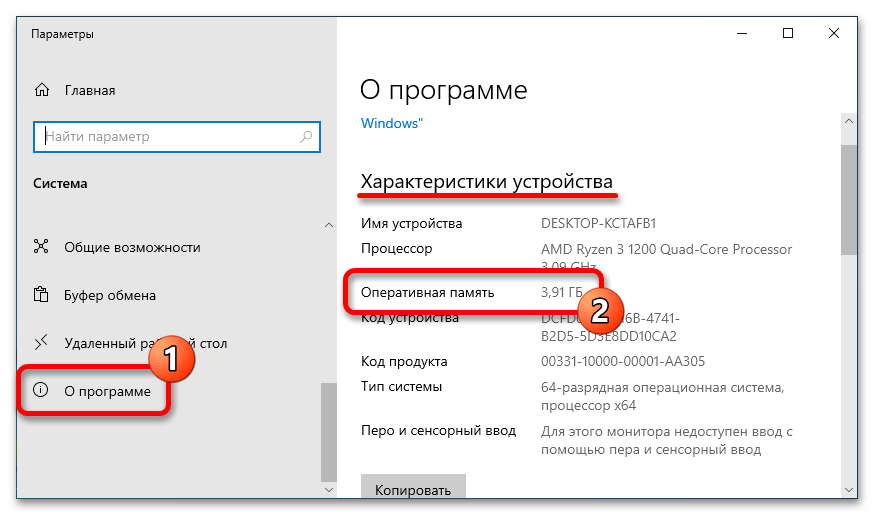
Теперь, находясь во вкладке «О программе», в основной области окна спуститесь к блоку «Характеристики устройства». Именно в нем и будет располагаться искомая информация, которая указана сразу после строки «Оперативная память».
Примечание! Это не единственный способ открыть окно свойств операционной системы. Если воспользоваться представленной выше инструкцией у вас не получилось, ознакомьтесь с другим тематическим материалом на нашем сайте.
Подробнее: Как узнать параметры компьютера с Windows 10
Способ 3: «Командная строка»
«Командная строка» — универсальный инструмент для поиска нужной информации, касающейся комплектующих компьютера. Чтобы узнать объем оперативной памяти, потребуется ввести всего одну команду.
Для запуска консоли установите курсор в поисковое поле на панели задач и введите необходимый запрос, после чего в результатах кликните по одноименному приложению.

Примечание! Рекомендуется запускать консоль от имени администратора.
Читайте также: Запуск «Командной строки» от имени администратора
В появившемся окне консоли введите или скопируйте и вставьте представленную ниже команду, после чего нажмите Enter.
wmic MEMORYCHIP get BankLabel,DeviceLocator,Capacity,Speed

После выполнения этих действий в окне появится искомая информация. Объем оперативной памяти указывается в байтах и находится в столбце «Capacity». Соответственно, это число нужно разделить на миллиард, чтобы получить значение в гигабайтах. Обратите внимание, что в столбце «BankLabel» содержится информация о слоте, в который вставлена планка ОЗУ.
Вариант 2: Стороннее ПО
Помимо инструментов операционной системы можно воспользоваться решениями от сторонних разработчиков. Зачастую такие приложения предоставляют намного больше информации о комплектующих компьютера, но далее в статье будет рассказано только о том, как посмотреть объем оперативной памяти.
Способ 1: AIDA64
AIDA64 — многофункциональная программа, которая не только предоставляет данные о характеристиках компьютера, но и позволяет запускать специальные тесты производительности. Есть как платный вариант, так и бесплатный с ограниченными возможностями. Последнего вполне хватает для решения нашей задачи.
После установки приложения запустите его. Воспользовавшись навигацией в левой части интерфейса, перейдите в раздел «DMI», который находится в блоке параметров «Компьютер».

В основной области окна обратите внимание на пункт «Модули памяти» и «Устройства памяти». Раскройте соответствующие выпадающие списки и кликните левой кнопкой мыши по любой из плашек ОЗУ. В нижней части окна отобразится искомая информация. Объем оперативной памяти будет находиться в строке «Размер».
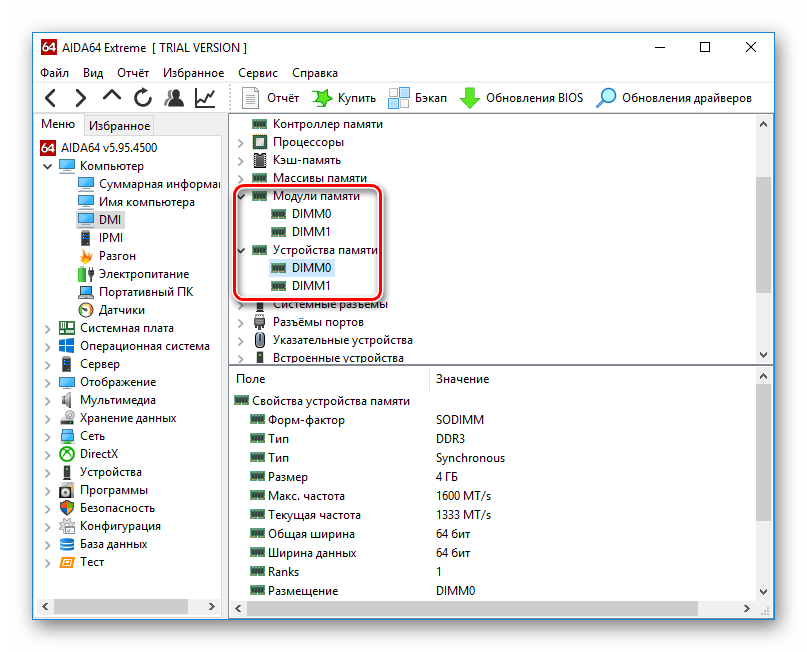
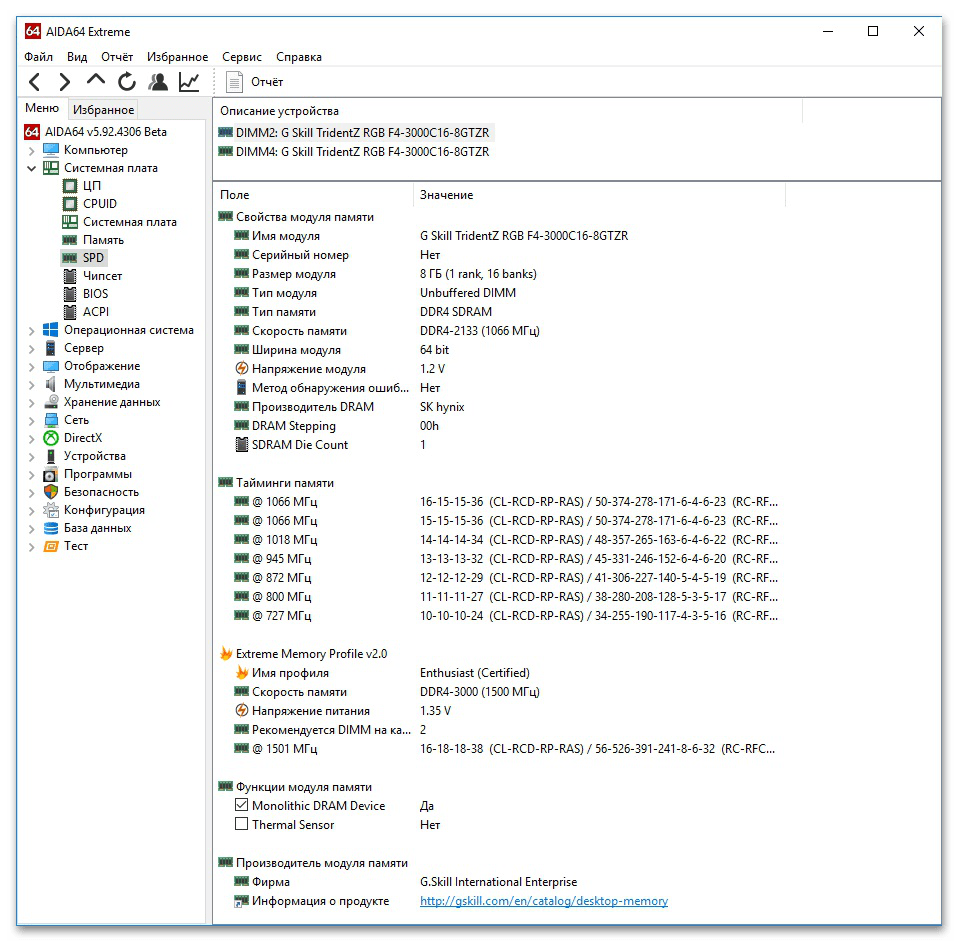
Таким образом, выбирая каждую установленную планку ОЗУ, можно узнать ее характеристики. Но это не все функции программы, и если вам интересно разобраться в ней подробнее, рекомендуем перейти к тематической статье, опубликованной на нашем сайте.
Способ 2: Speccy
Piriform Speccy — менее функциональная программа, чем AIDA64, но ее возможностей вполне достаточно, чтобы узнать объем установленной в компьютере оперативной памяти. Как и предыдущее решение, распространяется по платной лицензии, но есть и бесплатный вариант для домашнего использования.
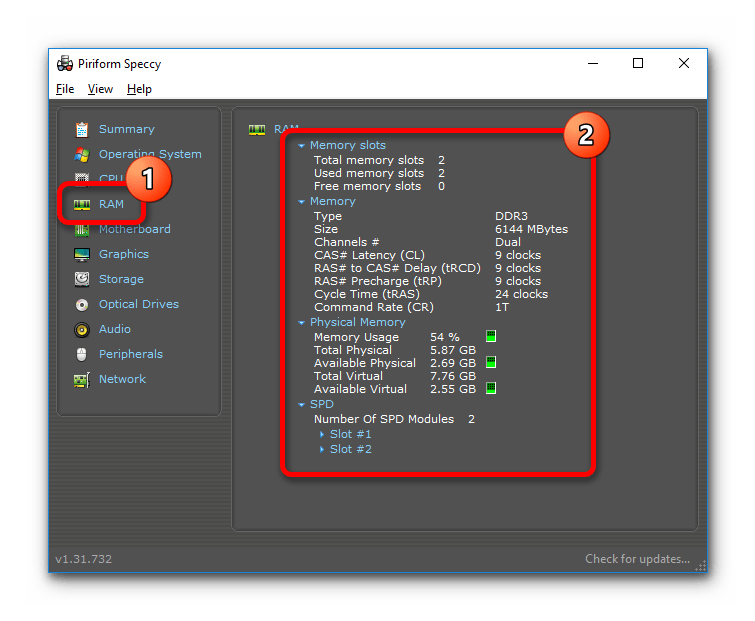
После того как программа будет установлена, запустите ее и перейдите в раздел «RAM», который располагается на боковой панели слева. После этого в основной области окна отобразится информация об оперативной памяти. Объем будет указан в мегабайтах в строке «Size».
Способ 3: CPU-Z
CPU-Z — утилита, изначально разработанная для сбора сведений о центральном процессоре компьютера, но со временем в нее были добавлены функции для отображения данных о других комплектующих компьютера, включая оперативную память.
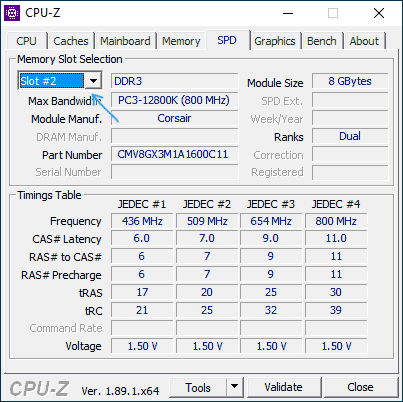
После запуска приложения перейдите во вкладку «SPD», именно в ней будет находиться искомая информация. Затем из выпадающего списка в блоке «Memory Slot Selection» выберите слот ОЗУ, в который вставлена планка оперативной памяти.
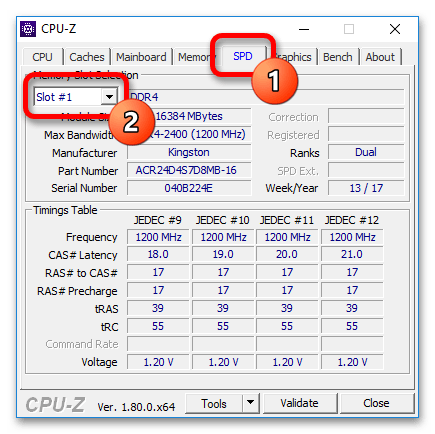
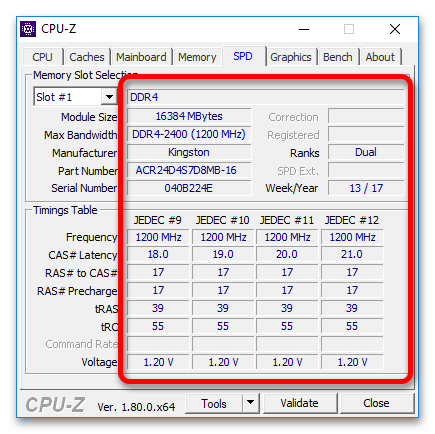
Теперь обратите внимание на строку «Module Size», именно в ней и будет располагаться информация об объеме ОЗУ в мегабайтах. На продемонстрированном на скриншоте ниже примере, видно, что размер памяти равен 16384 МБ.
Вариант 3: BIOS
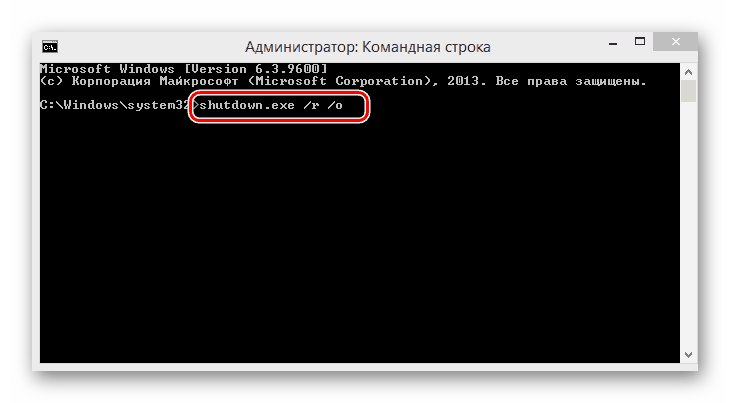
Если доступа к ОС Windows 10 у вас нет, узнать объем оперативной памяти можно посредством базовой системы ввода и вывода (BIOS). Но прежде необходимо зайти в ее меню. На разных компьютерах это выполняется по-разному, поэтому рекомендуем ознакомиться с тематической статьей на нашем сайте, в которой подробно рассказывается о том, как это сделать.
После того как вы откроете BIOS, пролистайте все доступные разделы, воспользовавшись кнопками-стрелками на клавиатуре или мышкой (зависит от версии системы). Вам необходимо найти параметры под названием «System Memory», «Memory Information» (или же другой вариант, содержащий слово «Memory»), где вы и узнаете объем доступной памяти. Например, на скриншоте ниже видно, что необходимая информация содержится в блоке «System Memory», а напротив строки «Available» указан непосредственно размер ОЗУ.
Как узнать сколько оперативной памяти на компьютере
Если вам потребовалось узнать, сколько оперативной памяти (RAM) установлено на вашем компьютере или ноутбуке, а также получить дополнительную информацию о ней: текущую частоту, количество занятых слотов RAM, тип, модель или напряжение — это можно сделать как встроенными средствами системы, так и с помощью сторонних бесплатных программ (в последнем случае можно получить более подробную информацию).
В этой инструкции подробно о различных методах определить, сколько Гб оперативной памяти установлено на ПК или ноутбуке, а также некоторые дополнительные сведения, которые могут оказаться полезными. Если вас интересует, как узнать, сколько памяти поддерживает ваш компьютер, этой темы я касался в отдельном материале: Как увеличить оперативную память ноутбука (актуально и для настольных компьютеров). Также полезно: Можно ли ставить оперативную память разного объема, частоты, напряжения.
Определение объема оперативной памяти компьютера или ноутбука средствами Windows
Windows 10, 8.1 и Windows 7 предоставляет простые утилиты для просмотра параметров компьютера, в том числе аппаратных характеристик, касающихся объема оперативной памяти. Сначала о способе для всех последних версий ОС, а затем отдельный метод для Windows 10.
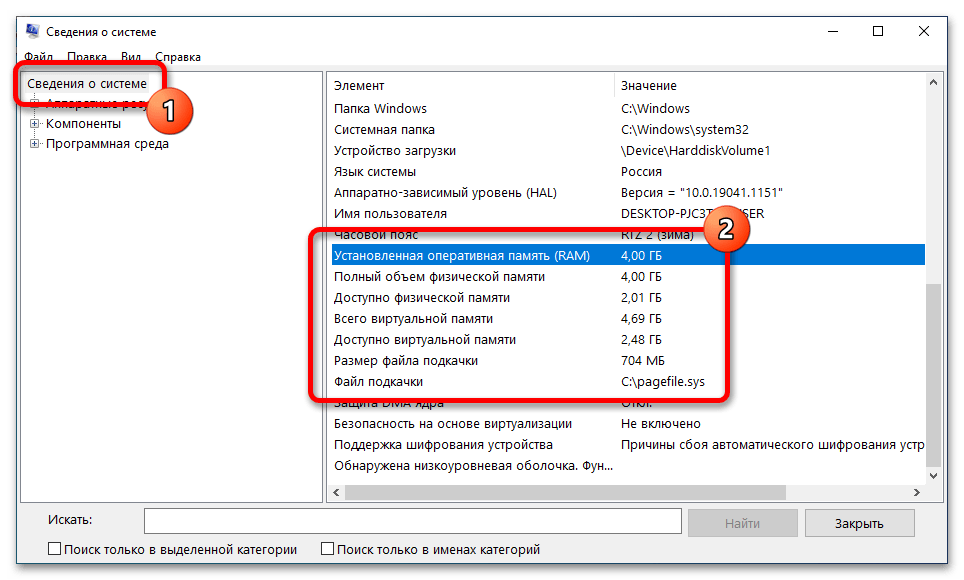
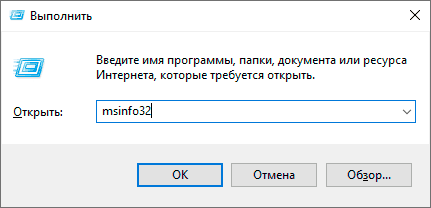
- Нажмите клавиши Win+R на клавиатуре (клавиша Win — клавиша с эмблемой ОС), откроется диалоговое окно «Выполнить», введите в него msinfo32 и нажмите Enter.
- Будет запущено окно сведений о системе. В нем, в первой же вкладке вы увидите пункт «Установленная оперативная память» и её размер в Гб. Это и есть информация о том, сколько RAM на вашем компьютере.
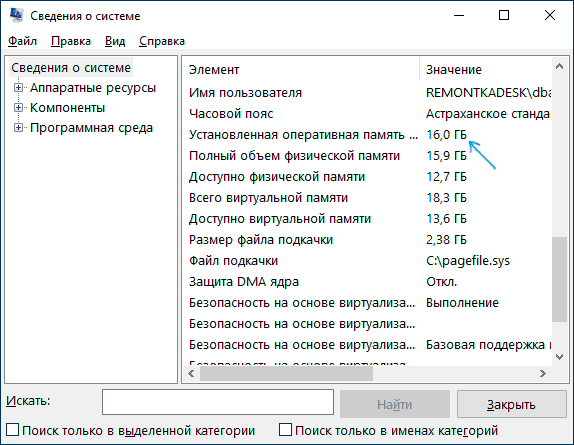
Более подробная информация, касающаяся аппаратных характеристик установленной оперативной памяти здесь отсутствует. Но часто для начинающего пользователя этой информации оказывается достаточно.
Если у вас установлена Windows 10, то вы можете использовать следующий метод и получить более подробные сведения об установленной памяти RAM:
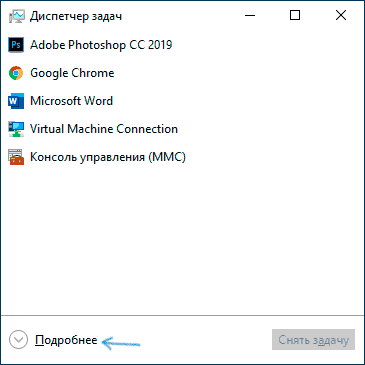
- Откройте диспетчер задач (для этого можно нажать правой кнопкой мыши по кнопке «Пуск» и выбрать соответствующий пункт в открывшемся контекстном меню). Если внизу окна диспетчера задач вы видите кнопку «Подробнее», нажмите по ней. Если нет — перейдите на вкладку «Производительность».
- На вкладке «Производительность» выберите пункт «Память». В итоге, в правом верхнем углу вы увидите общий объем установленной оперативной памяти и её тип (DDR4, DDR3 и др.), а в колонке внизу справа (может обрезаться при малом размере окна) — частоту (в разделе «Скорость», и количество использованных гнезд (слотов) памяти.
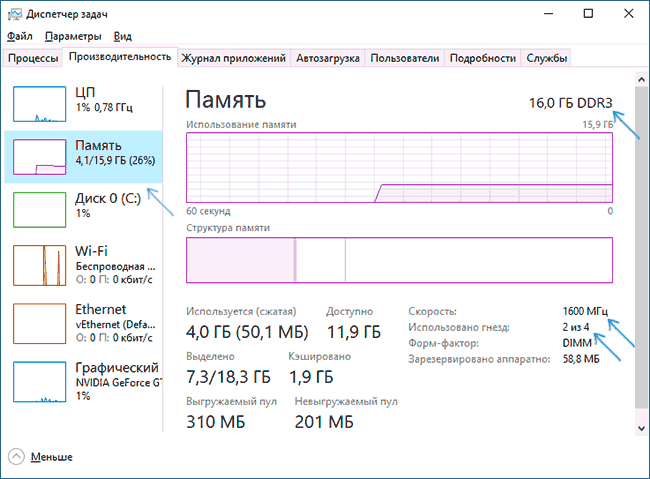
Учитывайте, что информация о количестве использованных слотов может оказаться неверной (особенно для ноутбуков): иногда, при наличии всего 2-х слотов оперативной памяти, система «видит» 4.
Использование сторонних программ, чтобы узнать, сколько Гб оперативной памяти установлено
Сторонние программы определения объема памяти и других характеристик компьютера хороши тем, что позволяют получить более подробные сведения о различных параметрах RAM. Существует множество различных программ просмотра характеристик компьютера, но в контексте этой статьи я рекомендовал бы использовать бесплатную CPU-Z, скачать которую в виде установщика или portable-версии в ZIP-архиве можно с официального сайта https://www.cpuid.com/softwares/cpu-z.html
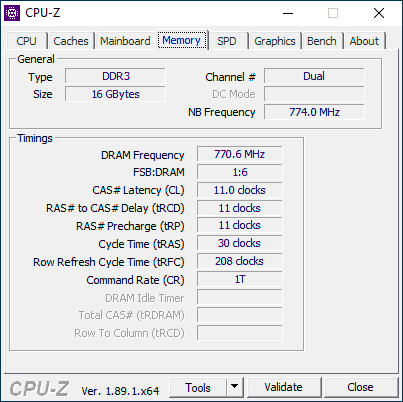
После запуска программы перейдите на вкладку «Memory». Здесь в разделе «General» вы увидите основную информацию об установленной памяти (некоторых параметров я специально не касаюсь, как излишних в контексте статьи):
- Type — тип памяти.
- Size — общий размер оперативной памяти.
- Channel — в каком режиме работает память. Обычно: Single (одноканальный) или Dual (двухканальный).
- NB Frequency — текущая частота контроллера памяти (не то же самое, что частота памяти и не совсем для начинающих). Иногда пункт может быть не активным (на старых системах) и не отображать сведений.
Текущую актуальную частоту памяти вы можете видеть в разделе Timings — DRAM Frequency. Она может «прыгать» и быть в два раза меньше, чем заявленная частота в характеристиках вашего модуля RAM — это нормально (частоту в два раза выше мы получаем за счет работы двухканального режима, но в этом поле все равно будет отображаться фактическая частота), небольшое отличие от «круглых» числе в меньшую сторону также нормально и зависит по большей части от процессора компьютера или ноутбука.
Отдельно, на вкладке SPD в CPU-Z, выбрав конкретный слот слева вверху, вы можете получить информацию о характеристиках каждого установленного модуля памяти: из основного (для начинающих) — тип, максимальная частота, производитель, модель модуля памяти (в разделе Part Number), объем модуля памяти, напряжение (внизу, в таблице в пункте Voltage).
Есть и другие программы, позволяющие получить столь же подробную информацию. Из популярных, но не вполне бесплатных — AIDA64.
Установленная память в BIOS или UEFI компьютера или ноутбука
Информацию об установленной оперативной памяти можно найти и в БИОС (UEFI) вашего ПК или ноутбука (см. Как зайти в БИОС/UEFI в Windows 10).
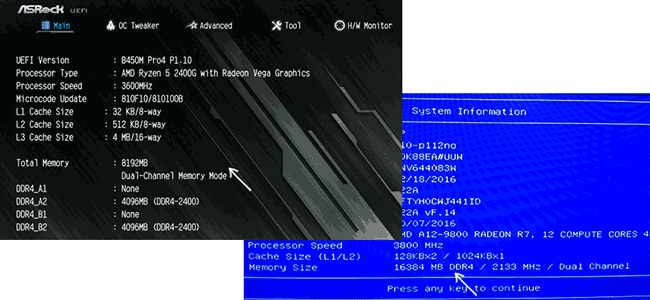
В БИОС разных производителей и разных версий эти сведения находятся в различных расположениях: иногда на главной странице (Main), иногда — в отдельных разделах наподобие System Information или RAM (DRAM) Configuration. На ПК в этих разделах обычно бывает доступна информация об объеме установленной памяти, частоте и напряжении (а также дополнительные сведения и настройки).
Видео инструкция
И простое видео, где наглядно показаны первые два способа узнать, сколько RAM установлено на вашей системе.
Надеюсь, инструкция была полезной. Если что-то осталось не до конца ясным, жду ваших комментариев.
Как посмотреть оперативную память на Windows 10


Кстати, при помощи таблицы ниже, вы можете перевести обозначение PC3-12800 — в стандартное название — DDR3-1600 (что кстати, также порой указывается на планках ОЗУ).
| DDR3‑800 | 400 | 800 | PC3‑6400 | 6400 |
| DDR3‑1066 | 533 | 1066 | PC3‑8500 | 8533 |
| DDR3‑1333 | 667 | 1333 | PC3‑10600 | 10667 |
| DDR3‑1600 | 800 | 1600 | PC3‑12800 | 12800 |
| DDR3‑1866 | 933 | 1866 | PC3‑14900 | 14933 |
| DDR3‑2133 | 1066 | 2133 | PC3‑17000 | 17066 |
| DDR3‑2400 | 1200 | 2400 | PC3‑19200 | 19200 |


Кстати, планка памяти для ноутбука короче, чем для стационарного компьютера. Обозначается она, обычно, SO-DIMM (для ПК просто DIMM).


Windows 8
- необходимо набрать в строке слово «диагностика» или «память»;
- перейти в категорию «Параметры»;
- выбрать «Диагностика проблем оперативной памяти компьютера»;
- перейти к нужному варианту проверки;
- в открывшемся окне отображаются параметры оперативной памяти, в т.ч. ее тип.
- Второй способ возможен при использовании командной строки. В ней нужно набрать: wmic memorychip get Manufacturer,Capacity,PartNumber,Speed,DeviceLocator.
- Capacity. Указывает размер модулей в байтах.
- DeviceLocator. Перечислены разъемы, в которые установлены планки ОЗУ, с маркировкой типа памяти.
- Manufacturer. Здесь можно посмотреть название производителя устройства. Иногда поле бывает пустым.
- PartNumber. Отражает номер чипа, присвоенный ей изготовителем.
Windows 10
- нажать клавиши Ctrl+Alt+ Del;
- перейти к вкладке «Производительность»;
- слева кликнуть на «Память».
Как проверить объем ОЗУ на компьютере под управлением Windows 10
Speccy

Программа Speccy показывает, что в компьютере оперативной памяти 8 Гб
Как посмотреть сколько оперативной памяти на компьютере Windows 10
Чтобы проверить, сколько установлено оперативной памяти и доступно на вашем компьютере, выполните действия описанные ниже.
Примечание: Оперативная память ОЗУ (RAM) и Память устройства ( пространство жесткого диска), две совершенно разные вещи. Если вы хотите знать, сколько информации вы можете хранить на своем компьютере смотрите, как определить, сколько места на жестком диске.
Как узнать сколько оперативной памяти на компьютере
Кнопка Пуск >> Параметры >> Система >> О Системе. В появившемся окне вы увидите, сколько оперативной памяти (RAM) установлено на компьютере.

Просмотр используемых и доступных ресурсов оперативной памяти
Для того, чтобы определить количество доступных ресурсов системы, включая память, а также, что в настоящее время используется, откройте Диспетчер задач. На вкладке Процессы, вы можете увидеть , какие программы работают и используют ресурсы компьютера.

На вкладке Производительность, вы можете увидеть общую картину всех системных ресурсов.

Вы можете увидеть, сколько используется оперативной памяти и сколько доступно в пункте Память.