Использование ссылок в Телеграме

Навигация в интернет осуществляется посредством адресации. Каждый ресурс, внутренние страницы и элементы имеют свой линк, благодаря чему осуществляются всевозможные переходы. Ссылки Телеграм являются базовой основой общения в сервисе. Секреты использования этого инструмента в популярном мессенджере раскрываются читателям далее.
Зачем нужны ссылки в Телеграм. Типы ссылок
При помощи копирования разных типов линков пользователи Телеграм могут:
- продвигать свой проект;
- скачивать интересный материал;
- делиться информацией, фото, видео;
- приглашать новых пользователей в группу, на канал;
- многое другое.
| Типы ссылок | Кликабельный логин, начинающийся с символа «@» (@login и т.п). Ссылка такого вида используется внутри мессенджера для поиска профилей пользователей, чатов, групп, ботов и каналов. |
| Гиперссылка — универсальная конструкция вида https://t.me/username. Используется для внутреннего и внешнего распространения. |
Копирование ссылки на профиль
На гаджетах с разными ОС имеются свои особенности реализации функций копирования ссылок в Телеграм.
На мобильном телефоне
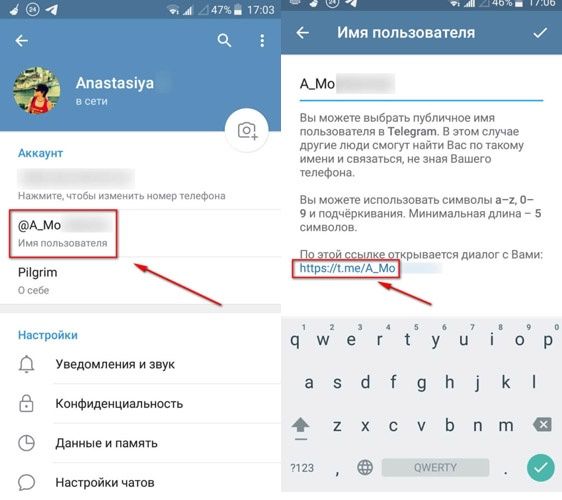
Владельцам мобильных девайсов, чтобы сделать линк на свою телеграм-страницу, следует выполнить следующие шаги:
- Откройте функциональное меню, нажав на соответствующий ярлык (три полоски на Андроиде и шестеренка на Айфоне). Перейдите на пункт «Настройки».
- Здесь находим имя пользователя, которое можно скопировать, чтобы поделиться им в мессенджере.
- Для получения линка нажмите на «Имя пользователя», и скопируйте конструкцию, начинающуюся с https://t.me.
На компьютере
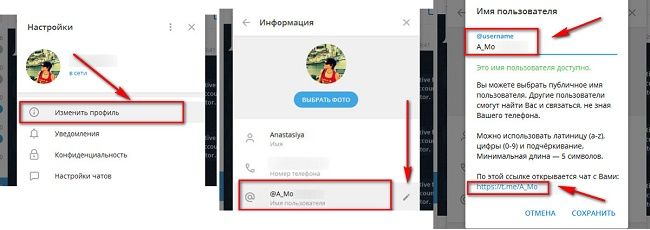
- Откройте функциональное меню, кликнув по ярлычку в виде трех горизонтальных полос.
- Перейдите по пунктам «Настройки»→»Изменить профиль».
- Здесь откройте раздел «Имя пользователя» и нажмите на ярлычок в виде карандаша.
- Скопируйте нужную ссылочную конструкцию: логин с собачкой или URL-адрес.
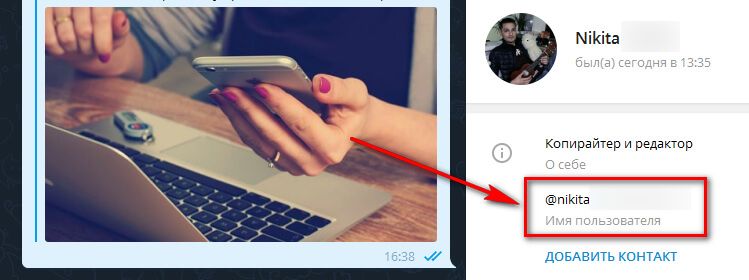
Если требуется ссылка на чужой профиль, нужно открыть чат с человеком, страницей которого хотите поделиться. Если им был заполнен пункт «Имя пользователя», то на экране отразится конструкция логин с собачкой. Кликабельную ссылку нетрудно составить вручную, дописав в конец конструкции https://t.me юзернейм со страницы человека (https://t.me/blablabla и т.п.)
Копирование ссылки на чат/группу/канал
Чтобы получить линк на чат, группу или канал, используйте приведенные далее инструкции.
На мобильном телефоне
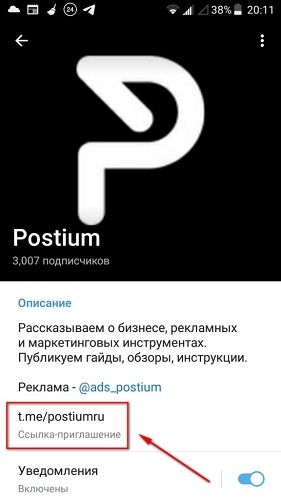
Зайдите на страницу нужной группы, в чат или на канал. Тапом по аватарке открывается окно с информацией, где под описанием найдите и скопируйте искомое имя. Для дальнейших действий используйте конструкцию со значком @ или https://t.me/.
На компьютере
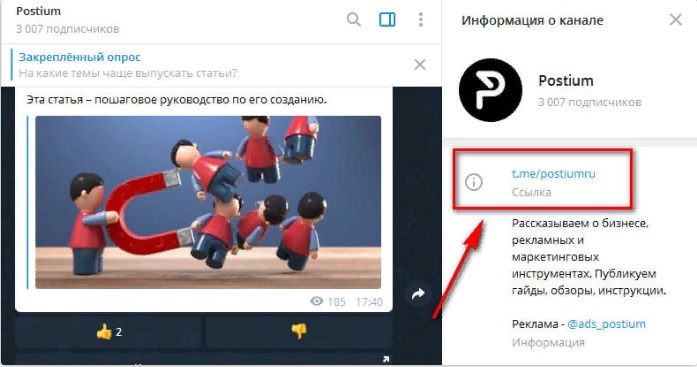
Достаточно перейти на телеграм-страницу, которой хотите поделиться. На экране справа отразится информация, включая нужные ссылочные конструкции.
Чтобы получить гиперссылку, администратору нужно открыть функциональное меню. В нем перейти на пункт «Управление. «→»Тип. «. Ссылка-приглашение, которую нужно скопировать, отразится в открывшемся окне.
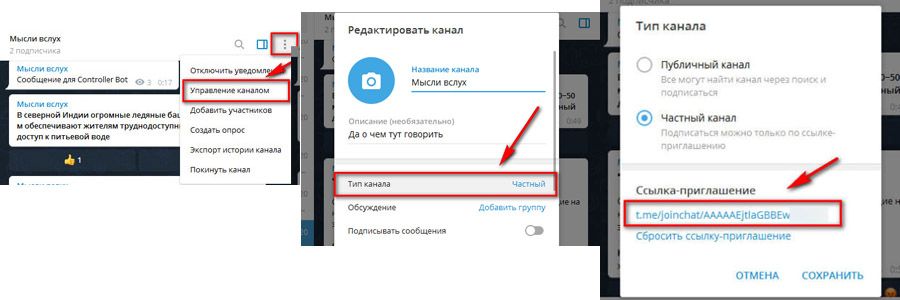
Ссылка-приглашение на компьютере
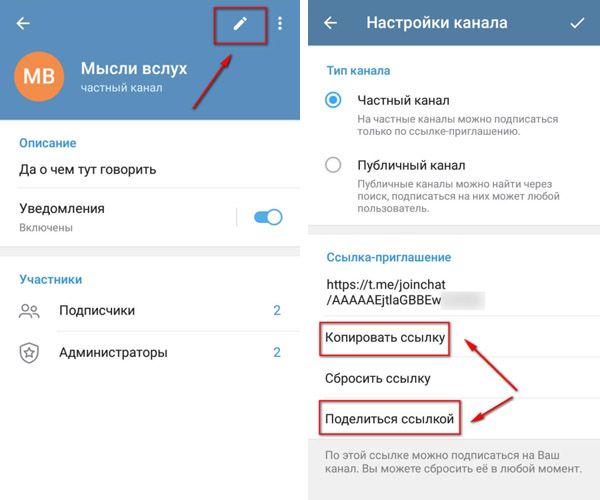
Ссылка-приглашение на телефоне
Читайте также:
Как искать в Телеграме каналы
Ссылка на сообщение
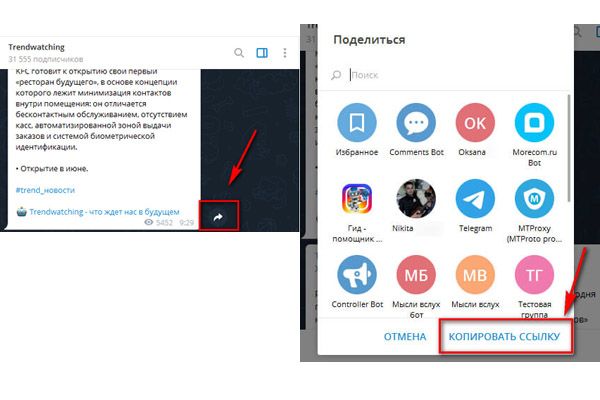
Любым постом в группе, чате или на телеграм-канале пользователь также может поделиться. Рядом с каждым сообщением слева или справа (в зависимости от статуса исходящий это пост или входящий) производитель предусмотрел значок в виде изогнутой стрелки в кружке. Чтобы получить ссылку на это сообщение, нужно нажать на кнопку, и в открывшемся окне действий выбрать пункт «Копировать ссылку».
Полезные советы
Совет №1
Администратору частного ресурса рекомендуется после распространения ссылочного приглашения сбрасывать его, чтобы к аудитории не присоединись сторонние люди. Инициируется функция нажатием на соответствующую кнопку. Генерируется новое приглашение, а старое становится неактивным.
Совет №2
Администрирование публичного канала обязывает администратора создавать уникальную ссылку, по которой любой посетитель мессенджера сможет найти ресурс. Для этого в специальное поле настройки нужно после t.me/ вписать придуманное уникальное имя канала. В противном случае ресурс автоматически получит статус приватный.
Совет №3
Придать сообщению с URL-адресом эстетический вид можно при помощи превращения адресной конструкции в гиперссылку, представляющую собой кликабельное слово/фразу. Для этого нужно:
Как подключить в Telegram переход по ссылкам в приложения

Не у всех и не сразу начинают открываться ссылки, ведущие из Телеграм прямо в нужное приложение. Обычно сначала открывается браузер. Как настроить прямой переход по ссылкам в приложения читайте в этом материале.
В связи с тем, что в последнее время в Телеграм выросло не только количество подписчиков до 700 миллионов, но и блогеров, а особенно тех блогеров, которые ведут шоу-румы или рассказывают об одежде из того же «Алиэкспресс» или «Вайлбериз». Но многие привыкли заказывать продукты или обувь через приложение маркетплейса, а не через браузер. Но не у всех и не всегда срабатывает ссылка с переходом в приложение.
У кого не открываются ссылки сразу в приложение маркетплейсов нужно изменить настройки в Телеграм. Сделать это можно следующим способом:
Владельцы iPhone должны:
- Перейти в настройки;
- Затем нажать на «Данные и память»;
- После нажать на «Браузер».
Владельцы Андроид также должны:
- Зайти в настройки;
- Найти «Настройки чатов»;
- В пункте «Встроенный браузер» убрать галочку, то есть выключить или включить в зависимости от пояснений под кнопкой.
Если после этого не удалось перейти по ссылке сразу в приложение, то вероятно дело в самом телефоне. Чтобы это узнать необходимо сделать следующее:
- Найти и открыть «Настройки»;
- Нажать на «Приложения»;
- Затем на «Все приложения»;
- Кликнуть на три точки вверху справа;
- Затем на «Приложения по умолчанию»;
- Далее «Открытие ссылок»;
- Найти в списке нужное приложение и нажимайте по нему;
- Затем кликайте на «Открыть поддерживаемые ссылки» и выбрать одно из первых двух вариантов.
Кстати, ранее мы вам рассказывали, что реклама в блогерских каналах в 2022 году стала самой дорогой в Телеграме.
Как перейти по ссылке приглашения в Телеграм: подробная инструкция
Мессенджер Телеграм стал очень популярным в последние годы. Сотни миллионов пользователей используют его для общения с друзьями и близкими, обмена информацией и файлами. Телеграм обладает множеством удобных аспектов и функций, но многие пользователи иногда сталкиваются с проблемами при переходе по ссылкам в приглашениях. В этой статье мы расскажем, как не возникнуть в сложной ситуации и перейти по ссылке быстро и без проблем.
Переход по ссылке одним нажатием
Переход по ссылке — это довольно простая задача, но при первых шагах не всегда все идет гладко. Для того, чтобы перейти по ссылке в приглашении на Телеграм, вам необходимо сделать всего один клик на ссылку. Однако, если вы воспользовались внешним браузером для открытия ссылки, вам может показаться, что процесс перехода очень затянулся и стал неудобным.
Совет: не используйте внешний браузер
Для упрощения процесса перехода по ссылке лучше всего воспользоваться функцией «Открыть в Телеграм». Вы можете найти эту функцию через меню браузера, выбрав соответствующий пункт после нажатия на ссылку. Следуя простым инструкциям, вы сможете без проблем перейти в Телеграм.
Как скачать ссылку приглашение в Телеграм
Телеграм – популярный мессенджер, позволяющий общаться с друзьями и коллегами в режиме реального времени. Для того чтобы присоединиться к чату, нужно иметь приглашение в Телеграм.
Чтобы скачать ссылку приглашения в Телеграм, нужно сначала зайти в нужный чат. Для этого нужно найти ссылку на приглашение — она может быть размещена на сайте, в социальных сетях или в мессенджерах. Для того чтобы присоединиться к чату, нужно нажать на ссылку приглашения.
Когда пользователь нажимает на ссылку приглашения в Телеграм, он должен будет авторизоваться на своей учетной записи, если еще не авторизовался. Далее, пользователь сможет присоединиться к нужному чату и общаться со всеми участниками.
Если ссылка на приглашение в Телеграм не работает, то, возможно, нужно проверить правильность написания ссылки. Также доступ к чату может быть ограничен только для определенной категории пользователей. Если пользователь не имеет доступа, он должен обратиться к администратору чата за дополнительной информацией.
Как обновить ссылку приглашение в Телеграм
Если вы создали группу в Телеграм и приглашали людей через ссылку приглашение, но она устарела, вам нужно ее обновить.
Для этого нужно найти вкладку «Управление группой», затем выбрать «Ссылка приглашение». После этого нажмите на кнопку «Обновить».
Теперь у вас появится новая ссылка приглашение, которую вы можете отправить своим друзьям, коллегам или членам группы.
Обратите внимание, что старая ссылка приглашение больше не будет работать. Если вы отправляли старую ссылку, то необходимо отправить новую ссылку всем участникам.
Как выглядит ссылка на приглашение в Телеграм?
Ссылка на приглашение в Телеграм имеет следующий формат:
- t.me/username
- telegram.me/username
Здесь username — это никнейм пользователя в Телеграм, который отправил приглашение. Если вы перейдете по ссылке, вы будете автоматически перенаправлены на профиль пользователя в Телеграме и сможете присоединиться к его чату или каналу.
Для того, чтобы отправить приглашение, нужно нажать на значок с тремя точками в правом верхнем углу чата или канала и выбрать «Пригласить в группу по ссылке». После этого вы получите ссылку на приглашение в формате, описанном выше.
Кроме того, для каждого пользователя в Телеграме создается персональная ссылка на его профиль. Она имеет такой же формат, как и ссылка на приглашение, но вместо username вставляется уникальный идентификатор пользователя. Эту ссылку можно использовать для того, чтобы быстро поделиться своим профилем в Телеграме со своими друзьями и знакомыми.
Как изменить ссылку Приглашение на Телеграм канал
Иногда возникает необходимость изменить ссылку Приглашение на Телеграм канал, например, если старая ссылка перестала работать или нужно сделать ее более удобной для запоминания.
Для изменения ссылки Приглашение на Телеграм канал необходимо зайти в настройки канала. Для этого нужно нажать на значок «три точки» в правом верхнем углу экрана канала и выбрать пункт «Настройки».
В настройках канала необходимо выбрать пункт «Приглашение по ссылке». Затем можно нажать на кнопку «Обновить ссылку», чтобы создать новую ссылку Приглашение на Телеграм канал.
При создании новой ссылки Приглашения на Телеграм канал также можно выбрать и кастомное имя, которое будет отображаться в ссылке. Это может быть полезно для того, чтобы сделать ссылку более запоминающейся для подписчиков канала.
После создания новой ссылки Приглашения на Телеграм канал необходимо ее распространить среди своих подписчиков. Старая ссылка больше не будет работать, поэтому важно убедиться, что все подписчики получили новую ссылку.
Как использовать приглашение в Телеграм
Приглашение в Телеграм — это прекрасный способ быстро и просто присоединиться к группе или каналу. Для этого необходимо быть зарегистрированным пользователем Телеграм и перейти по ссылке-приглашению.
Чтобы перейти по ссылке, нужно сначала скопировать ее из приглашения. Обычно ссылка на приглашение находится в самом начале сообщения. Нажмите на нее, чтобы она выделилась, затем нажмите на значок «Копировать» или выделите ссылку и нажмите «CTRL + C» на клавиатуре.
После того, как ссылка скопирована, откройте приложение Телеграм и зайдите в раздел «Сообщения». В правом верхнем углу экрана находится значок лупы. Нажмите на него и введите название группы или канала, в который вы хотите вступить, или вставьте скопированную ссылку нажав на значок «Вставить».
Если приглашение в группу, то после нажатия на ссылку вы перейдете к ней автоматически. Если приглашение в канал, вам будет предложено подписаться на него. Нажимайте на кнопку «Подписаться» и вы будете добавлены в список подписчиков.
Таким образом, использование приглашения в Телеграм очень просто и позволяет быстро присоединяться к интересным группам и каналам.
Как посмотреть ссылку приглашение в Телеграм
Telegram — это мессенджер, который является одним из самых популярных сервисов для общения. Многие группы и каналы в Telegram имеют приглашения по ссылке. Чтобы присоединиться к группе или каналу, вам нужно иметь эту ссылку. Но как ее найти?
Шаг 1: Откройте Telegram и выберите группу или канал, для которого вы хотите найти ссылку приглашения.
Шаг 2: Нажмите на иконку группы или канала, находящуюся сверху экрана.
Шаг 3: Выберите «Настройки» в выпадающем меню.
Шаг 4: Пролистайте вниз до «Пригласить по ссылке» и нажмите на нее.
Шаг 5: Теперь у вас есть две опции: «Скопировать ссылку» или «Поделиться ссылкой». Выберите соответствующую опцию и продолжайте использовать ссылку по своему усмотрению.
Примечание: Ссылка приглашения может быть как долгосрочной, так и временной. Если вы не можете присоединиться к группе или каналу с помощью ссылки приглашения, возможно, что она устарела или была отозвана администратором.
В этом случае вам придется обратиться к администратору группы или канала и запросить новую ссылку приглашения. Запомните, что ссылка должна быть конфиденциальна и не должна передаваться третьим лицам без согласия администратора группы или канала.
Как сделать переходную ссылку в Телеграм
Телеграм – популярный мессенджер, который часто используется для организации мероприятий или составления списка участников проекта. Часто приглашения в Телеграм отправляются с помощью ссылок.
Создать переходную ссылку в Телеграм очень просто. Для этого необходимо использовать команду /start и добавить к ней имя бота или его ID. К примеру, если бот называется MyBot, то переходная ссылка будет выглядеть так:
https://t.me/MyBot?start
Таким образом, при клике на эту ссылку пользователь попадет в диалог с ботом, и команда /start автоматически будет отправлена.
Также можно добавить параметры, которые будут отправлены с командой /start. Например, если я хочу отправить пользователю сообщение со своим контактом, ссылка будет выглядеть так:
https://t.me/MyBot?start=contact
В данном случае, при клике на ссылку пользователь попадет в диалог с ботом и получит сообщение с моим контактом.
Как перейти по ссылке в Телеграме?
Для того чтобы перейти по ссылке в Телеграме, прежде всего необходимо нажать на эту ссылку. Если ссылка была отправлена вам в сообщении, можно просто кликнуть по ней и она автоматически откроется в браузере.
Если же ссылка была отправлена вам в каком-то другом формате, например, через QR-код, то нужно сделать следующее:
- Запустить приложение Telegram на своем устройстве
- Выбрать настройки и перейти в раздел «Добавить контакт»
- Выбрать среди доступных опций «Добавить через QR-код»
- Навести камеру на QR-код, который содержит ссылку, и дождаться, пока она распознается
- Система автоматически откроет ссылку в браузере и вы попадете на соответствующую страницу
Обратите внимание, что при переходе по ссылке через приложение Telegram вы открываете ее внутри обычного браузера, то есть, если у вас установлено специальное расширение для браузера, например, рекламный блокировщик, то оно будет работать и при переходе по ссылке из Telegram.
Переход по ссылкам в Телеграме
Современные мессенджеры являются важным инструментом для общения и получения актуальной информации. Телеграмм — один из самых популярных мессенджеров в мире, который позволяет общаться с людьми из разных уголков планеты, делиться фотографиями и видео, а также получать ссылки на интересные статьи.
Некоторые пользователи могут задавать вопрос — можно ли переходить по ссылкам в Телеграме? Ответ — да, можно.
Для того чтобы перейти по ссылке в Телеграме, нужно нажать на нее. После этого появится сообщение с вопросом, открыть ли ссылку во внешнем браузере. Если Вы желаете открыть ссылку, то нужно нажать на кнопку «Открыть». После этого страница загрузится в браузере, который Вы используете на своем устройстве.
Важно помнить, что следует быть осторожным, когда открываете ссылки в Телеграме, особенно если они приходят от незнакомых людей. Открывайте ссылки только от надежных источников и не вводите свои личные данные на непроверенных сайтах.
Как прикрепить ссылку приглашение в Телеграм
Создание ссылки приглашения в Телеграм — это простой способ пригласить людей в свою группу или канал. Чтобы прикрепить ссылку в различных местах, вам нужно знать, как ее создать. Вот некоторые шаги, которые помогут вам в этом.
- Шаг 1: Откройте группу или канал в Телеграме, в котором вы хотите создать ссылку приглашения.
- Шаг 2: Нажмите на иконку «три точки» в правом верхнем углу экрана.
- Шаг 3: Выберите опцию «Создать ссылку приглашения» в выпадающем меню.
- Шаг 4: Выберите тип ссылки, который вам нужен – «Ссылка одноразового доступа» или «Постоянная ссылка».
- Шаг 5: Подтвердите создание ссылки приглашения.
Теперь у вас есть ссылка, которую вы можете использовать, чтобы приглашать людей в свою группу или канал Телеграм. Вы можете использовать эту ссылку в своих социальных сетях, электронной почте, текстовых сообщениях и на других платформах.
Как прикрепить ссылку к сообщению в Телеграм
Если вы хотите поделиться ссылкой на какую-то страницу с вашим другом в Телеграм, вы можете просто вставить ссылку в сообщение и отправить его. Однако, если ссылка слишком длинная, она может испортить весь вид сообщения.
Чтобы избежать этой проблемы, вы можете прикрепить ссылку к сообщению. Для этого просто нажмите на кнопку «Прикрепить файл» под полем ввода текста. Выберите «Ссылку» и введите адрес страницы, которую вы хотите прикрепить.
Вы можете также прикрепить несколько ссылок к сообщению, чтобы поделиться с другом несколькими полезными ресурсами. Просто добавьте каждую ссылку через запятую.
Прикрепление ссылок к сообщению в Телеграм гораздо удобнее, чем просто вставлять их в текст. Это позволяет сократить длину сообщения, делая его более читабельным, и позволяет вашему другу легко перейти по ссылке, не переключаясь между окнами.
Как сделать переход по ссылке приглашения в Телеграм?
Ссылка приглашения в Телеграм может быть отправлена вам в сообщении или через социальные сети. Чтобы совершить переход по этой ссылке и присоединиться к группе или каналу в Телеграм, нужно следовать нескольким простым шагам:
- Кликнуть на ссылку приглашения, чтобы открыть ее в браузере;
- После этого, если на вашем устройстве установлена приложение Телеграм, откроется его окно и будет предложено вступить в группу или канал;
- Если приложение Телеграм не установлено на вашем устройстве, будут предложены варианты скачать приложение с официального сайта Телеграм или из Google Play/App Store, либо продолжить в веб-версии;
- Если вы выбрали веб-версию, откроется страница телеграмм-сайта, на которой нужно авторизоваться, чтобы продолжить;
- После авторизации веб-версия откроет диалог для вступления в группу или канал.
Не забудьте, что ссылки приглашения действительны только определенный промежуток времени и могут содержать ограничения на количество вступивших пользователей. Если вы не успели воспользоваться ссылкой, можете запросить новую у того, кто отправлял ее вам.
Как присоединиться к группе в Telegram по ссылке: пошаговая инструкция
Сегодня Telegram является одной из самых популярных мессенджеров в мире. Веб-приложение позволяет взаимодействовать с другими пользователями, создавать группы с единомышленниками, обмениваться файлами и многое другое. Однако, не всегда просто найти нужную группу или канал, в котором хотели бы участвовать.
В подобной ситуации пригодится возможность присоединения к группе в Telegram по ссылке. Благодаря этому Вам не придется тратить много времени на поиск и просьбу включить в группу, а также избавляет от лишней диалоговой переписки.
В данной статье мы рассмотрим подробный гайд, который поможет Вам присоединиться к группе в Telegram всего за несколько минут. Мы охватим все этапы: от процесса поиска ссылки до вступления в группу и ознакомления с ее функциями.
Присоединение к группе в Telegram
Шаг 1: Получение ссылки на группу
Первым шагом необходимо получить ссылку на группу в Telegram. Эта ссылка может быть предоставлена администратором группы или найдена в интернете. Важно убедиться, что ссылка действительно открывает страницу группы.
Шаг 2: Клик по ссылке
После получения ссылки нужно кликнуть на неё. Это приведет к открытию страницы группы в Telegram. Если у пользователя еще нет аккаунта в Telegram, ему необходимо зарегистрироваться. Если аккаунт уже есть, то Telegram автоматически откроется в панели навигации.
Шаг 3: Присоединение к группе
Для того, чтобы присоединиться к группе, необходимо нажать на кнопку «Присоединиться к группе». Эта кнопка расположена на странице в Telegram. После нажатия на кнопку пользователь будет добавлен в группу и его имя отобразится в списке участников группы.
Шаг 4: Добавление в группу через ссылку приглашения
Если требуется добавить пользователя в группу через ссылку приглашения, это можно сделать, перейдя по ссылке, которая имеет вид: https://t.me/joinchat/ABC12345xyz. Вместо ABC12345xyz будет указан уникальный код группы. После перехода по ссылке, пользователю необходимо нажать на кнопку «Присоединиться к группе», чтобы вступить в группу.
Получите приглашение в группу
Чтобы присоединиться к группе в Telegram, вам нужно получить ссылку приглашения от администратора группы. Обычно эта ссылка высылается вам в личном сообщении или публикуется на странице группы в социальных сетях. Если вы не можете найти ссылку на приглашение, обратитесь к администратору группы.
Важно помнить, что ссылка на приглашение может быть временной и иметь ограниченное время действия. Если вы хотите присоединиться к группе после истечения времени действия ссылки, обратитесь к администратору группы за новым приглашением.
При получении ссылки на приглашение убедитесь, что она ведет на официальную страницу группы в Telegram. Не следует переходить по ссылкам, которые вы получили от незнакомых людей или из ненадежных источников. Это может стать причиной взлома вашего аккаунта или установки вредоносного ПО на ваше устройство.
- Получайте ссылки на приглашение только от доверенных источников.
- Не переходите по ссылкам, которые вам высылают незнакомые люди.
- Если ссылка на приглашение имеет ограниченное время действия, убедитесь, что вы присоединились к группе вовремя.
Как присоединиться к группе в Telegram по ссылке: подробный гайд
Если вам предоставили ссылку на присоединение к группе в Telegram, то первым делом нужно ее открыть. Нажмите на ссылку, чтобы перейти на страницу, на которой вы сможете ознакомиться с правилами группы и решить, хотите ли вы стать ее участником.
Перед тем как вступить в группу, убедитесь, что вы понимаете все требования и условия, предъявляемые ее администраторами. Будьте внимательны и не принимайте поспешных решений, чтобы не нарушать правила и не создавать негативный опыт для себя и других участников.
- Нажмите на ссылку.
- Ознакомьтесь с правилами группы.
- Принимайте решение о вступлении в группу в соответствии с правилами и своими желаниями.
- Если решение положительное, жмите на кнопку «Присоединиться к группе».
Откройте Telegram
Для того чтобы присоединиться к группе в Telegram, первым делом нужно открыть мессенджер. Если у вас уже установлен Telegram на вашем устройстве, просто запустите приложение. В противном случае, загрузите его с официального сайта Telegram.
Telegram – это мессенджер с развитой функциональностью, который предлагает одновременно и возможность отправлять сообщения и обмениваться файлами, и создавать чаты
- Откройте мобильный Telegram и авторизуйтесь в свою учётную запись
- Если вы пользуетесь Telegram на компьютере, запустите его через приложение или браузер
После того, как вы откроете Telegram, вы сможете использовать его для переписки с друзьями, создания групп и участия в них. Следующим шагом будет присоединение к группе по ссылке, которую вы получили от её создателя.
Как присоединиться к группе в Telegram по ссылке: подробный гайд
Если вы хотите присоединиться к группе в Telegram по ссылке, то это очень просто. Для этого нужно всего лишь нажать на соответствующую кнопку «Присоединиться к группе».
Эта кнопка обычно расположена на странице, на которой вы находитесь, и вы можете легко определить ее по соответствующей надписи. Нажатие на кнопку приведет к тому, что вы автоматически присоединитесь к группе в Telegram по ссылке, и сможете начать общаться с другими участниками группы.
Не стоит забывать, что присоединение к группе в Telegram по ссылке может потребовать вашего подтверждения, и вы можете получить соответствующее уведомление. В таком случае следуйте инструкциям на экране, чтобы завершить процесс присоединения и получить доступ к группе.
Подтвердите свое присоединение
Вы присоединились к группе в Telegram по ссылке и теперь необходимо подтвердить свое присутствие. Это необходимо, чтобы администраторы группы могли подтвердить вашу лояльность и готовность следовать правилам группы.
Для подтверждения своего присутствия вам необходимо выполнить несколько простых действий:
- Перейдите в группу. Для этого просто перейдите по ссылке, которую вы получили до присоединения к группе.
- Обратите внимание на правила группы. Перед тем, как принять участие в общении, обязательно ознакомьтесь с правилами группы, чтобы избежать недоразумений.
- Представьтесь. Перед тем, как начать общаться в группе, представьтесь соответствующим образом и укажите причину своего желания присоединиться к этой группе.
- Начните общаться. Теперь, когда вы выполните все предыдущие шаги, вы готовы начать общение в группе. Не забывайте про правила и этикет группы, чтобы избежать недоразумений и конфликтов.
Если вы успешно выполните все эти шаги, то сможете полноценно участвовать в общении в группе в Telegram и наслаждаться общением с единомышленниками.
Как войти в группу в Telegram по ссылке?
Когда вы перейдете по ссылке в приглашении на группу в Telegram, откроется страница приглашения в приложении Telegram на вашем устройстве. Нажмите кнопку «Войти в группу».
Если у вас уже есть учетная запись Telegram, возможно, вам нужно будет подтвердить свою идентификацию путем ввода пароля или использования отпечатка пальца (если включена эта функция).
Если у вас еще нет учетной записи Telegram, создайте свою учетную запись, перейдя на страницу создания учетной записи приложения Telegram и следуйте указанным там шагам.
После того, как вы войдете в группу, вы сможете общаться со всеми ее участниками, просматривать сообщения и делиться своими идеями и мнениями.
Начните общаться с участниками
После того, как вы успешно присоединились к группе в Telegram с помощью ссылки, вы получили доступ к общению с участниками. Это можно сделать сразу, отправив первое сообщение в общий чат группы.
Если же вы хотите начать приватный диалог с конкретным участником группы, вы можете нажать на его имя в списке участников и выбрать опцию «Отправить сообщение».
Чтобы не пропустить важные сообщения от участников, вы можете установить уведомления в настройках чата. Также вы можете использовать функцию поиска в чате, чтобы быстро найти нужное сообщение или информацию.
Но не забывайте о правилах этикета при общении в группе: не нарушайте правила чата, не спамьте и не оскорбляйте других участников. Помните, что в группе собираются люди с разными интересами и мнениями.
Общение в группе может быть полезным и интересным, если подходить к нему с уважением к другим участникам. Не стесняйтесь задавать вопросы, делиться опытом и знаниями — в этом и заключается сила сообщества!