Как снять с Телеграма ограничения
Телеграм — это популярный мессенджер, который может быть заблокирован рядом сторонних сервисов, а также может иметь ограничения на просмотр контента для пользователей несовершеннолетнего возраста. В этой статье мы рассмотрим, как снять ограничения в Телеграме на различных устройствах.
Как снять ограничение 18+ на андроиде
Чтобы снять ограничения на контент для пользователей старше 18 лет на андроиде, следуйте инструкциям ниже:
- Откройте Телеграм и направьтесь в раздел Настройки (Settings) с помощью иконки в правом верхнем углу экрана.
- В списке настроек найдите раздел Конфиденциальность (Privacy) и выберите его.
- Пролистайте вниз до раздела, где находится опция Материалы деликатного характера (Sensitive Content) и переключите ее в режим Вкл. (On).
- Теперь изменения будут применены, и вы можете беспрепятственно просматривать медиафайлы, содержащие материалы деликатного характера.
Как убрать в Телеграме ограничение на 18+
Чтобы снять ограничения на просмотр контента для пользователей старше 18 лет в Телеграме на iOS, следуйте этим инструкциям:
- Найдите и откройте мобильное приложение Телеграм на своем устройстве iOS, например, на своем iPhone.
- Перейдите в раздел Настройки, нажав на значок с шестеренкой в правом нижнем углу экрана.
- Выберите раздел Экранное время (Screen Time) и поставьте галку рядом с опцией «Ограничения контента».
- Затем войдите в вкладку Музыка, подкасты, новости и установите переключатель напротив опции «Explicit».
- Теперь вы можете свободно просматривать и слушать контент с материалами, содержащими нецензурные выражения.
Как обойти запрет в Телеграмме на айфоне
Если вы испытываете проблемы с доступом к Телеграмму на своем iPhone, вам может помочь следующее решение:
- Откройте меню настроек iOS и найдите раздел «Конфиденциальность».
- Внутри раздела «Конфиденциальность» найдите настройку «Материалы деликатного характера» и активируйте ее.
- Перезапустите приложение Телеграмм, и вам теперь будет доступен весь контент без ограничений.
Как включить материалы деликатного характера в Твиттере
Чтобы включить материалы деликатного характера в Твиттере, выполните следующие шаги:
- Откройте приложение Твиттер на своем устройстве.
- Нажмите на значок профиля в правом нижнем углу экрана.
- Найдите и выберите раздел настроек (Settings and privacy).
- Нажмите на опцию Конфиденциальность и безопасность (Privacy and safety).
- В разделе Ваши твиты (Your Tweets) найдите опцию Отметить медиафайлы в вашем твите как материал, который может носить деликатный характер (Mark media you tweet as containing material that may be sensitive) и переключите его в режим Вкл. (On).
Полезные советы
- Периодически проверяйте свои настройки безопасности и конфиденциальности в Телеграме, чтобы убедиться, что ваши данные и контент защищены, и доступ к ним не ограничен.
- Если вы столкнулись с блокировкой доступа к Телеграму, попробуйте воспользоваться VPN-сервисом, чтобы обойти эту блокировку и продолжить использование мессенджера.
- Если вы используете Телеграм на общественном или чужом компьютере, убедитесь, что после выхода из аккаунта вы очистили кэш и историю браузера, чтобы сохранить свою конфиденциальность.
- Будьте осторожны, просматривая контент, содержащий материалы деликатного характера, и убедитесь, что такой контент соответствует вашим нормам и ценностям.
Выводы
Телеграм — это один из самых популярных мессенджеров в мире, который может быть заблокирован некоторыми сервисами и иметь ограничения на просмотр контента для пользователей несовершеннолетнего возраста. Однако, вы можете легко снять ограничения, следуя нашим инструкциям в этой статье. Помните, что вы лично отвечаете за свою конфиденциальность и безопасность в сети, поэтому будьте внимательны при использовании социальных медиа и мессенджеров.
Как зайти в секретные настройки Телеграм
Телеграм — популярный мессенджер, который предоставляет возможности для общения и обмена файлами. Но мало кто знает, что в приложении есть секретные настройки, которые не всегда очевидны для пользователя. Например, на Android для входа в эти настройки нужно зажать надпись «Telegram for Android xxxxx» в настройках и подождать появления скрытого меню. А в IOS доступ к настройкам предоставляется после 10-кратного нажатия пальцем на вкладку «настройки». В скрытом меню есть возможность изменять различные параметры, такие как выбор языка, управление хранилищем, отображение уведомлений и т.д. Однако, перед изменением настроек, необходимо помнить, что это может повлиять на работу приложения, поэтому лучше быть осторожным и производить изменения только в тех случаях, когда это необходимо.
Почему телеграмм выдает ошибку
Одной из возможных причин, почему при попытке использования мессенджера Telegram может появиться ошибка, может быть скрытый доступ на вашем аккаунте к номеру телефона. Также возможно, что ваш номер телефона не зарегистрирован в Telegram. Еще одна причина ошибки может быть связана с превышением лимита создания контактов в Telegram. Чтобы избежать таких ситуаций, необходимо проверить настройки своего аккаунта и убедиться, что номер телефона, который вы используете, зарегистрирован в Telegram. Также следует учесть, что мессенджер может ограничивать количество созданных контактов, поэтому превышать пределы лимита не стоит. Если же возникают какие-то трудности, можно обратиться в поддержку приложения.
Как войти в телеграмм без электронной почты
Для входа в Телеграм без электронной почты можно воспользоваться онлайн-версией мессенджера. Для этого нужно перейти по адресу http://telegram-free.ru/web и ввести свой номер телефона в специальное поле. После этого на указанный номер придет СМС с кодом, который нужно ввести в следующее поле для подтверждения входа. Таким образом, можно пользоваться Телеграмом прямо из браузера, не имея при этом электронной почты. Важно помнить, что этот способ доступа к мессенджеру не дает полноценной возможности использования всех функций и сервисов приложения, поэтому, если требуются дополнительные настройки, удобства и функции, лучше зарегистрироваться в мобильном приложении на своем устройстве или воспользоваться официальным веб-клиентом Телеграма.
Что делать если в телеграмме вас заблокировал администратор
Если в Telegram вас заблокировал администратор группового чата, то существует несколько способов разблокировать свой аккаунт. Первый — удалить аккаунт и зарегистрироваться заново. Также нужно зайти в группу чата снова, чтобы получить доступ к общению. Однако, при этом будут утеряны все уже имеющиеся чаты, контакты и вложения.
Второй способ — написать администратору группы и попросить разблокировать аккаунт, объяснив причину блокировки и запретив нарушать правила в будущем.
Кроме того, можно попробовать создать новый аккаунт и вступить в групповой чат под другим именем, если это допустимо по правилам группы. Однако, стоит помнить, что создание множества аккаунтов для обхода блокировок нарушает правила Telegram и может привести к более серьезным последствиям.
Если у вас возникли ограничения на использование Телеграма, вы можете их снять в несколько простых шагов. Для этого нужно зайти в настройки приложения и перейти в раздел конфиденциальности. Дальше необходимо найти блок «материалы деликатного характера» и выбрать опцию «выключить ограничения». После этого вы сможете использовать Телеграм на любых устройствах, будь то айфон или андроид, без каких-либо ограничений. Эта функция позволяет использовать приложение без барьеров и смотреть материалы без каких-либо ограничений. Если вы столкнулись с блокировками, стоит обязательно воспользоваться этой возможностью для комфортного использования Телеграма.
Как в Телеграмме снять бан — способы обхода блокировок
Временные ограничения или вечный бан накладывается в результате нарушения правил. Под блокировку может попасть канал, публичная группа, аккаунт. Частичный запрет снимается по истечении срока ограничения. От справедливого перманентного бана избавиться невозможно. Разберем, как снять бан в Телеграмме, чтобы снова полноценно использовать мессенджер.
Как понять, что вас забанили
Блокировка может возникать по причине случайности, например, банальная ссора с собеседником, массовая рассылка спамных сообщений. Узнать об ограничениях поможет специальный бот.
Что необходимо сделать:
- Открыть мессенджер;
- В поиске ввести: @spambot;
- Запустить его с помощью кнопки «Старт»;
- Получить от бота моментальное уведомление о наличии/отсутствии блокировки.
При наличии бана сервис оповещает о сроках его действия. Если блокировка «прилетела» от конкретного пользователя, то:
- Не отображается аватарка собеседника;
- В статусе не указывается дата последнего входа;
- Сообщения не отмечаются двойной галочкой, свидетельствующие о прочтении.
Существует еще так называемый теневой бан за спам. Он заключается в том, что публикации спамера в группах и каналах не видны остальным участникам. Хотя сам человек не замечает этого. Определить такие ограничения можно по игнорированию постов.
Как разблокировать Телеграмм
Снять бан возможно в зависимости от причин ограничения:
- Утерян облачный или стандартный пароль, а пользователь вышел из аккаунта;
- Действует временная блокировка;
- На Телеграмм аккаунт наложен перманентный бан.
Если был просто утерян пароль, достаточно быстро получить новый при помощи смс-сообщения, в котором будет прислан код.
Если же пользователь забыл облачный пароль (как правило, он используется для двухэтапной аутентификации), ему необходимо обратиться в саппорт через официальную страничку Телеграмма. В сообщении нужно описать сложившуюся ситуацию, попросить, чтобы восстановили доступ к аккаунту. Если же справедливо наложены временные ограничения, оптимальный вариант – дождаться их снятия.
Вечный бан за действия, нарушающие правила мессенджера, снять невозможно. Проще всего зарегистрировать новый аккаунт на другой номер мобильного телефона.
Как убрать блокировку мессенджера на телефоне
Если бан случился по ошибке, его легко снять через службу поддержки. Необходимо написать сообщение с описанием ситуации на адрес: spam@telegram.org. Как правило, ограничение снимается в течение 1-3 суток. Каких-то кардинальных различий в разблокировке Телеграмма на телефонах, где установлены разные ОС, нет.
Как снять в Telegram бан на смартфоне с Android:
- Воспользоваться спам-ботом;
- Опять же, обратиться в саппорт;
- Связаться при помощи других социальных сетей с пользователем, который внес chat в черный список.
Для снятия блокировки на айфоне с iOS используются те же методы, что для Андроида. Чтобы активировать @SpamBot, достаточно зайти в мессенджер. Его активация происходит по команде: «Запустить».
Если доступ к Телеграмму был ограничен справедливо, снять бан невозможно. Однако в бане на iPhone можно просматривать заблокированные каналы. Нужно перейти по ссылке, установить требуемое программное обеспечение, открыть основные настройки. Выбрать вначале: «Профили и управление устройством», а затем – приложение мессенджера. Останется лишь тапнуть на строчку «Доверять», чтобы разблокировать просмотр.
Снятие бана на компьютере
В принципе, никаких отличий нет. На компьютере бан в Телеграмме снимается теми же способами. Однако у многих возникает вопрос: что нужно сделать, чтобы снять блокировку, которую установил иной пользователь. Самостоятельно сделать это не получится, никаких «обходных» программ не предусмотрено. Единственный способ – связаться с собеседником по другим каналам связи, выяснить причину, попросить об отмене бана.
Есть человек впервые нарушил правила использования Телеграмм, служба поддержки всегда идет навстречу и снимает бан в течение нескольких часов. Достаточно просто отправить письмо, дождаться снятия ограничений. Однако, если регулярно нарушаются правила, досрочно «выйти» из бана не получится. Со злостными нарушителями администрация Телеграмма борется кардинальным образом – навсегда полностью блокирует аккаунт. В этом случае проще удалить профиль и создать заново новый.
Снимаем ограничение на взрослый контент в Telegram для для iOS и macOS
Как снять ограничения на контент «18+» в Telegram для iOS и macOS? Очень просто!
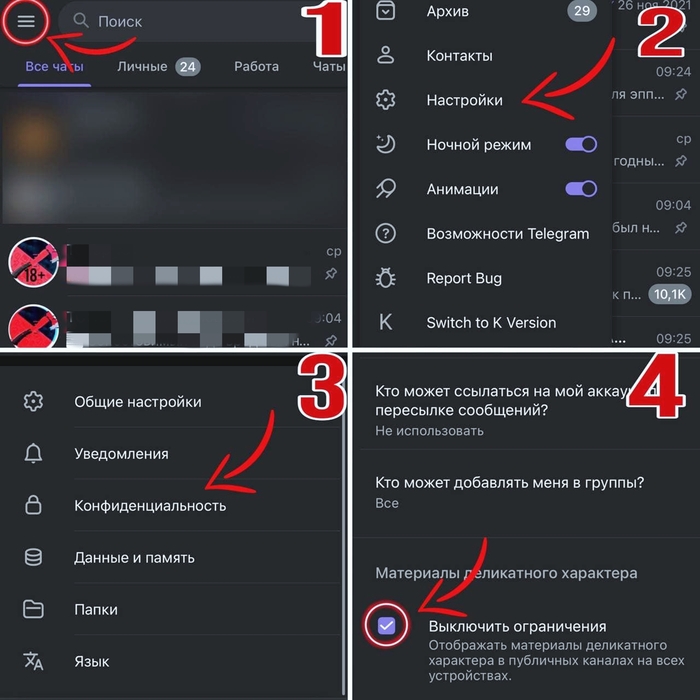
И так, как же снять ограничение на взрослый контент в Телеграме для Айфонов. Для этого Вам необходимо иметь последнюю версию приложения, далее мы заходим в настройки в раздел «Конфиденциальность» там вы увидите переключатель с вариантом «Материалы деликатного характера» «Выключить ограничения». Активируйте клавишу как на скрине и с этой же минуты Вам станет доступным весь контент для взрослых.
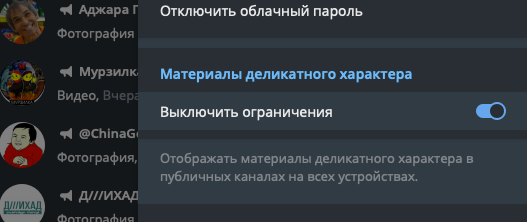
Теперь не возникнет проблем с подпиской на телеграм каналы:





3апрет™ bot  [Самые эксклюзивные материалы] Ссылка: t.me/zaprettm_bot
upd: Появился еще один вариант!
1. Открыть Telegram/Telegram X.
2. Перейти в раздел Настройки —> Данные и диск —> Прокси. 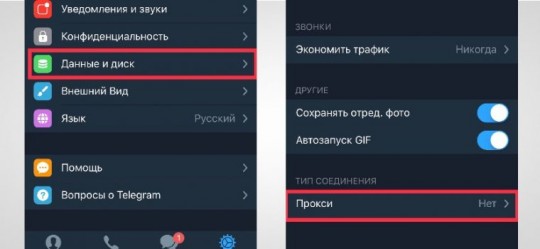
3. Активировать тумблер SOCKS5. 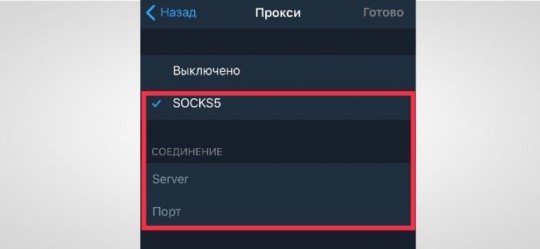
Дальше надо определить прокси-сервер, который вносится в появившееся поле. Вот список:
113.109.77.46:1080 (Азия)
123.207.12.61:1080 (Азия)
167.250.47.252:39880 (Бразилия)
168.0.216.200:39880 (Бразилия)
192.99.3.101:1080 (Канада)
66.70.224.123:1080 (Канада)
114.99.28.241:1080 (Китай)
117.57.244.253:1080 (Китай)
147.135.173.131:2775 (Франция)
145.239.140.177:2775 (Франция)
95.110.186.48:22992 (Италия)
95.110.186.48:25883 (Италия)
211.108.3.235:8888 (Южная Корея)
182.209.4.153:1080 (Южная Корея)
До двоеточия — Сервер, после него — Порт. Я бы рекомендовал использовать те прокси, которые находятся территориально ближе к России, например, Францию или Китай.
По опыту скажу, что зачастую они работают быстрее всего.
+ еще один способ
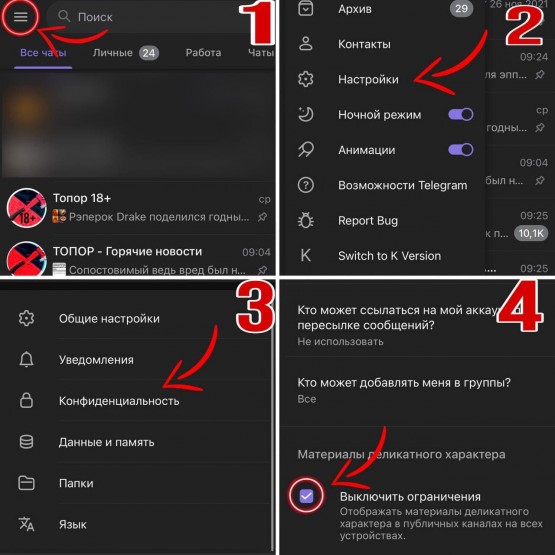
1. Задите на web.telegram.org/z/ или web.telegram.org/k/ это официальное веб-приложение телеграм
2. Потом переходим в «Настройки»
3. Конфиденциальность
4. Материалы деликатного характера (Выключить ограничения)
5. Ставим галочку
Снимаем ограничение на взрослый контент в Telegram
Мне очень часто говорят, что мой тг канал заблокирован! Но это не правда, канал доступен по ссылке в профиле (строго 18+) и да, там фото и видео очень откровенные, кто не хочет смотреть подобный контент, то прошу игнорировать данный пост и мою персону (ставьте меня в игнор и листайте Пикабу дальше).
В официальном клиенте Telegram для Android и iOS есть ограничение, из-за которого каналы и боты с определённой тематикой недоступны для просмотра.
Эти ограничения связаны с правилами Google Play и App Store — магазины приложений не допускают приложения, через которые распространяется пиратский контент и другие запрещенные материалы. Но у Telegram есть официальные лазейки, воспользоваться которыми крайне просто.
Инструкция:
Чтобы отключить ограничения в телеграме на айфоне или андроиде достаточно на телефоне перейти в веб-версию на web.telegram.org (через любой браузер на вашем телефоне), перейти в настройки и авторизоваться по номеру телефона. Далее в настройках следует выбрать раздел конфиденциальность и в самом низу найти блок "материалы деликатного характера". После чего нужно поставить галку "выключить ограничения" и телеграм на всех устройствах (ios, айфон или андроид) будет работать без ограничений.
И еще метод для андроид:
Можно скачать версию Telegram, распространяемую через официальный сайт, а не Google Play. Для этого перейдите на веб-страницу и нажмите на кнопку «Загрузить Telegram» (именно на неё, а не на ссылку внизу с предложением установить Telegram из Google Play). Дождитесь окончания загрузки установочного APK-файла и откройте его, чтобы установить версию мессенджера с официального сайта.
Оффтоп. Давно хочу спросить: какой смысл закрывать лицо смайлом в телеге, если в соседнем посте ссылка на видео в ph, где его полностью видно?
Ни хера не работает Хотел отключить сиськи письки один хер пропускает

Волшебная кнопка для подсчета линий в Sketchup
Без прелюдий сразу к делу.
Чтобы было комфортно пользоваться понадобится версия Sketchup 2020 или старше.
В этой версии немного прокачали вкладку «Иерархия» добавив возможность скрывать через нее группы и компоненты. Это нужно для того чтобы не страдать ерундой добавляя десятки ненужных слоев, чтобы скрывать/показывать группу объектов.
Мне удобен вариант при котором видимость/невидимость всех всех групп управляется через иерархию. А все что нельзя скрыть через иерархию управляется через слои.
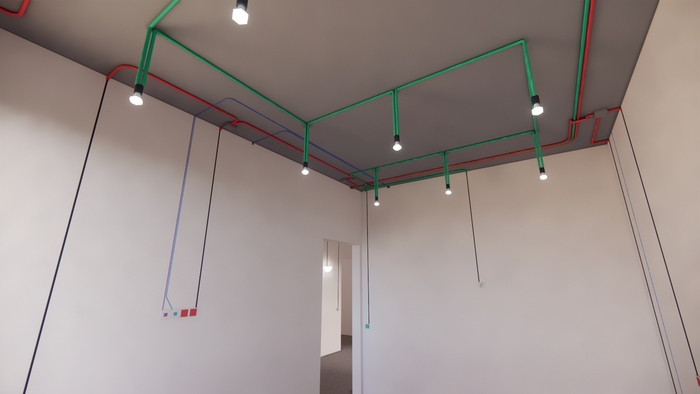
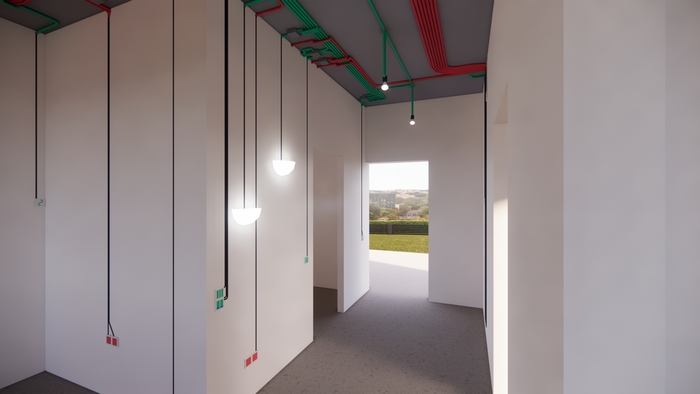
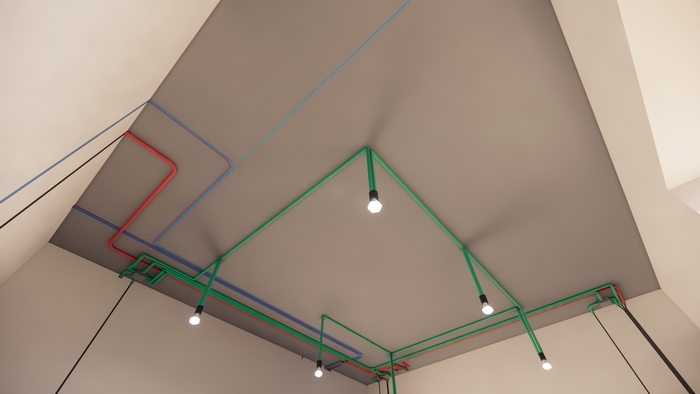
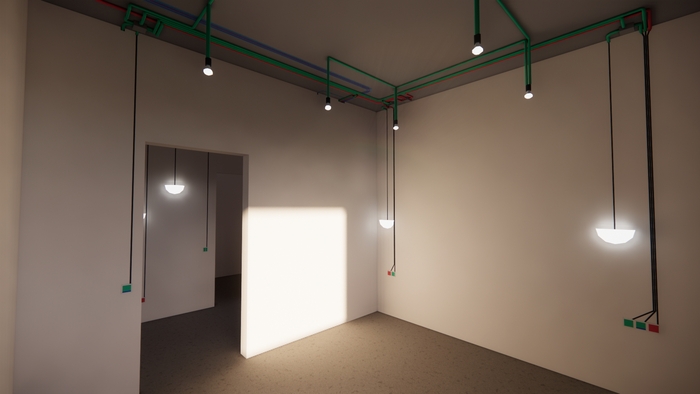
Например можно скрыть запасы кабеля для распределительной коробки или розетки и обозначить их пунктиром.
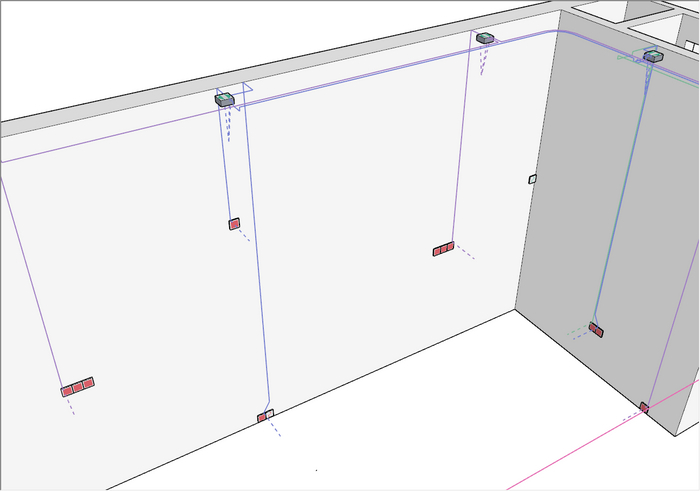
Линиями нарисованными пунктиром можно можно управлять через слои.
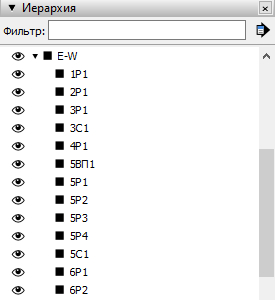
Выше вы видите созданную группу с именем E-W, в ней находятся группы с отдельными линиями.
Каждая группа с именем типа 5Р1 это отдельная линия на щит. (5 номер помещения, Р-розетки,1 номер розеточной группы в комнате)
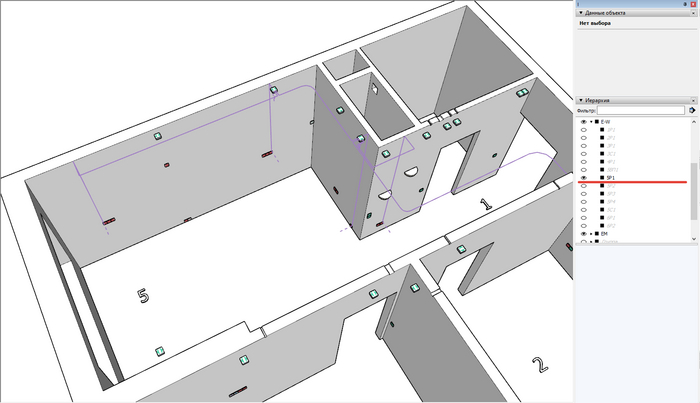
С одной стороны очень удобно сразу дать имена каждому кабелю. Особенно при подготовке к печати в LayOut, кликая по кабелю инструментом Подпись, имя кабеля подставляется автоматически, ошибиться невозможно.
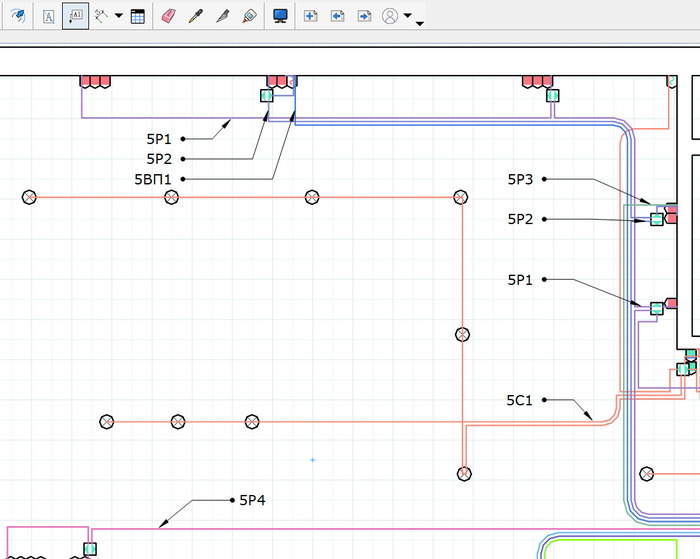
С другой стороны появляется проблема с измерением длины кабеля в каждой группе. Обычно это происходит довольно нудно.
Нужно зайти в интересующую группу выделить всю линию и только потом увидим результат в данном случае
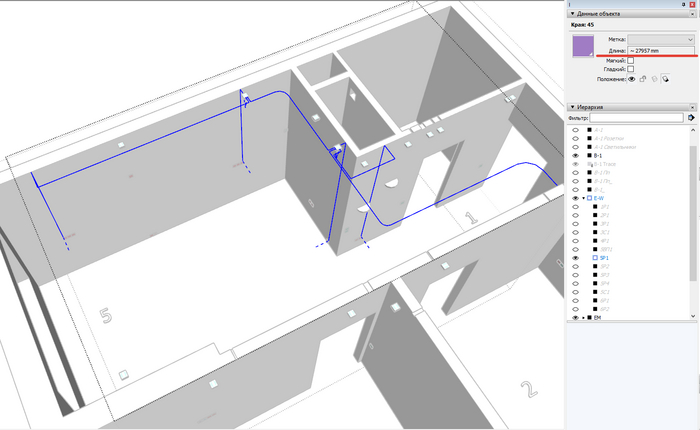
Далее записываем результат в excel/блокнот/листочек и повторяем процедуру со всеми группами, что является довольно неудобным если учесть что бывают объекты на которых может быть и сто линий (монтаж СКС).
Есть способ вывести результат по всем линиям сразу и этот способ использовать скрипты на языке Ruby. Окно > Консоль языка «Ruby»
model = Sketchup.active_model
group_name_pattern = /^[1-9][0-9]?([А-Яа-яA-Za-z]+)[1-9][0-9]?$/
group_lengths = Hash.new (0.0)
matching_groups = Hash.new
scale = 0.0254
def process_group(group, group_name_pattern, group_lengths, matching_groups, scale)
group_name = group.name
match = group_name.match(group_name_pattern)
if match
letter = match[1]
edges = group.entities.grep(Sketchup::Edge)
total_length_mm = edges.reduce(0.0)
group_lengths[letter] += total_length_mm
matching_groups[letter] << group
end
group.entities.each do |entity|
if entity.is _a?(Sketchup::Group)
process_group(entity, group_name_pattern, group_lengths, matching_groups, scale)
end
end
end
root_groups = model.entities.grep(Sketchup::Group)
root_groups.each do |group|
process_group(group, group_name_pattern, group_lengths, matching_groups, scale)
end
group_lengths.each do |letter, total_length_mm|
if total_length_mm > 0.0
total_length_meters = total_length_mm
puts «Группы с буквой #
, Общая длина линий: #< total_length_meters.to _i> м» matching_groups[letter].each do |group|
group_name = group.name
edges = group.entities.grep(Sketchup::Edge)
total_length_mm = edges.reduce(0.0)
total_length_meters = total_length_mm
puts » Гр: #
, Длина кабеля: #< total_length_meters.to _i> м» end
end
end
И через секунду получаем готовый результат, ну или через пять секунд если у вас под сотню линий
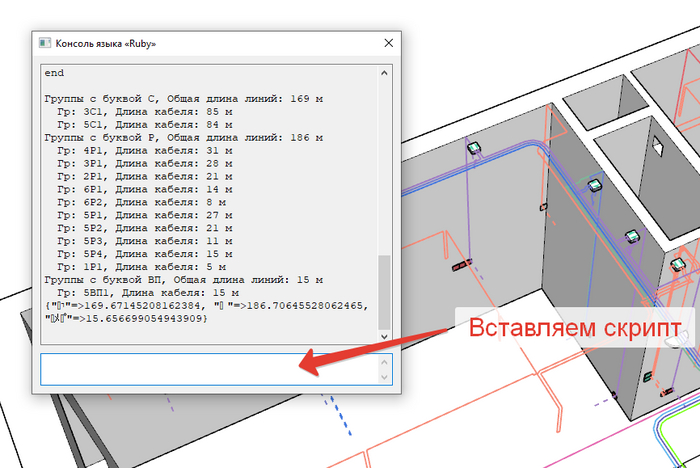
Итого: Группы с буквой С, Общая длина линий: 169 м (освещение 3х1,5) Группы с буквой Р, Общая длина линий: 186 м (розетки 3х2,5) Группы с буквой ВП, Общая длина линий: 15 м (варочная поверхность)
Чтобы скрипт сработал линии необходимо поместить в группу с именем вида 1Р1, 21Р1, 1Р22, 1РС22 и тому подобное. То есть (одна-две цифры)(одна-две буквы)(одна две цифры). Буквы подходят как латиница так и кириллица.
Если предпочитаете другое называние можете изменить переменную group_name_pattern
Не знаю насколько правильно написан код, но он работает, не это ли самое главное)
Если это читают программисты знакомые с Ruby, подскажите что исправить или улучшить.
Наверное можно сделать экспорт в excel файл.
Пользуйтесь на здоровье
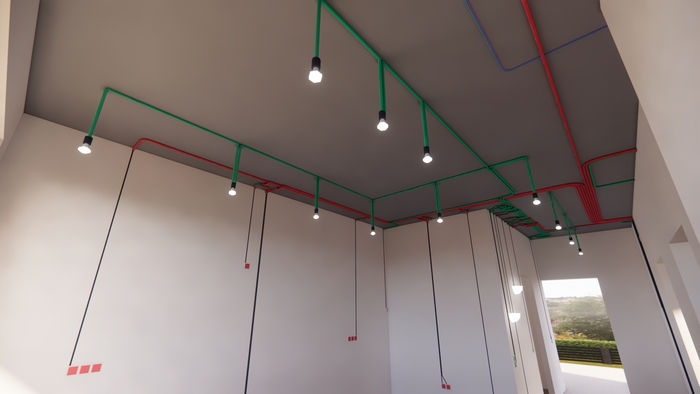

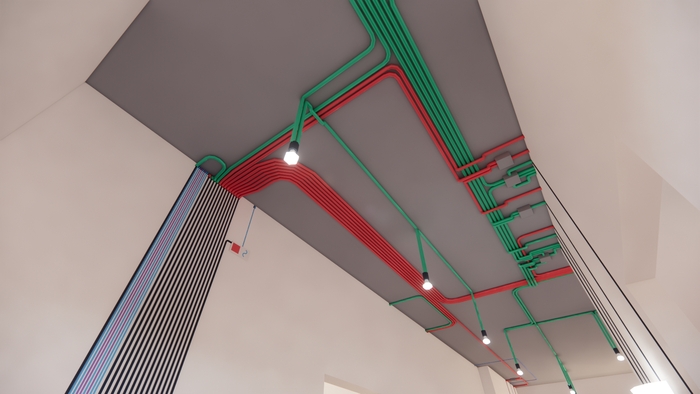
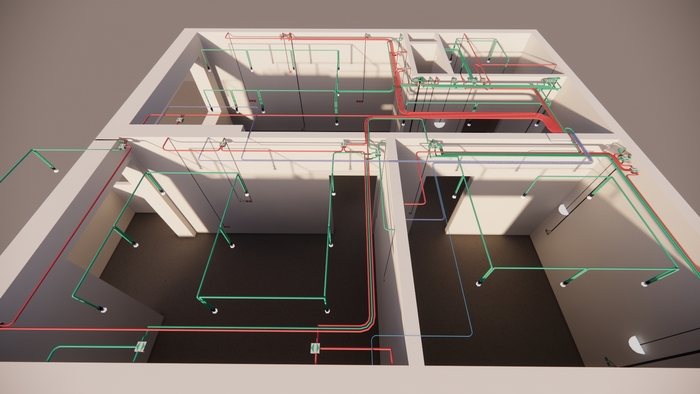
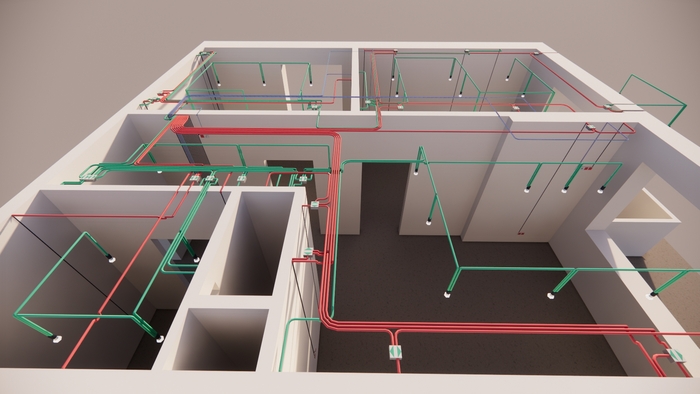
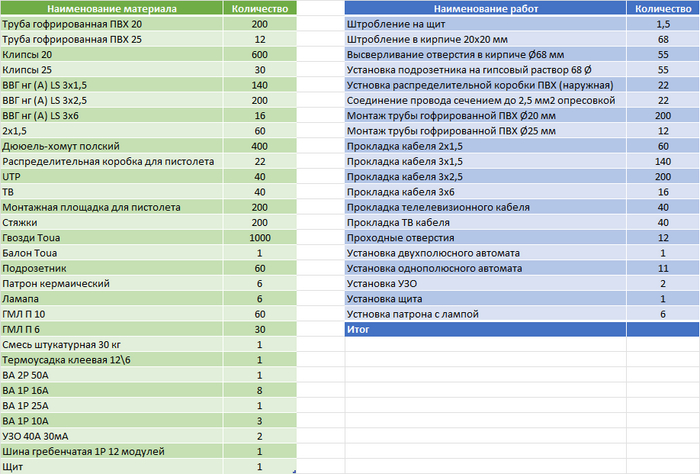
Материал и работа без цен
Хотите свою собственную систему отопления? Их есть у меня
Недавно на просторах этого ужасного развлекательного сайта один товарищ (@toshka1kartoshka, заходи не бойся, уходи не плачь) искал методичку по отоплению частного дома. Искал и не нашел, нету их, потому что.
Посмотрел я на его мытарства и решил ситуацию изменить – написать методичку эту, а вдруг получится? Опыта в проектировании отопления у меня почти что 20 лет, с небольшими перерывами на вентиляцию, кондиционирование, холодоснабжение. Глядишь выдам что-то удобоваримое.
Тема на несколько постов, в этом начну с обзора что, зачем и почему, и опишу первый этап, подготовительный. А детально буду рассматривать в последующий постах-главах.
Если лень не будет, конечно.
Система отопления, как можно догадаться из ее названия, служит для отопления помещений. То есть поддержания в этих помещениях постоянной заданной температуры при изменении температуры снаружи.
Система отопления всегда включает в себя источник тепла и опционально может включать отопительные приборы, трубы, трубную арматуру, насосы, баки различного назначения и автоматику.
Я написал, что все, кроме источника может быть опцией потому, что если у вас одно помещение и вы поставите там дровяную печь, камин или электрический нагреватель, то ни труб, ни отопительных приборов в вашей системе отопления, разумеется, не будет.
Но я расскажу про те случаи, когда все это требуется, а вот источник тепла я опишу поверхностно, потому что он подбирается под систему, буквально в последний момент. Единственное, что нужно четко понимать перед началом разработки системы – какое топливо будет применяться в вашем источнике тепла. Ну, кроме, бюджета, конечно.
Да и опыта по котлам у меня немного, поэтому на вопросы «Какой котел лучше?» отвечать не стану. Решайте сами, что вам нужно: немецкий газовый с наддувом, продувом и автоматизацией космического корабля и по цене того самого космического корабля или кондовый российский электрический, состоящий из ТЭНа и куска стальной трубы стоимостью с ящик пива. Системе отопления, в принципе пофиг чем вы там теплоноситель греете, главное, чтобы температура теплоносителя была подходящая.
По большому счету можно взять тупо кипятильник, такой вот, со спиралькой, как у деда в деревне был. Сунуть его в ведро с водой, туда же два конца термостойкого шланга, подключить к этому всему самый дешевый циркуляционный насос и вся эта тряхомудия худо-бедно греть будет. А стоит почти ничего. А можно и без кипятильника. Ведро над костром подвесить вот тебе и котельная. Совсем атас, конечно, но до чего только нужда порой не доводит, согласитесь.
С автоматикой тоже особо не заморачивался никогда. Мое дело – механические системы. Слаботочка это к другим ребятам. Но с простейшими системами знаком, расскажу, что знаю.
А про бюджет надо помнить всегда, чтобы не размахивать губу в начале и не пилить свои решения в последствии. То есть, если вдруг, в середине процесса, вы решили пришить к своему особняку зимний сад, сразу думайте – а что за этим потянется? Прикиньте, посчитайте. Мне знаком случай, когда изменение назначения одного помещения повлекло за собой изменения высоты здания, толщины перекрытий и колонн, высоты этажей, а вместе с этим изменения всех инженерных разделов. А причина – архитектор поменял одно слово в названии помещения.
Но я отвлекся. Продолжим.
Как я уже написал выше, система отопления служит для поддержания постоянной температуры в помещениях при изменении внешних условий.
Процесс разработки системы отопления можно разделить на несколько этапов:
Определение расчетных параметров.
Расчет нагрузки на систему.
Определение состава системы (типы и марки оборудования, труб, арматуры и т.д.).
Расстановка отопительных приборов и расчет их размеров.
Подбор и размещение оборудования (насосы, котлы, баки, арматура, автоматика и т.д.).
Трассировка труб и гидравлический расчет системы, определение настроек регулирующей арматуры.
Разработка чертежей или моделирование системы.
Создание спецификации материалов и оборудования.
Оформление документации (по желанию).
Работа вдумчивая, спешки не любит. Можно конечно и галопом по европам, но тогда и результат будет соответствующий – дорого или криво или дорого и криво.
Сегодня расскажу про расчетные параметры.
Для начала требуется определить внешние условия, которым будет противостоять наша система, а именно – минимальную температуру наружного воздуха в холодный период года, будем ее называть расчетной температурой наружного воздуха.
Несложно догадаться, что в зависимости от региона, расчетная температура наружного воздуха будет различаться. Чтобы узнать, на что ориентироваться в вашем случае, нужно найти один нормативный документ – СП 131.13330.2020 «Строительная климатология». На данный момент это самая актуальная версия, от 2020 года соответственно.
Если будете читать этот мой эпистолярный шедевр сильно позже даты опубликования, то проверьте, может быть, вышла более свежая версия. Просто ищите в поисковиках «СП 131.13330» и смотрите какой там год самый последний. Сильных отличий не будет, особенно в структуре документа, а вот числа могут и поменяться, на градус-два. Не то, чтобы страшно, но лучше следить за веяниями климатической моды нашей планеты.
Так вот, открываем на СП и ищем там таблицу 3.1, в которой и содержатся данные о параметрах холодного периода года. В этой таблице находим регион строительства вашей недвиги и смотрим на столбцы 2, 3,4,5 и 7. Называются эти столбцы, соответственно:
«Температура воздуха наиболее холодных суток, °C, обеспеченностью 0,98»;
«Температура воздуха наиболее холодных суток, °C, обеспеченностью 0,92»;
«Температура воздуха наиболее холодной пятидневки, °С, обеспеченностью 0,98»;
«Температура воздуха наиболее холодной пятидневки, °С, обеспеченностью 0,92»;
«Абсолютная минимальная температура воздуха, °С».
И вот тут вы уже можете почувствовать себя творцом своего счастья, потому что выбирать расчетную температуру можете любую из этих пяти показателей. При этом надо понимать, что чем ниже расчетная температура, тем мощнее понадобится источник тепла, толще трубы, шире отопительные приборы и т.д.
Поэтому если вы – тотальный параноик, выбирайте абсолютный минимум, чтобы уж наверняка не заморозить свой домик. А если вы пофигист – берите холодную пятидневку обеспеченностью 0,92, тогда не переплатите за материалы и оборудование и с вероятностью 92% ваша система отопления справится с нагрузкой, потому что именно с такой вероятность температура не опустится ниже указанного значения в среднем за пятидневку. Ну а 8% и колебания внутри пятидневки оставите на удачу, авось пронесёт.
Хотя в принципе, температуру можете выбирать любую, ведь если вы строите, например, домик для житья-бытья осенью, когда температура около нуля, то зачем на зимние температуры равняться? В этом посте расскажу, как оптимизировать расчеты и сделать так, чтобы можно было легко пересчитать на любой температуру. А пока общий принцип – расчетную температуру берем из СП 131.13330 актуальной редакции.
Следующими номерами программы следуют: определение температуры внутренней, а также способности ограждающих конструкций нашего здания-помещения противостоять перемещению тепла от более нагретого воздуха, к более стылому. В нашем случае – изнутри наружу.
С внутренней температурой все просто – сами решаете, какую хотите. Если затрудняетесь с выбором, то ориентироваться можно на парочку нормативных документов.
Первый – ГОСТ на микроклимат в помещениях. Точное название – ГОСТ 30494-2011 «Параметры микроклимата в помещениях». 2011 – это год выпуска, нелишним будет проверить, не обновился ли. Но на данный момент он актуален. Дальше уточнять это не буду – проверяйте актуальность нормативных документов всегда.
В данном документе есть несколько таблиц, расскажу на примете Таблицы 1, которая для жилых зданий. В таблице есть несколько строк с разными типами помещений – жилые, подсобные, санузлы и т.д. Для каждой категории указаны допустимые и оптимальные температура, относительная влажность и т.д. На данном этапе нас интересует температура. Какую конкретно выбирать – решаете вы. Хотите комфорта, берите по верхней планке оптимальной. Экономите каждый гвоздь или ватт мощности – принимайте по низу допустимого. Ну или выбирайте вообще любую, может вам +30°С надо, тут любой каприз за ваши деньги. Опять же, пересчитать потом сможете относительно просто.
Также отсылки к параметрам внутреннего воздуха можно найти в разных документах, например СП 54.13330 «Здания жилые многоквартирные», СП 118.13330 «Общественные здания и сооружения», СП 44.13330 «Административные и бытовые здания», СП 56.13330 «Производственные здания» и т.д., тьма их. Выбирайте по вкусу и вперед. Можно комбинировать – для жилых и подсобных помещений берете по ГОСТу, а если есть гараж или мастерская, или бассейн – выбираете «Производственные здания» или «Общественные здания и сооружения».
Также надо увеличивать расчетную внутреннюю температуру для угловых помещений, то есть для таких, у которых с холодной средой граничит более одной стены. То есть, если для жилой комнаты вы приняли +24°С, то для угловой жилой комнаты надо принимать +26°С.
Ну и финалочка – ограждающие конструкции. Тут уже веселее, потому что параметры ентих конструкций определяются архитектурным проектом. И на момент разработки системы отопления он уже должен бы быть. И я очень рекомендую, чтобы он у вас уже был, потому что систему отопления надо строить для вашего здания, а не здание строить вокруг системы отопления.
Хотя, конечно, мы народ такой, что стройку можем начинать и с крыши, равномерно двигаясь в сторону фундамента, и проклиная все и вся. Но построить в итоге нечто вменяемое, что удивительно.
Но такой подход сильно дорогой, по причине того, что все много раз меняется в процессе, а это всегда удорожание. Лучше, естественно, двигаться в нормальном направлении, строить дом начиная с фундамента и встраивая в него подходящие инженерные системы. Залог успеха тут – спроектировать все основные разделы ДО начала строительства.
Еще раз – СНАЧАЛА ПРОЕКТЫ ВСЕХ РАЗДЕЛОВ, УВЯЗАННЫЕ ДРУГ С ДРУГОМ, ПОТОМ НАЧАЛО ЗАКУПОК И РАБОТ.
Это скучно, нудно, подрезает буйный полет фантазии, но, если будете делать так, будет все нормально. А будете бежать впереди паровоза – потратите впустую гору бабла и нервов.
Снова я отвлекся, возвращаюсь к ограждающим конструкциям.
В них нас интересует параметр со смешным названием «Коэффициент сопротивления теплопередаче». Он, в конечном итоге, определяет сколько ватт будет передаваться через 1 кв.м конструкции при перепаде в 1°С с разных его сторон. Параметр этот имеют и стены, и окна, и крыша, и полы, и вообще все, что ограждает вас от зимней стужи. Материалы, как вы понимаете, выбирает архитектор, он же должен и посчитать этот самый коэффициент.
Сейчас, правда, считателей этого коэффициента выделили в отдельный раздел «Энергоэффективность», но это профанация. Материалы выбирает все равно архитектор, особенно в случае индивидуального домостроения, так что его и трясите.
Коэффициенты эти, как я уже сказал, нужны для всего и вся – стен, крыш, окон, дверей, полов и чего только вы там себе в домике не насочиняли – фонари, витрины, временно-постоянные ограждения – все нужно закоэффициентить. При этом, если стены в одной комнате из одного материала, а в другой – из другого, то и коэффициентов тоже должно быть два, три или сколько там разновидностей одной конструкции у вас получается.
Также нужно знать, что по нормам теплопотери требуется считать между помещениями, если разница температур внутреннего воздуха в них более 3°C. Так что, если ваша ванная комната (температура +26-28 °C) граничит с гаражом (температура +14-16 °C) то потребуется коэффициент и для внутренней стены между этими помещениями. Если этим пренебречь, то в ванной будет прохладнее, чем вы планировали.
Но, конечно же, есть хитрость на случай, если вы бежите впереди паровоза, то есть не имеете законченного архитектурного проекта. Из-за наличия этой хитрости частенько все и бегают. Называется она просто отвал башки – «Нормируемое значение приведенного сопротивления теплопередаче ограждающей конструкции», и найти его можно в СП 50.13330.2012 «Тепловая защита зданий», в главе 5.
Смысл в том, что любые ограждающие конструкции должны иметь показатель сопротивления теплопередаче не хуже, чем указано в СП. А лучше – лучше! То есть, если архитектурного проекта у вас еще нет, вы можете принять все коэффициенты равными нормативным, а потому заставить вашего архитектора выбрать материалы так, чтобы они имели показатели равные или лучше, чем принятые вами. Это неточно, но на безрыбье, как известно и рак свистит.
Особо углубляться в это я не буду, поэтому претензии типа «да ты путаешь нормируемый с требуемым» или «а вот еще есть этот коэффициент и вон тот» не принимаются. Подход сам по себе примерный, требует обязательного запаса, так что просто ознакомлю с процессом, а желающие лезть в это болото могут сами почитать нормативку и разобраться, высшая математика там не требуется.
Итак, если коротко, то вы должны рассчитать требуемые коэффициенты сопротивления теплопередаче согласно Таблице 3 из СП 50.13330 и принять их для дальнейшего расчета.
Рассчитываются они при помощи ржачнейшей вещи – градусо-суток! Показатель так и называется ГСОП – градусо-сутки отопительного периода. Измеряется он в °С·сут/год и зависит от расчетных температур внутри и снаружи помещения, а также от продолжительности отопительного периода. Формулу можно посмотреть в указанном СП, как и формулы расчета с его помощью коэффициентов сопротивления теплопередаче для различных типов ограждающих конструкций.
Повторюсь, что этот расчет очень примерный и применять его стоит только в крайнем случае.
Также, для стен, крыши и пола с утепление можно рассчитать эти коэффициенты самостоятельно, на соответствующих сайтах или применив методику из СП 50.13330, но там есть несколько нюансов, поэтому сейчас это я описывать не буду. Расскажу в следующий раз, если хоть кого-то это заинтересует.
Для окон это не проканает, там только производитель знает, какие характеристики у его изделий. Лучше стучаться к нему, чем гадать над цифрами из нормативки.
Определив для себя важнейшие параметры для расчета тепловой нагрузки на систему отопления, мы можем приступать непосредственно к расчету этой самой нагрузки.
Напомню, что это за параметры:
расчетной температуры наружного воздуха (единая на вест расчет);
расчетных температур внутреннего воздуха (индивидуальные для разных типов помещений);
параметров ограждающих конструкций (индивидуальные для разных типов конструкций).
Подробнее про расчет в следующем посте.
А пока расскажу про то, как можно облегчить себе жизнь и расчеты.
Вам понадобится какая-нибудь программа для работы с электронными таблицами. В идеале это неповторимый Эксель. Можно пытаться и в гугл таблицах, и в российских аналогах, типа «Мои документы». Но их функционал сильно хуже оригинала и некоторые, очень нужные нам в последствии функции, например команда ВПР или работа с несколькими вкладками, они могут не поддерживать.
Поэтому я буду описывать процесс для Экселя, а вы можете пытаться сделать это в аналогах, но это на ваш страх и риск.
Чтобы было удобно все считать и пересчитывать, нам понадобится сделать файлик с несколькими вкладками. Про каждую я расскажу в соответствующих главах, а пока остановимся на вкладке с исходными данными, которые мы тут насобирали.
На вкладке этой необходимо в удобном для вас порядке расположить все те параметры, которые мы определили как расчетные: температуры и коэффициенты.
С наружной температурой понятно – она одна.
Температуры для помещений стоит поместить в таблицу, в которой, в левом столбце будет краткое, но емкое название типа помещения (жилье, санузел, подсобное и т.д.), а в правом – температура, соответствующая этому помещению.
Тоже следует проделать и с параметрами ограждающих конструкций. Тут удобно использовать буквенно-циферные сокращения. Например НС1 – наружная стена 1 типа, или П1 – пол в зоне 1.
Также потребуется подобная таблица для надбавок на ориентацию по сторонам света. Вкратце – если конструкция ориентирована на некоторые стороны света, например на север или запад, то расчетную теплопотерю через нее требуется увеличивать. Принцип такой: всё, что связано с севером, а также восток (только чистый восток) – +10%, запад и юго-восток – +5%. Остальное, а также отсутствие ориентации (для плоской крыши или полов, или внутренних стен), без добавок.
И последний параметр, который я рекомендую внести сразу – надбавка на неучтенные потери тепла. Просто выделите для этого ячейку. Потом сделаем на нее ссылку в расчетной таблице.
Общий принцип формирования этих табличек – дальнейшее применение функции ВПР, которая в качестве входных данных принимает такую таблицу, в левом столбце ищет заданное значение и возвращает значения ячеек из соответствующей строки таблицы и заданного номера столбца.
Как раз применение этой функции позволит вам в будущем легко заменять исходные данные, пересчитывая теплопотери под разные температуры или параметры ограждающих конструкций.
Ну и, раз уж речь зашла про программы – потребуется хоть какая-нибудь чертилка. Автокад, Компас, что там еще бывает? Элементарные требования – способность программы считать длину отрезка и, желательно, площадь многоугольника. Какой-нибудь Маджикад для автокада или БИМ-монстр по типу Ревита заметно облегчит жизнь, но с ними надо уметь работать, делать много подготовительных телодвижений и, если вы это уже умеете, то моя методичка вам особо и не нужна.
Так что чем проще – тем лучше. Где достать? Купить. Или взять на пробный период, месяца для коттеджа-особняка хватит за глаза. Другие способы добычи ищите самостоятельно.
На этом на сегодня все.
Ставьте лайк, подписывайтесь на канал, жмите колокольчик, чтобы не пропустить… А, это не для тут.
Короче, ждите продолжения в следующей серии.
Баню, пока банится

Ответ на пост «Как сделать свой VPN БЕЗ программирования за 188 руб»
Цена моего варианта 109 рублей в месяц.
Для большого количества людей это проходная текучка, многими уже кучу раз обсосанная, но вопрос как всегда актуален, поэтому показываем наглядно, тем более в комментариях меня об этом попросили, да еще и подписались в ожидании.
Заходим на сайт хостинга Aeza ( никаких ссылок, ручками в браузере найдете сами ).
Растрируете кабинет, тут в целом тоже проблем не должно возникнуть:)
Заходите в раздел «Виртуальный сервер», выбираете регион СТОКГОЛЬМ, тариф там один, не ошибетесь. Наверху есть строка, в которой можете задать имя сервера. Если не заметили или забыли, то переименовать его можно позже. Дальше выбираете версию ОС, которая будет установлена на вашем будущем сервере. Выбираем версию 20.04.
Ниже есть пункт «Бэкапы», убираете с него галочку, вам они по сути не нужны, лишняя трата денег, тем более мы делаем дешевый впн, а значит внутренняя жаба будет довольна.
Выбираем период оплаты и жмем заплатить!
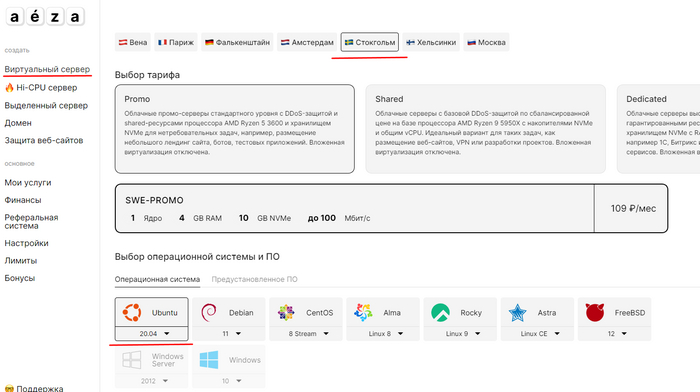
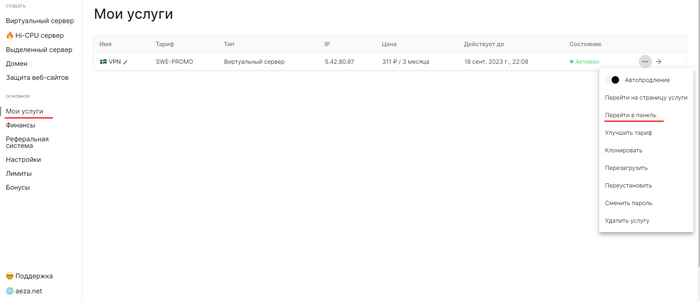
5. После переходим в раздел «мои услуги» и ждем когда услуга станет активна и сервер будет готов к работе. Как правило это происходит в пары минут.
6. Жмем на троеточие напротив нашего сервера и нажимаем «перейти в панель».
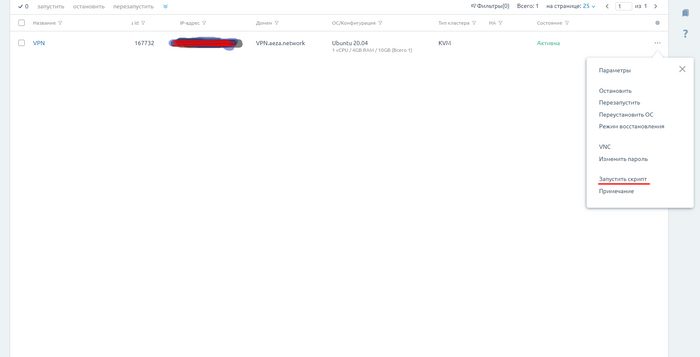
7. Жмем на троеточие напротив нашего сервера и нажимаем «запустить скрипт».
8. В открывшемся списке ставим галочку на «WG Easy» и нажимаем «запустить скрипт»
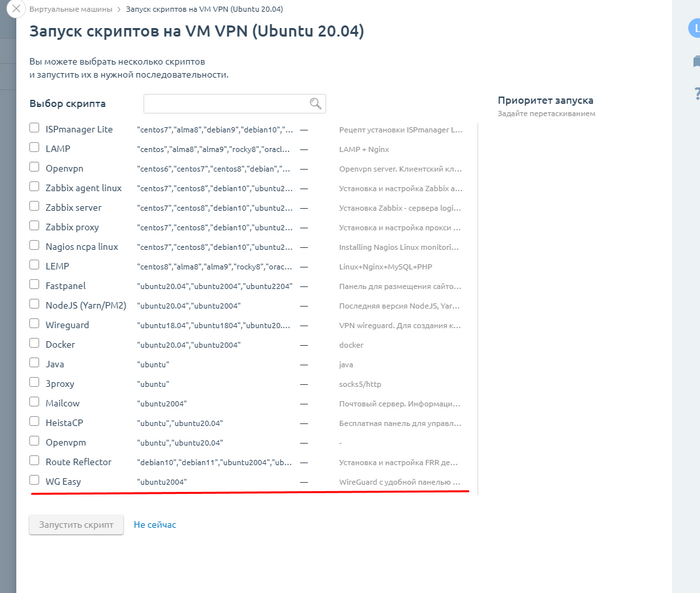
9. Происходит установка скрипта, по времени это минуты 2-3.
Пока скрипт устанавливается вы можете перейти в почту, куда придут данные для подключения с логином и паролем. Нас интересует только ip и пароль для входа в панель
10. Вставляем полученный IP в строку браузера и без пробелов дописываем :51821
Нас перекинет на страницу, в которой останется вписать только пароль, который вы получили при активации сервера.
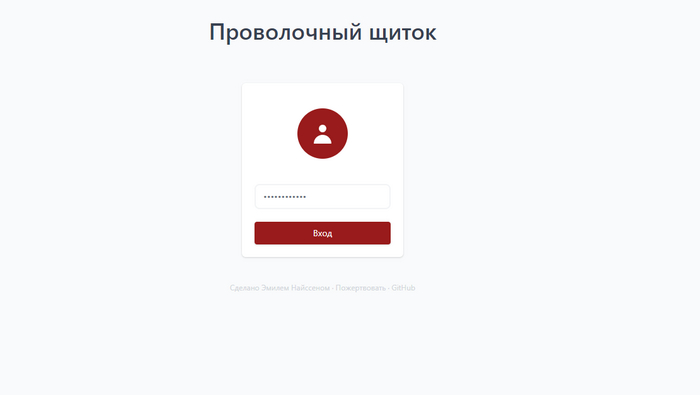
11. Ну вот и все, вы у финишной черты! Осталось добавить пользователей и подключиться
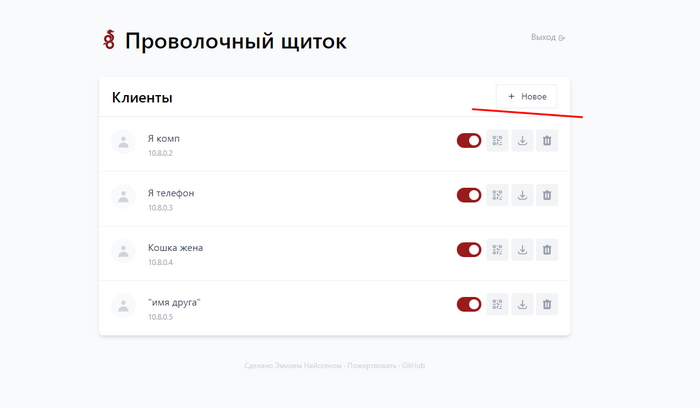
По сути вам осталось только скачать приложение для подключения.
«wireguard скачать», затем переходим по самой первой ссылке и скачиваете клиент для ПК (если вам нужен впн на компе)
Либо переходите в плеймаркет или апстор на своем телефоне и просто пишите wireguard. Качаете
12. Финал! Когда вы создали подключение в панели на компьютере, то просто нажимаете на значек qr кода и качаете его, потом отправляете тому, для кого оно предназначено, если подключение будет с ПК, то скачиваете файл конфигурации (соседняя иконка от qr.
В самой программе на ПК нажимаете добавить тунель и выбираете скаченный файл. Все, жмете подключить и больше вас ничего не останавливает от просмотра сладкой запрещенки.
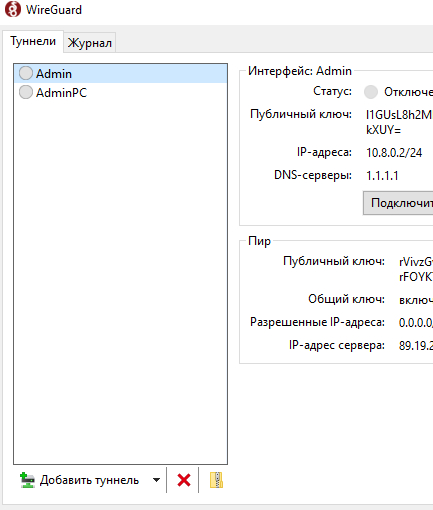
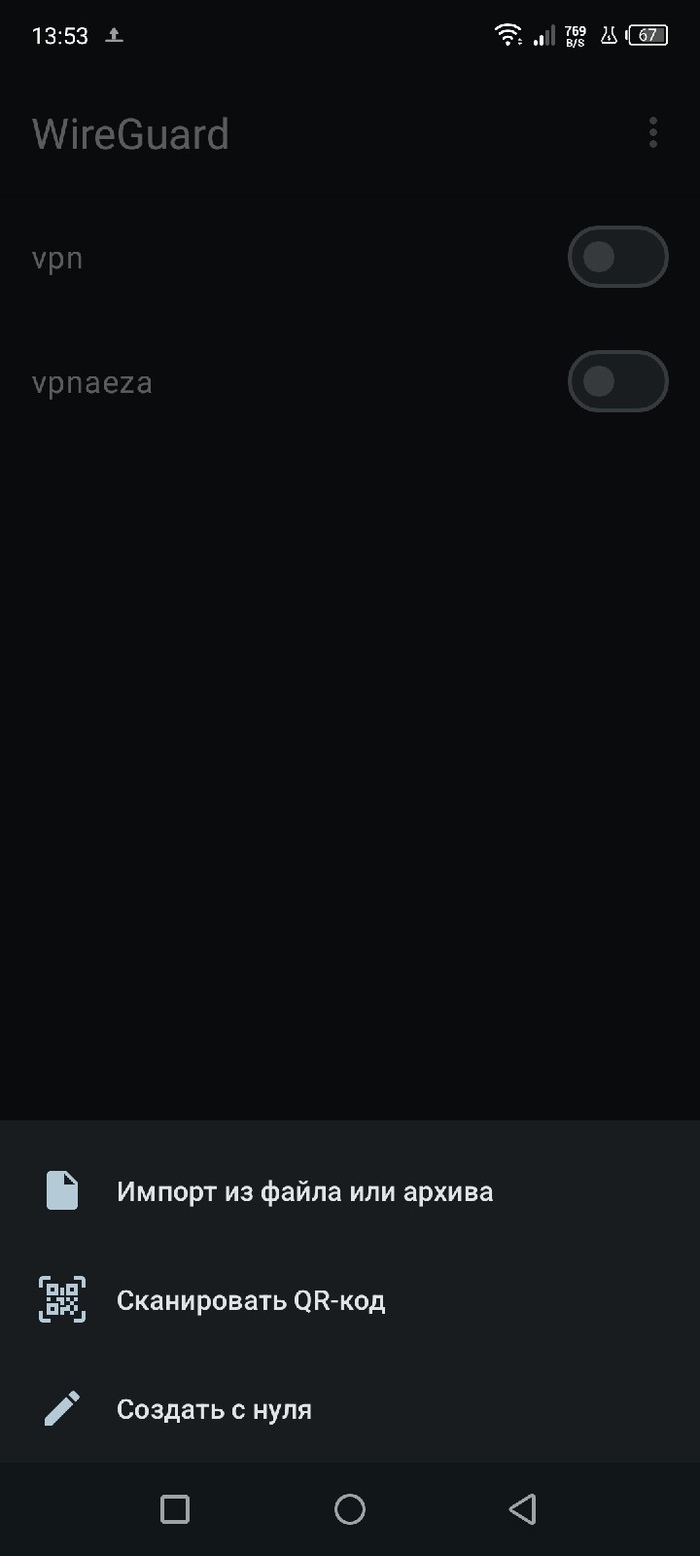
Для телефона нажимаете на +, выбираете «импорт из файла или архива» если вы отправили QR другому человеку, либо просто нажимаете отсканировать QR и сканируете его в панели, где создавали подключение.
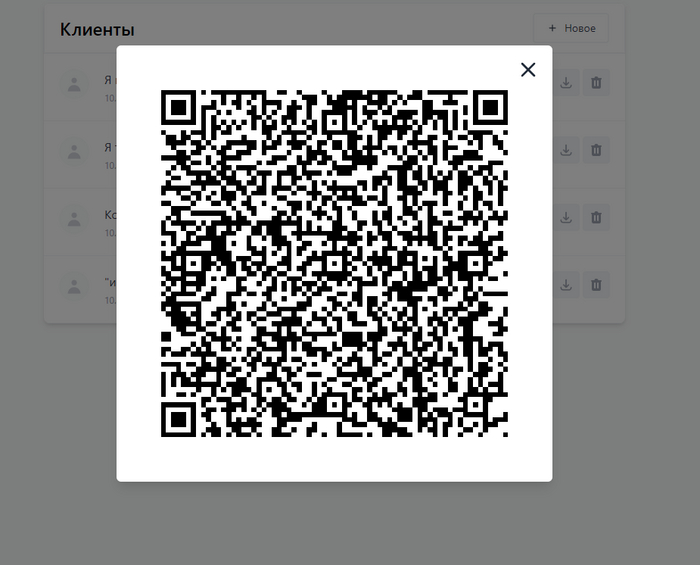
Пока писал пост, то мне показалось, что все очень долго и нудно, на деле это все делается минут за 5-7, а в будущем при необходимости и еще быстрее.
Я не претендую на какой-то новый метод или рекламу конкретного сервиса, по сути тоже самое можно сделать и у другого хостинг провайдера, но раз разговор зашел о цене, то я считаю, что за 109 рублей мы получаем довольно качественный vpn, на котором не будет навешано никакой рекламы. Канала в 100мб лично мне хватает с головой, на моем основном сервере подключены мои коллеги, которые периодически подключаются и что-тол там делают, просадок или жалоб от них нет.
Всем лучей добра.
С уважением, AlekseyR.
Как сделать студийную озвучку, не имея микрофона
В прошлый раз я вскользь упомянула про сервис Adobe Podcast, который я использую для обработки звука.
Сервис отлично убирает шумы и делает голос студийным, а главное, он бесплатный!
В видео я подробно по шагам объяснила, как им пользоваться для звучки видео и сравнила свой голос до обработки и после. Мне понравился результат после обработки, а вы можете составить свое мнение
Легко перепутать


Ответ LbISS в «Скачиваем плейлист с Youtube без регистрации и смс»
Простите, но эти батники изврат в наши дни, при наличии нормального графического интерфейса для yt-dlp.
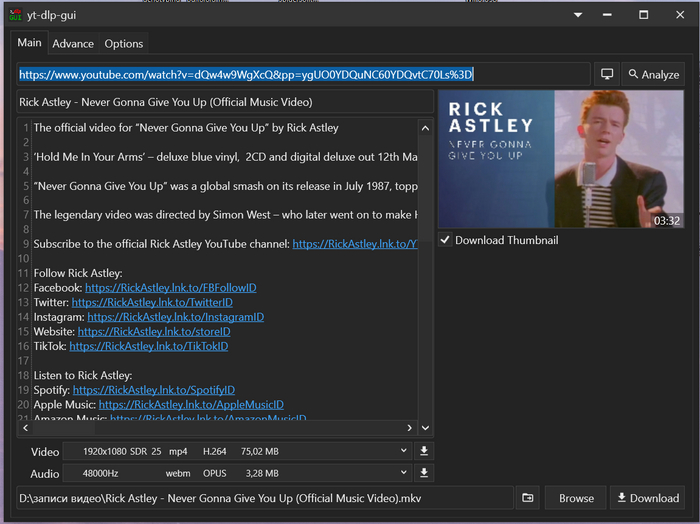
Для тех, кто не хочет собирать вручную, есть автоматический инсталлятор: https://github.com/kazukikasama/youtube-dlp-gui-installer. Вся его суть в том, что он скачивает в одну папку последние версии yt-dlp, ffmpeg, aria (менеджер быстрой загрузки) и собственно интерфейса, да создаёт ярлыки и анинсталлер.
Тут легко увидеть все варианты картинки и аудио, можно скачать их отдельно, или их автоматически склеит в готовое видео.
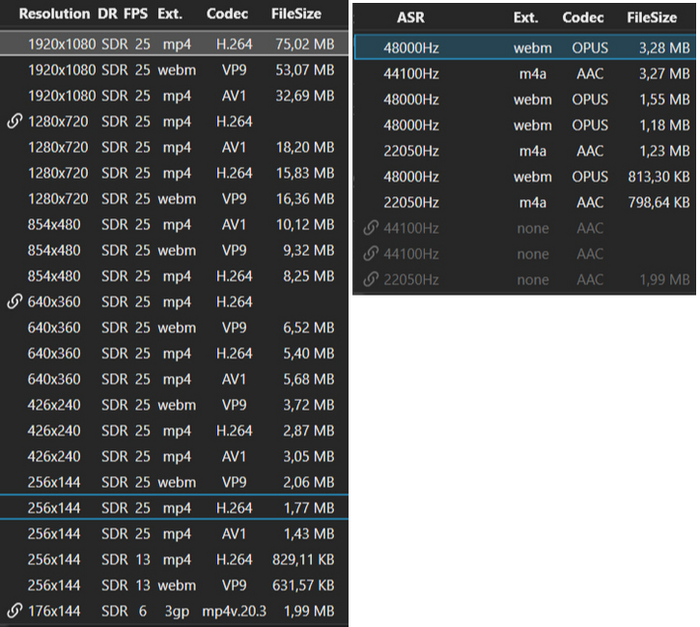
Обновления ютуба на данный интерфейс влияют точно так же, как и на yt-dlp — то есть, если качать перестало, надо зайти на https://github.com/yt-dlp/yt-dlp/releases/latest и скачать новую версию yt-dlp.exe и заменить файл в папке программы (по-умолчанию это %localappdata%\yt-dlp-gui)
Колоризация черно-белых фотографий за пару секунд
Нужно раскрасить чёрно-белые фото? Просто заходите на сайт, загружаете фото и выбираете любой из множества фильтров.
Сервис Palette использует искусственный интеллект чтобы превратить старые черно-белые фото в цветные. Не обязательно регистрироваться, просто заходите на сайт, загружаете фото, выбираете любой из множества фильтров и скачиваете полученный результат💫
Единственный минус, бесплатно скачивает лишь в качестве 577х433, ну либо старый добрый принт скрин 😉
Ботанические забавы и парадоксы
Не открою Америки, если сообщу, что плод яблони — яблоко. Тоже мне, секрет Полишинеля. Но у груши плод — тоже яблоко. Вы будете смеяться, но и плоды рябины —яблоки с ботанической точки зрения.
Плод мандарина и других цитрусовых называется гесперидий, в честь золотых плодов из сада гесперид, достать которые было 12-м подвигом Геракла.
Дальше ещё веселее. У огурца, кабачков, патиссона, дыни, арбуза и тыквы плод — тыквина. Казалось бы, где огурец, а где тыква, а вот пожалуйста. И вообще, оказывается, кабачок и патиссон — это тыква. В прямом смысле: это подвиды вида тыква. Забавные такие, прикольные тыквинки. Главное, вкусные, а большего от них и не требуется.
Продолжаем вечеринку. Болгарский перец вообще не перец, а вид паслёновых, родич картошки. Его плоды это ягоды. Вот то, что мы фаршируем — ягоды. Обалдеть. Кроме того, болгарский перец, хоть вроде бы и «перец», а имеет такое же отношение к настоящему чёрному перцу, как человек относится к утконосу: общего только аж биологический класс — у перцев это двудольные, у человека и утконоса — млекопитающие.
На этом пока закругляюсь, а то и так много секретов выболтал, но ежели кому мало — у меня в телеграм-канале https://t.me/as_ant еще много разных интересных фактов (для желающих в пост добавлены теги для игнора телеги).

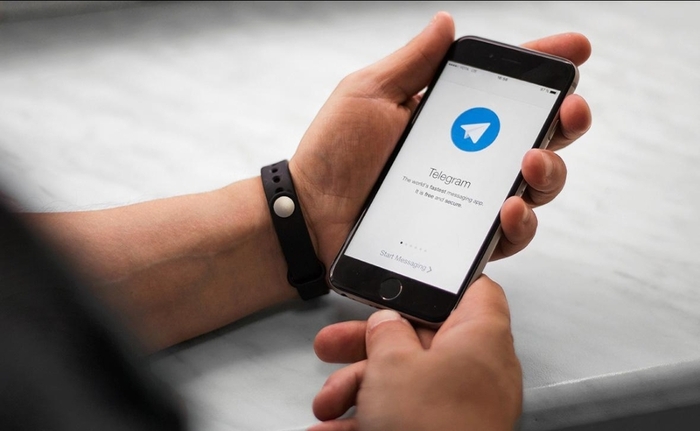
Верховный суд Бразилии постановил остановить работу мессенджера Telegram в стране
Решение суда последовало за требованием полиции к Telegram передать данные администраторов неонацистских групп, которые могут быть причастны к нападению на школу в Аракрусе. Тогда 16-летний подросток успел убить четверых человек
Так суд увеличил штраф до 1 млн реалов (16,1 млн руб.) в день за отказ предоставить запрошенные полицией данные.
Как уточнили в разведывательном управлении страны (PFB), телефонные компании Vivo, Claro, Tim и Oi, а также Google и Apple, отвечающие за магазины приложений Playstore и App Store, вскоре получат письма о приостановке работы Telegram.
P.s. Тег "политика" на всякий случай поставил
Ответ на пост «VPN на своём сервере с IP адресом из США за 1$ в месяц»
Дорогие пикабушники, семья можно сказать.
Заходим на плати (тут сами додумаете) ру
Покупаете аккаунт pure vpn за 200 рублей и отдыхаете целый год на просторах всех заболоченных ресурсах.
Тут половина лл, а вы такие гайды читаете
Ответ на пост «VPN на своём сервере с IP адресом из США за 1$ в месяц»
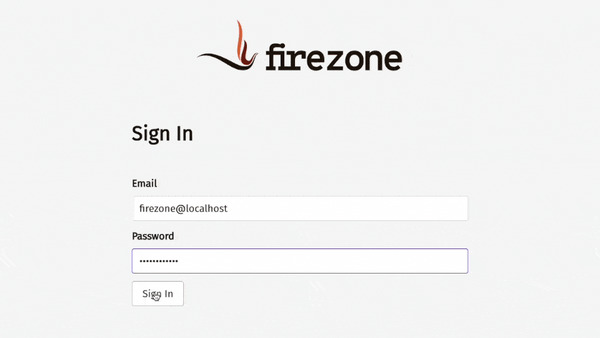
Рекомендую на VPS все же ставить Firezone (WireGuard с CMS): https://www.firezone.dev/
Сервер настраивается за минуту, есть клиенты под все актуальные ОС, часто работает даже у IPC которые «режут» VPN.
Можно раздать учётки семье и друзьям, где они сами смогут зайти и добавить свое устройство в два клика.

VPN на своём сервере с IP адресом из США за 1$ в месяц
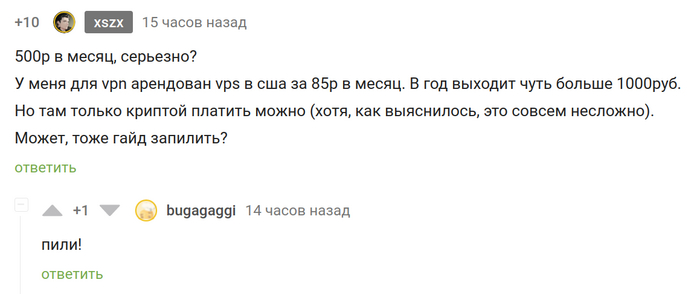
После этого коммента на меня подписалось 10 человек, так что пост специально для вас и для @bugagaggi, @Bs1234, @SvinkiPilki.
Этот пост для тех, кто знает, зачем ему VPN на своём серваке. Если вас устраивает браузерное расширение, опера турбо и прочие способы, никто не заставляет вас платить за свой сервак и настраивать его.
Предполагается, что вы умеете пользоваться серваком на ubuntu на минимальном уровне и непонятные для себя вещи можете нагуглить сами.
Пост содержит ряд рискованных шагов, автор не несет ответственности за ваши действия с деньгами, вы всё делаете на свой страх и риск, перепроверяйте каждую операцию и не верьте наслово.
Этот пост — не совсем гайд, просто делюсь опытом на какие грабли наткнулся на своём пути. Так что будет многобуков.
Предыстория
Год назад, когда появились первые слухи о закрытии ютуба, мне захотелось сделать свой собственный сервак с VPN, чтобы иметь стабильный доступ к ютубу без ограничений. Браузерные расширения типа антизапрета конечно работали и работают до сих пор, но:
скорость там сильно хромает и бывает нестабильной. это — главная причина, мне всегда хотелось VPN, все мощности которого будут лично для меня, и его не придется делить с тысячами других юзеров;
когда придёт время, власти будут вырубать наиболее популярные решения, и такие расширения пойдут под нож первыми;
непонятно, что там с безопасностью.
Поэтому было решено пилить свой собственный сервак.
Был арендован самый дешевый VPS от FirstByte в Амстердаме, на него установлен Wireguard, всё работает, блокировки от РКН обходятся. Но быстро выяснилось, что кроме блокировок с нашей стороны есть ещё и ограничения на пользователей из РФ от западных компаний. Например, в этом были замечены https://redis.com и https://www.perforce.com/
Но как они определяют, что мы из России, если сервак в Нидерландах и, судя по сайту https://2ip.io/ru/privacy/ IP адрес тоже нидерландский? Знающие люди подсказали мне, что проверять надо не на 2ip, а тут:
А они показывают Россию. Выяснилось, что при проверке ip адреса через https://www.ripe.net/ можно установить владельца адреса — компанию firstbyte, и именно отсюда они знают, что мы из РФ. Сейчас, год спустя, при проверке firstbyte выходят ip адреса Cloudflare. Кроме того, здесь в комментарии #comment_269943379 человек пишет, что его VPN на VPS от firstbyte, расположенный в Финляндии, определяется как финский, так что, возможно, сейчас имеет смысл попробовать firstbyte, т.к. там доступны российские методы оплаты.
Тем не менее, год назад ничего этого не было, и передо мной встала задача найти VPS за рубежом и каким-то образом оплатить его из РФ.
Был найден хостинг в США — racknerd, который можно было оплатить через WebMoney. Оплата прошла, сервак в Ashburn (рядом с Вашингтоном), VPN работает, блокировок нет ни с нашей, ни с их стороны, скорость высокая, пинг так себе. Прекрасно.
Прошел год, неделю назад пришло время расплаты оплаты. Внезапно, WebMoney не принимается. Из доступных способов — только крипта. Спросил совета тут: Вопрос — как совершить оплату криптой? Кароче, как оказалось — ничего сложного в крипте нет, сервак в порядке, VPN будет работать ещё год, так что далее рассказываю как всё это делается.
Регистрация на хостинге и оплата VPS
Сначала регаемся на хостинге.
Кто хочет сказать «спасибо» за этот пост — вот моя реферал очка: https://my.racknerd.com/aff.php?aff=4692
Для идеологических противников рефералок — сюда: racknerd.com
Но не спешите покупать сервак — обычный тариф стоит $23 за год. Чтобы получить скидку, нужно тыкать на розовый баннер вверху «NEW YEAR 2023 DEALS», либо сразу переходить по ссылке https://www.racknerd.com/NewYear/
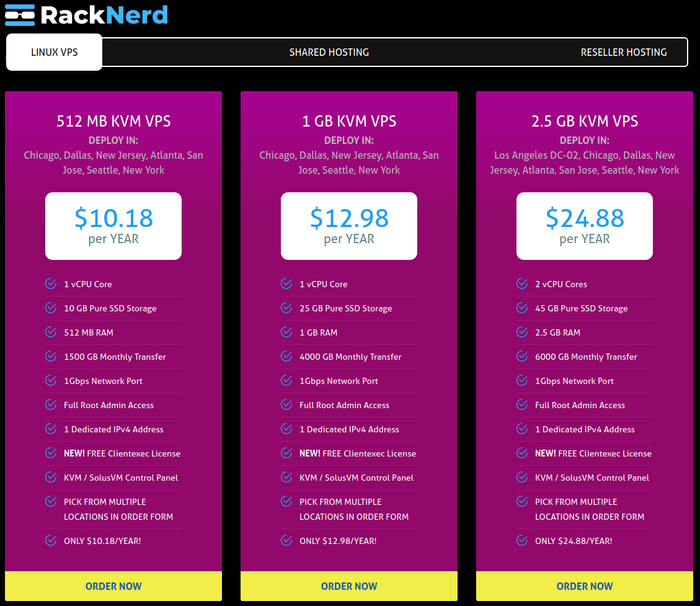
В принципе, если на нашей VPS будет только VPN, то подойдет любой тариф. Главное, что тут нас должно воловать — это ограничение трафика. Год назад я не знал, сколько моя семья потребляет трафика на инсту и прочие заблокированные сайты, и поэтому для подстраховки выбрал второй тариф. Теперь уже есть статистика и выяснилось, что мы редко выходим за пределы 100гб в месяц. Кароче, если вы не собираетесь качать торренты, то можно смело брать самый дешевый тариф и не париться. Таким образом, VPN на VPS в США обойдется нам дешевле чем в 1$ в месяц. По сравнению с тем что предлагают в других постах по 500р в месяц, это — вообще ни о чем.
Внимание: если хотите накатить ubuntu 22.04, рекомендуется взять тариф с 1гб ОЗУ. Если вас устраивает ubuntu 20.04, можно брать тариф с 512мб ОЗУ. Для наших целей никакой разницы, всё равно 20.04 будет поддерживаться аж до 2025г, а до него ещё дожить надо.
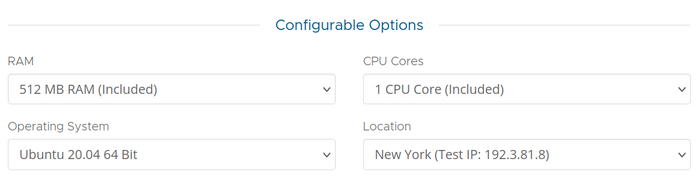
Выбираем в поле Operating System ubuntu 20.04. Локации без разницы, они близко друг к другу расположены и мало отличаются по пингу до РФ. Жмем Contunue.
На следующей странице жмем Checkout, заполняем данные о себе. Нужно ввести адрес проживания, и в этом месте я на всякий случай ввел фейковый адрес из США чтоб мой аккаунт не снесли за то что я из России. Возможно, так делать не следовало, но пока что проблем не было. Для генерации фейкового адреса можно воспользоваться онлайн-генераторами, например https://www.fakepersongenerator.com/Random/generate_address
В Payment Details выбираем Crypto (BTC, LTC, USDT) и переходим к оплате.
Обращаем внимание, что оплатить можно не всякой криптой, а только опделенными валютами в определенных сетях:
For crypto payments, we currently support Bitcoin network, Bitcoin Cash network, Litecoin network, Dogecoin network and ETH network (ERC20), Binance network is NOT supported.
Жмём Pay Now и нам предлагается одна из криптовалют на выбор. Я выбрал Litecoin (LTC) т.к. там наименьшие комиссии. Нам дают адрес крипто-кошелька, на котором ожидается перевод оплаты за хостинг. Нужно успеть совершить оплату за 2 часа.
Чтобы совершить оплату криптой, никаких терабайтов блокчейнов качать не нужно, и даже заводить свой крипто-кошелек нет необходимости, и тем более нет смысла регаться на крипто-бирже. Достаточно через обменник найти человека, которому мы на счет переводим рубли, а он по указанному адресу переводит крипту.
Существует множество разных обменников с разной репутацией и возможностями. Чтобы ориентироваться среди них, идём на агрегатор обменников (на пикабу этот домен запрещен, гуглите бэстчендж).
В левой колонке таблица, прокручиваем её до раздела «Интернет-банкинг», слева жмём кнопку Сбербанк RUB или выбираем свой банк. Справа выбираем Litecoin LTC.
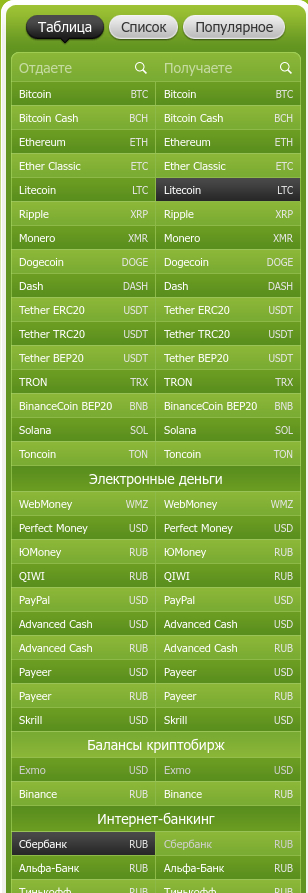
Теперь в таблице справа отображаются подходящие нам обменники. Жмем вкладку «Калькулятор», переключаем в режим «Получаете», вставляем сюда ту сумму которую нам показала платёжка (на странице с адресом кошелька) и жмем «Рассчитать».

Теперь черным выделены те обменники, на которых можно такой обмен. Из предложенных выбираем один, ориентируемся в первую очередь на отзывы (крайний правый столбец) и на условия оплаты (круглешки в крайнем левом столбце):
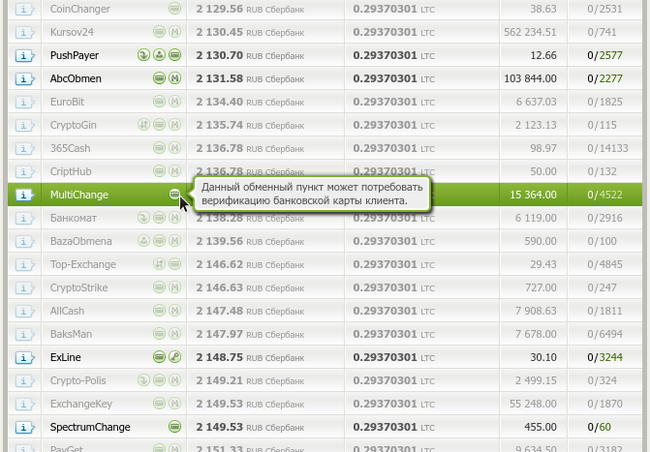
Я обменивался через multichange, проблем не возникло. Для верификации попросили фото карты на фоне их сайта (с одной стороны, конечно). Вставляете сюда адрес LTC и точную сумму с сайта платёжки, они показывают реквизиты, скидываешь на них сумму в рублях, на указанный адрес приходит крипта.
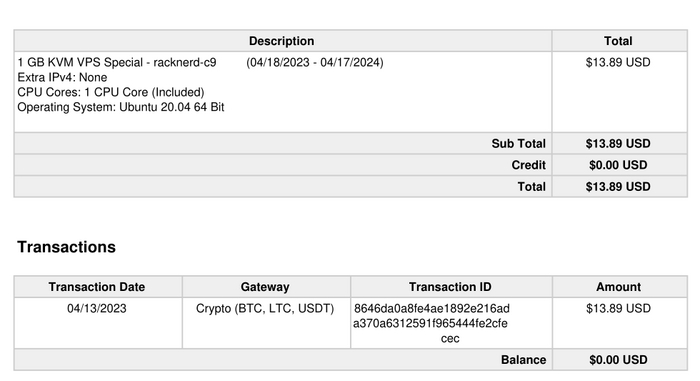
Готово, VPS оплачен на год:
Настройка VPS
Далее жирным текстом указаны команды для выполнения в локальной консоли или на сервере.
Первым делом надо отключить авторизацию по логину и паролю, чтобы боты не сбрутили пароль и не проникли на сервак.
Сначала генерим у себя локально пару ssh ключей
Через консоль (на линуксе) или ssh-клиент putty (на винде) заходим по тому паролю, что нам предоставил хостер, где 123.123.123.123 — ip адрес VPS.
ssh root@123.123.123.123
Копируем публичный ключ на сервер (UPD: для пользователей Windows — смотрите пункт 2 в комментарии #comment_271568783)
ssh-copy-id root@123.123.123.123
Меняем настройки ssh
sudo nano /etc/ssh/sshd_config
Откроется текстовый редактор, в нём находим следующие строки и прописываем
PasswordAuthentication no
Вместо 4567 — любой нестандартный номер порта по вашему усмотрению.
Сохраняем, выходим из текстового редактора.
Перезагружаем ssh сервис чтобы изменения вступили в силу
sudo service ssh restart
После этого для входа по ssh придется указывать порт ключом -p
ssh root@123.123.123.123 -p 4567
apt update && apt upgrade -y
Далее, необходимо закрыть все порты, кроме тех что нам нужны. Для этого воспользуемся утилитой ufw. Будьте внимательны при использовании ufw, т.к. при первом запуске без настроек он блокирует вообще всё, и после выхода с сервера обратно мы залогиниться не сможем. Если таки это произошло — не беда, идём в панель управления сервера и делаем сброс, но лучше чтобы всё получилось с первого раза.
apt install ufw
Открываем конфиг ufw в текстовом редакторе
nano /etc/ufw/before.rules
Прокручиваем до раздела «ok icmp codes for INPUT»
Закомментируем строку «-A ufw-before-input -p icmp —icmp-type echo-request -j ACCEPT»
И добавляем туда новую строку
-A ufw-before-input -p icmp —icmp-type echo-request -j DROP
Это нужно для успешного прохождения теста Определение туннеля (двусторонний пинг) https://2ip.io/ru/privacy/
(не помню, на кой ляд оно нужно, но я зачем-то сохранил это у себя в заметках)
ufw allow 80
ufw allow 443
ufw allow 4567
ufw allow 54321
4567 — ранее мы его указывали как порт для ssh
54321 — любой нестандартный порт для wireguard (понадобится позднее)
Перезапускаем ufw для применения изменений
ufw disable && ufw enable
Включаем автоматические обновления безопасности.
apt-get install unattended-upgrades
nano /etc/apt/apt.conf.d/20auto-upgrades
В конфиге прописываем следующие опции
APT::Periodic::Update-Package-Lists «1»;
APT::Periodic::Unattended-Upgrade «1»;
APT::Periodic::Download-Upgradeable-Packages «1»;
APT::Periodic::AutocleanInterval «7»;
Выбор софта для VPN
Существует множество различных технологий для реализации VPN сетей. Наиболее популярными являются OpenVPN и Wireguard. Вместе с OpenVPN можно сделать Shadowsocks для маскировки трафика под https, если требуется обход блокировок VPN. Есть также готовый софт, который всё сделает для вас, и автоматически выбирает наиболее подходящие технологии — SoftEther, Amnezia и тд. Но т.к. у нас пока никакие технологии не запрещены, я взял самую простую и быструю — Wireguard. Когда её заблокируют, тогда можно будет накатить что-нибудь посложнее. Вы можете выбрать любую другую технологию, наиболее простая в установке и использовании это, наверное, Amnezia VPN, но сам я не пробовал.
Установка Wireguard на сервере
Для упрощения установки воспользуемся готовым скриптом отсюда:
Конечно же, готовые скрипты — это всегда источник уязвимости, надо проверять что в них написано, и тд.
apt install -y curl
Делаем его исполняемым
Запускаем автоматическую установку. В процессе нас спросят, через какой порт будет работать wireguard — пишем тот что ранее открыли в ufw (в примере он указан как 54321). Также нам предложат прописать адреса днс, если хотите adguard — оставьте дефолтные, в ином случае пропишите адреса cloudflare 1.1.1.1 и гугла 8.8.8.8.
Далее нужно добавить новых юзеров, отдельно для каждого устройства на котором собираетесь использовать VPN. Повторно запускаем ту же команду. Для смартфона будет показан qr-код, который надо отсканировать с приложения, для ПК будет сгенерирован конфиг, который необходимо будет скачать к себе.
Настройка Wireguard на клиенте
Эту тему уже миллиард раз везде разбирали, не буду повторяться и сошлюсь на этот пост, тут в конце есть настройка на винде и смартфонах, со скриншотами: VPN на собственном сервере без настройки
Для тех кто сам разберется — ссылка на официальный сайт: https://www.wireguard.com/install/
А вот чего я нигде не видел — как сделать автоматическое переключение на wireguard только для заблокированных сайтов, а на обычные сайты ходить напрямую, чтобы не дергать постоянно переключатель подключений.
Описываю как сделать это на линуксе.
Итак, вот мы создали на серваке юзера и получили его конфиг, допустим WireGuard.conf
Добавляем его в систему
sudo nmcli connection import type wireguard file WireGuard.conf
sudo nmcli connection modify WireGuard connection.autoconnect no
Далее воспользуемся утилитой Wireproxy.
Она поднимает локальный socks5-proxy и весь трафик оттуда перенаправляет на VPN. Таким образом в системе VPN выключен, но локально в этом прокси он включен.
Остаётся лишь подключиться к этому socks5-proxy и направить в него трафик.
Устанавливаем wireproxy в дистр любым удобным способом.
Создаём конфиг wireproxy.conf со следующим содержимым.
В первой строке
WGConfig = WireGuard.conf
Это мы ссылаемся на конфиг wireguard нашего юзера.
[TCPClientTunnel]
BindAddress = 127.0.0.1:25565
Target = localhost:25565
[TCPServerTunnel]
ListenPort = 3422
Target = localhost:25545
BindAddress = 127.0.0.1:25344
Единственное, что нас тут интересует — адрес и порт в последней строке.
Запускаем wireproxy через консоль. Можно добавить его в автозапуск и он будет работать в фоне.
Ставим в браузере расширение SwitchyOmega
Создаём там New Profile — Proxy profile — прописываем имя — Create.
В настройках Protocol — SOCKS5, сервер 127.0.0.1, порт 25344 (всё как в конфиге).
Применяем изменения кнопкой Apply Changes.
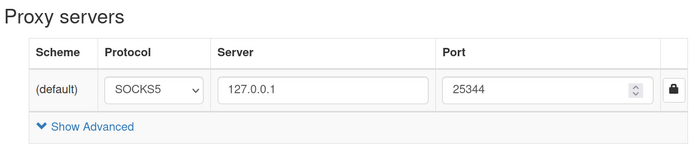
Теперь, при заходе на любой сайт у расширения появится счетчик ошибок загрузки. Жмем на кнопку расширения, а там — N failed resources.
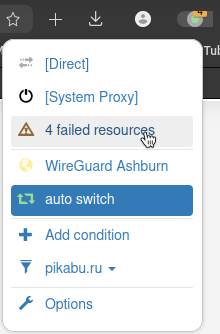
Затем выбираем, какие сайты должны всегда ходить по VPN:
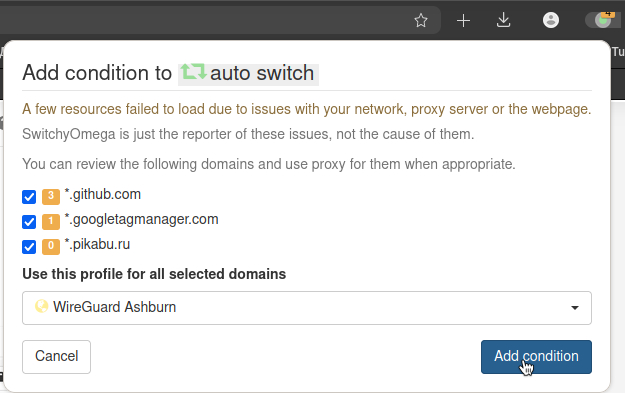
Перезагружаем страницу (иногда необходимо несколько раз перезагрузить) и сайт прогрузится через VPN.
Работает идеально, за исключением инсты и фейсбука. Там лучше не добавлять условия в это расширение, а переключать VPN на уровне системы.
Заключение
Гайд получился объемным, я мог что-то упустить, так что задавайте вопросы, делитесь своим опытом, что можно улучшить, дополнить, оптимизировать и тд.
Душно? Да, душно, сложно, много жопочасов уходит на настройку всего этого. Зато оно своё, работает как часы, за год использования вообще не потребовало внимания и не падало, скорость максимальная. Кароче, лично я доволен.

У вас тут что-то на ушке прилипло

Ля ты крыса



Лучшая функция
Лучшая функция для любого месседжера: «этот пользователь запретил отправлять ему голосовые сообщения»
Ответ на пост «Проверьте эту настройку в приложении Telegram и очистите память телефона»
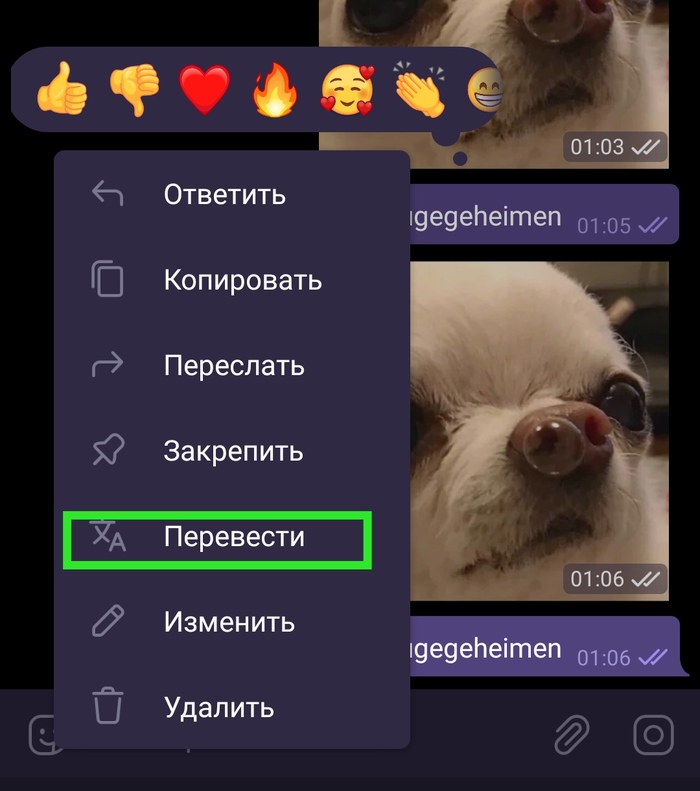
В чатах/группах телеграм можно пользоваться встроенным переводчиком. Нажимаете в своем профиле «Настройки», в настройках нажмите «Язык».
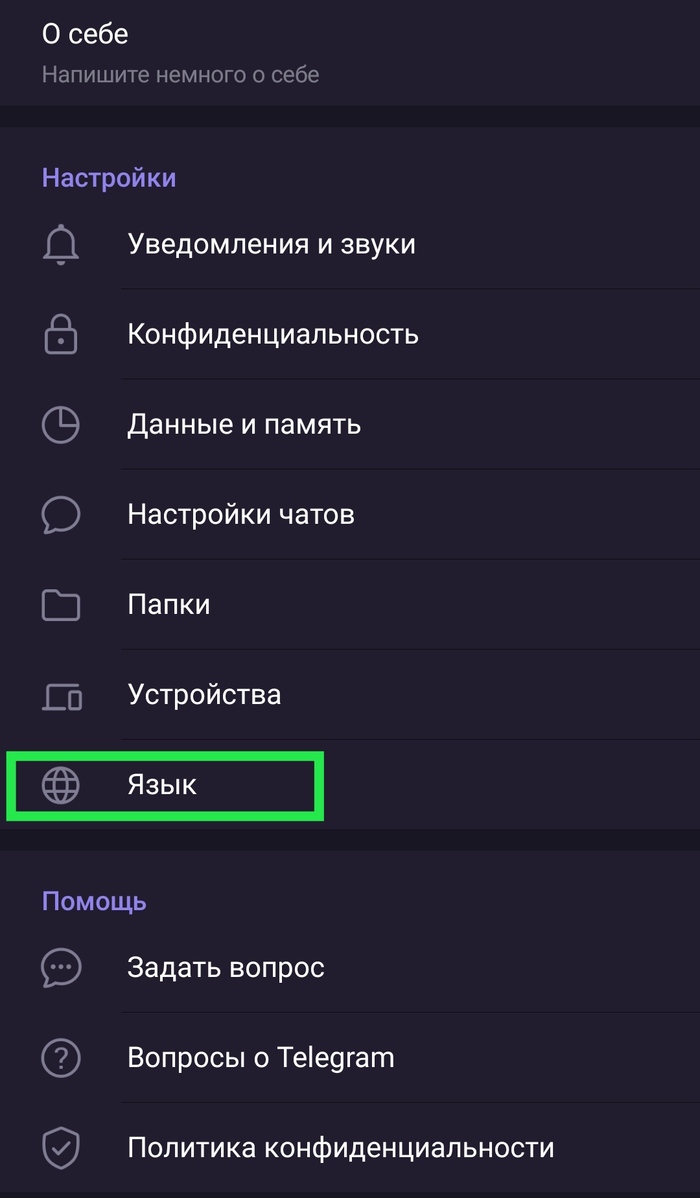
И активируйте вот этот ползунок:
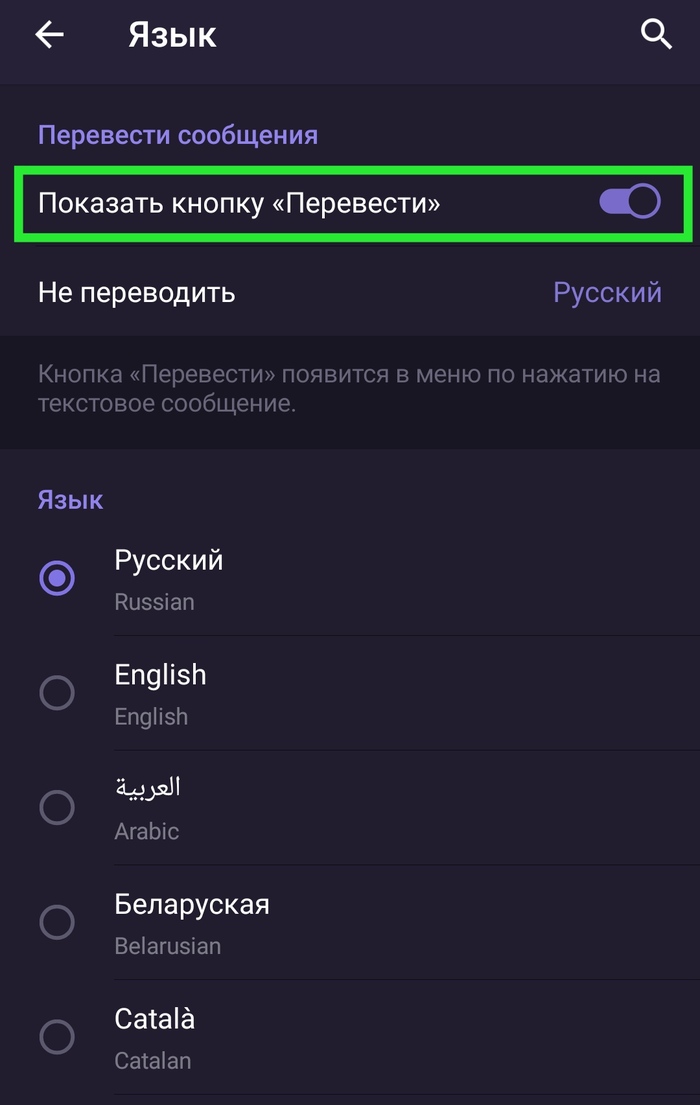
Теперь для перевода текста с любого языка, отличающегося от помеченного Вами, как «Не переводить», достаточно нажать на сообщение, которое вам нужно быстро перевести без всяких копирований в сторонние переводчики.
Хотим свободы и анонимности в сети или еще раз про свой VPN сервер для чайников (часть 3)
После публикации второй части, число подписчиков утроилось. Это хорошо, чем раньше мы все перейдем на личные VPN, тем раньше (я наивно надеюсь), наши законотворцы осознают своё бессилие в борьбе с Интернетом.
Настало время подключить к VPN серверу наш смартфон (или любое другое устройство).
Как вы заметили выше, клиенту нужно отдать файл конфигурации .ovpn и четыре ключа к нему. Всего пять файлов. Это не удобно. Поэтому мы сделаем проще, мы «засунем» ключи в файл конфигурации клиента.
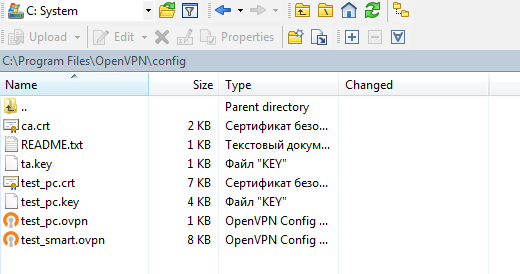
Создавать файл мы будем на компьютере. Можете создать его рядом с уже имеющимся файлом (в нашем примере это test_pc.ovpn), заодно сразу проверим, что он работает.
Итак создаем файл с произвольным названием и расширением .ovpn. Я сделаю файл test_smart.ovpn
client
dev tun
proto udp
remote 123.123.123.123 443
resolv-retry infinite
nobind
block-outside-dns
persist-key
persist-tun
mute-replay-warnings
remote-cert-eku «TLS Web Server Authentication»
remote-cert-tls server
tls-client
auth SHA512
key-direction 1
<tls-auth>
</tls-auth>
<ca>
</ca>
Здесь вместо 123.123.123.123 вставьте IP-адрес вашего VPN-сервера.
Обратите внимание, что у нас ушли строчки с указанием имени файлов ключей, но добавились секции вида <ca> </ca>. Вот в эти секции мы и будем добавлять ключи. Для этого в WinCSP, в левой панели найдем поочередно необходимые файлы (ca.crt, ta.key, test_smart.key, test_smart.crt) и откроем их. В каждом файле будет запись вида (на примере ca.crt):
——BEGIN CERTIFICATE——
MIIFNTCCAx2gAwIBAgIJAJaBlANf4UOFMA0GCSqGSIb3DQEBCwUAMBYxFDASBgNV
BAMTC0Vhc3ktUlNBIENBMB4XDTE3MDYwMTA5NTA0MVoXDTI3MDUzMDA5NTA0MVow
FjEUMBIGA1UEAxMLRWFzeS1SU0EgQ0EwggIiMA0GCSqGSIb3DQEBAQUAA4ICDwAw
SirEaEdDwXsnV1o/xV7N3F6C8Hb5qpg8BKAWGrK9ABPnByABd2kRxxDbnWl42qjF
TlzUPR90pyv0+2h9V1mGD6t8lbcJO0kJEHgqG7L95QYGPq8WEaSju9EMsHL3Jsc6
2VSVrfA+4SJwUmY7R53nLaRVY3m9qy2erVWDjnylNk17TGSs5MfZDf1ZOq6ec78M
USBEo7W/Pa564jtwm8xqusI/jleFKZTXbJdq33Fmakn5caxEDiEBPUxb1c/VgAP/
lSAot8w57BaWB9jSxDCMxv9YOOLpMvMX45OMOEwwbztt9dY3PAiTZVWtijXziiUd
——END CERTIFICATE——
Мы должны скопировать эту запись и вставить её в соответствующую секцию нашего ovpn файла. Получится как-то так:
<tls-auth>
——BEGIN OpenVPN Static key V1——
0b9b161b4494f29b1684a7cf3acf5ef8
38b5d9ae30c000f28d6fe0185058e6a6
170fe69d48d2705441ac467b7896aa5e
9298c21d680c67c7b8bfb2adf2c8250e
886954d66b8037be62269eeb0f554b9d
5285ed47136703030d5e5b8c7b712212
——END OpenVPN Static key V1——
</tls-auth><ca>
——BEGIN CERTIFICATE——
MIIFNTCCAx2gAwIBAgIJAJaBlANf4UOFMA0GCSqGSIb3DQEBCwUAMBYxFDASBgNV
BAMTC0Vhc3ktUlNBIENBMB4XDTE3MDYwMTA5NTA0MVoXDTI3MDUzMDA5NTA0MVow
FjEUMBIGA1UEAxMLRWFzeS1SU0EgQ0EwggIiMA0GCSqGSIb3DQEBAQUAA4ICDwAw
SirEaEdDwXsnV1o/xV7N3F6C8Hb5qpg8BKAWGrK9ABPnByABd2kRxxDbnWl42qjF
TlzUPR90pyv0+2h9V1mGD6t8lbcJO0kJEHgqG7L95QYGPq8WEaSju9EMsHL3Jsc6
2VSVrfA+4SJwUmY7R53nLaRVY3m9qy2erVWDjnylNk17TGSs5MfZDf1ZOq6ec78M
USBEo7W/Pa564jtwm8xqusI/jleFKZTXbJdq33Fmakn5caxEDiEBPUxb1c/VgAP/
lSAot8w57BaWB9jSxDCMxv9YOOLpMvMX45OMOEwwbztt9dY3PAiTZVWtijXziiUd
——END CERTIFICATE——
</ca><cert>
——BEGIN CERTIFICATE——
MIIFPjCCAyagAwIBAgIBAzANBgkqhkiG9w0BAQsFADAWMRQwEgYDVQQDEwtFYXN5
LVJTQSBDQTAeFw0xNzA2MDExMTI0MjlaFw0yNzA1MzAxMTI0MjlaMBUxEzARBgNV
BAMUCnRlc3Rfc21hcnQwggIiMA0GCSqGSIb3DQEBAQUAA4ICDwAwggIKAoICAQCs
/ULqWUKxtzlgkkWviE2WatSxOOqhL4zNoTbYgyyuzrsRVIrfWX8GdtjXlEQ2L7zx
tMzVTUuta4tj+9/MoZjre68ncyaNzaxXSeiR/CVczT4juz9a9Iws1Zwx9XFev+wQ
RVE=
——END CERTIFICATE——
</cert><key>
——BEGIN PRIVATE KEY——
MIIJQwIBADANBgkqhkiG9w0BAQEFAASCCS0wggkpAgEAAoICAQCs/ULqWUKxtzlg
kkWviE2WatSxOOqhL4zNoTbYgyyuzrsRVIrfWX8GdtjXlEQ2L7zxtMzVTUuta4tj
+9/MoZjre68ncyaNzaxXSeiR/CVczT4juz9a9Iws1Zwx9XFev+wQyxLWlQxGrj1+
TcJ4zLUeCfiRqtiSxi/gJBLpMjJVdQWOarsbD1f7vGMzekLJGmCPxdnm1HCOOYi+
DzvvhwDG9NL0+8OQSvgur417mQ1UZS5TLtHUgxkkDMybtIT/UR23pGRnWSSuRqvD
/HUmGQwEHk2AjW6nV+dmBfeeP0ZMH1iaii7Iv9Tt2404QW8FStp2aNHexup1gQeP
P2ZvHMdf6MGsd1QT8tFuHKsCsmi/wvTc8BgEiiPbwEHnjuqtElsW4Av6uuKLRUKq
——END PRIVATE KEY——
</key>
Количество строк с абракадаброй в показанной выше записи я уменьшил, у вас их будет больше. Не пугайтесь, это норма.
Обратите внимание на строчку
Она обязательно должна быть перед секцией <tls-auth> </tls-auth>
Сохраним файл ovpn и поместим его в папку C:\Program Files\OpenVPN\config\
Теперь, если щелкнуть по значку OpenVPN в трее, увидим еще одну строчку
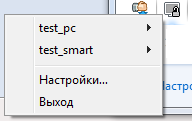
и пробуем подключиться. Все должно быть хорошо. Если подключение зависло, попробуйте нажать кнопку «Переподключиться» в окне с логом подключения. Если всё равно зависает, значит вы накосячили в файле ovpn. Проверяйте.
После проверки можете убрать файл из папки C:\Program Files\OpenVPN\config\
Теперь на своем устройстве устанавливаем клиент OpenVPN Connect. Они есть и для Android (https://play.google.com/store/apps/details?id=net.openvpn.openvpn&hl=ru) и для IOS (https://itunes.apple.com/ru/app/openvpn-connect/id590379981?mt=8). И у той, и у той функционал убог, но у обоих есть функция Import profile, а большего нам и не нужно.
Чтобы передать файл конфигурации на устройство, отправим его сами себе на тот e-mail, к которому у вас есть доступ с этого устройства. Открываем на устройстве это письмо и сохраняем файл .ovpn в любое удобное место. Главное не забыть – куда.
Можно передать конечно и другим способом. Например, через любой облачный ресурс (Google Drive, iTunes, Hubic, Yandex Disk и пр.). Тут как вам удобнее.
На андроиде:
Можно попробовать просто открыть файл .ovpn. В большинстве случаев сразу откроется приложение OpenVPN Connect. Появится запрос, нужно ли установить файл .ovpn. Подтвердите данное действие.
Если так не получилось, то запускаем OpenVPN Connect
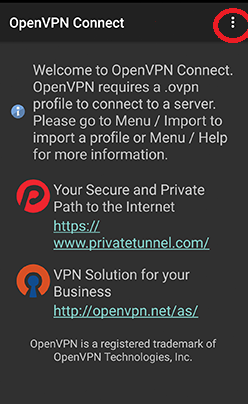
Выбираем Import -> Import Profile from SD card
Находим наш .ovpn файл, становимся на него и жмём SELECT
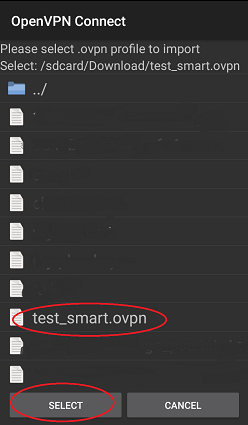
Ну и жмем Connect
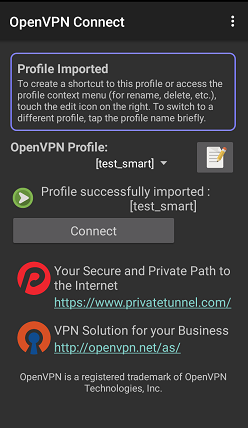
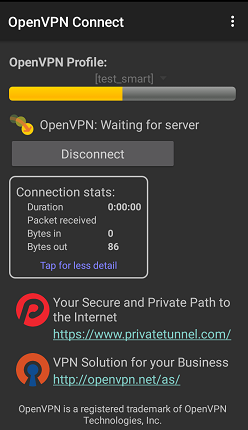
В строке статуса, вверху, появится ключик. Всё, ваше устройство теперь подключено к интернету через VPN-сервер.
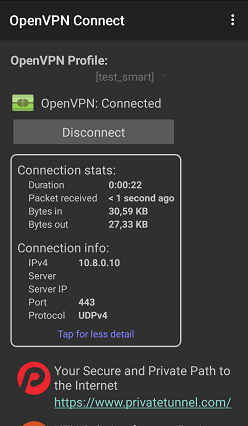
Для iPhone / iPad
Всё очень похоже.
Также передаем на устройство файл .ovpn любым удобным способом (см. выше).
При попытке открыть файл .ovpn на смартфоне / планшете iOS сразу откроется приложение OpenVPN Connect. Появится запрос, нужно ли установить файл .ovpn. Нажмите кнопку “+” и установите файл .ovpn.
Теперь запустите OpenVPN Connect, выберите импортированный файл и нажмите по переключателю “Off”. Появится статус «Connected».
Вверху, в строке состояния появится пиктограмма VPN.
Теперь можно (и нужно) удалить файл .ovpn из того места, куда вы его сохраняли при переносе на устройство.
После импортирования файла .ovpn в OpenVPN Connect файл записан в хранилище программы. Теперь можно (и нужно) удалить файл .ovpn из того места, куда вы его сохраняли при переносе на устройство. И письмо с этим файлом, если переносили через почту. И из облака (если переносили через облако). И из корзины. Отовсюду!