Как отключить геолокацию на Android
Геолокация является одной из основных функций любого Android смартфона. Она позволяет определить текущее географическое местоположение устройства и, соответственно, пользователя. Благодаря этому становится возможной работа множества приложений и сервисов, которые позволяют пользователю ориентироваться на местности и получать актуальную информацию об окружающем его пространстве. Например, благодаря геолокации работают такие приложения как карты, навигаторы и трекеры.
Тем не менее, в некоторых ситуациях пользователю может понадобится отключить геолокацию на своем Android телефоне. Например, для того чтобы уменьшить расход батареи.
Как отключить отслеживание местоположения на Android
По умолчанию геолокация включена на всех устройствах с операционной системой Android. Это позволяет приложениям отслеживать местоположение пользователя и выдавать пользователю информацию, которая актуальна для его текущего расположения. Но, при желании пользователь может отключить геолокацию. Это позволит избежать передачи данных о местоположении и немного сэкономит заряд батареи.
Для того чтобы отключить геолокацию вам нужно зайти в настройки Андроида и перейти в раздел «Местоположение». В зависимости от версии операционной системы расположение этого раздела настроек может отличаться. Например, в Android 8.1 его можно найти если перейти по пути: приложение «Настройки» — раздел «Защита и местоположение» — подраздел «Местоположение». Также, нужный раздел настроек можно найти с помощью поиска в приложении «Настройки».
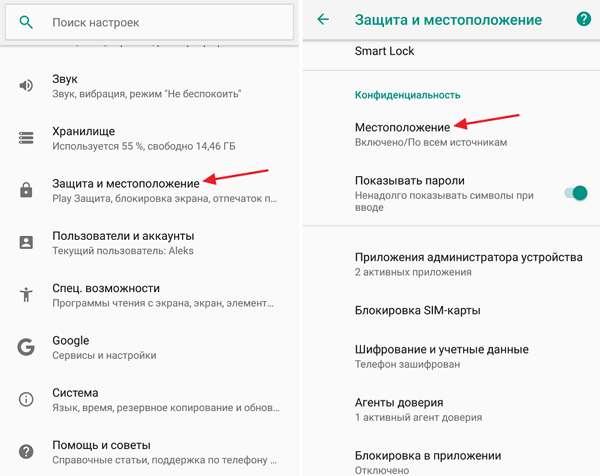
В самом верху раздела «Местоположение» есть переключатель, с помощью которого можно отключить геолокацию на Андроид. Для этого достаточно просто перевести его в положение «Выключено».
Также из данного раздела можно перейти в раздел «Разрешения для приложений», в котором можно отключить геолокацию только для отдельных выбранных приложений. Это может быть полезно если вы не хотите отключать геолокацию полностью.
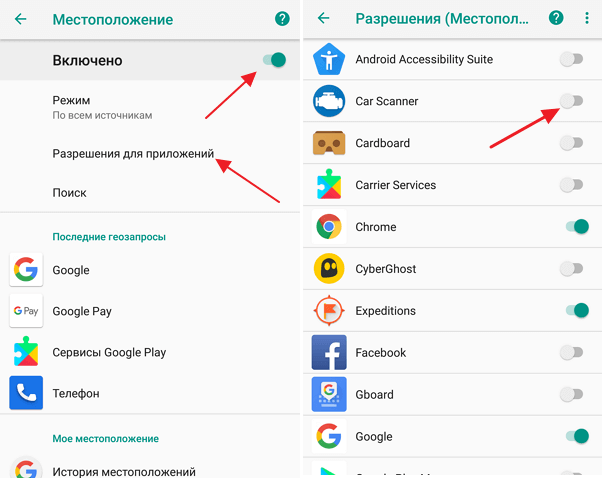
Как можно заметить, отключить геолокацию на Андроид не сложно, для этого достаточно сделать пару кликов. Но, без данной функции некоторые возможности вам будут не доступны, например:
- Многие приложения не смогут выдавать актуальную информацию. Более того, часть приложений вообще не будет работать.
- Вы будете видеть поисковые результаты основанные на вашем IP-адресе, из-за этого они могут быть не очень точными.
- В случае потери Android устройства вы не сможете воспользоваться функцией «Найти устройство».
Как убрать запись истории местоположения на Android
Также Android позволяет отключить запись истории местоположения, не отключая геолокацию полностью.
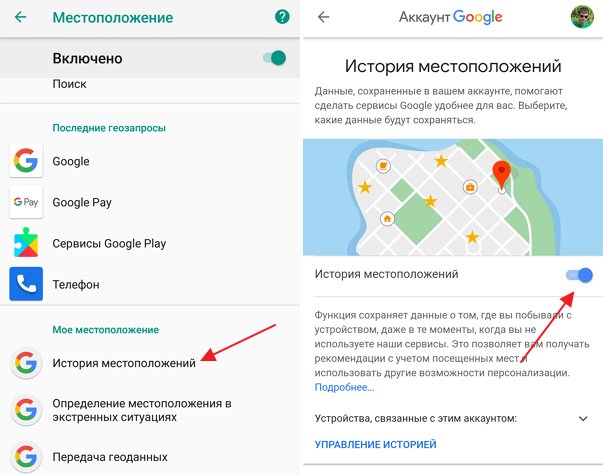
Для этого из раздела «Местоположение» нужно перейти в раздел «История местоположения» и отключить эту функцию.
Геоданные
Геоданные – это информация о вашем местоположении, о посещенных местах, которая хранится в телефоне и может передаваться другим сервисам и службам ( в частности, Гугл очень любит следить за пользователями).
Передача геоданных нужна, когда вы пользуетесь картами (maps.me, Гугл карты, яндекс карты, пробки). Без этой функции приложение может не определить ваше местоположение и не проложит маршрут до нужного места. В принципе, сеть может определить ваше местоположение по сигналу сотовой сети и без геоданных.
Доступ к геоданным может получить любое установленное приложение на телефоне/планшете, если вы сами случайно предоставили ему доступ. В принцип, в этом нет ничего страшного для обычного пользователя, если вы не разведчик или сотрудник спецслужб под прикрытием :))
Включить/отключить геолокацию
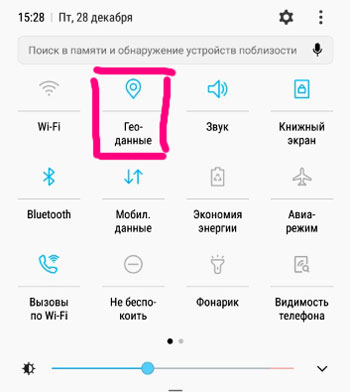
Включить геолокацию быстро через меню быстрого доступа. Сделайте свайп вниз по экрану и в меню выберите иконку:
Включить или отключить передачу данных можно в Настройки – Подключения – Геоданные.
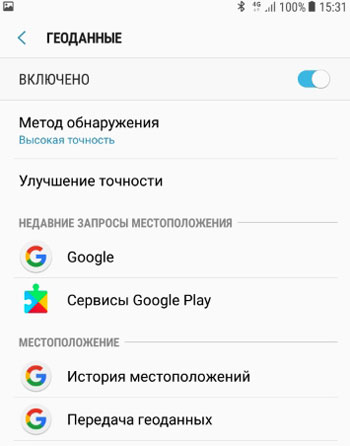
Доступны следующие настройки:
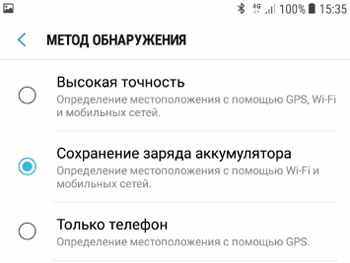
- Метод обнаружения. Т.е. как будет определено ваше местоположение. Высокую точность дает задействование одновременно трех вариантов – GPS, Wi-Fi и сотовой сети. Для экономии заряда батареи рекомендую использовать только сигнал сотовой сети (без GPS). Есть вариант определения местоположения только через GPS, но он быстро садит аккумулятор.
- Улучшение точности обнаружения. Можете включить сканирование Wi-Fi и Bluetooth. Этим вы разрешите установленным приложениям автоматически подключаться к ближайшим доступным Wi-Fi сетям и устройствам через Bluetooth, даже если вы отключили Вайфай и блютус. В целях безопасности и сбережения заряда батареи рекомендую отключить обе эти функции.
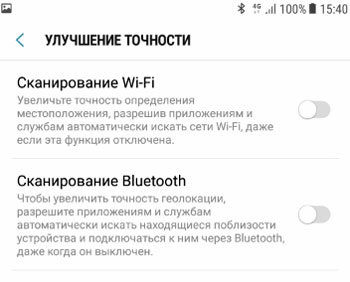
- Недавние запросы местоположения – показывает, какие приложения запрашивали доступ к вашим геоданным. Обычно это сервисы навигации или сервисы Google, Yandex. В этом нет ничего страшного. Но если неизвестное вам приложение постоянно мониторит вашу геолокацию, запретите либо удалите его.
- Местоположение. Здесь хранится история ваших местоположений (требуется войти в аккаунт Google). Историю можно удалить, если не хотите, чтобы знакомые узнали, в каких местах вы бываете.
В передаче своих геоданных сторонним приложениям нет ничего страшного. Если вы не страдаете паранойей, не отключайте передачу геоданных. Этим вы помогаете улучшать поисковые и навигационные сервисы Гугла и Яндекса. Никому вы не нужны. А если заинтересуете спецслужбы – найдут вас в любом случае.
Как отключить отслеживание местоположения на устройствах Android и iOS

Новостной ресурс gizchina опубликовал короткую заметку на актуальную тему, касающуюся отслеживания местоположения устройств. Было дано несколько простых советов, которые позволяют пользователям избавится от «слежки».
Как узнать, отслеживает ли приложение расположение устройства?
Вы можете проверить это в настройках устройства. В iOS для этого нужно перейти в «Настройки»> «Конфиденциальность»> «Службы геолокации». В Android нужно открыть «Настройки»> «Безопасность и местоположение»> «Местоположение»> «Разрешения приложений».

Как отключить отслеживание местоположения Android:
- Откройте настройки.
- Прокрутить вниз до раздела «Безопасность и местоположение», затем нажать «Местоположение».
- В правом верхнем углу вы увидите переключатель включения/выключения. Используйте его для включения или отключения служб определения расположения.
- Перейдите в Местоположение/История местоположений Google, в правом верхнем углу также будет ползунок, с помощью которого можно включить или отключить Историю расположений.

Как удалить историю местоположений на Android:
- В разделе «История расположений» нажмите трехточечный значок в правом верхнем углу, затем нажмите «Просмотр/ Управление».
- Снова нажмите на три точки, затем нажмите «Настройки».
- Теперь вы должны быть в разделе «Личный контент».
- Здесь вы можете удалить всю историю местоположений или выбрать «Удалить диапазон истории местоположений», чтобы удалить только часть своей истории дислокаций.
- После удаления эта информация не может быть восстановлена.
Процедура отключения местоположения для устройств Apple аналогична. Для отключения необходимо также зайти в настройки безопасности. «Настройки»> «Конфиденциальность»> «Службы геолокации».
Стоит предупредить, что ресурс gizchina публикует статьи на английском языке. Существует множество статей по этой же самой теме и на русскоязычных сайтах. Поэтому, если с первого раза не получится отключить режим отслеживания местоположения на своем смартфоне, стоит поискать информацию в рунете.
Как отключить отслеживание местоположения на Samsung Galaxy S10 для всех или отдельных приложений
 Инструкции
«Как отключить геолокацию (GPS) на Samsung Galaxy S10» вопрос которым задается каждый второй пользователь данной модели смартфона. Все дело в том, что данное приложение расходует порядка 20% заряда телефона, а это очень много. Так же геолокация отдельных приложений может нарушать конфиденциальность пользователя.
В этой статье я дам вам пошаговую инструкцию о том, как отключить геолокацию GPS для всех или отдельных приложений на Samsung Galaxy S10
Как отключить геолокацию Samsung Galaxy S10 для отдельных приложений
Вы можете проверить разрешение каждого приложения на вашем телефоне и включить или отключить определенные разрешения по мере использования. Для этого:
- Запустите приложение «Настройки».
- Нажмите «Приложения».

- Нажмите на приложение, которое вы хотите проверить.
- Нажмите «Разрешения».

- Если Местоположение указано в качестве возможного разрешения для этого приложения, и оно включено, вы можете отключить Местоположение для этого приложения, проведя по кнопке Расположение влево.
Как отключить геолокацию для всех приложений на Samsung Galaxy S10
Для того, чтобы отключить геолокацию для всех без исключения приложений на Samsung Galaxy S10 сделайте следующее:
- Запустите приложение «Настройки».
- Нажмите «Биометрия и безопасность».
- Найдите «Местоположение» и проведите пальцем по кнопке влево, чтобы выключить его.

Видео: Как включить и выключить геоданные на Samsung Galaxy
Включение отслеживания местоположения
- На главном экране нажмите
 Приложения .
- Коснитесь Настройки .

- Коснитесь
 Местоположение .
- Нажмите переключатель,
 чтобы включить отслеживание местоположения,
 а затем нажмите « Согласен» на экране согласия местоположения .
Режим переключения
Коснитесь Режим, чтобы выбрать уровень точности отслеживания местоположения. Выберите из следующего:
- Высокая точность : эта опция имеет высочайший уровень точности, используя GPS, Wi-Fi и мобильные сети передачи данных для взаимной оценки вашего местоположения. При использовании этой опции может взиматься плата за передачу данных из вашей мобильной сети.
- Экономия энергии : эта опция использует только Wi-Fi и мобильные сети передачи данных для оценки вашего местоположения. При использовании этой опции может взиматься плата за передачу данных из вашей мобильной сети.
- Только GPS : эта опция использует только сеть GPS.
Недавние запросы местоположения
Все приложения, которые запросили доступ к вашему местоположению, будут отображаться в этой области. Под именем приложения вы также увидите использование батареи, необходимое для этого приложения, чтобы сделать запрос. Нажмите приложение, чтобы открыть экран информации о приложении.
Сервисы определения местоположения
Ваше устройство использует информацию из Wi-Fi или мобильных сетей передачи данных (или обоих), чтобы помочь рассчитать вашу позицию. Этот параметр позволяет Google использовать свои службы определения местоположения для оценки вашего местоположения и улучшения результатов поиска и других служб. Коснитесь Google Location Reporting и включите или выключите Отчет о местоположении и История местоположений .
Мои места
My Places позволяет вашему устройству распознавать ваше местоположение для предоставления соответствующей информации и услуг. Добавьте такие места, как « Дом» , « Работа» и « Автомобиль», используя приложение «Карты» и Wi-Fi или Bluetooth для распознавания местоположений. Например, задайте свое местоположение с помощью Google Maps для поиска своего местоположения или укажите местоположение своего автомобиля, выбрав свой автомобиль из сопряженных устройств Bluetooth.
Чтобы определить дополнительные места, нажмите . Для удаления добавленных мест нажмите Дополнительные параметры > Удалить . 
