Оптимизация Windows 11. Повышаем производительность компьютера на новой ОС
Не секрет, что любая операционная система от Microsoft требует дополнительной настройки и оптимизации. Пришло время поговорить об ускорении работы новой Windows 11 стандартными средствами на вашем старом компьютере или ноутбуке.
Производительность операционной системы Windows 11 несколько улучшена в сравнении с предыдущей Windows 10. В новой версии операционной системы Microsoft улучшила управление памятью, использование диска, оптимизацию приложений и несколько других факторов, связанных с производительностью процессора и батареи. Однако многие пользователи, особенно те, кто установил Windows 11 на неподдерживаемые устройства, могут столкнуться с проблемами производительности, включая задержки и периодические зависания. Несмотря на то, что незначительные проблемы остаются и в предварительных Insider сборках, я покажу несколько проверенных способов сделать Windows 11 быстрее и повысить ее производительность ускорив работу вашего компьютера.
При зависании и плохой работе ПК на новой версии операционной системы первое что нужно сделать это проверить наличие обновлений и обновить систему.
Откройте меню Пуск – Параметры – Центр обновления Windows – Проверить наличие обновлений, если в списке появилось что-то новое, вам нужно загрузить и установить его, а затем перезагрузить систему.
Перезагрузка может помочь и при случайных разовых проблемах, которые иногда замедляют работу ПК.
Чтобы ускорить время загрузки операционной системы отключите автозапуск программ. Некоторые программы запускаются вместе с системой тем самым замедляют ее загрузку. Для отключения стандартных приложений на подобие One Drive, Microsoft Teams, Edge, откройте Параметры – Приложения – Автозагрузка, отключите ненужные из данного списка.
Для отключения сторонних программ откройте «Диспетчер задач». Кликните правой кнопкой мыши по меню Пуск – Диспетчер задач, здесь нажмите подробнее и откройте вкладку Автозагрузка, выделите нужную и ниже нажмите Отключить.
Главные отличия Windows 11 функции плавной анимации, размытие, прозрачные элементы пользовательского интерфейса и т.д. Эти новые изменения пользовательского интерфейса действительно придают новый вид Windows 11. Но, опять же, за все эти анимации приходится платить, особенно если у вас нет выделенного графического процессора. Поэтому, если вы хотите, чтобы Windows 11 была ориентирована на производительность, а не на внешний вид, вы можете соответствующим образом настроить параметры.
Откройте Параметры – Персонализация – раздел Цвета. Здесь отключите Эффекты прозрачности.
После перейдите в раздел Специальные возможности на левой боковой панели и справа – Визуальные эффекты. Здесь отключите Эффекты прозрачности и Эффекты анимации.
Далее кликните левой кнопкой мыши по меню Пуск и выполните поиск «Просмотр расширенных параметров системы». В открывшемся окне, свойств системы, в разделе Быстродействие откройте Параметры. Выберите из списка Обеспечение наилучшего быстродействия – Ок, Применить. Визуальные эффекты компьютера будут уменьшены, и он будет настроен на более высокую скорость работы.
В случае с ноутбуком если вам нужна максимальная производительность в Windows 11 и не важно время автономной работы – измените схему управления питанием. Откройте Параметры – Система – Завершение работы и батарея. В пункте режим питания из выпадающего списка выберите Максимальная производительность.
Со временем файлы на жестком диске могут рассыпаться, что также может снизить производительность вашей системы. Чтобы решить эту проблему, вы можете дефрагментировать жесткий диск с помощью инструмента дефрагментации.
Откройте Параметры – Память – Дополнительные параметры хранилища – Оптимизация диска. Выберите жесткий диск из списка и нажмите Оптимизировать.
Важно: имейте в виду, что, если вы используете SSD, дефрагментация не рекомендуется. Это сократит срок службы вашего SSD.
Если “Оптимизация по расписанию” отключена, нажмите на кнопку “Изменить параметры”, отметьте опцию “Выполнять по расписанию” и выберите частоту. Оптимальным вариантом считается установка частоты “Еженедельно”.
Дефрагментация диска занимает некоторое время – от нескольких минут до нескольких часов, в зависимости от объема хранилища и степени его фрагментации.
Если для системы вы используете жесткий диск, время подумать о переходе на SSD. Производительность существенно вырастет, после замены вы точно ощутите на сколько быстрой станет загрузка операционной системы.
В наше время устанавливать систему на жесткий диск не рекомендуется. А если компьютер зависает, когда вы открываете большое количество окон, скорей всего нужно добавить оперативной памяти. Увеличение объема оперативной может значительно ускорить работу компьютера.
Чтобы сделать вашу работу быстрее и удобнее, Windows 11 перезапускает некоторые фоновые приложения после того, как вы войдете в свой компьютер. Если у вас мощный компьютер, это может оказаться хорошей функцией. Но для старых компьютеров ее отключение поможет ускорить работу Windows 11.
Откройте Параметры – Учетные записи – Варианты входа, в разделе Дополнительные параметры отключите опцию «Автоматически сохранять перезапускаемые приложения»
А если на вашем компьютере установлены программы, которые больше не используются, лучше их удалить. В ненужных программах могут быть запущены фоновые процессы, или автообновление. Все это использует оперативную память и ресурсы процессора, замедляя работу компьютера. Кроме того, они занимают место на диске и оставляют мусор в реестре.
Откройте Параметры – Приложения – Приложения и возможности, здесь найдите ненужные, кликните рядом по трем точкам и выберите Удалить.
Также временные файлы, которые хранятся на системном диске могут замедлять работу ПК. Для удаления откройте Параметры – Система – Память – Временные файлы, отметьте, что нужно удалить, к примеру временные файлы интернета, эскизы, нажмите – Удалить файлы.
Для улучшения пользования операционной системой, вы часто будете получать уведомления, а также советы и рекомендации. Для этого компьютер сканируется, что может повлиять на его производительность. Чтобы отключить данную функцию откройте Параметры – Система – Уведомления. Здесь есть два варианта: «Показывать предложения по настройке устройства» и «Получать советы и предложения при использовании Windows». Отключите оба этих пункта.
Также есть ряд приложений, которые работают в фоновом режиме. Это приложения без графического пользовательского интерфейса. В отличие от стандартных программ, такие приложения после установки и настройки непрерывно работают в скрытом режиме на компьютере. Чтобы отключить их кликните правой кнопкой мыши по меню Пуск и откройте Приложения и возможности, выберите из списка приложение, кликните по трем точкам – Дополнительные параметры. Здесь установите разрешение для фонового приложения – значение Никогда.
А чтобы закрыть запущенной фоновое приложение откройте, нажмите правой кнопкой мыши по меню пуск и запустите диспетчер задач, выберите из списка приложение и нажмите Снять задачу.
Следующее что можно сделать отключить безопасность на основе виртуализации (VBS). Это новая функция в Windows 11, которая защищает ОС от небезопасного кода и вредоносных программ. Это часть уровня целостности кода гипервизора (HVCI). Из-за этой функции безопасности, производительность игр снизилась от 5% до 25%. Если вы играете в игры и хотите добиться максимальной производительности в Windows 11, вы можете просто отключить функцию VBS. Для этого в поиске найдите «Изоляция ядра», откройте его и отключите параметр «Целостность памяти».
А если вы вообще не играете в игры лучше вообще отключить игровой режим. Он остановит DVR и другие фоновые службы, связанные с Xbox, что ускорит ваш компьютер. Откройте Параметры – Игры – Игровой режим и отключите его перемести бегунок. Также отключите Xbox Game Bar.
Также рекомендуется настроить виртуальную память (файл подкачки). Файл подкачки должен располагаться на самом быстром диске компьютера или в системном разделе. Не рекомендуется оставлять размер файла на автоопределении или по выбору системой. Откройте Параметры – Система – О системе – Дополнительные параметры системы. В открывшемся окне откройте параметры быстродействия – вкладка «Дополнительно», в разделе «Виртуальная память» кнопка «Изменить». Снимите отметку напротив «Автоматической настройки», выберите диск где будет хранится файл подкачки и укажите размер, «Задать» – Ок. Для применения настроек виртуальной памяти нужно перезагрузить компьютер.
В операционной системе Windows 11 есть специальная утилита для поиска и устранения неполадок производительности. В поиске ищем «Обслуживание системы» и запускаем утилиту автоматического выполнения задач обслуживания – «Далее», а затем «Попробуйте выполнить устранение неполадок от имени администратора». После окончания диагностики рекомендуется перезагрузить компьютер.
Если у вас установлен медленный жесткий диск компьютер может тормозить из-за загруженности данного накопителя, это может быть связано с активированной функцией индексирования файлов системы, кеширования свойств и результатов поиска для файлов. В строке поиска найдите и запустите приложение «Службы», в списке найдите службу Windows Search и отключите ее. Кликните по службе правой кнопкой мыши – Свойства –Остановить – и Применить.
Затем перезагрузите систему. После остановки службы поиск будет работать медленнее, чем обычно, но производительность системы должна повысится.
Windows 11 после установки должна работать стабильно и быстро если только некоторые компоненты не устарели или вовсе отсутствуют. При появлении новых обновлений рекомендуется их установить. Когда драйверы устарели, устройство не может работать с ними в правильном режиме.
Следовательно, оптимальная производительность затрудняется, и работа ПК в целом становится медленной. Чтобы ускорить работу Windows 11, необходимо постоянно поддерживать драйверы в актуальном состоянии.
При наличии нескольких операционных систем на вашем ПК при загрузке отображается их список, по умолчанию это занимает 30 секунд. Для ускорения загрузки вы можете уменьшить или отключить это время. Откройте Параметры – Система – О системе – Дополнительные параметры системы – в разделе Загрузка и восстановления откройте Параметры.
Измените время или отключите данную опцию.
Следующая функция контроля памяти позволит системе следить за объёмом свободного дискового пространства и управлять им. После активации функции она будет автоматически освобождать место от ненужных файлов. Для активации откройте Параметры – Система – Память – включить Контроль памяти.
В дополнительных настройках можно настроить расписание очистки, и какие именно файлы удалять.
Теперь вам известны основные причины, по которым происходит замедление системы и методы, которые помогут ускорить работу операционной системы Windows 11.
Ставьте «лайки» и подписывайтесь на наш канал. Полную версию статьи со всеми дополнительными видео уроками смотрите в источнике. А также зайдите на наш Youtube канал, там собраны более 400 обучающих видео.
Компьютер или ноутбук загружается со второго раза — как исправить?

Частая проблема, о которой сообщают пользователи ПК и ноутбуков с Windows 11 или Windows 10 — включение и загрузка не с первого раза после завершения работы: при очередном старте системы, компьютер начинает включаться, затем выключается, потом включается снова и лишь после этого начинается загрузка системы.
В этой инструкции подробно о том, что делать, если компьютер загружается со второго раза и способах решить проблему.
Быстрый запуск Windows 11 и Windows 10 — самая частая причина загрузки не с первого раза
Самая частая причина рассматриваемой проблемы после завершения работы — неправильная работа функции «быстрый запуск» в Windows, что, в свою очередь, может быть вызвано:
- Отсутствием необходимых драйверов чипсета и управления электропитанием от производителя (те, что автоматически устанавливаются Windows могут быть совместимы, но не всегда работают без нареканий).
- Выключением из розетки ПК при включенной опции «Быстрый запуск».
Быстрое решение — отключить «Быстрый запуск» Windows, для этого достаточно выполнить следующие шаги:
- Нажмите правой кнопкой мыши по кнопке «Пуск», выберите пункт «Выполнить» (или нажмите клавиши Win+R), введите powercfg.cpl и нажмите Enter.
- В открывшемся окне нажмите «Действия кнопок питания».
- Нажмите «Изменение параметров, которые сейчас недоступны».
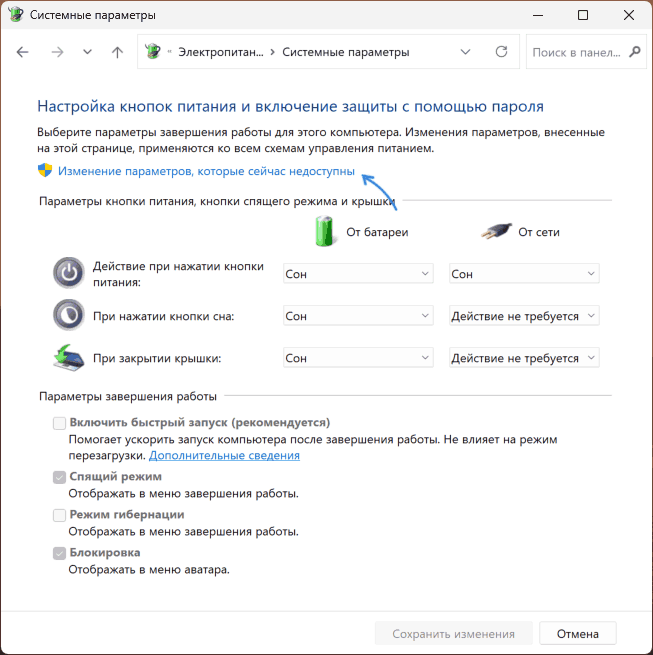
- Снимите отметку «Включить быстрый запуск (рекомендуется)» и сохраните сделанные настройки.

- Перезагрузите компьютер, после чего, после следующего завершения работы проверьте, сохраняется ли проблема с включением не с первого раза.
Драйверы чипсета и управления электропитанием, обновления БИОС
Если вы хотите оставить быстрый запуск включенным, чтобы при этом компьютер запускался с первого раза:
- Вручную скачайте и установите все драйверы чипсета, с особым вниманием к драйверам (при наличии) Intel ME (Management Engine), ACPI, ATK, Power Management с официального сайта производителя материнской платы ПК или ноутбука именно для вашей модели.
- При наличии обновлений БИОС, попробуйте установить их (но будьте внимательны и четко следуйте инструкциям по обновлению БИОС от производителя — это потенциально небезопасная процедура и, если вы не уверены, возможно, лучше не браться).
При этом учитывайте следующие нюансы:
- Если причина в рассматриваемых драйверах, проблема с запуском со второго раза может возникать не только после завершения работы Windows 11/10, но и после спящего режима или гибернации.
- Для очень старых компьютеров проблема может не решиться и после установки всех оригинальных драйверов и/или обновления БИОС и единственное решение — отключение быстрого запуска.
Возможна ситуация, что сразу после ручной установки драйверов загрузка компьютера начинает происходить штатно, а через некоторое время проблема проявляется вновь. В этом случае может помочь возврат драйверов производителя и запрет обновления выбранных драйверов устройств.
Другие варианты
Если предыдущие способы не сработали, еще несколько возможных причин проблемы и вариантов решения:

- Если проблема проявляется не всегда, а лишь при установке очередных обновлений Windows — это нормальное поведение, некоторые обновления при установке несколько раз перезагружают компьютер.
- При наличии в БИОС/UEFI опции Fast Boot или Quick Boot (быстрая загрузка) попробуйте отключить её. Обычно этот параметр расположен на вкладке «Boot», но иногда и в других разделах, как на скриншоте ниже.
- Если в БИОС или с помощью фирменного ПО материнской платы включен разгон каких-либо компонентов, вручную настроены параметры напряжения, проверьте, сохраняется ли проблема, если вернуть значения по умолчанию (можно попробовать загрузить настройки БИОС по умолчанию).
- Если компьютер включается не с первого, но не всегда и со второго раза (приходится пробовать включить несколько раз) — причина, вероятнее всего в блоке питания, реже — в аппаратных проблемах материнской платы.
Надеюсь, материал помог разобраться и решить проблемы с включением компьютера. Также вы можете подробно описать, как именно и при каких обстоятельствах проявляется включение со второго раза в вашем случае в комментариях ниже, я постараюсь помочь.
Долго загружается Windows 11 — почему и что делать?
Все пользователи операционных систем Windows, независимо от версии, дистрибутива и т.д., сталкиваются со снижением производительности работы ПК, что особенно сильно проявляется на стадии загрузки. Разберемся, почему это происходит и как с этим бороться.
Почему Windows 11 долго загружается?
Работа с компьютером включает в себя установку и удаление программного обеспечения, посещение сотен сайтов в браузере, скачивание, создание и выполнение различных операции с файлами и т.д. И практически все эти пользовательские действия Windows внимательно отслеживает, ведя всевозможные журналы. Запускаемые пользователем программы создают тысячи временных кэш-файлов, могут менять системные параметры или даже первоначальную конфигурацию драйверов от тех или иных устройств.
Все вышеперечисленное постепенно приводит к тому, что операционной системе приходится обрабатывать все большее количество данных, учитывая при этом изменившуюся конфигурацию. И сильнее всего, как правило, это сказывается именно на первоначальной стадии работы Windows, т.е. при загрузке.
Во время загрузки за одну единицу времени ОС выполняет больше всего задач, т.к. ей требуется инициировать устройства, загружать в память массу данных, запускать программы, настроенные на автоматический запуск. Windows требуется все больше времени на загрузку ввиду накопления большого числа файлов в системных каталогах, засорения реестра ненужными записями вследствие работы программ и действий пользователя, а также появления множества заданий и/или программ, запускающихся при включении компьютера.

Что делать, если Windows 11 долго загружается?
Для оптимизации времени загрузки Windows 11 существует, скажем так, стандартный набор операций (выполнение их всех не обязательно):
- Очистка реестра от различных ошибок (ошибочных и более ненужных записей).
- Удаление временных файлов и прочего мусора, сгенерированного системой, программами, драйверами и действиями пользователя.
- «Чистое» (вместе с остаточными файлами и записями в реестре) неиспользуемых программ.
- Отключение ненужных системных функции и встроенных в Windows 11 приложений как, например, в запускающийся по умолчанию клиент облачного хранилища OneDrive или Xbox Game Bar — программа для записи игр с экрана, которая нужна разве что геймерам
- Выполнение дефрагментации жесткого диска (не возымеет эффекта в случае с твердотельными SSD-накопителями).
Выполнение всех перечисленных выше операции в автоматическом режиме предлагается десятками различных приложений, разработчики которых уверяют в 100%-й эффективности своего программного продукта. Однако мало кто из пользователей подобных приложений обращают внимание на наличии в «Пользовательском соглашении» об отсутствии ответственности со стороны разработчиков за возможное ухудшение работы компьютера. Другими словами, программу-чистильщик от мусора или какой-нибудь оптимизатор ПК пользователям предлагается использовать на свой страх и риск.
Но мы не хотим сказать, что нужно подобные приложения следует обходить стороной. Пользоваться ими, конечно, можно, но с крайней степенью осторожности. Например, утилиты-чистильщики от мусора, предлагающие очистку и/или исправление ошибок реестра, могут легко навредить, если они отнесут к «ошибочным» исправные записи. Скажем больше. Если такую программу запустить сразу после установки Windows, то она в ходе сканирования все равно обнаружит «ошибочные» записи и мусорные данные в реестре. А ведь пользователь даже не успел толком поработать за компьютером.
Далее мы приведем несколько полезных рекомендаций по безопасному использованию подобных утилит в решении задач очистки реестра и мусорных данных с диска.
Подготовка компьютера к очистке от мусора
Перед использованием любых программ-чистильщиков-оптимизаторов строго рекомендуется создание резервной копии реестра, а также контрольной точки восстановления системы, что поможет в будущем вернуть конфигурацию Windows к первоначальному состоянию. Операцию по созданию резервной копии реестра можно выполнить штатными инструментами Windows, в частности — системным приложением «Редактор реестра»:
- Выполните комбинацию клавиш «Win + R», затем введите в отобразившееся окно «Выполнить» без кавычек команду «regedit» и нажмите «ОК»:

- В левой части окна «Редактора реестра» кликните правой кнопкой мыши по корневому разделу реестра «Компьютер», затем выберите в меню пункт «Экспортировать», укажите имя и выберите папку для сохранения резервной копии реестра, нажмите «Сохранить»:

Для создания контрольной точки восстановления в Windows 11 выполните следующие действия:
- Откройте окно «Параметры», используя комбинацию клавиш «Win + I», перейдите в нем в раздел «Система», а оттуда — в подраздел «О системе», затем кликните по элементу «Дополнительные параметры системы»:

- Откроется окно «Свойства системы». Перейдите в нем во вкладку «Защита системы». В блоке «Параметры защиты» выберите диск, напротив названия которого стоит метка «Включено», затем нажмите кнопку «Создать…». Во вновь открывшемся окне укажите имя контрольной точки, затем нажмите «Создать» уже в нем.

- Дождитесь окончания процесса создания контрольной точки.
В последней части данной статьи описаны процедуры восстановления реестра и отката Windows к созданной точке восстановления. Идем дальше.
Очистка реестра
В качестве примера будем рассматривать широко известную утилиту CCleaner , но не бесплатную, а платную ее версию (если чуть постараться, CCleaner Professional можно найти бесплатно — например, на каком-нибудь торрент-трекере, не имеющего репутацию распространителя вредоносного ПО).
Запустите CCleaner. Дальнейшие действия:
- Во вкладке «Реестр» отображен список категорий записей реестра, с которыми работает программа CCleaner. Мы бы порекомендовали очищать перечисленные разделы по очереди, перезагружая компьютер после очередного сканирования и очистки с целью проверки эффективности выполненной очистки.

- Для примера выполним очистку секции «Отсутствующие библиотеки DLL», для чего установите флажок напротив соответствующей опции и нажмите кнопку «Поиск проблем»:

- Отобразившееся в результате сканирования файлы — это те DLL-библиотеки, данные о которых внесены в реестр, но самих этих библиотек на компьютере более нет (обычно они остаются после удаления программ). Нажмите кнопку «Исправить выбранное…» в правом нижнем углу, затем кнопку «Исправить отмеченные» в небольшом отобразившемся окошке.

- Перезагрузите компьютер. Если Windows по-прежнему долго загружается, вновь запустите программу CCleaner и выполните очистку следующей категории записей реестра — «Неиспользуемые расширения файлов». Затем повторите процедуру с секцией «Ошибки ActiveX и Class». И так — до конца.
Можно, конечно, сильно не утруждаться и очистить все предлагаемые CCleaner категории записей за раз, но этот вариант не столь безопасен. Впрочем, мы не просто так создавали резервную копию реестра и контрольную точку восстановления. Если что-то пойдет не так, мы всегда сможет восстановить как реестр, так и конфигурацию системы (об этом ниже).
Очистка дисков от мусора
Далеко ходить не будем и для примера вновь воспользуемся программой CCleaner. Как и в случае с реестром, очистка диска от мусора при помощи CCleaner или иной утилиты требует осторожности. Конечно, полностью вывести систему из строя у программы вряд ли получится (судя по типам удаляемых ею файлов), но к некоторым неудобствам в работе с ПК процедура очистки мусора все же может привести (например, к ошибкам в работе тех или иных программ).
Очистка дисков от мусорных данных при помощи CCleaner выглядит следующим образом:
- Откройте слева вкладку «Стандартная очистка».
- Чуть правее отобразятся две дополнительные горизонтальные вкладки — «Windows» и «Приложения».

- Во вкладке «Windows» можно выбрать категории файлов, которые будут удалены из рабочих папок браузеров Microsoft Edge и Explorer, «Проводника», а также самой системы. Во вкладке «Приложения» можно удалить мусор, оставленный вследствие работы различных программ, в т.ч. и встроенных в Windows

- Как можно заметить, в CCleaner отмечены не все категории мусорных файлов, а лишь те, удаление которых точно не приведет к утере важных для пользователя, программ и/или системы данных.
- Если попробовать установить флажок напротив одного из неотмеченных пунктов, утилита CCleaner выведет на экран предупреждение с описанием возможных последствий. Можно ориентироваться на выведенное сообщение или найти в интернете более подробное описание удаляемых данных, чтобы не ошибиться.

- Отметив те или иные категории удаляемых файлов, нажмите кнопку «Анализ», а затем — после завершения сканирования — кнопку «Очистка».

Удаление программ и прочих элементов из автозагрузки Windows 11
Многие пользователи Windows полагают, что список автозагрузки состоит лишь из программ, но это далеко не так. Сюда также стоит отнести задания, созданные в «Планировщике заданий», различные модули приложений (например, видеокодеки), загружающиеся при старте Windows в память отдельные файлы драйверов и многие другие элементы. Но обо всем по порядку.
Сначала ознакомимся с «обычным» списком автозагрузки. В Windows 11 для этого можно использовать штатное приложение «Диспетчер задач»:
- Нажмите «Ctrl + Shift + Esc» для запуска «Диспетчера задач», затем перейдите в нем во вкладку «Автозагрузка»:

- Здесь будут перечислены автоматически загружающиеся программы. Чтобы удалить ее из списка автозагрузки, просто выделите название приложения, затем нажмите кнопку «Отключить» в правом нижнем углу.

Для управления «настоящим» списком автозагрузки придется использовать сторонние программы. Одна из самых известных — Autoruns . Это бесплатная утилита с широкими возможностями. В этом легко убедиться, просто запустив программу:

Из скриншота выше видно, что «настоящий» список автозагрузки огромен. И его можно легко и быстро сократить, просто сняв галочку перед любой строкой в таблице. Другой вопрос — что именно можно убрать из автозагрузки? Как минимум — элементы, выделенные желтым цветом. Напротив них стоит отметка «File not found», что означает отсутствие на компьютере файла, помещенного в список автозагрузки:

Дальше все немного сложнее. Перед удалением из автозагрузки того или иного элемента стоит найти описание по нему в сети. Например, в выведенном программой списке присутствуют два файла — «dtlitescsibus.sys» и «dtliteusbbus.sys». Если выполнить по ним поиск, то выяснится, что оба файла относятся к драйверу виртуального привода, который устанавливается на компьютер программой DAEMON Tools (знаменитый эмулятор ISO-образов дисков). Однако с компьютера эмулятор был удален, но эти два файла так и остались в системе, причем они загружаются при каждом включении компьютера. Словом, и их можно убрать из автозагрузки.

Подобных файлов в автозагрузке может оказаться довольного много. По ним нужно найти информацию в сети и, удостоверившись в их бесполезности, выключить. К счастью, удаление объекта из автозагрузки не удаляет сам файл либо запись о нем в реестре — Autoruns просто делает запись неактивной. Т.е. при необходимости программу/файл/библиотеку можно вновь вернуть в автозагрузку, установив галочку.
Восстановление реестра из резервной копии и откат Windows 11 к точке восстановления
Начнем с реестра. Действия следующие:
- Запустите «Редактор реестра» при помощи программы «Выполнить» (Win + R), скопировав в него команду regedit
- Откройте в редакторе меню «Файл», выберите в нем пункт «Импорт». В открывшемся окне укажите на ранее созданную копию реестра (в нашем случае — «reg_copy.reg»), нажмите «Открыть».

- Дождитесь окончания импорта, затем перезагрузите компьютер.
Для отката Windows к контрольной точке восстановления:
- Также откройте окно «Выполнить», используя комбинацию клавиш «Win + R», впишите в него rstrui и нажмите «ОК»:

- В открывшемся окне переведите переключатель в позицию «Выбрать другую точку восстановления», затем нажмите «Далее»:

- Кликните по созданной ранее точке восстановления и нажмите «Далее».

Ожидайте окончания процедуры, после чего компьютер будет перезагружен автоматически.
Windows 11 долго загружается
После нажатия кнопки включения компьютер долго загружается. Эта ситуация знакома многим пользователям. Хотя процесс загрузки занимает 4 или 5 минут, кажется, что проходит целая вечность. Этого достаточно для того, чтобы задуматься о причинах такого сбоя и найти оптимальное решение. В этой статье читатель найдет полезную информацию о возможных причинах медленной загрузки компьютера и о том, как решить проблемы.

Топ причин долгого запуска Виндовс 11
Операционная система может тормозить из-за аппаратных и программных проблем. К аппаратным относят такие проблемы.
- Проблемы с материнской платой. Они в основном кроются в конденсаторах, находящихся по периметру материнки. Их задача – стабилизация тока от блока питания. Если ПК более 10 лет, то материнская плата, по-видимому, морально устарела и не подлежит апгрейду. Ее можно заменить или установить более мощные комплектующие.
- Моральное устаревание процессора. Это означает, что он исчерпал свой ресурс и его мощностей банально не хватает для поддержания нормальной работы. Установив Виндовс 11 вместе с антивирусами, мессенджерами и проч., пользователь замечает, что мощностей банально не хватает.
- Нехватка оперативной памяти.
- Устаревание жесткого диска. В нем используются компоненты, которые в процессе работы изнашиваются. Магнитная поверхность винчестера теряет свойства, и оперативная система медленно загружается или не грузится вовсе. Загрузка ОС будет тормозить, если свободного диска на ОС остается меньше, чем 10 – 15 процентов, или когда в загрузочной части есть много битых секторов. Это же происходит, если винчестер наработал более 50 тыс. часов.
- Проблемы с блоком питания. У него могут быть вздутые конденсаторы. Часто старые БП плохо охлаждаются или им не хватает мощности. Все это создает дополнительные проблемы при загрузке.
- Неправильные настройки BIOS, точнее, неправильный выбор очередности запуска девайсов.
Причины программного характера напрямую влияют на скорость загрузки ОС. Даже самый мощный компьютер будет медленно грузиться при халатном и неправильном использовании программ. Самые частые программные проблемы такие.
- Включенная автозагрузка, а также лишние службы. Больше всего тормозят систему Яндекс браузер, службы Mail.Ru, игры Zyngа, ссылки на казино, банеры, ссылки, антивирусы и защитники. Все это постоянно загружается в момент включения. Нагрузка на процессор при этом – колоссальная.
- Неправильная установка операционной системы. Это значит, что пользователь не учел характеристики железа, разрядность. Бывает, что на одном диске установлены две копии операционной системы.
- Пиратская копия Windows. Фактически ее установка – это лотерея.
- Установленные неактуальные драйвера, контроллеры.
- Наличие программного «мусора», а также программ для украшения системы. Они загрязняют кэш, реестр. Такие программы, как XWidget, Rainmeter и подобные выводят на рабочий стол информацию о погоде, загрузке файлов, показывают красивые часы. Может, это информативно и даже кому-то полезно, однако весь этот мусор серьезно тормозит работу ОС.
- Фрагментация жесткого диска.
- Вирусное ПО. Они замедляют работу компьютера, поглощают ресурсы и приводят к стопроцентной нагрузке на процессор.
Внимание! Все указанные причины приводят к слишком медленной загрузке операционной системы. При этом процессор работает в экстремальных условиях. Если не устранить неполадки, приводящие к торможению системы, могут выйти из строя процессор, видеокарта, материнская плата и другие составляющие ПК.
Перегрев комплектующих компьютера
Перегрев ПК или некоторых его компонентов вызывает сбои в работе Windows. Она медленно загружается, начинает тормозить, зависать. В некоторых случаях появляется «экран смерти».

Перегрев – одна из причин снижения срока службы персонального компьютера и выхода из строя комплектующих. Среди причин этого выделяют следующие.
- Накопление пыли и грязи в системном блоке. Охлаждающие системы – это настоящий магнит для пыли. Она оседает на них толстым слоем, отчего тепло не может нормально отводиться.
- Высыхание термопасты или неправильное ее нанесение.
- Малая мощность кулера.
- Неправильные настройки BIOS, а также разгон комплектующих.
- Неправильный выбор комплектующих.
Важно! Пользователям, особенно начинающим, нужно помнить о том, что перегрев компьютера является достаточно серьезной проблемой, влияющей на его производительность и на скорость загрузки. Если не решить ее, дорогостоящее «железо» выйдет из строя.
Как ускорить загрузку Windows 11
В большинстве случаев для ускорения загрузки операционной системы есть эффективные способы. Они заключаются в устранении проблем с жестким диском, оптимизации программного обеспечения. Рассмотрим подробно некоторые из способов ускорения загрузки ПК.
Отключение автозагрузки
Некоторые приложения запускаются автоматически при загрузке ОС. Чтобы отключить автостарт, нужно зайти в параметры компьютера, нажать на «Приложения» левой боковой панели и зайти в раздел автозагрузки.

Чтобы отключить автоматический старт программ, следует кликнуть меню «Пуск» правой кнопкой мыши, открыть диспетчер задач. Здесь перейти на вкладку автозагрузки. Появится список программ, которые запускаются вместе с Windows. Здесь можно отключить их.
Обновление сборки ОС
Если сборка Windows какое-то время не обновлялась, она будет работать очень медленно, и время ее запуска будет значительно увеличиваться. Чтобы устранить проблему, нужно:
- нажать Windows + I, чтобы зайти в настройки;
- зайти в раздел «Система»;
- нажать «Проверить обновления»;
- перезагрузить компьютер.
Обновление графических драйверов
Устаревший драйвер видеокарты создает множество проблем с работой ОС и с ее загрузкой. Для его обновления нужно выполнить такие действия:
- нажать Windows + X для открытия меню быстрого запуска;
- нажать двойным кликом на диспетчер устройств, затем – на раздел «Видеоадаптеры»;
- щелкнуть правой кнопкой мыши на область используемой видеокарты;
- выбрать «Обновить драйвер»;
- выбрать опцию автоматического поиска драйверов»;
- в случае, если обновление доступно, система его загрузит и установит;
- далее нужно перезапустить ОС.
Запуск средства устранения неполадок
Бывает, что проблемы с медленным запуском Windows возникают регулярно. В таком случае нужно обратиться к средству устранения неполадок. Нужно выполнить такие действия:
- нажать Windows + I, чтобы зайти в настройки;
- зайти в меню «Система» (находится в нижней части левой панели);
- нажать на опцию «Устранение неполадок» (расположена на правой панели);
- нажать на «Другие средства устранения неполадок»;
- щелкнуть на кнопку «Запустить» (она расположена рядом с центром обновления Windows;
- далее нужно разрешить ОС диагностировать и проверять элементы на компьютере.
Если обнаружена проблема, то нужно найти способы ее устранения в интернете.
Оптимизация дисков
В каждом компьютере создаются временные файлы, данные, которые через определенное время фрагментируются. Они хранятся на компьютере и вызывают проблемы с оптимизацией винчестера. Ускорить работу ПК можно с помощью оптимизации диска. Для этого нужно:
- нажать кнопку Windows + I для открытия настроек;
- нажать на левой панели «Система», дальше перейти в место хранения (правая панель);
- нажать на расширенные настройки хранилища, выбрать пункт оптимизации дисков;
- затем на экране появится всплывающее окно, и в нем будут показаны разделы диска;
- нажать на «расширенный вид», чтобы развернуть список;
- нажать на вкладку «Анализировать» для проверки диска на фрагментированные элементы;
- если на каком-либо диске есть фрагментированные элементы, нужно оптимизировать его (на это может уйти некоторое время);
- включить дефрагментацию диска по графику;
- перезагрузить компьютер (иначе изменения не вступят в силу).
Устранение вирусов и угроз
Обратите внимание! Полностью обезопасить проникновение в компьютер вредоносного ПО невозможно. Однако пользователь может сканировать и удалять все потенциальные угрозы.
Для этого есть Защитник Windows. Также настоятельно рекомендуется запустить антивирусную программу и просканировать диск С.
При использовании защитника необходимо выполнить такие действия:
- открыть настройки комбинацией Windows + I;
- нажать на раздел «Конфиденциальность и безопасность»;
- нажать на правой панели «Безопасность Windows;
- щелкнуть на раздел «Защита от вирусов и угроз», дальше на Быстрое сканирование;
- при обнаружении угрозы защитник автоматически удалит ее.
Отключение быстрого запуска
В Windows 11 есть опция быстрого запуска. Не у всех пользователей она уменьшает время загрузки. Отключив ее, можно улучшить работу ПК. Для этого необходимо:
- нажать на значок поиска, расположенном на панели задач, выбрать тип управления и щелкнуть по нему в результатах поиска;
- нажать на «Оборудование звук», выбрать «Варианты питания;
- затем нажать на опцию «Выбрать, что делает кнопка питания» (левая панель);
- кликнуть «Изменить настройки, которые в настоящее время недоступны;
- выключить быстрый запуск;
- перезагрузить компьютер.
Сброс компьютера
Эта функция сбрасывает настройки до заводских значений. Для сброса нужно:
- открыть настройки;
- на левой панели найти «Система», здесь выбрать восстановление;
- нажать «Сбросить этот компьютер».
Необходимо полностью обновить заводские данные. После этого следует перезагрузить компьютер и выполнить первоначальную настройку.
Переустановка ОС на SSD
При медленной загрузке системы рекомендуется переустановить ее на SSD, то есть на твердотельный накопитель. При этом оптимизируется производительность Windows, а время ее загрузки сокращается.Это один из самых эффективных способов ускорить загрузку.
Очистка каталога WDI
При удалении системных файлов пользователю нужно быть предельно осторожным. Ошибочные действия могут вызвать проблемы, связанные с работой ОС. Необходимо выполнить такие действия:
- нажать Windows + E для открытия проводника;
- отправиться в диск С, где, собственно, и установлена Windows;
- открыть папку «Окна»;
- найти папку System32 и открыть ее;
- открыть папку WDI;
- нажать комбинацию клавиш Ctrl + A, чтобы выбрать все файлы;
- нажать «Удалить»;
- возвратиться на предыдущую страницу, удалить всю папку LogFiles;
- закрыть окно и перезагрузить ПК.
Удаление временных файлов
Временные файлы создаются Windows. Старые и поврежденные данные отрицательно влияют на скорость загрузки ОС. Для их удаления нужно:
- нажать Windows + R;
- нажать % темп%, открыть Временную папку на диске С, где установлена ОС;
- нажать клавиши Ctrl + A, при этом выделяются временные файлы;
- нажать «Удалить» (если появляется запрос, чтобы сделать это для всех текущих элементов, то нужно выбрать опцию «Продолжать»);
- если отдельные временные файлы не удаляются, нужно пропустить их;
- перезагрузить компьютер по завершению действий.
Контроль хранилища
Для включения опции Storage Sense нужно выполнить такие действия:
- в меню настроек найти раздел системы, далее Место хранения и включить «Смысл хранения;
- убедиться в том, что на опции «Обеспечьте бесперебойную работу Windows за счет автоматической очистки временных файлов системы и приложений» установлен флажок;
- включить автоматическую очистку пользовательского контента;
- настроить график проверки памяти;
- запустить Storage Sense;
- перезагрузить ПК.
Очистка фона запущенных задач
Задачи, выполняемые в фоновом режиме, забирают много времени и ресурсов. Устранить проблемы можно такими действиями:
- нажать комбинацию клавиш Ctrl + Shift + Esc для открытия диспетчера задач;
- нажать на «Процессы» и выбрать те задачи, которые используют больше всего ресурсов;
- завершить задачу;
- перезагрузить компьютер.
Восстановление предыдущей версии
Этот вариант выбирают, если ни один способ улучшить работу ОС не подходит. Возвратить предыдущую версию Windows можно так:
- открыть настройки;
- выбрать восстановление системы;
- нажать на «Вернуться назад»
- перезагрузить компьютер несколько раз.
Windows может медленно загружаться из-за проблем аппаратного и программного характера. Улучшить работу ОС можно, поработав с дисками, функциями очистки и оптимизации. Если ничего не помогает, то можно попробовать восстановить систему до предыдущей версии.