How To Download And Install Aoc Monitor Driver On Windows 10
How To Download And Install AOC Monitor Driver In Windows 10?#
Two different ways can be used to download and install AOC Monitor Driver on your computer. You can either install the drivers manually or use a driver updater software to automate the process.
Manual Method For Installing AOC Monitor Driver On Windows 10#
The manual method to facilitate an AOC driver download on your PC requires time and effort to complete. It involves navigating to the official website and then searching for the most compatible driver for your hardware. You have to download and install it. Here are the steps in detail:
Step 1: Identify the Model number of your AOC Monitor.
Step 2: Navigate to the AOC Official Website.
Step 3: Type the model number in the search box followed by Enter.
Step 4: Click on Support and Scroll down until you locate the driver Section.
Step 5: Click on Driver and download the file.
Step 6: You will have to execute the file and carry out the on-screen instructions to complete the installation.
Step 7: Restart the computer to let the changes take effect.
This method is guaranteed to work 100% of the time but it requires the user to identify the model number, search for the driver, download and install it on the computer.
Automatic Method to Initiate AOC Driver Install#
The second method to download the AOC monitor driver on your computer is to use a driver updater application like Smart Driver Care. This remarkable software can ease things up by eliminating the tiresome and time-consuming process of driver update into an easy and fast automatic method. Smart Driver Care will first scan your complete system and then search for drivers installed on your PC. It will then check its database and compare the drivers and if needed will replace all the outdated or corrupt drivers with the most compatible ones. Here are the steps to use Smart Driver Care on your PC:
Step 1: Download and Install Smart Driver Care on your computer by hitting on the download button below.
Step 2: Carry out the on-screen prompts to install the application.
Step 3: Click on the Scan Now button under Scan Drivers to commence the scan.
Step 4: After the scan is complete, you will get a list of all the drivers’ plug-in issues within the app interface.
Step 5: Look for AOC Monitor in the list of driver errors and click on the update driver link next to it.
Step 6: Once the process completes, restart your computer.
The Final Word On How To Install AOC Monitor Driver On Windows 10 PC#
Drivers are an integral component of your PC as they help to maintain a link between the hardware and software. When you plugin your monitor, it might display the windows screen but the colours would be like a VGA screen. After you install the drivers, it would display their full functionality and colors. Smart Driver Care will update your monitor drivers as well as other drivers in your PC ensuring that you do not face any issues due to driver updates.
Follow us on social media – Facebook, Twitter, Instagram, and YouTube. For any queries or suggestions, please let us know in the comments section below. We would love to get back to you with a solution. We regularly post tips and tricks, along with answers to common issues related to technology.
Мастерство выбора: как правильно установить драйвер на монитор AOC
Мониторы AOC являются одними из самых распространенных и популярных устройств для вывода видеоинформации. Чтобы обеспечить оптимальное качество изображения и функциональность монитора, необходим правильный драйвер. В этой статье мы рассмотрим, как правильно установить драйвер на монитор AOC.
Шаг 1: Определение модели монитора
Перед установкой драйвера необходимо определить модель монитора AOC. Обычно название модели находится на корпусе монитора или указано в его руководстве пользователя. Это может быть что-то вроде "AOC XYZ123".
Шаг 2: Поиск драйвера
Следующим шагом является поиск драйвера для конкретной модели монитора AOC. Рекомендуется посетить официальный веб-сайт AOC или источники драйверов, такие как сайты производителя или платформы, чтобы найти подходящий драйвер. Обратите внимание, что драйверы могут быть доступны как для операционных систем Windows, так и для macOS.
Шаг 3: Скачивание и установка драйвера
После нахождения правильного драйвера для модели монитора AOC следует скачать его на компьютер. Обычно драйверы предоставляются в виде исполняемых файлов или архивов. Если файл является архивом, его необходимо распаковать в пустую папку.
После скачивания и распаковки драйвера запустите его исполняемый файл. В большинстве случаев вам будет предложено следовать инструкциям мастера установки драйвера. Убедитесь, что соглашаетесь с условиями лицензии и указываете правильный путь для установки драйвера. По завершении процесса установки возможно потребуется перезагрузка компьютера.
Шаг 4: Проверка установки
После перезагрузки компьютера проверьте, правильно ли был установлен драйвер на монитор AOC. Для этого откройте панель управления операционной системы и найдите раздел "Устройства и звук" или "Диспетчер устройств". В этом разделе вы должны увидеть, что монитор AOC перечислен без предупреждений или ошибок.
Заключение
Установка правильного драйвера на монитор AOC является важным шагом для обеспечения оптимального качества изображения и функциональности устройства. Следуйте указанным выше шагам, чтобы успешно установить драйвер и наслаждаться лучшим опытом использования монитора AOC.
Как загрузить и установить драйвер монитора AOC в Windows 10?
Если вы приобрели монитор AOC для своего компьютера, важно установить на него совместимые драйверы. Без этих драйверов монитор AOC не будет правильно отображать цвета и графику. Драйверы – это короткие программы, которые помогают обмениваться данными и передавать команды и сообщения между программным обеспечением и оборудованием. Это руководство поможет установить драйвер монитора AOC на ПК с Windows 10.
Как загрузить и установить драйвер монитора AOC в Windows 10?
Для загрузки и установки драйвера монитора AOC на ваш компьютер можно использовать два разных способа. Вы можете установить драйверы вручную или использовать программу обновления драйверов для автоматизации процесса.
Ручной метод установки драйвера монитора AOC в Windows 10
Ручной метод для облегчения загрузки драйвера AOC на ваш компьютер требует времени и усилий. Это включает в себя переход на официальный веб-сайт, а затем поиск наиболее совместимого драйвера для вашего оборудования. Вам необходимо скачать и установить его. Вот подробные шаги:
Шаг 1. Определите номер модели вашего монитора AOC.
Шаг 3: Введите номер модели в поле поиска и нажмите Enter.
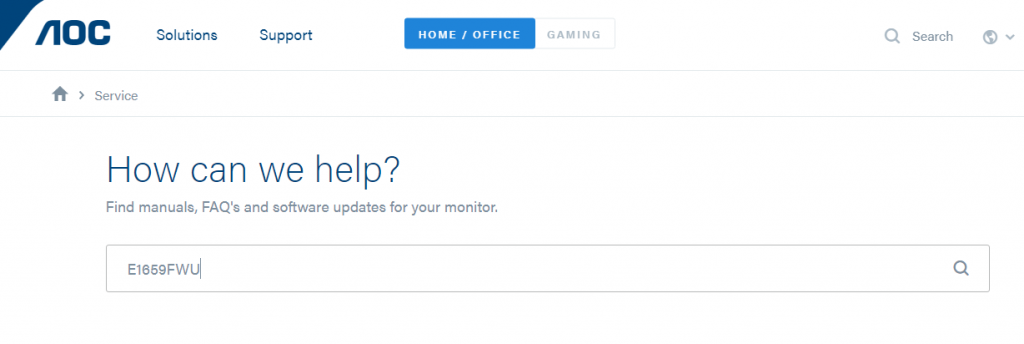
Шаг 4: Нажмите «Поддержка» и прокрутите вниз, пока не найдете раздел драйверов.
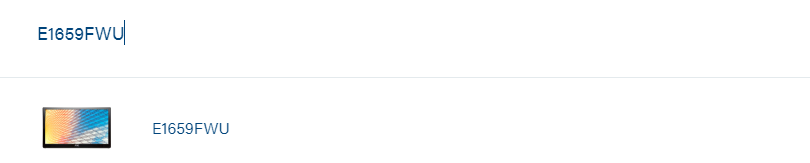
Шаг 5: Щелкните Драйвер и загрузите файл.

Шаг 6: Вам нужно будет запустить файл и выполнить инструкции на экране, чтобы завершить установку.
Шаг 7. Перезагрузите компьютер, чтобы изменения вступили в силу.
Этот метод гарантированно работает в 100% случаев, но он требует, чтобы пользователь идентифицировал номер модели, нашел драйвер, загрузил и установил его на компьютер.
Автоматический метод запуска установки драйвера AOC
Второй способ загрузить драйвер монитора AOC на ваш компьютер – использовать приложение для обновления драйверов, такое как Smart Driver Care. Это замечательное программное обеспечение может упростить задачу, превратив утомительный и трудоемкий процесс обновления драйверов в простой и быстрый автоматический метод. Smart Driver Care сначала просканирует вашу систему, а затем выполнит поиск драйверов, установленных на вашем ПК. Затем он проверит свою базу данных и сравнит драйверы и при необходимости заменит все устаревшие или поврежденные драйверы наиболее совместимыми. Вот шаги, чтобы использовать Smart Driver Care на вашем ПК:
Примечание. Убедитесь, что монитор AOC подключен к компьютеру и включен, прежде чем приступить к выполнению следующих действий.
Шаг 1. Загрузите и установите Smart Driver Care на свой компьютер, нажав кнопку загрузки ниже.
Шаг 2: Выполните экранные подсказки для установки приложения.
Шаг 3: Нажмите кнопку «Сканировать сейчас» в разделе «Драйверы сканирования», чтобы начать сканирование.
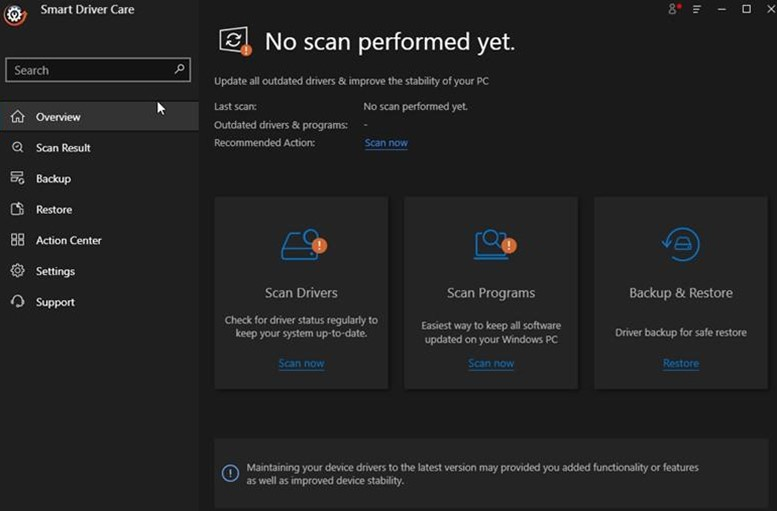
Шаг 4. После завершения сканирования вы получите список всех проблем с подключаемыми модулями драйверов в интерфейсе приложения.
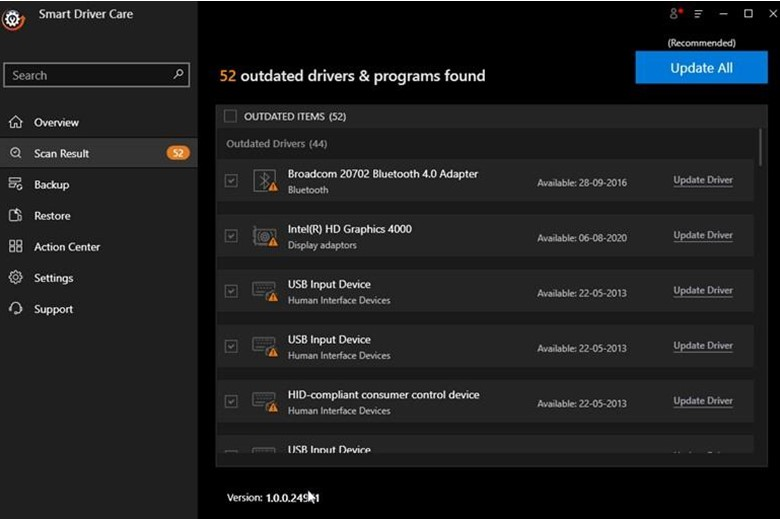
Шаг 5. Найдите AOC Monitor в списке ошибок драйвера и щелкните ссылку «Обновить драйвер» рядом с ним.
Шаг 6: После завершения процесса перезагрузите компьютер.
Последнее слово об установке драйвера монитора AOC на ПК с Windows 10
Драйверы являются неотъемлемым компонентом вашего ПК, поскольку они помогают поддерживать связь между оборудованием и программным обеспечением. Когда вы подключаете монитор, он может отображать экран Windows, но цвета будут похожи на экран VGA. После установки драйверов он будет отображать их полную функциональность и цвета. Smart Driver Care обновит драйверы вашего монитора, а также другие драйверы на вашем ПК, гарантируя, что вы не столкнетесь с какими-либо проблемами, связанными с обновлениями драйверов.
По любым вопросам или предложениям, пожалуйста, дайте нам знать в разделе комментариев ниже. Мы будем рады предложить вам решение. Мы регулярно публикуем советы и рекомендации, а также ответы на общие вопросы, связанные с технологиями.
Как установить драйверы монитора AOC Windows 10

Если у вас начались проблемы с функциональностью монитора AOC, знайте, что вы не одиноки и не нужно паниковать.
Учитывая, что драйверы — это то, что обеспечивает хорошую связь между вашим монитором и вашим устройством, это также будет первое место, где нужно посмотреть, все ли работает должным образом.
В этой статье мы рассмотрим, как можно легко загрузить и установить драйверы монитора AOC в Windows 10 , поэтому обязательно продолжайте читать.
Как установить драйверы монитора AOC в Windows 10?
1. Установить драйвер вручную
- Откройте новую вкладку в браузере и перейдите в Сервисный центр AOC .

- В поле поиска введите точную модель монитора.
- Как только он найдет, нажмите на Служба поддержки.
- Далее перейдите к Раздел «Драйверы и ПО» и нажмите на Водитель.

- Наконец, щелкните загруженный файл и следуйте инструкциям.
- После завершения процесса обязательно запустить снова твое устройство.
2. Используйте стороннее программное обеспечение
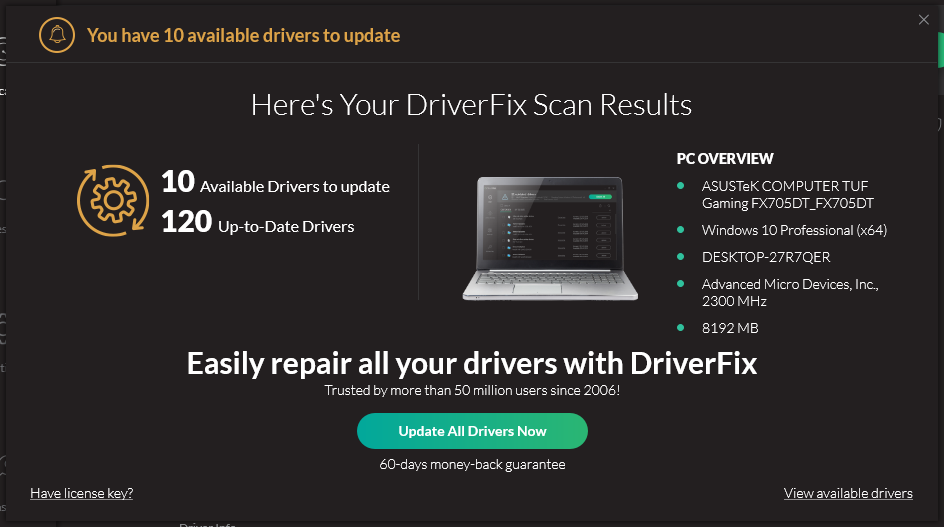 Драйверы необходимы для вашего ПК и всех программ, которые вы используете ежедневно. Если вы хотите избежать сбоев, зависаний, ошибок, задержек или любых других проблем, вам нужно будет постоянно обновлять их. Постоянная проверка обновлений драйверов отнимает много времени. К счастью, вы можете использовать автоматизированное решение, которое безопасно проверяет наличие новых обновлений и с легкостью их применяет, поэтому мы настоятельно рекомендуем DriverFix. Выполните следующие простые шаги, чтобы безопасно обновить драйверы:
- Скачайте и установите DriverFix .
- Запустите приложение.
- Подождите, пока DriverFix обнаружит все неисправные драйверы.
- Теперь программа покажет вам все драйверы, у которых есть проблемы, и вам просто нужно выбрать те, которые вы хотели исправить.
- Подождите, пока DriverFix загрузит и установит новейшие драйверы.
- Запустить снова ваш компьютер, чтобы изменения вступили в силу.
DriverFix
Драйверы больше не будут создавать никаких проблем, если вы загрузите и начнете использовать это мощное программное обеспечение сегодня.
Заявление об отказе от ответственности: эту программу необходимо обновить с бесплатной версии для выполнения некоторых конкретных действий.
Несмотря на то, что с монитором AOC возникают какие-либо проблемы, загрузить и установить обновленные драйверы можно легко, выполнив всего несколько шагов.
Всегда рекомендуется использовать специальный инструмент для обновления драйверов , хотя вы также можете выполнить это действие вручную, чтобы избежать непреднамеренных ошибок.
Мы надеемся, что эта статья предложила вам всю информацию, необходимую для эффективного обновления драйверов монитора AOC.
Не стесняйтесь оставлять нам комментарии в специальном разделе ниже, если у вас есть дополнительные рекомендации и предложения.
 По-прежнему возникают проблемы? Исправьте их с помощью этого инструмента:
- Загрузите этот инструмент для ремонта ПК получил рейтинг «Отлично» на TrustPilot.com (загрузка начинается на этой странице).
- Нажмите Начать сканирование чтобы найти проблемы с Windows, которые могут вызывать проблемы с ПК.
- Нажмите Починить все исправить проблемы с запатентованными технологиями (Эксклюзивная скидка для наших читателей).
Restoro был загружен 0 читатели в этом месяце.

5 быстрых способов установки драйверов принтера в Windows 7 Windows 7 Водитель
Есть несколько способов установить драйверы принтера в Windows 7, поэтому прочтите нашу статью.Как и ожидалось, вы можете использовать стороннее программное обеспечение для установки драйверов прин.

Как исправить отсутствие драйвера класса Microsoft IPP в Windows 11 Окна 11 Водитель
Если драйвер класса Microsoft IPP отсутствует, у вашего компьютера, скорее всего, будут проблемы с обменом данными с принтером.Этот протокол Интернет-печати помогает отправлять больше заданий на пе.

Как вручную установить драйверы в Windows 11 Окна 11 Руководства по установке Водитель
Обеспечение правильной работы программных компонентов является обязательным, поэтому рассмотрите возможность автоматической и ручной установки драйверов в Windows 11.Первое, что вам стоит попробова.