Как установить пароль на iPhone и iPad
Apple выпускает премиальную технику с огромным функционалом, благодаря которому можно и развлекаться, и работать, и защищать свои данные. Почему-то именно о защите персональной информации люди думают в последнюю очередь, но длится это ровно до тех пор, пока сами-знаете-кто, сами-знаете-куда не клюнет. В этом материале мы расскажем всё о пароле экрана блокировке iPhone и iPad.
Пароль на экране блокировки гарантирует защищённость данных даже при неактивированной функции «Найти iPhone», которая должна быть включена в обязательном порядке на всех устройствах Apple, будь это iPad без LTE-модуля или MacBook. Конечно, владельцам устройств с Touch ID будет значительно легче, но поверьте, вводимая комбинация из четырёх или шести цифр каждый раз при разблокировке устройства может быть когда-нибудь сохранит ваши данные от чужих глаз.
Как установить пароль на iPhone и iPad
Все действия над паролем экрана блокировки iOS-устройств осуществляются в Настройках → Touch ID и пароль.

Для начала разберёмся с числовым паролем. Изначально, до выхода iOS 9, установить пароль на экран блокировки можно было только из четырёх цифр (10 000 возможных комбинаций). В iOS 9 Apple серьёзно взялась за безопасность и решила усложнить эту защиту, добавив вариант с шестью цифрами (1 000 000 комбинаций) и предоставив право установить произвольный код (пожалуй, неограниченное количество цифр) или код, в котором будут и цифры, и буквы.

Поменять вариант пароля можно при его создании или изменении, нажав кнопку «Параметры пароля».

В настройках также можно активировать опцию, благодаря которой после 10 неудачных попыток ввода кода разблокировки подряд, все данные будут стёрты. Но эта функция опасна тем, что сторонний человек (например друг), не знающий этой фичи может просто баловаться с вводом цифр или букв, а информация может быть удалена, ровно как и тёплые отношения.

Защита экрана блокировки iPhone или iPad при помощи Touch ID
С дактилоскопическим датчиком Touch ID (считывает отпечатки пальцев) всё немного интереснее. Данные хранятся в специальном месте и не синхронизируются ни с учётной записью Apple ID, ни с какими-либо другими местами за пределами устройства (по крайней мере, так говорит Apple).

Именно поэтому при восстановлении данных из резервной копии iTunes или iCloud приходится заново снимать отпечатки.
Всего на устройстве может храниться до пяти отпечатков. На самом деле это очень мало, потому как тут есть некоторые тонкости. Вот смотрите — у меня имеются отпечатки большого пальца правой руки в тёплом и холодном состоянии (на морозе Touch ID может реагировать хуже, поэтому давно пользуюсь этим лайфхаком, который реально помогает), скан указательного пальца, большого пальца левой руки и отпечаток жены. Всё, все слоты заняты. А если есть дети? Так что лично мне хватило бы 10 ячеек, а сколько используете вы? Свой опыт Touch ID обязательно оставляйте в комментариях, будет интересно почитать.

Кстати, каждому отсканированному отпечатку можно присвоить имя, чтобы знать в какой ячейке чей находится. В противном случае прямо в настройках Touch ID и пароль можно прикладывать палец к технологичной кнопке «Домой» и соответствующая отпечатку ячейка будет подсвечиваться.
Также при помощи Touch ID можно забыть о вводе паролей при входе в некоторые приложения или при скачивании файлов из App Store или iTunes Store (на этот счёт есть два функциональных переключателя в настройках).
Как установить пароль на Айфон
Пароль на смартфонах Apple обеспечивает безопасность пользовательских данных даже при деактивированной опции «Найти iPhone». Данная функция должна быть активирована обязательно, даже на iPad без наличия модуля LTE. Естественно, обладателям гаджетов с опцией Touch ID будет существенно проще. Но не стоит забывать, что вводимая каждый раз при анлоке цифровая комбинация в любом случае когда-нибудь сбережёт данные абонента от чужих глаз.
Как поставить пароль на Айфон
Защитный пароль владельцы Айфонов вводят каждый день по многу раз, по этой причине ситуации, когда данный код забывается – единичные исключения. В роли пароля безопасности может выступать любая числовая комбинация из 4 или 6 цифр. Слишком примитивные коды, к примеру, 1111, лучше не устанавливать, потому как они легко взламываются. Также пользователи должны помнить, что защитные пароли бывают нескольких типов, а не только цифровые.
Код-пароль
Создатели iOS побеспокоились о возможности формирования разнообразных паролей для защиты пользовательских гаджетов. Устанавливаются такие коды буквально в два клика.
Алгоритм действий следующий:
- Необходимо зайти в «Настройки», затем открыть пункт «Основные», а после перейти во вкладку «Защита паролем».
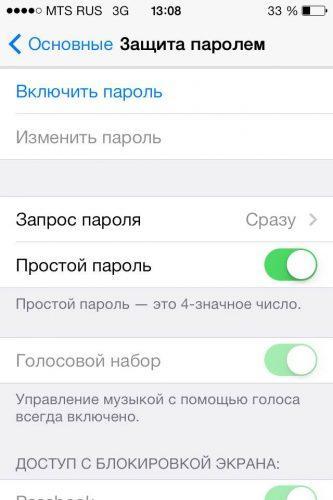
- Затем нужно кликнуть по значку «Включить пароль».
- Ввести требуемый защитный код.
- Подтвердить пароль повторным вводом.
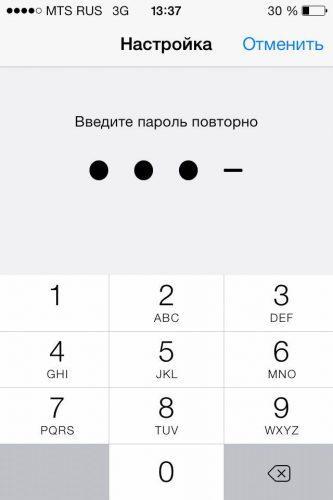
С этой минуты всякий раз, когда юзер попробует разблокировать свой смартфон, от него будет требоваться ввод указанной числовой комбинации.
При этом работа с защитным кодом на этом не закончена. Вкладка «Защита паролем» включает в себя массу настроек, ознакомиться с которыми обязательно стоит.
«Запрос пароля»
Первый подпункт для обязательной корректировки – «Запрос пароля». Он переходит в активный режим лишь после ввода кода безопасности и устанавливает характеристики частоты его запроса. Чтобы после каждой блокировки пользователи не мучились с введением пароля, они могут указать более продолжительный интервал запросов. Но не стоит забывать, что короткие интервалы являются самыми безопасными.
«Простой пароль»
Ползунок «Простой пароль» предназначен для тех собственников Айфонов, кто желает предельно эффективно защитить свой гаджет и оградиться от несанкционированного доступа к нему. Деактивировав этот переключатель юзеры смогут устанавливать абсолютно любые коды безопасности, состоящие не только из цифр, но и из букв.
«Стереть данные»
Функция «Стереть данные» – данный параметр нужно активировать лишь убедившись в том, что пароль записан где-то в блокноте или попросту отменно запомнен. Сущность этой функции заключается в полном удалении пользовательских данных с гаджета, если код безопасности был введён неверно больше 10 раз. В случае кражи или утери смартфона – это безопасно, но, к примеру, если он просто попал в руки друга или ребёнка – пагубно.
Отпечаток пальца
При наличии дактилоскопического датчика на iPhone всё становится значительно интереснее. Информация сохраняется с закрытом месте и не синхронизируется ни с учётной записью смартфона, ни с любым иным софтом за пределами гаджета. Как раз таки по этой причине во время восстановления информации из резервной копии iCloud приходится снимать новые отпечатки.
Всего на смартфоне можно сохранить 5 отпечатков. Некоторые пользователи считают, что этого мало, но в реальности более, чем достаточно. Можно зарегистрировать как пальцы правой руки, так и левой, и использовать отпечатки той руки, которая свободна в данный момент. Очень удобно.
При этом каждому сохранённому отпечатку можно дать наименование, чтобы понимать, в каком слоте чей находится. Ведь в телефон можно заносить не только свои отпечатки, но и, к примеру, жены.
Перед тем, как установить датчик Touch ID, необходимо установить цифровой защитный пароль, а после того выполнить такие шаги:
- Протереть клавишу «Домой» от влаги и пыли.
- Зайти в главные «Настройки», открыть вкладку «Основные», затем «Защита паролем», а после подпункт » Touch ID».
- Система попросит ввести цифровой пароль. После его введения нужно кликнуть по значку «Добавить отпечаток», после чего несколько раз приложить требуемый палец к кнопке «Домой». Саму кнопку при этом нажимать не нужно, просто прикоснуться к ней. Палец надо держать на клавише до тех пор, пока не появится лёгкая вибрация.
- В следующем окне система попросит пользователя изменить положение пальца. Прикладывать необходимо края подушечек пальца, а не его центральную часть.
Face ID
Перед тем, как настроить Face ID нужно убедиться в том, что камеру и лицо пользователя ничего не закрывает, иначе блокировка получится «кривой». Технология распознавания по лицу поддерживается даже тогда, когда юзер носит очки или контактные линзы. Разблокировка лучше всего работает, когда гаджет находится от лица на расстоянии 40-50 см (длина вытянутой руки).
Для настройки Face ID нужно выполнить такие действия:
- Зайти во вкладку «Настройки» и перейти в раздел «Основные».
- Открыть пункт «Защита паролем», а затем подпункт » Face ID и код-пароль». При запросе ввести цифровой пароль.
- Кликнуть по значку «Настройка Face ID».
- Разместить смартфон перед лицом и кликнуть по значку «Приступить».
- Смотреть на гаджет таким образом, чтобы лицо было постоянно в рамке. Затем нужно плавно двигать голову по кругу.
- После окончания стартового сканирования необходимо кликнуть по значку «Далее».
- Затем опять нужно плавно двигать головой, чтобы круг на дисплее заполнился вторично.
- В окончание процедуры необходимо кликнуть по значку «Готово».
Пароль на приложение
Многие юзеры недовольны механизмом функционирования ограничений. И в реальности, если рассматривать функцию родительского контроля, исчезнувшие иконки – политика эффективная, но в иных случаях комфорт сомнительный, попросту «головная боль». Если кто-то пожелает прочесть, к примеру, сообщения абонента, то он воспользуется отлучкой последнего и прочтёт их. Сам абонент при этом ничего и не узнает, если, конечно же, не поставил пароль на данное приложение. Простое скрытие иконок тоже не выход, в особенности для часто используемых утилит.
И что же можно сделать в таком случае? Если методы ограничений не пришлись по душе, а устанавливать код на дисплей не хочется, то нужно установить пароль именно на то приложение, откуда утечка данных крайне нежелательна. Но сразу стоит отметить, что в такой ситуации потребуется скачивание дополнительных программ, таких как AppLock либо же Master AppLock.
Естественно, что в большинстве случаев юзеры хотят поставить на пароль те утилиты, где происходит переписка, к примеру, знаменитый Ватсап.
Как установить пароль на конкретное приложение?
- Всё очень легко – необходимо скачать одно из вышеупомянутых приложений и инсталлировать на свой Айфон.
- После открытия установленного софта в нём будет отображаться перечень всех программ, которые установлены на гаджете.
- Пользователю нужно просто кликнуть по значку «Задать пароль» рядом с тем приложением, которое необходимо скрыть от чужих глаз. Система предложит придумать защитный код.
- После его ввода нужно кликнуть по значку «Подтвердить».
- Всё, требуемый софт запаролен.
Как поменять пароль на Айфоне
Изменить защитный пароль пользователи смогут во вкладке «Настройки». Нужно зайти в пункт «Основные», затем в «Защита паролем», а после открыть подпункт «Изменить пароль».
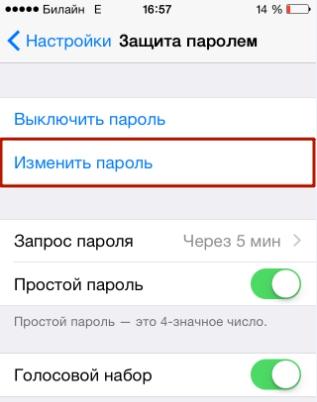
Система попросит ввести уже действующий код, а затем предложит прописать новый пароль. В подтверждение пароля его нужно будет ввести повторно.
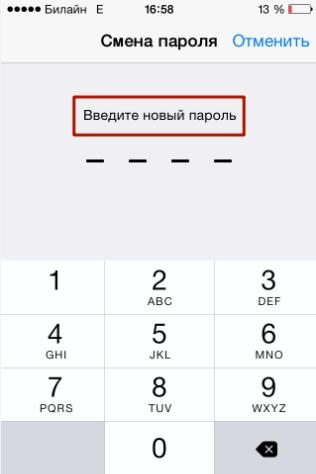
Всё, старый код заменён новым, о котором ещё никто не знает.
Как отключить пароль
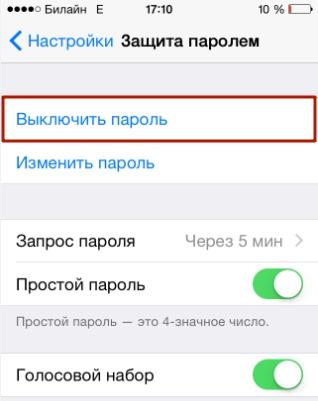
Многим пользователям не нравится наличие защитного пароля на Айфоне, ведь крайне неудобно каждый раз вводить цифровой код для того, чтобы просмотреть элементарное новое СМС. Деактивировать запрос пароля крайне просто. Пользователю необходимо зайти в «Настройки» и открыть вкладку «Основные», а затем перейти в раздел «»Защита паролем», где кликнуть на строку «Выключить пароль». Всё, теперь при разблокировке смартфона защитный код запрашиваться не будет.
Что делать, если забыл пароль
Если пользователь забыл свой код безопасности, то он может быть восстановлен при помощи утилиты iTunes. Для этого необходимо подсоединить гаджет к ПК, предварительно активировав режим восстановления – выключение смартфона, зажатие кнопки «Home», подсоединение девайса к ПК не отпуская кнопку «Home». Далее уже в самом iTunes требуется кликнуть по иконке Айфона и нажать на значок «Восстановление iPhone».
Естественно, при такой операции все данные с гаджета будут стёрты, но все они могут быть восстановлены из резервной копии в iCloud.
Как поставить блокировку и пароль на iPhone?

Как на iPhone поставить блокировку экрана (тем самым запаролить айфон, сделав его недоступным для открытия всем, кроме владельца) — тема сегодняшней статьи. Смотрите подробную инструкцию с пошаговыми фото-комментариями!
Оглавление
Для каких устройств подходит статья
Вопрос безопасности и установки пароля — один из самых актуальных для владельцев всех айфонов, независимо от модели. Поэтому инструкция, о которых сегодня будет говориться в статье, подойдёт для всех моделей iPhone, находящихся в использовании и доступных для приобретения:
- iPhone 5
- iPhone 6/6 plus
- iPhone 7/7 plus
- iPhone 8/8 plus
- iPhone X/Xs/Xr/Xs Max
- iPhone 11/11 Pro/11 Pro Max
- iPhone 12/12mini/12 Pro/12 Pro Max.
Пошаговая инструкция по установке пароля
Пароль, состоящий из набора цифр, сможет надежно защитить доступ к Вашим данным — главное грамотно продумать его, и убедиться, что Вы сами его точно помните (и он записан в другом надежном месте, известном только Вам). До появления iOS 9, Apple давала возможность задавать пароль всего из четырёх цифр. В девятой же и последующих версиях ОС компания оптимизировала область защиты данных, и теперь можно устанавливать пароль из шести цифр (где доступно до миллиона комбинаций), или же вообще задать произвольный пароль (неограниченное число символов из цифр и букв).
Итак, как сделать пароль на iPhone?
- Заходим в Настройки, выбираем пункт «Touch ID и пароль»:
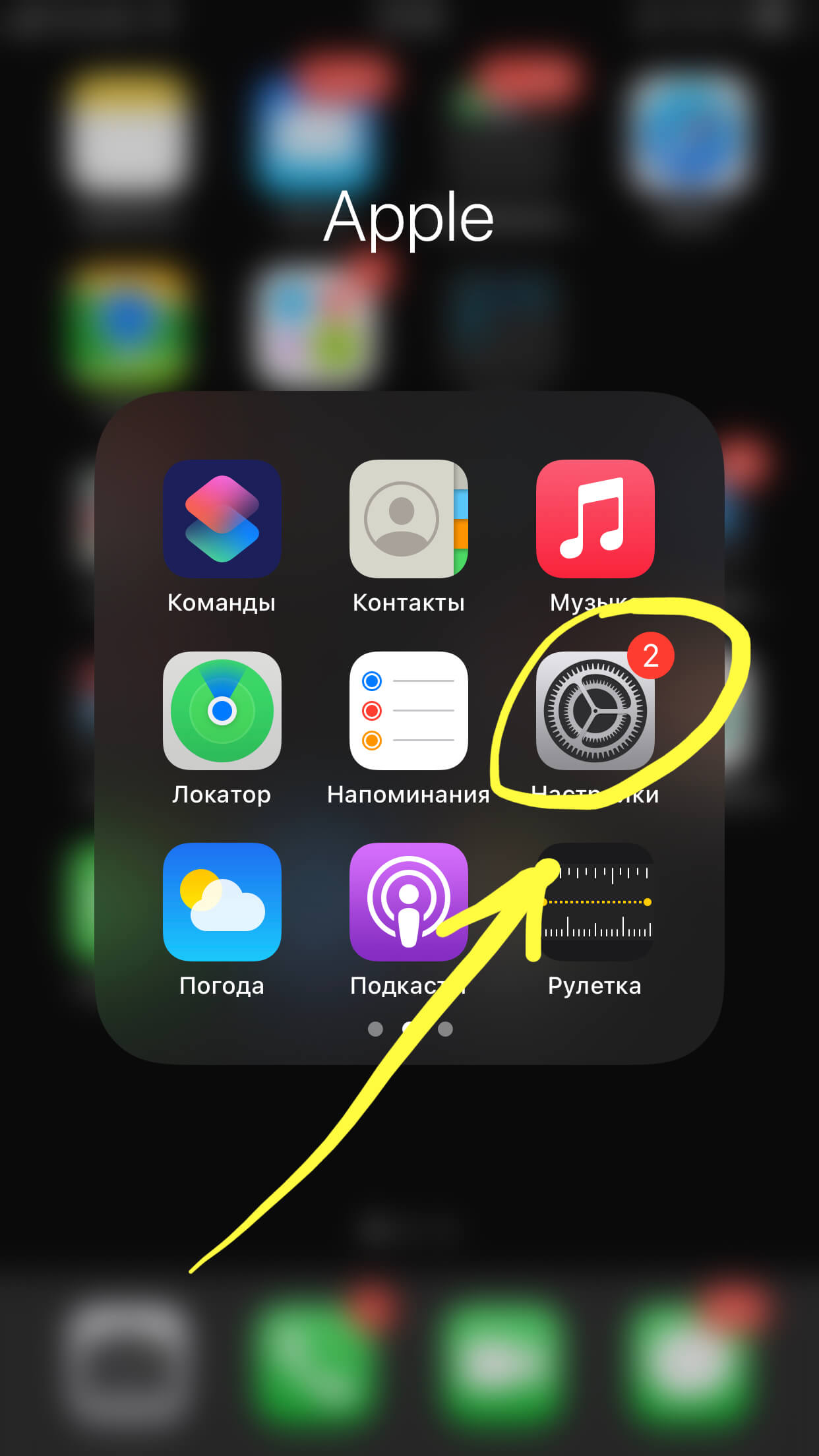
Рисунок 1. Заходим в Настройки, чтобы установить пароль
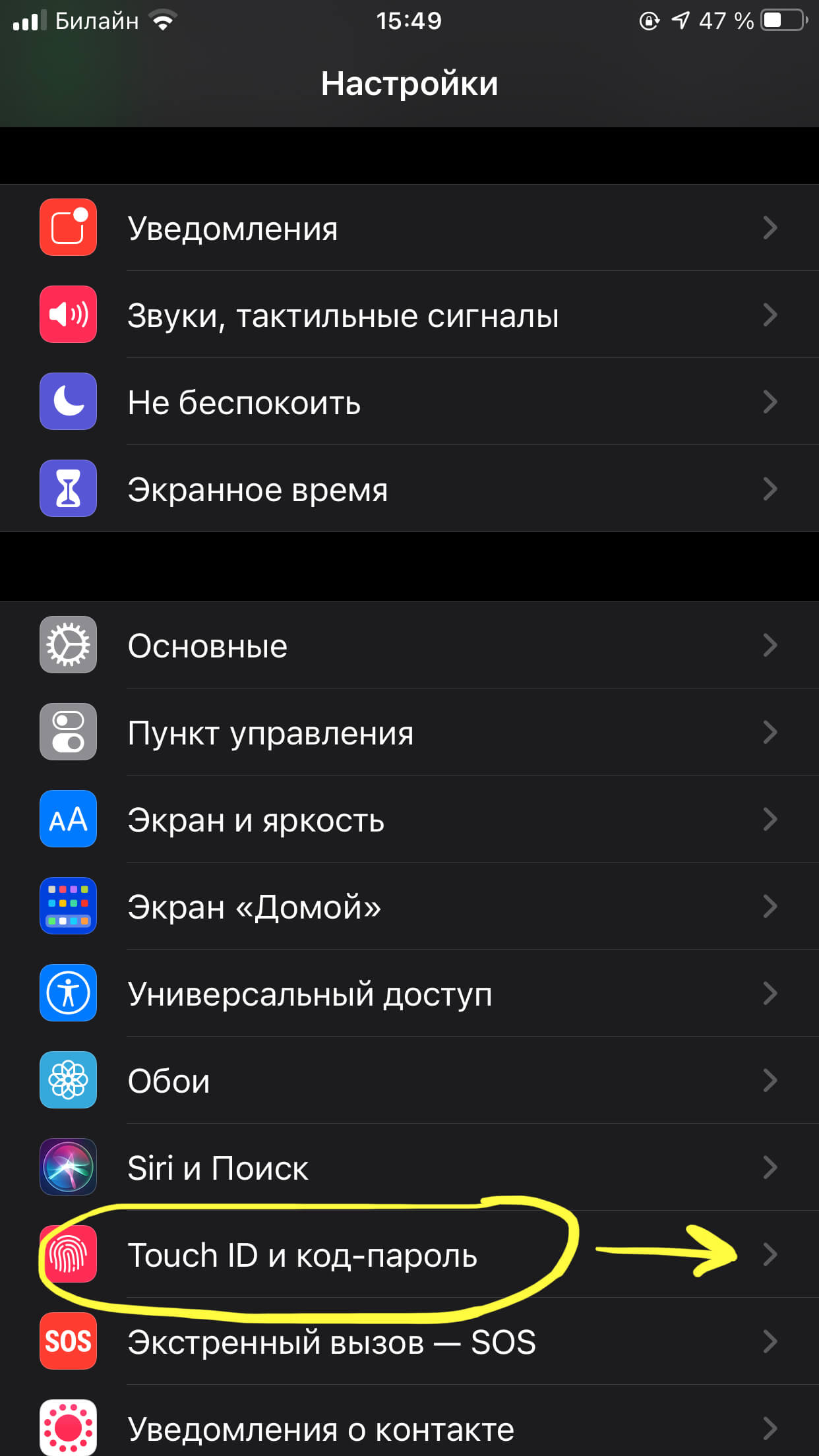
Рисунок 2. Выбираем подменю «Touch ID и код-пароль», чтобы приступить к созданию пароля
- Перед Вами появится экран, где будет предложено ввести комбинацию цифр/цифр и букв для пароля, из нужно ввести, затем подтвердить действие:
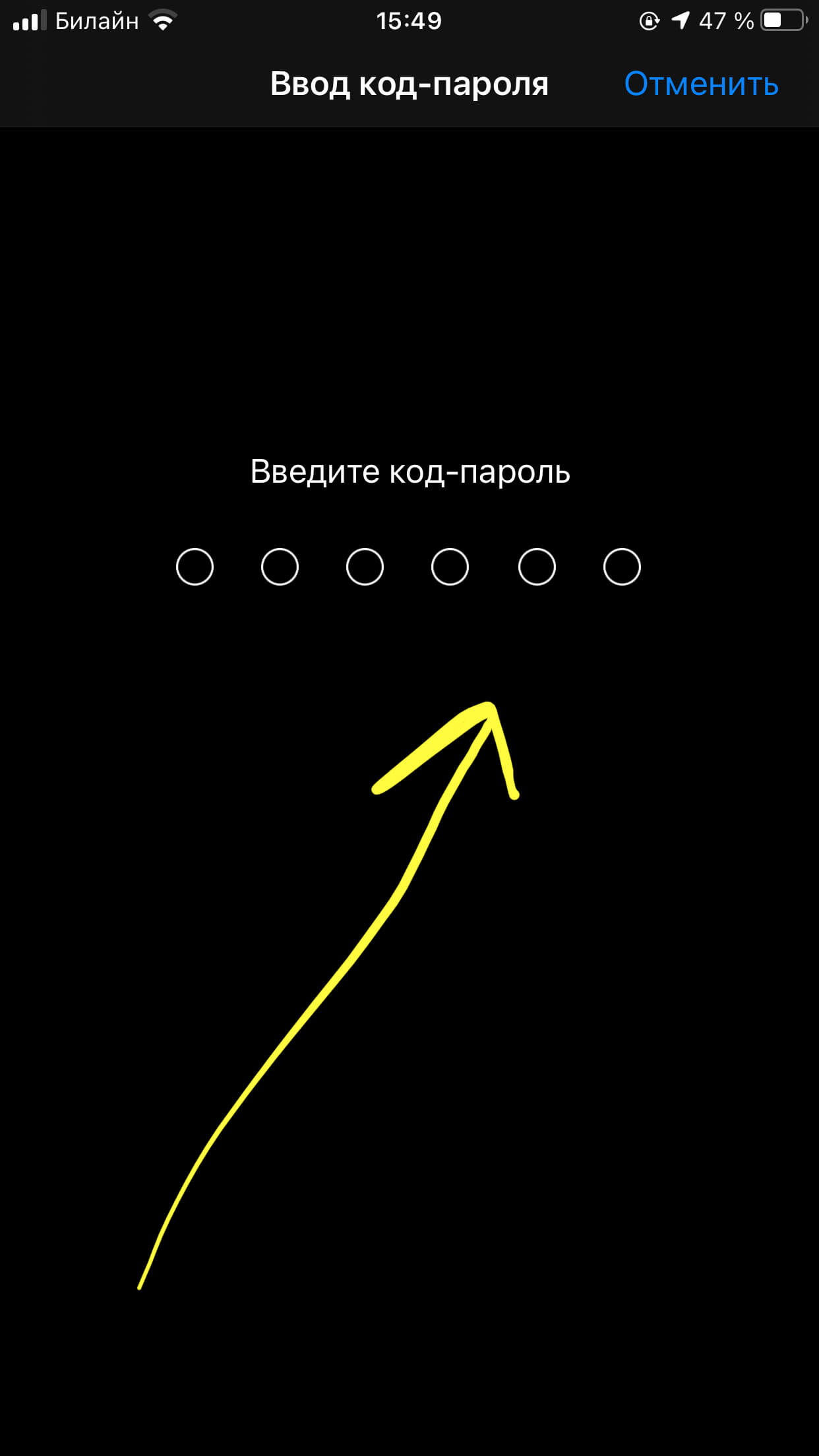
Рисунок 3. Задаём код-пароль, после чего подтверждаем действие
- В разделе Touch ID также представлена возможность настроить другие опции помимо разблокировки устройства, в которых будет использоваться Ваш код-пароль — при оплате с Apple Pay, при использовании Apple Store, для автозаполнения пароля. Можно подключить их на своё усмотрение, хотя для полноценной безопасности рекомендуется активировать все предложенное.
- При необходимости, создаются несколько отпечатков пальца Touch ID, при опознавании которых девайс будет откликаться на разблокировку или другие «запароленные» фишки без ввода кода. Нужно также знать, что информация об отпечатках сохраняется в специальном месте и не имеет синхронизации с Apple ID, поэтому в случае восстановления iPhone из резервной копии нужно будет заново устанавливать отпечатки.
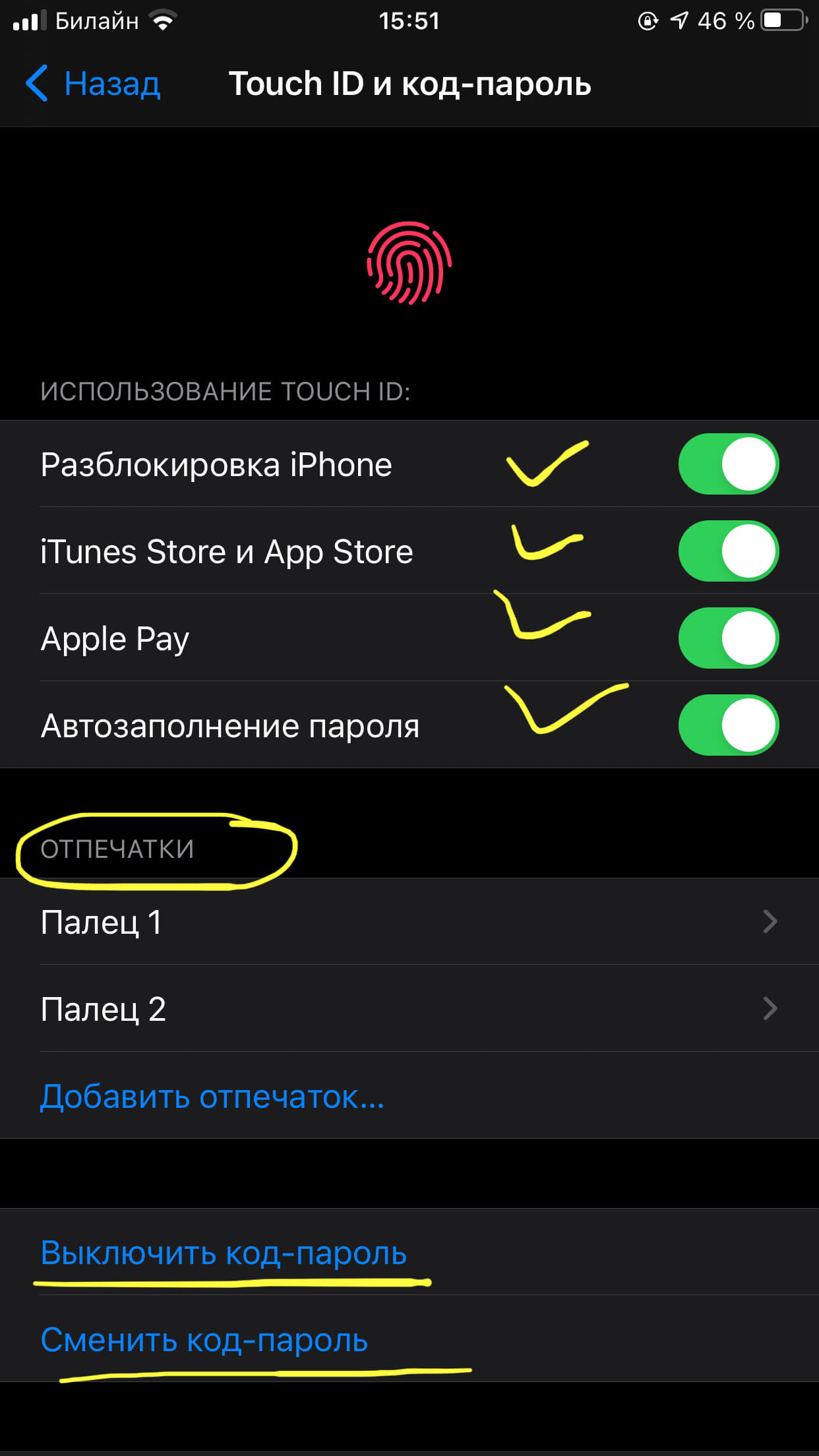
Рисунок 4. При желании в меню Touch ID можно поменять пароль или отключить его, а также установить отпечатки пальцев
Выводы
Итак, сегодня в статье мы рассмотрели насущный вопрос безопасности данных — как выставить блокировку на iPhone.
Надеемся, наши советы для Вас были понятны, и теперь Вы с лёгкостью защитите свой айфон от посторонних любопытных глаз, поставив на нем надежный пароль.
Пароли на iPhone: как установить, восстановить, сбросить
Если один из паролей, установленных на Айфоне, забыт, ситуация не безнадёжная. В 99% случаев пароли Айфона можно сбросить, установив новые. Как это сделать, вы узнаете, прочитав статью до конца.
Гаджеты от Apple славятся своей способностью обеспечить безопасность личных данных пользователей — на Айфонах можно «запаролить» буквально всё. Однако самим пользователям это иногда «выходит боком». Понаставив массу паролей, они какой-нибудь да забудут.
Мы расскажем о том, как установить и поменять различные пароли на Айфоне, а также о способах восстановления забытых кодов.
Какие пароли защищают Айфон?
Есть 3 пароля, которые обладатели «яблочной» продукции рискуют забыть:
- Пароль на экран блокировки. Вводить его владельцу Айфона приходится всякий раз при разблокировке девайса.
- Пароль ограничений – защищает приложения от случайного удаления, ограничивает доступ к сайтам, содержащим контент 18+. Через раздел «Ограничения» в «Настройках» iPhone можно убрать с рабочих столов браузер и камеру – вернуть эти элементы удастся только тому, кто знает пароль ограничений.
- Пароль от Apple ID. Без пароля от аккаунта не получится скачать приложение из AppStore, деактивировать функцию «Найти iPhone».
Пароль на экран блокировки iPhone
Пароль блокировки владелец Айфона вводит ежедневно по множеству раз, поэтому случаи, когда этот код оказывается забытым — редкость. На роль пароля блокировки подойдут любые комбинации из 4 цифр, однако совсем уж примитивных (вроде 0000) лучше избегать. Юзеру необходимо помнить, что пароль блокировки защищает его фото, среди которых может быть и компромат.
Как поставить
Установка пароля на экран блокировки производится так:
Шаг 1. Зайдите в «Настройки» iPhone, отыщите раздел «Пароль» и проследуйте в него.

Шаг 2. Кликните на пункт «Включить пароль».

Шаг 3. Придумайте комбинацию из 4 цифр и введите её дважды.

После этого пароль блокировки окажется установлен.
Обратите внимание на другие опции, присутствующие в разделе «Пароль». Например, через меню «Запрос пароля» можно установить временной промежуток. Столько времени гаджет должен будет пробыть заблокированным, чтобы попросить ввести пароль.

Эта опция позволяет активному пользователю гаджета избежать необходимости тратить время на ввод цифрового кода по нескольку раз за минуту. Оптимальный временной промежуток для запроса пароля – 5 минут.

Установить можно и 4-часовой период – однако нужен ли в этом случае пароль вообще?
Apple предупреждает: чем короче временной промежуток для запроса пароля, тем в большей безопасности находятся данные на Айфоне.
Ещё одна любопытная опция – «Стереть данные». Ползунок для её активации находится в самом низу раздела «Пароль».

Если опция «Стереть данные» активирована, то после 10 неудачных попыток ввода пароля вся информация, хранящаяся на мобильном устройстве, уничтожается. Нужно ли говорить, что пользователю, который рискнул включить эту опцию, стоит делать резервные копии данных на постоянной основе?
Как поменять / отключить пароль на Айфоне
Поменять код разблокировки можно в том же разделе «Настроек». Зайдите в него и введите актуальный пароль. Затем кликните на пункт «Изменить пароль».

Снова укажите действующий код, затем дважды введите новую комбинацию.

Пароль будет изменён.
Пользователь может установить в качестве пароля не только комбинацию из 4-х цифр, но и более сложный набор символов – включающий в себя буквы и знаки препинания. Для этого нужно перевести ползунок «Простой пароль» в неактивное положение.

Айфон попросит ввести действующий код безопасности – затем даст возможность установить сложный пароль.

Экран ввода сложного пароля выглядит так:

Снять пароль с Айфона совсем очень просто. Нужно лишь кликнуть на пункт «Выключить пароль» и единожды ввести актуальный код безопасности.

Как сбросить, если забыл
Следствием сброса пароля разблокировки станет удаление всей информации на Айфоне. Поэтому прежде чем приступать к этой процедуре, стоит сформировать резервную копию данных.
Сбросить пароль блокировки удастся 2-мя способами: через iTunes и через сайт iCloud. Если вы решили воспользоваться медиакомбайном, действовать нужно так:
Шаг 1. Запустите iTunes.
Шаг 2. Введите мобильное устройство в режим Recovery Mode.
Шаг 3. Подключите Айфон к iTunes USB-кабелем. На экране появится примерно такая картина:

Шаг 4. Нажмите кнопку «Восстановить iPhone…» и в появившемся окне выберите вариант «Восстановить и обновить».

Далее вам остаётся только дождаться завершения процедуры установки / загрузки ПО.
Если скорость вашего интернет-соединения оставляет желать лучшего, вы должны быть готовы к тому, что ждать придётся долго – ведь вы поставили перед iTunes задачу загрузить прошивку, вес которой составляет около 1.5 Гб.
По завершении процедуры вы получите гаджет, который сможете настроить как новый – в том числе защитить новым паролем.
Сброс пароля блокировки через сайт iCloud можно выполнить, только если на мобильном устройстве активирована функция «Найти iPhone». Алгоритм действий таков:
Шаг 1. Зайдите на сайт www.icloud.com.
Шаг 2. В главном меню отыщите иконку «Найти iPhone» и кликните на неё.

Шаг 3. Пропишите пароль от Apple ID и нажмите «Войти».

Шаг 4. В меню «Все устройства» выберите тот девайс, который хотите сбросить.

На экране появится изображение устройства, а также перечень действий, которые с ним можно удалённо совершить.
Шаг 5. Кликните на кнопку «Стереть iPhone».

Затем подтвердите своё намерение – нажмите на «Стереть» в появившемся окне.

Шаг 6. Введите пароль от Apple ID ещё раз и кликните на кнопку со стрелкой.

Запустится процедура удаления всех данных с iPhone – в том числе установленных паролей.
Пароль ограничений на Айфоне
С паролями ограничений у пользователей техники Apple проблемы возникают постоянно. Вводить пароль ограничений приходится значительно реже, чем код разблокировки, поэтому забыть его проще простого.
Как поставить
Чтобы поставить пароль ограничений на Айфоне, нужно выполнить следующие действия:
Шаг 1. Зайдите в «Настройки» гаджета и проследуйте по пути «Основные» — «Ограничения».

Шаг 2. В последнем подразделе кликните на пункт «Включить ограничения».

Шаг 3. Придумайте и дважды пропишите пароль ограничений, состоящий из 4 цифр. Устанавливать более сложную, включающую буквы (как в случае с кодом разблокировки) комбинацию нельзя.

Поставив пароль, вы увидите, что все ползунки в подразделе «Ограничения» стали активными.

Управляя этими ползунками, вы сможете настроить ограничения. Например, переключив тумблер «Safari» в неактивное положение, вы удалите иконку браузера с экрана iPhone. Деактивировав ползунок «Удаление программ», вы установите запрет на соответствующую операцию.
Как отключить / изменить
Отключение пароля ограничений на Айфоне производится всего в два действия: необходимо кликнуть на пункт «Выключить ограничения», затем ввести пароль.

Поменять пароль ограничений можно, отключив его и установив заново. Других способов нет — однако и этот занимает меньше минуты времени.
Как узнать, если забыл
Если вы забыли пароль ограничений, не обязательно сбрасывать Айфон. Узнать пароль удастся при помощи специального программного обеспечения. Подойдёт программа Pinfinder, скачать которую можно здесь. Утилита весит всего лишь 1 Мб и загружается в формате архива — поэтому для её использования необходимо иметь на ПК WinRAR.
Узнать забытый пароль ограничений посредством Pinfinder можно, действуя так:
Шаг 1. Создайте резервную копию данных iPhone через iTunes. Если бэкап, включающий в себя пароль ограничений, вы уже делали раньше, этот шаг можно пропустить.
Шаг 2. Откройте архив и запустите исполняемый файл Pinfinder.exe.

Шаг 2. Появится такое окошко:

В столбце «Backup Time» перечислены даты создания последних резервных копий. Найдите текущую дату, затем обратите внимание на комбинацию цифр, которая значится напротив неё в столбце «Restrictions Passcode». Эта комбинация и есть актуальный пароль ограничений.
Пароли ограничений и блокировки состоят из 4 цифр, поэтому довольно часто пользователи применяют одну и ту же комбинацию. Если пароль ограничений забыт, следует прежде всего попробовать ввести вместо него код разблокировки – может быть, это даст результат.
Пароль от Apple ID
Пароль от Apple ID устанавливается при создании учётной записи. Как зарегистрировать Apple ID, мы здесь писать не будем – на нашем сайте есть статья, подробно рассказывающая, как создать аккаунт через iTunes и прямо со смартфона. Более злободневным является вопрос, касающийся восстановления забытого пароля от Apple ID.
Как изменить пароль, если помнишь учётные данные
Чтобы поменять пароль от Apple ID, нужно действовать так:
Шаг 1. Зайдите на страницу управления учётной записью и авторизуйтесь – введите сам Apple ID и пароль от него.

Шаг 2. Ответьте на пару контрольных вопросов — так же, как вы отвечали на них при регистрации.

Если вы не помните ответов на заданные контрольные вопросы, можно эти вопросы сбросить и установить новые. Для сброса будет достаточно дать ответ всего на один из 3-х вопросов – любой на выбор пользователя.
Шаг 3. После авторизации вы увидите страницу со своими персональными данными. Найдите пункт «Пароль» в блоке «Безопасность» и кликните на ссылку «Изменить пароль…», расположенную рядом.

Шаг 4. Появится окно – в его поля вам будет нужно вписать текущий пароль (один раз) и новый (дважды).

Требования, предъявляемые к паролю от Apple ID, достаточно строги. Новый пароль должен состоять из 8 символов (минимум), включать в себя цифры, прописные и строчные латинские буквы, а также не быть похожим ни на один пароль из тех, которые использовались вместе с данным идентификатором в течение последнего года.
Шаг 5. Сумев подобрать соответствующую требованиям комбинацию, кликните на «Изменить пароль…».
Никаких подтверждений больше не нужно – при следующей попытке скачать приложение вам придётся вводить уже новый пароль от Apple ID.
Как сбросить пароль, если забыл его
Пароль от Apple ID можно сбросить 2-мя способами: через электронную почту либо ответив на контрольные вопросы. Сброс производится следующим образом:
Шаг 1. Зайдите на сайт Apple ID.
Шаг 2. Введите в соответствующие поля свой Apple ID (почтовый адрес, к которому прикреплён аккаунт) и капчу. Обратите внимание на клиентоориентированность Apple: пользователь с плохим зрением может заставить сервис капчу назвать — если кликнет на пункт «Для слабовидящих».

Введя капчу, нужно нажать «Продолжить».
Шаг 3. На следующей странице выберите вариант «Я хочу сбросить пароль» и снова кликните на «Продолжить».
Шаг 4. На данном этапе вам и предстоит совершить выбор способа сброса. Если у вас есть доступ к электронной почте, к которой привязан Apple ID, стоит остановиться на варианте «Получить сообщение по e-mail» — этот способ отнимает меньше времени.

Нажмите «Продолжить» и проверьте почтовый ящик. Наверняка там окажется письмо наподобие такого:

Кликните на ссылку «Сбросить пароль», содержащуюся в письме. На странице, куда вы будете переведены, установите новый пароль.

Если у вас нет доступа к почтовому ящику, вам придётся указать дату своего рождения и ответить на пару контрольных вопросов.
Для самых забывчивых
Если пользователь забыл пароль от Apple ID, забыл ответы на контрольные вопросы, а также не может проверить почтовый ящик, к которому привязан аккаунт, он будет вынужден связываться с техподдержкой Apple.
Номер технической поддержки российских пользователей iPhone и iPad – 8 (800) 555-67-34. Звонок бесплатный. Клиента обслужат быстрее, если он назовёт код обращения. Получить код можно, заполнив небольшую анкету:

Пользователю нужно быть готовым к тому, что сотрудники Apple попросят его предоставить чек на покупку «яблочного» гаджета и лишь после этого сообщат учётные данные.
Заключение
Из всех паролей, которые приходится вводить владельцу iPhone, просто сбросить лишь пароль ограничений. Если пользователь забыл код разблокировки, ему придётся производить полный сброс девайса, предварительно «упаковав» все данные в резервную копию. Изменить пароль от Apple ID можно на официальном сайте Apple, однако выполнить эту процедуру удастся только тому пользователю, который помнит ответы на контрольные вопросы либо имеет возможность зайти на почту, к которой прикреплена учётная запись.