Восстанавливаем чат в Viber после удаления
Viber — это популярный мессенджер, которым пользуются миллионы людей по всему миру. Иногда вы можете захотеть удалить один из своих чатов. Но что если вы захотите восстановить его позже, возможно ли это? Да, в настройках приложения есть встроенный инструмент под названием резервное копирование. Он сохраняет историю ваших чатов через определенные промежутки времени.
Способы восстановления чатов
Восстановить чаты можно с помощью встроенных в мессенджер средств. Это удобно, так как не нужно скачивать и устанавливать дополнительное программное обеспечение, не нужно подключать телефон к компьютеру.
Или можно воспользоваться сторонними приложениями. Общий алгоритм работы во всех случаях: предварительное создание резервной копии и дальнейшее восстановление из нее, отличаются только технические детали.
В старых версиях Viber вы также могли отправлять историю сообщений по электронной почте, но теперь этой возможности нет.
Восстановление из резервной копии
Один из самых простых способов вернуть удаленный чат — воспользоваться инструментом резервного копирования Viber. Для этого:
- Откройте Viber на своем телефоне;
- Нажмите «Еще»;
- Перейдите в «Настройки»;
- Нажмите на «Учетная запись»;
- Перейдите в раздел «Резервное копирование Viber»;
- Нажмите «Back Up Now» (Создать копию) для создания резервной копии или «Restore» (Восстановить) для восстановления из резервной копии.
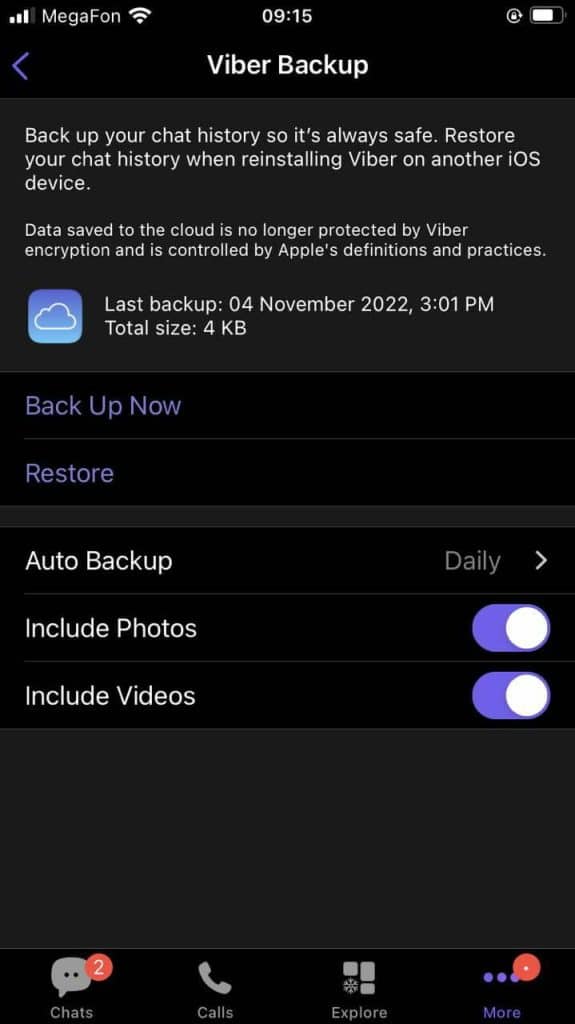
Нажмите на «Auto Backup», чтобы настроить автоматическое резервное копирование: ежедневное, еженедельное или ежемесячное.
Сторонние приложения для восстановления чатов
Вернуть потерянные разговоры можно с помощью сторонних программ, примером которых является Titanium Backup. Для этого:
- Перейдите на официальный сайт, загрузите программу;
- Перейдите в папку «Загрузки», найдите скачанный файл, запустите его и установите приложение;
- Запустите Titanium Backup, найдите Viber в списке и нажмите на него;
- Будет создана резервная копия.
Программа создает копии в файлах формата .txt, которые можно прочитать практически любым текстовым редактором. Чтобы восстановить сохраненную копию, перейдите в меню программы и нажмите кнопку «Восстановить».
Когда невозможно восстановить чаты
Как мы уже выяснили, чтобы восстановить потерянные разговоры из резервных копий, нужны резервные копии.
Ни Viber, ни какое-либо другое приложение не может получить информацию из воздуха. Поэтому рекомендуется настроить ежедневное или еженедельное автоматическое резервное копирование.
Восстановление медиафайлов
Viber сохраняет изображения и видео в папке /viber/media. Подключите телефон к компьютеру, откройте эту папку с помощью Проводника Windows. Вы найдете изображения в папке /viber/media/Viber Images, вы можете скопировать или переместить их куда угодно.
Быстро восстанавливаем удаленные чаты и сообщения в мессенджере Вайбер
Обратите внимание! Вайбер можно привязать к своему одностраничному сайту или интернет-магазину для связи с клиентами. Создать лендинг можно на сервисе Хиполинк (https://hipolink.net/ru) абсолютно бесплатно.
Восстановить удаленное сообщение или переписку с помощью резервной копии
Важно! Если настройка копирования не была произведена (в графе «создавать автоматически! стоит кнопка «выкл»), восстановить удаленные сообщения будет невозможно.
Как восстановить чат в Вайбере после удаления — а можно ли это вообще сделать?
Пользователи мессенджера часто спрашивают, как восстановить чат в Вайбере после удаления, и можно ли это сделать. Ниже рассмотрим, какие способы можно использовать для решения задачи, разберем особенности резервного копирования и правила его применения на смартфонах с Андроид и iOS.
Можно ли восстановить чат в Вайбере
Вопреки распространенному мнению, восстановить удаленный чат в Вайбере не так трудно, как может показаться. Для решения задачи можно использовать встроенные методы резервирования или дополнительные программы. При этом общий алгоритм действий имеет следующий вид:
- резервное копирование;
- восстановление информации из резервной копии.
Главное — заранее принять меры, чтобы быстро восстановить удаленный чат в Viber и вернуть важную переписку.
Создание резервной копии
Как отмечалось, существует два способа резервирования на смартфоне для восстановления переписки в Вайбере после удаления — с помощью встроенных методов Viber и с применением других программ. Рассмотрим каждый из способов подробнее.
Встроенные функции
В зависимости от ОС мобильного устройства подходы к восстановлению после удаления немного отличаются. В первую очередь это касается резервирования.
Для телефона с Андроид сделайте следующее:
- Войдите в Вайбер, а далее меню (три полоски справа внизу).
- Перейдите в пункт Настройки .

- Зайдите в раздел Учетная запись , а там Резервное копирование .


Здесь приведены сведения о последней копии. Если кнопки Создать копию нет, и система пишет Нет подключения к Гугл Диску, значит, необходимо изменить настройки. Жмите н кнопку Настройки, выберите свой аккаунт и жмите ОК. На следующем шаге остается создать копию, после чего можно восстановить чаты в Viber после удаления.
Если у вас под рукой только Айфон, сделайте следующее:
- Жмите на кнопку Еще , а далее войдите в Настройки .
- Перейдите в раздел Учетная запись , а там — Резервное копирование .
- Кликните на клавишу Создать сейчас и дождитесь, пока Вайбер копирует информацию в iCloud.
Ниже мы разберемся, можно ли восстановить удаленный чат в Вайбере с помощью упомянутого резервирования, а пока остановимся на еще одном варианте создания копии — с помощью приложений.
Дополнительные программы
Еще один способ, позволяющий зарезервировать важную информацию, а впоследствии восстановить ее после удаления — применение сторонних программ. Рассмотрим несколько вариантов.
- Titanium Backup. Установите программу, а далее в настройках резервного копирования установите необходимые параметры. Минус софта в том, что необходимо иметь права суперпользователя. Без них приложение почти бесполезно.

- Backup Text for Viber. Этой программы больше нет в официальных магазинах, но ее можно скачать в Интернете. По завершении инсталляции войдите в настройки, выберите формат сохранения файлов и экспортируй из на SD-карту. Принцип пользования приложением интуитивно понятен, поэтому не будем останавливаться на нем подробнее.

Восстановление чата из резервной копии
Как только резервирование завершено, можно разобраться с вопросом, как восстановить чат в Вайбере после удаления. Этот процесс немного отличается в зависимости от типа операционной системы.
Для Андроид сделайте следующее:
- Подключитесь к Гугл Диску.
- Водите в Настройки , а после Учетная запись.
- Кликните на кнопку Восстановить .
Название пунктов может меняться в зависимости от версии ПО, но в большинстве случаев вернуть данные после удаления не составит труда.
При наличии под рукой Айфона алгоритм действий немного отличается:
- Подключитесь к учетной записи iCloud и войдите в Вайбер.
- Дождитесь предложения системы автоматически восстановить чат с применением уже имеющейся копии.
- Согласитесь с предложением путем нажатия соответствующей кнопки.
Как только процесс завершен, информация с чатами Вайбер возвращается, после чего можно продолжить общение и видеть историю переписки с другими пользователями.
Отметим, что возврат сохраненных чатов после удаления рассмотренным выше способом доступен для телефона с той же операционной системой или аналогичным номером, с котором была активирована процедура. Для других платформ или новой SIM-карты опция будет недоступной.
Если вы делали резервную копию с помощью приложения, восстановление чата в Вайбере после удаления осуществляется также с его помощью. Здесь алгоритм действий зависит от конкретной программы.

Полезные советы
В завершение приведем ряд полезных советов:
- Всегда создавайте резервные копии с помощью встроенных способов или с помощью дополнительных программ. Это позволит восстановить данные чата после удаления.
- Регулярно копируйте чаты на электронную почту. В этом случае можно в любой момент вернуться к информации и в них и восстановить суть диалога. Делайте эту процедуру хотя бы раз в 30 дней.
- Не доверяйте посторонним, предлагающим восстановить информацию в Вайбере после удаления за деньги. С помощью бэкапа можно с легкостью украсть историю сообщений и даже наладить синхронизацию с ПК, а в дальнейшем выкрасть более важные данные.
Итоги
Теперь вы знаете, как вернуть удаленный чат в Вайбере и продолжить обычное общение. Для реализации такой задачи не забывайте о важности резервирования, ведь без копии восстановить данные после удаления вряд ли получится.