Порядок включения JavaScript в разных браузерах
В данной статье рассмотрим порядок включения JavaScript в браузерах: Google Chrome , Mozilla Firefox, Opera, Microsoft Edge, Internet Explorer, Safari, а также на определенных доменах.
Инструкция по включению JavaScript в Google Chrome
1. Запустите Google Chrome на компьютере.
2. В правом верхнем углу нажмите на значок  «Настройка и управление Google Chrome» — «Настройки».
3. Перейдите в раздел «Конфиденциальность и безопасность»
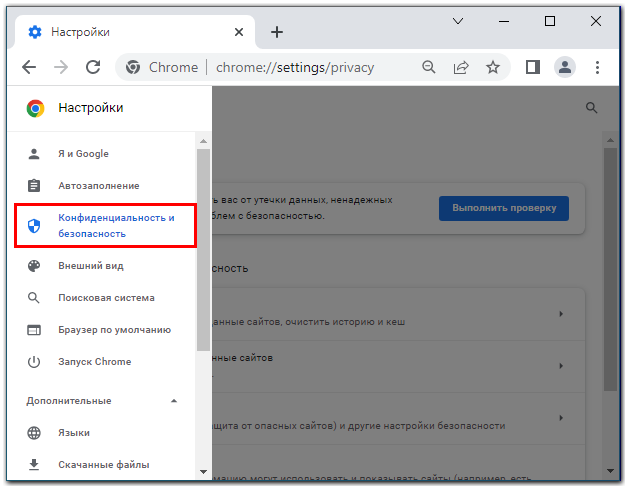
4. Затем выберете «Настройки сайтов»
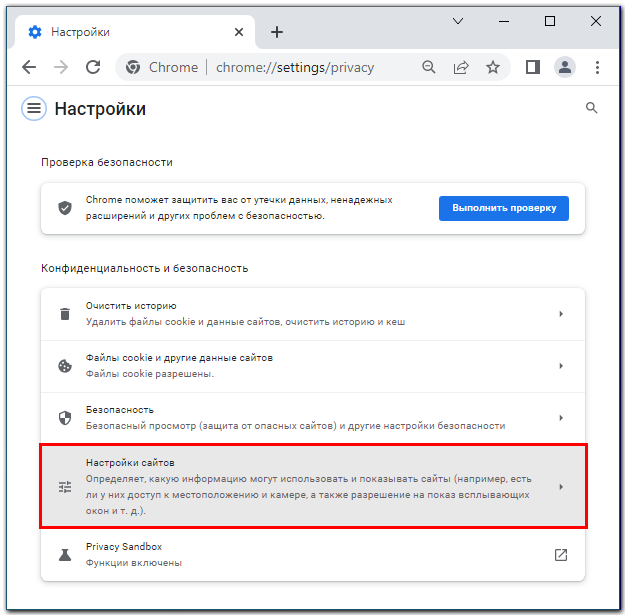
5. В разделе «Настройки контента» нажмите «JavaScript».
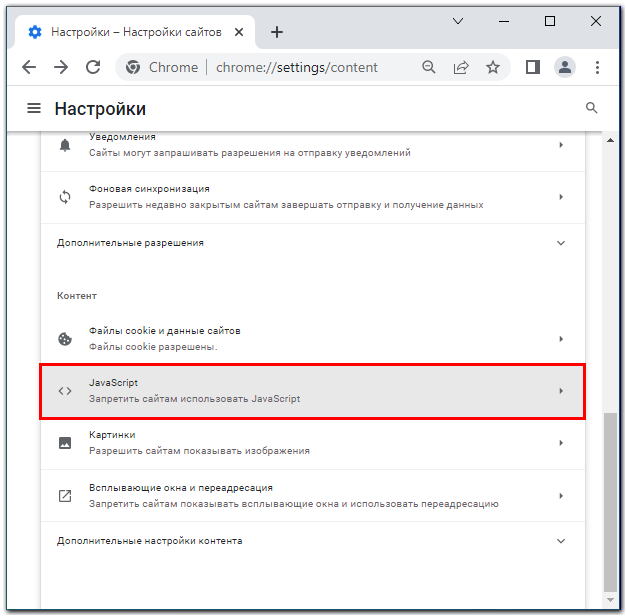
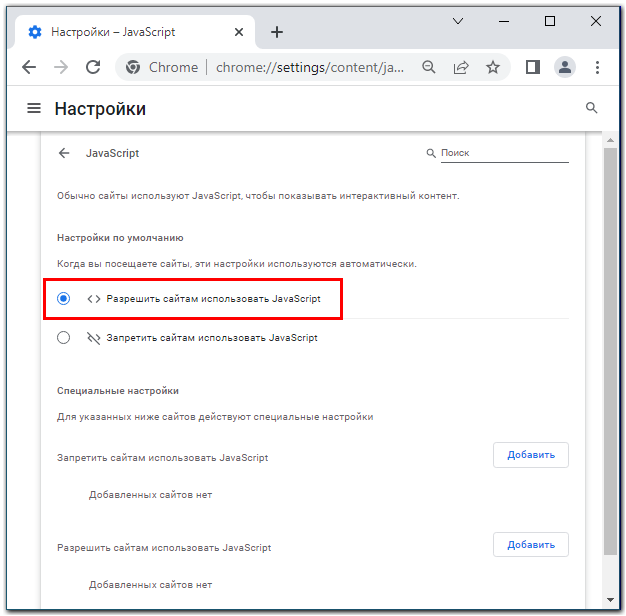
6. Установите переключатель в положение «Разрешить сайтам использовать JavaScript».
Инструкция по включению JavaScript в Mozilla Firefox
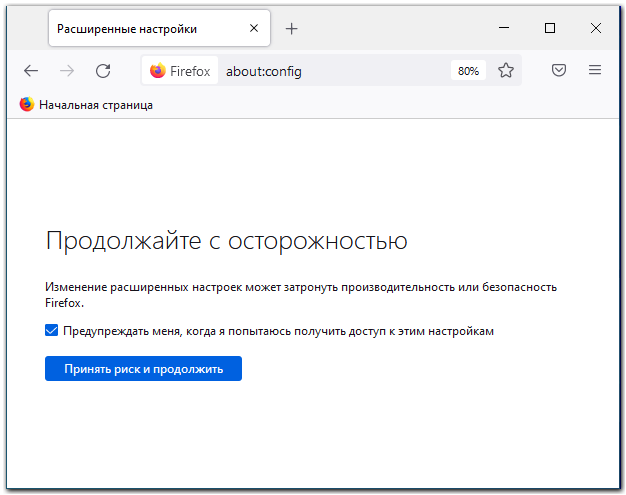
1. Введите about:config в адресную строку.
2. Нажмите «Принять риск и продолжить!».
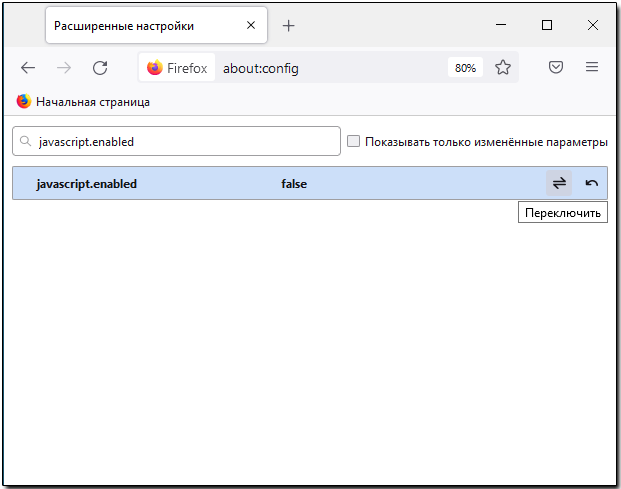
3. Введите javascript.enabled в строку поиска.
4. Если в колонке «Значение» для настройки javascript.enabled стоит «false» и выберите «Переключить».
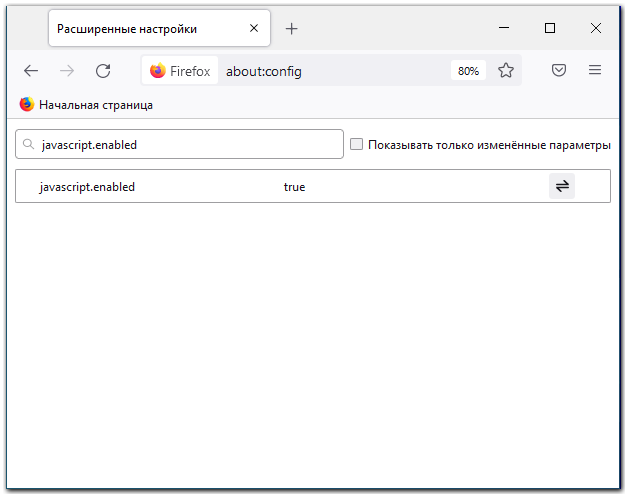
5. Убедитесь, что в колонке «Значение» для настройки javascript.enabled теперь стоит «true».
Инструкция по включению JavaScript в Opera
Для изменения параметров JavaScript выполните следующие действия:
1. Запустите браузер Opera на компьютере.
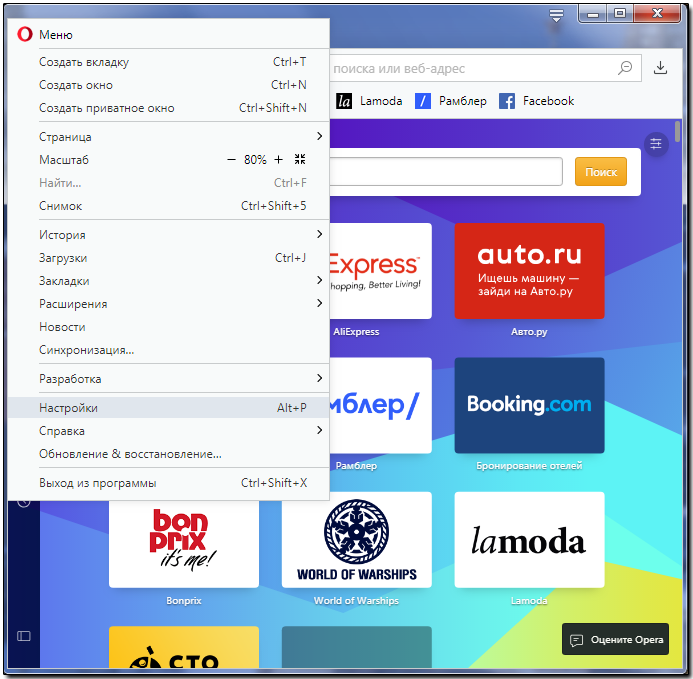
2. В левом верхнем углу нажмите на пункт «Меню» выберете «Настройки».
3. Далее выберите «Дополнительно»— «Безопасность»-_»Конфиденциальность и безопасность»_- «Настройки контента».
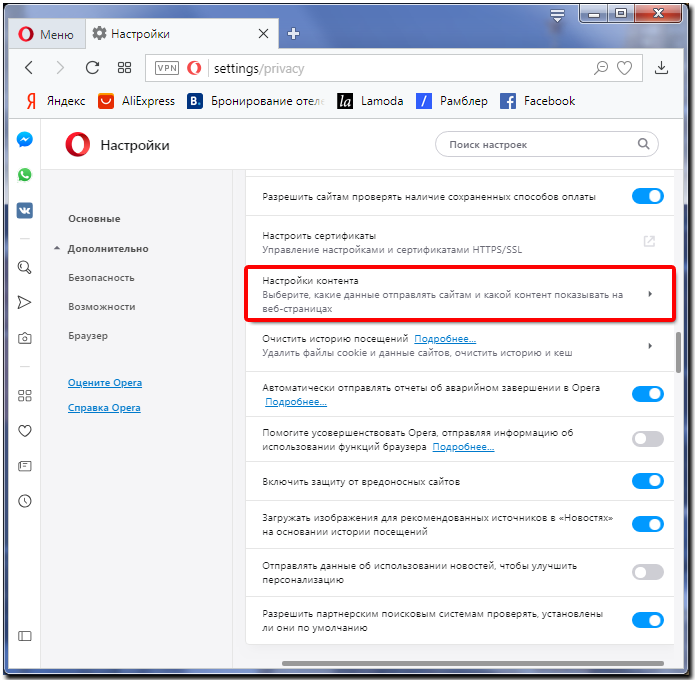
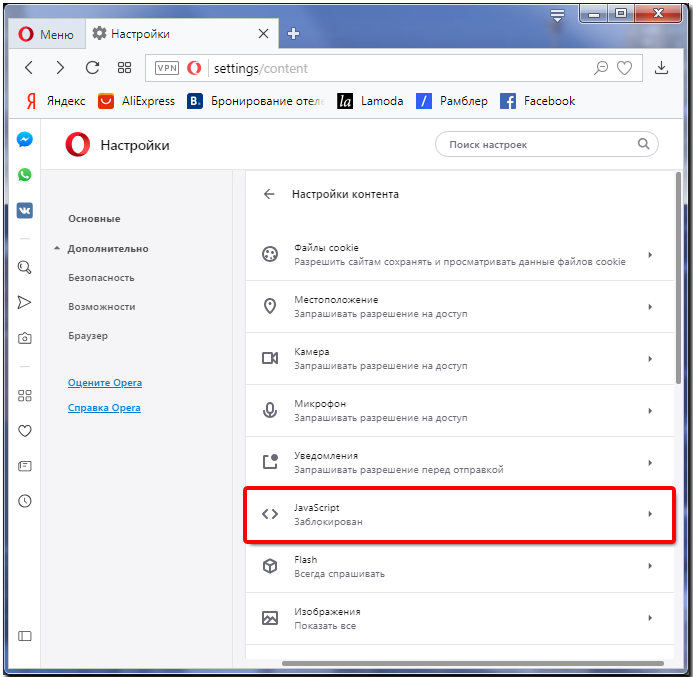
4. Выберите JavaScript.
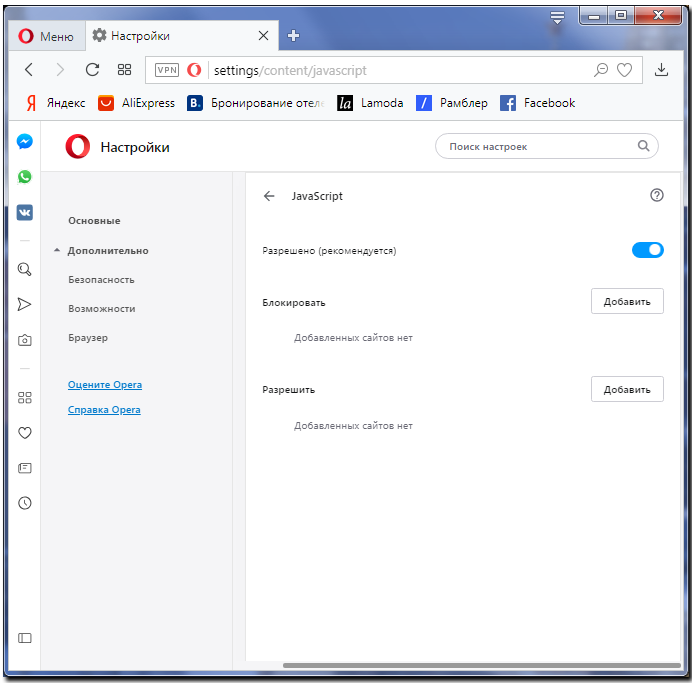
5. Установите переключатель в положение Разрешено (рекомендуется).
Инструкция по включению JavaScript в Microsoft Edge
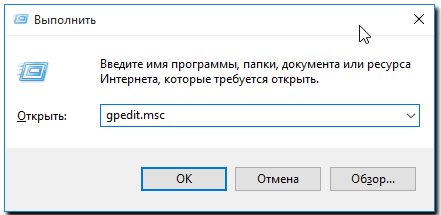
1. Нажмите сочетание клавиш Win + R.
2. В окне Выполнить введите команду gpedit.msc и нажмите клавишу Enter.
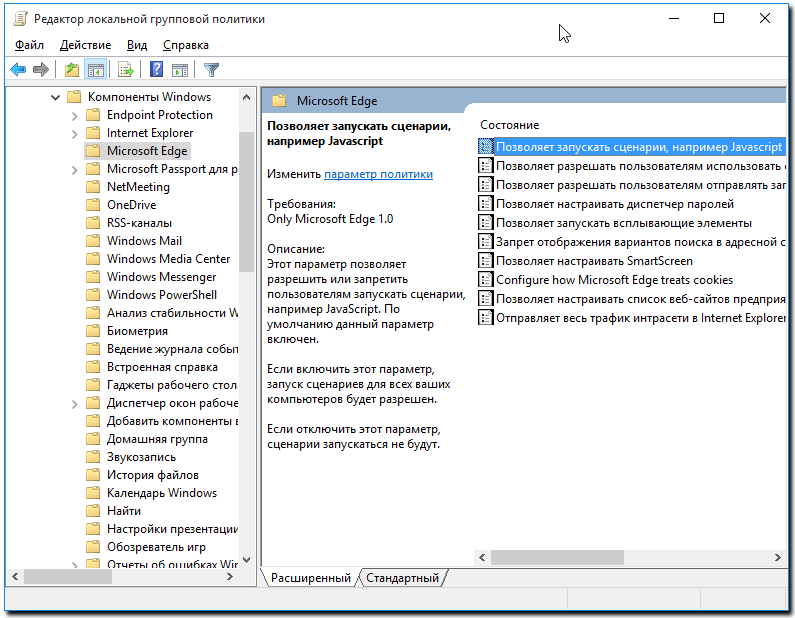
3. Выберите Конфигурация компьютера → Административные шаблоны → Компоненты Windows → MicrosoftEdge → Позволяет запускать сценарии, например JavaScript.
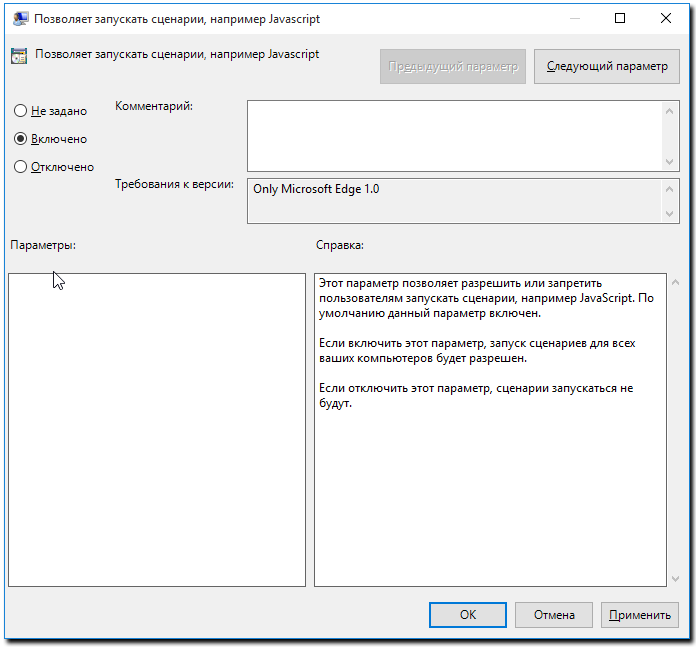
4. В открывшемся меню выберите опцию Включено и нажмите ОK.
Инструкция по включению JavaScript в Internet Explorer
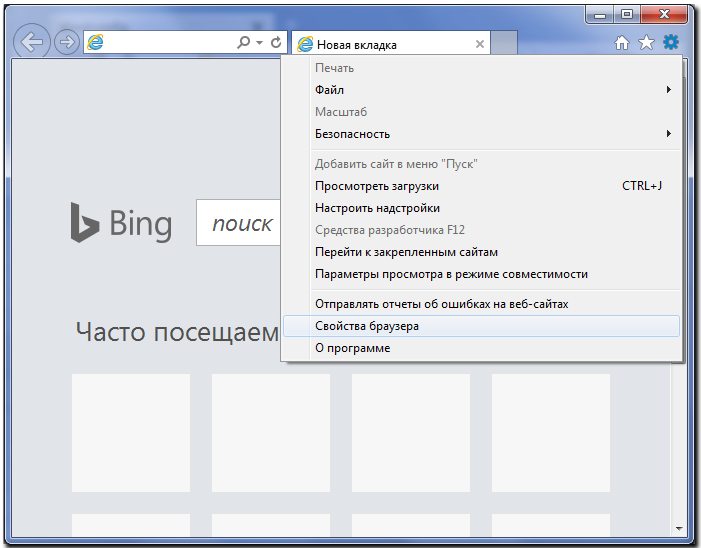
1. Откройте InternetExplorer 11 и в правом верхнем углу веб-браузера нажмите иконку «Сервис» в виде шестерни (или комбинацию клавиш Alt+X). Затем в меню, которое откроется выберете пункт «Свойства браузера».
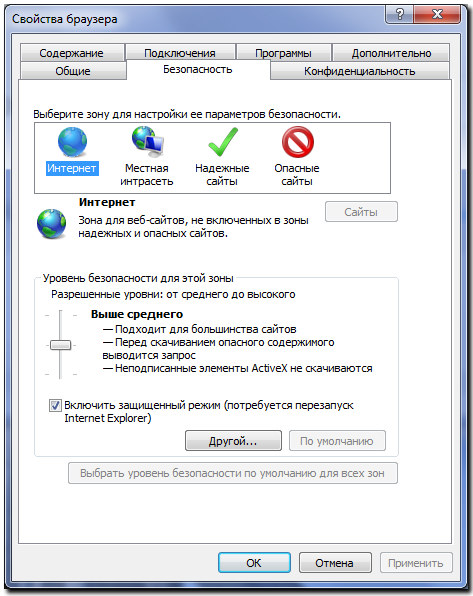
2. В окне Свойства браузера перейдите на вкладку Безопасность
3. Далее нажмите кнопку Другой…
4. В окне Параметры найдите пункт Сценарии и переключите Активные сценарии в режим Включить.
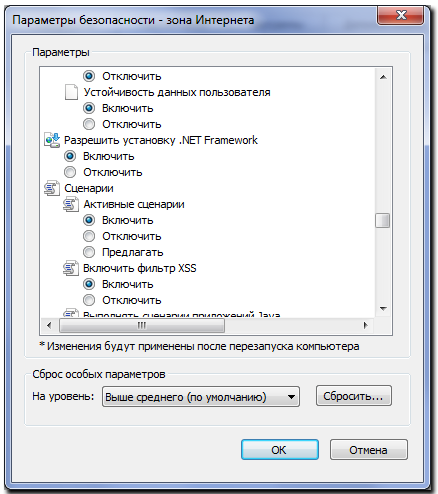
5. Потом нажмите кнопку Ок и перегрузите ПК для сохранения выбранных настроек.
Инструкция по включению JavaScript в Safari
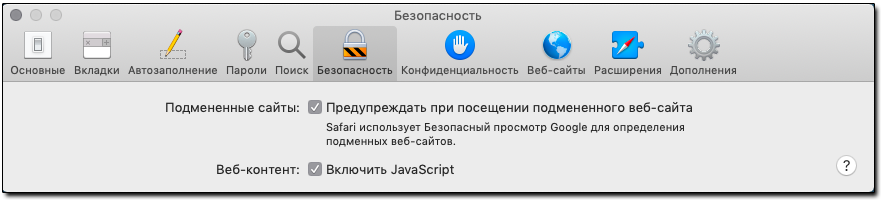
1. Зайдите в меню Safari > «Настройки» и нажмите «Безопасность».
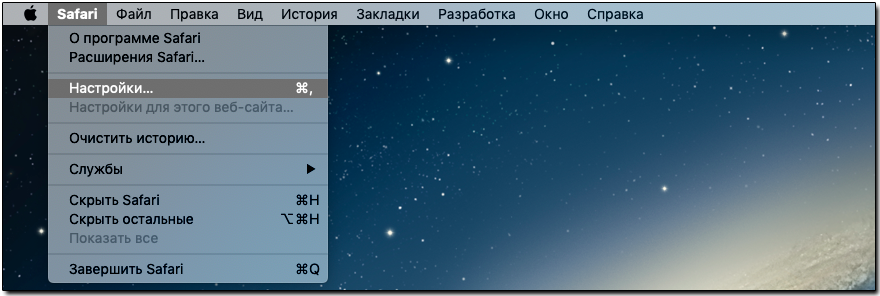
2. Убедитесь, что установлены следующие флажки: «Включить JavaScript».
Инструкция по включению JavaScript на определенных доменах
JavaScript может делать вещи, которые не нравятся некоторым людям. Для повышения контроля над сценариями JavaScript вы можете установить расширения для контроля за приватностью, которые позволяют отключить JavaScript, такие как:
Включение технологии JavaScript в браузере Opera

Достаточно большое количество ресурсов в интернете с помощью технологии JavaScript воспроизводят видео и подгружают данные. Поэтому актуальным остается вопрос, как запустить данную функцию в различных браузерах. Рассмотрим, как её включить в веб-обозревателе Opera.
Активация JavaScript в Opera
Активировать JavaScript можно как глобально для всех сайтов, так и только для тех из них, которым вы больше всего доверяете. Рассмотрим алгоритм действий для обоих этих вариантов.
Вариант 1: Глобальная активация
Для начала рассмотрим, как включить JavaScript в браузере Opera для всех веб-ресурсов без исключения.
-
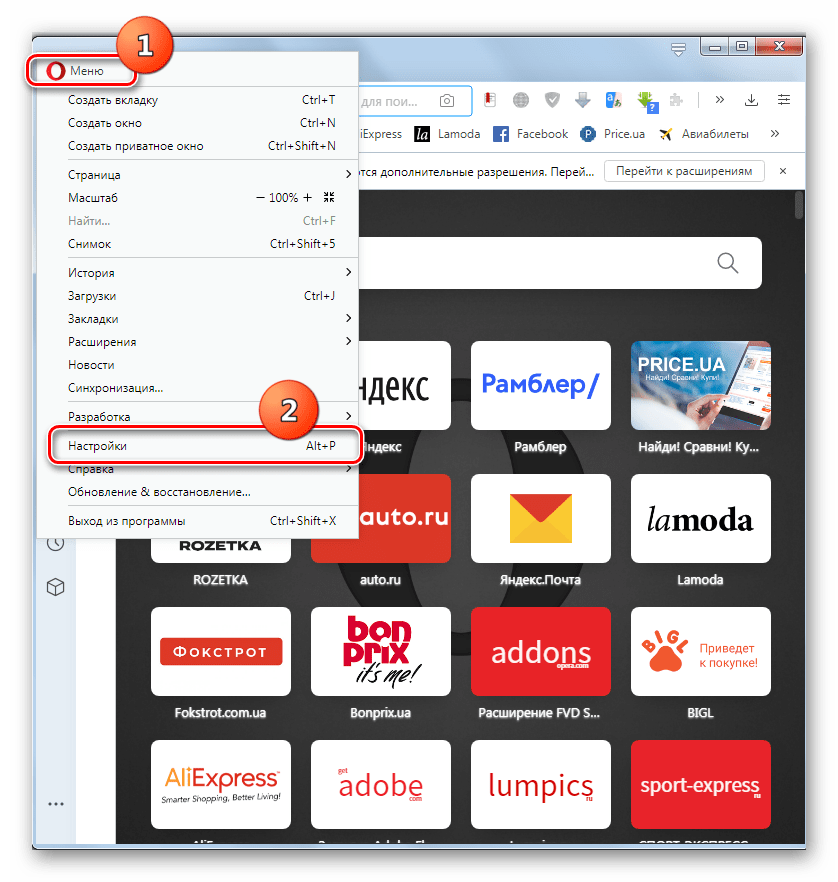
Чтобы активировать описываемую технологию, необходимо перейти в настройки браузера. Для этого кликните по логотипу Оперы в левом верхнем углу. В открывшемся меню выберите пункт «Настройки» либо просто примените сочетание горячих клавиш Alt+P.
Вариант 2: Включение для отдельных сайтов
Описываемую технологию можно также активировать в Opera только для отдельных, доверенных ресурсов в интернете.
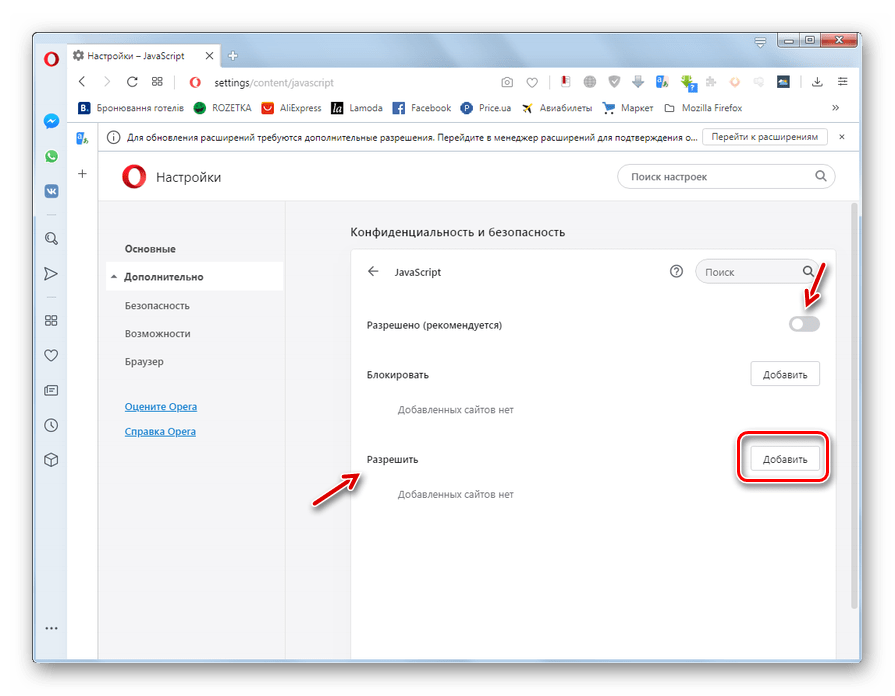
- Для начала необходимо перейти в окно настроек JavaScript, действуя по тому алгоритму, который описан в предыдущем способе по пункт 5 включительно. Далее, оставив переключатель напротив параметра «Разрешено» в деактивированном состоянии, щелкните по кнопке «Добавить» напротив параметра «Разрешить».
- Откроется диалоговое окошко «Добавить сайт». В его единственном поле впишите доменное имя веб-ресурса, для которого вы желаете включить описываемую функцию.
- Затем нажмите кнопку «Добавить».
- После этого указанный домен отобразится в окне настроек JavaScript в блоке «Разрешить». Теперь на этом сайте функция будет активирована. Таким же образом при необходимости можно добавить и другие веб-ресурсы в исключения.
Как видим, с помощью внутренних настроек браузера Opera имеется возможность включить технологию JavaScript как для всех сайтов без исключения, так и так и только для отдельных, доверенных веб-ресурсов.
Как включить Java в Opera?
Что делать если Opera неправильно отображает содержимое на странице? Это происходит из-за модуля Java. Он может вызывать ошибки. Рассмотрим, как включить Java в Опере (Opera).
Что это такое
Java — платформа для разработки приложений, работающих через обозреватель или самостоятельно. JavaScript — язык программирования работающий только с браузером. Скрипт добавляется в HTML файлы, для обмена информацией между страницей и обозревателем.
Почему так происходит
Существуют облегченная версия обозревателя. В ней нет всех компонентов, установленных в полной версии. Поэтому модуль Java может быть устаревший или отсутствовать. Рассмотрим подробнее как включить Ява (Java) в Опере (Opera).
Как включить Java в Opera
Скачайте установочный пакет по адресу: http://www.java.com/ru/ . 
Скачивайте с официального сайта, чтобы не заразиться вирусом.
Нажмите два раза ЛКМ по скачанному «exe» файлу для инсталляции. Установка, не вызовет сложностей даже у начинающего пользователя.
Java установлен. Разработчики добавили модуль в последнюю версию обозревателя. Поэтому дополнительной активации не нужно. Поддержка Java в Опере (Opera) активирована.
Скачивайте Opera только с официального сайта.
Теперь рассмотрим, как включить Ява Скрипт (JavaScript) в Опере (Opera).
Активация JavaScript
Перейдите: 
Выберите: 
Перейдите: 
Активируйте переключатель напротив пункта «Разрешено». 
Перезагрузите обозреватель, чтобы активировать изменения.
Если сайты некорректно отображаются, очистите кэш обозревателя.
Вывод
Мы рассмотрели, как включить поддержку Java в Opera. Теперь содержимое на странице будет корректно отображаться.
Настройки JavaScript в Opera
JavaScript (сокращенно – JS) в интернет-пространстве отвечает за отображение множества интерактивных элементов и различных форм. Без него многие веб-страницы выглядели бы совсем иначе. Но некоторые пользователи хотят отключить JS в браузере из соображений безопасности и по другим причинам. Мы разберем настройки JavaScript в Опере и объясним, как его можно включить или выключить полностью, или только для отдельных сайтов. Давайте углубимся в эту тему более подробно.
Руководство
Для начала хотелось бы разобрать глобальные параметры браузера и работу JS для всех сайтов. Ну а потом мы упомянем, как его активировать или убрать выборочно, на конкретных интернет-ресурсах. А в конце статьи речь пойдет про мобильное приложение, где такая функция почему-то отсутствует.
Глобальные параметры
Если вы хотите отключить или включить JavaScript в Opera, условно говоря, во всем интернете (но только для себя, разумеется), то выполните следующие шаги:
-
Для быстрого доступа к настройкам программы вместе нажмите на клавиатуре Alt и P . Если это не сработало, то откройте нужную страницу из главного меню, кликнув по выделенным пунктам:
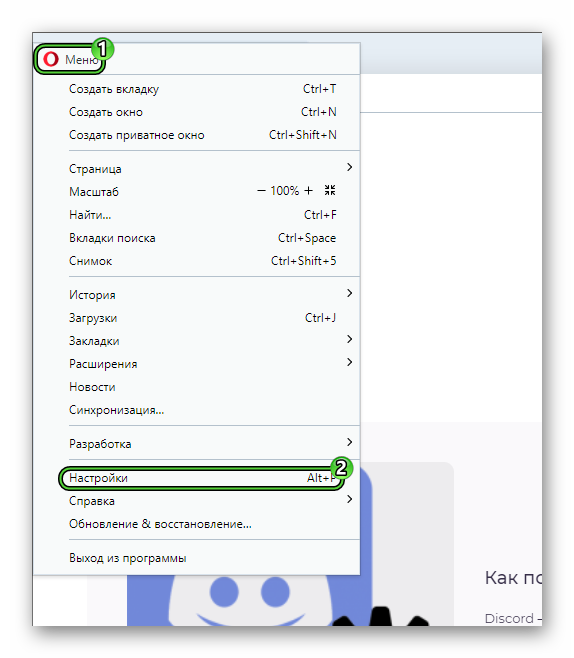
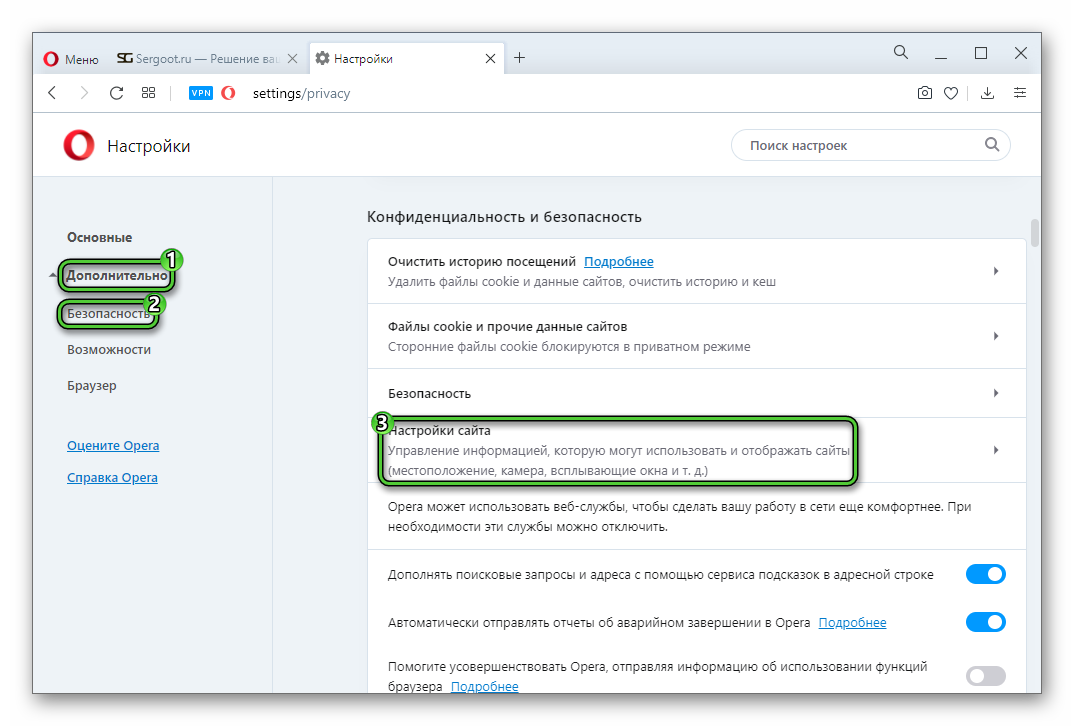
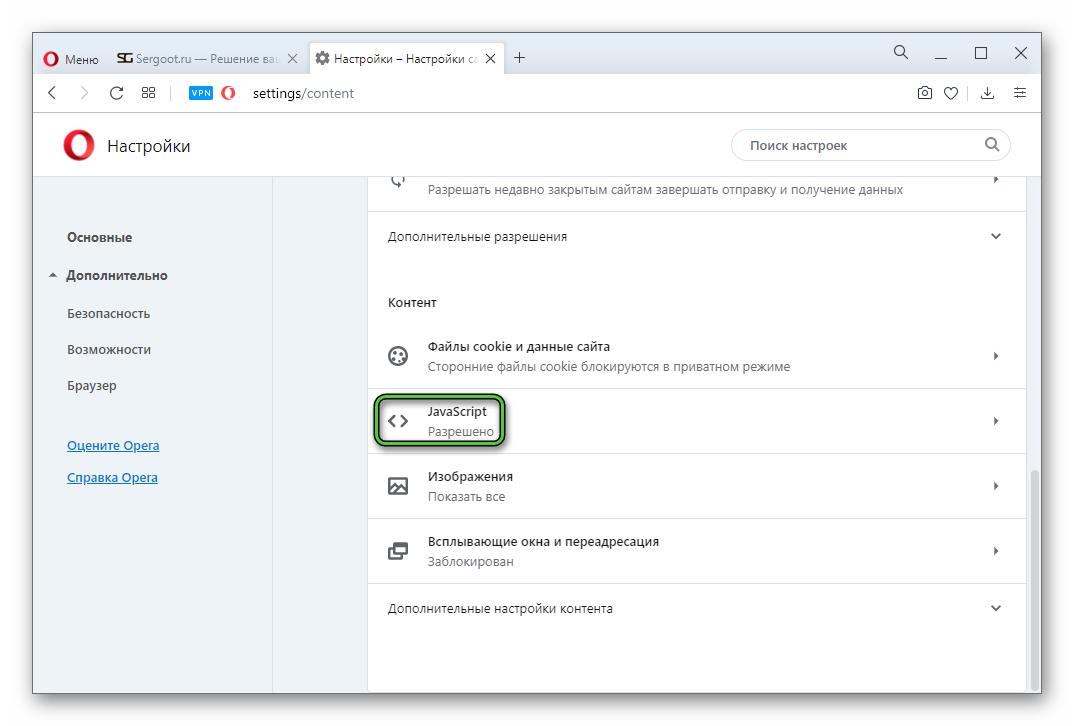
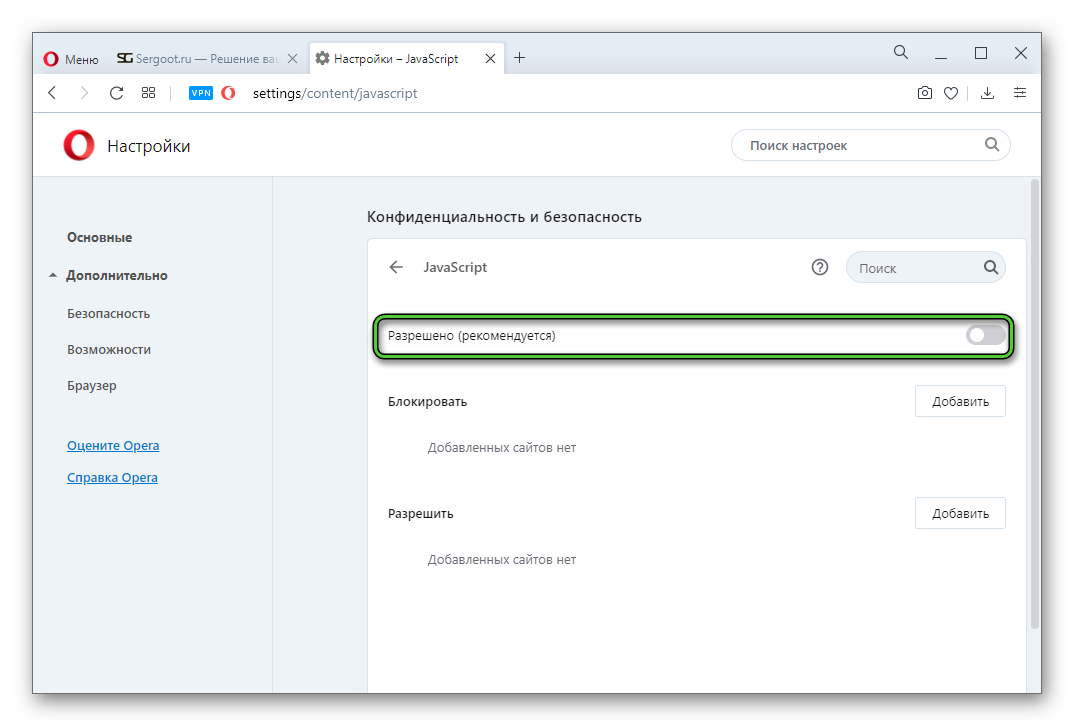
По умолчанию ползунок стоит в состоянии «Разрешено» и подсвечен синим. Это значит, что JS работает на всех сайтах. Чтобы его везде отключить, просто кликните по этому ползунку. Тогда он сдвинется влево и станет серым. Это выглядит так:
Теперь разберемся с настройками исключений.
Настройки отдельных интернет-сайтов
Есть два удобных варианта:
- ДжаваСкрипт везде включен, но не работает на некоторых сайтах.
- Наоборот, ДжаваСкрипт всюду отключен, но активен на некоторых сайтах.
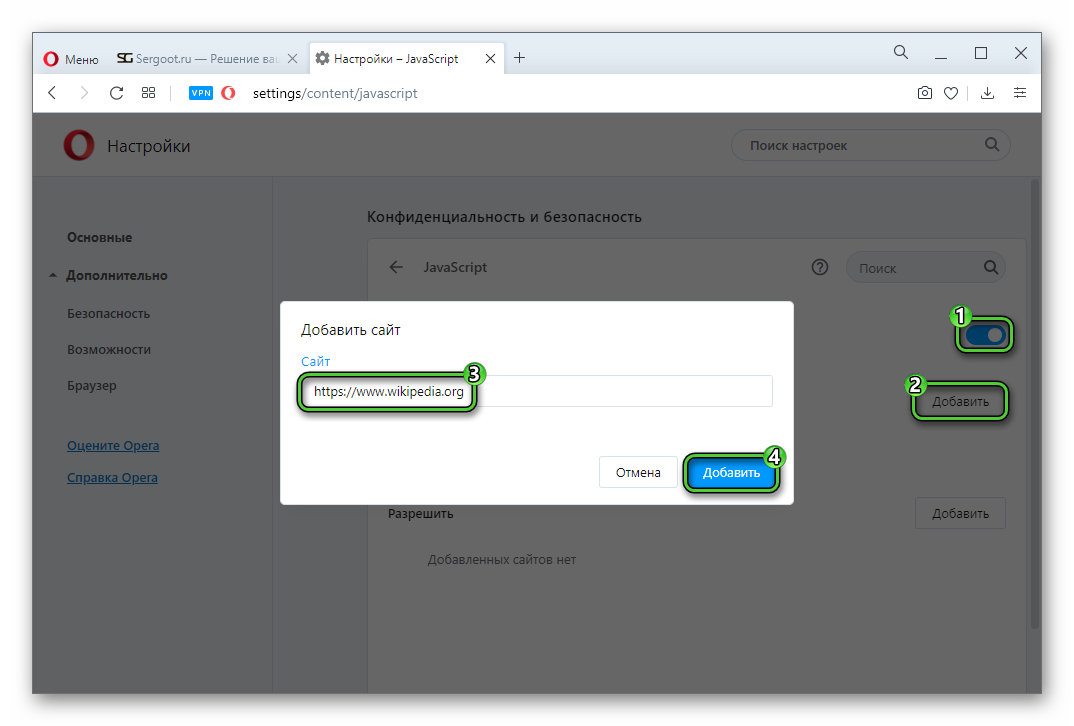
Для первого вам нужно оставить ползунок «Разрешено» в активном положении (синий цвет) и добавить в блок «Блокировать» все нежелательные ресурсы. Для этого кликните по верхней кнопке «Добавить», укажите ссылку и снова нажмите «Добавить».
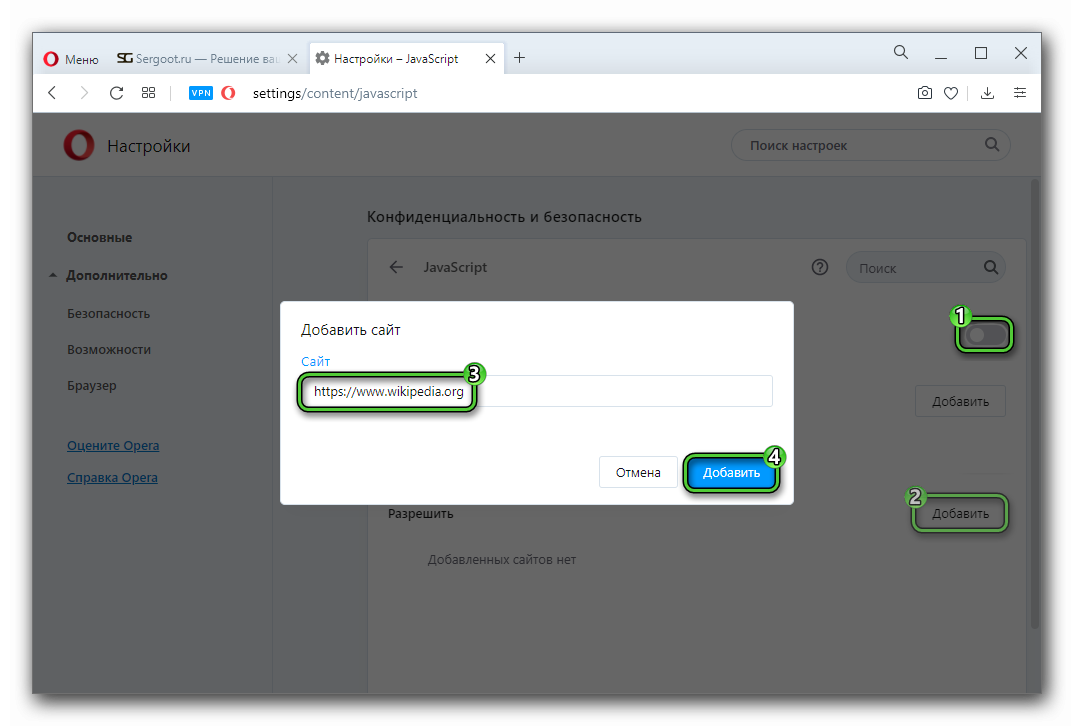
Для второго нужно перевести ползунок «Разрешено» в неактивное положение (серый цвет), а затем добавить все доверенные ресурсы в список «Разрешить». Делается это аналогичным образом, только сначала кликайте по нижней кнопке «Добавить».
Мобильная версия Opera
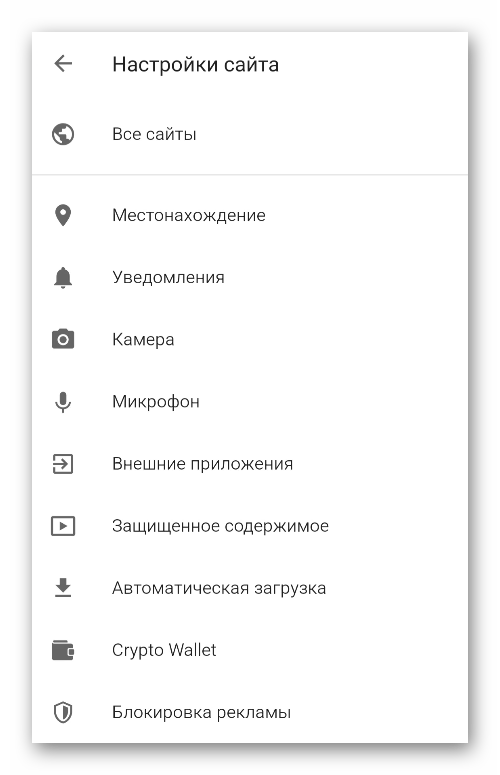
По не до конца понятным причинам разработчики мобильной версии браузера решили не добавлять возможность ручного отключения JavaScript в Опере на Android и iOS. Обычно эта функция находится в разделе «Настройки сайтов», но она там отсутствует. Можете проверить ради интереса:
А как поступить тем пользователям, которые по своим причинам не хотят, чтобы ДжаваСкрипт работал во время интернет-серфинга? Решение одно – сменить браузер с Opera на какой-нибудь другой. Такая возможность точно есть в Google Chrome и в Mozilla Firefox (с помощью расширения NoScript). Рассмотрим все на примере Google Chrome.
Для начала нужно скачать браузер. Для этого:
- Запускаем на телефоне или планшете магазин «PlayМаркет», если у вас Android, или AppStore, если у вас iPhone.
- Активируем функцию поиска. Она находится в верхней части страницы или в отдельной вкладке на нижней панели.


Теперь остается только его настроить:
-
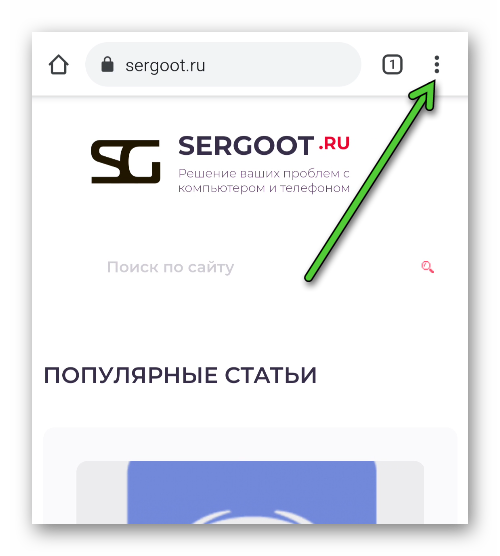
Пропускаем все приветственные сообщения и тапаем по отмеченному значку, чтобы вызвать контекстное меню:
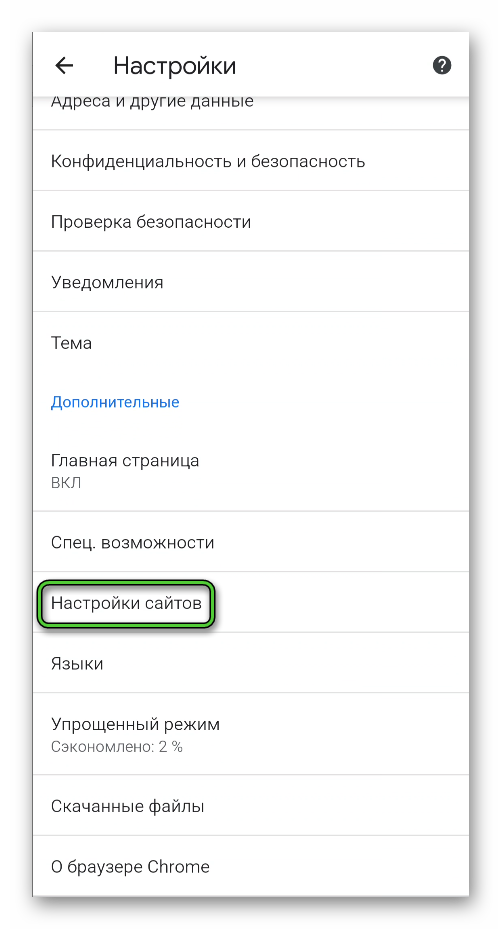
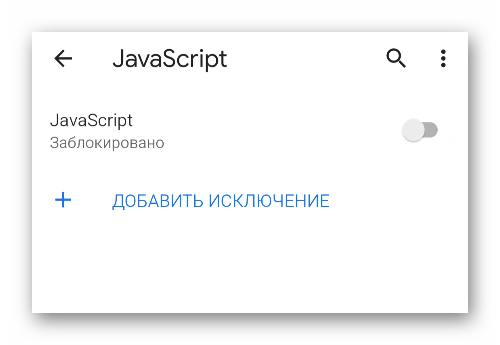
Поскольку в мобильной Опере такой функции нет, то имеет смысл хотя бы на время перейти на Гугл Хром. Как минимум попробуйте, а потом уже делайте выводы и решайте, что вам больше подходит.
Завершение
Включать и отключать JavaScript в браузере Opera можно как для отдельных веб-страниц, так и для всех сайтов разом. В некоторых случаях эта настройка будет очень полезной для пользователя. Но вот в мобильном приложении она почему-то отсутствует. Хотя есть альтернативное решение – загрузить другой браузер, например, очень популярный Google Chrome, где есть нужная функция.