Видеозвонок в Ватсап
Видеозвонок в мессенджере ватсап – это обычный звонок другому пользователю приложения, при котором также включается камера мобильного устройства. Благодаря этому собеседники могут не только слышать, но и видеть друг друга.
Как работают видеозвонки в Вотсап

В функционал видеозвонков на ватсап входят следующие возможности:
- Проведение классических видеоконференций с двумя собеседниками;
- Проведение групповых видеоконференций, в которые может входить несколько собеседников.
Важно! Стоит отметить, что для обеспечения видеосвязи пользователь должен иметь стабильное высокоскоростное подключение к сети интернет на своем мобильном устройстве.
Совершить видеозвонок в ватсап на самом деле очень просто. На любых версиях операционной системы принцип действия примерно одинаковый. Для этого необходимо сделать ниже описанные шаги:
- Запустите приложение и откройте вкладку под названием «Звонки»;
- Нажмите на имя контакта, которому хотите позвонить;
- Откроется меню, в котором нужно нажать на кнопку в виде камеры, после чего вызов будет направлен выбранному собеседнику. Вам нужно лишь дождаться ответа.
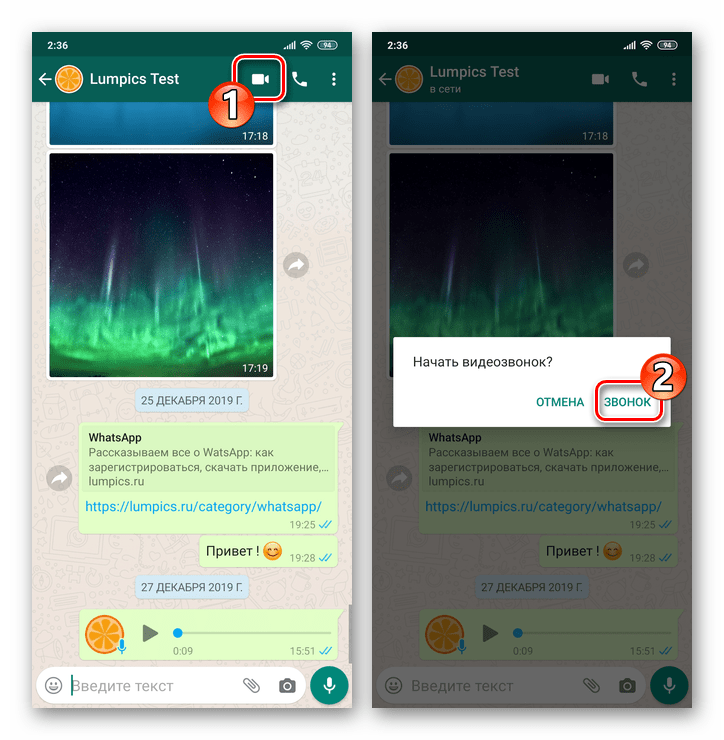
Вы можете позвонить нужному человеку из чата. Для этого просто откройте переписку с интересующим собеседником и нажмите на кнопку со значком камеры, которая находится справа вверху.
Важно! Стоит отметить, что пользователи не могут сохранять видеозвонки напрямую из приложения. Они могут лишь записать видеоконференции при помощи сторонних программных обеспечений или же при помощи опции «Запись экрана». Рекомендуется делать это только с согласия собеседника.
Требования к смартфону
Мессенджер не предъявляет особых требований для совершения видеоконференций на смартфонах. Однако, пользователям все же стоит обратить внимание на следующие аспекты:
- Использовать опцию видеосвязи можно только на мобильных устройствах с операционной системой Android и OIS. К сожалению, владельцы гаджетов Windows не могут использовать представленную функцию;
- Используемая версия системы мобильного устройства должна быть относительно современно – на гаджете должен быть установлен Android версии 4.1 и выше или IOS 8 и выше;
- Связь через приложение WhatsApp обеспечивается благодаря подключению к сети интернет. В связи с этим каждый пользователь должен иметь на своем девайсе стабильное интернет подключение. Стоит отметить, что медленный интернет может стать причиной плохого качества передаваемого при звонке изображения и звука.

Как настроить видеозвонок в Ватсапе
Для того, чтобы избежать всевозможных проблем в процессе общения по видеозвонку, рекомендуется сперва провести настройку опцию. Делается это на мобильных устройствах с операционной системой Android следующим образом:
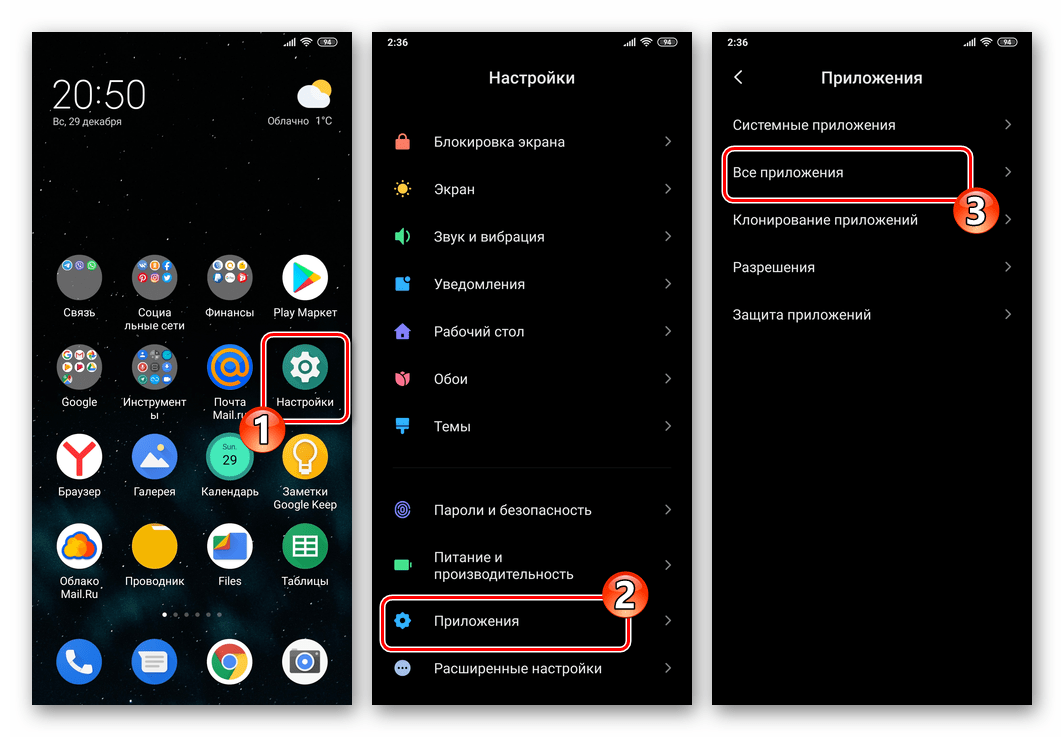
- Откройте меню настроек в гаджете и перейдите в раздел под названием «Приложения», а затем откройте вкладку «Все приложения»;
- Найдите в открывшемся списке приложение «WhatsApp» и нажмите на него. Затем перейдите во вкладку «Разрешения приложений»;
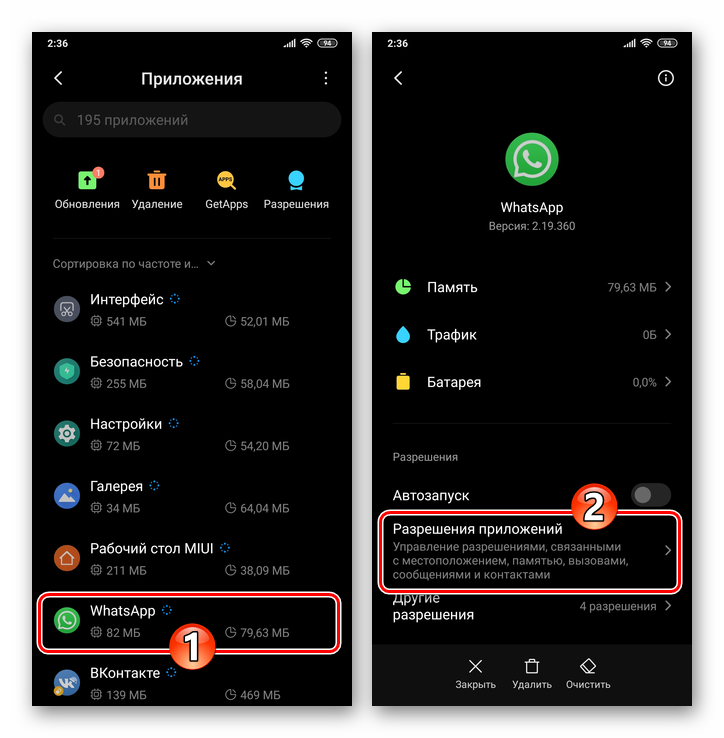
- В открывшемся окне необходимо убедиться в том, что строки «Камера» и «Микрофон» находятся в рабочем положении. В случае, если это не так, активируйте описанные опции. После этого приложение будет готово к приему видео-звонков.

На гаджетах от компании Apple настроить видеосвязь можно ниже описанным образом:
- Откройте меню настроек в смартфоне и пролистайте его в самый низ до появления списка всех установленных на устройстве приложений. В этом списке необходимо открыть вкладку с утилитой WhatsApp;
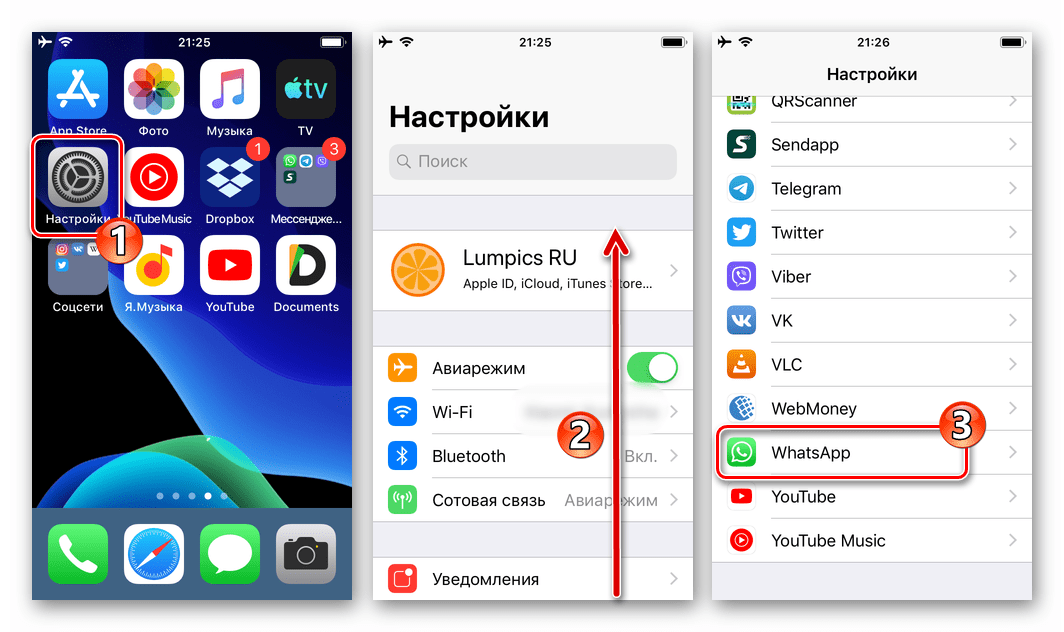
- Откроется новое меню, в котором под пунктом «Разрешить доступ программе» необходимо активировать строки «Камера» и «Микрофон». В случае, если эти опции уже активированы, настройку приложения проводить не нужно;

- После этого вы можете совершать видеозвонки в ватсапе.
Как ответить на видеозвонок в ватсапе
Во время входящего видеозвонка на экране мобильного устройства будет высвечиваться соответствующее оповещение, на котором будет отображаться изображение и имя контакта, звонящего пользователю.
На определенных моделях гаджетов для принятия входящего вызова достаточно сдвинуть иконку вправо. Также, на некоторых мобильных устройствах нужно просто нажать на кнопку «Ответить». После этого звонок будет принят, а на экране смартфона вы сможете увидеть два окна – в одном буде отображаться ваш собеседник, а во втором вы.

Как переключиться с аудио на видеозвонок
При желании вы можете переключиться в ватсап с аудио на видеозвонок в процессе разговора с собеседником. Это делается следующим образом:
- Позвоните человеку, открыв переписку с ним в мессенджере и нажав на значок вызова, который находится сверху;
- После того, как собеседник ответит на ваш видеозвонок, нажмите на значок камеры, который находится посередине внизу;

- После этого формат аудио-звонка переключится на видеоконференцию.
Как переключиться с видеозвонка на аудио
Вы можете переключиться с видеоконференции на обычный аудиозвонок. Для этого во время видеосвязи нажмите на значок камеры, который находится внизу экрана. Таким образом вы отключите опцию видео в текущем звонке. Вы будете видеть собеседника, а он вас нет.

Можно ли создавать групповые видеозвонки в Вотсап
Пользователи могут совершать групповые видеоконференции в приложении ВатсАпп, в которые могут входить не более 8 собеседников. Для этого нужно лишь открыть список контактов на мобильном устройстве в приложении и выбрать тех пользователей, с которыми желаете устроить групповой звонок с видео.
Важно! Стоит отметить, что, если определенный человек не сохранен в вашей книге контактов на телефоне, вы не сможете ему позвонить.
Организовать видеосвязь в вотсапе можно несколькими способами. Через меню «Звонки» это делается следующим образом:
- Запустите приложение и откройте раздел «Звонки»;
- Затем нажмите на значок телефона с плюсиком, который находится внизу экрана справа;

- Теперь потребуется нажать на кнопку «Новый групповой звонок», после чего вы можете выбрать участников конференции из списка ваших контактов;
- Для начала звонка нажмите на кнопку со значком камеры.

Кроме того, пользователи могут совершать групповые звонки из чатов, в которые входит до 8 человек. Делается это следующим образом:
- Откройте приложение и перейдите в чат, в котором состоят все те люди, с которыми вы хотите организовать видеосвязь;
- Затем нажмите на кнопку в виде значка трубки с плюсиком, которая находится в правом верхнем углу;

- Откроется список, в котором вы можете выбрать людей для вызова;
- После нажмите на значок камеры для того, чтобы совершить видеозвонок.

Как сделать видеозвонок с компьютера в WhatsApp
Перед тем, как совершать видеозвонок с персонального компьютера в ватсап, потребуется загрузить утилиту мессенджера на него и авторизоваться или же зарегистрироваться, если у пользователя еще нет аккаунта. Установить программное обеспечение можно на официальном сайте мессенджера через браузер. Однако, перед этим рекомендуется убедиться в том, что персональный компьютер и телефон соответствуют требованиям утилиты:
- На персональном компьютере установлена операционная система не ниже Windows 8 или Mac OSX 10.9;
- На смартфоне установлена актуальная версия приложения WhatsApp;
- Камера на мобильном устройстве умеет сканировать QR-коды.
Установить ВатсАпп на персональный компьютер можно следующим образом:
- Установите программное обеспечение из официального источника;

- Откройте установочный файл мессенджера;
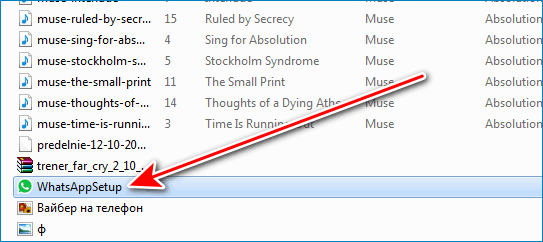
- Начнется процесс установки, по завершению которого вы должны открыть саму программу;
- После этого на экране персонального компьютера должно появиться изображение с QR кодом. Его необходимо отсканировать при помощи камеры на мобильном устройстве;

- Для этого нужно открыть приложение ВатсАпп на смартфоне и перейти в разде «Меню». Оттуда необходимо перейти во вкладку под названием «WhatsApp Web», после чего откроется окно сканирования QR-кода.
Благодаря сканированию QR кода вы сможете сразу авторизоваться в компьютерной версии мессенджера. Более того, данная манипуляция позволяет синхронизировать все вашу информацию между двумя приборами.
После того, как компьютерная версия приложения будет установлена и пользователь авторизуется в ней, он может совершать видео-звонки. Это делается следующим образом:
- Запустите приложение на персональном компьютере;
- Убедитесь в том, что к прибору подключена камера и микрофон, а также в том, что они активны в данный момент;
- Откройте меню чатов и выберите собеседника, которому хотите позвонить. Затем нажмите на кнопку в виде камеры, которая находится вверху справа, и дождитесь приема исходящего вызова.
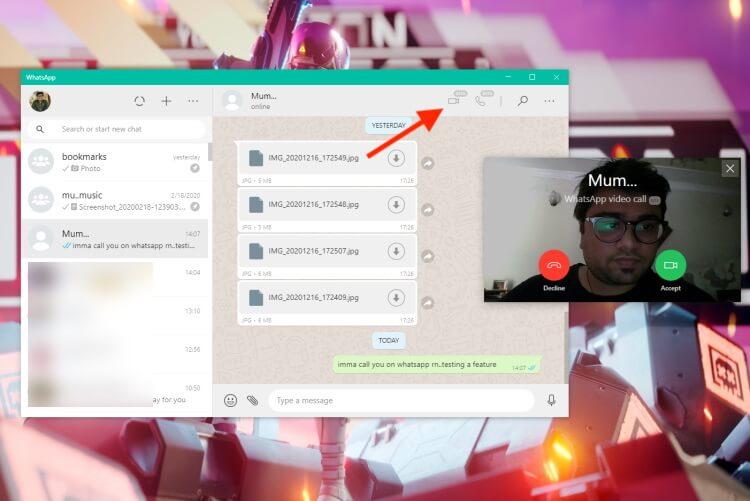
По ссылке, прикрепленной ниже, пользователь может посмотреть видео, в котором рассказывается о том, как совершать видео-звонки с персонального компьютера:
Как сделать видеозвонок в WhatsApp с телефона: как включить камеру и ответить на звонок
Так как настроить камеру в «Ватсапе» на телефоне придется, чтобы пользоваться видеозвонками, следует предоставить приложению доступ к инструменту. Проблемы с подобным видом коммуникации могут возникать на старых гаджетах, при неправильных настройках либо поломках.
Как работают видеозвонки в WhatsApp
Вызовы по видео не тратят баланса телефона, они расходуют лишь трафик. Стоимость каждого разговора зависит от выбранного тарифного плана. За каждую минуту диалога расходуется по 2 Мб.
Совершить вызов можно с мобильной или десктопной версии приложения. Придется предварительно скачать на компьютер приложение, поскольку с браузера позвонить невозможно.
Связаться можно только с лицом, добавленным в список контактов. Записать вызов с помощью инструментов мессенджера нельзя: это считается нарушением конфиденциальности. Если желаете получить запись, придется воспользоваться сторонним сервисом.
Требования к смартфону
Для работы опции требуется ОС iOS от 8.0 или «Андроид» от 4.1. Более старые версии не поддерживают видеозвонок. Перед тем как настроить камеру в «Ватсапе» на телефоне, обновите операционную систему.
Как настроить камеру на телефоне, чтобы позвонить по видеосвязи
Когда первый раз отправляете медиа либо звоните по видео, приложение запрашивает разрешение на использование камеры, микрофона. Поставьте галочки для обеих функций.
Если в прошлом вы отказали социальной сети в доступе, исправить это можно в настройках смартфона.
Найдите раздел «Все приложения», пролистайте до WhatsApp, после чего передвиньте тумблеры в состояние «Вкл».
Во время вызова удобнее пользоваться фронтальной камерой. Переключиться на заднюю можно будет в процессе, кликнув по изображению фотоаппарата с 2 скругленными стрелками.

Проверяем подключение необходимых настроек.
Как пользоваться функцией
Чтобы совершить вызов, перейдите в чат с нужным абонентом, кликните по изображению видеокамеры в верхней части дисплея. Дождитесь ответа.
Если другой человек позвонит вам, уведомление высветится на экране. Чтобы принять вызов, потяните вверх за изображение зеленой трубки. Для отказа от диалога выбирайте красную иконку.
При этом можно скинуть послание, объясняющее, почему сейчас вы не готовы к диалогу. Для этого кликните по значку сообщений, в открывшемся окне введите текст.
Социальная сеть позволяет созваниваться группами до 4 человек. Для этого перейдите в меню «Звонки», кликните по кнопке «Новый». Укажите, что желаете совершить групповую беседу. Укажите абонентов, с которыми станете связываться, затем звоните.
Чтобы завершить вызов, нажмите на красную окружность с изображением телефонной трубки.

Вариант совершения группового звонка.
Возможные проблемы при совершении видеозвонков
При использовании опции возникает ряд проблем:
- Изображение «зависает», появляются посторонние шумы. Проверьте качество подключения к сети интернет. При слабом сигнале перезагрузите Wi-Fi-роутер либо мобильный интернет. Для этого отключите его, подождите полминуты, затем включите. Если есть возможность, перейдите на другую общественную или домашнюю сеть или попробуйте сменить локацию. Проблема может исходить от собеседника. Попросите его сделать то же.
- Отсутствует кнопка для совершения видеозвонка. Обновите операционную систему на девайсе, чтобы использовать опцию. Установите последнюю версию мессенджера. Если возможности скачать ее нет, придется отказаться от использования функции. Звонки по видео несовместимы со старыми версиями iOS, Android.
Рекомендуется звонить от Wi-Fi в целях экономии трафика. В противном случае связь может резко прерваться. Кроме того, лучше заранее заряжать телефон, поскольку динамичная картинка на экране приводит к тому, что аккумулятор быстрее садится.
Включение и настройка камеры в WhatsApp на смартфоне и ПК
 red 08.02.2022 08.02.2022
Камера в WhatsApp позволяет пользователям общаться по видеосвязи и видеть друг друга. Перед использованием камеру нужно настроить – разрешить мессенджеру включать ее. Во время звонка можно отключать камеру (переключаться с видеозвонка на аудиозвонок) и поворачивать ее. Для звонков по видеосвязи с компьютера понадобится и мобильный телефон.
В статье мы рассмотрим, как разрешить доступ к камере в Ватсапе и включить ее на телефоне и компьютере, как изменить настройки, как перевернуть, отключить веб-камеру.
Как включить и настроить камеру в WhatsApp на телефоне
Камера в WhatsApp нужна для того, чтобы звонить по видеосвязи и отправлять фотографии и видео, сделанные в мессенджере. Пользователи из разных уголков мира могут видеть друг друга.
Перед использованием камеры в WhatsApp ее нужно настроить. А именно – разрешить мессенджеру пользоваться ей. Даже если пользователь забудет это сделать, во время звонка система предложит ему разрешить доступ. Но лучше настроить камеру заранее – так собеседнику не придется ждать.
На Андроиде
На Android камера включается и настраивается в настройках телефона. Это занимает меньше минуты.
Включаем камеру на Андроиде:
- Заходим в настройки телефона.
- Находим установленные приложения. Они подписаны как «Приложения» или «Программы» (в зависимости от модели устройства).
- В списке приложений находим WhatsApp. Выбираем «Разрешения».
- Нажимаем на иконку камеры. Выбираем «Разрешить».
В инструкции приведен стандартный порядок действий для настройки камеры. В зависимости от операционной системы и производителя названия могут различаться. Например, некоторым пользователям нужно дать разрешение в разделе «Конфиденциальность», а не «Приложения».
Настроив камеру, пользователь сможет звонить по видеосвязи и отправлять фото, сделанные в мессенджере. Это быстро и удобно.
На айфоне
На айфоне камера включается и настраивается в настройках телефона. Это отнимает меньше минуты.
Настраиваем камеру на айфоне:
- Заходим в настройки телефона.
- Листаем список до самого конца. Находим WhatsApp.
- Выбираем раздел «Разрешения».
- Находим иконку камеры и переводим тумблер напротив нее в активное положение.
Чтобы отправлять фото и видео в WhatsApp, нужно дать мессенджеру доступ к галерее. Для этого заходим в настройки iPhone, листаем список до самого конца и находим «Фото». В списке приложений выбираем WhatsApp и разрешаем ему отправлять фотографии и видео из галереи.
Как подключить и настроить камеру в Ватсапе на компьютере
Подключение и настройка камеры в Ватсапе на компьютере осуществляется в настройках ПК или ноутбука. Сначала нужно подключить камеру и микрофон (при необходимости). Далее следует зайти в настройки ПК и выбрать «Устройства». Когда камера будет подключена к компьютеру, нужно зайти в WhatsApp Web – браузерную версию мессенджера.
Камера в Ватсапе работает на компьютерах с операционной системой Windows 10 64-разрядной версии и macOS 10.13 и новее. Групповые звонки по видеосвязи не поддерживаются на ПК.
Настраиваем камеру на компьютере:
- Подключаем смартфон и компьютер к интернету.
- В настройках даем Ватсапу доступ к камере и микрофону.
- Подключаем камеру к ПК.
Разработчики рекомендуют подключать к компьютеру не только камеру, но и микрофон. Во время видеозвонка пользователи жалуются на некачественный звук – эхо. Гарнитура решит эту проблему.
После настройки камеры можно звонить собеседникам по видеосвязи. Для этого нужно зайти в чат, нажать на иконку камеры и дождаться, пока абонент примет вызов.
Во время звонка можно переключаться с аудиозвонка на видеозвонок и наоборот. Сделать это можно с согласия собеседника.
Как перевернуть камеру в WhatsApp
Повернуть камеру в WhatsApp можно за несколько секунд. Сначала нужно войти в чат с собеседником. Далее – зайти в камеру мессенджера или выбрать любое видео из галереи, которое нужно повернуть. Перед отправкой нажимаем на иконку кадрирования и поворота. Она находится вверху экрана.
После нажатия на иконку откроется панель редактирования. В ней можно редактировать видео. Чтобы повернуть ролик, нужно нажать на квадратный значок и вращающуюся стрелку. Видео повернется на 90 градусов. Чтобы повернуть его еще, нужно нажать на значок снова. Четыре нажатия – и видео окажется в исходном положении.
Когда угол поворота выбран, нажимаем «ОК», чтобы подтвердить изменения. После этого можно отправить видео собеседнику.
Как отключить камеру в Ватсапе
Полностью отключить камеру в Ватсапе нельзя. Это встроенная функция, которая предусмотрена функционалом мессенджера. Но ее использование можно ограничить. Например, в настройках смартфона.
Отключаем камеру в Ватсапе на Андроиде и айфоне:
- Заходим в настройки телефона.
- Находим WhatsApp. На айфоне листаем список настроек в самый низ. На Андроиде заходим в раздел «Приложения» и находим там Ватсап.
- Запрещаем мессенджеру пользоваться камерой. На айфоне – переключаем тумблер напротив иконки камеры. На Андроиде – выбираем «Запретить».
Еще один способ отключения камеры – не принимать видеозвонки. Когда собеседник звонит и хочет увидеть пользователя по видеосвязи, ему нужно сбросить вызов. В комментарии можно ответить: «Извини, не хочу, чтобы ты видел(а) меня по видеосвязи. Сейчас позвоню тебе по аудио».
Третий способ отключения камеры – прямо во время видеовызова. Для этого нажимаем на иконку камеры в центре экрана. Звонок переведется в аудиоформат. Собеседники не смогут видеть друг друга.
Можно ли войти в Ватсап Веб без камеры на телефоне
Войти в Ватсап Веб без камеры на телефоне можно. В этом пользователю поможет эмулятор – программа, которая симулирует наличие смартфона. С ее помощью пользователь может войти в браузерную версию WhatsApp без айфона или Андроида под рукой.
Порядок действий:
- Скачиваем эмулятор Bluestacks. Его устанавливают на ПК. Это бесплатная программа, которая доступна для Windows и MacOS.
- Когда эмулятор загрузится, его нужно открыть на компьютере. После завершения установки на экране пользователя появится интерфейс Android.
- В эмуляторе открываем Play Store – магазин приложений. Скачиваем Ватсап.
- Верифицируемся в WhatsApp. Открываем мессенджер и выбираем «Продолжить». Вводим номер телефона, к которому привязан аккаунт.
- Получаем SMS на указанный номер телефона. По желанию можно синхронизировать контакты с учетной записью.
- Вводим код и выбираем «Продолжить». На этом работа с эмулятором завершается.
Выполнив эти действия, пользователь может зайти в Ватсап Веб без сканирования QR-кода через камеру телефона. Абоненту будут доступны все функции: видео-, аудиозвонки, текстовое общение, отправка фото и видео.
Камера в Ватсапе на Андроиде и айфоне включается в настройках телефона. Для этого нужно зайти в список приложений, найти WhatsApp и дать доступ на использование камеры. Чтобы повернуть камеру при отправке видео, нужно зайти в раздел «Редактирование» и нажать на иконку поворота. Для отключения камеры следует повторно зайти в настройки смартфона, найти Ватсап и раздел «Разрешения», после чего напротив нужной иконки выбрать «Запретить». Во время звонка камера отключается нажатием на ее иконку в центре экрана.
Как звонить через WhatsApp и делать видеозвонки
Все, что вы хотели знать о звонках в WhatsApp, и даже больше.
Если вы хотите звонить по телефону в наши дни, используйте стационарный телефон 1990-х годов. Приложения для обмена сообщениями на мобильных и настольных устройствах в сегодня очень популярны, поскольку все они используют возможности видеочата и VoIP (передача голоса по интернет-протоколу). Все началось с Skype, и теперь все, от ВКонтакте и Zoom до Signal и WhatsApp, могут это делать. В этой статье мы подробно рассмотрим телефонные звонки и видеозвонки в WhatsApp.
ПЕРЕЙТИ К КЛЮЧЕВЫМ РАЗДЕЛАМ
Примечание. Многие функции практически идентичны для версий приложения для Android и iPhone. Если мы используем скриншот Android ниже, вы, вероятно, увидите то же самое в приложении для iPhone и наоборот.
Как звонить в WhatsApp
Чтобы позвонить через WhatsApp, перейдите к контакту, с которым хотите поговорить. В правом верхнем углу экрана вы увидите значки — один для звонка и один для видео. Выберите тот, который вы хотите, в зависимости от типа вызова, который хотите сделать.

Теперь ваш смартфон будет звонить вашему контакту. Внизу есть кнопки для завершения вызова, отключения звука и регулировки громкости.

Либо перейдите на вкладку «Звонки», коснитесь значка «Новый звонок» в правом нижнем углу и выберите там нужный контакт. Это самый эффективным способом, если контакт был заархивирован и в настоящее время отсутствует в основном списке.

Как переключаться между голосовым вызовом WhatsApp и видеовызовом
Если вы разговариваете по телефону и хотите переключиться на видеозвонок — или наоборот — есть способ сделать это, не кладя трубку и не начиная звонок снова.

Во время разговора коснитесь значка камеры в нижней части экрана. Если вы разговариваете по телефону, нажатие на значок камеры включит камеру. Если вы участвуете в видеовызове, нажатие на значок камеры выключит видео.
Как принять или отклонить звонок или видеозвонок WhatsApp

Когда кто-то звонит вам в WhatsApp, на экране будет показано, кто звонит. Внизу экрана две кнопки — «Принять» и «Отклонить». Выберите тот, который соответствует вашему настроению, желанию поговорить с этим человеком или тому, что вас прерывают, делая что-то очень важное, например, обновляя свой статус в Вконтакте.
Как сделать групповой/конференц-звонок WhatsApp или видеозвонок
Если вы хотите сделать групповой/конференц-связь в WhatsApp, у вас может быть до восьми участников (включая вас). Вот как его запустить.
Перейдите на вкладку «Вызовы» и выберите значок «Новый вызов» вверху.

Теперь выберите Новый групповой звонок .

Ваши контакты теперь будут отображаться с круглыми флажками рядом с ними. Отметьте тех, кого вы хотите принять в групповом вызове, затем коснитесь значка телефона или значка видео вверху.

Как добавить людей к звонку или видеозвонку WhatsApp
Если вы находитесь в процессе разговора и решили добавить дополнительных участников, вы можете легко сделать это, не прерывая и не перезапуская вызов.

На экране вызова коснитесь этого маленького значка в правом верхнем углу.

Это открывает ваш список контактов. Выберите, кого вы хотите добавить к вызову. Затем их телефон начнет звонить, и они смогут решить, принимать его или нет.
Как заблокировать звонки в WhatsApp
Если кто-то раздражает вас постоянными нежелательными телефонными звонками, вы можете запретить ему делать это снова. Метод немного различается между Android и iPhone, поэтому давайте сначала сделаем Android.
Коснитесь трех вертикальных точек в правом верхнем углу.

Когда меню выпадет, выберите «Еще» внизу.

Теперь выберите «Заблокировать», чтобы контакт больше никогда не связывался с вами. Это также включает в себя отправку текстовых сообщений через WhatsApp. Но если у них есть ваш номер телефона, вы можете заблокировать их в настройках смартфона.

На iPhone немного меньше манипуляций. Сначала коснитесь имени контакта вверху.
Теперь прокрутите вниз и нажмите «Заблокировать контакт».
Как уменьшить объем интернет-данных, которые делает вызов WhatsApp
Если вы совершаете и принимаете звонки в WhatsApp в основном или исключительно через Wi-Fi, вам не нужно беспокоиться о конечном объеме ежемесячных интернет-данных, потребляемых звонками. Но если вы пользуетесь месячным тарифом на мобильную связь и вам нужно убедиться, что у вас достаточно гигабайт до конца месяца, есть способ уменьшить объем данных, который занимает вызов WhatsApp.

Перейдите в «Настройки» -> «Данные и хранилище» и выберите «Экономия данных». В результате качество звука и видео звонков немного снизится, но если у вас заканчиваются интернет-данные, несколько нечеткое изображение лучше, чем ничего.
Часто задаваемые вопросы
Звонки через WhatsApp платные?
Нет, потому что звонки в WhatsApp осуществляются через интернет или Wi-Fi. Таким образом, запись о звонке не отображается в детализированном счете за мобильный телефон. Тем не менее, они будут отображаться в вашем журнале вызовов на телефоне, но вы можете легко их стереть.
Взимает ли WhatsApp плату за международные звонки?
Нет, потому что вы просто звоните из одного аккаунта WhatsApp в другую через Интернет. Поэтому единственной «стоимостью» международного звонка в WhatsApp является объем данных, который вы потребляете из тарифного плана смартфона.
Зашифрованы ли вызовы WhatsApp
Да, каждый звонок «сквозно зашифрован». Чтобы получить более подробное объяснение, ознакомьтесь с статьей о шифровании WhatsApp.
Может ли WhatsApp звонить на обычные телефоны
Нет, он может звонить только другим пользователям WhatsApp.
Можно делать видеозвонки в WhatsApp Web?
Нет, эта функция в настоящее время недоступна в WhatsApp Web.
Можно делать видеозвонки с WhatsApp на компьютере?
Да, WhatsApp для компьютера работает так же, как и мобильное приложение в отношении звонков.
Сохраняются ли видеозвонки в WhatsApp?
Нет, невозможно записывать видеозвонки WhatsApp, и WhatsApp ничего не сохраняет на своих серверах. Кроме того, поскольку каждый звонок зашифрован, WhatsApp не мог ничего сохранить, даже если бы захотел.
Показывает ли видеовызов WhatsApp, что вы в сети?
Да, если вы разговариваете с одним из ваших контактов в WhatsApp, другие ваши контакты увидят вас в сети.